[隠し/無料スタンプ] ポコパンタウン × アルプスの少女ハイジ スタンプのダウンロード方法:徹底解説

6月29日に出た無料スタンプ、「LINE」の「ポコパンタウン × アルプスの少女ハイジ」をダウンロード方法やこの無料スタンプを実際にゲットしてトークに使う方法を解説しています
どんな時に使えるスタンプなのかなど、この無料スタンプを使いどころなどの参考にしてください。
今回のトークの例は「アルプスの場所」というシチュエーションで作成しています。
このスタンプのダウンロードリンクは、記事下に書いています。期間限定の場合がありますので、早めにゲットしておきましょう!
ダウンロードボタンをクリックするとスタンプのダウンロード画面まで直接アクセスできますので、ダウンロードの仕方を参考にしながらスタンプをゲットしてください。
ポコパンタウン × アルプスの少女ハイジスタンプについて
パズル×町づくりゲーム「LINEポコパンタウン」の新作コラボスタンプが配布開始となりました。
1年ぶりの登場となる今作では名作アニメ「アルプスの少女ハイジ」とのコラボが実現!
ハイジやクララとポコタの夢の共演スタンプでトークを盛り上げよう♪

【無料スタンプ関連動画】
【ポコパンタウン × アルプスの少女ハイジ 無料スタンプダウンロード方法】

下のリンクからストアを起動させて、「LINE ポコパンタウン」をダウンロード☆

スタンプを貰うための条件は2つ☆
1)友だちを一人招待
2)規定ステージ数クリア

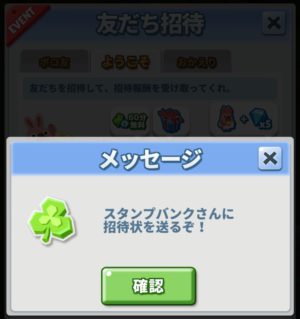
友だちの招待はホーム画面右下のアイコンより行えます。

あとは頑張って新規ステージを規定数クリアしましょう!

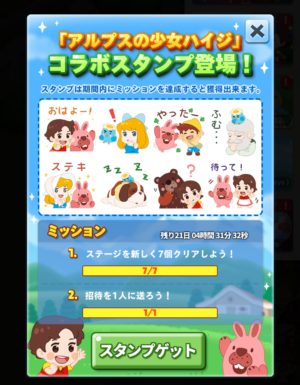
条件達成出来たらホーム画面右上のイベントタブ内の「スタンプ」よりスタンプが貰えます♪
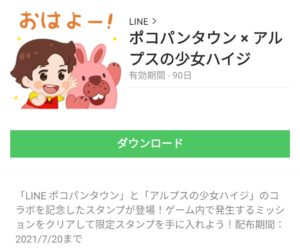
「ダウンロード」をタップしてスタンプゲット☆
ポコパンタウン × アルプスの少女ハイジ 無料スタンプをダウンロード↓↓

【ポコパンタウン × アルプスの少女ハイジ 無料スタンプの使い方:例】
*画像が表示されない場合は、ページを再読込してください。
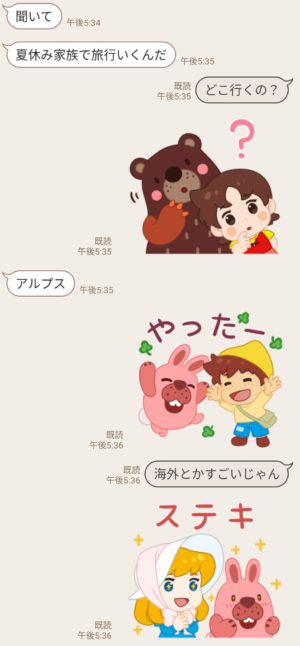
ハイジやペーター、クララたちが可愛らしいデフォルメになってポコパンタウンの住人と共演☆
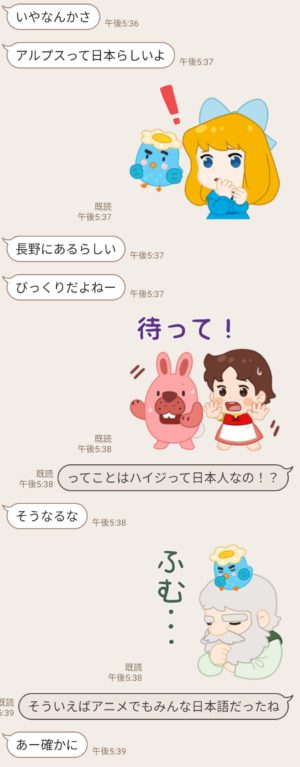
デフォルメになっても変わらずおんじはシブい感じです♪
【スタンプ説明文】
「LINE ポコパンタウン」と「アルプスの少女ハイジ」のコラボを記念したスタンプが登場!ゲーム内で発生するミッションをクリアして限定スタンプを手に入れよう!配布期間:2021/7/20まで
【無料スタンプ詳細情報】
- 【発売日】:2021年06月29日
- 【発行者】:LINE
- 【ダウンロード条件】:条件クリア
- 【有効期間】:ダウンロードから90日間
- 【配布終了日】:(2021年07月20日まで)
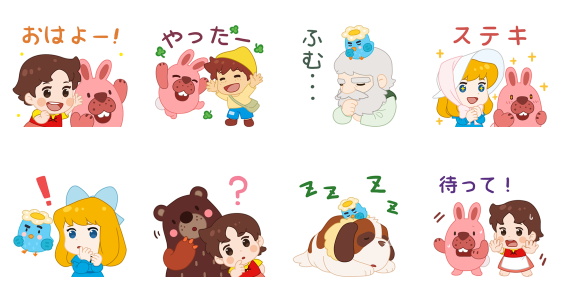
【無料スタンプ画像一覧】
【公式アカウントで遊ぼう!】
ゲームプレイが条件のスタンプのため、友だちに追加する公式アカウントはありません
【関連スタンプ】
【隠し無料スタンプ】ポコパンタウン×コウペンちゃん スタンプのダウンロード方法とゲットしたあとの使いどころ
【隠し無料スタンプ】ポコパンタウン×自分ツッコミくま スタンプを実際にゲットして、トークで遊んでみた。
LINEのアバター機能を使ってみたい!使い方を徹底解説!
2021年に入ってリリースされたLINEのアバター機能。
友だちが使っているのを気にしながらも、どう使ったらいいのかわからずに手を出していない人も多いのではないでしょうか。
こちらの記事では、LINEでアバターを作る際の方法や、使い方を紹介していきます。
LINEのアバター機能とは?
LINEアプリに搭載されているカメラを使って、人物を撮るとアバターを作ることができます。
アバターとは、いわゆる分身キャラクターのことを指しています。
アプリ内で作成したアバターは、LINEだけではなく、そのほかのSNSにおいてもアイコン画像に活用できるのが魅力でしょう。
自分の顔をアイコンにするのが恥ずかしいという人でも、イラスト風に仕上げてくれるアバターは利用しやすい機能とも言えます。
アバターが対応しているのは、iOS版とAndroid版どちらもLINEのバージョンが10.16.0以降のみです。
LINEのアバター機能がうまく作動しないときは、バージョンが最新版になっているかを確認してみてください。
アバターの作り方について
アバターを作る際の基本操作を紹介していきます。
アバターを新規作成する
まず、アバターを新規に作成するところから始まります。
次の手順で作成していきましょう。
1:ホームの右上にある自分のアイコンをタップ
2:「アバター」をタップ
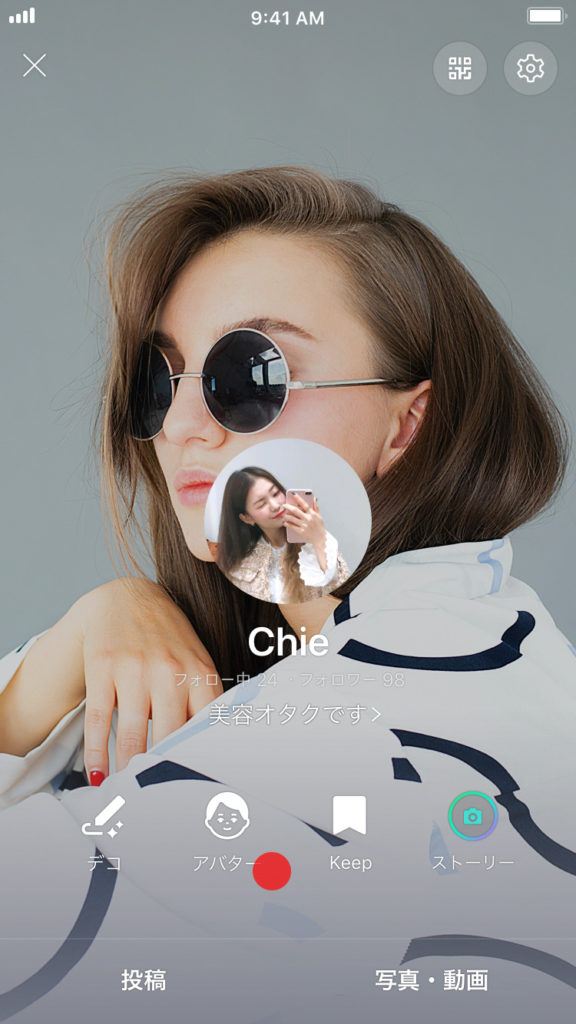
ここで、初めてアバターを作成する時には、「作成」をタップしてください。
プロフィールでのアバター作成だけではなく、トークやタイムライン、ストーリーのカメラからもアバターを作ることができます。
3:カメラを起動させる
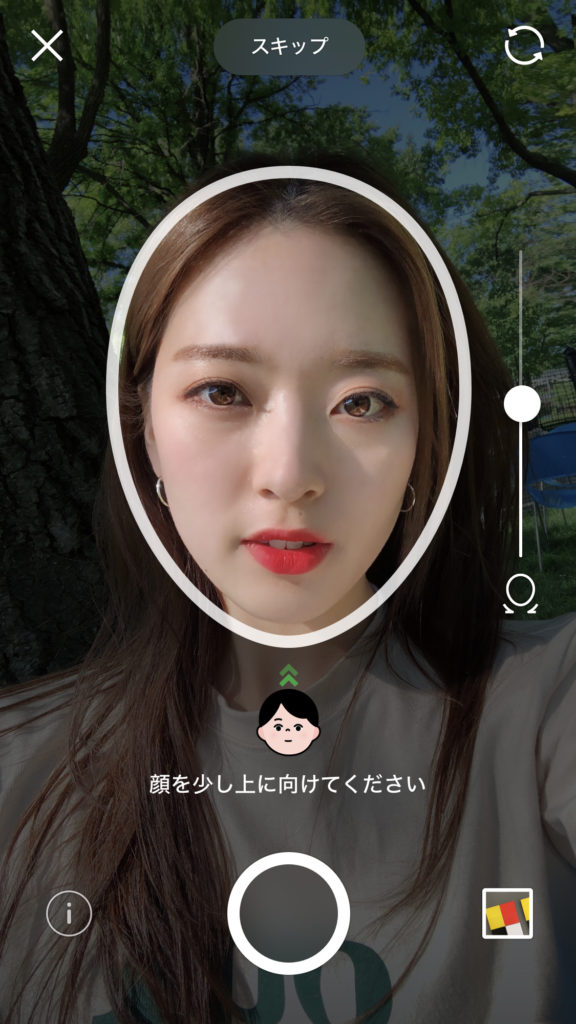
楕円形のフレームが表示されるので、フレームに収まるように顔を収めて撮影しましょう。
収まるとフレームが緑色になるので参考にしてください。
また、インカメラでも撮影できるので、自撮りでの撮影も可能です。
自分の顔を使いたくない場合は、「スキップ」をタップしましょう。
そして、デフォルトのアバターを選ぶことができます。
4:アバターを選択する
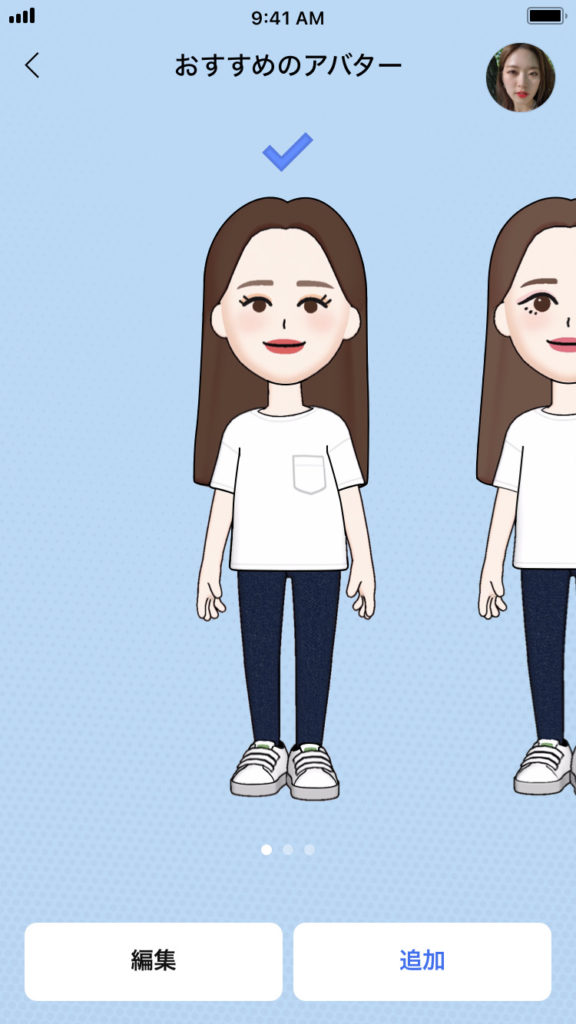
撮影が完了すると、LINEがアバターを自動生成します。
この際、3種類のアバターが表示されますが、撮影の段階でスキップをした場合は、8種類となるのが通例です。
このアバターの中から、気に入ったものを一つ選択肢「追加」をタップしましょう。
この時、「編集を」タップすると、ヘアスタイルや服装などといった細かい点を自己流にカスタマイズすることが可能です。
5:アバター作成完了
これで、基本的なアバター作成は完了となります
アバターを編集するには?
アバターは、作成した後でも編集することが可能です。
その方法は次の通りです。
1:ホームの右上にある「歯車」アイコンをタップ
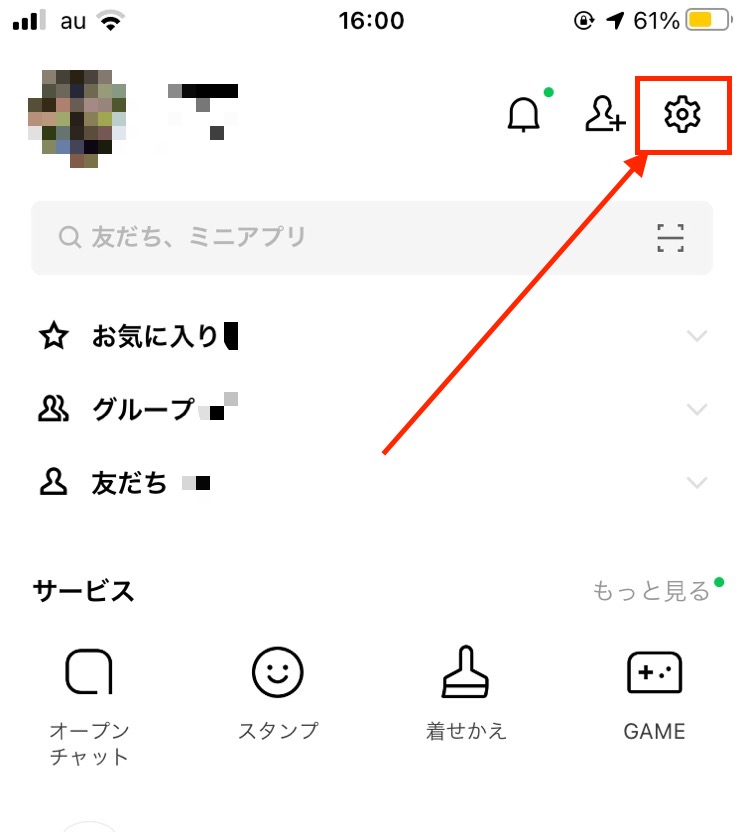
2:「アバター」をタップ
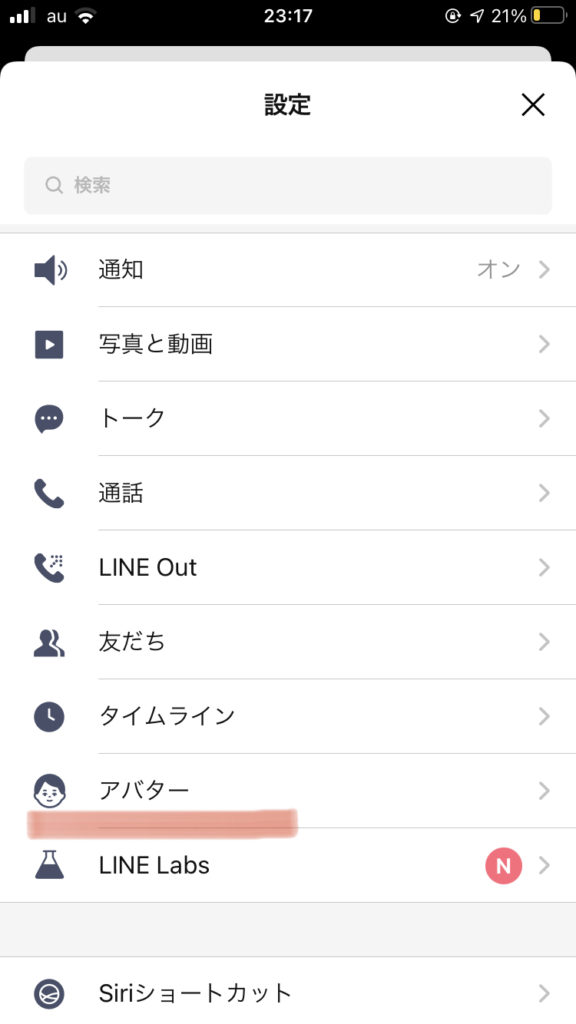
3:「マイアバター」をタップし「編集」に移動
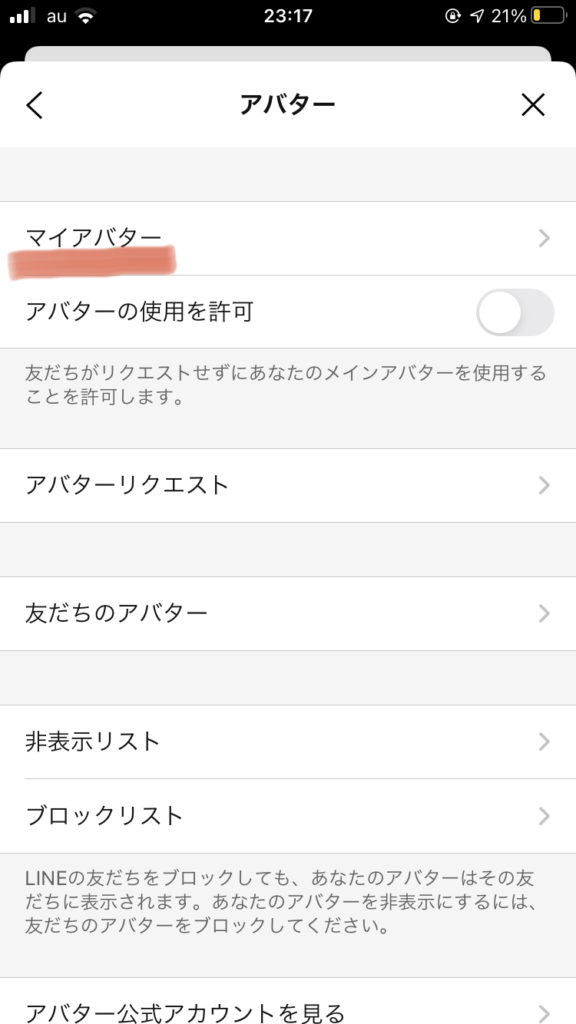
この段階で、ヘアスタイルや目の色、鼻の形など隅々まで細やかに設定することができるので、より自分の顔に似せた状態へとアバターを進化させることが可能です。
また、メイクやメガネを追加かできることに加えて、服装は靴やアクセサリーまで変更することができます。
よく来ている衣装や似ている雰囲気のものを選ぶと、より一層似せることができるでしょう。
全ての変更が完了したら、右上にある「完了」をタップしてOKです。
アバターで撮影をする
仮想空間の分身キャラクターであるアバターと、現実空間とのコラボレーションも可能です。
まず、アバター画面において「アバターで撮影」をタップすると、アバターがいろんなポーズを取ることができ、背景の変更も可能です。
ポーズを取らせるときは、画面の左下にあるアイコンをタップしてみましょう。
そのアイコンに合わせたポーズをアバターが取ってくれます。
また、左下のアイコンをタップすると背景の変更が可能です。
アバターを削除する場合
アバターに飽きたり、違うアバターに変えたくなったらアバターを削除することも可能です。
その方法は次の通り。
1:マイアバターの画面を開き、「⇆」アイコンをタップしましょう。
2:削除したいアバターの「×」をタップ
3:チェックボタンをタップ
4:「削除」をタップ
これでアバターの削除は完了です。
ただし、一度削除したアバターは元に戻すことができないので注意しましょう。
アバターを友だちと共有する
マイアバターは、友だちと共有することも可能です。
しかも、共有したアバターは自分のアバターとコラボすることもできるので、コミュニケーションツールとして活用するとよいでしょう。
まとめ
マイアバターを一度作っておくと、様々なシーンで活用することができます。
友だちとのコラボはもちろん、アイコンに設定したり背景にと入れたりすることも。
また、ビデオ通話おいてもアバターを使うことができるため、自分の顔を出すことなくビデオ通話をすることができます。
カメラが顔を検知して、自分の顔にアバターを合わせて表示してくれる優れものです。
なんと、表情に合わせてアバターの表情も変わるほど。
リモートワークにおいても非常に役立つ機能と言えるでしょう。
LINEのプロフィール画像を変更する方法とは?
LINEのプロフィール画像といえば、自分自身のアイコンでもありPRとなる大切なポイントです。
しかも、LINEを使用する上で1番目に触れる画像でもあり、おしゃれに決めたいと思う人も多いでしょう。
とはいえ、プロフィール画像を変えるとタイムラインに投稿されてしまうのが心配という声も少なくはありません。
こちらの記事では、LINEのプロフィール画像の設定方法や、変更を通知させない手段を紹介します。
プロフィール画像を設定する方法
LINEのプロフィール画像は、非常に簡単に設定できます。
次の手段で取り組んでみましょう。
1:ホーム画面の右上にある「歯車」アイコンをタップ
2:プロフィールをタップ
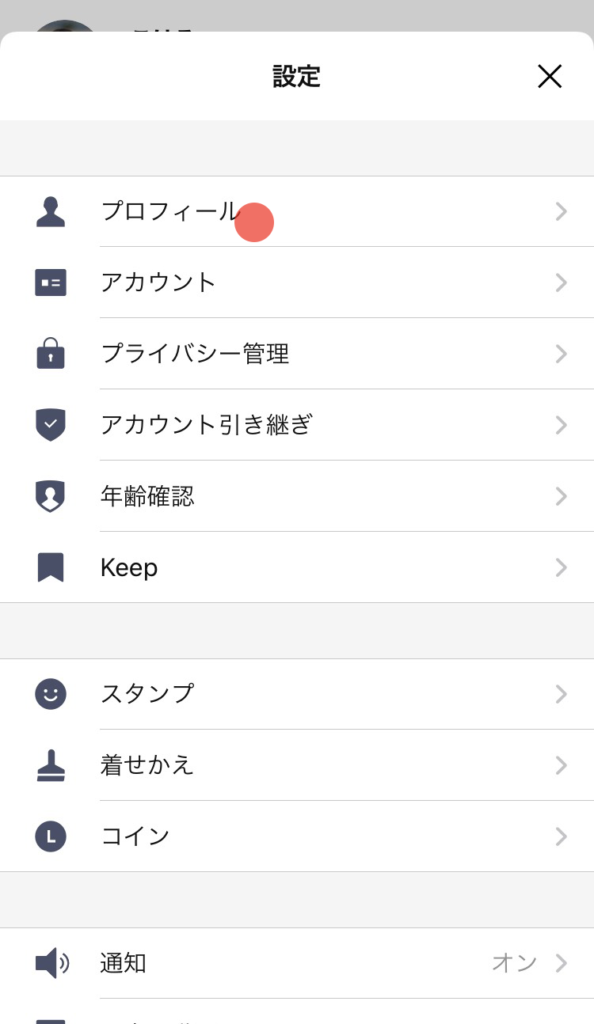
3:プロフィール画像を選ぶ
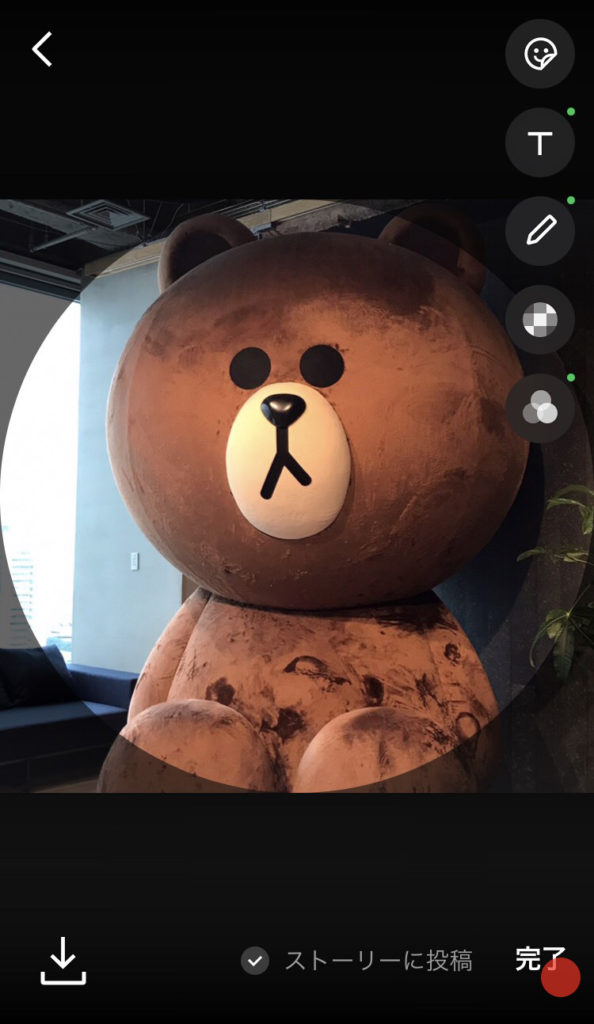
新しい画像を撮影するか、すでに端末のアルバムに保存してある画像を選ぶかのどちらかを選択することができます。
カメラで撮影する場合は、LINEアプリにおいてカメラが起動するので、撮影していきましょう。
円形に明るくなっている部分が、アイコンとなる丸い範囲です。
これに表示されるように、撮影しなければアイコンとして表示されないので注意が必要です。
また、画面上でズーム機能を使うことも可能で、フィルターも活用できるので自分好みの写真を撮ることができます。
4:写真が撮れたら、プレビュー画面の右下にある「紙飛行機」のアイコンをタップ
これで、アイコンは新しい写真に変更されます。
ただし、「ストーリーに投稿」をオンにした状態で「紙飛行機」のアイコンをタップすると、自動的にストーリー上にシェアされるので注意しておかなければなりません。
ストーリーにあげたくない場合は、オフにするのを忘れないようにしましょう。
端末に保存された写真を使う場合
プロフィール画像を選ぶ段階で、「写真または動画を選択」を選ぶと、端末に保存されているアルバムから好きな写真を設定することができます。
写真を選んだら、円の中に収まるように、画像を調整しましょう。
ピンチイン・アウトを使うことで、ズームも可能なので、ピッタリくる位置を探すことができます。
画像が確定したら、画面右下にある「次へ」をタップ。
プレビューを見ても問題なければ「完了」をタップすれば変更ができます。
実は、プロフィール画像には動画も選べるので、ぜひチャレンジしてみましょう。
現在のプロフィール画像を消したい場合
設定中のプロフィール画像を削除して、新しい画像を入れることなくデフォルト状態に戻したい場合は、プロフィール設定画面において、自分のアイコンをタップし「削除」を選択します。
これで、プロフィール画像は削除され、デフォルトのアイコンに戻ります。
もちろん、この後、別の画像を設定することも可能です。
プロフィール画像をタイムラインに投稿しないためには
LINEでプロフィール画像を変更すると、基本的にはタイムラインにもその事実が投稿されてしまいます。
投稿されることが嫌で、LINEのプロフィール画像を変えられないという方もあるでしょう。
実は、次の方法をとることで、投稿されなくなるので試してみてください。
1:ホーム画面の右上にある「歯車」アイコンをタップ
2:プロフィールをタップ
3:「画像の変更を投稿」をオフにする
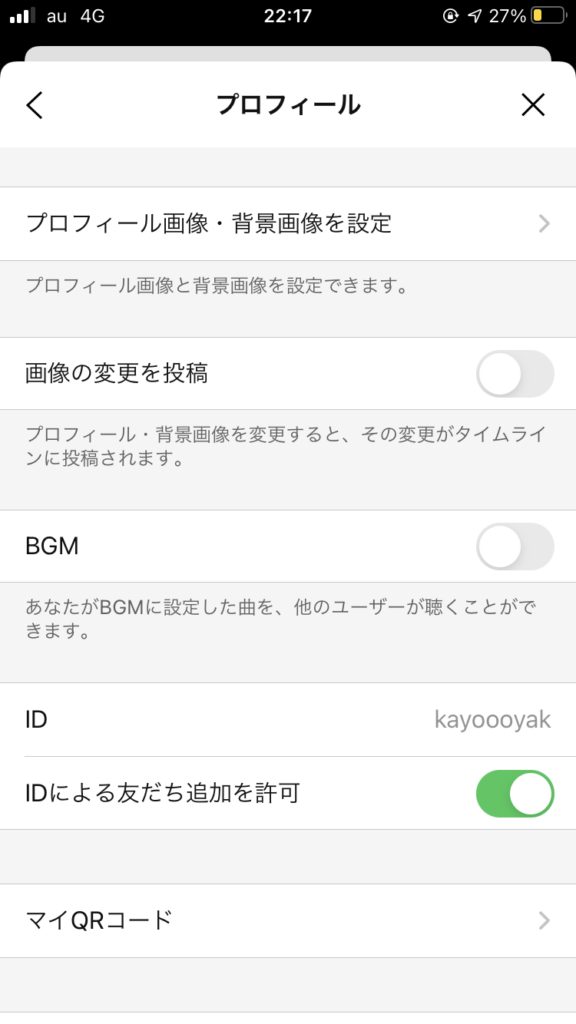
たったこれだけの操作で、変更したアイコンがタイムラインに投稿されるのを防ぐことができます。
初期設定の段階では、「オン」になっているため、気がつかずにプロフィール画像を変更するとタイムラインに流れてしまいます。
気になっている人は、すぐに設定を変更することをおすすめします。
タイムラインに乗った画像を消す方法
「画像の変更を投稿」をオフにするのを忘れていた場合も、すぐに削除することが可能です。
慌てることなく、次の方法を行いましょう。
1:投稿されたタイムラインの画像を開く
2:右上の「…」をタップし「削除」を選択
3:確認メッセージが出るので「削除」を再び選択
これで、タイムラインへの投稿は削除できます。
LINEのプロフィール画像を変えると緑の丸が表示される
LINEのプロフィール画像を変更したことについて、タイムラインに投稿されるのを防ぐことは可能ですが、アイコンの右上に表示される緑の丸による通知は消すことができません。
一定期間たつと緑の丸は消えますが、この丸はブロックしている人に対しても表示されるので要注意です。
とはいえ、プロフィール画像だけではなく、テキストやBGMを変更した場合でも緑の丸が表示されることから、プロフィール画像を変更したことを特定されることはありません。
まとめ
LINEにおける大切なアイコンであるプロフィール画像。
使い方によっては、とっても良いPRにもなり、友だちとのコミュニケーションの一つとなるでしょう。
そのため、より効果的でおしゃれなアイコンにしたいという人も少なくはありません。
ぜひ、プロフィール画像を活用して、自分らしいLINEプロフィールを作ることをおすすめします。
LINEのプロフィールに音楽を設定するには?無料でも可能?
LINEではプロフィールに音楽を載せる機能が搭載されています。
その場合に必要なのはLINE MUSICです。
LINE MUSICで配信されている音楽であれば、好きな音楽を選ぶことが可能でBGMに設定できます。
さらに、無料ユーザーでも利用できるということをご存知でしょうか?
こちらの記事では、LINEのプロフィールに音楽を設定する方法や、無料で利用する方法を紹介します。
LINE MUSICを使って無料で設定
LINE MUSICでは、実に6,600万曲もの音楽が配信されています。
その中から好きな音楽を選んで、自分のLINEプロフィールに設定できるのでかなり嬉しい機能と言えるでしょう。
設定するためには、LINEとLINE MUSICのアプリ同士を連携させる必要があります。
無料ユーザーでも月一回まで設定できる
LINE MUSICは無料と有料の二つのプランが用意されています。
有料会員場合は、無制限でLINE MUSICをプロフィールに設定することができますが実は、プロフィールのBGMは無料会員でも月に1回までなら可能です。
また、有料会員の場合は、音楽の中でも好きなフレーズ部分をプロフィールのBGMに設定することができます。
しかし、無料会員はLINE MUSIC指定の部分のみ設定ということになるので注意が必要です。
トークルームでも使える
LINEでは、プロフィールだけではなく、LINEのトーク画面にBGMを設定することも可能です。
こちらも、プロフィールのBGMと同じく、無料会員の場合は月に1回限り設定することができます。
また、有料会員もプロフィール同様、無制限で好きなフレーズを指定することができ、トーク画面でのBGMにおいてはフルで再生することもできるのが魅力と言えるでしょう。
プロフィールBGMを設定するには?
まず、プロフィールBGMを設定する場合は、LINEを最新バージョンにアップロードしておきましょう。
加えて、LINE MUSICを使用していない場合は、アプリをインストールしておかなければなりません。
この準備が終わったら、次の手順でLINEのプロフィールを音楽で彩って行きましょう
1:ホームタブの右上にある「歯車」アイコンをタップ
2:プロフィールをタップ
3:BGMをタップしてオンにする
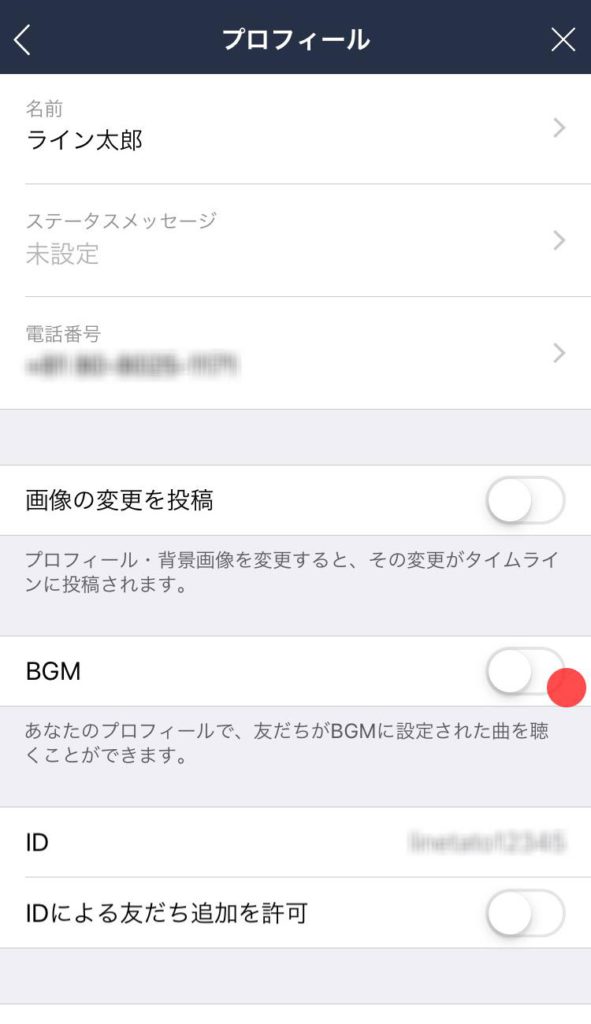
4:LINE MUSICが起動したら、LINEと連携させる
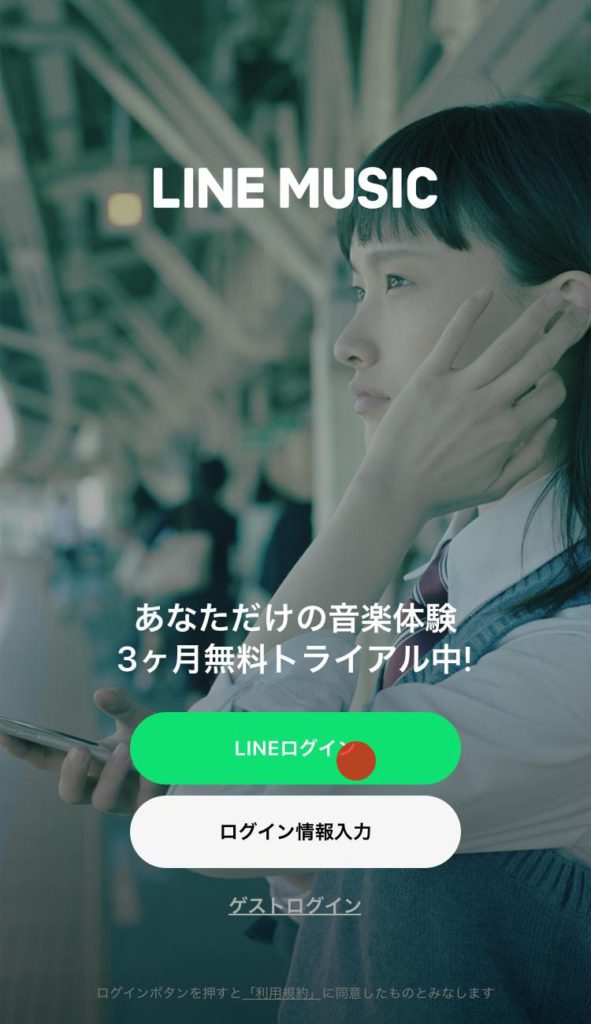
LINE MUSIC画面の「LINEログイン」をタップした上で、LINE MUSICに「許可する」をタップしましょう。
5:音楽を探す
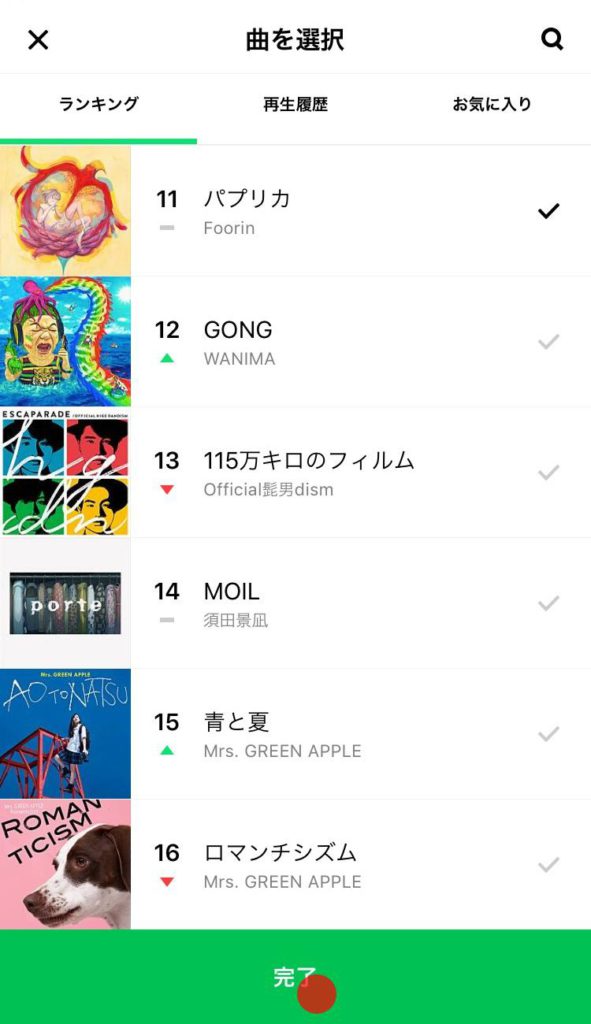
LINE MUSICの中から、プロフィールBGMにしたい曲を探して、設定します。
LINE MUSICでは「おすすめ」や「ソングTop 100」といった提案をしており、簡単に楽曲を探すことができます。
もちろん、これまでに聞いた履歴からも探すことができるので、うまく利用しましょう。
さらに、「LINE友だちの設定曲」という項目もあり、友だち10人以上がBGM を利用している場合に、他の友達がどんな曲を利用しているかを見ることができます。
仲良しの友だちとお揃いの曲を選ぶのもおすすめです。
6:有料会員は、再生したい箇所を選ぶ
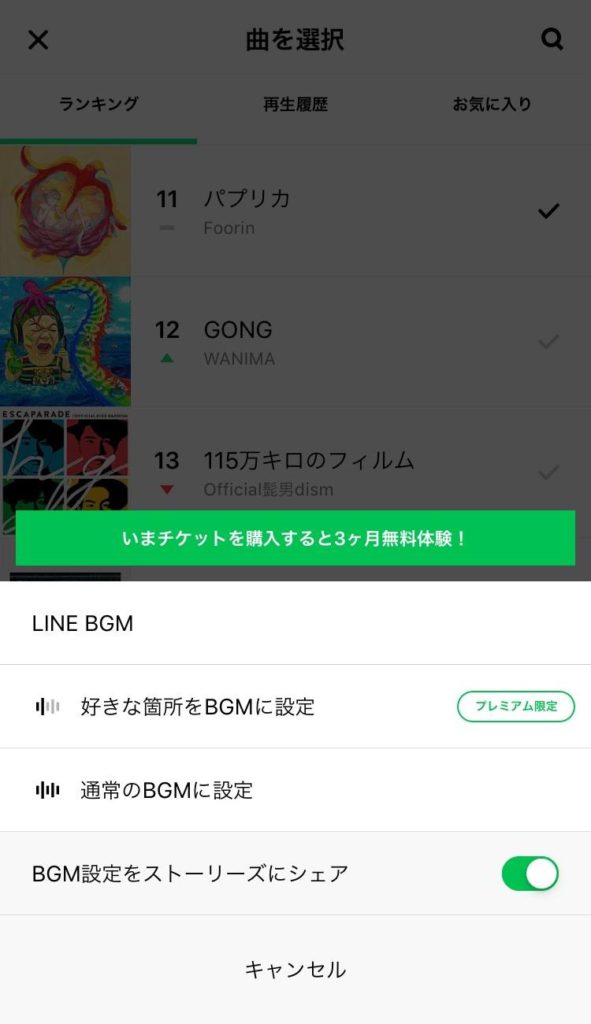
有料会員は「BGM(カスタム)」を選択することができます。
まだ登録していない場合は、これを選んだ時点で、LINE MUSICの有料プラン3ヶ月無料トライアルの登録画面に移動するので、登録する場合は手続きを進めてください。
すでに有料会員の場合は、楽曲の中の好きなフレーズを選び設定できます。
その場合、最長で30秒までは可能なので、選択し終えたら曲の一時保存画面で「はい」をタップしましょう。
緑のゲージで表されている部分が、実際にBGMとして採用される部分です。
このゲージを調整することで、再生部分が変わります。
▶︎をタップすると視聴することができるので、確認してから設定するようにしましょう。
指定が完了したら「保存」をタップして完了です。
設定した音楽を変更する方法
プロフィールBGMに飽きて、違う音楽に設定したくなったら、設定中の楽曲名をタップするだけでOK。
LINE MUSICの「曲を選択」画面に自動的に移動し、同じ手段で設定をすることが可能です。
また、BGM を消したくなった場合は、LINEのプロフィール画面の中から「BGM」をオフにすることで解除することができます。
BGM設定時における注意点
プロフィールBGMを設定すると、デフォルトではタイムラインにその情報が流れてしまいます。
とは言え、投稿したくないという人も少なくはありません。
その場合は、LINEのプロフィール画面で「BGMの変更を投稿」をオフにしましょう。
この設定だけでタイムラインに表示されることはなくなります。
ただし、友だちリストにおいて、緑の丸が表示され、BGM を変更したことに関する通知は行われるのが通例です。
とは言え、この緑の丸は、BGMに限ったことではなく、その他の変更でも表示されるのでBGMの変更と特定されることは少ないでしょう。
まとめ
LINEのプロフィール上で自分の好きなアーティストの楽曲が流れると嬉しい気持ちになりますよね。
しかも、LINE MUSICの無料会員でも使えるとなると、非常に便利な機能と言えるでしょう。
頻繁に音楽を変えたい場合は有料会員になる必要がありますが、月に一度のお楽しみとして考えている人は無料会員でも十分と言えるでしょう。
LINEに問い合わせたい時はどうしたらいい?専用フォームの使い方
LINEを使っていると、操作や仕様に不明点が出ることがあります。
ヘルプセンターを見たり、ネットで情報を探すのも一つの手段とはいえ、急ぎの場合は直接LINEに問い合わせたくなるものでしょう。
しかし、どこに問い合わせたらいいのかわからない人も少なくはありません。
今回は、LINEにおける問い合わせの方法を、必要な事前準備も含めて紹介していきます。
LINEの問い合わせは専用フォームで
実は、LINEでは電話やメールでの問い合わせができません。
そもそも、電話やメールでの問い合わせ窓口が用意されていないのが現状で、問い合わせをするためには「お問い合わせフォーム」を活用するのが通例です。
ただし、すぐに問い合わせをするのではなく、「ヘルプページのよくある質問」や「LINEかんたんヘルプ・LINE Payお問い合わせ」を検索することをおすすめします。
ヘルプセンターで「よくある質問」を確認する方法
ヘルプセンターへは、次の手段でたどり着けます。
1:ホーム画面から右上にある「歯車」アイコンをタップ
2:ヘルプセンターをタップ
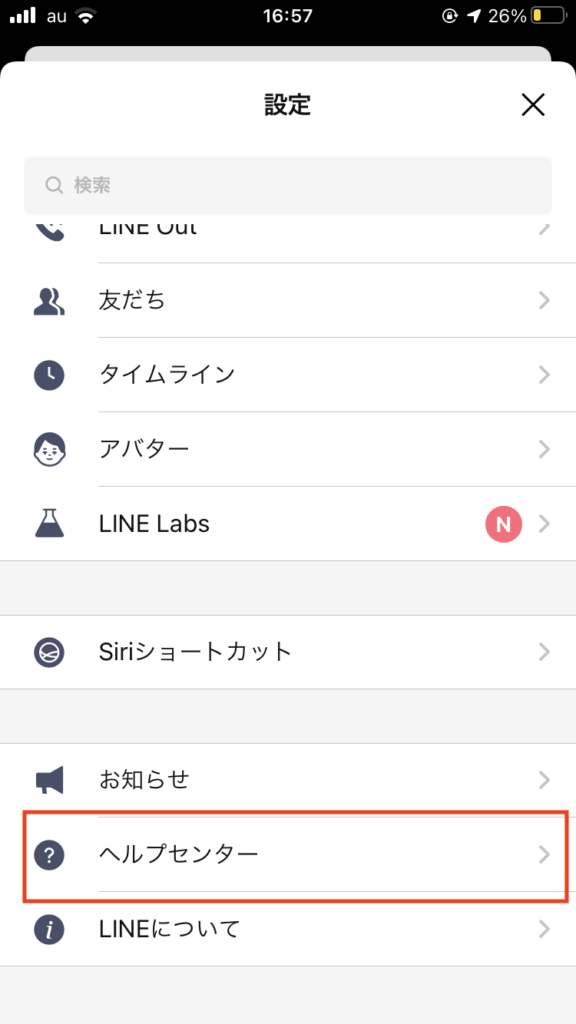
3:検索窓にキーワードを入力して検索する

4:カテゴリーから選ぶのも可能
LINEのトークで質問する
LINEでは、LINEそのものに対する質問やLINE Payに関する疑問をトークにて問い合わせることができます。
LINEの公式アカウントである「LINEかんたんヘルプ」もしくは「LINE Payお問い合わせ」を利用して質問してみてください。
友だちの追加方法は次の通りです。
1:ホーム画面から右上にある「歯車」アイコンをタップ
2:ヘルプセンターをタップ
3:「LINEに関する質問」もしくは「LINE Payに関する質問」をタップ
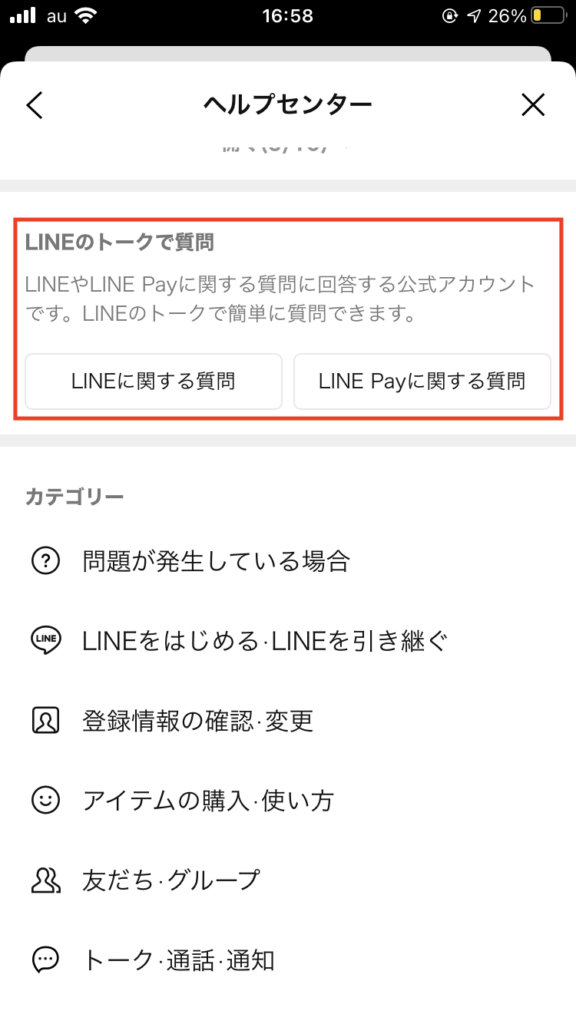
「LINEに関する質問」をタップすると「LINEかんたんヘルプ」の友だち追加画面が表示されます。
一方、「LINE Payに関する質問」をタップした場合は、「LINE Payお問い合わせ」の友だち追加画面に飛びます。
4:トーク画面を開き、「キーボード」のアイコンをタップ
キーワードや質問を入れられるようになります。
回答が自動的に送信される仕組みになっており、該当する項目を選ぶことで、対処法が紹介されます。
問い合わせフォームから問い合わせる
LINEアプリでは問い合わせフォームが用意されています。
トーク画面やよくある質問でも解決しなかった場合に活用したい方法です。
1:ホーム画面から右上にある「歯車」アイコンをタップ
2:ヘルプセンターをタップ
3:ヘルプセンターの下部にある「お問い合わせ」をタップ

4:お問い合わせフォームに必要事項を入力
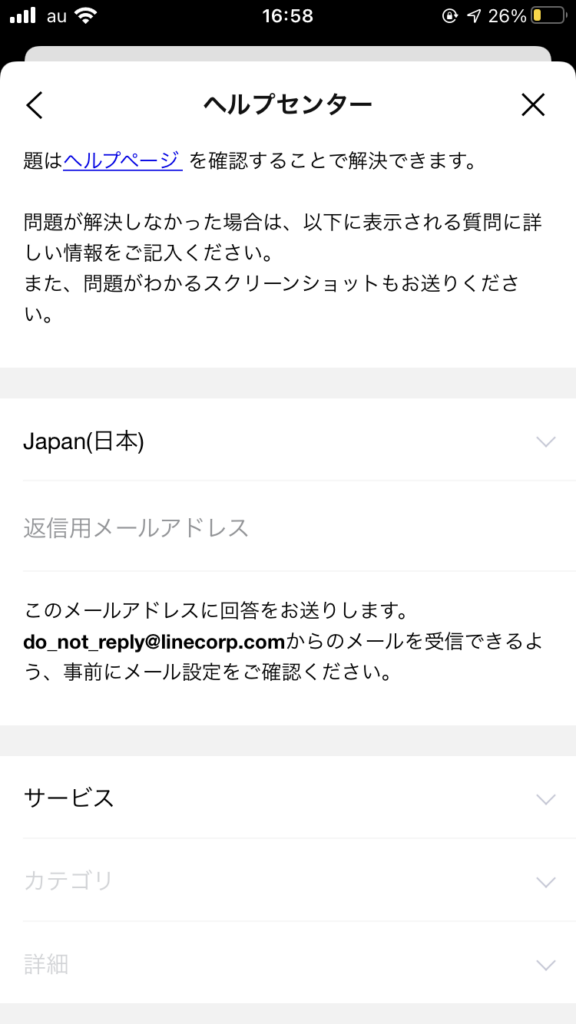
お問い合わせフォームを開くと、「国籍」や「返信用メールアドレス」など必要事項を書くための欄があるので、全てに入力しましょう。
その上で、「サービス」の「∨」から問い合わせたい区分を選びます。
内容によっては、お問い合わせフォームでは対応しておらず、別の窓口が設定されるケースもあります。
また、問い合わせフォームに記入する内容は、出来るだけ詳しく書いた方がスムーズでしょう。
5:画像を送る
お問い合わせフォームでは、画像を送ることも可能です。
不具合が生じている画面をスクリーンショットしてアップロードするとよりわかりやすいでしょう。
6:受付完了メールが届く
全ての設問に答え、送信すると登録した返信用メールアドレスに受付完了メールが届きます。
その際には、「受付番号」も届くので、記録しておくようにしましょう。
後になって、状況確認をしたい場合の紐付けとなります。
事前に必要な情報を用意しておく
LINEで問い合わせをする場合は、事前に必要な情報を用意しておくとスムーズに問い合わせができます。
準備しておくと良い内容は次の通りです。
l 電話番号
l メールアドレス
l LINE ID
l LINEのプロフィール名
l 端末の機種名
l OSバージョン
これらの基本情報に加えて、不具合や問題が起こる前に何をしていたかを細かくまとめておくと、問題の解決に繋がりやすいでしょう。
例えば、機種変更をしたらトークが表示されなくなったといったケースや、LINEを引き継ごうとしたら消えてしまったなどといった状況が考えられます。
回答にかかる時間は?
基本的に受付完了メールが来ると、「一週間程度お時間をいただく場合があります」といった記載がしてあります。
とはいえ、質問内容によって回答時間も大きく異なるのが現状でしょう。
まとめ
LINEはどんどん仕様が更新されることから、すぐに使い方がわからなくなりやすいアプリでもあります。
また、格安スマホの登場により、機種変をする人が増えていることもあり、LINEに対する質問を持つ人も合わせて多くあるでしょう。
一方で、こうした状況を踏まえて、LINE内の「かんたんヘルプ」や「よくあるお問い合わせ」も充実しています。
よっぽど難しい問題ではない限り、大抵の疑問はこれらの手段で解決するでしょう。
問い合わせて時間をかけるよりも、よっぽど早く解消する可能性も高いので、「問い合わせフォーム」を利用するのは最終的な方法と考えておくことをおすすめします。
LINEでプロフィール名を変えるには?友だちには通知される?
LINEにおいて、自分自身を表す表記を「プロフィール名」と言います。
このプロフィール名は、登録の段階で設定しますが、いつでも変更可能です。
気分によって名前を変えたり、現状に合わせて変えるのも良いでしょう。
今回は、LINEでプロフィール名を変更する方法を紹介します。
また、友だちに通知されるのかどうかも合わせて解説していきましょう。
LINEのプロフィール名を変更する方法
LINEにおけるプロフィール名変更方法は、非常に簡単です。
手順を見ていきましょう。
1:ホーム画面右上の「歯車」アイコンをタップする
2:プロフィール設定画面で「名前」を選択する
3:好きな名前に変更し、「保存」をタップする
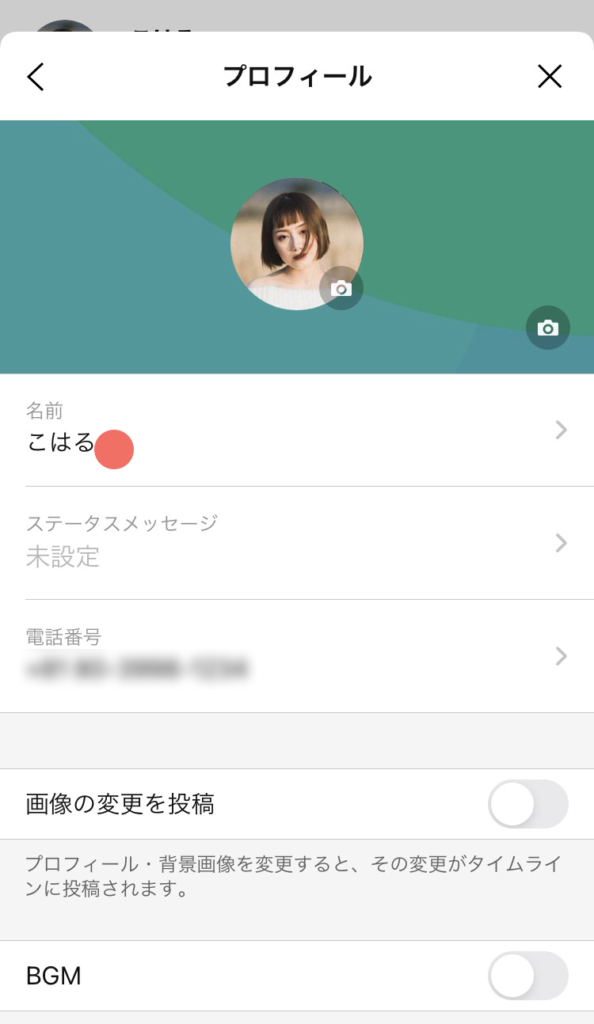
名前を設定する時は、全角20文字以内と決まっています。
尚、空欄での設定はできません。
これでプロフィール名の変更は完了です。
プロフィール画面だけではなく、トーク履歴や過去に投稿したタイムラインにおいても新しい名前が適用されます。
LINEでプロフィール名を変更は友だちにはどう映る?
プロフィール名を変更したら気になるのが、友だちの画面にどのように反映されているかでしょう。
その仕組みを一つずつ解説します。
友だちに通知されることはない
LINEでプロフィール名を変更したとしても、友だちに対して通知が届くことはありません。
また、タイムライン上でも流れることはないため、基本的には友だちが新しい名前を目にするまでは知られることはないでしょう。
新しいプロフィール名が反映されない場合もある
プロフィール名を変更すると、友だちリスト上やトーク画面の名前も変更されるのが通例です。
しかし、場合によってはそれらの名前が変わらないケースがあります。
例えば、友だちが表示名を変更している場合です。
実は、LINEでは、友だちの表示名を変更することができます。
そのため、相手が表示名を変えていれば、表示名が優先されることから、いくらこちらがプロフィール名を変更したとしても反映されることはありません。
また、相手が自分を追加した際に、電話番号におる「自動追加」をしていた場合も新しいプロフィール名は反映されず、アドレス帳に登録される名前が優先されます。
LINEでプロフィール名を変更できない場合
万が一プロフィール名を変更できない場合は、次のケースが考えられます。
文字数が超えている
LINEにおけるプロフィール名は全角20文字と決まっています。
たとえ、20文字以上のプロフィール名を設定したとしても、20文字を超えた部分の文字はプロフィール名に反映されません。
そのため、プロフィール名を設定する時は、20文字以内に収めるように心がけましょう。
特殊文字や記号が入っている
LINEのプロフィール名では、Unicodeと呼ばれる特殊文字や特殊記号は使用することができません。
プロフィール名に取り入れて保存したとしても、結果的に表示できないといったトラブルになる可能性が高いでしょう。
そのため、特殊文字は使わないことをおすすめします。
端末固有の絵文字を使っている
スマホやタブレットは、端末固有の絵文字が装備されているケースがあります。
LINEでは、端末固有の絵文字に対応していないため、入力できたとしても、文字化けをしたり正常に反映されない可能性があるでしょう。
知らずに設定した場合、正常に表示されなければ端末固有の絵文字の疑いがあります。
推奨環境外で操作している
端末のOSが古い場合も、プロフィール名に反映されない可能性があります。
LINEではOSの推奨環境が謳われており、万が一プロフィール名が反映されない場合は、OSの状態を確認しなければなりません。
また、LINEアプリ自体のバージョンが古い場合も同じことが考えられます。
全ての状態を最新にしておくことで、問題が解決される可能性があります。
うまくいかない時の対処法
文字やバージョンの問題を確認したけれど、当てはまらない場合は、次のような対象法を試してみることをおすすめします。
LINEアプリを再起動してみる
プロフィール名がうまく反映しない場合は、LINEアプリを一旦再起動してみるのも一つの手段です。
また、スマホ自体を再起動するのもよいでしょう。
不要なデータを削除する
場合によっては、端末自体が重くなっておりLINEの反応が悪くなっているケースも考えられます。
その場合は、一度端末内のいらないデータやアプリ、LINEのキャッシュ等を削除してみると反映する可能性もあるでしょう。
まとめ
LINEのプロフィール名を自分好みに変更することは、PRやコミュニケーションをする上で非常に効果的と言えます。
変更方法も簡単で、友だちに通知されることもないため、何気なく変えることができるのも魅力。
プロフィール名が変わったことに気が付いた友だちと、連絡を取り合うきっかけになったり名前次第では仕事に繋がることもあるでしょう。
ただし、使える文字の種類や文字数には気をつけて、正しくLINEプロフィール名を活用しましょう。
アイコンにつく緑の丸は何?理由と消し方を紹介
何気なくLINEを使っていると、緑の丸がついていて気になったことはありませんか?
友だちリストにおいてアイコンの右上についていることがほとんどです。
どんな意味があるのだろうと不思議に思う人は少なくありません。
実は、この緑の丸にはしっかりと意味があります。
今回は、緑の丸がなぜ表示されるのか、消し方はあるのかを紹介しましよう。
プロフィール更新のお知らせ
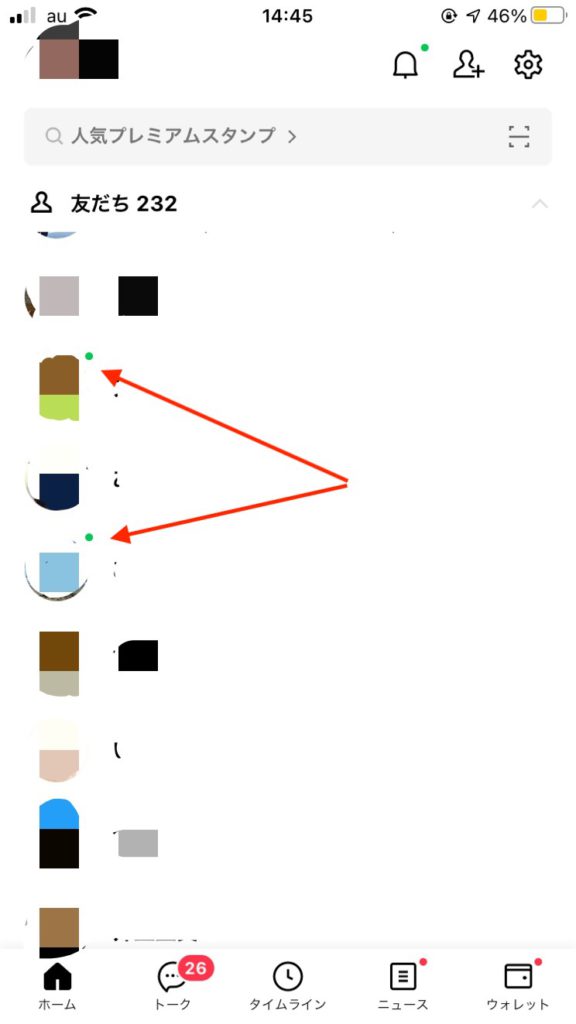
LINEの友だちリストにおいて、友達のアイコン右上に緑の丸が表示されるときは、その友だちがラインのプロフィールを更新した場合です。
緑の丸で表示される以前は、「最近更新されたプロフィール」という欄があり、そこに更新した友だちが表示されていました。
しかし、2021年6月現在は、「最近更新されたプロフィール」の表示は廃止されています。
それでは、プロフィールにおけるどのような変更があった場合に、緑の丸が表示されるのかを確認していきましょう。
LINEのアイコン画像の更新
まず一つ目は、LINEのアイコン画像を変更したときです。
LINEではプロフィールのアイコン画像をいつでも自由に変更することができます。
友だちがプロフール画像を変更した際は、緑の丸で通知される仕組みです。
LINEのステータスメッセージの更新
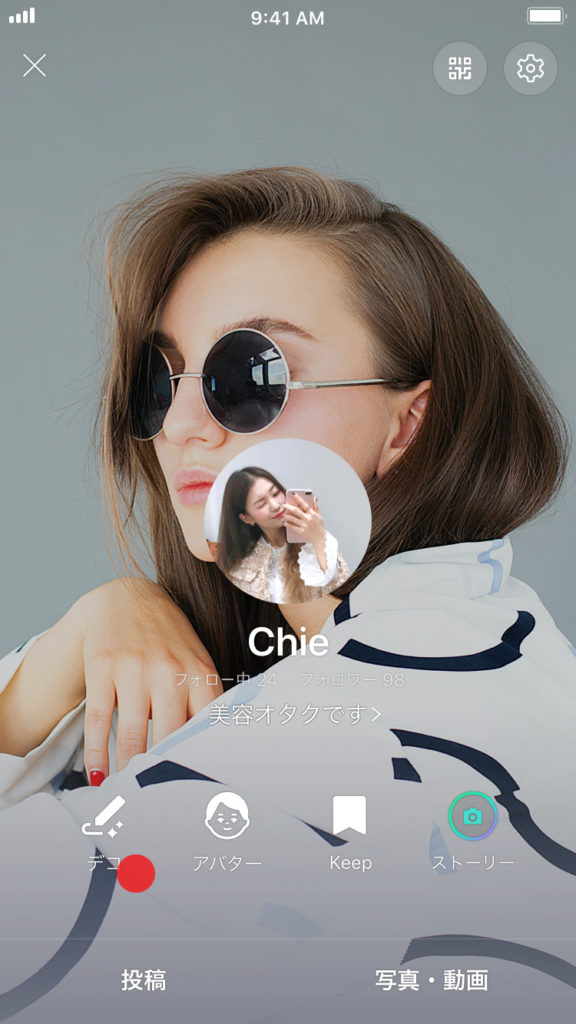
LINEではプロフィール上にメッセージを載せることができます。
メッセージ内容は自由に更新することができ、全く書かないこともOKです。
メッセージを新たに書き換えた場合は、緑の丸で通知する仕組みになっています。
LINEのプロフィールBGMの更新
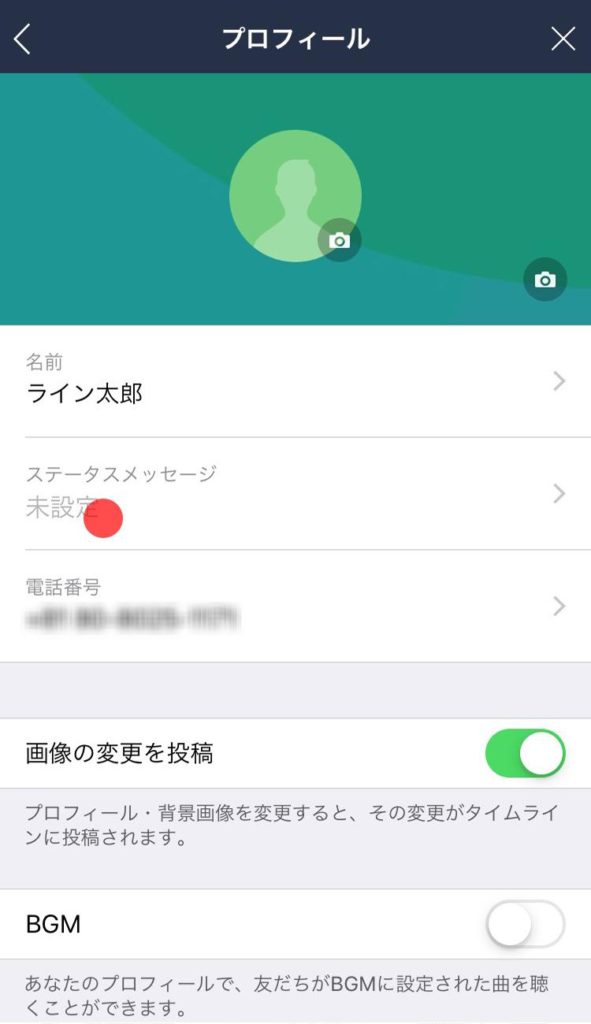
LINEではプロフィールにBGM をつけることが可能です。
曲も自由に変更することができるため、変更した際は友だちリストにて緑の丸が表示されます。
緑の丸が表示されないケース
緑の丸はすべてのケースで表示されるわけではありません。
プロフィールの変更の中でも、名前や背景画像を変更した場合には、表示されない仕組みです。
また、誕生日を更新しても緑の丸でのお知らせはありません。
そのほか、LINE Profile+を変更した場合やタイムラインに投稿したケースにおいても、緑の丸でのお知らせはないので注意が必要です。
着せ替えすると色が変わる
友だちがプロフィールを更新したというお知らせである緑の丸ですが、着せ替えをすると色が変わることがあります。
緑は、デフォルトの状態であり、あとからダウンロードした着せ替えの種類によっては、赤や青になるでしょう。
中にはピンクになるものも。
とはいえ、それらは着せ替えのデザインに合わせただけであり、表示内容には違いがありません。
緑の丸を非表示するには?
LINEを開いて友だちのアイコンに緑の丸があると、なんとなく気になってしまいますよね。そんな時に、緑の丸を消すには、その友だちのプロフィールをタップするしかありません。
一定時間経つと消えるようですが、どれくらい時間が経過すればいいのかという明確な決まりは公表されていないため、気になる人はすぐにプロフィールをタップするようにしましょう。
一方で、自分の更新を友だちに通知したくない人も少なくはありません。
しかし、設定上で緑の丸を非表示にする方法はないため、プロフィールを更新すると必ず友だちのリストに表示されます。
ブロックしていても表示される
特定の相手をブロックしている場合に、緑の丸がどう表示されるかも気になるところです。
実際ところ、ブロックした相手にも緑の丸は表示されるのが現状。
プロフィールを変更すれば、気づかれたくない相手にもバレる可能性があるので気をつけなければなりません。
緑の丸だけではなく、LINE上での行動がブロックした相手にバレる可能性は他にもあります。
例えば、タイムラインへの投稿を全体公開設定にしている場合は、ブロックしている人も閲覧できてしまうので注意しましょう。
変更の様子がないのに緑の丸がある時
友だちリストには緑の丸がついているのに、画像やメッセージ、BGM共に変化が見られないことがあります。
非常に不思議な現象に感じられますが、一つ考えられるとしたら、プロフィールを変更したのちに、すぐに元に戻したケースです。
一度、プロフィールを変更すれば、必ず緑の丸がつくため、一見変更していないように見えても、変更したことには変わりありません。
そのため、変更の様子がないのに緑の丸がついているという現状が起こるのです。
まとめ
LINEのアイコンについている緑の丸が、ずっと気になっていたという人は多いのではないでしょうか。
プロフィールの更新という、意外にも単純な理由なので心配することはありません。
とはいえ、知られたくない相手にも知られてしまう点は、少し気をつける必要があるでしょう。
また、LINEではプロフィールや通知に限らず、次々に仕様の変更が行われているので、この先緑の丸がなくなることも考えられます。
変化があった場合は、その都度公式サイト等でも確認することで、情報を得ると不安を解消することができるでしょう
[隠し/無料スタンプ速報]Maison Kitsunéとコラボ♪ スタンプ(2021年07月28日まで)
Maison Kitsunéとコラボ♪:【無料スタンプ】

【無料スタンプ情報】
Maison KitsunéとLINE FRIENDSの特別な出会い!パリで出会って仲良しになったブラウンとキツネのストーリーがスタンプに♪配布期間:2021/7/28まで
*タップすると拡大
- 【発売日】:2021年06月29日
- 【発行者】:LINE FRIENDS(LINE FRIENDS)
- 【ダウンロード条件】:完全無料
- 【価格】:0円
- 【有効期間】:ダウンロードから90日間
- 【配布終了日】:(2021年07月28日まで)
【Maison Kitsunéとコラボ♪無料スタンプダウンロード方法】
下のリンクからLINEを起動させて、無料でスタンプをGETしましょう☆
Maison Kitsunéとコラボ♪ スタンプをダウンロード↓↓
[隠し/無料スタンプ速報] 動く!お買いものパンダ スタンプ(2021年09月20日まで)
動く!お買いものパンダ:【無料スタンプ】

【無料スタンプ情報】
大人気★お買いものパンダの新作登場!いつでも使える定番のものから、思わず連打したくなるユニークなものまで、表情豊かなお買いものパンダ・小パンダがトークを盛り上げます☆楽天市場公式アカウントと友だちになるともらえるよ♪配布期間:2021/9/20まで
*タップすると拡大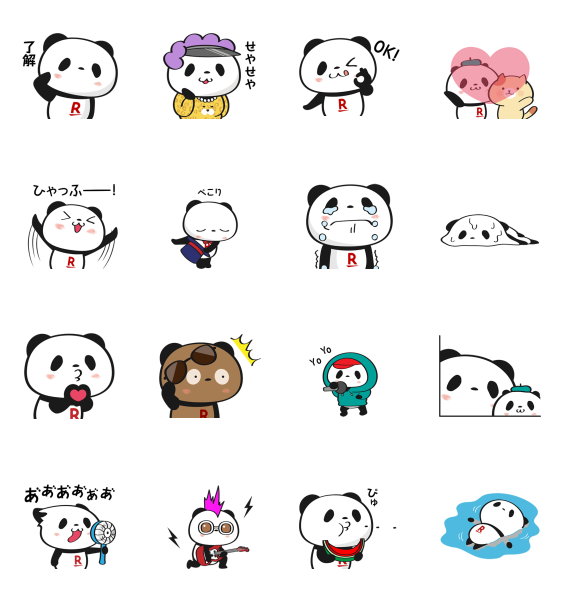
- 【発売日】:2021年06月29日
- 【発行者】:楽天市場(Rakuten Ichiba)
- 【ダウンロード条件】:公式アカウントを「友だち」に追加
- 【価格】:0円
- 【有効期間】:ダウンロードから180日間
- 【配布終了日】:(2021年09月20日まで)
【動く!お買いものパンダ無料スタンプダウンロード方法】
下のリンクからLINEを起動させて、公式アカウントを「友だち」に追加して無料でスタンプをGETしましょう☆
動く!お買いものパンダ スタンプをダウンロード↓↓
[隠し/無料スタンプ速報] ポコパンタウン × アルプスの少女ハイジ スタンプ(2021年07月20日まで)
ポコパンタウン × アルプスの少女ハイジ:【無料スタンプ】

【無料スタンプ情報】
「LINE ポコパンタウン」と「アルプスの少女ハイジ」のコラボを記念したスタンプが登場!ゲーム内で発生するミッションをクリアして限定スタンプを手に入れよう!配布期間:2021/7/20まで
*タップすると拡大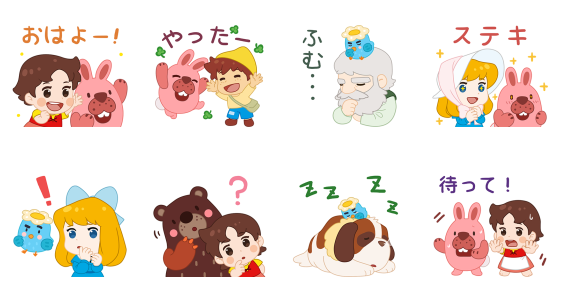
- 【発売日】:2021年06月29日
- 【発行者】:LINE(LINE)
- 【ダウンロード条件】:条件クリア
- 【価格】:0円
- 【有効期間】:ダウンロードから90日間
- 【配布終了日】:(2021年07月20日まで)
【ポコパンタウン × アルプスの少女ハイジ無料スタンプダウンロード方法】
下のリンクからLINEを起動させて、条件クリアして無料でスタンプをGETしましょう☆
ポコパンタウン × アルプスの少女ハイジ スタンプをダウンロード↓↓
[無料スタンプ速報] うさぎゅーん!×スマイルゼミ スタンプ(2021年07月26日まで)
うさぎゅーん!×スマイルゼミ:【無料スタンプ】

【無料スタンプ情報】
大人気キャラクターの「うさぎゅーん!」とスマイルゼミのコラボスタンプが登場!全16種類の新作スタンプでトークを盛り上げよう!スマイルゼミの公式アカウントと友だちになって、簡単なアンケート1問回答でもらえるよ♪配布期間:2021/7/26まで
*タップすると拡大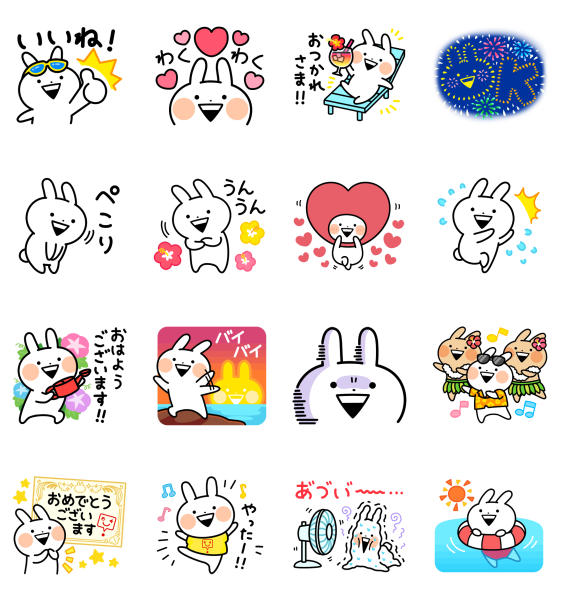
- 【発売日】:2021年06月29日
- 【発行者】:スマイルゼミ(smile zemi)
- 【ダウンロード条件】:条件クリア
- 【価格】:0円
- 【有効期間】:ダウンロードから180日間
- 【配布終了日】:(2021年07月26日まで)
【うさぎゅーん!×スマイルゼミ無料スタンプダウンロード方法】
下のリンクからLINEを起動させて、条件クリアして無料でスタンプをGETしましょう☆
うさぎゅーん!×スマイルゼミ スタンプをダウンロード↓↓
[無料スタンプ速報] オリンピック日本代表選手団×いらすとや スタンプ(2021年07月28日まで)
オリンピック日本代表選手団×いらすとや:【無料スタンプ】

【無料スタンプ情報】
オリンピック日本代表選手団がいらすとやとコラボした期間限定スタンプが登場!いらすとやのキャラクターと一緒に日本代表選手を応援しよう!\がんばれ!ニッポン!/TEAM JAPAN公式アカウントと友だちになるともらえるよ♪配布期間:2021/7/28まで
*タップすると拡大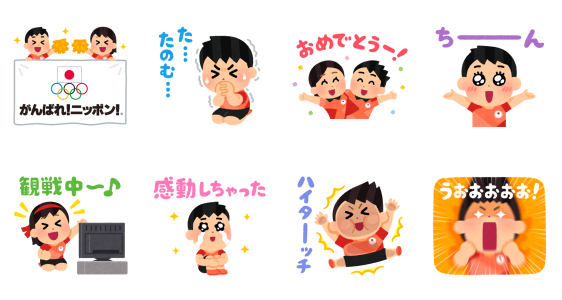
- 【発売日】:2021年06月29日
- 【発行者】:日本オリンピック委員会(JOC)(JAPANESE OLYMPIC COMMITTEE)
- 【ダウンロード条件】:公式アカウントを「友だち」に追加
- 【価格】:0円
- 【有効期間】:ダウンロードから90日間
- 【配布終了日】:(2021年07月28日まで)
【オリンピック日本代表選手団×いらすとや無料スタンプダウンロード方法】
下のリンクからLINEを起動させて、公式アカウントを「友だち」に追加して無料でスタンプをGETしましょう☆
オリンピック日本代表選手団×いらすとや スタンプをダウンロード↓↓
[無料スタンプ速報] 出前館 × シン・エヴァンゲリオン劇場版 スタンプ(2021年07月28日まで)
出前館 × シン・エヴァンゲリオン劇場版:【無料スタンプ】
【無料スタンプ情報】
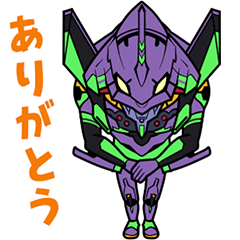
「シン・エヴァンゲリオン劇場版」と出前館のコラボスタンプが期間限定で登場!エヴァの可愛いスタンプでトークを盛り上げよう!出前館公式アカウントと友だちになるともらえるよ♪配布期間:2021/7/28まで
*タップすると拡大
- 【発売日】:2021年06月29日
- 【発行者】:出前館(Demaecan)
- 【ダウンロード条件】:公式アカウントを「友だち」に追加
- 【価格】:0円
- 【有効期間】:ダウンロードから90日間
- 【配布終了日】:(2021年07月28日まで)
【出前館 × シン・エヴァンゲリオン劇場版無料スタンプダウンロード方法】
下のリンクからLINEを起動させて、公式アカウントを「友だち」に追加して無料でスタンプをGETしましょう☆
出前館 × シン・エヴァンゲリオン劇場版 スタンプをダウンロード↓↓
[無料スタンプ速報] ポコポコ×ちびまる子にゃんコラボスタンプ(2021年07月20日まで)
ポコポコ×ちびまる子にゃんコラボスタンプ:【無料スタンプ】

【無料スタンプ情報】
『ちびまる子ちゃん』がにゃんこたちになってポコポコに期間限定で登場!「まるにゃんん」や「たまにゃん」、「友蔵にゃん」たちのかわいいスタンプだよ!『ポコポコ』で新しいステージを7個クリアして、スタンプをGETしよう♪配布期間:2021/7/20まで
*タップすると拡大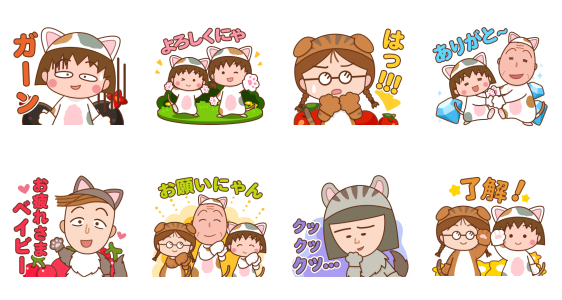
- 【発売日】:2021年06月29日
- 【発行者】:LINE(LINE)
- 【ダウンロード条件】:条件クリア
- 【価格】:0円
- 【有効期間】:ダウンロードから90日間
- 【配布終了日】:(2021年07月20日まで)
【ポコポコ×ちびまる子にゃんコラボスタンプ無料スタンプダウンロード方法】
下のリンクからLINEを起動させて、条件クリアして無料でスタンプをGETしましょう☆
ポコポコ×ちびまる子にゃんコラボスタンプ スタンプをダウンロード↓↓
[無料スタンプ速報] ちいかわ×ファミッペ スタンプ(2021年07月26日まで)
ちいかわ×ファミッペ:【無料スタンプ】

【無料スタンプ情報】
大人気キャラクター「ちいかわ」とファミマのアプリ公式キャラクター「ファミッペ」がコラボした無料スタンプが登場!今しか手に入らないかわいいスタンプでトークを盛り上げよう!ファミリーマート公式アカウントと友だちになるともらえるよ♪配布期間:2021/7/26まで
*タップすると拡大
- 【発売日】:2021年06月29日
- 【発行者】:ファミリーマート(FamilyMart)
- 【ダウンロード条件】:公式アカウントを「友だち」に追加
- 【価格】:0円
- 【有効期間】:ダウンロードから180日間
- 【配布終了日】:(2021年07月26日まで)
【ちいかわ×ファミッペ無料スタンプダウンロード方法】
下のリンクからLINEを起動させて、公式アカウントを「友だち」に追加して無料でスタンプをGETしましょう☆
ちいかわ×ファミッペ スタンプをダウンロード↓↓
[人気スタンプ特集] 聖剣伝説 Legend of Mana スタンプ、まとめ
6月28日に出たスタンプ、「スクウェア・エニックス」の「聖剣伝説 Legend of Mana」をゲットする方法などをまとめてみました。
どんな時に使えるスタンプなのかなど、このスタンプを使いどころなどの参考にしてください。
このスタンプのダウンロードリンクは、記事下に書いています。期間限定の場合がありますので、早めにゲットしておきましょう!
ダウンロードボタンをクリックするとスタンプのダウンロード画面まで直接アクセスできますので、ダウンロードの仕方を参考にしながらスタンプをゲットしてください。
聖剣伝説 Legend of Manaスタンプについて
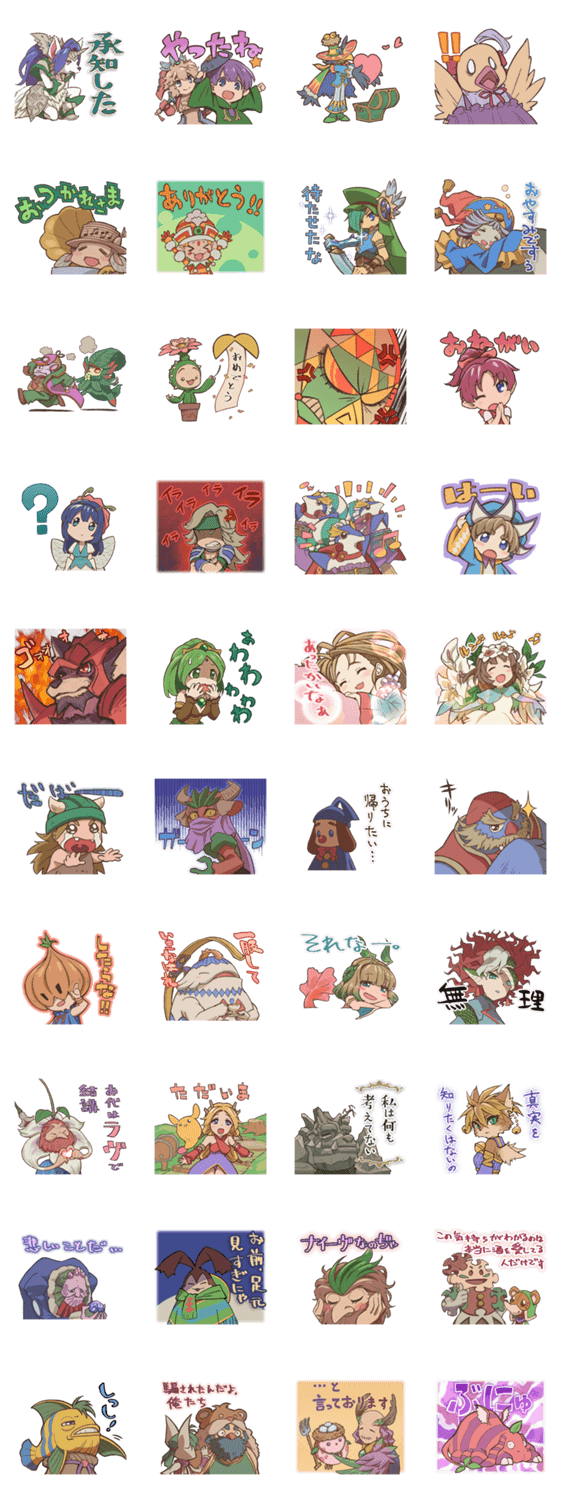
スクウェア・エニックスの名作RPG「聖剣伝説 Legend of Mana」のLINEスタンプが発売直後からゲーマー界隈で話題となってます☆
今年シリーズ生誕30周年を迎え、リマスター版の発売、更にアニメ化決定と話題に尽きない名作ゲームが待望のスタンプ化☆
公式アートチームによる描き下ろし!当時プレイした人も、これからプレイしてみたい人も一緒に盛り上がれるスタンプです♪

【スタンプ関連動画】
【聖剣伝説 Legend of Mana スタンプダウンロード方法】
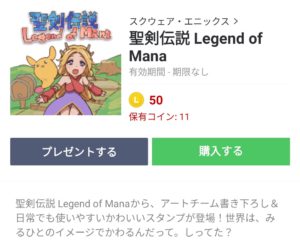
下のリンクからLINEを起動させて、ストアから購入しましょう☆
聖剣伝説 Legend of Mana スタンプをダウンロード↓↓
【スタンプ説明文】
聖剣伝説 Legend of Manaから、アートチーム書き下ろし&日常でも使いやすいかわいいスタンプが登場!世界は、みるひとのイメージでかわるんだって。しってた?
【スタンプ詳細情報】
- 【発売日】:2021年06月28日
- 【発行者】:スクウェア・エニックス(SQUARE ENIX)
- 【ダウンロード条件】:LINEストアで購入
- 【有効期間】:制限なし
- 【配布終了日】:なし
【スタンプ画像一覧】
【公式アカウントで遊ぼう!】
クリエイターズスタンプのため、友だちに追加する公式アカウントはありません
【関連スタンプ】
【限定無料スタンプ】FFBEスタンプ Vol.1 スタンプ(2017年09月11日まで)
【隠し無料スタンプ】ファイナルファンタジーXV スタンプ(2017年09月18日まで)
LINEは電話番号がなくても登録できる?通話ができない端末でLINE使うやり方とは?
以前はFacebookでログインをすることでLINEのアカウントが作れていましたが、その機能がなくなった今、電話番号を持たない状態でのLINE登録が難しくなりました。
しかし、データ通信専用の格安スマホなど、SMSや通話機能を持たない端末でも、固定電話やガラケーなどの電話番号さえ用意すれば、LINEアカウントを作ることは可能です。
今回は、電話番号がない端末でLINEアカウントを登録するにはどうしたらいいかを紹介していきます。
アカウント登録済のアカウントはFacebookからログイン可能
Facebookからのアカウント制作はできなくなったものの、Facebookとの連携はまだ取れています。
つまり、アカウント制作ができなくなった2020年4月上旬までに制作をしていた人は、問題ありません。
その場合、機種変更をする際にも、Facebookでログインすることができます。
電話番号がない場合にLINEを使う方法
それでは、電話番号がない端末でLINEにアカウントを作るにはどうしたら良いのでしょうか。
続いては、二つの方法を紹介します。
SMSオプションをつける方法
基本的に、SMSの機能があればLINEアカウントを認証することは可能です。
そのため、データ通信専用という端末を使用している場合は、SMSオプションをつけることでLINEアカウントを作ることができるでしょう。
場合によっては、SMS機能がもともとついているサービスもあるため、LINEを使用したい人は、初めからそういったプランを活用することをおすすめします。
固定電話やガラケーを使う方法
音声通話での認証をうまく使えばLINEに登録することができます。
そこでおすすめの方法が、固定電話やガラケーの電話番号を利用する方法です。
データ通信専用の端末を使っている人だけではなく、Wi-fiを使うためだけのSIMなしタブレットを使っている場合でも対応できるため非常に便利な方法でしょう。
アカウントを登録することができれば、あとから電話番号を削除することも可能。
その上で、Facebookの連携アカウントに変えるとその後のログインが楽になるでしょう。
ただし、050から始まる番号や実際にはない電話番号ではLINEに登録できないので注意が必要です。
固定電話等を使ったLINEの登録方法は次の通りです。
1:スマホまたはタブレットにLINEアプリをインストール
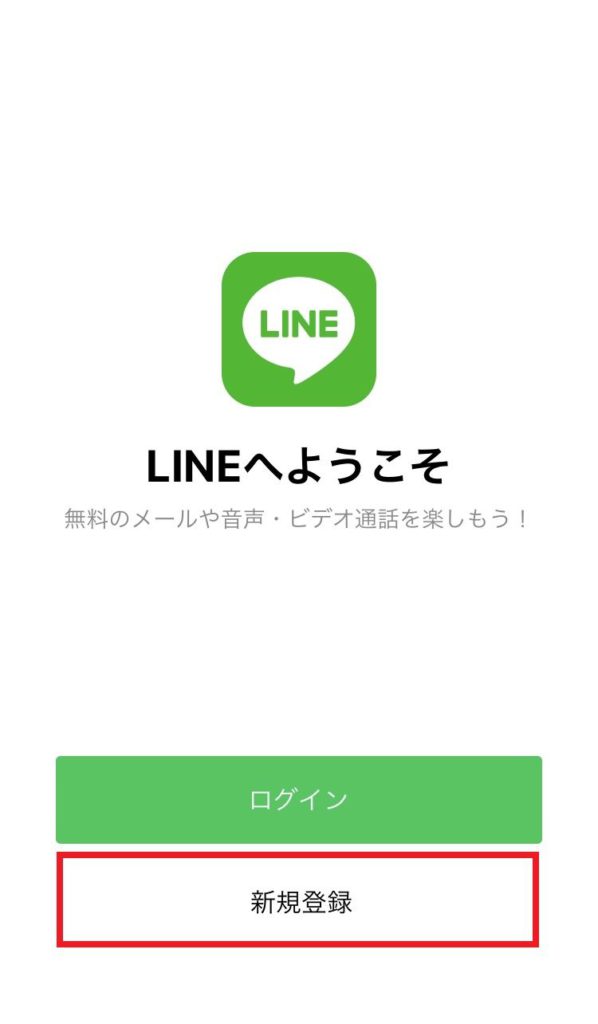
2:固定電話等の電話番号を入力
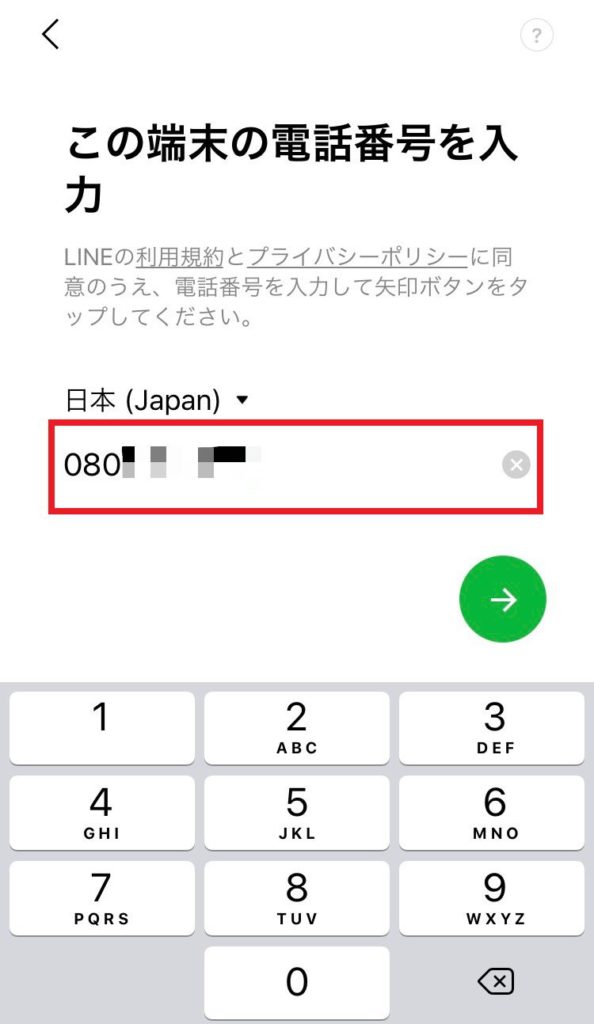
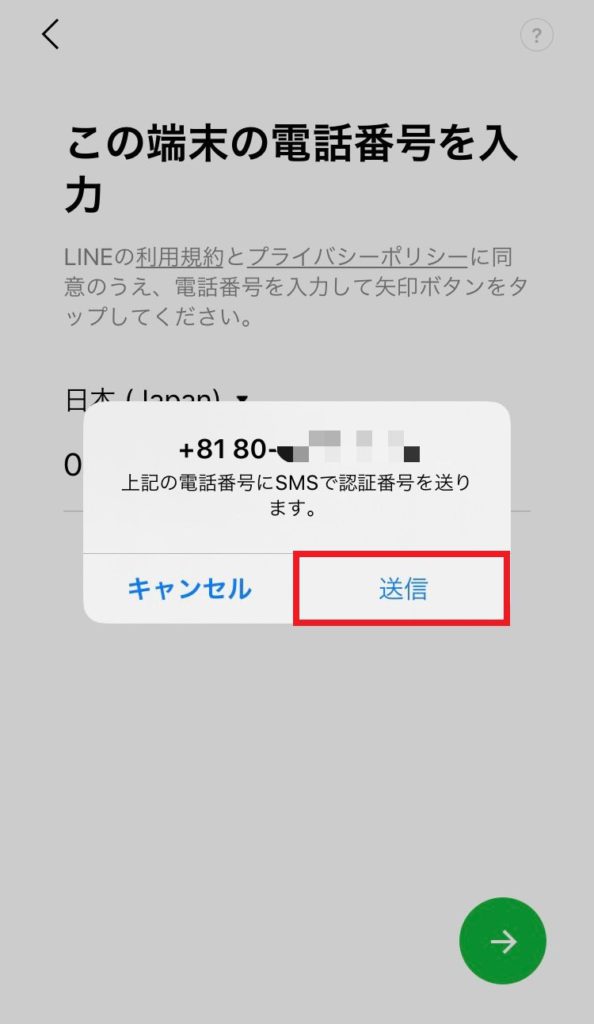
3:「→」をタップし、送信を押す
4:通話もしくはSMSでアナウンスされた認証番号を入力
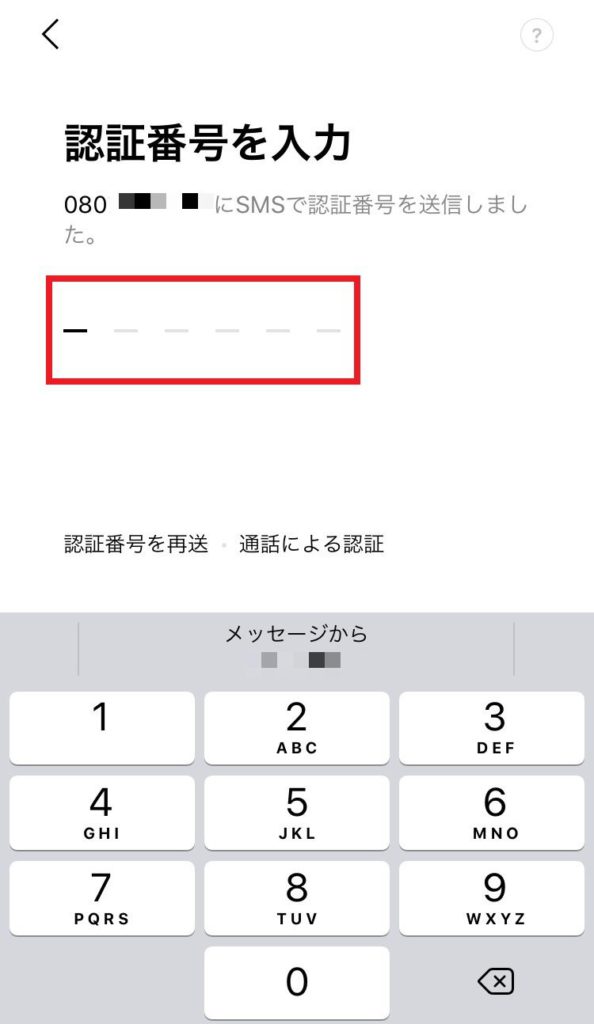
※登録した電話番号に次のようなアナウンスが入ります。
「こちらはLINEです。認証番号は****です」
認証番号は30分以内に入力しなければ無効となります。
5:新規作成を選択する
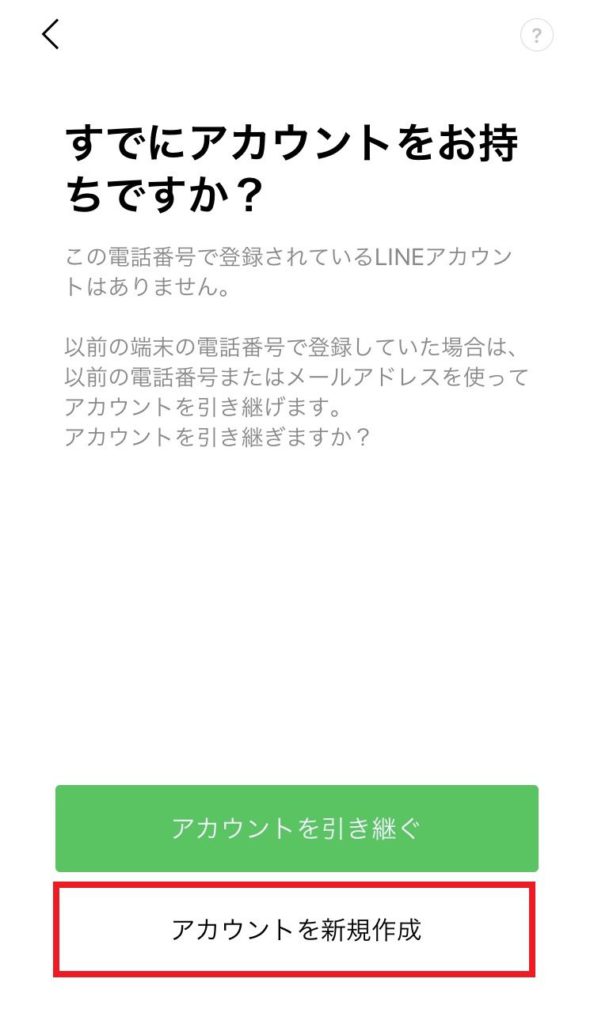
登録した電話番号が、ほかのLINEアカウントと関係がなければ、「アカウントの新規作成」という項目が出ます。
万が一、登録した電話番号が、以前他のLINEに登録されていたとしたら、当時の名前が表示されますが、「いいえ、違います」をタップすると、新たに登録することが可能です。
6:パスワードを設定する
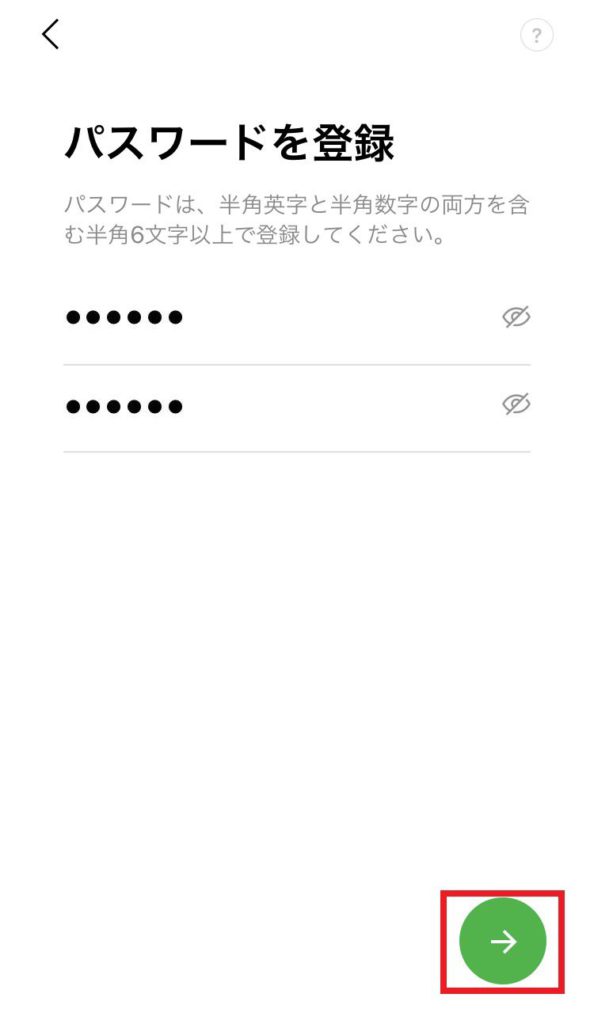
LINEアカウントにログインする際に使用するパスワードの設定をします。
使える文字は、半角の英数字のみです。
その両方を含んだ6文字以上のパスワードを設定しましょう。
パスワードは、ログインだけではなく機種変更をする際に引き継ぎや、万が一端末を紛失した場合の復旧にも必要となるので、忘れないように保管しておくことが大切です。
7:プロフィールとアイコンを作成する
プロフィールやトークリストに表示される名前とアイコンを作成します。
これらはあとから変えることも可能なので、とりあえず作っておくのでも問題ありません。
アイコンは、丸いプロフィールアイコンをタップすることで、端末に保管されている画像から選ぶことができます。
8:友達の追加設定を行う
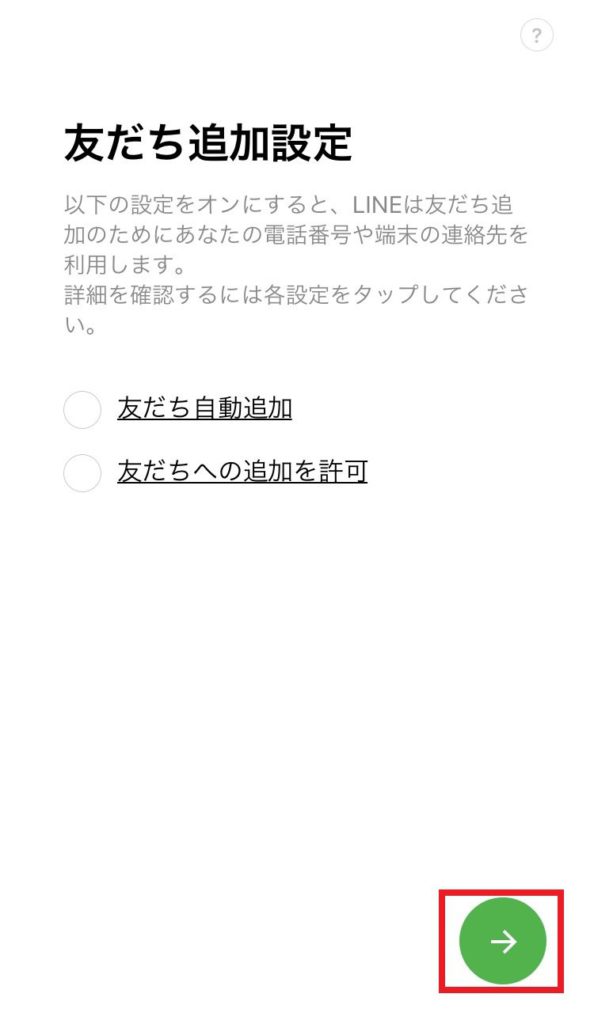
友達の追加設定とは、端末に登録している電話番号や関連のある友だちを自動的に追加する機能や、追加を許可する機能のことを言います。
オン・オフの設定ができますが、基本的にはオフにしておくことが望ましいでしょう。
そうすることで繋がりたくない相手と友だちになることを避けられます。
9:年齢確認を行う
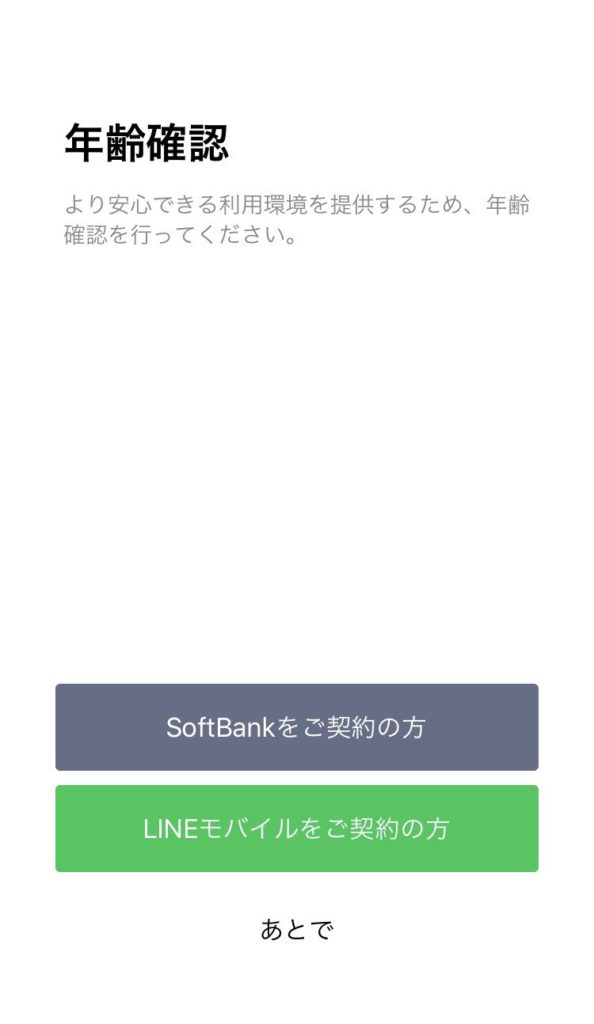
LINEでは、IDで友だちを検索する場合に、年齢確認を行っておく必要があります。
年齢確認自体は必須条件ではありませんが、ID検索は非常に便利なので最初の段階で行っておくことが大切です。
ただし、未成年の場合はID検索ができません。
また、年齢判定サービスのない回線もあるので注意が必要です。
10:サービス利用の確認項目に同意する
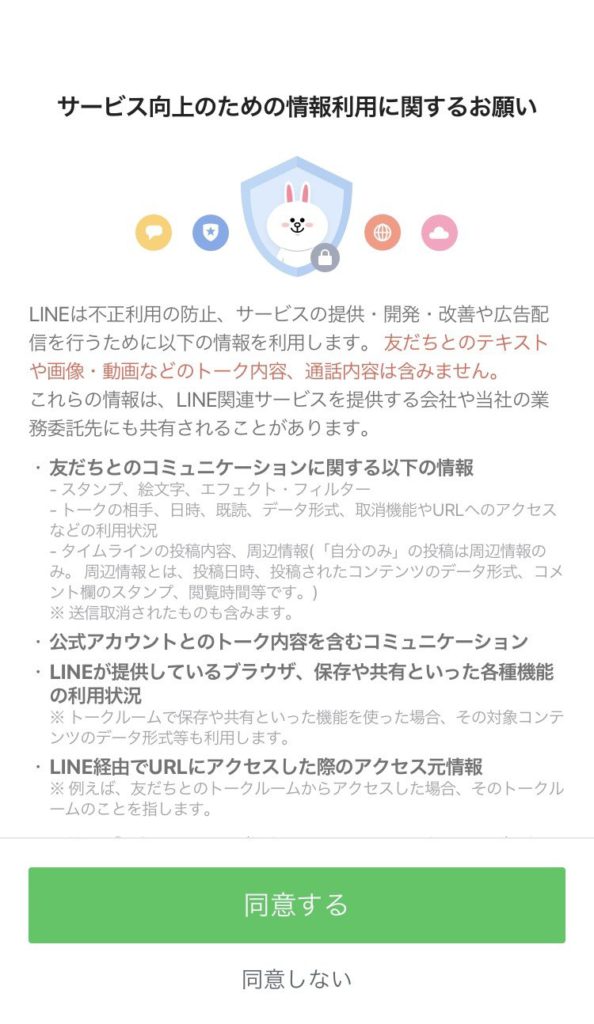
登録の最後に、LINEから「サービス向上のための情報利用に関するお願い」があるので、一つずつ目を通して、問題がなければ「同意する」を選択し、寛郎です。
ただし、同意できない場合は「同意しない」を選択するようにしましょう。
万が一、「同意しない」としてもLINEの使用には問題ありません。
まとめ
LINEを登録する上では、電話番号は必要です。
格安の端末を使う場合でも、今回のやり方を参考にして賢くLINEを登録するようにしましょう。
また、一度登録すればFacebookでのログインも活用できるので、安心と言えるでしょう。
LINEのバースデーカードの使い方とは?風船や非公開のカードも紹介!
LINEでは、友だちの誕生日をお祝いするバースデーカードやギフトを贈ることができます。
しかも、タイムライン上から気軽に贈れるのもポイント。
また、「おめでとう!」の気持ちを風船ボタンで表現することもできるため、とても便利といえるでしょう。
今回は、LINEにおけるバースデーカードや風船の送り方や、作り方を紹介します。
LINEで誕生日が通知されるのはどこ?
LINEに誕生日を登録しておくと、2つの場所に誕生日が表示されます。
一つは、LINE友だちの「ホーム」タブです。
ホームタブでは、今日誕生日を迎える人だけではなく、一週間以内に誕生日を迎える人も「誕生日が近い友だち」と表記されます。
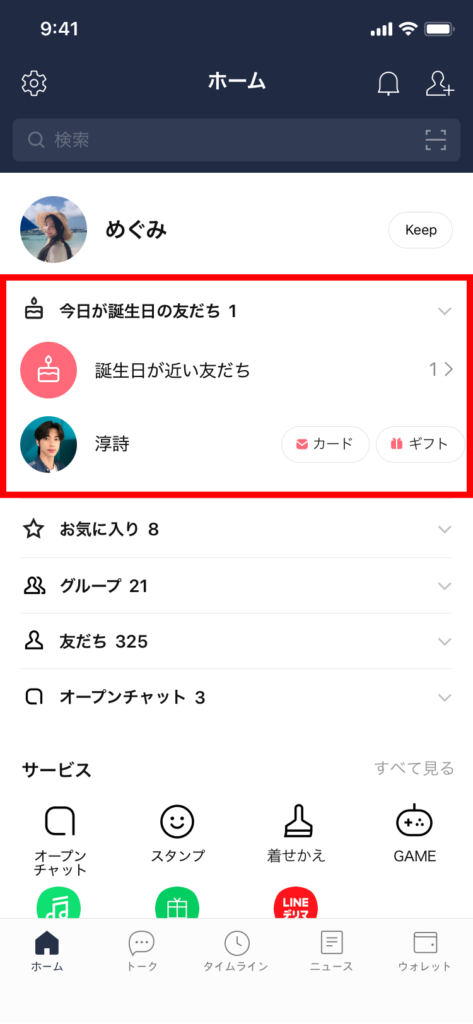
もう一つは、タイムラインに届く通知です。
タイムラインに流れてくる友人の表示で、誕生日を知ることができます。
LINEにおける誕生日のお祝い機能
LINEでは、誕生日のお祝い機能が3つ搭載されています。
それぞれの機能をご紹介していきましょう。
風船(バルーン)
もっとも簡単に使える誕生日のお祝い機能は「バルーン機能」です。
LINEのタイムラインに流れてきた誕生日投稿を利用して贈ります。
やり方は非常に簡単です。
誕生日投稿の真ん中にある「風船」のアイコンをタップするだけ。
これで、風船が出てきて、相手にも届きます。
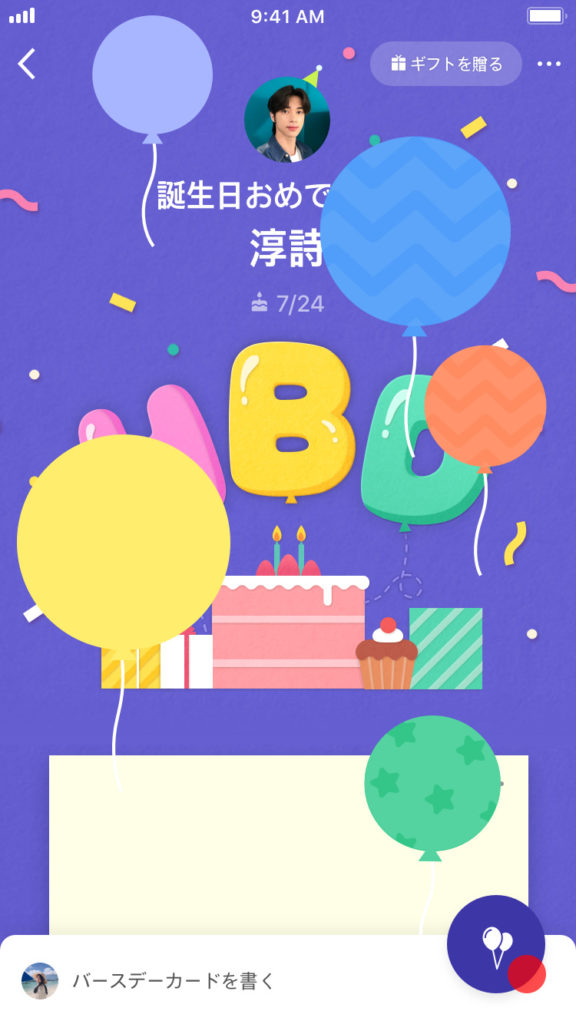
この風船がタップできるのは最大100回までで、送信した履歴や回数に関しては、送った相手にしかわかりません。
そのため、他の人の目を気にする事なく、お祝いの気持ちを伝えることができる機能です。
風船の数を確認するには?
風船のギフトを受け取った本人は、風船の数を確認することが可能です。
方法もとても簡単で、バースデー投稿の真ん中にある「すべてのお祝いを見る」をタップするだけです。
これで、風船を送ってくれた友だちリストや送られた風船の数を知ることが可能。
風船を取り消したいときは
間違えて風船を送ってしまった場合は、後から取り消すことも可能です。
取り消し方はこちらです。
1:送った相手のバースデー投稿を開く
2:「…」をタップし、「風船の送信を取消」を選択して間違いなければ「OK」で完了
バースデーカード
LINEオリジナルのバースデーカードを、誕生日の人に贈ることができる機能です。
バースデーカードを贈ることができるのは、誕生日の前後と当日のみ。
タイムラインの誕生日リレー投稿を活用して贈ります。
バースデーカードを贈ると、自動的にタイムラインに誕生日投稿として反映されるのが特徴です。
バースデーカードが公開されるのは、基本的に誕生日を迎えた人の「友だち」全員となるので、注意が必要です。
自分の知らない相手に対しても、バースデーカードが表示されます。
本人以外に見られたくない場合は、非公開設定にしましょう。
また、タイムラインの公開範囲設定を「非公開」にしている友だちに対しては、誕生日投稿自体が表示されることはありません。
バースデーカードの作り方
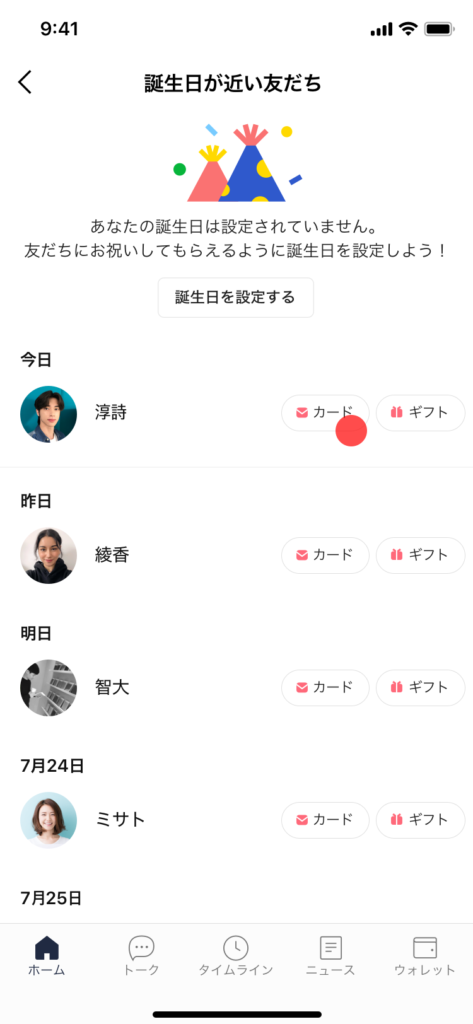
LINEでバースデーカードを贈る方法もとても簡単です。
手順は、「ホーム」タブの「今日が誕生日の友だち」もしくは「誕生日が近い友だち」リストの中から、贈りたい相手の右側にある「カード」をタップして完了です。
カードのデザインを選んだり、テキストを添えることも可能なので、オリジナルなバースデーカードを作りましょう。
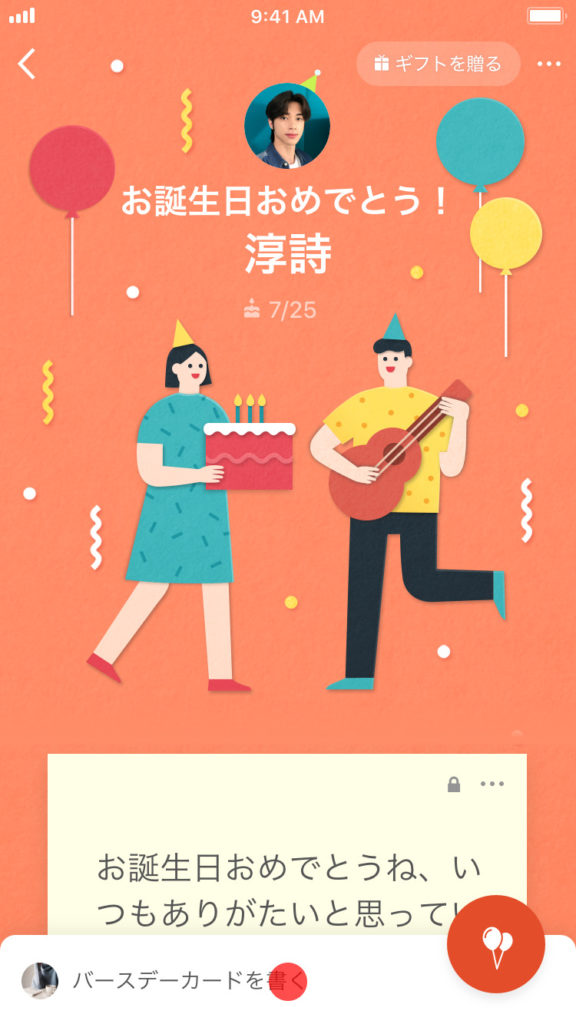
LINEギフト
3つ目はLINEギフトです。
ギフトではスターバックスのドリンクチケットやLINEスタンプなどをプレゼントにすることができます。
LINEギフトを贈る方法は次の通りです。
1:ホーム」タブの「今日が誕生日の友だち」もしくは「誕生日が近い友だち」リストの中から、贈りたい相手の右側にある「ギフト」をタップ
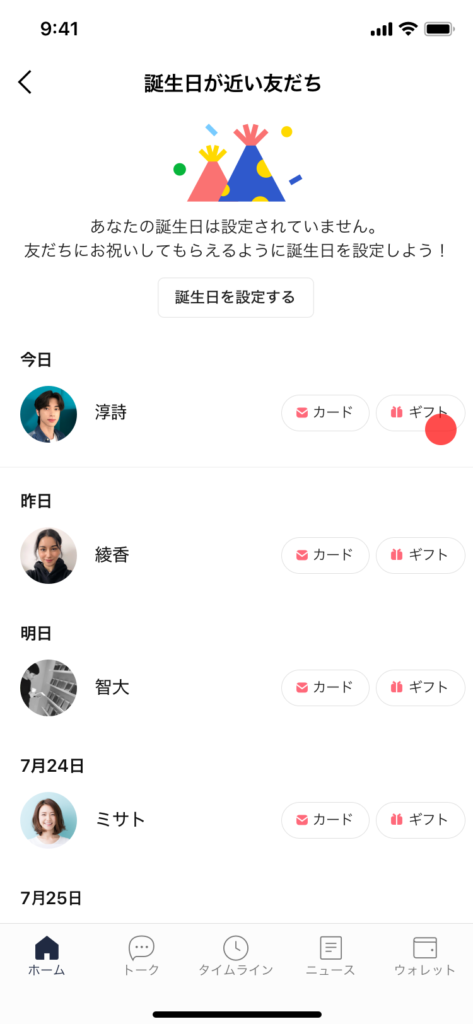
2:ギフト商品を選んで「友だちにギフト」を選択して決済すれば完了です。
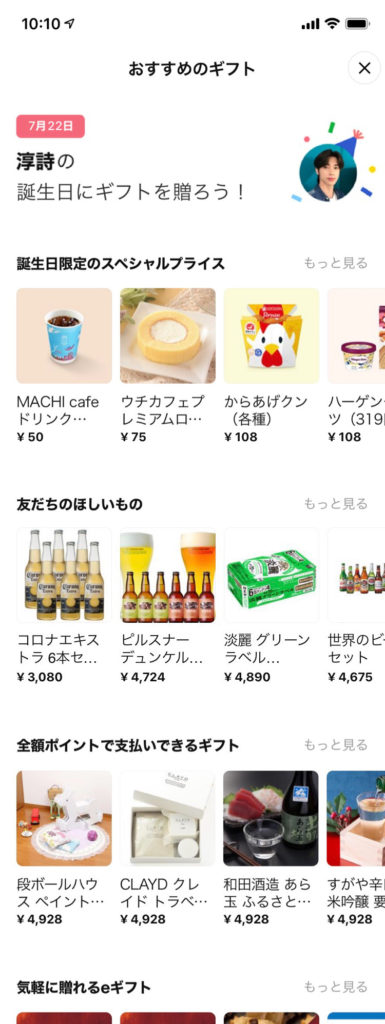
決済が終わると、LINEギフトに合わせてメッセージカードのテンプレートを選ぶことができます。
LINEのバースデーカードを非公開にするには?
友だちにバースデーカードを送りたいものの、タイムラインの誕生日リレーに参加したくないケースも考えられます。
その場合は、バースデーカードを作成する際に「非公開設定」にしておくようにしましょう。
LINEのバースデーカードを削除するには?
間違えてバースデーカードを投稿してしまった場合は、一度送ったバースデーカードを消すことができます。
その手順は次の通りです。
1:バースデーボードをタップし、送ったカードの右上の「…」をタップ
2:「削除」をタップして完了
これで、完全にタイムラインからバースデーカードが削除されます。
誕生日カードのボタンが表示されない場合
誕生日リストを見ているのに、贈りたい相手の右側に「カード」のボタンが表示されないケースがあります。
基本的に、「カード」ボタンが表示されるのは、誕生日の前後か当日のみ。
誕生日リストは誕生日の一週間前という人も表示されますが、「カード」が表示される条件に当てはまっていない場合は、誕生日カードを送ることができません。
まとめ
LINEの誕生日カードや風船は、気軽に友人の誕生日をお祝いすることができるツールです。
また、スターバックスのギフトカードなど、本格的なお祝いもできるので、賢く活用して、離れている友人へのお祝いをしましょう。
[人気スタンプ特集] 戦姫絶唱シンフォギアXD アンリミスタンプ4、まとめ
6月28日に出たスタンプ、「ブシロード」の「戦姫絶唱シンフォギアXD アンリミスタンプ4」をゲットする方法などをまとめてみました。
どんな時に使えるスタンプなのかなど、このスタンプを使いどころなどの参考にしてください。
このスタンプのダウンロードリンクは、記事下に書いています。期間限定の場合がありますので、早めにゲットしておきましょう!
ダウンロードボタンをクリックするとスタンプのダウンロード画面まで直接アクセスできますので、ダウンロードの仕方を参考にしながらスタンプをゲットしてください。
戦姫絶唱シンフォギアXD アンリミスタンプ4スタンプについて
大人気アニメを題材にしたスマホゲーム「戦姫絶唱シンフォギアXD」のLINEスタンプ第4弾がついに発売!
サービス開始4周年に合わせてリリースされた本作はゲームの裏側を紹介するブログ「アンリミブログ」のデフォルメキャラが活躍する可愛いスタンプです♡
ゲームユーザーはもちろんの事、アニメファンにも見逃せないスタンプです♪

【スタンプ関連動画】
【戦姫絶唱シンフォギアXD アンリミスタンプ4 スタンプダウンロード方法】
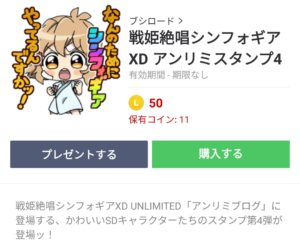
下のリンクからLINEを起動させて、ストアから購入しましょう☆
戦姫絶唱シンフォギアXD アンリミスタンプ4 スタンプをダウンロード↓↓
【スタンプ説明文】
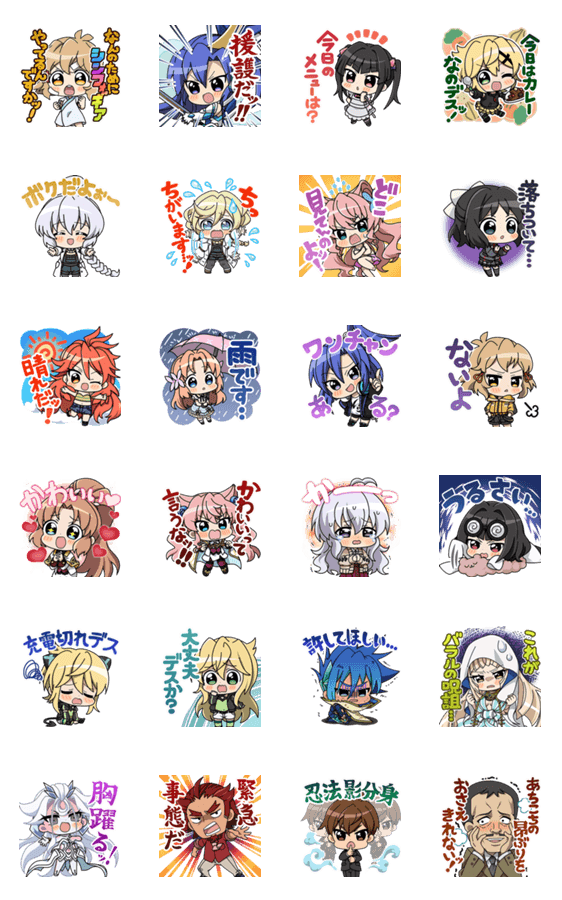
戦姫絶唱シンフォギアXD UNLIMITED「アンリミブログ」に登場する、かわいいSDキャラクターたちのスタンプ第4弾が登場ッ!
【スタンプ詳細情報】
- 【発売日】:2021年06月28日
- 【発行者】:ブシロード(BUSHIROAD Inc.)
- 【ダウンロード条件】:LINEストアで購入
- 【有効期間】:制限なし
- 【配布終了日】:なし
【スタンプ画像一覧】
【公式アカウントで遊ぼう!】
クリエイターズスタンプのため、友だちに追加する公式アカウントはありません
【関連スタンプ】
【人気スタンプ特集】戦姫絶唱シンフォギアXD アンリミスタンプ3 スタンプ、まとめ
【限定無料スタンプ】ドラゴンクエスト ダイの大冒険 魂の絆 スタンプのダウンロード方法とゲットしたあとの使いどころ
LINEのデコレーション機能の使い方が知りたい!SNSやスタンプの貼り付け方を紹介
LINEには、SNSのリンクをプロフィールの背景に貼り付けられる「デコレーション」という機能があります。
この機能を使うことで、LINEのプロフィールからすぐに別のSNSに飛べるので非常に便利です。
また、デコレーション機能は、プロフィールの背景画像にLINEスタンプやカウントウィジェットを貼り付けることも可能。
自分だけのプロフィールにカスタマイズできるので、ぜひチャレンジしたい機能です。
今回は、LINEのデコレーション機能について細かく紹介していきます。
LINEのデコレーションとは?
LINEでは2020年8月に行われた更新で、LINEのプロフィール背景にオリジナルのデコレーションを施すことができる機能が追加されています。
この更新で、プロフィールの背景にLINEスタンプを貼ったりSNSにリンクを飛ばしたりできるようになりました。
これがデコレーション機能ですが、さらにプロフィールを活用したPRの幅が広がったと人気がある機能です。
LINEデコレーションの活用方法
LINEデコレーションは、やり方によって様々な活用方法が考えられます。
例えば、自分の趣味や活動していることをUPすると、同じ趣味を持った人と繋がることができるチャンスが増えるでしょう。
また、仕事やお店のPRをすれば、顧客や仕事をゲットできる可能性もあります。
友だち同士でコミュニケーションを深める際にも、LINEデコレーションは大いに役立ちます。
LINEデコレーションでできる加工
LINEのデコレーション機能を使うと、6種類の加工をすることができます。
- テーマ…既存のテーマを使ってプロフィール画面をデコレーションする
- スタンプ…LINEスタンプや絵文字をプロフィールの背景に貼り付ける
- ウィジェット…カウントウィジェットやSNSへのリンクを設定する
- テキスト…8種類のフォントを利用してテキストを入力する
- アバター…自分で作成したオリジナルのアバターを背景画像に貼り付ける
- エフェクト…落書き効果を使ってプロフィールの背景画像を彩る
これらの機能を駆使して、自分らしいオリジナルなプロフィールの背景画像を作りましょう。
デコレーション機能でSNSのリンクを貼る方法
デコレーション機能を使うなら、欠かせないのがSNSのリンクを貼る方法です。
LINEのプロフィール背景画像に、InstagramやFacebook、YouTubeといったSNSリンクを貼り付けることができます。
プロフィールを見た人は、リンクからすぐにそれぞれのSNSに飛ぶことができるので、非常に便利な機能です。
貼り付け方は次の通りです。
1:プロフィール画面から「デコ」をタップ
2:6つのアイコンの中から「ウィジェット」のアイコンをタップ
3:SNSのリンクを選択
4:リンクを貼りたいSNSを選びタップ
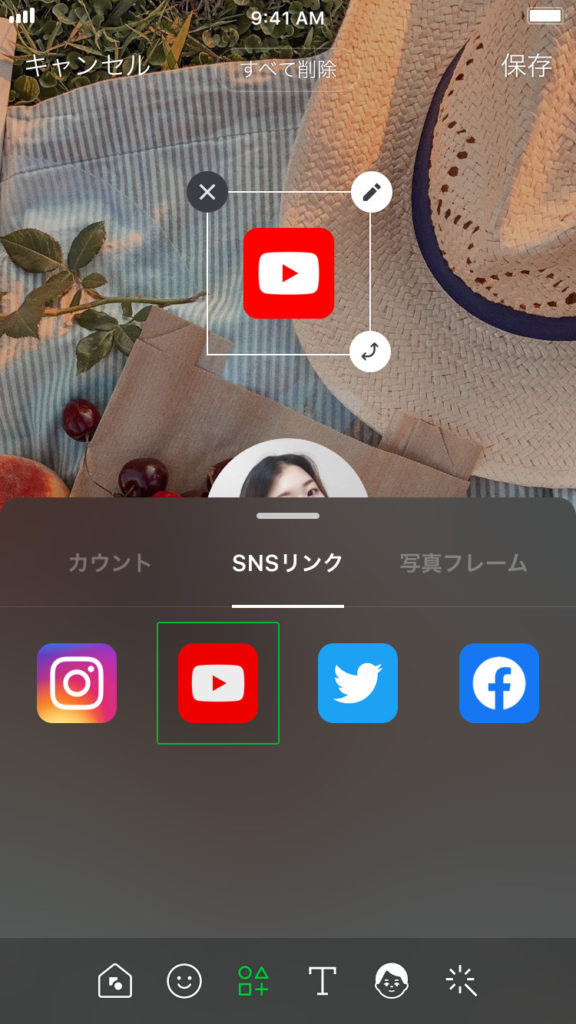
5:SNSのアイコンが貼り付けられ、右下の「ペン」アイコンをタップ
6:「完了」をタップ
7:SNSのロゴを位置調整し、確定したら「保存」をタップ
プロフィールの背景をデコレーションする方法
LINEのデコレーション機能においてベースとなるのは、テキストやスタンプを利用してプロフィールの背景をオリジナルなデザインにすることです。
また、様々なウィジェットを使うことも可能。
それぞれの方法をご紹介していきましょう。
テーマを変える
LINEにもともと装備されているテーマを使って、プロフィールをデコレーションする方法です。
プロフィール画面で「テーマ」をタップすると、デフォルトのテーマを利用することができます。
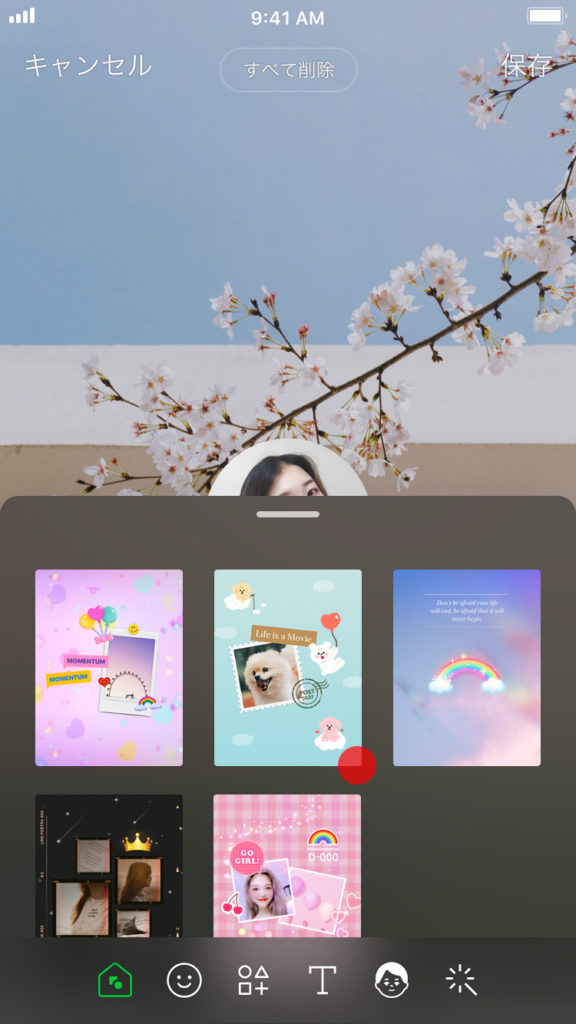
テーマにはあらかじめ、スタンプや写真が貼り付けられていますが、それらは移動したりサイズ変換したりが可能なので、自分好みに調節すると良いでしょう。
スタンプを貼り付ける
プロフィール画面で「スタンプ」をタップすると、ダウンロードしたLINEスタンプや絵文字を配置することができます。
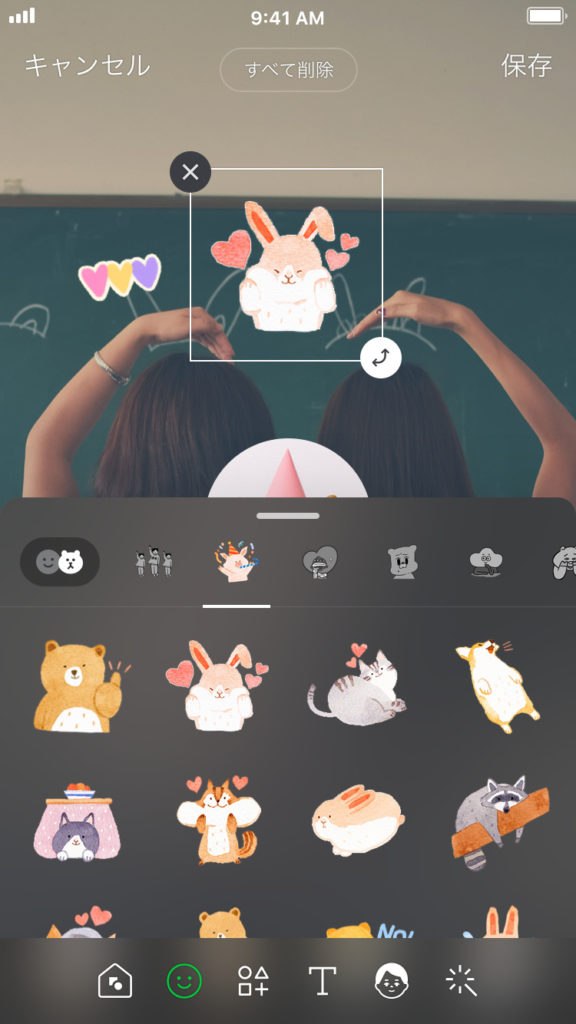
いくつかのスタンプを組み合わせて貼ることもできるので、オリジナルのスタイルを楽しんでください。
ただし、スタンプによっては貼り付けられないものがあるので注意が必要です。
ウィジェットを使う
ウィジェットアイコンをタップすると、SNSリンクや写真フレーム、カウントを使うことができます。
そのうち「カウント」と「写真フレーム」を紹介しましょう。
カウント
特定の日程までカウントダウンをすることができるウィジェットです。
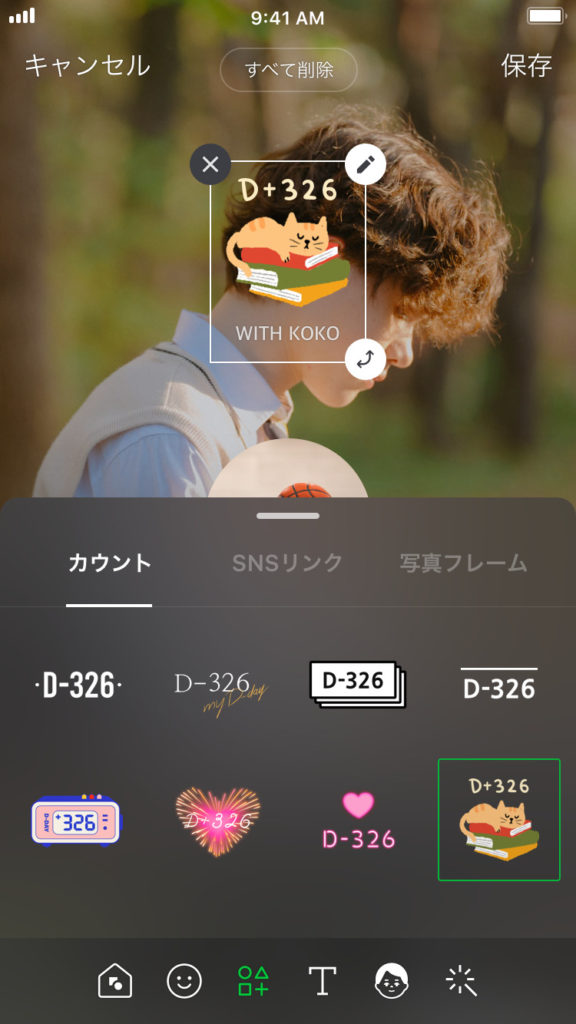
例えば、ライブまであと何日とか、誕生日まであと何日といったシーンで利用すると良いでしょう。
カウントウィジェットを開き、「日付」と「タイトル」を入力すれば完了です。
写真フレーム
スマホに保存された画像を使って、写真フレームを設定するウィジェットです。
やり方は次の通り。
1:「写真フレーム」タブをタップ
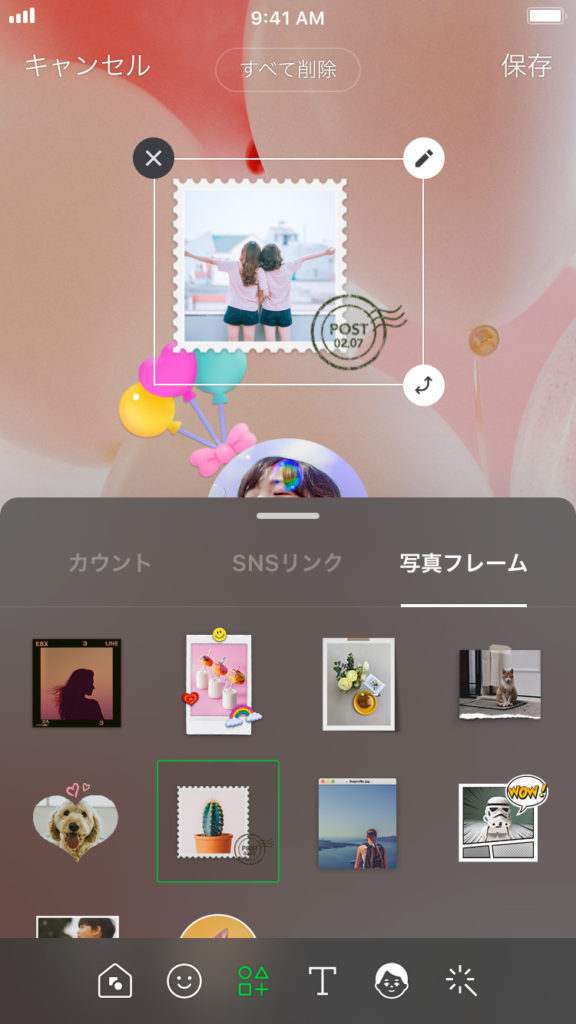
2:「ペン」のアイコンタップし、保存された画像を選択
3:位置やサイズを整えて「保存」
テキスト
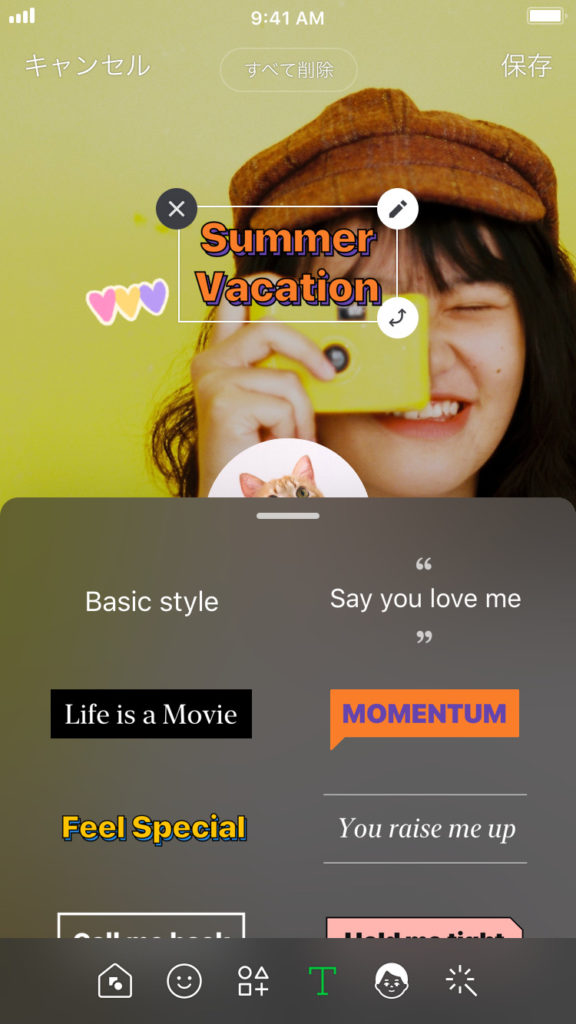
テクストウィジェットを利用すると、8種類のフォントから好きなフォントを選んで文字を入力することができます。
アバター
自作のLINEアバターを、プロフィール背景画像に設置することができます。
方法は次の通りです。
1:プロフィール画面から「アバター」をタップ

2:「1人」「グループ」「ペット」のカテゴリーから、ポーズを選択
3:「ペン」のアイコンをすると別のアイコンに切り替えられる
4:編集が完了したら「保存」をタップ
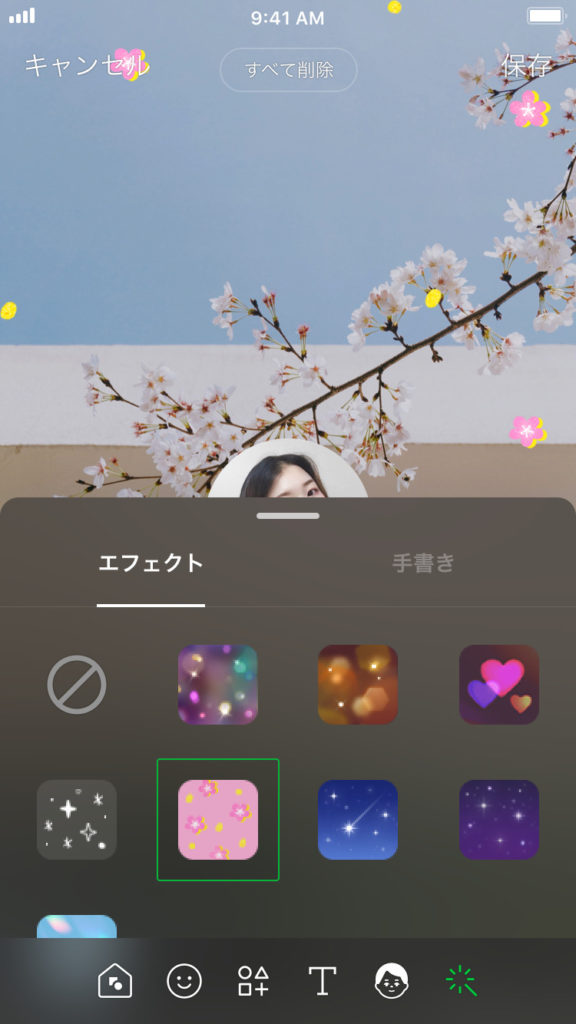
エフェクト
プロフィール画面から、エフェクトを選択するとプロフィールの背景画像に好きなエフェクトをかけることができます。
また、「手書き」タブを選択することで、落書きも可能です。
まとめ
LINEのデコレーションは、非常に機能も多く自分好みのデザインを楽しむことができます。
いろんな機能を組み合わせることで、より自分らしいLINEに仕上げていきましょう。
LINEのステータスメッセージって何?変更方法を徹底解説
LINEにおけるステータスメッセージとは、LINEのプロフィール上に表示されるメッセージのことを表しています。
略して「ステメ」と呼ばれることも。
基本的には、アイコンの下に表示され、画像だけでは伝えきれない状況や気分などを短い文章で表現することができるのが特徴です。
こちらの記事では、LINEのステータスメッセージの設定方法に加えて、活用方法もご紹介していきます。
ステータスメッセージとは?
LINEのステータスメッセージが持つ機能とはどんなものなのでしょうか?
設定した場合や変更時にどのように表示されるかも紹介していきましょう。
以前は「ひとこと」だった
LINEでは、友だちリストやプロフィール画面に表示される小さな短文メッセージがあります。
これが、いわゆるステータスメッセージです。
以前は、「ひとこと」と呼ばれていますが、最近はステータスメッセージに変更されました。
小さい表示ですが、現在の様子を友だちに伝えられることから重宝される表示の一つです。
ステータスメッセージは通知されない
ステータスメッセージを変えたいけど、気になるのが友だちに知られてしまうかどうかという点でしょう。
基本的に、ステータスメッセージを設定したり変更したりしても、通知は行われません。
そのため、友だちにステータスメッセージを変えたことが知られる心配はないと言えるでしょう。
注意しなければならないのは、変更をすると友だちリストの名前に表示される「緑の丸」でバレる可能性は否めません。
この点は、ブロックしている友だちにも表示されるため、要注意です。
とは言え、どんな変更をしてもこの「緑の丸」は表示されるため、ステータスメッセージを変更したことを特定されることはありません。
ステータスメッセージの制限文字数はある?
実は、LINEのステータスメッセージは割と長い文字数登録することができます。
友だちリスト上に表示される文字数は全角で24文字と設定されているものの、すべての文字数は全角で最大500文字まで登録可能です。
24文字を超えた場合は、友だちリストには「…」で表示されます。
機種によって、リストに出る文字数が異なる可能性もあるので注意が必要でしょう。
また、プロフィールBGMを設定している場合も、表示される文字数が少なくなるので要注意です。
LINEのステータスメッセージを設定する方法
ステータスメッセージは、簡単に設定することができます。
また、手書き風のフォントにしたり個性を出すことも可能です。
加えて、ステータスメッセージを削除する方法も紹介していきましょう。
ステータスメッセージを初めて設定する場合
iOSでもAndroidでも設定方法はほぼ同じです。
一連の流れをまとめていきましょう。
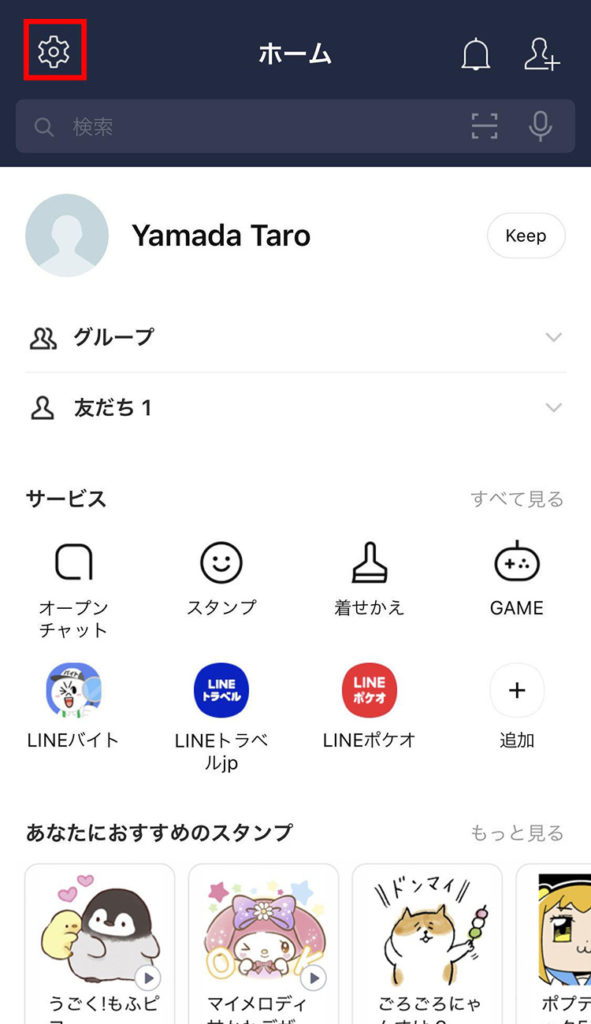
1:プロフィール画面を開く
まずはじめに、自分のホーム画面を開き、右上の歯車をクリックしましょう。
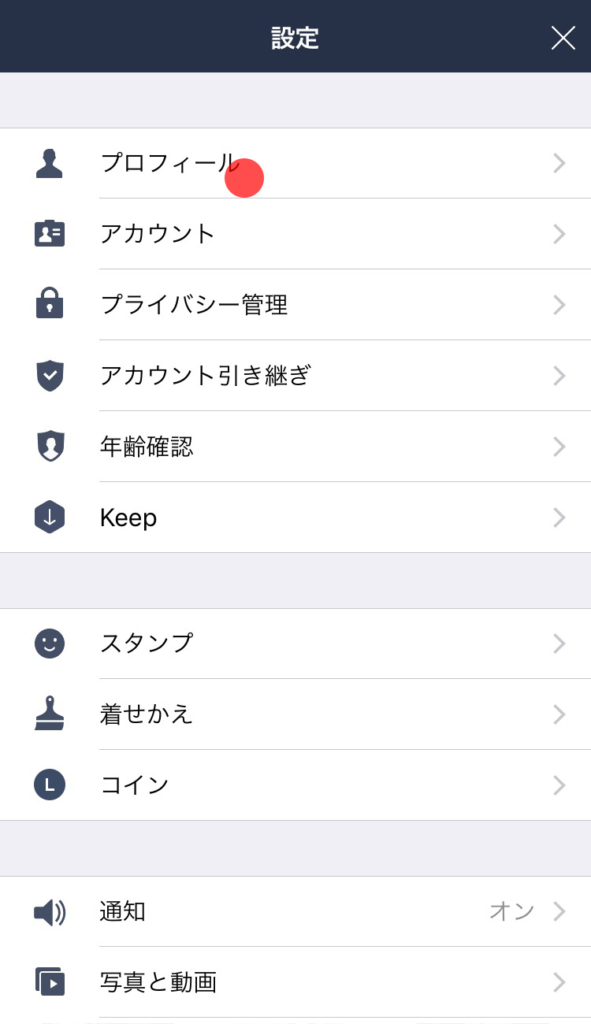
2:設定画面から「プロフィール」をタップ。
3:ステータスメッセージ入力画面でメッセージを入力。
4:完了したら保存をタップしましょう。
これでステータスメッセージの設定は完了です。
自分のプロフィール画面や、友だちリストにメッセージが反映されます。
手書き風フォントへの変更について
LINEでは2020年5月の段階でのアップデートにおいて、ステータスメッセージに入力した文字を手書き風フォントに変更できるようになっています。
手書き風フォントに変える手順は非常に簡単で、次の流れです。
1:ステータスメッセージの入力画面で画面右下にあるフォントをタップ。
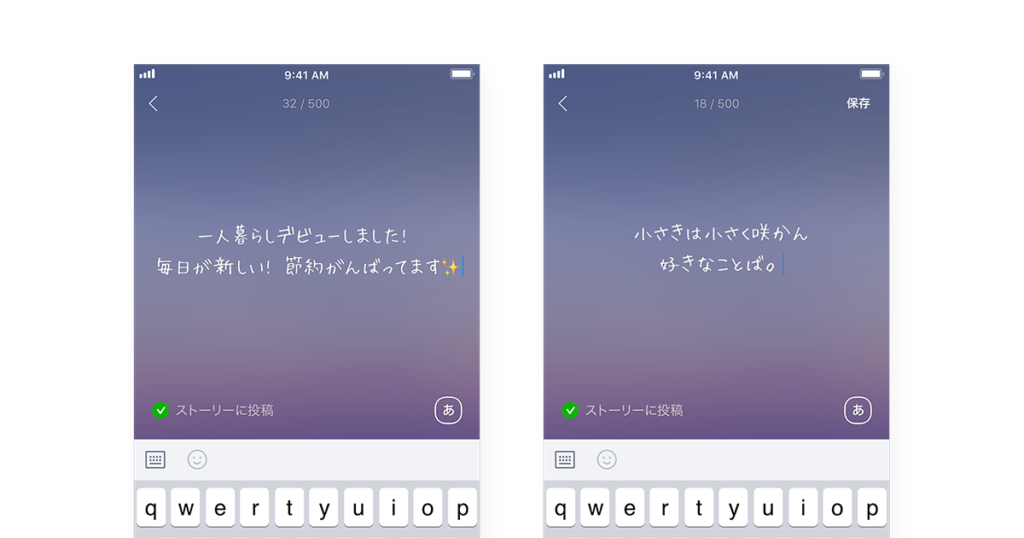
2:手書きフォントに変わったら「保存」をタップ。
変更したフォントは、プロフィール画面に反映されます。
ただし、友だちリストに表示されたステータスメッセージのフォントは元のままです。
ステータスメッセージを削除する方法
設定したステータスメッセージは削除することも可能です。
その方法も非常に簡単で、ステータスメッセージの入力画面を開いて、すべてのメッセージを削除し「保存」をタップするだけで完了します。
これで、プロフィール画面と友だちリストに載っていたステータスメッセージは消えるでしょう。
ステータスメッセージをどう活用する?
ステータスメッセージを活用してみたいけど、具体的な活用方法がわからなくて一歩踏み出せない方も多いでしょう。
活用例としていくつかのスタイルを紹介します。
自分のスタンスをのせる
自分が日々大切にしている生き方や目標をステータスメッセージに書くのも一つの方法です。
「Smille!」とシンプルに書くのも良いでしょう。
「ポジティブに生きる」といったフレーズを書くのもおすすめです。
名言をのせる
偉人の名言や、映画で使われた有名なセリフを載せるのもおしゃれです。
「Don’t’ Think Feel!(ブルースリー)」など、洗練された一言を載せるとかっこいい印象を与えます。
肩書きをのせる
名刺がわりにLINEのステータスメッセージを活用するケースもあるでしょう。
「ライター」や「エンジニア」などを載せておくと、仕事につながる可能性もあります。
まとめ
LINEノステータスメッセージについてお分りいただけたかと思います。
素敵なフレーズを入れて、自分らしさをアピールするのに使うと良いでしょう。
とは言え、必ずしも使わなければならないというわけではないので、必要に応じて利用することをおすすめします。
[人気スタンプ特集] カナヘイのうさぎ【アンニュイ】 スタンプ。まとめ
6月22日に出たスタンプ、「カナヘイ」の「カナヘイのうさぎ【アンニュイ】」をダウンロードする方法を解説しています
どんな時に使えるスタンプなのかなど、このスタンプを使いどころなどの参考にしてください。
このスタンプのダウンロードリンクは、記事下に書いています。期間限定の場合がありますので、早めにゲットしておきましょう!
ダウンロードボタンをクリックするとスタンプのダウンロード画面まで直接アクセスできますので、ダウンロードの仕方を参考にしながらスタンプをゲットしてください。
カナヘイのうさぎ【アンニュイ】スタンプについて
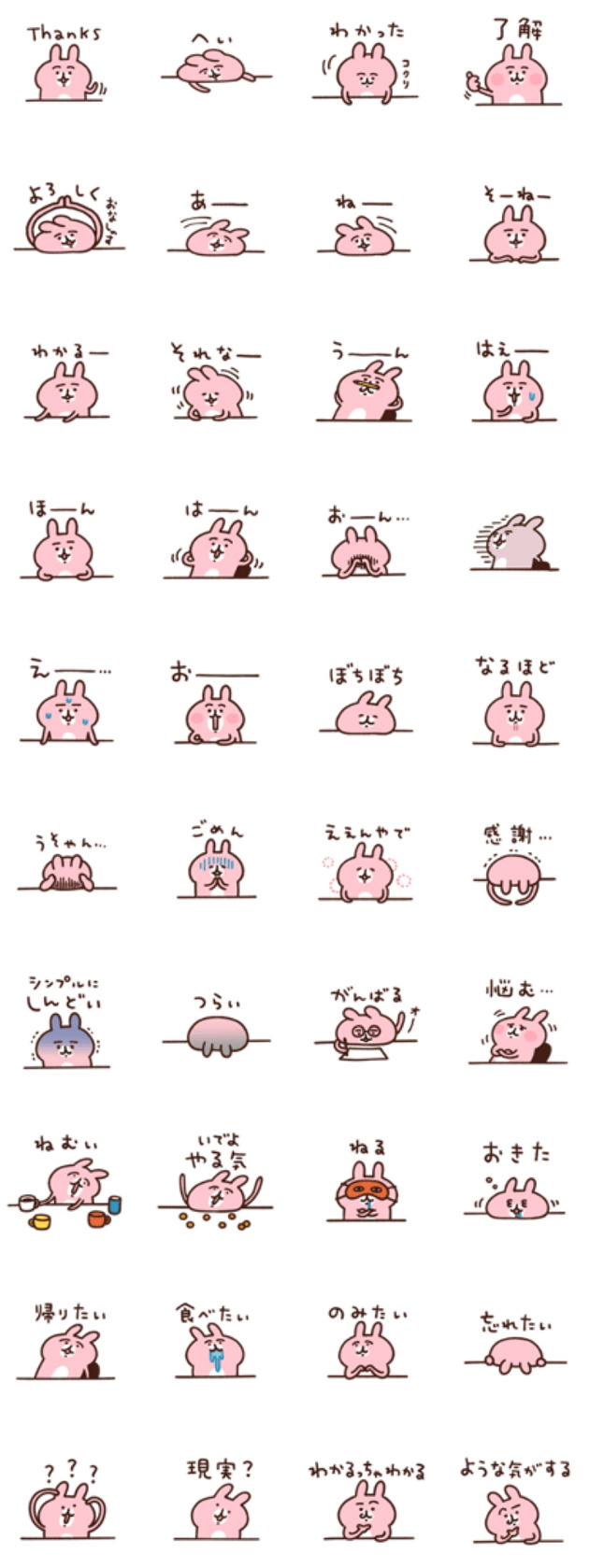
カナヘイさんの新作スタンプ「カナヘイのうさぎ【アンニュイ】」が発売直後からランキング入りと人気となってます☆
夏の暑さやコロナのせいでアンニュイな気分になっている人の心情をカナヘイさんのうさぎが気だるさ全開で表現してくれるスタンプです☆
「カナヘイのピスケ【アンニュイ】」も同時発売!アンニュイな気分を笑って吹き飛ばそう!

【スタンプ関連動画】
【カナヘイのうさぎ【アンニュイ】 スタンプダウンロード方法】
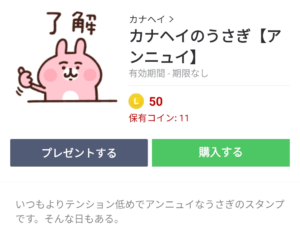
下のリンクからLINEを起動させて、ストアから購入しましょう☆
カナヘイのうさぎ【アンニュイ】 スタンプをダウンロード↓↓
【スタンプ説明文】
いつもよりテンション低めでアンニュイなうさぎのスタンプです。そんな日もある。
【スタンプ詳細情報】
- 【発売日】:2021年06月22日
- 【発行者】:カナヘイ(kanahei)
- 【ダウンロード条件】:LINEストアで購入
- 【有効期間】:制限なし
- 【配布終了日】:なし
【スタンプ画像一覧】
【公式アカウントで遊ぼう!】
クリエイターズスタンプのため、友だちに追加する公式アカウントはありません
【関連スタンプ】
【隠し無料スタンプ】ジョージアジャパンクラフトマンオリジナル スタンプのダウンロード方法とゲットしたあとの使いどころ
【隠し無料スタンプ】カナヘイの小動物×JRA 2020馬術 スタンプのダウンロード方法とゲットしたあとの使いどころ
[無料スタンプ] やさうさちゃん×LINEMO(ラインモ) スタンプのダウンロード方法:徹底解説
6月22日に出た無料スタンプ、「LINEMO(ラインモ)」の「やさうさちゃん×LINEMO(ラインモ)」をダウンロード方法やこの無料スタンプを実際にゲットしてトークに使う方法を解説しています
どんな時に使えるスタンプなのかなど、この無料スタンプを使いどころなどの参考にしてください。
今回のトークの例は「回文」というシチュエーションで作成しています。
このスタンプのダウンロードリンクは、記事下に書いています。期間限定の場合がありますので、早めにゲットしておきましょう!
ダウンロードボタンをクリックするとスタンプのダウンロード画面まで直接アクセスできますので、ダウンロードの仕方を参考にしながらスタンプをゲットしてください。
公式アカウントと友だちになって、トークで遊んでみたりしています。記事最後の「公式アカウントと遊んでみた」も是非チェックしてみてください♪
やさうさちゃん×LINEMO(ラインモ)スタンプについて
LINE×ソフトバンクの通信ブランド「LINEMO」より新作スタンプが配布開始となりました。
今回コラボするのはLINEクリエイターズサポートプログラムの2期生として活躍中のSTINGSさんの「やさうさちゃん」が登場☆
優しさあふれる可愛らしいけど時にはシュールに笑わせにくる、そんなやさうさちゃんのスタンプです♡

【無料スタンプ関連動画】
【やさうさちゃん×LINEMO(ラインモ) 無料スタンプダウンロード方法】
下のリンクからLINEを起動させて、「LINEMO│ラインモ」のアカウントと友だちになると無料でスタンプがGETできます☆
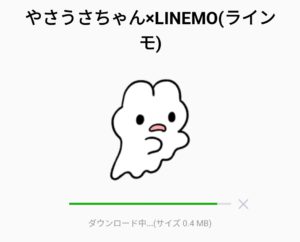
やさうさちゃん×LINEMO(ラインモ) 無料スタンプをダウンロード↓↓
【やさうさちゃん×LINEMO(ラインモ) 無料スタンプの使い方:例】
*画像が表示されない場合は、ページを再読込してください。
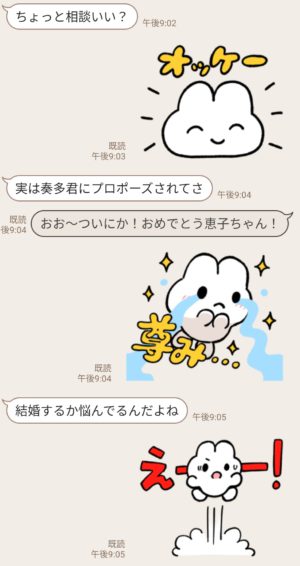
1.5等身の小さな体にやさしさと可愛さを詰め込んだやさうさちゃんの新作無料スタンプ☆尊い!
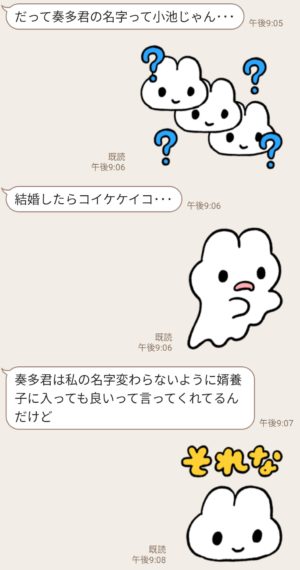
伝わりやすいシンプルデザインのスタンプはどんなトークでも気軽に使えそう♪
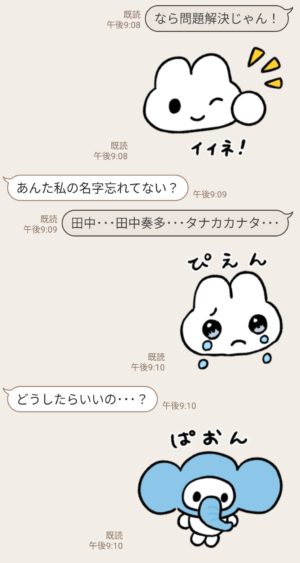
「ぴえん」からの「ぱおん」が2段オチみたいに使えて楽しい♪
【スタンプ説明文】
「LINEMO」から期間限定でスタンプが登場!みんなの友だち「やさうさちゃん」スタンプがトークを盛り上げる!LINEMO公式アカウントと友だちになるともらえるよ♪配布期間:2021/7/21まで
【無料スタンプ詳細情報】
- 【発売日】:2021年06月22日
- 【発行者】:LINEMO(ラインモ)
- 【ダウンロード条件】:公式アカウントを「友だち」に追加
- 【有効期間】:ダウンロードから90日間
- 【配布終了日】:(2021年07月21日まで)
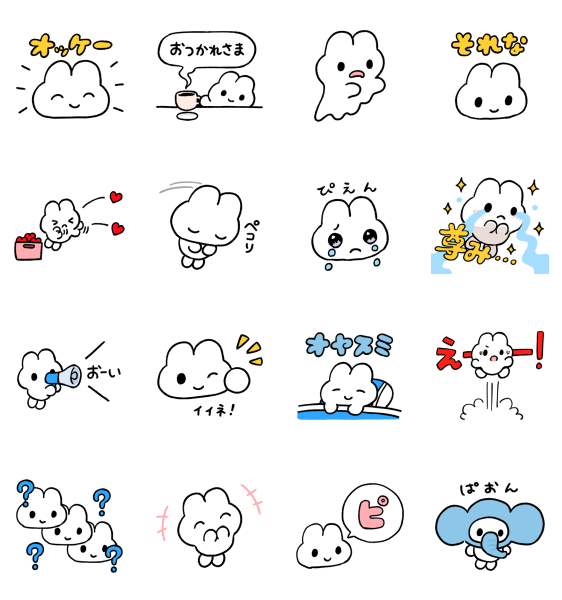
【無料スタンプ画像一覧】
【公式アカウントで遊ぼう!】
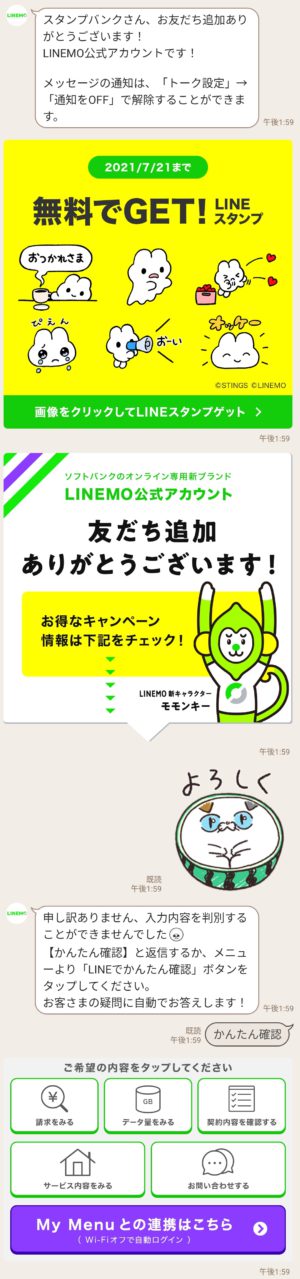
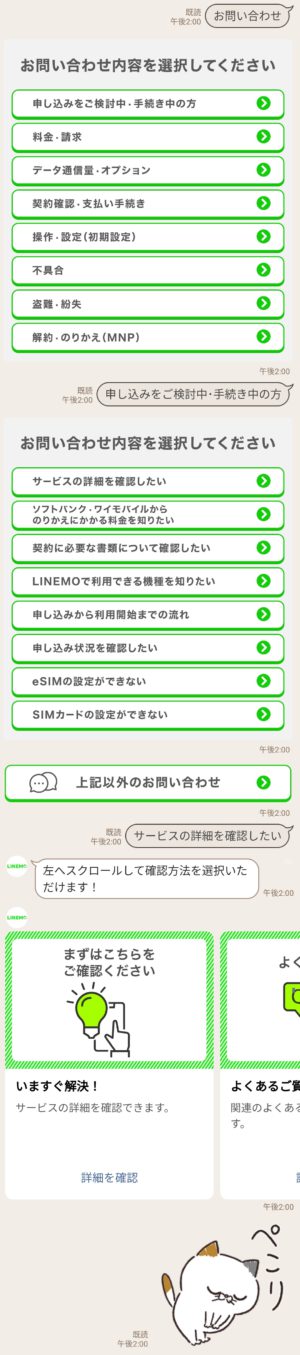
使用スタンプ:
【限定無料スタンプ】夏も元気に!タマ川ヨシ子(猫)第24弾 スタンプのダウンロード方法とゲットしたあとの使いどころ
【関連スタンプ】
【隠し無料スタンプ】やさうさちゃんの使いやすいスタンプのダウンロード方法とゲットしたあとの使いどころ
【限定無料スタンプ】ともだちはくま×LINEMO(ラインモ) スタンプのダウンロード方法とゲットしたあとの使いどころ
[限定無料スタンプ] 夏も元気に!タマ川ヨシ子(猫)第24弾 スタンプのダウンロード方法:徹底解説
6月22日に出た無料スタンプ、「DHC」の「夏も元気に!タマ川ヨシ子(猫)第24弾」をダウンロード方法やこの無料スタンプを実際にゲットしてトークに使う方法を解説しています
どんな時に使えるスタンプなのかなど、この無料スタンプを使いどころなどの参考にしてください。
今回のトークの例は「7月といえば?」というシチュエーションで作成しています。
このスタンプのダウンロードリンクは、記事下に書いています。期間限定の場合がありますので、早めにゲットしておきましょう!
ダウンロードボタンをクリックするとスタンプのダウンロード画面まで直接アクセスできますので、ダウンロードの仕方を参考にしながらスタンプをゲットしてください。
公式アカウントと友だちになって、トークで遊んでみたりしています。記事最後の「公式アカウントと遊んでみた」も是非チェックしてみてください♪
夏も元気に!タマ川ヨシ子(猫)第24弾スタンプについて
DHCの名物マスコットキャラ「タマ川ヨシ子」の新作無料スタンプが配布開始となりました。
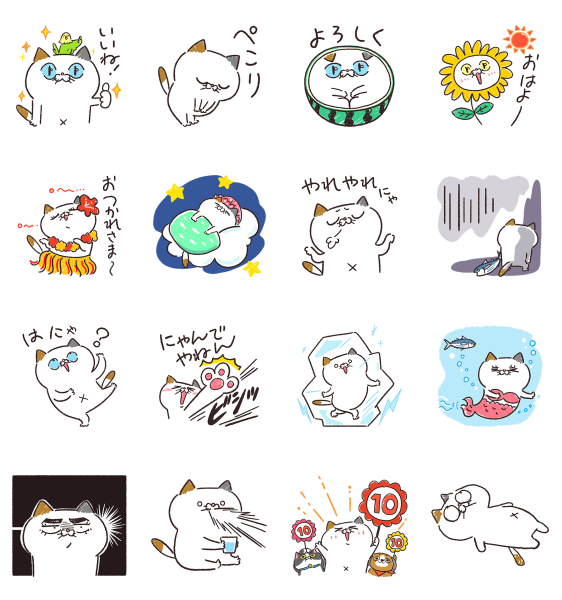
ゆるゆるボディのヨシ子さんが夏をテーマに大はしゃぎするハイテンションスタンプ全16種☆
家にいながらレジャー気分が楽しめちゃいますよ♪

【無料スタンプ関連動画】
【夏も元気に!タマ川ヨシ子(猫)第24弾 無料スタンプダウンロード方法】
第24弾-スタンプのダウンロード方法とゲットしたあとの使いどころ-1-300x239.jpg)
下のリンクからLINEを起動させて、「DHC」のアカウントと友だちになると無料でスタンプがGETできます☆
第24弾-スタンプのダウンロード方法とゲットしたあとの使いどころ-3-300x242.jpg)
夏も元気に!タマ川ヨシ子(猫)第24弾 無料スタンプをダウンロード↓↓
【夏も元気に!タマ川ヨシ子(猫)第24弾 無料スタンプの使い方:例】
*画像が表示されない場合は、ページを再読込してください。
第24弾-スタンプのダウンロード方法とゲットしたあとの使いどころ-5-300x612.jpg)
2019年のリニューアルから今やすっかりおなじみとなったゆるヨシ子さん。多彩な表情が楽しいです♪
第24弾-スタンプのダウンロード方法とゲットしたあとの使いどころ-6-300x562.jpg)
どちらかと言うとボケ役のヨシ子さん。たまのツッコミにイキイキしてる☆
第24弾-スタンプのダウンロード方法とゲットしたあとの使いどころ-7-300x574.jpg)
スイカの中に収まってるのはやっぱり猫の性?
【スタンプ説明文】
涼しげヨシ子が暑さを吹き飛ばしてくれる!?今年の夏もヨシ子と元気に過ごそう!★全16種類!DHC公式アカウントと友だちになるともらえるよ♪配布期間:2021/7/19まで
【無料スタンプ詳細情報】
- 【発売日】:2021年06月22日
- 【発行者】:DHC
- 【ダウンロード条件】:公式アカウントを「友だち」に追加
- 【有効期間】:ダウンロードから180日間
- 【配布終了日】:(2021年07月19日まで)
【無料スタンプ画像一覧】
【公式アカウントで遊ぼう!】
第24弾-スタンプのダウンロード方法とゲットしたあとの使いどころ-4-300x1742.jpg)
使用スタンプ:
【限定無料スタンプ】オンワード×いぬまっしぐら スタンプのダウンロード方法とゲットしたあとの使いどころ
【関連スタンプ】
【限定無料スタンプ】2021年も!タマ川ヨシ子(猫)第23弾 スタンプのダウンロード方法とゲットしたあとの使いどころ
【限定無料スタンプ】夏だ!海だ!タマ川ヨシ子(猫)第22弾 スタンプのダウンロード方法とゲットしたあとの使いどころ
[無料スタンプ] オンワード×いぬまっしぐら スタンプのダウンロード方法:徹底解説
6月22日に出た無料スタンプ、「オンワード・クローゼット」の「オンワード×いぬまっしぐら」をダウンロード方法やこの無料スタンプを実際にゲットしてトークに使う方法を解説しています
どんな時に使えるスタンプなのかなど、この無料スタンプを使いどころなどの参考にしてください。
今回のトークの例は「たまには外へ」というシチュエーションで作成しています。
このスタンプのダウンロードリンクは、記事下に書いています。期間限定の場合がありますので、早めにゲットしておきましょう!
ダウンロードボタンをクリックするとスタンプのダウンロード画面まで直接アクセスできますので、ダウンロードの仕方を参考にしながらスタンプをゲットしてください。
公式アカウントと友だちになって、トークで遊んでみたりしています。記事最後の「公式アカウントと遊んでみた」も是非チェックしてみてください♪
オンワード×いぬまっしぐらスタンプについて
オンワードグループの公式オンラインストア「オンワード・クローゼット」より無料スタンプ第4弾が配布開始となりました。
今作はゆるかわ犬コンビの人気スタンプ「いぬまっしぐら」とコラボ☆
ポチとシロのゆるい日常が友だちとのトークを楽しく盛り上げてくれます♪

【無料スタンプ関連動画】
【オンワード×いぬまっしぐら 無料スタンプダウンロード方法】
下のリンクからLINEを起動させて、「オンワード・クローゼット」のアカウントと友だちになると無料でスタンプがGETできます☆
オンワード×いぬまっしぐら 無料スタンプをダウンロード↓↓
【オンワード×いぬまっしぐら 無料スタンプの使い方:例】
*画像が表示されない場合は、ページを再読込してください。
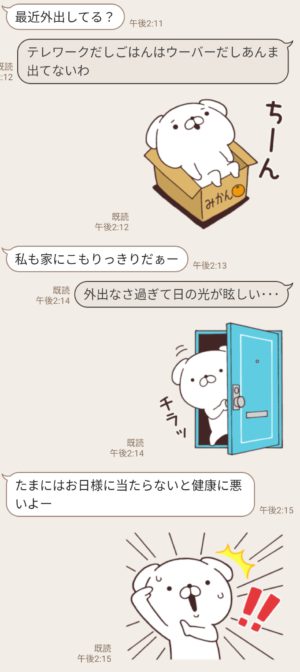
ポチとシロのゆるかわ犬コンビのスタンプ「いぬまっしぐら」。どれがポチかシロかなんて気にしなくていいんです!
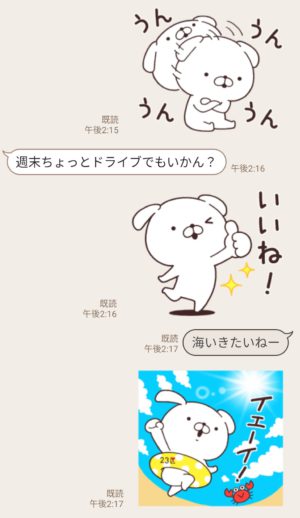
魚眼レンズで撮ったような夏の一コマ。躍動感に心躍ります☆
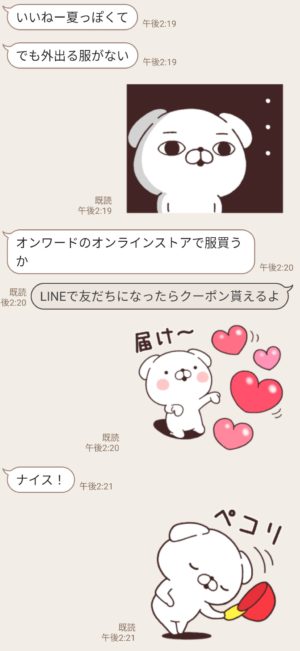
素直な気持ちをスタンプとハートに乗せて友だちに届けよう♪
【スタンプ説明文】
大人気「いぬまっしぐら」とオンワード・クローゼットのコラボスタンプが登場!毎日使える可愛いスタンプで、LINEでのトークを盛り上げよう!オンワード・クローゼット公式アカウントと友だちになるともらえるよ♪配布期間:2021/7/19まで
【無料スタンプ詳細情報】
- 【発売日】:2021年06月22日
- 【発行者】:オンワード・クローゼット(ONWARD CROSSET)
- 【ダウンロード条件】:公式アカウントを「友だち」に追加
- 【有効期間】:ダウンロードから180日間
- 【配布終了日】:(2021年07月19日まで)
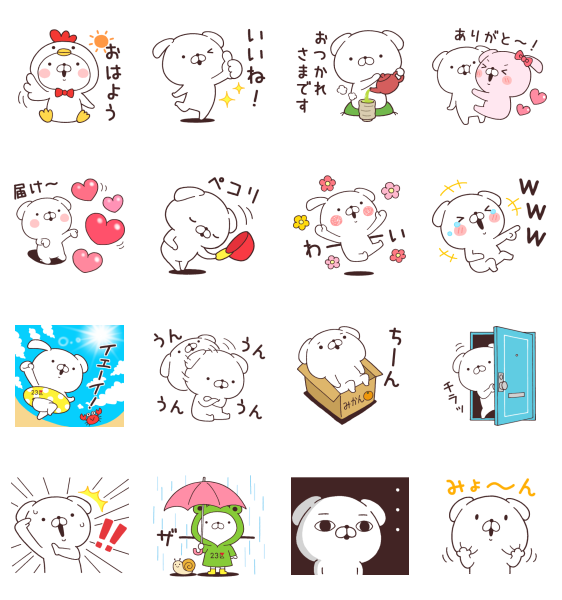
【無料スタンプ画像一覧】
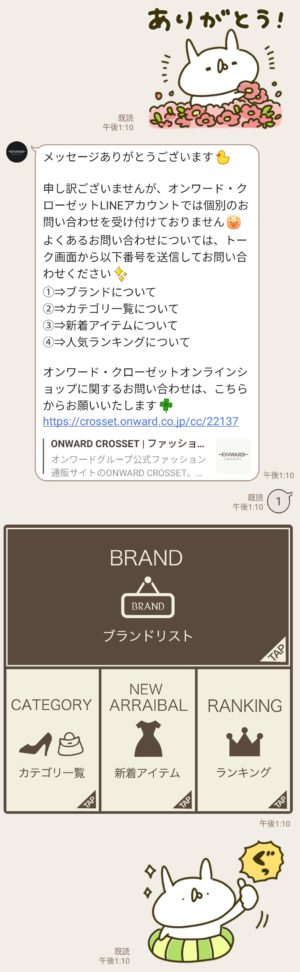
【公式アカウントで遊ぼう!】

使用スタンプ:
【隠し無料スタンプ】うさぎ帝国×ロクシタン スタンプのダウンロード方法とゲットしたあとの使いどころ
【関連スタンプ】
【限定無料スタンプ】ゆるっと、くろぱんだ×オンワード スタンプのダウンロード方法とゲットしたあとの使いどころ
【限定無料スタンプ】うさぎ100%×オンワード・クローゼット スタンプを実際にゲットして、トークで遊んでみた。
[隠し/無料スタンプ] うさぎ帝国×ロクシタン スタンプのダウンロード方法:徹底解説
6月22日に出た無料スタンプ、「ロクシタンジャポン」の「うさぎ帝国×ロクシタン」をダウンロード方法やこの無料スタンプを実際にゲットしてトークに使う方法を解説しています
どんな時に使えるスタンプなのかなど、この無料スタンプを使いどころなどの参考にしてください。
今回のトークの例は「歳相応」というシチュエーションで作成しています。
このスタンプのダウンロードリンクは、記事下に書いています。期間限定の場合がありますので、早めにゲットしておきましょう!
ダウンロードボタンをクリックするとスタンプのダウンロード画面まで直接アクセスできますので、ダウンロードの仕方を参考にしながらスタンプをゲットしてください。
公式アカウントと友だちになって、トークで遊んでみたりしています。記事最後の「公式アカウントと遊んでみた」も是非チェックしてみてください♪
うさぎ帝国×ロクシタンスタンプについて
フランス発のコスメブランド「ロクシタン」より、今年初となる無料スタンプが配布開始となりました。
数々の人気スタンプとコラボしてきたロクシタンが次のコラボに選んだのはシュール系スタンプの「うさぎ帝国」!
夏の暑さよりももっと暑苦しいハイテンションスタンプでトークを盛り上げましょう♪

【無料スタンプ関連動画】
【うさぎ帝国×ロクシタン 無料スタンプダウンロード方法】

下のリンクからLINEを起動させて、「ロクシタン」のアカウントと友だちになると無料でスタンプがGETできます☆
うさぎ帝国×ロクシタン 無料スタンプをダウンロード↓↓
【うさぎ帝国×ロクシタン 無料スタンプの使い方:例】
*画像が表示されない場合は、ページを再読込してください。
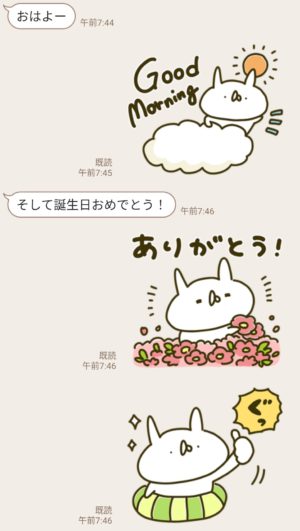
久々登場のロクシタンのスタンプは人気のうさぎ帝国とコラボ!
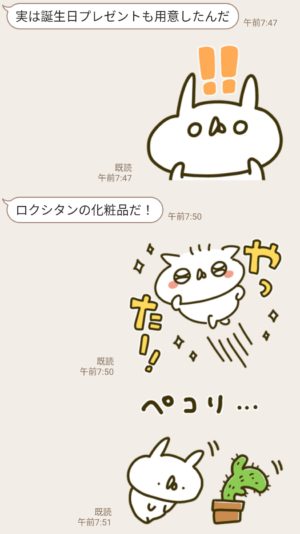
大きな目が特徴のぽやや、たれみみなど帝国民の仲間も友情出演☆
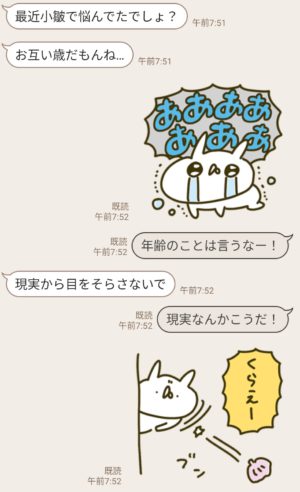
怒りの貝攻撃!くらえー
【スタンプ説明文】
クリエイターズスタンプで大人気の「うさぎ帝国」とロクシタンがコラボスタンプで登場!うさぎ帝国のゆる~い日常を表現したスタンプでトークを楽しんでね!ロクシタンLINE公式アカウントと友だちになるともらえるよ♪配布期間:2021/07/19まで
【無料スタンプ詳細情報】
- 【発売日】:2021年06月22日
- 【発行者】:ロクシタンジャポン(L’OCCITANE JAPON)
- 【ダウンロード条件】:公式アカウントを「友だち」に追加
- 【有効期間】:ダウンロードから180日間
- 【配布終了日】:(2021年07月19日まで)
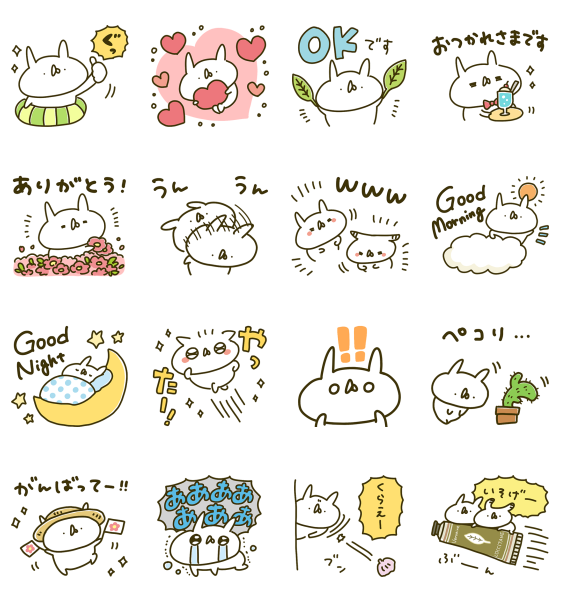
【無料スタンプ画像一覧】
【公式アカウントで遊ぼう!】

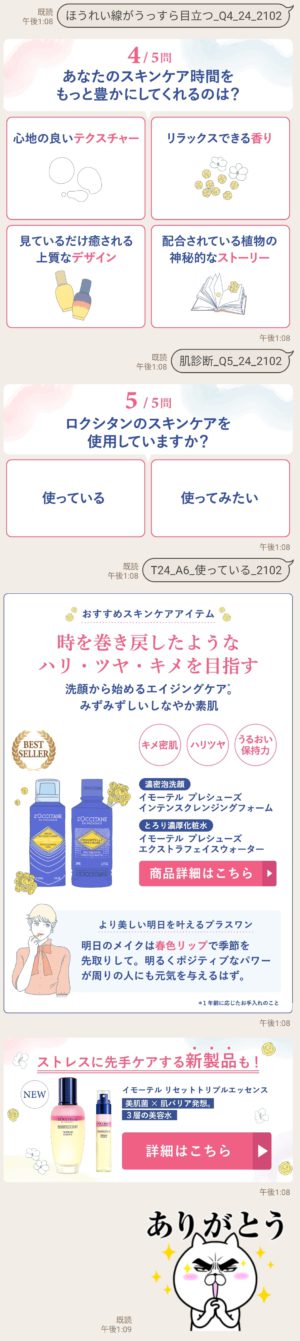
使用スタンプ:
【隠し無料スタンプ】リポビタン×目ヂカラ☆にゃんこ スタンプのダウンロード方法とゲットしたあとの使いどころ
【関連スタンプ】
【隠し無料スタンプ】自分ツッコミくま×ロクシタン スタンプのダウンロード方法とゲットしたあとの使いどころ
【限定無料スタンプ】ガーリーくまさん×ロクシタン スタンプのダウンロード方法とゲットしたあとの使いどころ
[隠し/無料スタンプ速報] 星野源オフライン保存特典 スタンプ(2021年08月10日まで)
星野源オフライン保存特典:【無料スタンプ】

【無料スタンプ情報】
2021/6/23から2021/7/22 23:59までに、星野源のシングル「不思議/創造」をダウンロード保存した方に特製LINEスタンプをプレゼント!配布期間:2021/8/10まで
*タップすると拡大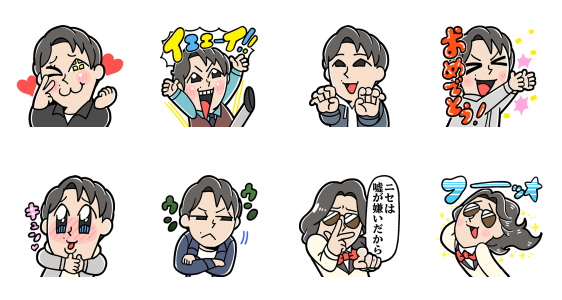
- 【発売日】:2021年06月23日
- 【発行者】:LINE MUSIC(LINE MUSIC)
- 【ダウンロード条件】:条件クリア
- 【価格】:0円
- 【有効期間】:ダウンロードから90日間
- 【配布終了日】:(2021年08月10日まで)
【星野源オフライン保存特典無料スタンプダウンロード方法】
下のリンクからLINEを起動させて、条件クリアして無料でスタンプをGETしましょう☆
星野源オフライン保存特典 スタンプをダウンロード↓↓
[隠し/無料スタンプ速報] うさぎ帝国×ロクシタン スタンプ(2021年07月19日まで)
うさぎ帝国×ロクシタン:【無料スタンプ】

【無料スタンプ情報】
クリエイターズスタンプで大人気の「うさぎ帝国」とロクシタンがコラボスタンプで登場!うさぎ帝国のゆる~い日常を表現したスタンプでトークを楽しんでね!ロクシタンLINE公式アカウントと友だちになるともらえるよ♪配布期間:2021/07/19まで
*タップすると拡大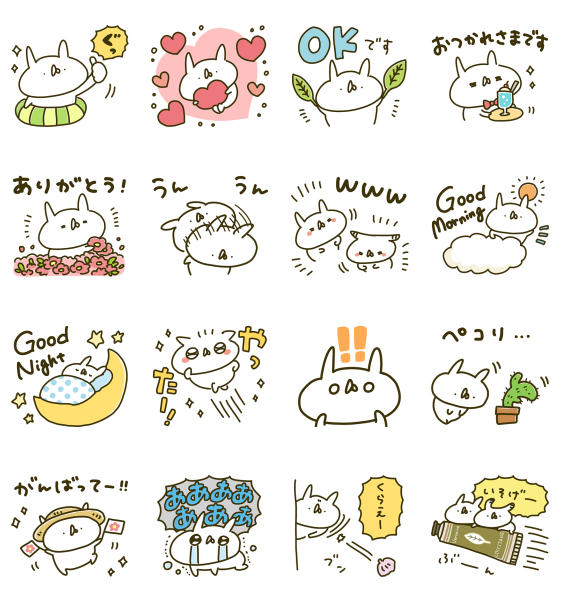
- 【発売日】:2021年06月22日
- 【発行者】:ロクシタンジャポン(L’OCCITANE JAPON)
- 【ダウンロード条件】:公式アカウントを「友だち」に追加
- 【価格】:0円
- 【有効期間】:ダウンロードから180日間
- 【配布終了日】:(2021年07月19日まで)
【うさぎ帝国×ロクシタン無料スタンプダウンロード方法】
下のリンクからLINEを起動させて、公式アカウントを「友だち」に追加して無料でスタンプをGETしましょう☆
うさぎ帝国×ロクシタン スタンプをダウンロード↓↓
[無料スタンプ速報] やさうさちゃん×LINEMO(ラインモ) スタンプ(2021年07月21日まで)
やさうさちゃん×LINEMO(ラインモ):【無料スタンプ】

【無料スタンプ情報】
「LINEMO」から期間限定でスタンプが登場!みんなの友だち「やさうさちゃん」スタンプがトークを盛り上げる!LINEMO公式アカウントと友だちになるともらえるよ♪配布期間:2021/7/21まで
*タップすると拡大
- 【発売日】:2021年06月22日
- 【発行者】:LINEMO(ラインモ)(LINEMO)
- 【ダウンロード条件】:公式アカウントを「友だち」に追加
- 【価格】:0円
- 【有効期間】:ダウンロードから90日間
- 【配布終了日】:(2021年07月21日まで)
【やさうさちゃん×LINEMO(ラインモ)無料スタンプダウンロード方法】
下のリンクからLINEを起動させて、公式アカウントを「友だち」に追加して無料でスタンプをGETしましょう☆
やさうさちゃん×LINEMO(ラインモ) スタンプをダウンロード↓↓
[無料スタンプ速報] 夏も元気に!タマ川ヨシ子(猫)第24弾 スタンプ(2021年07月19日まで)
夏も元気に!タマ川ヨシ子(猫)第24弾:【無料スタンプ】

【無料スタンプ情報】
涼しげヨシ子が暑さを吹き飛ばしてくれる!?今年の夏もヨシ子と元気に過ごそう!★全16種類!DHC公式アカウントと友だちになるともらえるよ♪配布期間:2021/7/19まで
*タップすると拡大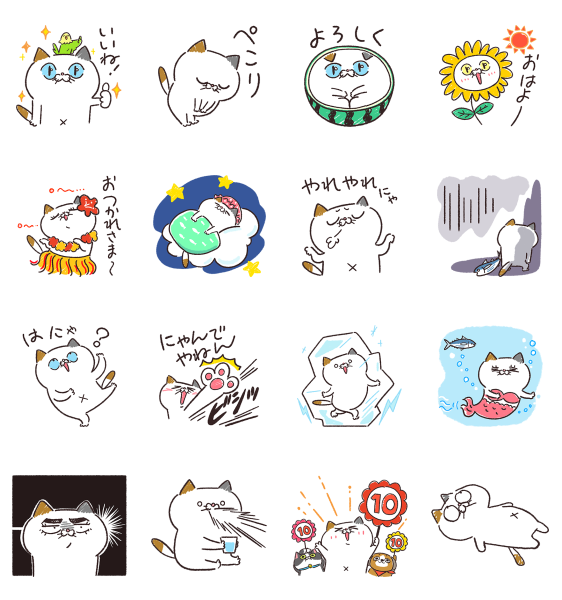
- 【発売日】:2021年06月22日
- 【発行者】:DHC(DHC)
- 【ダウンロード条件】:公式アカウントを「友だち」に追加
- 【価格】:0円
- 【有効期間】:ダウンロードから180日間
- 【配布終了日】:(2021年07月19日まで)
【夏も元気に!タマ川ヨシ子(猫)第24弾無料スタンプダウンロード方法】
下のリンクからLINEを起動させて、公式アカウントを「友だち」に追加して無料でスタンプをGETしましょう☆
夏も元気に!タマ川ヨシ子(猫)第24弾 スタンプをダウンロード↓↓
[無料スタンプ速報] オンワード×いぬまっしぐら スタンプ(2021年07月19日まで)
オンワード×いぬまっしぐら:【無料スタンプ】

【無料スタンプ情報】
大人気「いぬまっしぐら」とオンワード・クローゼットのコラボスタンプが登場!毎日使える可愛いスタンプで、LINEでのトークを盛り上げよう!オンワード・クローゼット公式アカウントと友だちになるともらえるよ♪配布期間:2021/7/19まで
*タップすると拡大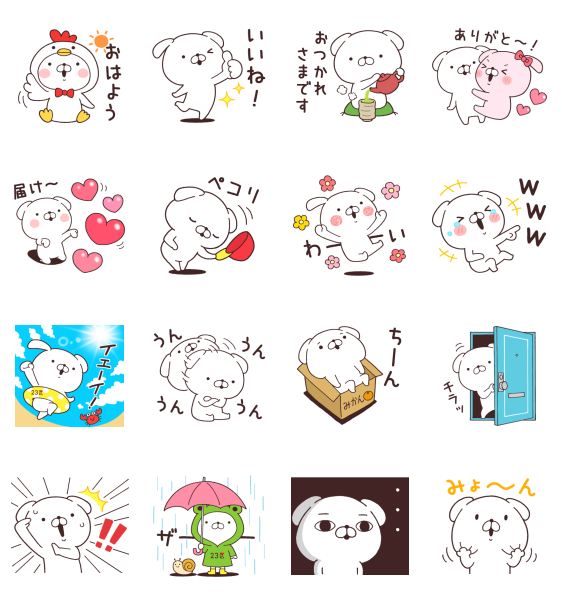
- 【発売日】:2021年06月22日
- 【発行者】:オンワード・クローゼット(ONWARD CROSSET)
- 【ダウンロード条件】:公式アカウントを「友だち」に追加
- 【価格】:0円
- 【有効期間】:ダウンロードから180日間
- 【配布終了日】:(2021年07月19日まで)
【オンワード×いぬまっしぐら無料スタンプダウンロード方法】
下のリンクからLINEを起動させて、公式アカウントを「友だち」に追加して無料でスタンプをGETしましょう☆
オンワード×いぬまっしぐら スタンプをダウンロード↓↓
[隠し/無料スタンプ] リポビタン×目ヂカラ☆にゃんこ スタンプのダウンロード方法:徹底解説
6月21日に出た無料スタンプ、「大正製薬」の「リポビタン×目ヂカラ☆にゃんこ」をダウンロード方法やこの無料スタンプを実際にゲットしてトークに使う方法を解説しています
どんな時に使えるスタンプなのかなど、この無料スタンプを使いどころなどの参考にしてください。
今回のトークの例は「元気のヒミツ」というシチュエーションで作成しています。
このスタンプのダウンロードリンクは、記事下に書いています。期間限定の場合がありますので、早めにゲットしておきましょう!
ダウンロードボタンをクリックするとスタンプのダウンロード画面まで直接アクセスできますので、ダウンロードの仕方を参考にしながらスタンプをゲットしてください。
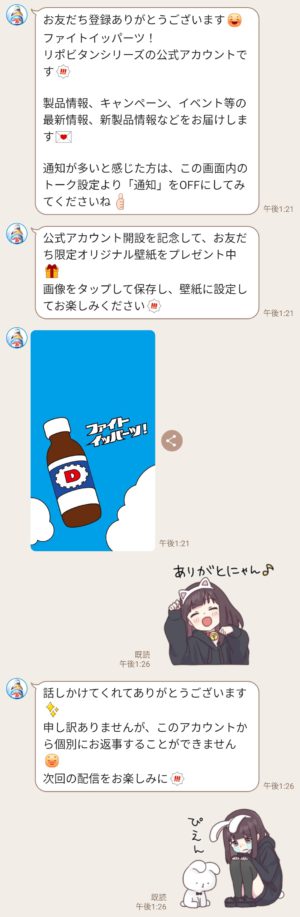
公式アカウントと友だちになって、トークで遊んでみたりしています。記事最後の「公式アカウントと遊んでみた」も是非チェックしてみてください♪
リポビタン×目ヂカラ☆にゃんこスタンプについて
「リポビタンD」でおなじみの大正製薬より無料スタンプ第2弾が配布開始となりました。
人気スタンプ「目ヂカラ☆にゃんこ」とコラボした元気マックスなスタンプ☆
夏バテも吹き飛ばすハイテンションで元気と笑顔をふりまきます♪
【無料スタンプ関連動画】
【リポビタン×目ヂカラ☆にゃんこ 無料スタンプダウンロード方法】
下のリンクからLINEを起動させて、「リポビタン」のアカウントと友だちになると無料でスタンプがGETできます☆
リポビタン×目ヂカラ☆にゃんこ 無料スタンプをダウンロード↓↓
【リポビタン×目ヂカラ☆にゃんこ 無料スタンプの使い方:例】
*画像が表示されない場合は、ページを再読込してください。
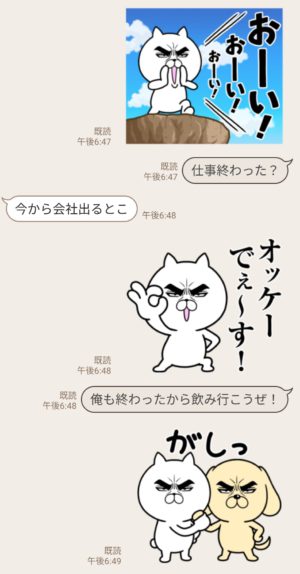
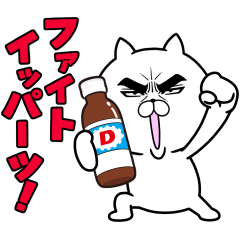
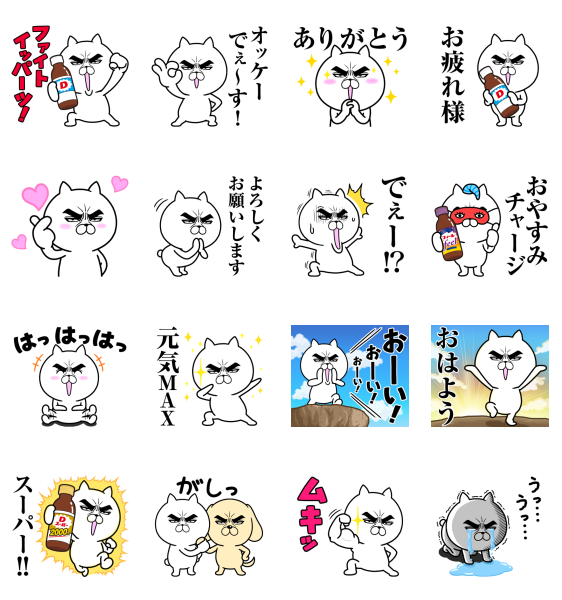
眼力スゴすぎるネコ・目ヂカラにゃんこの新作は日本の元気の源・リポビタンとのコラボスタンプ☆
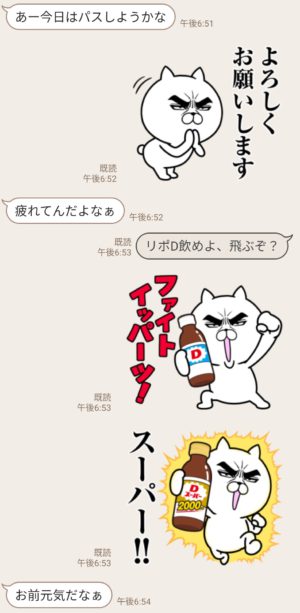
CMでおなじみのフレーズ「ファイトイッパーツ!」ももちろんありますよ!
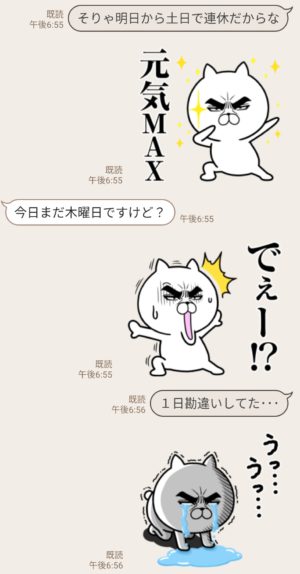
どのスタンプもテンションMAXでトークがサイコーに盛り上がること間違いなしです♪
【スタンプ説明文】
大人気「目ヂカラ☆にゃんこ」とリポビタンのコラボスタンプが登場!スタンプを通して、みなさんの毎日に元気をお届けします。リポビタン公式アカウントと友だちになるともらえるよ♪配布期間:2021/09/12まで
【無料スタンプ詳細情報】
- 【発売日】:2021年06月21日
- 【発行者】:大正製薬(Taisho Pharmaceutical)
- 【ダウンロード条件】:公式アカウントを「友だち」に追加
- 【有効期間】:ダウンロードから180日間
- 【配布終了日】:(2021年09月12日まで)
【無料スタンプ画像一覧】
【公式アカウントで遊ぼう!】
使用スタンプ:
【限定無料スタンプ】くるみちゃん。×LINEアバター スタンプのダウンロード方法とゲットしたあとの使いどころ
【関連スタンプ】
【限定無料スタンプ】毒舌あざらし×アルコベール スタンプのダウンロード方法とゲットしたあとの使いどころ
【限定無料スタンプ】目ヂカラ☆にゃんこ × LINEスコア スタンプのダウンロード方法とゲットしたあとの使いどころ
[隠し/無料スタンプ速報] リポビタン×目ヂカラ☆にゃんこ スタンプ(2021年09月12日まで)
リポビタン×目ヂカラ☆にゃんこ:【無料スタンプ】
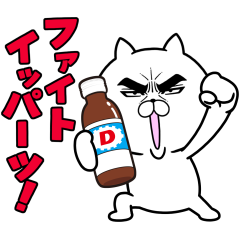
【無料スタンプ情報】
大人気「目ヂカラ☆にゃんこ」とリポビタンのコラボスタンプが登場!スタンプを通して、みなさんの毎日に元気をお届けします。リポビタン公式アカウントと友だちになるともらえるよ♪配布期間:2021/09/12まで
*タップすると拡大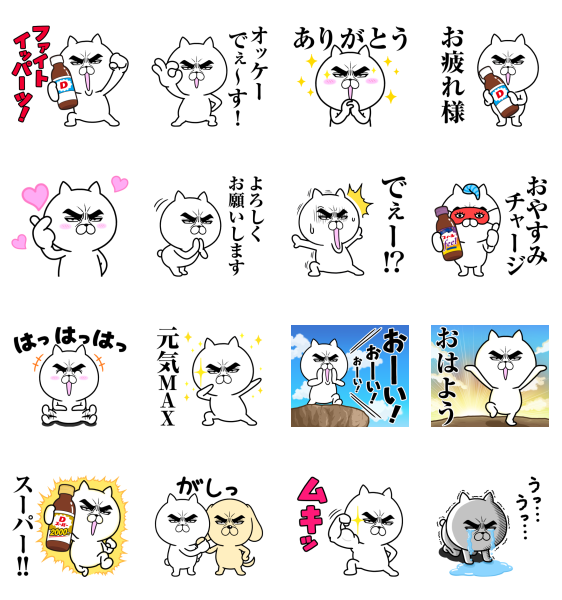
- 【発売日】:2021年06月21日
- 【発行者】:大正製薬(Taisho Pharmaceutical)
- 【ダウンロード条件】:公式アカウントを「友だち」に追加
- 【価格】:0円
- 【有効期間】:ダウンロードから180日間
- 【配布終了日】:(2021年09月12日まで)
【リポビタン×目ヂカラ☆にゃんこ無料スタンプダウンロード方法】
下のリンクからLINEを起動させて、公式アカウントを「友だち」に追加して無料でスタンプをGETしましょう☆
リポビタン×目ヂカラ☆にゃんこ スタンプをダウンロード↓↓
[無料スタンプ] くるみちゃん。×LINEアバター スタンプのダウンロード方法:徹底解説
6月15日に出た無料スタンプ、「LINEアバター」の「くるみちゃん。×LINEアバター」をダウンロード方法やこの無料スタンプを実際にゲットしてトークに使う方法を解説しています
どんな時に使えるスタンプなのかなど、この無料スタンプを使いどころなどの参考にしてください。
今回のトークの例は「今夜は一緒に」というシチュエーションで作成しています。
このスタンプのダウンロードリンクは、記事下に書いています。期間限定の場合がありますので、早めにゲットしておきましょう!
ダウンロードボタンをクリックするとスタンプのダウンロード画面まで直接アクセスできますので、ダウンロードの仕方を参考にしながらスタンプをゲットしてください。
公式アカウントと友だちになって、トークで遊んでみたりしています。記事最後の「公式アカウントと遊んでみた」も是非チェックしてみてください♪
くるみちゃん。×LINEアバタースタンプについて
自分の分身キャラクターを作れる「LINEアバター」より無料スタンプが配布開始となりました。
グッズ展開もされている大人気スタンプシリーズ「くるみちゃん。」が無料スタンプに初登場♪
無料スタンプでは珍しいアニメーションスタンプくるみちゃんがあざとかわいく動きます♡

【無料スタンプ関連動画】
【くるみちゃん。×LINEアバター 無料スタンプダウンロード方法】
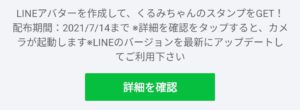
下のリンクからLINEを起動させて、「詳細を確認」をタップするとカメラが起動します。
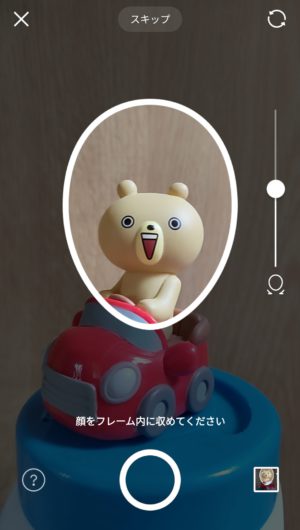
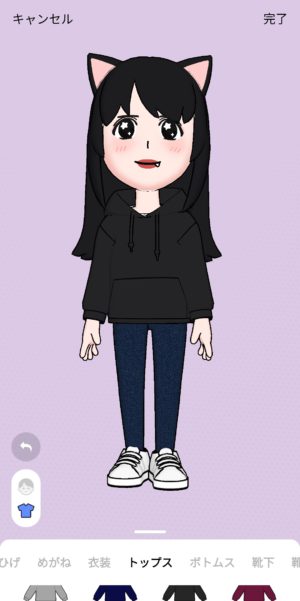
自分の顔を撮影してアバターを新規作成すると条件達成となります。
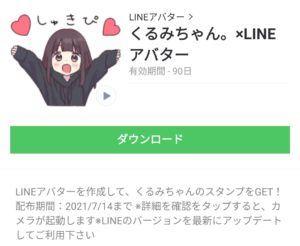
「ダウンロード」をタップしてスタンプゲット☆
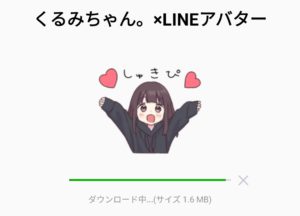
くるみちゃん。×LINEアバター 無料スタンプをダウンロード↓↓
【くるみちゃん。×LINEアバター 無料スタンプの使い方:例】
*画像が表示されない場合は、ページを再読込してください。
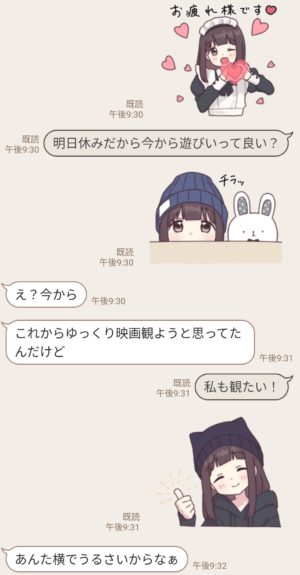
大人気スタンプシリーズのくるみちゃん。このビジュアルを見れば人気の理由も解りますね☆
かわいい動きで気持ちを伝えてくれます。貰った人は思わず目尻が下がっちゃう♡
【スタンプ説明文】
LINEアバターを作成して、くるみちゃんのスタンプをGET!配布期間:2021/7/14まで
【無料スタンプ詳細情報】
- 【発売日】:2021年06月15日
- 【発行者】:LINEアバター(LINE Avatar)
- 【ダウンロード条件】:条件クリア
- 【有効期間】:ダウンロードから90日間
- 【配布終了日】:(2021年07月14日まで)
【無料スタンプ画像一覧】
【動いているスタンプを見る】







*動きを見たいスタンプをクリック・タップしてください
*動くスタンプAPNG形式のためFirefox3、Opera9.5、iOS8以降で見ることができます。
【公式アカウントで遊ぼう!】
アバター作成が条件のスタンプのため、友だちに追加する公式アカウントはありません
【関連スタンプ】
【数量限定・隠し無料スタンプ】射水市公式LINEスタンプ:いみず雫 スタンプのダウンロード方法とゲットしたあとの使いどころ
【限定無料スタンプ】はな子。×ライザップ スタンプのダウンロード方法とゲットしたあとの使いどころ
[隠し/無料スタンプ] バブル2×Snoopy スタンプのダウンロード方法:徹底解説
6月16日に出た無料スタンプ、「LINE」の「バブル2×Snoopy」をダウンロード方法やこの無料スタンプを実際にゲットしてトークに使う方法を解説しています
どんな時に使えるスタンプなのかなど、この無料スタンプを使いどころなどの参考にしてください。
今回のトークの例は「期限はいつまで?」というシチュエーションで作成しています。
このスタンプのダウンロードリンクは、記事下に書いています。期間限定の場合がありますので、早めにゲットしておきましょう!
ダウンロードボタンをクリックするとスタンプのダウンロード画面まで直接アクセスできますので、ダウンロードの仕方を参考にしながらスタンプをゲットしてください。
バブル2×Snoopyスタンプについて
LINEのパズルゲーム「LINEバブル2」の久しぶりとなるコラボスタンプが配布開始となりました。
本作はコラボ最多3回目となる世界的人気キャラクター「スヌーピー」が登場☆
スヌーピーとチャーリー・ブラウンを始めとしたピーナッツの面々によるほのぼのかわいいスタンプを是非ともゲットしてください♪

【無料スタンプ関連動画】
【バブル2×Snoopy 無料スタンプダウンロード方法】
下のリンクからストアを起動させて、「LINE バブル2」をダウンロード☆


規定数ステージクリアで条件達成となります。
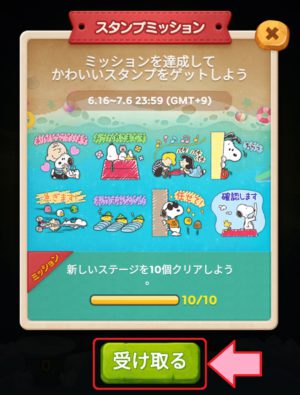
「受け取る」をタップするとプレゼントボックスにスタンプが届きます。
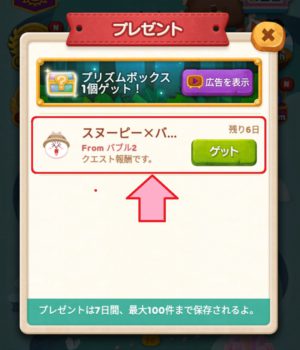
ホーム画面左下のプレゼントボックスを開いて「ゲット」をタップしてLINEを開きます。
「ダウンロード」をタップしてスタンプゲット☆
バブル2×Snoopy 無料スタンプをダウンロード↓↓
【バブル2×Snoopy 無料スタンプの使い方:例】
*画像が表示されない場合は、ページを再読込してください。
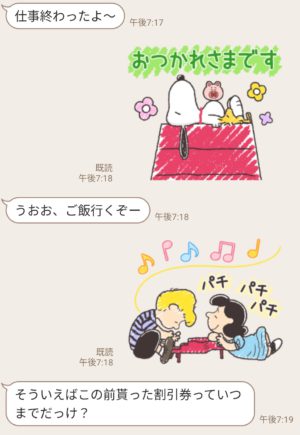
スタンプでも大人気のスヌーピー。本作は色鉛筆で書いたような手書き風イラストが特徴です☆
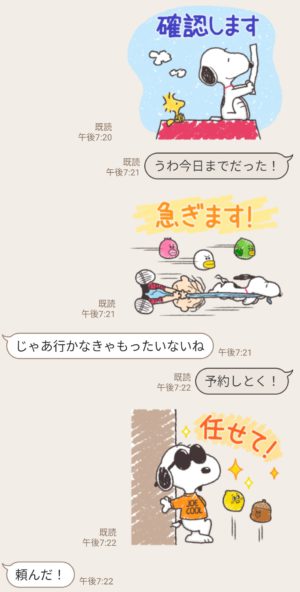
スヌーピーのほのぼのとした世界観が一時のトークに安らぎをもたらしてくれます♪
【スタンプ説明文】
「スヌーピー」が「LINE バブル2」に登場! コラボを記念したLINEスタンプが出来たよ♪ 今だけの特別なスタンプを、バブル2で指定されたステージをクリアして手に入れよう! 配布期間:2021/07/06まで
【無料スタンプ詳細情報】
- 【発売日】:2021年06月16日
- 【発行者】:LINE
- 【ダウンロード条件】:条件クリア
- 【有効期間】:ダウンロードから90日間
- 【配布終了日】:(2021年07月06日まで)
【無料スタンプ画像一覧】

【公式アカウントで遊ぼう!】
ゲームプレイが条件のスタンプのため、友だちに追加する公式アカウントはありません
【関連スタンプ】
【隠し無料スタンプ】バブル2xスヌーピー コラボスタンプ! スタンプを実際にゲットして、トークで遊んでみた。
【隠し無料スタンプ】バブル2×おそ松さん スタンプのダウンロード方法とゲットしたあとの使いどころ
[数量限定/隠し/無料スタンプ] エフオーオンライン×むぴー子育てスタンプのダウンロード方法とゲットしたあとの使いどころ
6月18日に出た無料スタンプ、「エフオーオンラインストア」の「エフオーオンライン×むぴー子育てスタンプ」をダウンロード方法やこの無料スタンプを実際にゲットしてトークに使う方法を解説しています
どんな時に使えるスタンプなのかなど、この無料スタンプを使いどころなどの参考にしてください。
今回のトークの例は「子育て体験」というシチュエーションで作成しています。
このスタンプのダウンロードリンクは、記事下に書いています。期間限定の場合がありますので、早めにゲットしておきましょう!
ダウンロードボタンをクリックするとスタンプのダウンロード画面まで直接アクセスできますので、ダウンロードの仕方を参考にしながらスタンプをゲットしてください。
公式アカウントと友だちになって、トークで遊んでみたりしています。記事最後の「公式アカウントと遊んでみた」も是非チェックしてみてください♪
エフオーオンライン×むぴー子育てスタンプについて
子ども服・ベビー服専門のオンラインストア「エフオーオンラインストア」より数量限定の無料スタンプが配布開始となりました。
育児の様子を収めた漫画がSNSで大人気のイラストレーター・むぴーさんの書き下ろしスタンプです☆
家族同士やママ友・パパ友との連絡にご活用ください♪
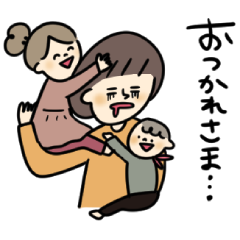
【無料スタンプ関連動画】
【エフオーオンライン×むぴー子育てスタンプ 無料スタンプダウンロード方法】
下のリンクからLINEを起動させて、「エフオーオンラインストア」のアカウントと友だちになると無料でスタンプがGETできます☆
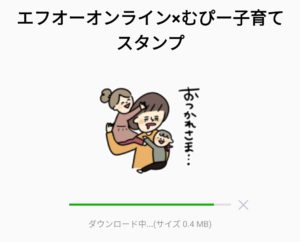
エフオーオンライン×むぴー子育てスタンプ 無料スタンプをダウンロード↓↓
※数量限定配布のため、期限内であっても配布が終了している場合があります。
【エフオーオンライン×むぴー子育てスタンプ 無料スタンプの使い方:例】
*画像が表示されない場合は、ページを再読込してください。
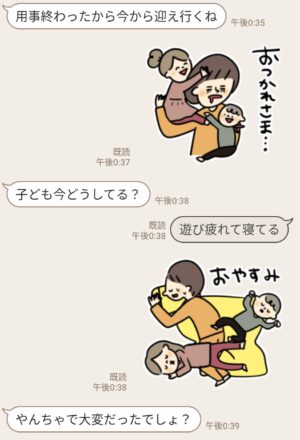
子育てのあるあるや大変さが伝わるスタンプに共感者造出!
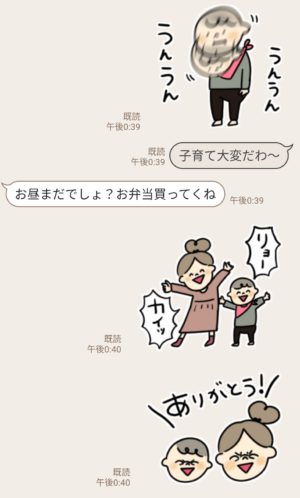
仲良し家族の朗らかな笑顔に心がほっこりしますね♡
【スタンプ説明文】
家族で使いたい”子育てあるある”満載のスタンプ。子ども服通販のエフオーオンラインストアがSNSで大人気のイラストレーター”むぴー”さんとコラボ。エフオーオンラインストア公式アカウントと友だちになると、先着順でもらえるよ♪配布期間:2021/09/09まで
【無料スタンプ詳細情報】
- 【発売日】:2021年06月18日
- 【発行者】:エフオーオンラインストア(F.O.Online Store)
- 【ダウンロード条件】:公式アカウントを「友だち」に追加
- 【有効期間】:ダウンロードから90日間
- 【配布終了日】:(2021年09月09日まで)
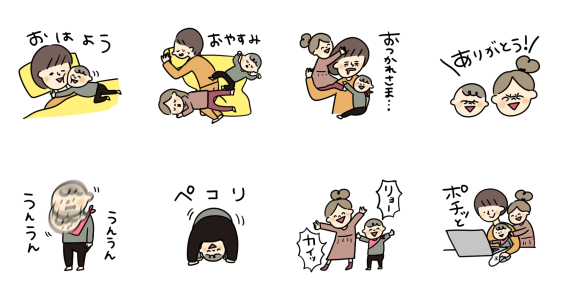
【無料スタンプ画像一覧】
【公式アカウントで遊ぼう!】

使用スタンプ:
【限定無料スタンプ】サメにゃん×LINEスキマニ スタンプのダウンロード方法とゲットしたあとの使いどころ
【関連スタンプ】
【数量限定・隠し無料スタンプ】[50周年記念]ミキハウスキャラクターズ スタンプのダウンロード方法とゲットしたあとの使いどころ
【限定無料スタンプ】家族で使える♪ピットくんファミリー スタンプのダウンロード方法とゲットしたあとの使いどころ