[数量限定/隠し/無料スタンプ速報] エフオーオンライン×むぴー子育てスタンプ(2021年09月09日まで)

エフオーオンライン×むぴー子育てスタンプ:【無料スタンプ】

【無料スタンプ情報】
家族で使いたい”子育てあるある”満載のスタンプ。子ども服通販のエフオーオンラインストアがSNSで大人気のイラストレーター”むぴー”さんとコラボ。エフオーオンラインストア公式アカウントと友だちになると、先着順でもらえるよ♪配布期間:2021/09/09まで
*タップすると拡大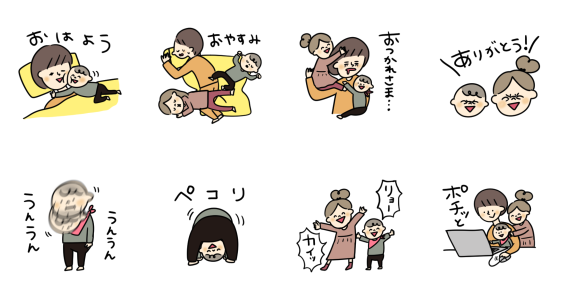
- 【発売日】:2021年06月18日
- 【発行者】:エフオーオンラインストア(F.O.Online Store)
- 【ダウンロード条件】:公式アカウントを「友だち」に追加
- 【価格】:0円
- 【有効期間】:ダウンロードから90日間
- 【配布終了日】:(2021年09月09日まで)
【エフオーオンライン×むぴー子育てスタンプ無料スタンプダウンロード方法】
下のリンクからLINEを起動させて、公式アカウントを「友だち」に追加して無料でスタンプをGETしましょう☆
エフオーオンライン×むぴー子育てスタンプ スタンプをダウンロード↓↓

※数量限定配布のため、期限内であっても配布が終了している場合があります。
[無料スタンプ] サメにゃん×LINEスキマニ スタンプのダウンロード方法とゲットしたあとの使いどころ
6月8日に出た無料スタンプ、「LINEスキマニ」の「サメにゃん×LINEスキマニ」をダウンロード方法やこの無料スタンプを実際にゲットしてトークに使う方法を解説しています
どんな時に使えるスタンプなのかなど、この無料スタンプを使いどころなどの参考にしてください。
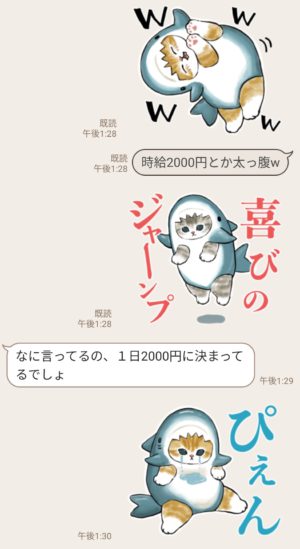
今回のトークの例は「賃金交渉」というシチュエーションで作成しています。
このスタンプのダウンロードリンクは、記事下に書いています。期間限定の場合がありますので、早めにゲットしておきましょう!
ダウンロードボタンをクリックするとスタンプのダウンロード画面まで直接アクセスできますので、ダウンロードの仕方を参考にしながらスタンプをゲットしてください。
公式アカウントと友だちになって、トークで遊んでみたりしています。記事最後の「公式アカウントと遊んでみた」も是非チェックしてみてください♪
サメにゃん×LINEスキマニスタンプについて
空き時間の新活用術「LINEスキマニ」の無料スタンプ第2弾が配布開始となりました。
本作はねこイラストレーター・mofusandさんの人気スタンプ「サメにゃん」がコラボ無料スタンプとして初登場☆
サメのきぐるみを着たねこというシュールな設定が斬新で超かわいい♡ねこ好きな友だちに送って上げれば喜ばれること間違いなしのスタンプです♪

【無料スタンプ関連動画】
【サメにゃん×LINEスキマニ 無料スタンプダウンロード方法】
下のリンクからLINEを起動させて、「LINEスキマニ」のアカウントと友だちになると無料でスタンプがGETできます☆
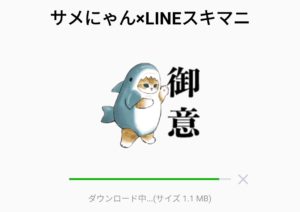
サメにゃん×LINEスキマニ 無料スタンプをダウンロード↓↓
【サメにゃん×LINEスキマニ 無料スタンプの使い方:例】
*画像が表示されない場合は、ページを再読込してください。
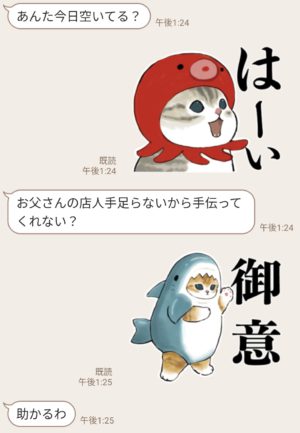
サメのきぐるみを着る子猫という異次元の可愛さがウケて大ヒットした「サメにゃん」が無料スタンプで登場☆
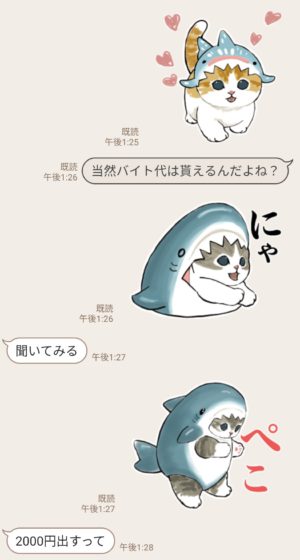
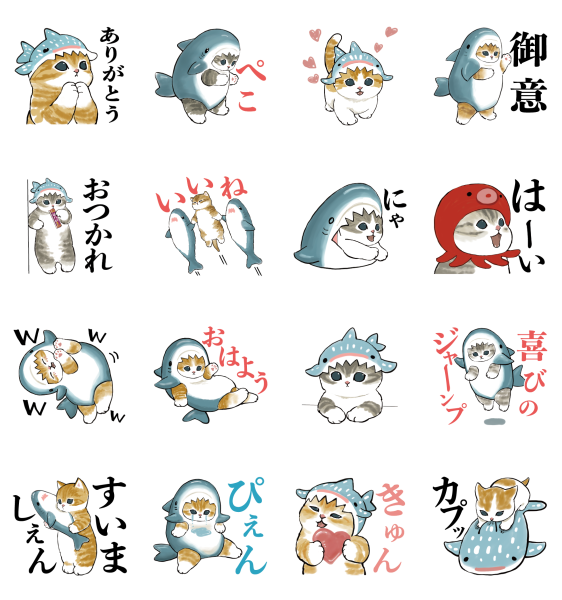
サメの帽子を被っている子、サメに食べられちゃってる子、サメ自身になっちゃっている子と色んなパターンで楽しませてくれます♪
子猫の持つ独特の可愛さがリアルに表現されているのは猫イラストレーターのぢゅのさんならではです♡
【スタンプ説明文】
人気キャラクター「サメにゃん」と、スキマ時間でサクッと働ける「LINEスキマニ」のコラボスタンプが登場♪LINEスキマニ公式アカウントを友だち追加してGETしよう!配布期間:2021/07/07まで
【無料スタンプ詳細情報】
- 【発売日】:2021年06月08日
- 【発行者】:LINEスキマニ(LINE Sukimani)
- 【ダウンロード条件】:公式アカウントを「友だち」に追加
- 【有効期間】:ダウンロードから90日間
- 【配布終了日】:(2021年07月07日まで)
【無料スタンプ画像一覧】
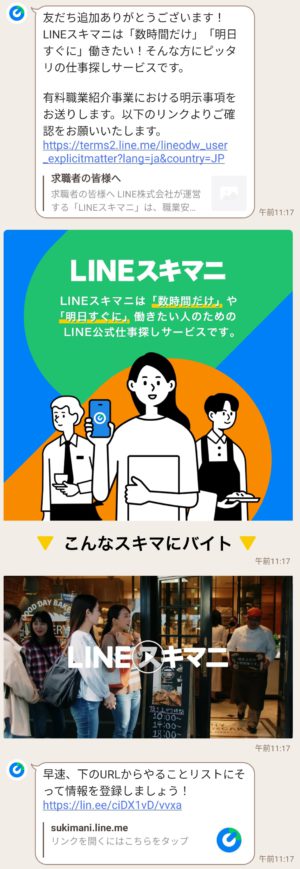
【公式アカウントで遊ぼう!】
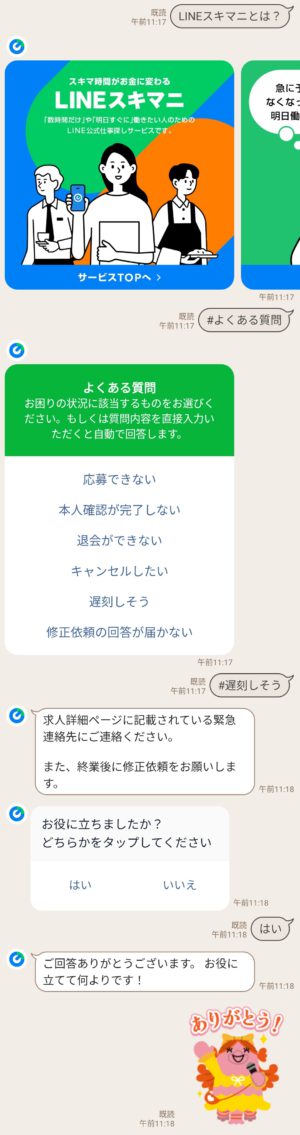
使用スタンプ:
【数量限定無料スタンプ】ヤクルトアマビエスタンプのダウンロード方法とゲットしたあとの使いどころ
【関連スタンプ】
【限定無料スタンプ】こねずみ×LINEスキマニ スタンプのダウンロード方法とゲットしたあとの使いどころ
【隠し無料スタンプ】サメにゃんと海の仲間たち スタンプのダウンロード方法とゲットしたあとの使いどころ
[数量限定/隠し/無料スタンプ] [50周年記念]ミキハウスキャラクターズ スタンプのダウンロード方法とゲットしたあとの使いどころ
6月16日に出た無料スタンプ、「ミキハウス」の「[50周年記念]ミキハウスキャラクターズ」をダウンロード方法やこの無料スタンプを実際にゲットしてトークに使う方法を解説しています
どんな時に使えるスタンプなのかなど、この無料スタンプを使いどころなどの参考にしてください。
今回のトークの例は「出産祝い」というシチュエーションで作成しています。
このスタンプのダウンロードリンクは、記事下に書いています。期間限定の場合がありますので、早めにゲットしておきましょう!
ダウンロードボタンをクリックするとスタンプのダウンロード画面まで直接アクセスできますので、ダウンロードの仕方を参考にしながらスタンプをゲットしてください。
[50周年記念]ミキハウスキャラクターズスタンプについて
ベビー服・子供服の「ミキハウス」より初となる無料スタンプが配布開始となりました。
今年創業50周年を迎えるミキハウスのマスコットキャラクターたちによる可愛くて使いやすいスタンプです☆
ママ友、パパ友とのコミュニケーションに是非♪数量限定ですのでお早めに!

【無料スタンプ関連動画】
【[50周年記念]ミキハウスキャラクターズ 無料スタンプダウンロード方法】
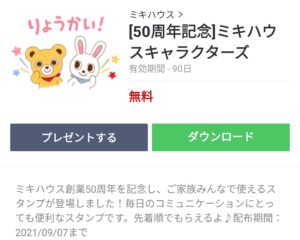
下のリンクからLINEを起動させて、ストアから無料でゲットしましょう☆
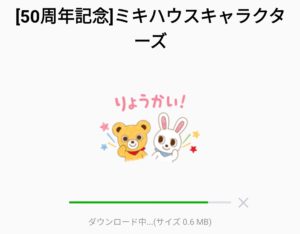
[50周年記念]ミキハウスキャラクターズ 無料スタンプをダウンロード↓↓
※数量限定配布のため、期限内であっても配布が終了している場合があります。
【[50周年記念]ミキハウスキャラクターズ 無料スタンプの使い方:例】
*画像が表示されない場合は、ページを再読込してください。
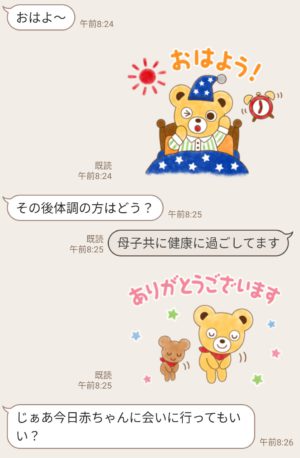
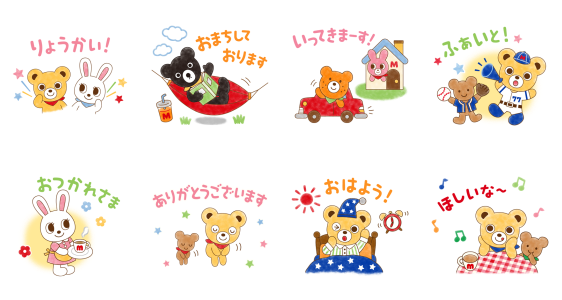
服のワンポイントにもなっているミキハウスのキャラクターたちが初のスタンプになりました☆
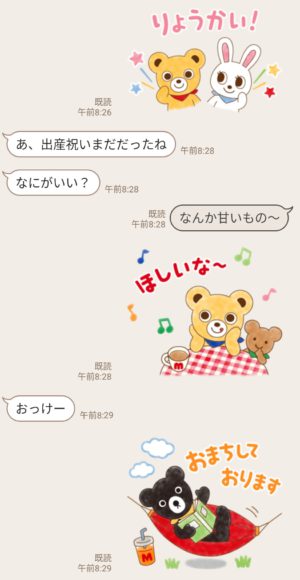
読みやすい文字とかわいいイラストで明確なメッセージを伝えてくれます♪
【スタンプ説明文】
ミキハウス創業50周年を記念し、ご家族みんなで使えるスタンプが登場しました!毎日のコミュニケーションにとっても便利なスタンプです。先着順でもらえるよ♪配布期間:2021/09/07まで
【無料スタンプ詳細情報】
- 【発売日】:2021年06月16日
- 【発行者】:ミキハウス(mikihouse)
- 【ダウンロード条件】:完全無料
- 【有効期間】:ダウンロードから90日間
- 【配布終了日】:(2021年09月07日まで)
【無料スタンプ画像一覧】
【公式アカウントで遊ぼう!】
完全無料のスタンプのため、友だちに追加する公式アカウントはありません
【関連スタンプ】
【隠し無料スタンプ】ミミちゃん×ほんわかしばいぬ スタンプのダウンロード方法とゲットしたあとの使いどころ
【隠し無料スタンプ】バースデイ×いしいともこコラボスタンプを実際にゲットして、トークで遊んでみた。
[数量限定/隠し/無料スタンプ速報] [50周年記念]ミキハウスキャラクターズ スタンプ(2021年09月07日まで)
[50周年記念]ミキハウスキャラクターズ:【無料スタンプ】

【無料スタンプ情報】
ミキハウス創業50周年を記念し、ご家族みんなで使えるスタンプが登場しました!毎日のコミュニケーションにとっても便利なスタンプです。先着順でもらえるよ♪配布期間:2021/09/07まで
*タップすると拡大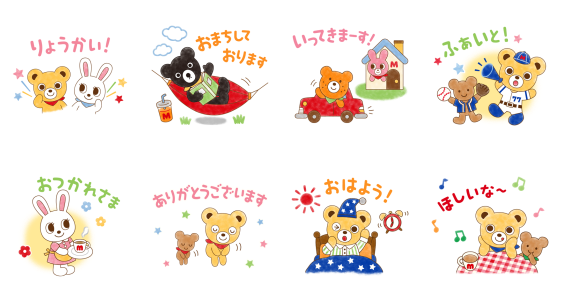
- 【発売日】:2021年06月16日
- 【発行者】:ミキハウス(mikihouse)
- 【ダウンロード条件】:完全無料
- 【価格】:0円
- 【有効期間】:ダウンロードから90日間
- 【配布終了日】:(2021年09月07日まで)
【[50周年記念]ミキハウスキャラクターズ無料スタンプダウンロード方法】
下のリンクからLINEを起動させて、無料でスタンプをGETしましょう☆
[50周年記念]ミキハウスキャラクターズ スタンプをダウンロード↓↓
※数量限定配布のため、期限内であっても配布が終了している場合があります。
[隠し/無料スタンプ速報] バブル2×Snoopy スタンプ(2021年07月06日まで)
バブル2×Snoopy:【無料スタンプ】

【無料スタンプ情報】
「スヌーピー」が「LINE バブル2」に登場! コラボを記念したLINEスタンプが出来たよ♪ 今だけの特別なスタンプを、バブル2で指定されたステージをクリアして手に入れよう! 配布期間:2021/07/06まで
*タップすると拡大
- 【発売日】:2021年06月16日
- 【発行者】:LINE(LINE)
- 【ダウンロード条件】:条件クリア
- 【価格】:0円
- 【有効期間】:ダウンロードから90日間
- 【配布終了日】:(2021年07月06日まで)
【バブル2×Snoopy無料スタンプダウンロード方法】
下のリンクからLINEを起動させて、条件クリアして無料でスタンプをGETしましょう☆
バブル2×Snoopy スタンプをダウンロード↓↓
[数量限定/無料スタンプ]ヤクルトアマビエスタンプのダウンロード方法とゲットしたあとの使いどころ
6月15日に出た無料スタンプ、「ヤクルト本社」の「ヤクルトアマビエスタンプ」をダウンロード方法やこの無料スタンプを実際にゲットしてトークに使う方法を解説しています
どんな時に使えるスタンプなのかなど、この無料スタンプを使いどころなどの参考にしてください。
今回のトークの例は「まだまだ油断大敵」というシチュエーションで作成しています。
このスタンプのダウンロードリンクは、記事下に書いています。期間限定の場合がありますので、早めにゲットしておきましょう!
ダウンロードボタンをクリックするとスタンプのダウンロード画面まで直接アクセスできますので、ダウンロードの仕方を参考にしながらスタンプをゲットしてください。
公式アカウントと友だちになって、トークで遊んでみたりしています。記事最後の「公式アカウントと遊んでみた」も是非チェックしてみてください♪
ヤクルトアマビエスタンプについて
ヤクルトより期間限定・数量限定の無料スタンプが配布開始となりました。
コロナが大流行する中、疫病退散のシンボルとして大ブームを巻き起こした「アマビエ」をモチーフにした7種のアマビエたちのスタンプです☆
ご利益抜群のスタンプをみんなで共有してコロナに立ち向かおう!

【無料スタンプ関連動画】
【ヤクルトアマビエスタンプ 無料スタンプダウンロード方法】
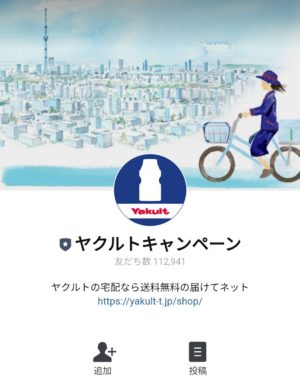
下のリンクからLINEを起動させて、「ヤクルトキャンペーン」のアカウントと友だちになると無料でスタンプがGETできます☆
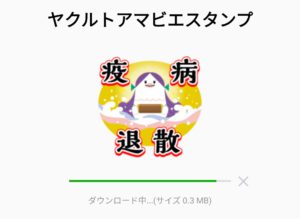
ヤクルトアマビエスタンプ 無料スタンプをダウンロード↓↓
※数量限定配布のため、期限内であっても配布が終了している場合があります。
【ヤクルトアマビエスタンプ 無料スタンプの使い方:例】
*画像が表示されない場合は、ページを再読込してください。
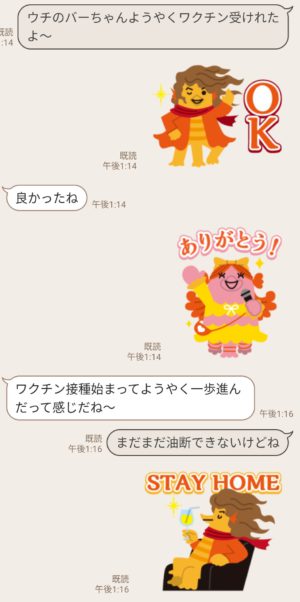
いろんなタイプのアマビエが登場するヤクルトの新作スタンプ。イラストはアマビエブームの火付け役にもなったイラストレーターのサタケシュンスケさんです☆
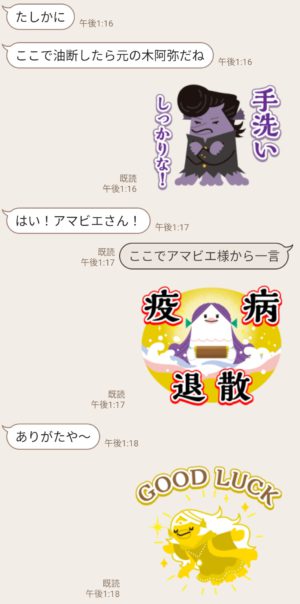
いつの日か友だちと気兼ねなく顔を突き合わせて笑いあえるように祈りを込めてアマビエスタンプを送りましょう♪
【スタンプ説明文】
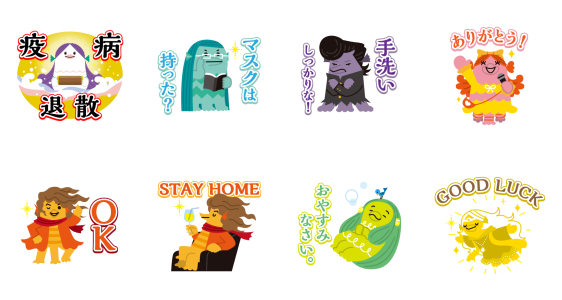
ヤクルトからオリジナルキャラクターのLINEスタンプ8種が期間限定で登場です!個性豊かなキャラクターが勢ぞろい!ヤクルトキャンペーン公式アカウントと友だちになると、先着順でもらえるよ♪配布期間:2021/06/28まで
【無料スタンプ詳細情報】
- 【発売日】:2021年06月15日
- 【発行者】:ヤクルト本社(Yakult Honsha)
- 【ダウンロード条件】:公式アカウントを「友だち」に追加
- 【有効期間】:ダウンロードから90日間
- 【配布終了日】:(2021年06月28日まで)
【無料スタンプ画像一覧】
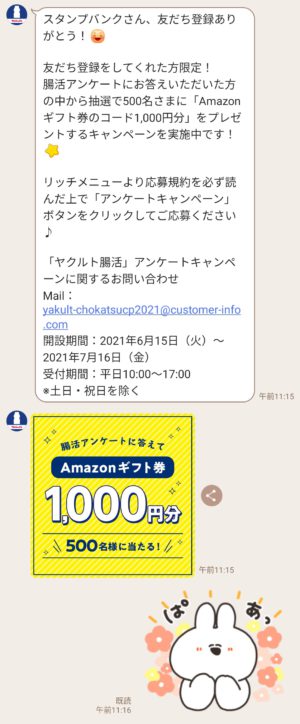
【公式アカウントで遊ぼう!】
使用スタンプ:
【限定無料スタンプ】口の悪いうさちゃん×LINE対面占い スタンプのダウンロード方法とゲットしたあとの使いどころ
【関連スタンプ】
【隠し無料スタンプ】ヤクルトマン vol. 2 スタンプを実際にゲットして、トークで遊んでみた。
【限定無料スタンプ】BROWN × LINEドクター スタンプのダウンロード方法とゲットしたあとの使いどころ
[数量限定/無料スタンプ速報] ヤクルトアマビエスタンプ(2021年06月28日まで)
ヤクルトアマビエスタンプ:【無料スタンプ】

【無料スタンプ情報】
ヤクルトからオリジナルキャラクターのLINEスタンプ8種が期間限定で登場です!個性豊かなキャラクターが勢ぞろい!ヤクルトキャンペーン公式アカウントと友だちになると、先着順でもらえるよ♪配布期間:2021/06/28まで
*タップすると拡大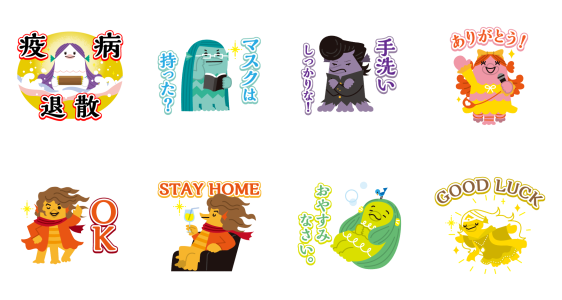
- 【発売日】:2021年06月15日
- 【発行者】:ヤクルト本社(Yakult Honsha)
- 【ダウンロード条件】:公式アカウントを「友だち」に追加
- 【価格】:0円
- 【有効期間】:ダウンロードから90日間
- 【配布終了日】:(2021年06月28日まで)
【ヤクルトアマビエスタンプ無料スタンプダウンロード方法】
下のリンクからLINEを起動させて、公式アカウントを「友だち」に追加して無料でスタンプをGETしましょう☆
ヤクルトアマビエスタンプ スタンプをダウンロード↓↓
※数量限定配布のため、期限内であっても配布が終了している場合があります。
【LINE無料スタンプ速報】くるみちゃん。×LINEアバター スタンプ(2021年07月14日まで)
くるみちゃん。×LINEアバター:【無料スタンプ】

【無料スタンプ情報】
LINEアバターを作成して、くるみちゃんのスタンプをGET!配布期間:2021/7/14まで
*タップすると拡大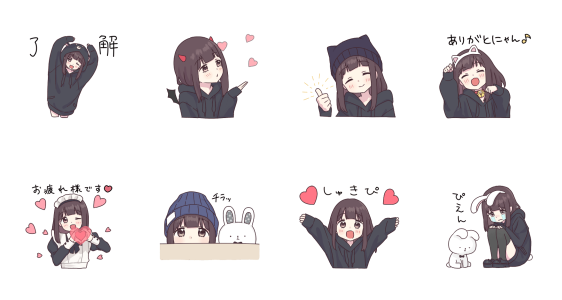
- 【発売日】:2021年06月15日
- 【発行者】:LINEアバター(LINE Avatar)
- 【ダウンロード条件】:条件クリア
- 【価格】:0円
- 【有効期間】:ダウンロードから90日間
- 【配布終了日】:(2021年07月14日まで)
【くるみちゃん。×LINEアバター無料スタンプダウンロード方法】
下のリンクからLINEを起動させて、条件クリアして無料でスタンプをGETしましょう☆
くるみちゃん。×LINEアバター スタンプをダウンロード↓↓
【限定無料スタンプ】口の悪いうさちゃん×LINE対面占い スタンプのダウンロード方法とゲットしたあとの使いどころ
6月8日に出た無料スタンプ、「LINE対面占い」の「口の悪いうさちゃん×LINE対面占い」をダウンロード方法やこの無料スタンプを実際にゲットしてトークに使う方法を解説しています
どんな時に使えるスタンプなのかなど、この無料スタンプを使いどころなどの参考にしてください。
今回のトークの例は「ラッキーアイテム」というシチュエーションで作成しています。
このスタンプのダウンロードリンクは、記事下に書いています。期間限定の場合がありますので、早めにゲットしておきましょう!
ダウンロードボタンをクリックするとスタンプのダウンロード画面まで直接アクセスできますので、ダウンロードの仕方を参考にしながらスタンプをゲットしてください。
公式アカウントと友だちになって、トークで遊んでみたりしています。記事最後の「公式アカウントと遊んでみた」も是非チェックしてみてください♪
口の悪いうさちゃん×LINE対面占いスタンプについて
LINEの人気コンテンツ「LINE占い」の新作スタンプが配布開始となりました。
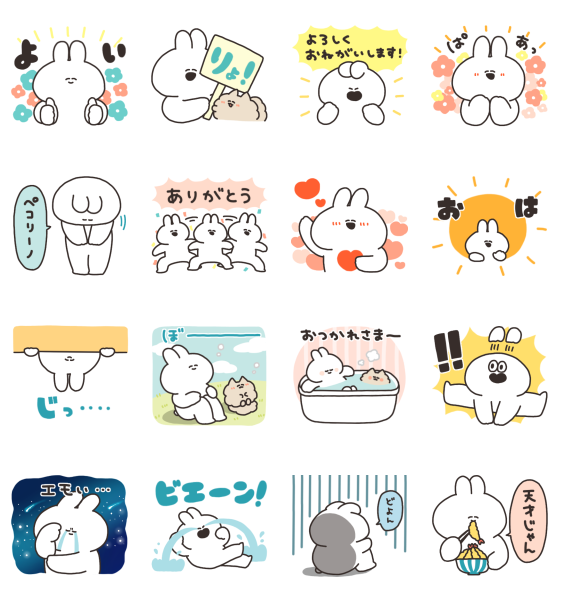
「LINE対面占い」のサービス開始を記念した「口の悪いうさちゃん」とコラボした全16種の書き下ろしスタンプ☆
うさちゃんの笑みが幸運をもたらしてくれそうな気がするかわいくて楽しいスタンプです♪

【無料スタンプ関連動画】
【口の悪いうさちゃん×LINE対面占い 無料スタンプダウンロード方法】
下のリンクからLINEを起動させて、「LINE 対面占い」のアカウントと友だちになると無料でスタンプがGETできます☆
口の悪いうさちゃん×LINE対面占い 無料スタンプをダウンロード↓↓
【口の悪いうさちゃん×LINE対面占い 無料スタンプの使い方:例】
*画像が表示されない場合は、ページを再読込してください。
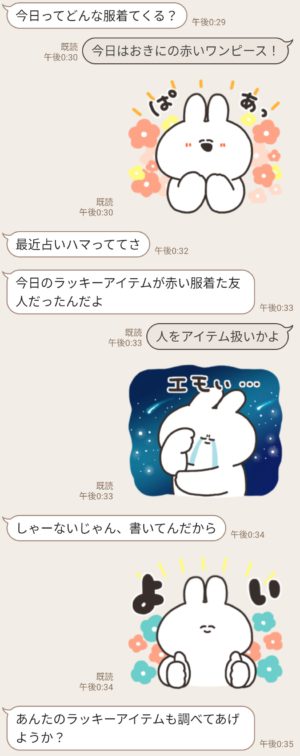
「口の悪いうさちゃん」の新作コラボは借りてきた猫ならぬ借りてきたウサギの如く口の悪さは控えめです☆
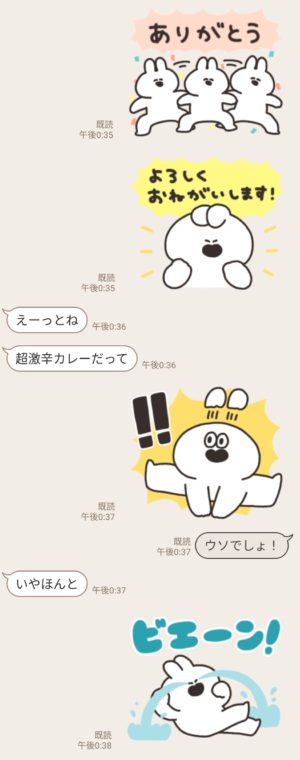
驚きのあまり耳が取れちゃったうさちゃん。もうなんの生物かわかりませんね…
【スタンプ説明文】
大人気「口の悪いうさちゃん」が、全国の占い館にリモートで相談できる「LINE対面占い」とコラボ!LINE対面占いの公式アカウントと友だちになるともらえるよ♪配布期間:2021/07/07まで
【無料スタンプ詳細情報】
- 【発売日】:2021年06月08日
- 【発行者】:LINE対面占い(LINE Facing Fortune)
- 【ダウンロード条件】:公式アカウントを「友だち」に追加
- 【有効期間】:ダウンロードから90日間
- 【配布終了日】:(2021年07月07日まで)
【無料スタンプ画像一覧】
【公式アカウントで遊ぼう!】
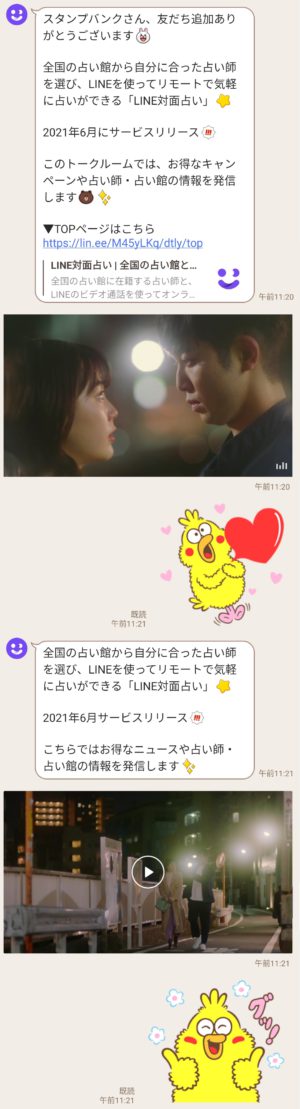
使用スタンプ:
【限定無料スタンプ】dポイント♪ポインコスタンプのダウンロード方法とゲットしたあとの使いどころ
【関連スタンプ】
【限定無料スタンプ】アルバカップル×LINE 占い スタンプのダウンロード方法とゲットしたあとの使いどころ
【限定無料スタンプ】トーク占い×会話にクマを添えましょう スタンプのダウンロード方法とゲットしたあとの使いどころ
【限定無料スタンプ】dポイント♪ポインコスタンプのダウンロード方法とゲットしたあとの使いどころ
6月8日に出た無料スタンプ、「NTTドコモ」の「dポイント♪ポインコスタンプ」をダウンロード方法やこの無料スタンプを実際にゲットしてトークに使う方法を解説しています
どんな時に使えるスタンプなのかなど、この無料スタンプを使いどころなどの参考にしてください。
今回のトークの例は「キャッシュレス時代」というシチュエーションで作成しています。
このスタンプのダウンロードリンクは、記事下に書いています。期間限定の場合がありますので、早めにゲットしておきましょう!
ダウンロードボタンをクリックするとスタンプのダウンロード画面まで直接アクセスできますので、ダウンロードの仕方を参考にしながらスタンプをゲットしてください。
公式アカウントと友だちになって、トークで遊んでみたりしています。記事最後の「公式アカウントと遊んでみた」も是非チェックしてみてください♪
dポイント♪ポインコスタンプについて
dポイントクラブのキャラクター「ポインコ兄弟」の新作無料スタンプが配布開始となりました。
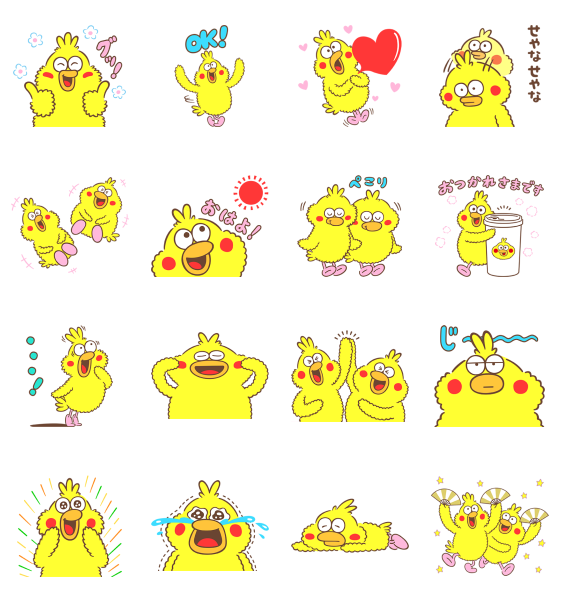
ポインコ兄弟のかわいいリアクションでトークを楽しめるスタンプ16種類☆
弟思いの優しい兄とぽっちゃり体型な甘えん坊の弟、個性的な兄弟たちがトークをバッチリ(?)サポートします♪

【無料スタンプ関連動画】
【dポイント♪ポインコスタンプ 無料スタンプダウンロード方法】

下のリンクからLINEを起動させて、「dポイントクラブ」のアカウントと友だちになると無料でスタンプがGETできます☆

dポイント♪ポインコスタンプ 無料スタンプをダウンロード↓↓
【dポイント♪ポインコスタンプ 無料スタンプの使い方:例】
*画像が表示されない場合は、ページを再読込してください。

可愛い見た目とコミカルな動きで大人気のポインコ兄弟の新作書き下ろしスタンプ登場!

CMで声を担当するお笑いコンビのロッチさんに合わせ、関西弁のスタンプも☆

コロコロと変わる表情がトークを盛り上げてくれます♪
【スタンプ説明文】
CMでおなじみのポインコ兄弟のスタンプが再登場!スタンプ16種類を無料でスペシャルプレゼント♪可愛らしいポインコ兄弟の表情を楽しんでね☆dポイントクラブ公式アカウントと友だちになるともらえるよ♪配布期間:2021/7/5まで
【無料スタンプ詳細情報】
- 【発売日】:2021年06月08日
- 【発行者】:NTTドコモ(NTT DOCOMO)
- 【ダウンロード条件】:公式アカウントを「友だち」に追加
- 【有効期間】:ダウンロードから180日間
- 【配布終了日】:(2021年07月05日まで)
【無料スタンプ画像一覧】
【公式アカウントで遊ぼう!】


使用スタンプ:
【隠し無料スタンプ】家族や友達との連絡に♪しまじろうスタンプのダウンロード方法とゲットしたあとの使いどころ
【関連スタンプ】
【限定無料スタンプ:数量限定】dカード☆ポインコスタンプのダウンロード方法とゲットしたあとの使いどころ
【限定無料スタンプ】dポイント5周年♪ポインコスタンプのダウンロード方法とゲットしたあとの使いどころ
【隠し無料スタンプ】家族や友達との連絡に♪しまじろうスタンプのダウンロード方法とゲットしたあとの使いどころ
6月8日に出た無料スタンプ、「ベネッセコーポレーション」の「家族や友達との連絡に♪しまじろうスタンプ」をダウンロード方法やこの無料スタンプを実際にゲットしてトークに使う方法を解説しています
どんな時に使えるスタンプなのかなど、この無料スタンプを使いどころなどの参考にしてください。
今回のトークの例は「ゲームに夢中」というシチュエーションで作成しています。
このスタンプのダウンロードリンクは、記事下に書いています。期間限定の場合がありますので、早めにゲットしておきましょう!
ダウンロードボタンをクリックするとスタンプのダウンロード画面まで直接アクセスできますので、ダウンロードの仕方を参考にしながらスタンプをゲットしてください。
公式アカウントと友だちになって、トークで遊んでみたりしています。記事最後の「公式アカウントと遊んでみた」も是非チェックしてみてください♪
家族や友達との連絡に♪しまじろうスタンプについて
こどもちゃれんじのマスコットキャラクター「しまじろう」の新作スタンプが1年ぶりに配布開始となりました。
しまじろうや妹のはなちゃん、友だちのみみりん、とりっぴい、にゃっきいが大集合!
おはようからおやすみまで、毎日のトークで活躍する定番系が盛りだくさんで使いやすいスタンプです♪

【無料スタンプ関連動画】
【家族や友達との連絡に♪しまじろうスタンプ 無料スタンプダウンロード方法】
下のリンクからLINEを起動させて、「こどもちゃれんじ」のアカウントと友だちになると無料でスタンプがGETできます☆
家族や友達との連絡に♪しまじろうスタンプ 無料スタンプをダウンロード↓↓
【家族や友達との連絡に♪しまじろうスタンプ 無料スタンプの使い方:例】
*画像が表示されない場合は、ページを再読込してください。
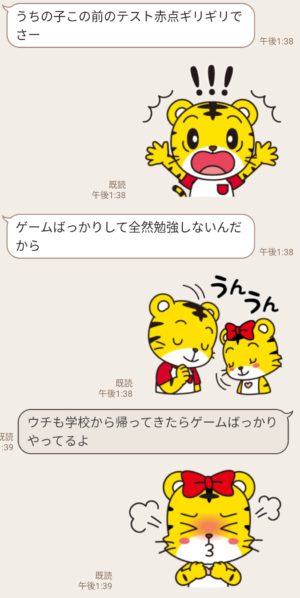
年に一度のお楽しみのしまじろうスタンプ。昨年までのパステル調から変わって今年はアニメ調に☆
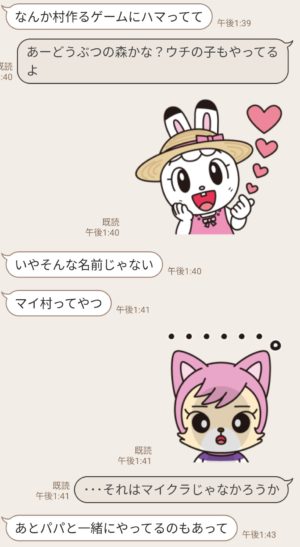
ニコニコ顔のみみりんと無言の圧がスゴいにゃっきい。セリフなくとも表情で気持ちを伝えます!
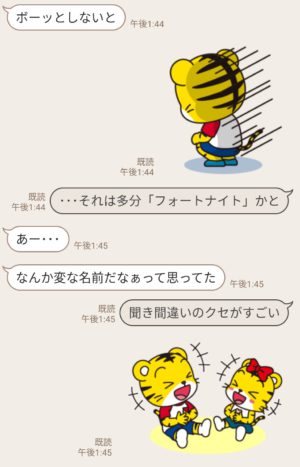
長年親しまれたキャラクターだからこそ相手を選ばず使えるのがいいですね♪
【スタンプ説明文】
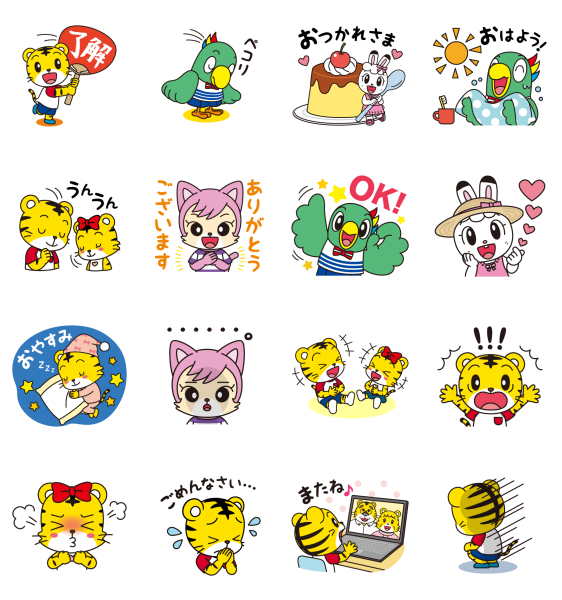
「こどもちゃれんじ」公式キャラクターしまじろうのスタンプが登場!家族やお友だちとのやりとりに使いやすい全16種類☆こどもちゃれんじ公式アカウントと友だちになって無料でGETしよう♪配布期間:2021/7/5まで
【無料スタンプ詳細情報】
- 【発売日】:2021年06月08日
- 【発行者】:ベネッセコーポレーション(Benesse)
- 【ダウンロード条件】:公式アカウントを「友だち」に追加
- 【有効期間】:ダウンロードから180日間
- 【配布終了日】:(2021年07月05日まで)
【無料スタンプ画像一覧】
【公式アカウントで遊ぼう!】
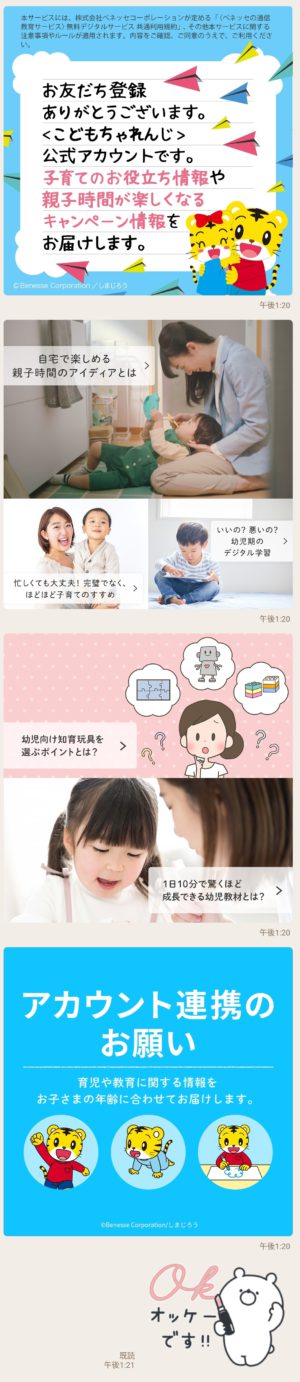
使用スタンプ:
【隠し無料スタンプ】ガーリーくまさん×カナデル スタンプのダウンロード方法とゲットしたあとの使いどころ
【関連スタンプ】
【限定無料スタンプ】家族や友だちとの連絡に♪こどもちゃれんじ スタンプのダウンロード方法とゲットしたあとの使いどころ
【隠し無料スタンプ】ママ友との連絡に♪しまじろうスタンプを実際にゲットして、トークで遊んでみた。
【隠し無料スタンプ】ガーリーくまさん×カナデル スタンプのダウンロード方法とゲットしたあとの使いどころ
6月8日に出た無料スタンプ、「カナデル」の「ガーリーくまさん×カナデル」をダウンロード方法やこの無料スタンプを実際にゲットしてトークに使う方法を解説しています
どんな時に使えるスタンプなのかなど、この無料スタンプを使いどころなどの参考にしてください。
今回のトークの例は「変わり身」というシチュエーションで作成しています。
このスタンプのダウンロードリンクは、記事下に書いています。期間限定の場合がありますので、早めにゲットしておきましょう!
ダウンロードボタンをクリックするとスタンプのダウンロード画面まで直接アクセスできますので、ダウンロードの仕方を参考にしながらスタンプをゲットしてください。
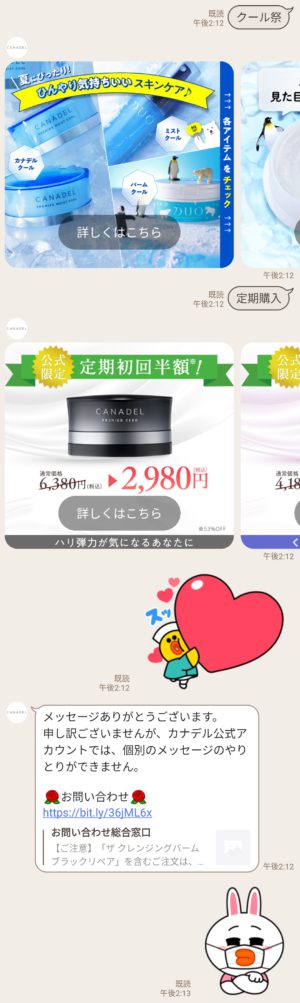
公式アカウントと友だちになって、トークで遊んでみたりしています。記事最後の「公式アカウントと遊んでみた」も是非チェックしてみてください♪
ガーリーくまさん×カナデルスタンプについて
スキンケアブランド「カナデル」より無料スタンプ第2弾が配布開始となりました。
昨年登場して好評だった「ガーリーくまさん」コラボ再び!
前作は数量限定だったので取り逃してしまった人も、今作は友だち追加するだけでもれなく貰えちゃいます♪

【無料スタンプ関連動画】
【ガーリーくまさん×カナデル 無料スタンプダウンロード方法】
下のリンクからLINEを起動させて、「カナデル」のアカウントと友だちになると無料でスタンプがGETできます☆
ガーリーくまさん×カナデル 無料スタンプをダウンロード↓↓
【ガーリーくまさん×カナデル 無料スタンプの使い方:例】
*画像が表示されない場合は、ページを再読込してください。
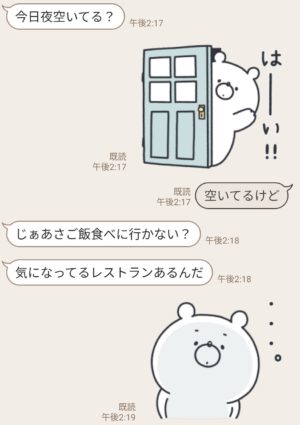
ガーリーくまさんはかわいい表情とユーモラスな仕草が人気のスタンプです♡
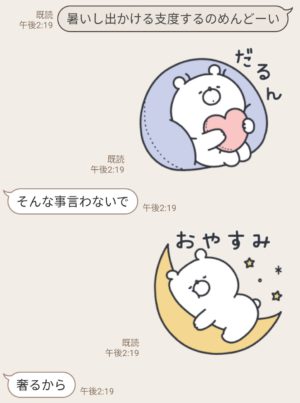
夏の暑さにさすがのクマさんもちょっとだらけ気味…
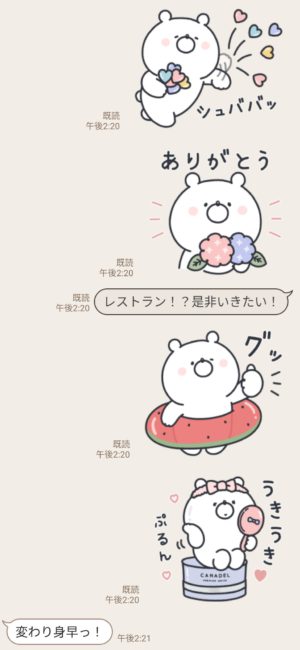
くまさんと一緒に上機嫌なトークで夏の暑さを乗り切ろう☆
【スタンプ説明文】
大人気「ガーリーくまさん」と「カナデル」のコラボスタンプが登場!日常会話で毎日使いやすいガーリーくまさんの可愛いLINEスタンプをみんなに送ろう!カナデル公式アカウントと友だちになるともらえるよ♡配布期間:2021/7/5まで
【無料スタンプ詳細情報】
- 【発売日】:2021年06月08日
- 【発行者】:カナデル(CANADEL)
- 【ダウンロード条件】:公式アカウントを「友だち」に追加
- 【有効期間】:ダウンロードから180日間
- 【配布終了日】:(2021年07月05日まで)
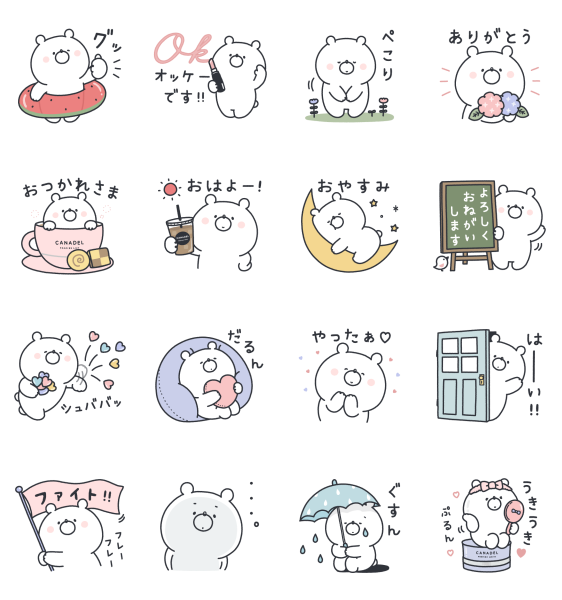
【無料スタンプ画像一覧】
【公式アカウントで遊ぼう!】
使用スタンプ:
【限定無料スタンプ】BROWN × LINEドクター スタンプのダウンロード方法とゲットしたあとの使いどころ
【関連スタンプ】
【数量限定・限定無料スタンプ】ガーリーくまさん×カナデル スタンプのダウンロード方法とゲットしたあとの使いどころ
【隠し無料スタンプ】N organic×ガーリーくまさん スタンプのダウンロード方法とゲットしたあとの使いどころ
【限定無料スタンプ】BROWN × LINEドクター スタンプのダウンロード方法とゲットしたあとの使いどころ
6月1日に出た無料スタンプ、「LINEヘルスケア」の「BROWN × LINEドクター」をダウンロード方法やこの無料スタンプを実際にゲットしてトークに使う方法を解説しています
どんな時に使えるスタンプなのかなど、この無料スタンプを使いどころなどの参考にしてください。
今回のトークの例は「急病?」というシチュエーションで作成しています。
このスタンプのダウンロードリンクは、記事下に書いています。期間限定の場合がありますので、早めにゲットしておきましょう!
ダウンロードボタンをクリックするとスタンプのダウンロード画面まで直接アクセスできますので、ダウンロードの仕方を参考にしながらスタンプをゲットしてください。
公式アカウントと友だちになって、トークで遊んでみたりしています。記事最後の「公式アカウントと遊んでみた」も是非チェックしてみてください♪
BROWN × LINEドクタースタンプについて
LINEを通してオンライン診療が受けられる「LINEドクター」の無料スタンプが配布開始となりました。
ブラウンとコニー、サリーの3人が楽しく可愛く、時にやさしくトークをサポート☆
気持ちが伝わるシンプルデザインのスタンプで遠く離れた友だちや家族とのトークをお楽しみください♪

【無料スタンプ関連動画】
【BROWN × LINEドクター 無料スタンプダウンロード方法】
下のリンクからLINEを起動させて、「LINEヘルスケア」のアカウントと友だちになると無料でスタンプがGETできます☆
BROWN × LINEドクター 無料スタンプをダウンロード↓↓
【BROWN × LINEドクター 無料スタンプの使い方:例】
*画像が表示されない場合は、ページを再読込してください。
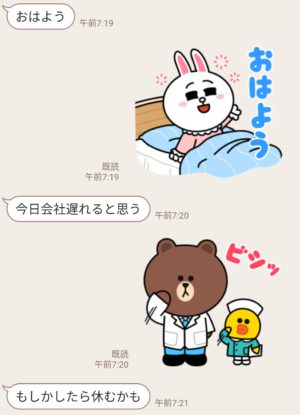
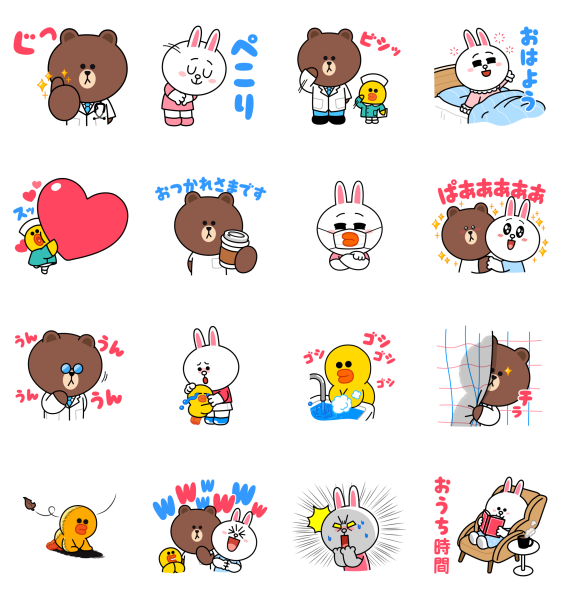
おなじみ3人組の新作スタンプではブラウンがお医者さんに。サリーの看護婦姿もかわいい♡
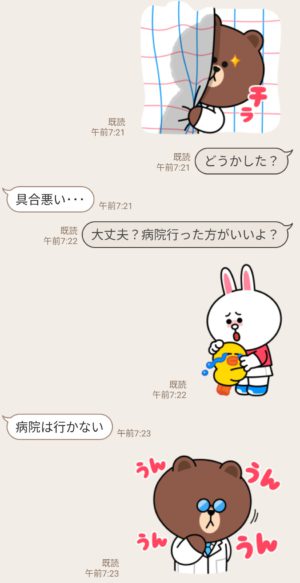
寡黙なブラウンにお医者さん役がピッタリハマってます☆
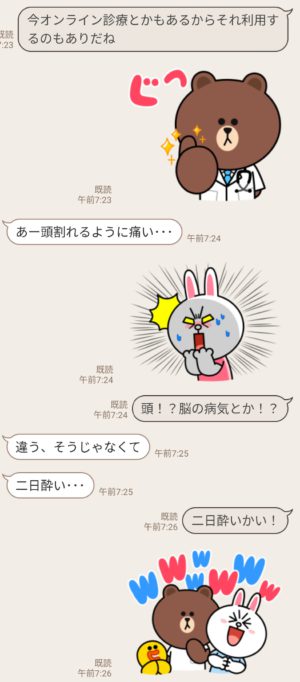
無表情なブラウンとサリーに比べ、コニーはとっても表情豊かですね♪
【スタンプ説明文】
LINEでオンライン診療が受けられるサービス「LINEドクター」の対応エリア拡大を記念して、ブラウンたちとの期間限定コラボスタンプが登場!LINEヘルスケアの公式アカウントと友だちになるともらえるよ♪配布期間:2021/6/30まで
【無料スタンプ詳細情報】
- 【発売日】:2021年06月01日
- 【発行者】:LINEヘルスケア(LINE Healthcare)
- 【ダウンロード条件】:公式アカウントを「友だち」に追加
- 【有効期間】:ダウンロードから90日間
- 【配布終了日】:(2021年06月30日まで)
【無料スタンプ画像一覧】
【公式アカウントで遊ぼう!】
使用スタンプ:
【限定無料スタンプ】UQ × ピンクガチャ&ブルームク スタンプのダウンロード方法とゲットしたあとの使いどころ
【関連スタンプ】
【限定無料スタンプ】目ヂカラ☆にゃんこ【花粉症ver.】 スタンプのダウンロード方法とゲットしたあとの使いどころ
【限定無料スタンプ】ほんわかしばいぬ × LINEヘルスケア スタンプのダウンロード方法とゲットしたあとの使いどころ
LINEの言語設定を変更する方法を紹介:表示を英語に変更
LINEは日本だけではなく、韓国や英語圏でも使われているSNSツールです。
そのため、アプリ内の言語設定も日本語だけではありません。
自分が使用したい言語に設定することで、LINE内の全ての項目が変換されます。
今回は、LINEの言語設定の変更の仕方を紹介していきましょう。
LINEの言語設定をするとどんなメリットがある?
日本で暮らす外国人や日本人が国外で暮らすことになった場合でもiPhoneやAndroidを使用してLINEを活用することがあるでしょう。
初期設定の段階で言語を設定することはできますが、場合によっては使用する国の言語に設定される可能性もゼロではありません。
その場合、LINEの言語設定で母国語に設定することができれば、より活用しやすいアプリになるでしょう。
また、ほかの活用法として言語の勉強をする際に言語設定を変えるのもおすすめです。
例えば、英語の勉強をしている人がLINEを含めたスマホの言語設定をしておくと、自ずと英語に触れる日々が手に入ります。
特に、LINEは日常的に利用する人が多いツールでもあり、より一層英語がみじかなものになるでしょう。
LINEの言語設定には思わぬメリットがあります。
LINEで設定できる言語について
LINEでは、日本語以外に約20種類もの言語に対応しています。
OSによって一部使えない言語はあるものの、多くの国の言葉が使えることから日本語がわからない人でも安心して使えるでしょう。
LINEで設定できる言語は次の通りです。
- 英語
- 簡体中国語
- 繁体中国語
- 韓国語
- アラビア語
- イタリア語
- インドネシア語
- スペイン語
- スペイン語(メキシコ)
- スペイン語(ラテンアメリカ)
- タイ語
- ドイツ語
- トルコ語
- フランス語
- ベトナム語
- ポルトガル語(ブラジル)
- ポルトガル語(ポルトガル)
- マレー語
- ロシア語
LINEの言語設定を変更する方法
現在設定されているLINEの言語設定からほかの言語に変更したい場合は次のような手順を踏みます。以下で紹介するのはiPhoneを使った場合の手順です。
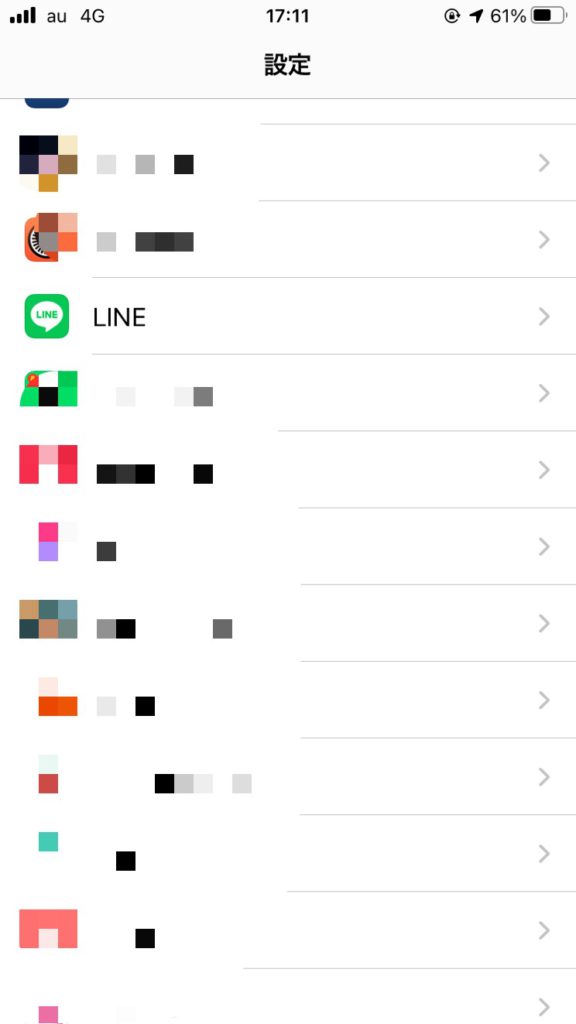
1:設定をタップする。
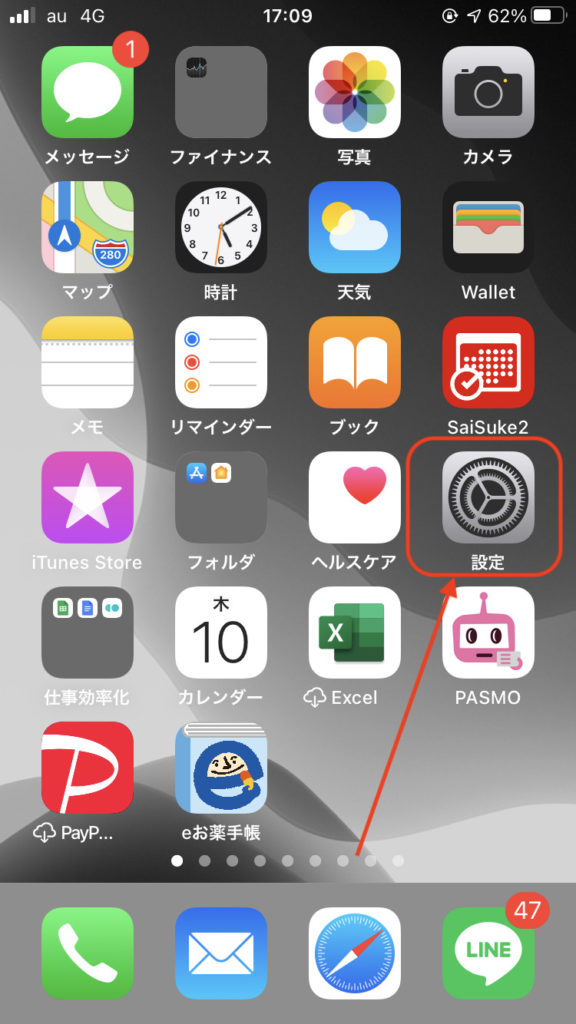
2:LINEを選択する。
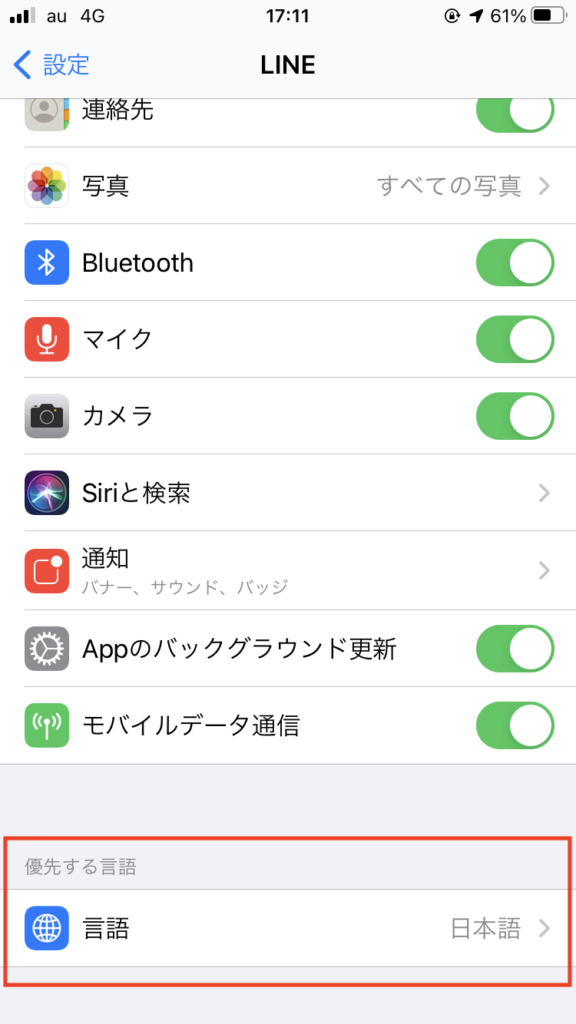
3:言語をタップする。
4:変更したい言語をタップする。
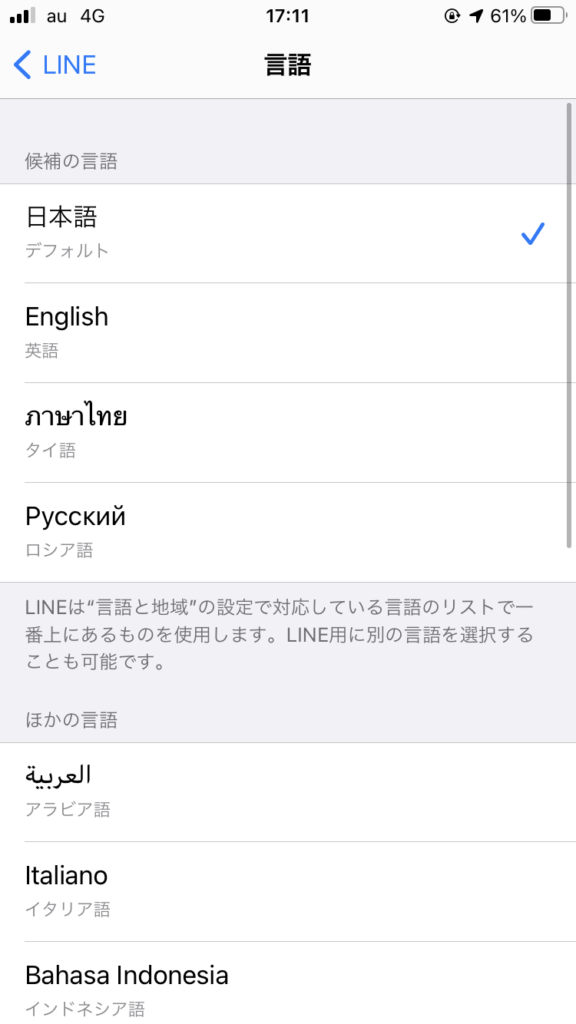
これだけで、LINEアプリも言語が変更されています。
このやり方で、どの言語にも変えることが可能です。
ただし、LINEのトーク上でやりとりした内容は翻訳されません。
iPhone全体の言語を変更することも可能
上記の手段だとLINEのみの言語が変更されますが、iPhone全体の言語を変更することも可能です。
その場合は次の手段をとってください。
1:設定をタップする。
2:一般をタップする。
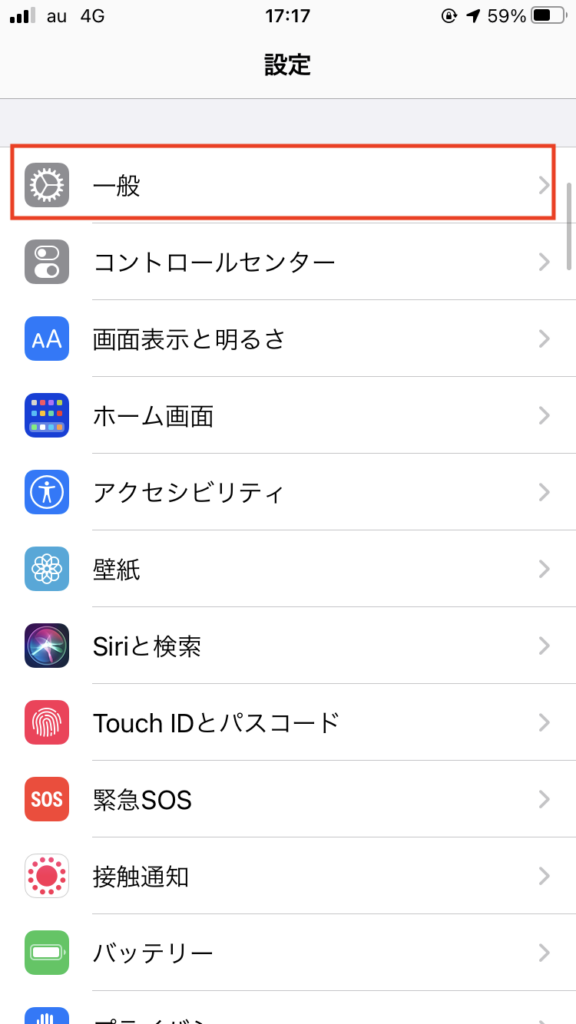
3:言語と地域をタップする。
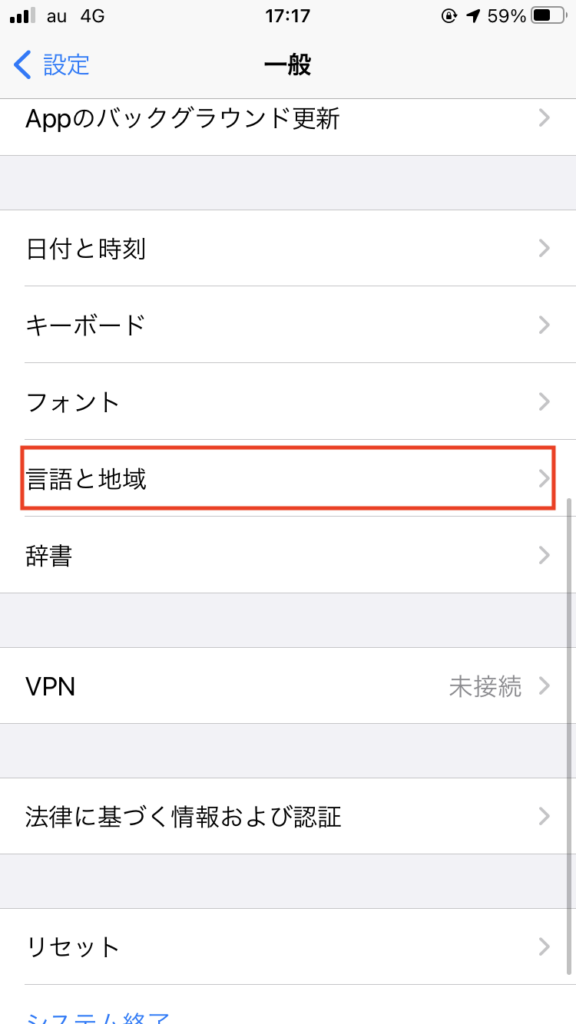
4:iPhoneの使用言語をタップ
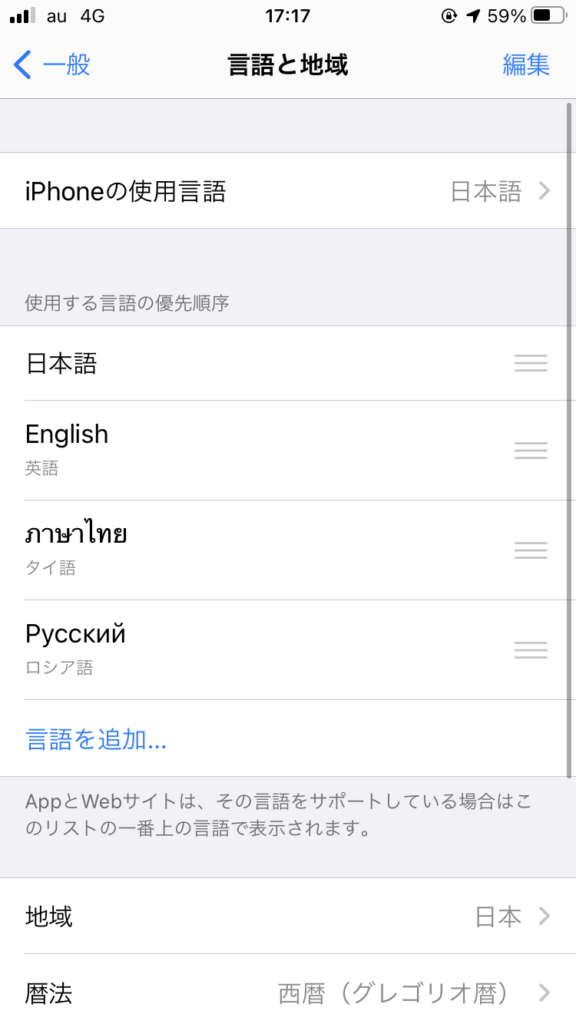
5:使いたい言語を選択する。
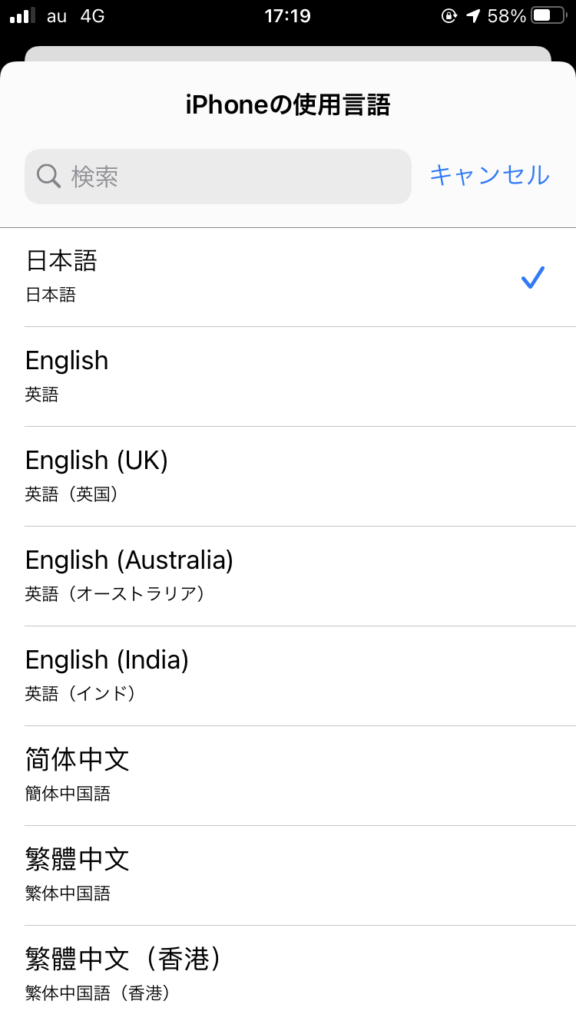
Androidで言語設定を変更する方法
iPhoneと同じく、Androidでも言語設定をすることが可能です。
違いは、LINEアプリの設定から変更するという点。
Androidを使用している人は、次の手段で言語設定を変更してみてください。
1:ホーム画面の右上にある歯車アイコンをタップする。
2:言語をタップする。
3:設定したい言語を選んで「保存」をタップする。
これでLINEの表示言語を変更することができます。
ただし、iPhoneの時と同様にトークの内容は変更されることがありません。
間違えて言語設定してしまったら?
例えば、日本語から英語に設定したかったのに、間違えてフランス語に設定してしまった場合、読み方がわからないので焦ってしまうこともあります。
しかし、落ち着いて対応すれば設定したい言語に再び変更することができるので安心してください。
間違えて設定した場合の変更方法は、はじめに設定したやり方と同じです。
ただし、言語が変わっているので読み方がわからなくて戸惑う可能性があるでしょう。
しかし、アイコンはどの言語でも共通しているので落ち着いて探すことをおすすめします。
LINEの言語設定ができない時の対処法は?
LINEの言語設定を使用としたら、うまくいかないことがあります。
特にiPhoneでの設定の場合に起こりやすい現象です。
もしも、言語設定がうまくいかない場合は次の方法を試してみてください。
1:iPhone本体のホーム画面から「設定」のアイコンをタップする。
2:「一般」をタップする。
3:「言語と地域」をタップする。
4:「言語を追加」をタップ
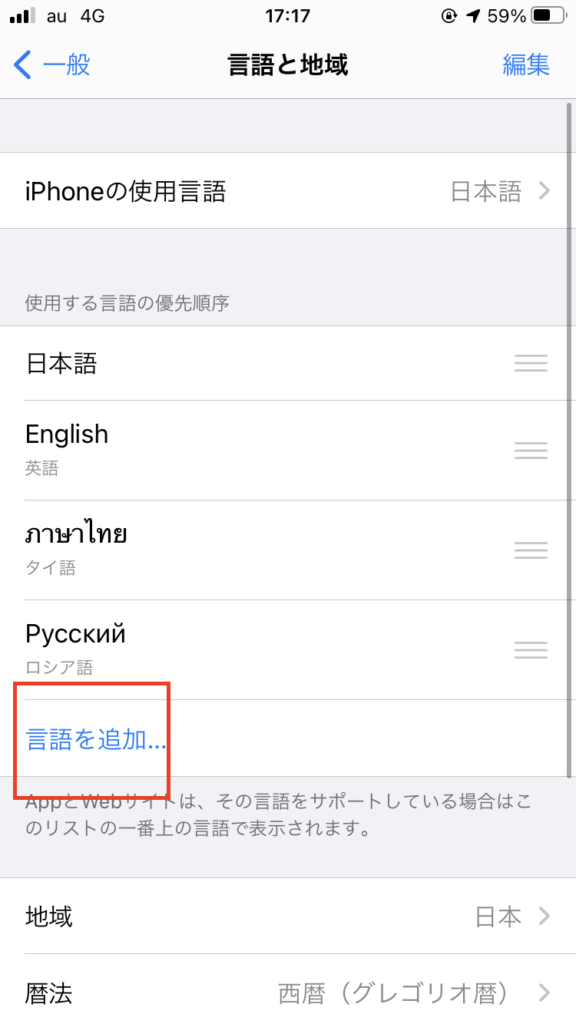
5:言語を追加したら「日本語のまま」をタップ
ここで「〇〇語に変更」をタップすると、iPhone全ての言語が変更されてしまいます。
これで、使いたい言語がLINEの言語設定にも追加されました。
以前は言語変更できなかった?
実は、LINEの言語変更は2017年までは不可能でした。
バージョン7.16.0になった段階で様々な機能が追加されていますが、その一つが言語変更です。
Android版が先行となったこともあり、現在もAndroidのみLINEアプリ内で言語を変更することが可能となっています。
また、時を同じくして追加された機能がセキュリティ対策のための「通報」ボタンでした。
まとめ
LINEの言語設定は意外と簡単にできることがお分かりいただけたかと思います。
周りに、日本に来たばかりの外国人がいる場合にも助けてあげられるのではないでしょうか。
もちろん、自分自身の勉強のためや海外に転勤になった場合にも活用できる方法です。
LINEには思いがけない機能が備わっています。
シーンにあわせて使いこなすことで、より快適に、そして便利に使うことができるでしょう。
LINEの言語設定もその一つといっても過言ではありません。
LINEプロフアイコンにおすすめな画像を紹介:おしゃれに加工できるLINEアプリも紹介
Facebookやインスタグラム同様、LINEのプロフィール画像であるアイコンはおしゃれにしたいものですよね。
とはいえ、どんな風にしたらいいかわからない人も少なくはありません。
こちらの記事では、LINEのアイコンに提案したい画像のサンプルやアイディアをまとめています。
また、おしゃれに仕上げられるアプリも合わせて紹介しているので是非チェックしてみてくださいね。
LINEのアイコンにぴったりの画像とは?
友人のLINEを見ていると、おしゃれなアイコンで羨ましくなりませんか?
そこでおすすめしたいパッと目を引く画像のアイディアをご紹介します。
旅先で撮った美しい風景画像

旅先に行けば風景や街の写真など、美しいと思ったものをスマホで撮影している人は多いでしょう。
実は、風景写真もLINEのアイコンにぴったりです。
写真のうまさやセンスの良さもアピールできて一石二鳥でしょう。
大自然の写真はもちろん、都会の街中や夜景などもおすすめ。
季節に合わせてアイコンを変えるのも楽しいですよ。
おしゃれなスイーツの画像

インスタ映えを狙って撮ったスイーツの写真もLINEのアイコンにおすすめです。
どんなスイーツを取るかによって、LINEの印象も大きく変わります。
ちょっと大人っぽい写真を選びたい人は、カプチーノやカフェの様子も良いでしょう。
可愛らしいケーキを選ぶと、親しみやすい印象になります。
綺麗な花や植物の画像

近所を散歩している時にふと目に入った植物や花を写真に撮ることもあるでしょう。
花そのものをLINEのアイコンにするのもおすすめ。
女性らしい印象を与えたり、大きな巨木などを使えば男女問わず楽しむことができます。
愛犬や愛猫など可愛い動物の画像

ペットの写真はアイコンの代名詞です。
可愛がっているペットを紹介し合う意味でも、LINEのペットの写真を使うのは交流が深まるきっかけにもなるでしょう。
ペットを飼っていない人は、可愛い動物の画像を選ぶのもおすすめです。
ナチュラルな姿を撮った画像

やはり、自分のLINEのアイコンですから自分の写真を使いたい人も多いでしょう。
とはいえ、正面から撮った写真はなんとなく恥ずかしいもの。
そこでおすすめしたいのが、横顔や後姿などを撮った画像です。
雰囲気が変わるたびに変えるのもおすすめ。
友達同士や恋人と撮った画像

LINEは身内で楽しむSNSなので、身近な人と撮った写真を使うと絆が深まることがあります。
仲間同士や友人、恋人と撮った写真もおすすめです。
音楽やアートなど趣味に関連した画像

自分の趣味の画像をアイコンに使うのも一つの手段です。
音楽をしている人は、演奏中の写真を使ったり愛用している楽器を載せたりするのも良いでしょう。
アート活動をしている人は、自分の作品を使うとPRにもなります。
アバターもLINEアイコンにおすすめ
実は、LINEにはアバター機能が搭載されています。
自分の似顔絵を作るようにアバターを使えば、より親しみがわくアイコンを作ることができるでしょう。
アバターの作り方は次の通りです。
1:ホームから左上の自分のアカウントをタップする。
2:プロフィール画面にある「アバター」をタップ
3:LINEアプリのカメラで自撮りした写真またはスマホに保存している写真を使ってアバターを作る。
4:「編集」をタップするとカスタマイズも可能。
5:「プロフィールに設定」で完了。
iPhoneX以降のモデルで可能なアイコン
「アニ文字」と「ミー文字」という機能がiPhoneX以降のモデルには搭載されています
これらの機能は3Dキャラクターを作るもので、なんと自分の表情と合わせて連動させることができるのです。
まず、「アニ文字」はもともと搭載されている動物やロボットの画像を使って作ります。
一方、「ミー文字」は、顔のパーツを組み合わせることで独自のキャラクター制作が可能。
アニ文字とミー文字の作り方は次の通りです。
1:iMessageアプリを起動する。
2:入力画面の左側にある「顔マーク」をタップする。
3:一番左にスワイプし「+」のマークをタップする。
これで新しいアニ文字とミー文字が作れます。
肌の色から唇、目など顔のパーツの形や色を選ぶことが可能です。
そのバリエーションはとても豊富で、組み合わせ次第で無限に楽しむことができるでしょう。
アイコンにもおすすめなフリー素材
LINEを始めSNSのアイコンに使えるフリー画像もたくさんリリースされています。
その中の2つをご紹介しましょう。
利用する際は、利用規約をしっかりと読んでから使うことが大切です。
ぴよたそ
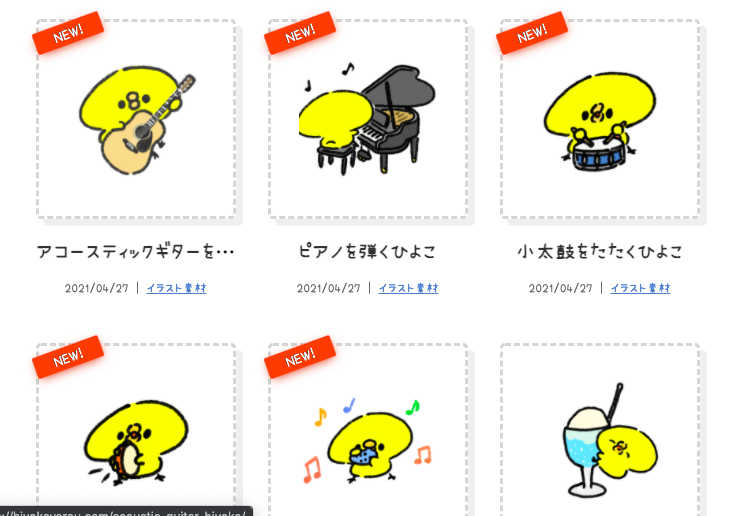
見るだけで癒されるゆるいイラストが人気のこちらのサイト。
ひよこやウサギなどのイラストに自分でカスタマイズできる機能が付いています。
リボンをつけたりカラーを変えたりしながら自分好みのイラストに変えるのもおすすめです。
公式サイト:ぴよたそ
ダ鳥獣ギ画
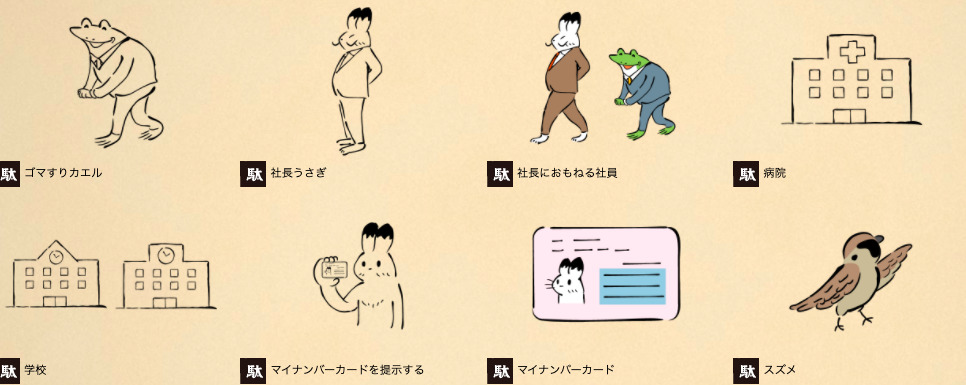
鳥獣戯画風のイラストをアイコンにできるサイトです。
個性的にアレンジされたシュールなイラストで、好きな画像をダウンロードすることができます。
公式サイト:ダ鳥獣ギ画
まとめ
LINEのアイコンは小さいのでそこまで意識していないという人も多いでしょう。
しかし、ほとんどの人が毎日目にするものであり、ちょっとした部分がおしゃれで可愛いとつい注目してしまいますよね。
また、細部までセンスがいいと印象もよくなるでしょう。
自分が撮った写真やフリー素材などをフル活用して、素敵なアイコンを設定して見ましょう。
LINEで「誕生日」を設定する方法:通知やタイムライン表示についても解説
LINEはSNSと同じように誕生日を設定することができます。
Facebookやtwitterでも、設定した誕生日がフォロワーにも表示されますが、LINEにも同じような機能があります。
こちらの記事では、LINEでの誕生日の設定方法やタイムライン表示などを解説します。
LINEにおける「誕生日」の設定方法
LINEで誕生日を設定する方法は、iPhoneとAndroidで異なります。
それぞれの方法を確認していきましょう。
iPhoneの設定方法
1:ホームの右上にある歯車アイコンをタップする。
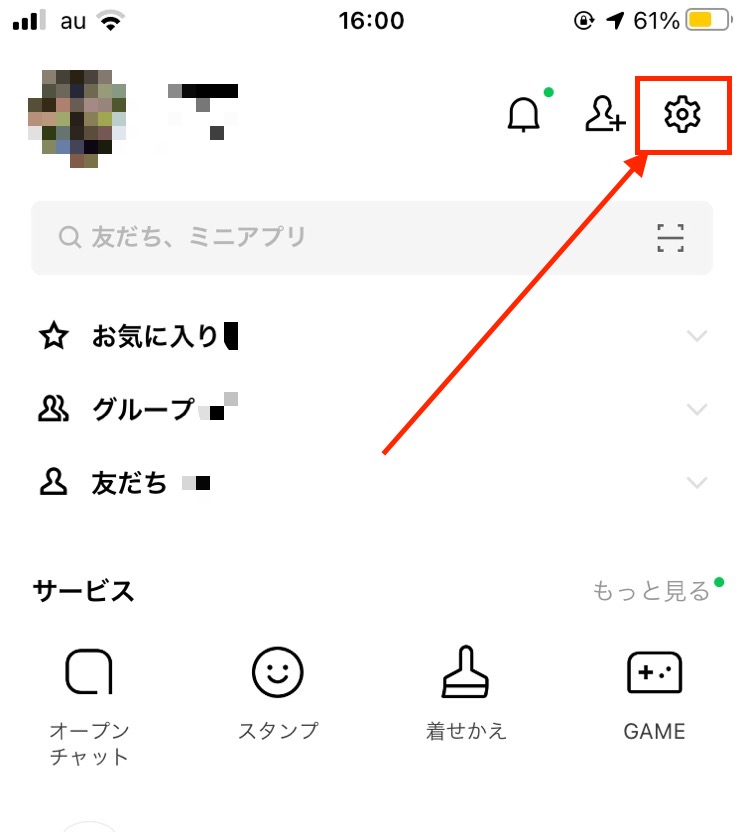
2:プロフィールをタップ。
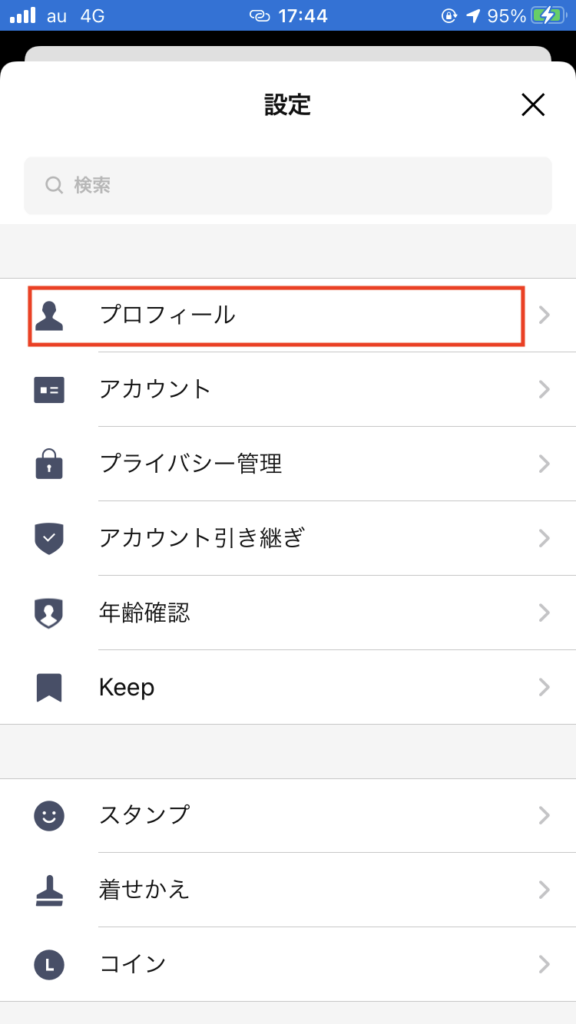
3:誕生日をタップ。
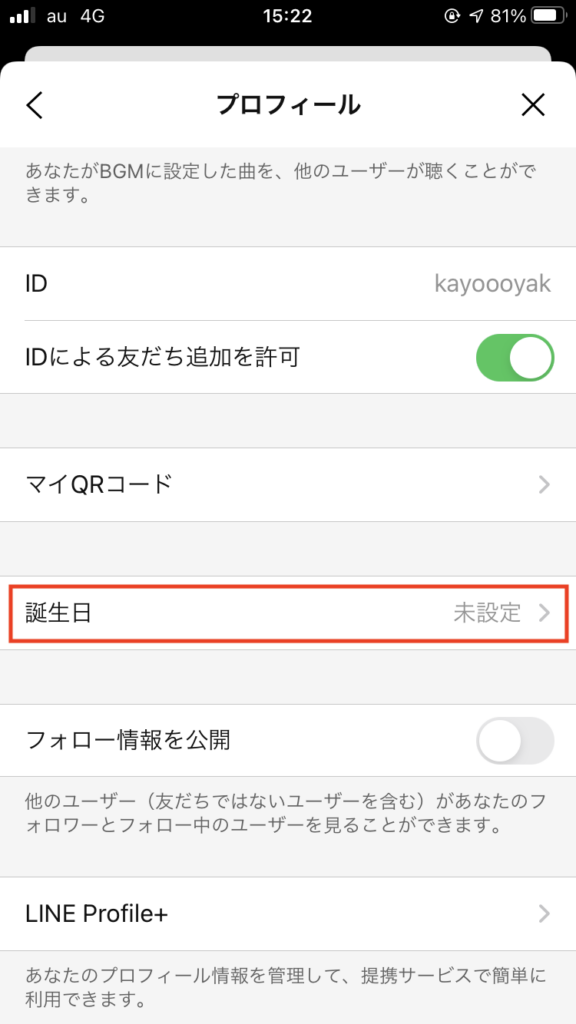
4:ジョグダイヤルが表示されるので、自分の誕生日に設定して「完了」をタップ。
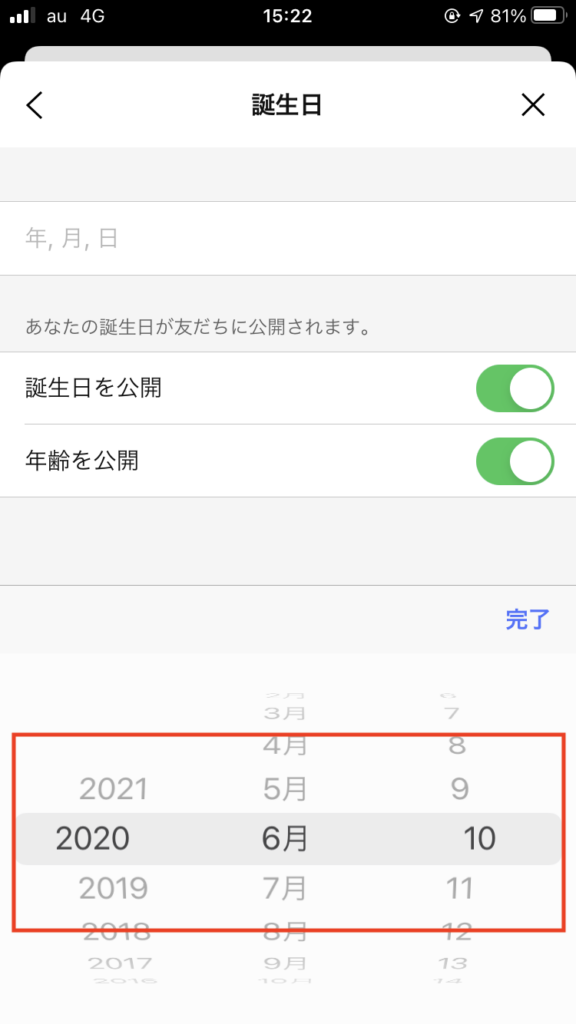
5:公開や非公開の設定も可能です。
Androidの設定方法
1:ホームの右上にある歯車アイコンをタップする。
2:プロフィールをタップ。
3:誕生日をタップ。
4:カレンダーが表示されるので、自分の誕生日を設定して「OK」をタップ。
5:公開や非公開の設定も可能です。
誕生日が公開されるのはどこ?
誕生日の設定画面で、「公開」を選択すると、LINE内のさまざまな場所で誕生日が公開されることになります。
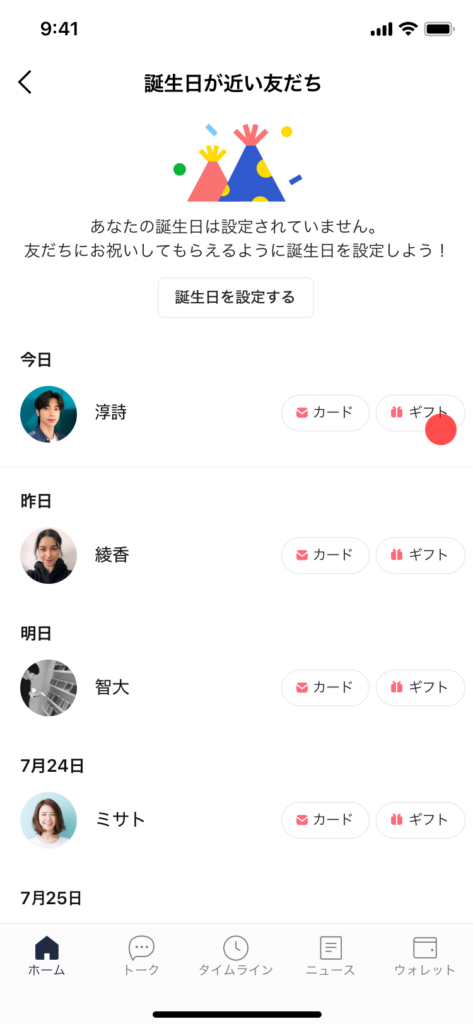
誕生日の友達リスト
ホームタブを開くと友だちリストがありますが、誕生日の近い友だちがいると「誕生日の友だち」という項目が友だちリストの上に表示されます。
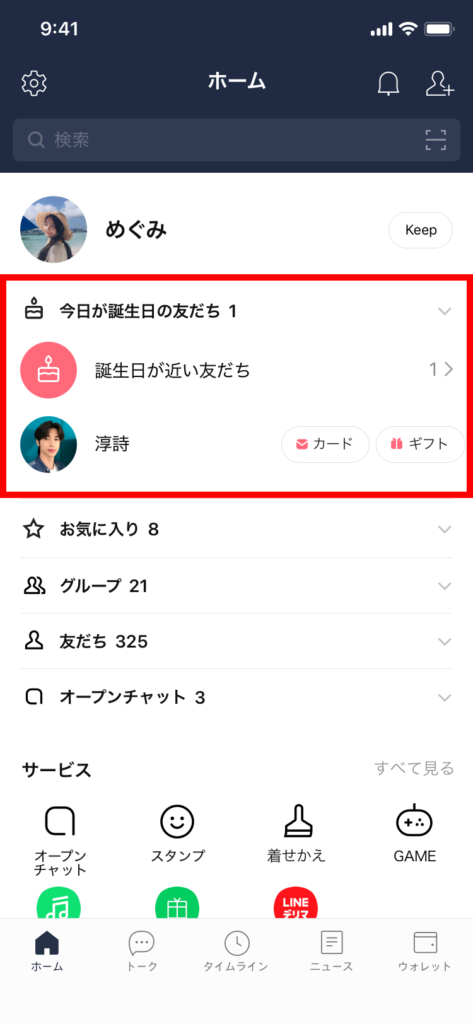
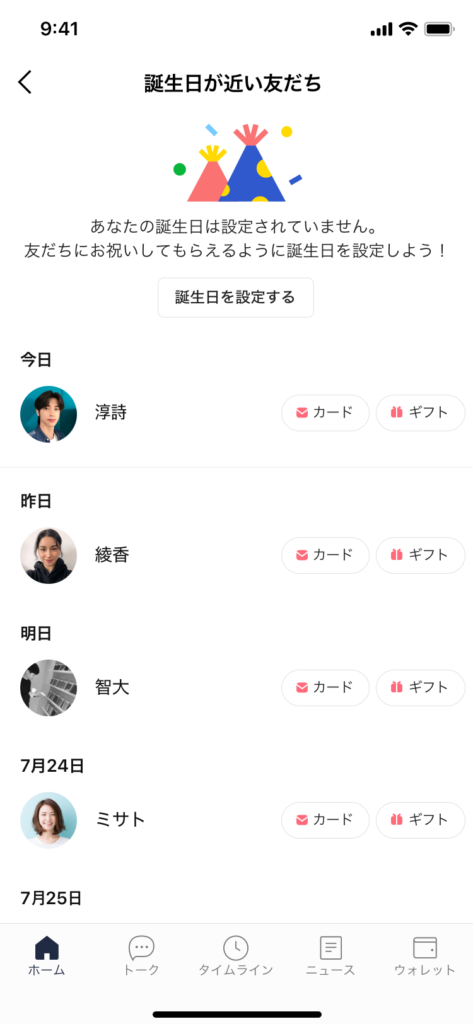
項目をタップすると、今日から1週間以内に誕生日を迎える人が表示されるとともに、昨日誕生日だった人も公開されます。
アカウント右側にある「カード」や「ギフト」をクリックすることで、誕生日のメッセージカードやLINEギフトを贈ることが可能です。
プロフィール画面
友だちのホーム画面に行くと、「今日が誕生日の友だちです!」というお知らせが出ていることがあります。
当日に誕生日を迎える人のみですが、お知らせの中からカードやギフトを贈ることが可能です。
また、プロフィール上では、風船が飛ぶ演出なども表示されます。
ホームタブのベルマークで通知される
誕生日当日の友だちがいると、ホームタブの右上にあるベルマークで通知されます。
通知されたマークをタップすると、当日だけではなく1週間以内に誕生日を迎える友だちが表示されるのが特徴です。
LINEでギフトを贈る方法
誕生日のお知らせからもギフトを贈ることができますが、LINEウォレットからも可能です。
続いては、LINEウォレットからのギフト方法を確認していきましょう。
1:LINEウォレットを開く。
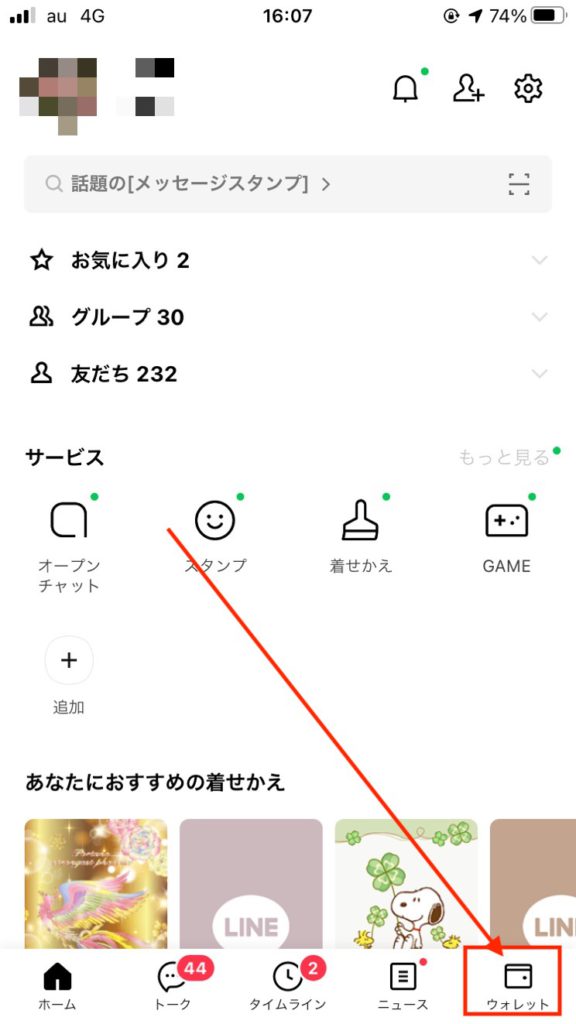
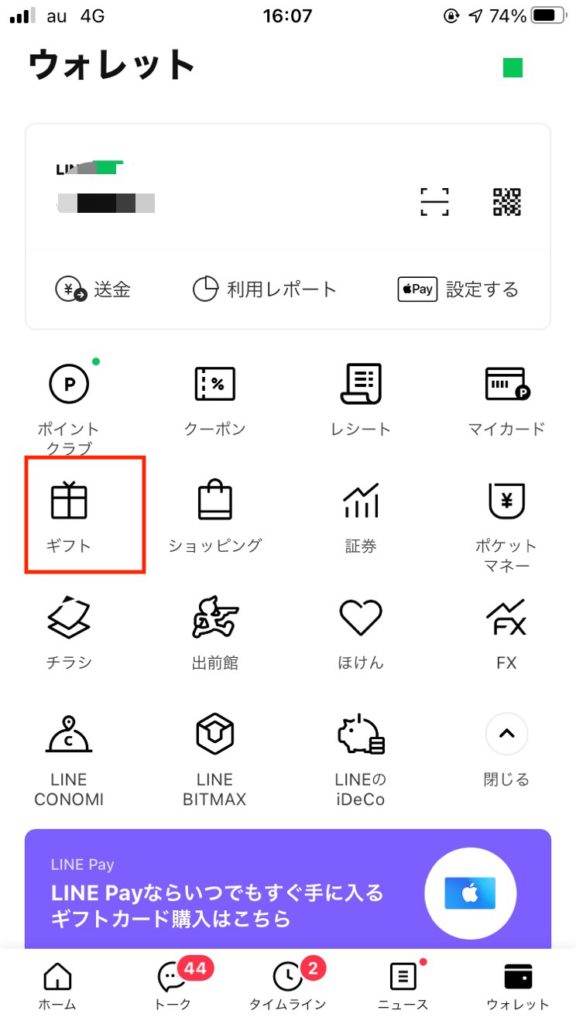
2:「ギフト」をタップする。
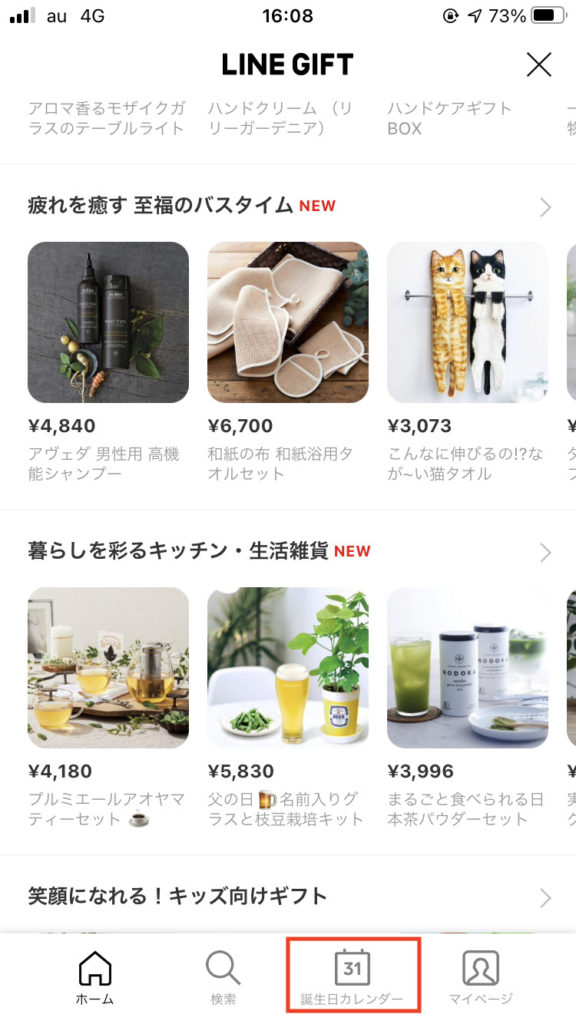
3:「誕生日カレンダー」をタップし、友だちの一覧を確認する。
4:ギフトを贈りたい友だちをタップしてギフトを贈る。
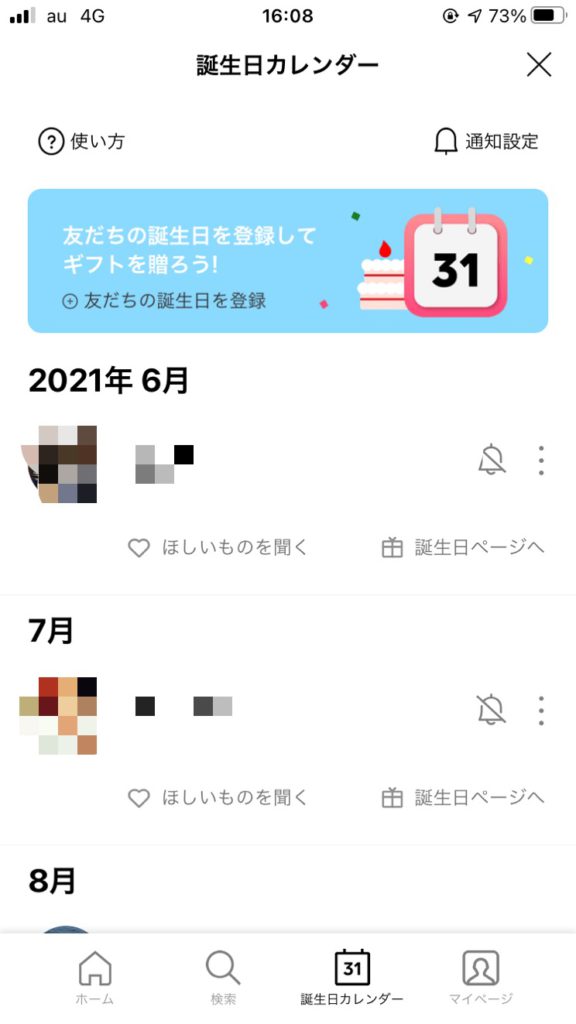
誕生日を非公開にする方法
LINEでは、一度誕生日の設定をすると未設定の状態に戻すことができません。
とはいえ、誕生日を公開したくない場合もあるでしょう。
続いては、LINEにおける誕生日の非公開方法をご紹介します。
全員に非公開にする方法
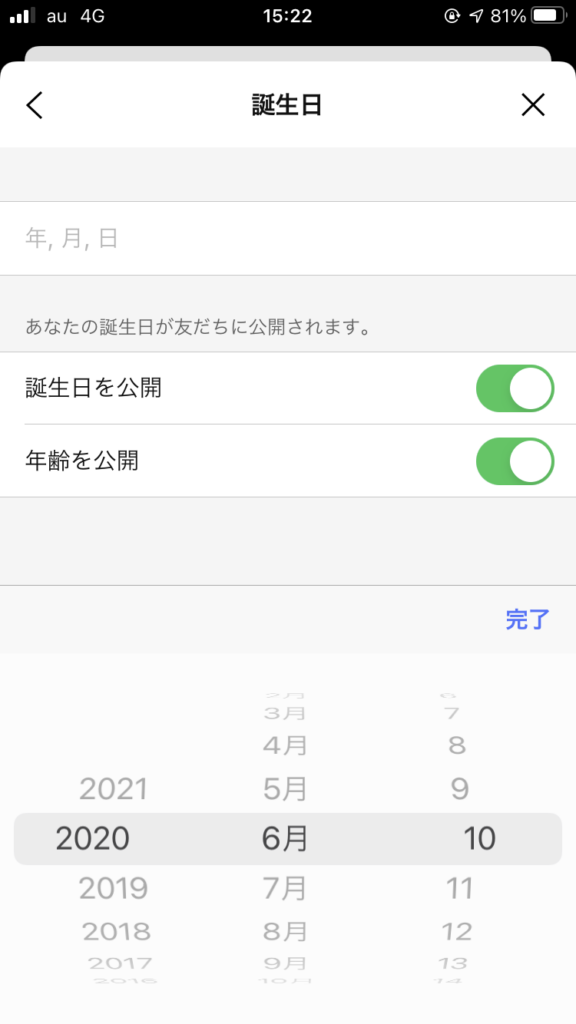
誕生日の設定画面を公開のままにしておくと、全てのLINE友だちに誕生日が通知されますが、オフにしておけば問題ありません。
とはいえ、オフにした後も設定した誕生日が削除されることはないので注意が必要です。
1:ホームの右上にある歯車アイコンをタップする。
2:プロフィールをタップ。
3:誕生日をタップ。
4:「誕生日を公開」をオフにする
特定の友達に対して非公開にする方法
仲のいい友人には誕生日を公開したいけど、関係性の浅い人や誕生日を知らせたくない人だけ非公開にしたいパターンもあるでしょう。
その場合は、次のようなステップを取ります。
1:ホームの右上にある歯車アイコンをタップする。
2:「タイムライン」をタップ
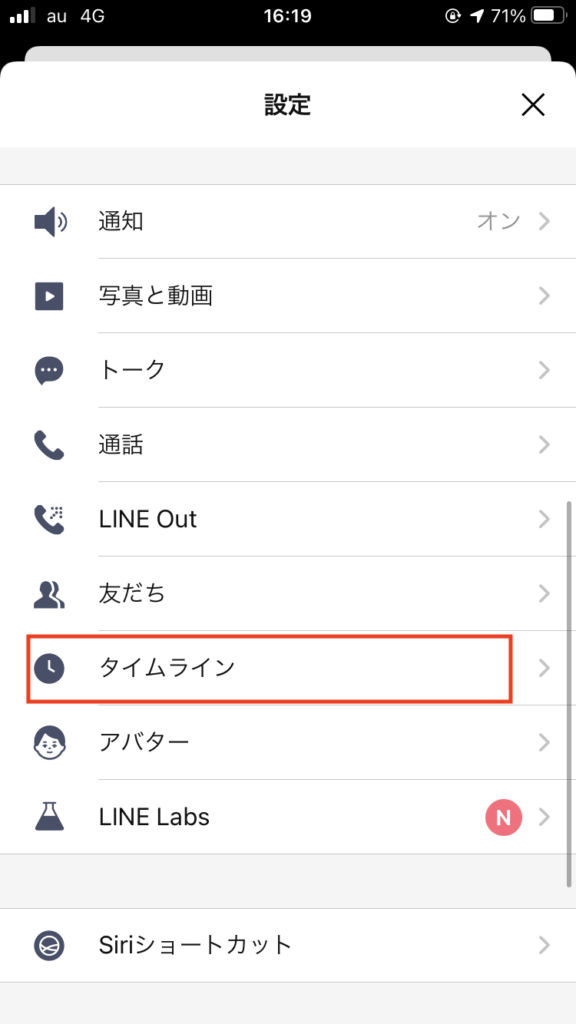
3:「友達の公開設定」をタップ
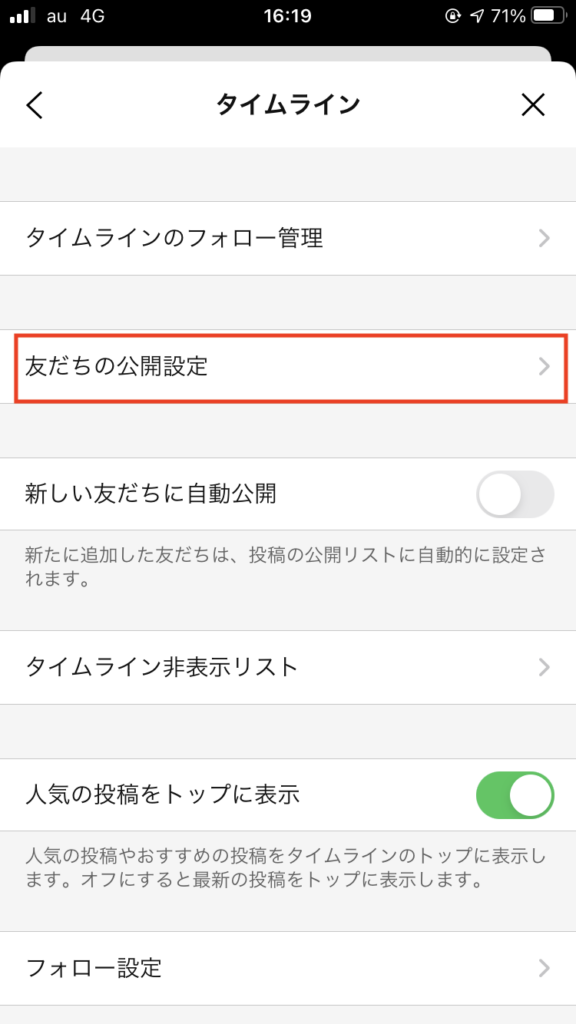
4:誕生日を公開したくない友だちを選んで「非公開」をタップ
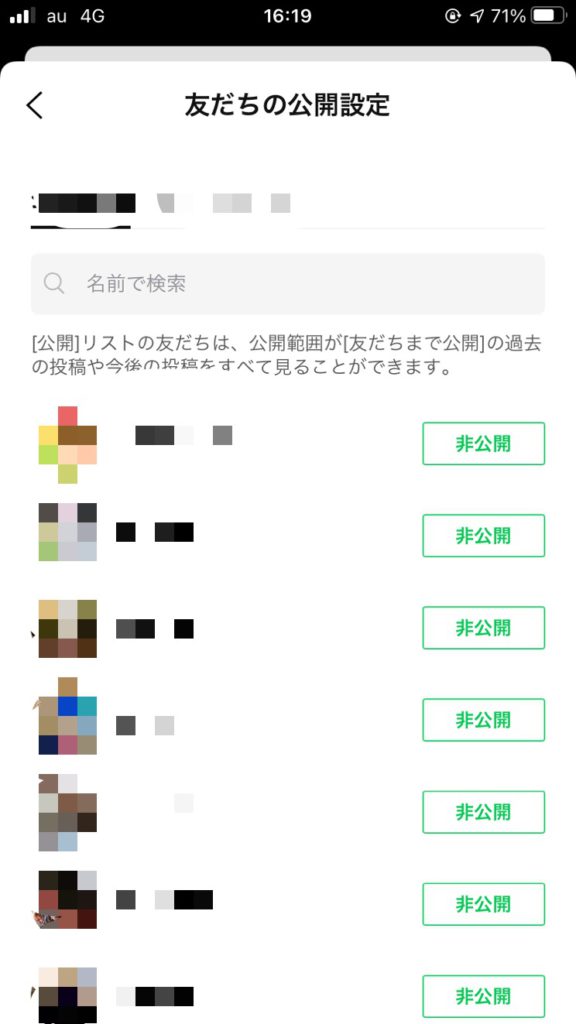
これだけで、非公開にした友だちはタイムラインの非公開リストに登録されます。
誕生日当日になっても、誕生日が公開されることはありません。
ただし、誕生日非公開に伴ってそのほかのタイムラインも表示されなくなるため、相手を選ぶときは注意するようにしましょう。
誕生日の投稿を削除する方法
タイムラインに誕生日投稿をされた場合、後から消すことが可能です。
誕生日投稿の全てを一括して削除する方法のほか、個別に削除する方法もあります。
1:投稿右上にある「…」をタップ。
2:「投稿を削除」を選択。
3:「削除」をタップして完了。
そのほか、友だちに非公開にすることもできます。
個別に投稿を削除する方法
特定のバースデーカードを削除する際は次の方法を行います。
1:投稿されたバースデーカードの右上にある「…」をタップ。
2:「投稿を削除」を選択。
3:「削除」をタップして完了。
バースデーカードを送ってくれた人に通知が行くのではないかという心配がありますが、削除通知は届かないため安心です。
ただし、相手が投稿を見返した場合は、気づかれてしまう可能性があるので注意しましょう。
まとめ
LINEもSNSの仲間です。
そのため、誕生日機能も上手に使うと仲間同士で楽しい時間を過ごすことができるでしょう。
離れていてなかなか会えない友だちに、LINE上でバースデーカードやギフトなどを贈ると喜ばれます。
とはいえ、多くの人が利用するサービスのため管理には注意が必要です。
不特定多数に知られたくない場合は、公開設定を使って本当に伝えたい人だけに表示されるように準備しておきましょう。
LINEでIDを変更したい場合の対処方法まとめ:アカウント再作成するしかない?削除方法も解説
LINE IDを設定すると友だち追加をする際に非常に役立ちます。
設定は必須条件ではありませんが、便利なので多くの人が設定しているでしょう。
ただし、ひとつ注意点があります。
それは、一度設定すると変更や削除ができないといった点です。
こちらの記事では、LINE IDを変更したくなった時や削除する際にどうしたらいいのかを解説していきます。
LINE IDとは?
LINEを使う上で、それぞれのユーザーを認識するための符号を「LINE ID」と言います。
LINE IDを設定すると、電話番号を知らない場合や相手が近くにいない時でも友だち登録が可能になります。
LINE IDに使用できる文字とは?
LINE IDにはどんな文字でも使用できるわけではありません。
使用可能なのは小文字の半角英数字と「.」「–」「_」の身です。
意外と勘違いしやすいのが、大文字も使えると思っているケースです。
半角英数字だとしても大文字は使えないので気をつけましょう。
もしも、間違えて希望のIDとは違う文字を設定してしまうと、簡単には変更できなくなります。
LINE IDを設定する際は、しっかりと練ってから間違えないように入力することをおすすめします。
LINE IDの変更と削除は不可能
非常に便利なLINE IDですが、変更と削除ができない点を忘れがちです。
アカウント名は気軽に変えられるため、LINE IDも変更可能だろうと思って始めの段階で適当につけてしまうと大問題。
結果的に、ずっと同じLINE IDを使う必要が出てくるため慎重に設定しなくてはなりません。
また、削除も不可能なので、一旦LINEを登録したらそのままです。万が一、LINE IDが流出してしまった場合でも対応が難しくなるので気をつけましょう。
どうしてもLINE IDを変更したい場合は?
基本的にLINE IDを変更したり削除したりすることはできません。
それでも、何かトラブルに巻き込まれた場合はLINE IDの変更を余儀なくされることもあるでしょう。
ひとつだけLINE IDを変更・削除する手段があります。
それは、LINEアカウントを一旦削除し、再び作成する方法です。
もちろん、一度LINEアカウントを削除すると、それまで使っていた情報が全て消えることになります。
スタンプやアカウント情報はもちろん、友だちも消えてしまうので注意が必要です。
どうしてもLINE IDを変更したい場合は、本当に変更するべきなのかを検討してから決めるようにしましょう。
LINE IDの再作成方法
続いては、万が一のためにLINE IDの再作成方法を順を追ってご紹介します。
1:LINE アカウントの削除
LINE IDを変更したり削除する場合には、LINEアカウントの削除が必須です。
まず、ホームタブから右上の歯車マークをタップしてください。
続いて、「アカウント」をタップし「アカウント削除」に移動します。
2:LINEアカウントを新規で作成する
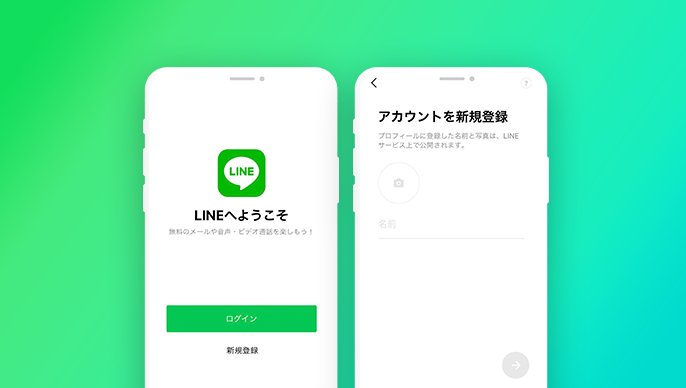
一旦LINEアカウントを削除した上で、新規登録するので以前と同じ電話番号でも作成可能です。
とはいえ、別のLINEアカウントになるので、データの引き継ぎはできません。
友だちも改めて登録する必要があります。
3:LINE IDを設定する
新たなアカウントを取得したら、IDの設定に移ります。
「ホーム」の右上にある歯車マークをタップしましょう。
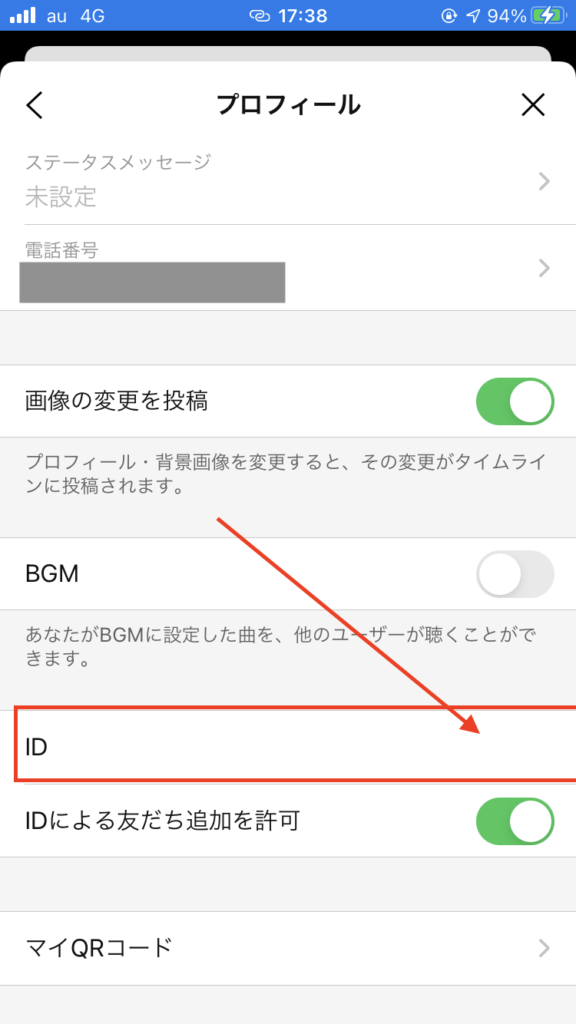
続いて「プロフィール」をタップし「ID」へと進みます。
せっかく新たにLINE IDを設定するので、失敗のないように注意して作業するように気をつけましょう。
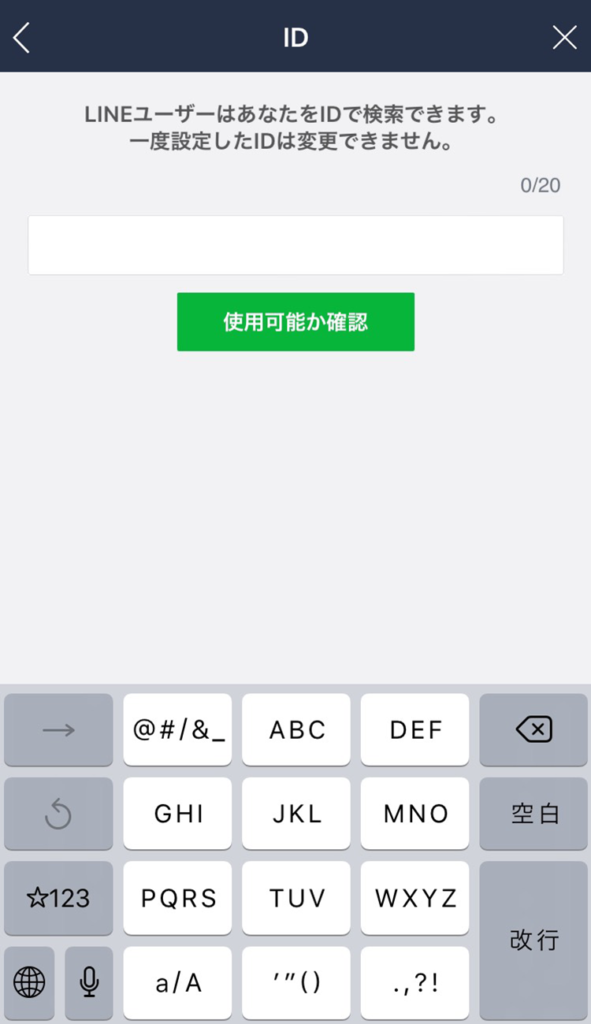
LINE IDの扱いには要注意
非常に便利なLINE IDですが、それなりの注意点があります。
例えばLINE IDが知らない人に伝わってしまうと、誰でも友だち登録ができてしまうでしょう。
そのため、簡単にLINE IDを教えないように気をつけることをおすすめします。
信頼できる相手との友だち追加に使うように心がけましょう。
LINE IDで友だち登録されないために
いくら注意していても、知らない間にLINE IDが一人歩きして広まってしまうこともゼロではありません。
そこで実行しておきたいのが、「IDによる友だち追加を許可」をオフにする設定です。
オフにしておくと、LINE IDを使って知らない人が勝手に友だち追加をすることができなくなります。
「IDによる友だち追加を許可」をオフにする方法をご紹介しましょう。
1:ホームから右上にある歯車アイコンをタップします。
2:続いてプライバシー管理をタップしましょう。
3:「IDによる友だち追加を許可」をオフに設定
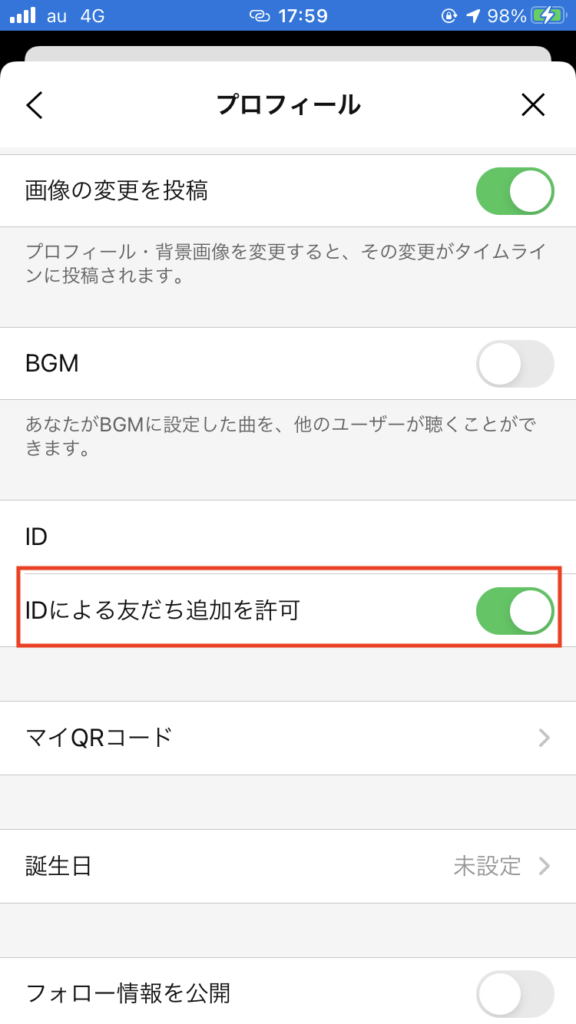
たったこれだけでLINE IDでの友だち追加をオフにすることが可能です。
信頼できる新たな友だちを追加する際には、その時だけオンにするようにしましょう。
また、この作業をしておけばわざわざ新たにアカウントを作って、LINE IDを作り直さなくても対処できる可能性があります。
まとめ
LINE以外のサービスはIDが変えられたりするパターンもあり、ついLINEでも問題ないだろうと油断しがちです。
しかし、LINE IDは基本的に変更もできない上に、削除も不可能。
もしも、流出してしまっても簡単には再設定することができません。
アカウントを削除して対応するような展開にならないように、LINE IDを設定するときは慎重に対応することが何よりも大切です。
とはいえ、万が一の事態が起きた時のために、アカウントの削除方法や再設定の方法を理解しておくと安心です。
さまざまな事態を想定して、LINE を賢く使うようにしましょう。
LINEでID検索ができない?原因や対策を徹底調査:解決方法まとめ
LINEで友だちを追加する際に便利なID検索。
しかし、間違いなくIDを入力したにも関わらずエラーが出たり検索ができないケースが見られます。
これまでできていたID検索ができなくなると、とても困るものです。
こちらの記事では、LINEでID検索ができない時の原因や対策を解説していきます。
LINEのID検索ができなくなった原因
LINEのID検索ができなくなるのには、何らかの原因があります。
さまざまなパターンがあるので、ひとつずつ確認していきましょう。
自分の症状がわかれば、対処法も見えてきます。
IDの打ち間違え
基本的な問題ですが、LINE IDを打ち間違えている可能性も少なくはありません。
LINE IDは、数字やローマ字だけではなく記号を取り入れている場合もあり、細かい点を間違えやすいため、まずは確認することが大切です。
どうしても間違う場合は、もう一度相手のIDと照らし合わせながら入力してみましょう。
意外と、すぐに解決することもあります。
年齢確認をしていない
LINEでID検索をするためには、年齢確認をしておく必要があります。
年齢確認は、18歳未満のLINEユーザーをトラブルから守るために設けられたもので、18歳未満はID検索をすることができません。
年齢確認は、LINEと使っている端末との連携で行うことができます。
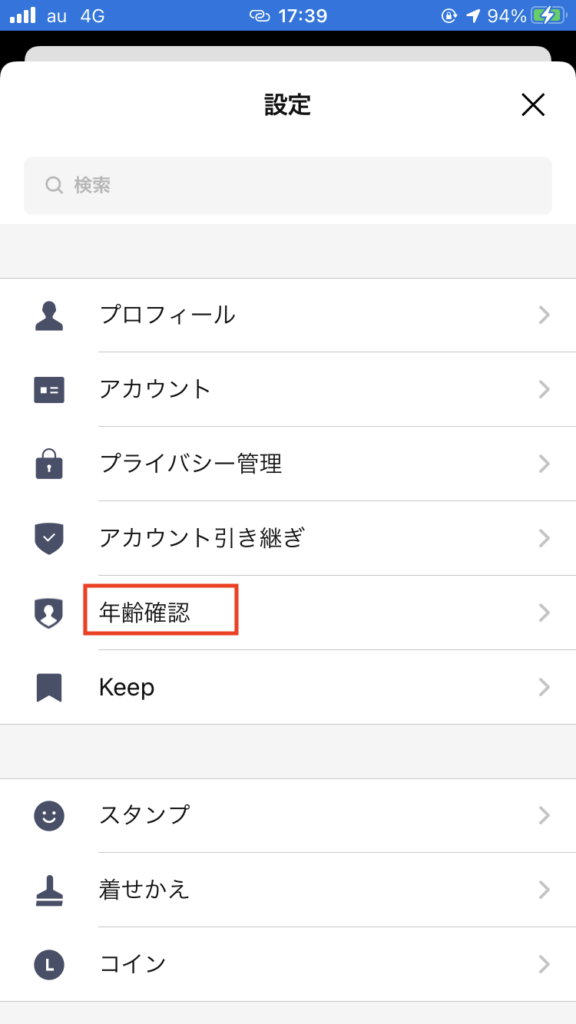
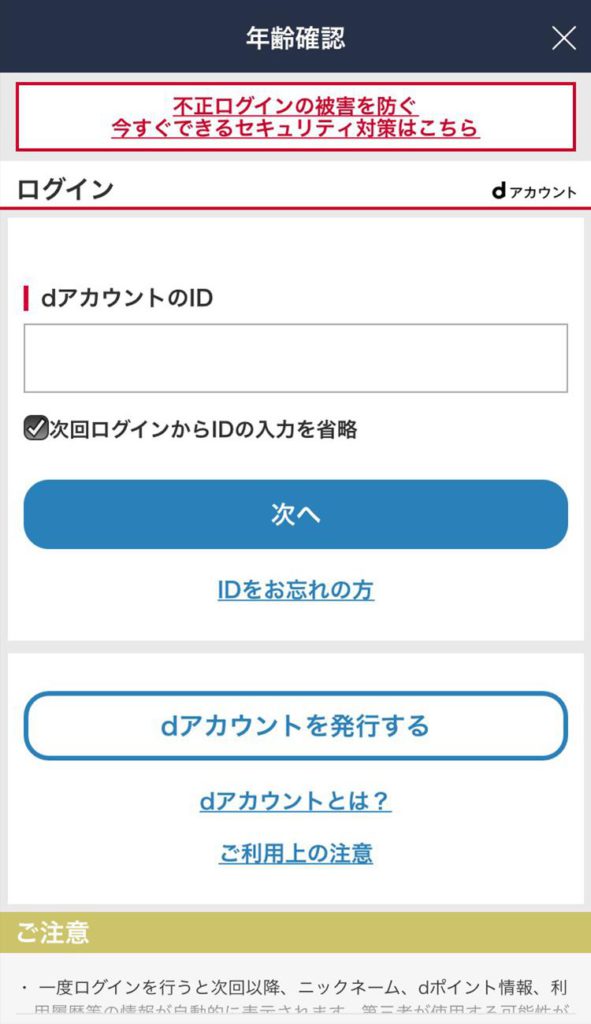
1:ホームから右上の歯車アイコンをタップする
2:年齢確認を選択する
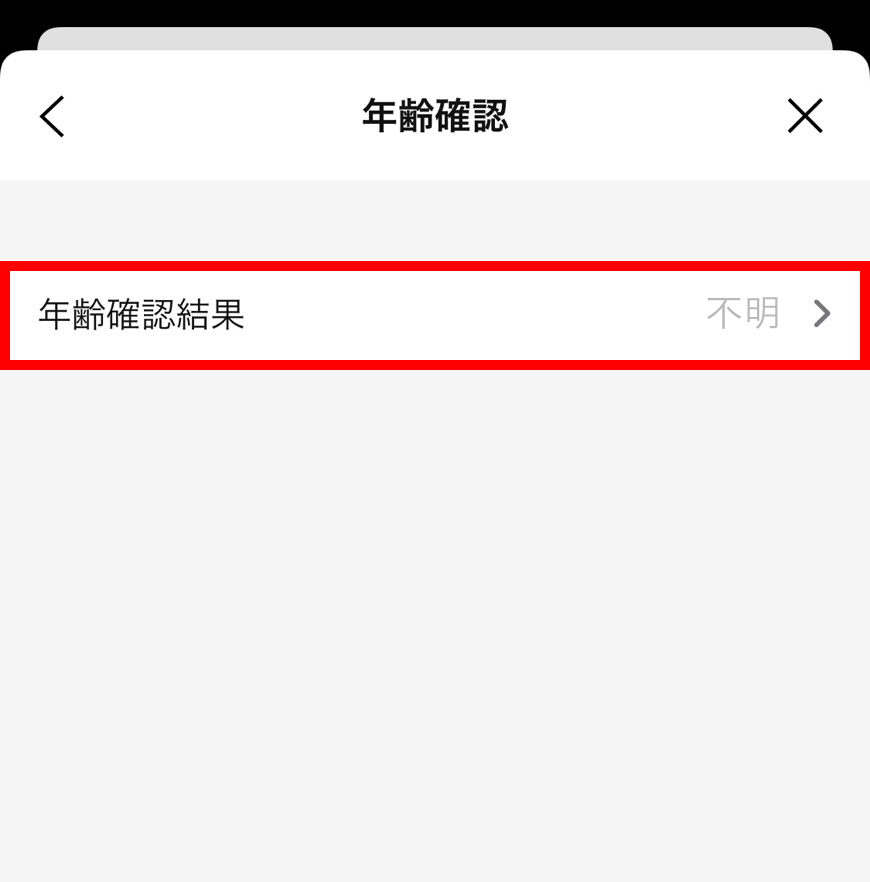
3:年齢確認結果の項目をタップ
4:自分が使っているキャリアを選択
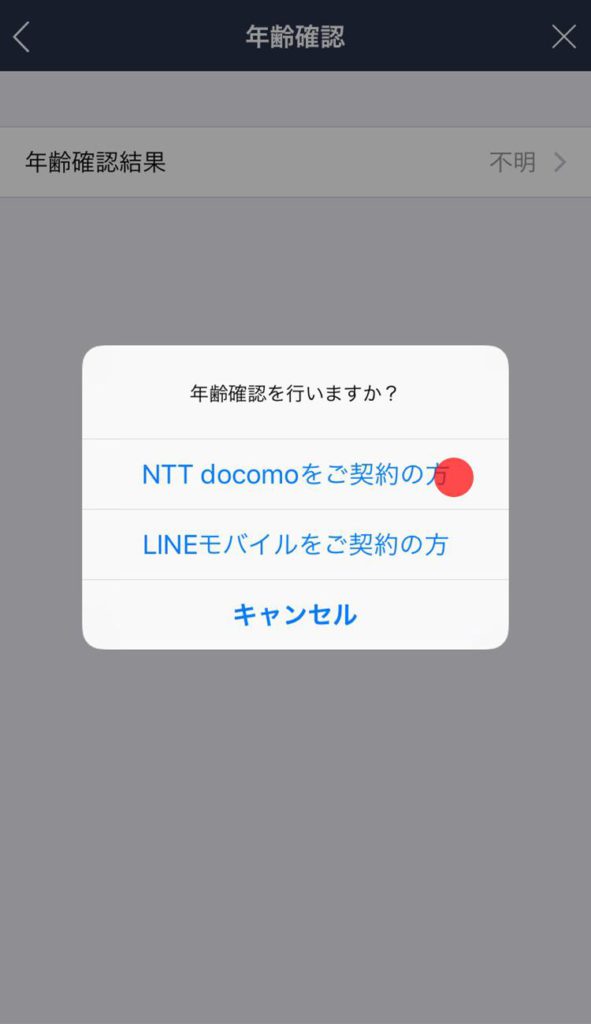
5:キャリアの指示に従って年齢確認を済ませる
IDによる友だち追加を許可がオフになっている
LINEでID検索を行うためには、検索される側が「IDによる友だち追加を許可」の設定をオンにする必要があります。
そのため、相手の設定がオフになっていると、いくらID検索をしても表示されることがありません。
「IDによる友だち追加を許可」をオンにする方法は、次の通りです。
1:ホームの右上にある歯車アイコンをタップする。
2:プライバシー管理をタップ
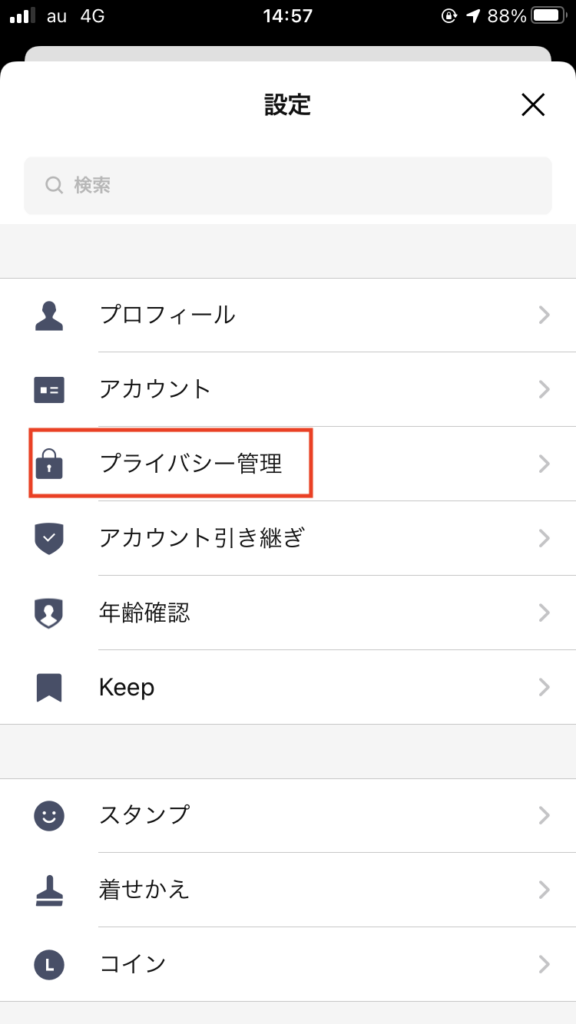
3:「IDによる友だち追加を許可」をオンにする
ただし、勝手にID検索されないために、必要のないときはオフにしておくことをおすすめします。
ID検索に対応していない格安SIMを使っている
LINEはさまざまなキャリアで利用することができます。
しかし、年齢確認に対応していないキャリアもあるため、気をつける必要があります。
有名キャリアは対応していますが、格安SIMの場合は非対応となっていることもゼロではありません。
ID登録をしていない
LINE IDは、アカウントを取得した後に自分で設定する必要があります。
ID検索以外でLINE IDが必要となるシーンが少ないため、つい設定するのを忘れていることもあるでしょう。
設定したつもりで未設定だった場合、いくらID検索をしても表示されません。
ID検索をする場合は、設定を終えてからするようにしましょう。
ID検索ができなかった場合の対策
18歳未満の人や年齢確認に対応していないキャリアを使っている場合は、残念ながらID検索をすることができません。
しかし、他の手段で検索することができるので心配する必要はないでしょう。
ID検索ができなかった場合の友だち追加の方法をひとつずつご紹介します。
QRコードを活用する
一番使いやすい方法がQRコードを使った友だち追加です。
自分のQRコードを表示して相手に読み取ってもらうパターンの他に、相手のQRコードを読み取ることも可能です。
その場に相手がいれば、すぐに読み取ることができます。
また、ID検索と同じく離れた場所にいたとしても、メールやメッセージにQRコードを添付することで友だち追加できる点も助かるでしょう。
QRコードを使った友だち追加の方法は次の通りです。
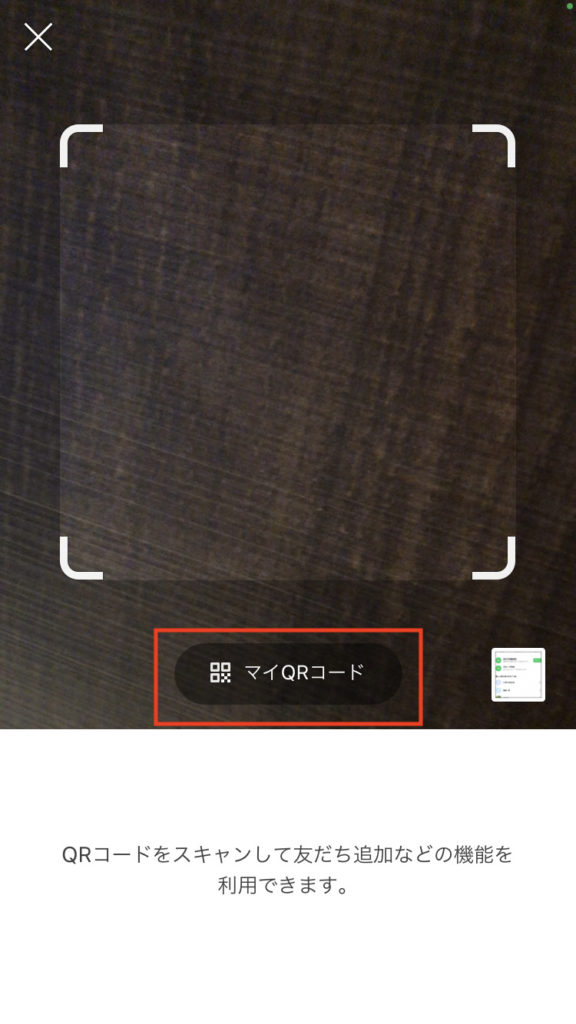
1:ホームの右上の「友だち追加」をタップする。
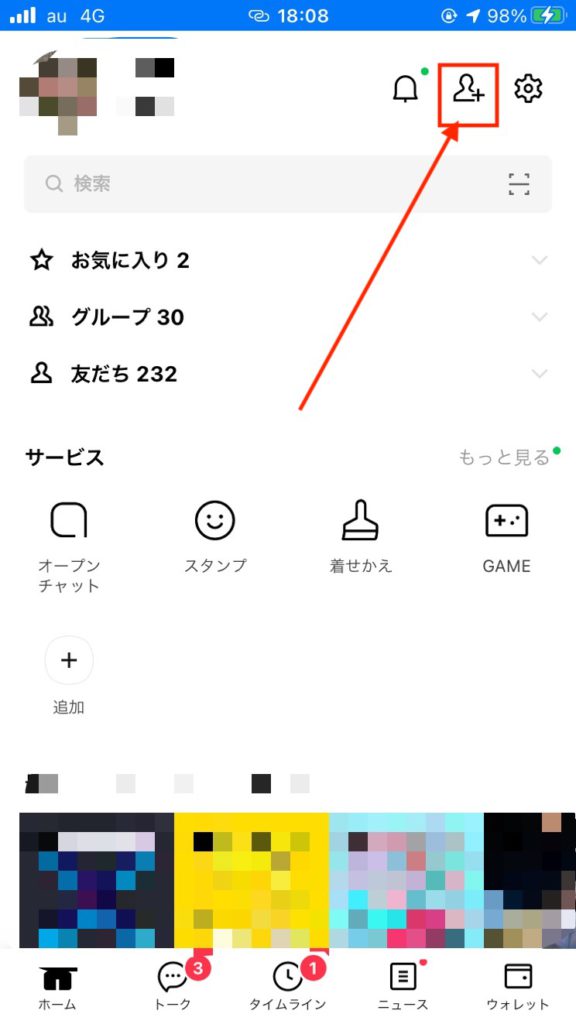
2:QRコードを選ぶ。
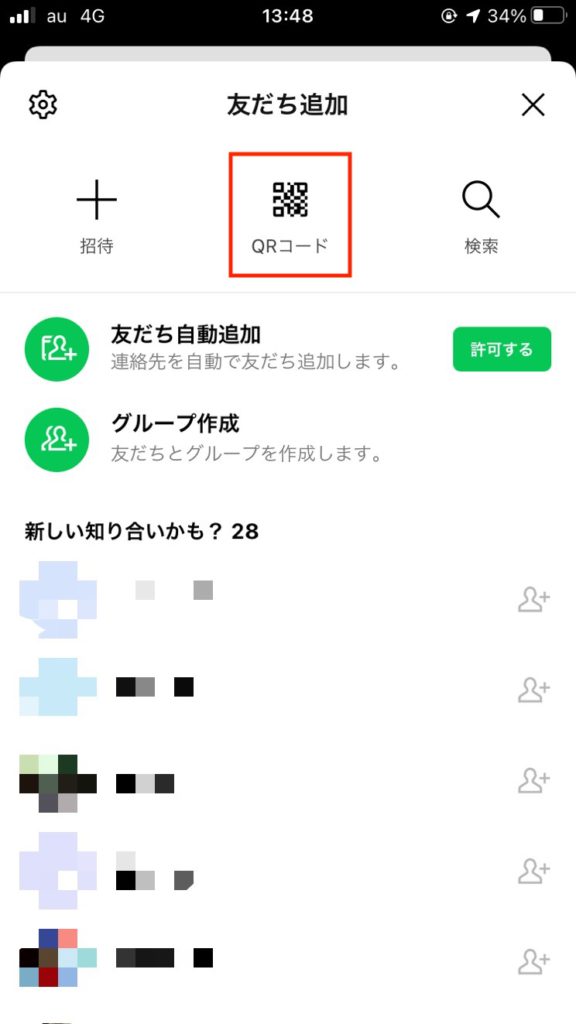
3:相手にQRコードを読み取ってもらう場合は、「マイQRコード」をタップする。
電話番号での検索をする
電話番号を登録している人なら、「友だち自動追加」をオンにすることで友だち追加が可能です。
1:ホームの右上の歯車をタップする。
2:友だちを選択する。
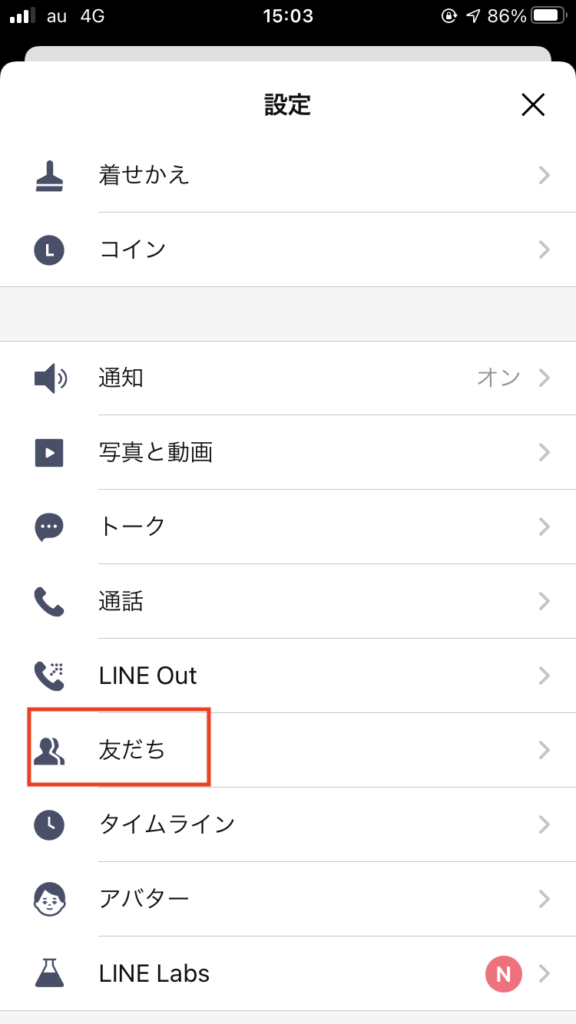
3:「友だち自動追加」をオンにする。
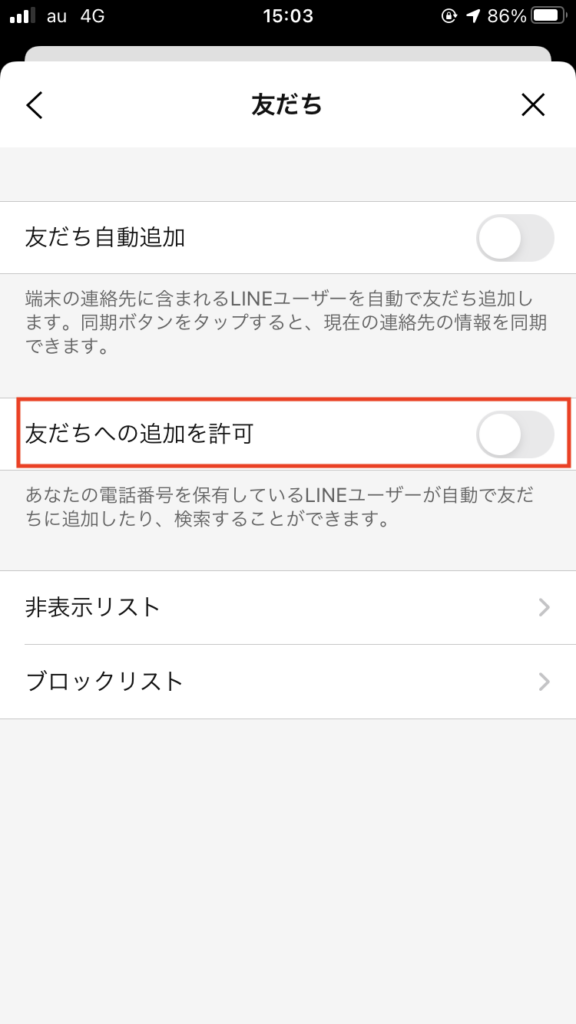
ただし、オンにしたままにしておくと、LINEに追加したくない人ともつながる可能性があります。
必要な時だけオンにして、登録が終わったらオフにしておくことがおすすめです。
他のLINE友だちに紹介する
既にLINE友だちになっている人に対して、自分の友だちを紹介するのもひとつの手段です。
1:紹介する人とのトーク画面を開く。
2:画面下にある「+」をタップ。
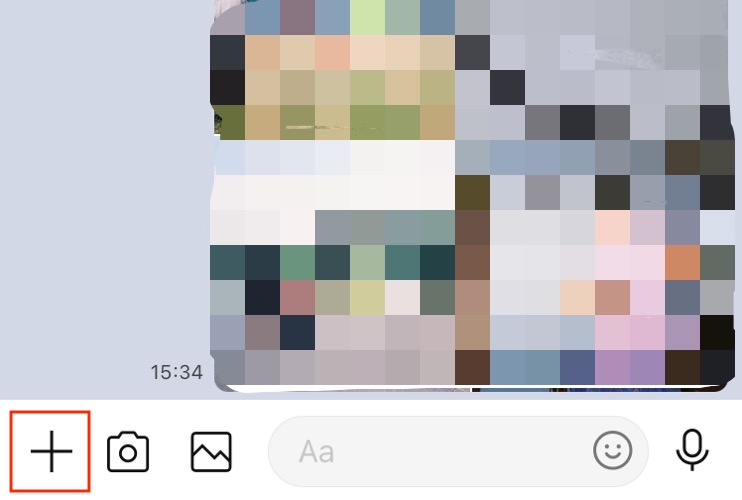
3:「連絡先」をタップし「LINE友だちから選択」をタップ。
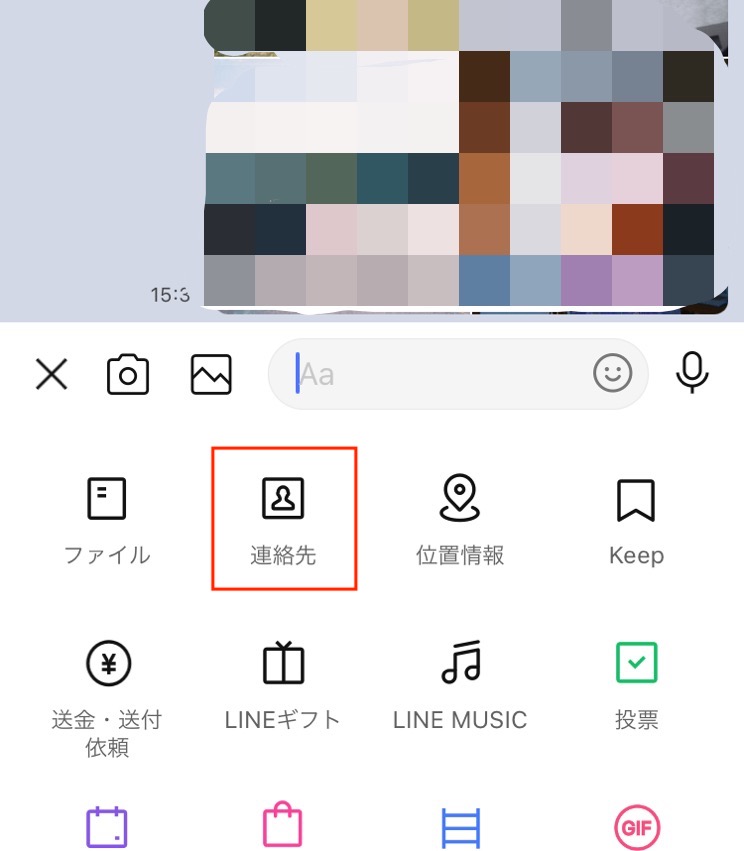
4:紹介したい友だちを選んで「送信」する。
まとめ
突然起きるID検索ができないという現象。
いつもできていることができなくなると驚きますが、いくつかの原因が考えられるので慌てる必要はありません。
自分の症状が、どの原因に当てはまるのかをチェックして対応すれば、ほとんどの場合解決するでしょう。
また、LINE IDを設定したくない人や未成年のLINEユーザーをLINE
友だちにする場合にも、さまざまな手段があるので問題ありません。
自分のスタイルにあった方法で、快適にLINEを活用することをおすすめします。
【限定無料スタンプ】UQ × ピンクガチャ&ブルームク スタンプのダウンロード方法とゲットしたあとの使いどころ
6月1日に出た無料スタンプ、「UQ」の「UQ × ピンクガチャ&ブルームク」をダウンロード方法やこの無料スタンプを実際にゲットしてトークに使う方法を解説しています
どんな時に使えるスタンプなのかなど、この無料スタンプを使いどころなどの参考にしてください。
今回のトークの例は「ボーナス出た!」というシチュエーションで作成しています。
このスタンプのダウンロードリンクは、記事下に書いています。期間限定の場合がありますので、早めにゲットしておきましょう!
ダウンロードボタンをクリックするとスタンプのダウンロード画面まで直接アクセスできますので、ダウンロードの仕方を参考にしながらスタンプをゲットしてください。
公式アカウントと友だちになって、トークで遊んでみたりしています。記事最後の「公式アカウントと遊んでみた」も是非チェックしてみてください♪
UQ × ピンクガチャ&ブルームクスタンプについて
格安スマホの「UQモバイル」より無料スタンプ第3弾が配布開始となりました。
前作に引き続き、ピンクガチャとブルームクが全16種のスタンプとなって登場☆
アニメ調となり更にかわいく♡国民的キャラクターのふたりが楽しくトークを盛り上げます♪

【無料スタンプ関連動画】
【UQ × ピンクガチャ&ブルームク 無料スタンプダウンロード方法】

下のリンクからLINEを起動させて、「UQ」のアカウントと友だちになると無料でスタンプがGETできます☆

UQ × ピンクガチャ&ブルームク 無料スタンプをダウンロード↓↓
【UQ × ピンクガチャ&ブルームク 無料スタンプの使い方:例】
*画像が表示されない場合は、ページを再読込してください。

長年愛され続けるキャラクター・ガチャピンとムックの令和最新版バージョンスタンプが登場☆

前作の実写からかわいいイラスト風になり、より感情豊かに♡

ムックがただ立っているだけのスタンプなのになぜかシュールで笑えます♪
【スタンプ説明文】
ガチャピンムックとUQのコラボスタンプが新登場!UQ公式アカウントと友だちになるともらえるよ♪配布期間:2021/06/28まで
【無料スタンプ詳細情報】
- 【発売日】:2021年06月01日
- 【発行者】:UQ
- 【ダウンロード条件】:公式アカウントを「友だち」に追加
- 【有効期間】:ダウンロードから180日間
- 【配布終了日】:(2021年06月28日まで)
【無料スタンプ画像一覧】
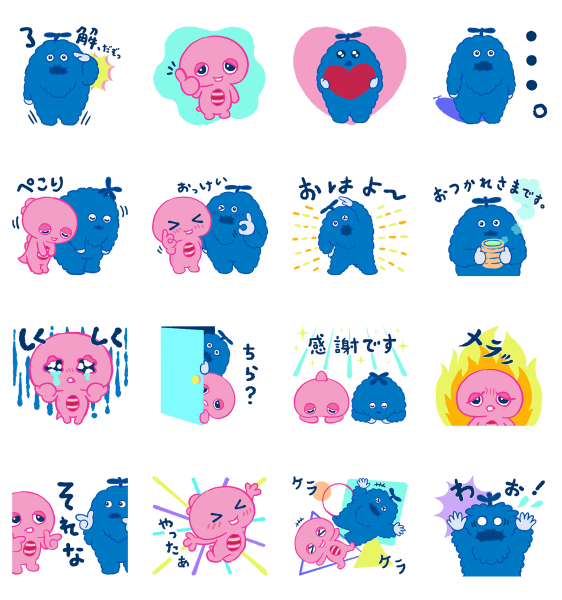
【公式アカウントで遊ぼう!】

使用スタンプ:
【限定無料スタンプ】すこぶるちびウサギ×ミュゼプラチナム スタンプのダウンロード方法とゲットしたあとの使いどころ
【関連スタンプ】
【限定無料スタンプ】ピンクガチャ & ブルームク × UQ スタンプのダウンロード方法とゲットしたあとの使いどころ
【数量限定・隠し無料スタンプ】マイぴょん【マイネオ公式キャラクター】 スタンプのダウンロード方法とゲットしたあとの使いどころ
【限定無料スタンプ】すこぶるちびウサギ×ミュゼプラチナム スタンプのダウンロード方法とゲットしたあとの使いどころ
6月1日に出た無料スタンプ、「ミュゼプラチナム」の「すこぶるちびウサギ×ミュゼプラチナム」をダウンロード方法やこの無料スタンプを実際にゲットしてトークに使う方法を解説しています
どんな時に使えるスタンプなのかなど、この無料スタンプを使いどころなどの参考にしてください。
今回のトークの例は「新しい祝日」というシチュエーションで作成しています。
このスタンプのダウンロードリンクは、記事下に書いています。期間限定の場合がありますので、早めにゲットしておきましょう!
ダウンロードボタンをクリックするとスタンプのダウンロード画面まで直接アクセスできますので、ダウンロードの仕方を参考にしながらスタンプをゲットしてください。
公式アカウントと友だちになって、トークで遊んでみたりしています。記事最後の「公式アカウントと遊んでみた」も是非チェックしてみてください♪
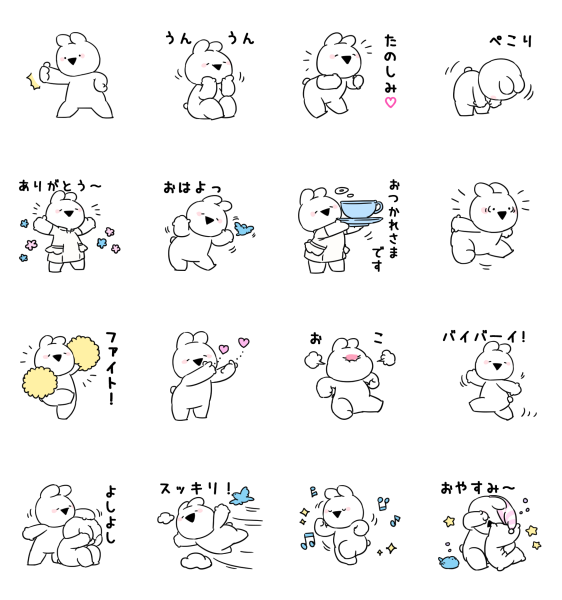
すこぶるちびウサギ×ミュゼプラチナムスタンプについて
美容脱毛サロン「ミュゼプラチナム」より無料スタンプ第6弾が配布開始となりました。
人気スタンプコラボ最新作は株式会社DKの人気シリーズ「すこぶるちびウサギ」が登場☆
ちびウサギのかわいいリアクションがトークを盛り上げます♪

【無料スタンプ関連動画】
【すこぶるちびウサギ×ミュゼプラチナム 無料スタンプダウンロード方法】
下のリンクからLINEを起動させて、「ミュゼプラチナム」のアカウントと友だちになると無料でスタンプがGETできます☆
すこぶるちびウサギ×ミュゼプラチナム 無料スタンプをダウンロード↓↓
【すこぶるちびウサギ×ミュゼプラチナム 無料スタンプの使い方:例】
*画像が表示されない場合は、ページを再読込してください。
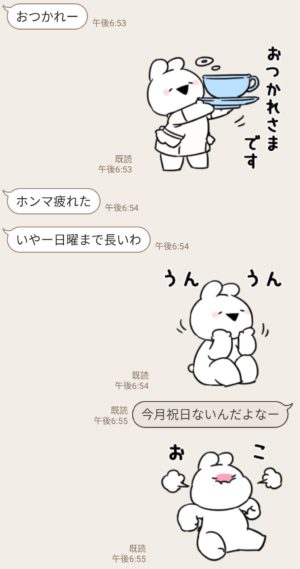
人気アニメーションスタンプ「すこぶる動くウサギ」のちびバージョン、「すこぶるちびウサギ」の新作が無料スタンプで登場!
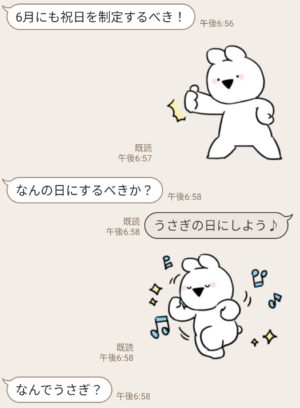
ちびウサギのかわいいダンスに思わず目尻が下がっちゃう♡
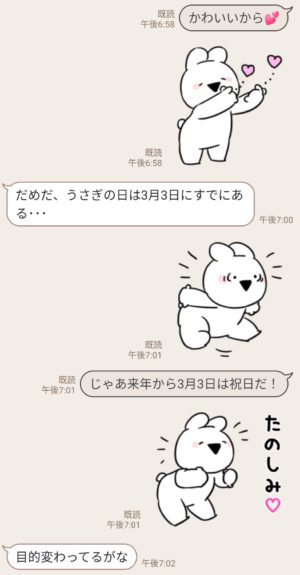
あなたの気持ちををちびウサギがとってもかわいいリアクションと表情で伝えてくれますよ♪
【スタンプ説明文】
期間限定!『すこぶるちびウサギ』×『ミュゼプラチナム』のコラボスタンプが登場♪!日常的なLINEで使いやすい表情豊かなちびウサギが勢ぞろい!ミュゼプラチナム公式アカウントを友だち追加するともらえるよ♪配布期間:2021/06/28まで
【無料スタンプ詳細情報】
- 【発売日】:2021年06月01日
- 【発行者】:ミュゼプラチナム(MUSEE PLATINUM)
- 【ダウンロード条件】:公式アカウントを「友だち」に追加
- 【有効期間】:ダウンロードから180日間
- 【配布終了日】:(2021年06月28日まで)
【無料スタンプ画像一覧】
【公式アカウントで遊ぼう!】
使用スタンプ:
【隠し無料スタンプ】家族と使おう☆毒舌あざらし×進研ゼミ スタンプのダウンロード方法とゲットしたあとの使いどころ
【関連スタンプ】
【限定無料スタンプ】口の悪いうさちゃん×ミュゼプラチナム スタンプのダウンロード方法とゲットしたあとの使いどころ
【限定無料スタンプ】ごろごろにゃんすけ×ミュゼプラチナム スタンプのダウンロード方法とゲットしたあとの使いどころ
【LINE無料スタンプ速報:隠し】家族や友達との連絡に♪しまじろうスタンプ(2021年07月05日まで)
家族や友達との連絡に♪しまじろうスタンプ:【無料スタンプ】

【無料スタンプ情報】
「こどもちゃれんじ」公式キャラクターしまじろうのスタンプが登場!家族やお友だちとのやりとりに使いやすい全16種類☆こどもちゃれんじ公式アカウントと友だちになって無料でGETしよう♪配布期間:2021/7/5まで
*タップすると拡大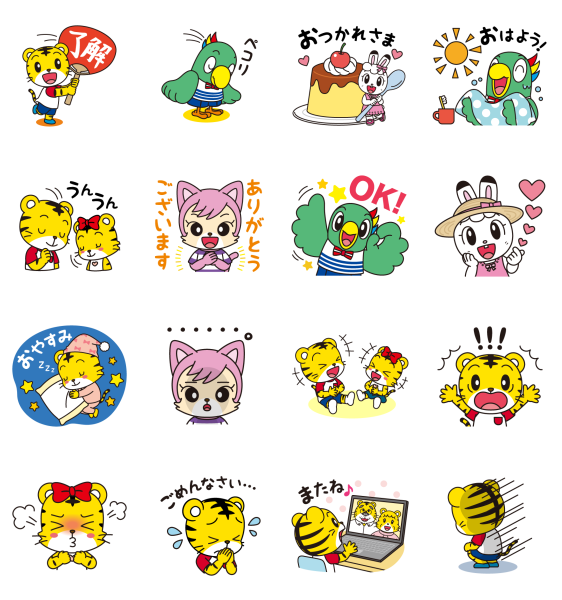
- 【発売日】:2021年06月08日
- 【発行者】:ベネッセコーポレーション(Benesse)
- 【ダウンロード条件】:公式アカウントを「友だち」に追加
- 【価格】:0円
- 【有効期間】:ダウンロードから180日間
- 【配布終了日】:(2021年07月05日まで)
【家族や友達との連絡に♪しまじろうスタンプ無料スタンプダウンロード方法】
下のリンクからLINEを起動させて、公式アカウントを「友だち」に追加して無料でスタンプをGETしましょう☆
家族や友達との連絡に♪しまじろうスタンプ スタンプをダウンロード↓↓
【LINE無料スタンプ速報:隠し】ガーリーくまさん×カナデル スタンプ(2021年07月05日まで)
ガーリーくまさん×カナデル:【無料スタンプ】

【無料スタンプ情報】
大人気「ガーリーくまさん」と「カナデル」のコラボスタンプが登場!日常会話で毎日使いやすいガーリーくまさんの可愛いLINEスタンプをみんなに送ろう!カナデル公式アカウントと友だちになるともらえるよ♡配布期間:2021/7/5まで
*タップすると拡大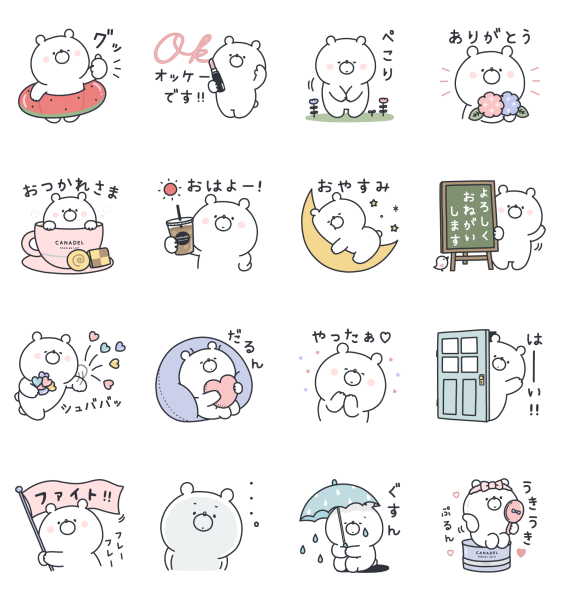
- 【発売日】:2021年06月08日
- 【発行者】:カナデル(CANADEL)
- 【ダウンロード条件】:公式アカウントを「友だち」に追加
- 【価格】:0円
- 【有効期間】:ダウンロードから180日間
- 【配布終了日】:(2021年07月05日まで)
【ガーリーくまさん×カナデル無料スタンプダウンロード方法】
下のリンクからLINEを起動させて、公式アカウントを「友だち」に追加して無料でスタンプをGETしましょう☆
ガーリーくまさん×カナデル スタンプをダウンロード↓↓
【LINE無料スタンプ速報】サメにゃん×LINEスキマニ スタンプ(2021年07月07日まで)
サメにゃん×LINEスキマニ:【無料スタンプ】

【無料スタンプ情報】
人気キャラクター「サメにゃん」と、スキマ時間でサクッと働ける「LINEスキマニ」のコラボスタンプが登場♪LINEスキマニ公式アカウントを友だち追加してGETしよう!配布期間:2021/07/07まで
*タップすると拡大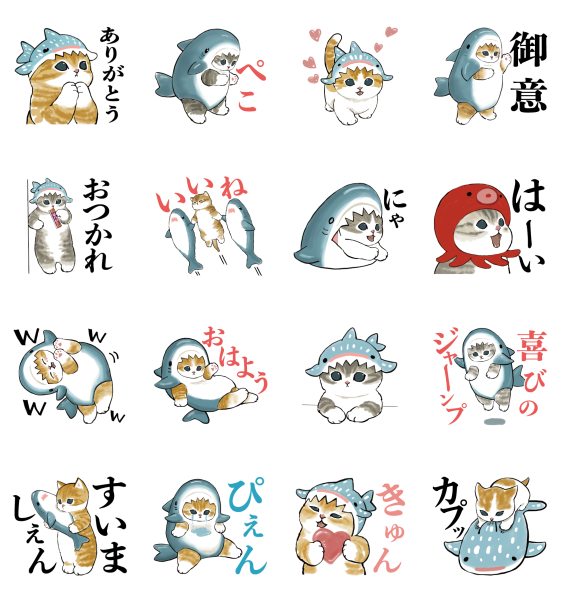
- 【発売日】:2021年06月08日
- 【発行者】:LINEスキマニ(LINE Sukimani)
- 【ダウンロード条件】:公式アカウントを「友だち」に追加
- 【価格】:0円
- 【有効期間】:ダウンロードから90日間
- 【配布終了日】:(2021年07月07日まで)
【サメにゃん×LINEスキマニ無料スタンプダウンロード方法】
下のリンクからLINEを起動させて、公式アカウントを「友だち」に追加して無料でスタンプをGETしましょう☆
サメにゃん×LINEスキマニ スタンプをダウンロード↓↓
【LINE無料スタンプ速報】口の悪いうさちゃん×LINE対面占い スタンプ(2021年07月07日まで)
口の悪いうさちゃん×LINE対面占い:【無料スタンプ】

【無料スタンプ情報】
大人気「口の悪いうさちゃん」が、全国の占い館にリモートで相談できる「LINE対面占い」とコラボ!LINE対面占いの公式アカウントと友だちになるともらえるよ♪配布期間:2021/07/07まで
*タップすると拡大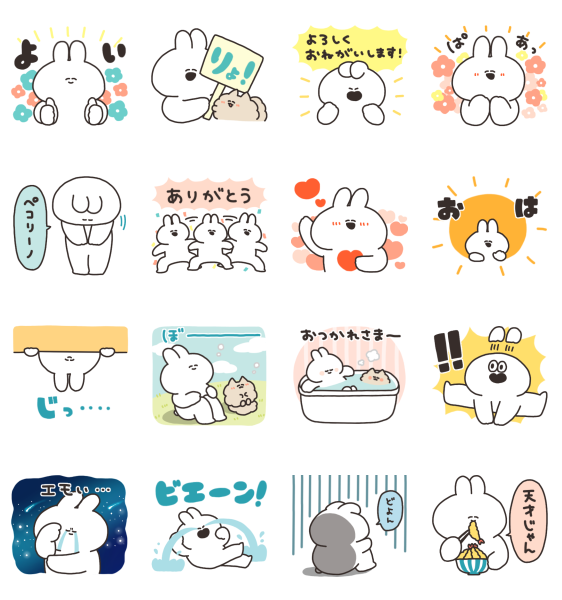
- 【発売日】:2021年06月08日
- 【発行者】:LINE対面占い(LINE Facing Fortune)
- 【ダウンロード条件】:公式アカウントを「友だち」に追加
- 【価格】:0円
- 【有効期間】:ダウンロードから90日間
- 【配布終了日】:(2021年07月07日まで)
【口の悪いうさちゃん×LINE対面占い無料スタンプダウンロード方法】
下のリンクからLINEを起動させて、公式アカウントを「友だち」に追加して無料でスタンプをGETしましょう☆
口の悪いうさちゃん×LINE対面占い スタンプをダウンロード↓↓
【LINE無料スタンプ速報】dポイント♪ポインコスタンプ(2021年07月05日まで)
dポイント♪ポインコスタンプ:【無料スタンプ】

【無料スタンプ情報】
CMでおなじみのポインコ兄弟のスタンプが再登場!スタンプ16種類を無料でスペシャルプレゼント♪可愛らしいポインコ兄弟の表情を楽しんでね☆dポイントクラブ公式アカウントと友だちになるともらえるよ♪配布期間:2021/7/5まで
*タップすると拡大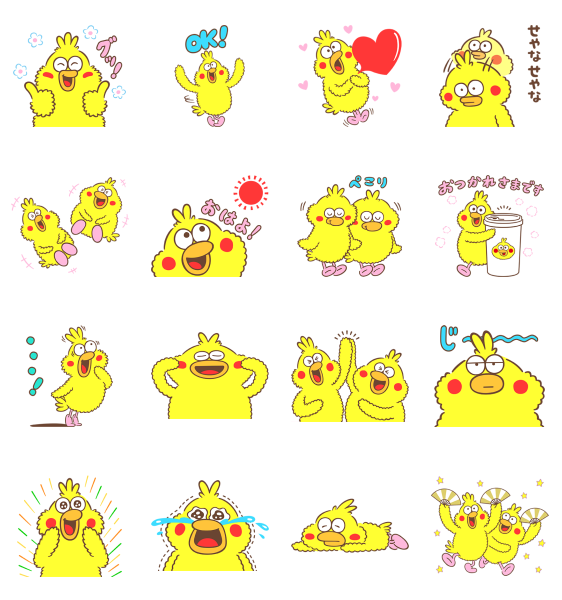
- 【発売日】:2021年06月08日
- 【発行者】:NTTドコモ(NTT DOCOMO)
- 【ダウンロード条件】:公式アカウントを「友だち」に追加
- 【価格】:0円
- 【有効期間】:ダウンロードから180日間
- 【配布終了日】:(2021年07月05日まで)
【dポイント♪ポインコスタンプ無料スタンプダウンロード方法】
下のリンクからLINEを起動させて、公式アカウントを「友だち」に追加して無料でスタンプをGETしましょう☆
dポイント♪ポインコスタンプ スタンプをダウンロード↓↓
【数量限定・隠し無料スタンプ】にんじゃわんこ スタンプのダウンロード方法とゲットしたあとの使いどころ
6月7日に出た無料スタンプ、「Progate」の「にんじゃわんこ」をダウンロード方法やこの無料スタンプを実際にゲットしてトークに使う方法を解説しています
どんな時に使えるスタンプなのかなど、この無料スタンプを使いどころなどの参考にしてください。
今回のトークの例は「SEはつらいよ」というシチュエーションで作成しています。
このスタンプのダウンロードリンクは、記事下に書いています。期間限定の場合がありますので、早めにゲットしておきましょう!
ダウンロードボタンをクリックするとスタンプのダウンロード画面まで直接アクセスできますので、ダウンロードの仕方を参考にしながらスタンプをゲットしてください。
にんじゃわんこスタンプについて
オンラインプログラミング学習の「Progate」より初となる無料スタンプが配布開始となりました。
世界登録ユーザー200万人突破を記念して、公式マスコットの「にんじゃわんこ」のスタンプを無料で配布中!
無料会員登録するだけで貰えます☆数量限定なのでお早めに♪

【無料スタンプ関連動画】
【にんじゃわんこ 無料スタンプダウンロード方法】
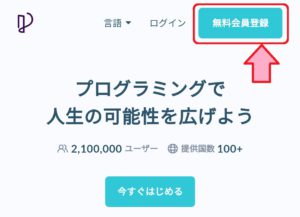
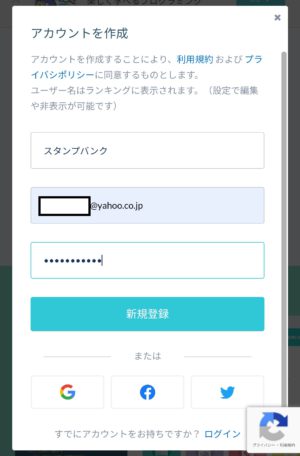
下のリンクからProgateの公式ページにアクセス、無料会員登録をします。
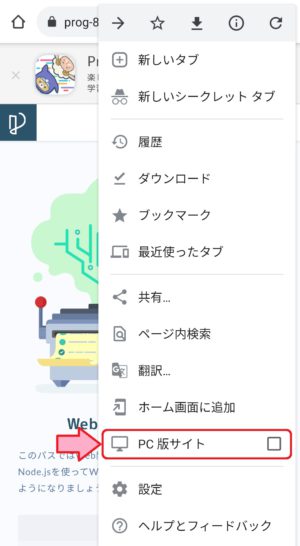
スマホ向けのHPだとダウンロード用のリンクが表示されないようなので、お使いのブラウザに合わせた方法でPC版サイトを表示します。(画像はChrome)
サファリの場合:URL左の「ぁあ」または「AA」と書かれた箇所をタップしてデスクトップ用Webサイトを表示をタップ
Chromeの場合:右上のメニューをタップしてPC版サイトにチェックを入れる
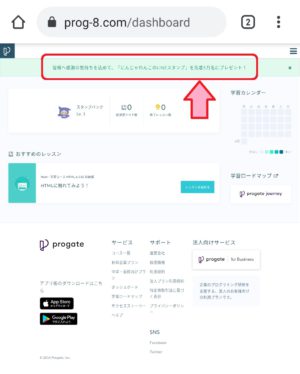
PC向けのHP上部にダウンロード用リンクをタップするとスタンプダウンロード用ページに移動します。
※リンクが表示されない場合は、パソコンからのアクセスを試してみてください。
パソコンがない場合は公式Twitterでリプライすると対応してくれるようです。
こちらの方法でも表示できなかった場合は、お手数ですがPCからご覧ください✨PCのない方はリプライをいただければ幸いです。
— Progate@プログラミング学習 (@progateJP) June 7, 2021
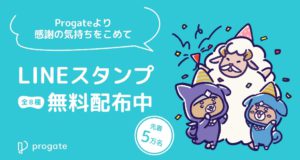
ダウンロード用ページ内のリンクをタップするか、表示されるQRコードを読み込むとスタンプがゲットできます。
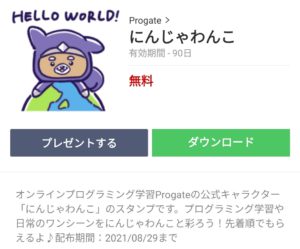
「ダウンロード」をタップしてスタンプゲット☆
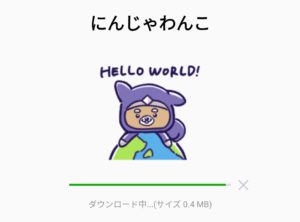
にんじゃわんこ スタンプをダウンロード↓↓
※Progateの公式HPに移動します
※数量限定配布のため、期限内であっても配布が終了している場合があります。
【にんじゃわんこ 無料スタンプの使い方:例】
*画像が表示されない場合は、ページを再読込してください。
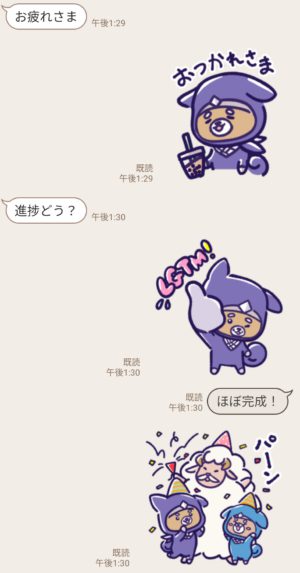
Progateの公式マスコット「にんじゃわんこ」と「ひつじ仙人」がかわいいほのぼのスタンプに☆ほっかむり姿が超キュート♡
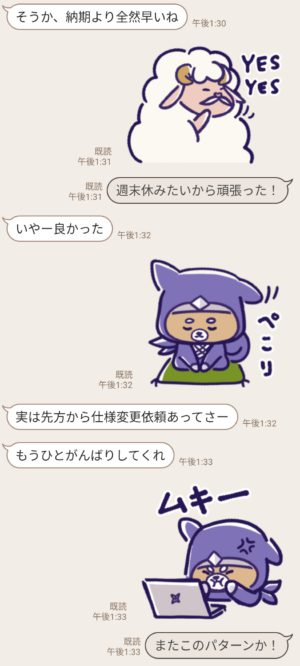
先着5万人までの限定スタンプです。プログラムに興味のある人は是非会員登録してゲットしてください♪
【スタンプ説明文】
オンラインプログラミング学習Progateの公式キャラクター「にんじゃわんこ」のスタンプです。プログラミング学習や日常のワンシーンをにんじゃわんこと彩ろう!先着順でもらえるよ♪配布期間:2021/08/29まで
【無料スタンプ詳細情報】
- 【発売日】:2021年06月07日
- 【発行者】:Progate
- 【ダウンロード条件】:条件クリア
- 【有効期間】:ダウンロードから90日間
- 【配布終了日】:(2021年08月29日まで)
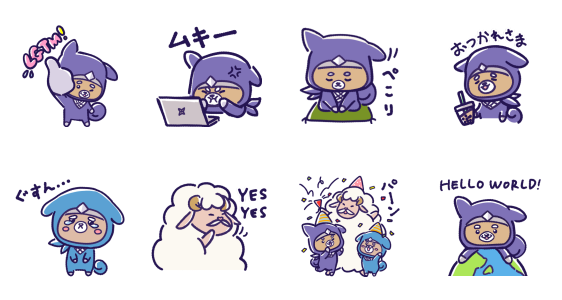
【無料スタンプ画像一覧】
【公式アカウントで遊ぼう!】
会員登録が条件のスタンプのため、友だちに追加する公式アカウントはありません
【関連スタンプ】
【数量限定無料スタンプ】池田さんとピーチミント byムヒDC スタンプのダウンロード方法とゲットしたあとの使いどころ
【数量限定・隠し無料スタンプ】1周年記念!「僕ビール君ビール」 スタンプのダウンロード方法とゲットしたあとの使いどころ
【LINE無料スタンプ速報:数量限定・隠し】にんじゃわんこ スタンプ(2021年08月29日まで)
にんじゃわんこ:【無料スタンプ】

【無料スタンプ情報】
オンラインプログラミング学習Progateの公式キャラクター「にんじゃわんこ」のスタンプです。プログラミング学習や日常のワンシーンをにんじゃわんこと彩ろう!先着順でもらえるよ♪配布期間:2021/08/29まで
*タップすると拡大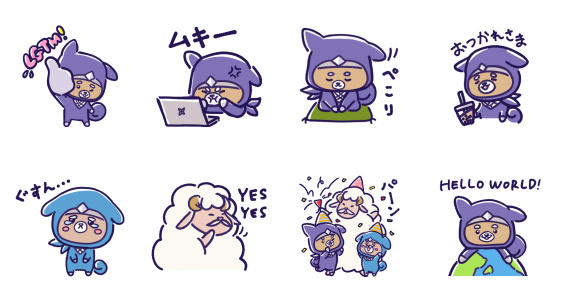
- 【発売日】:2021年06月07日
- 【発行者】:Progate(Progate)
- 【ダウンロード条件】:条件クリア(無料会員登録後、HPよりダウンロード)
- 【価格】:0円
- 【有効期間】:ダウンロードから90日間
- 【配布終了日】:(2021年08月29日まで)
【にんじゃわんこ無料スタンプダウンロード方法】
下のリンクからLINEを起動させて、条件クリアして無料でスタンプをGETしましょう☆
にんじゃわんこ スタンプをダウンロード↓↓
※Progateの公式HPに移動します
※数量限定配布のため、期限内であっても配布が終了している場合があります。
\「にんじゃわんこのLINEスタンプ」プレゼント🎁/
オンラインプログラミング学習のProgateは2021年2月、世界登録ユーザー数が200万人を突破しました✨
皆様に感謝の気持ちを込めて、先着5万名に「にんじゃわんこのLINEスタンプ」を無料でプレゼント🎉
⬇️ダウンロード方法はスレッドを確認!⬇️ pic.twitter.com/8A16doAcez
— Progate@プログラミング学習 (@progateJP) June 7, 2021
【隠し無料スタンプ】家族と使おう☆毒舌あざらし×進研ゼミ スタンプのダウンロード方法とゲットしたあとの使いどころ
6月1日に出た無料スタンプ、「ベネッセコーポレーション」の「家族と使おう☆毒舌あざらし×進研ゼミ」をダウンロード方法やこの無料スタンプを実際にゲットしてトークに使う方法を解説しています
どんな時に使えるスタンプなのかなど、この無料スタンプを使いどころなどの参考にしてください。
今回のトークの例は「勉強の成果」というシチュエーションで作成しています。
このスタンプのダウンロードリンクは、記事下に書いています。期間限定の場合がありますので、早めにゲットしておきましょう!
ダウンロードボタンをクリックするとスタンプのダウンロード画面まで直接アクセスできますので、ダウンロードの仕方を参考にしながらスタンプをゲットしてください。
公式アカウントと友だちになって、トークで遊んでみたりしています。記事最後の「公式アカウントと遊んでみた」も是非チェックしてみてください♪
家族と使おう☆毒舌あざらし×進研ゼミスタンプについて
進研ゼミより1年ぶりの新作スタンプが配布開始となりました。
進研ゼミのマスコット「たま丸」とコラボするのは憎さ余って可愛さ100倍の「毒舌あざらし」と初コラボ☆
喜んだり怒ったり悲しんだり、どの表情もとってもかわいい♡勉強の合間に癒やされちゃいましょう♪

【無料スタンプ関連動画】
【家族と使おう☆毒舌あざらし×進研ゼミ 無料スタンプダウンロード方法】
下のリンクからLINEを起動させて、「進研ゼミ」のアカウントと友だちになると無料でスタンプがGETできます☆
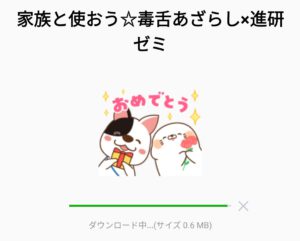
家族と使おう☆毒舌あざらし×進研ゼミ 無料スタンプをダウンロード↓↓
【家族と使おう☆毒舌あざらし×進研ゼミ 無料スタンプの使い方:例】
*画像が表示されない場合は、ページを再読込してください。
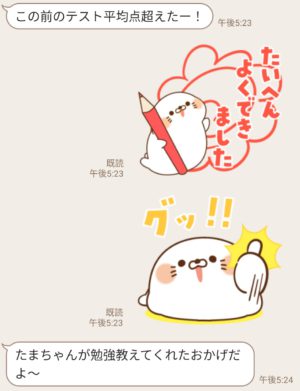
進研ゼミとコラボした人気キャラクター・毒舌あざらしから大切な友だちへ花マルのプレゼント☆
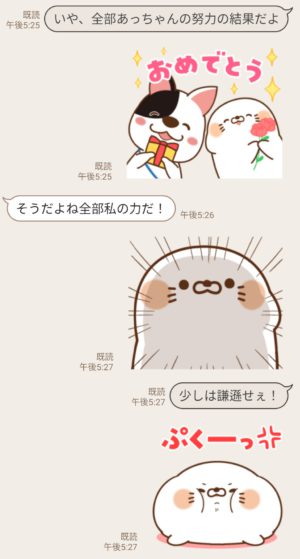
いつもは煽る側のあざらしが怒る姿は珍しい!
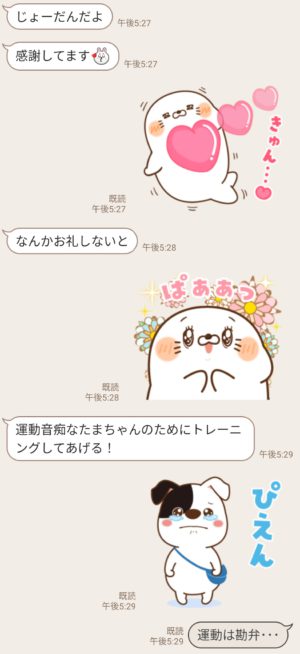
喜怒哀楽揃ったスタンプはどんなトークにもピッタリハマります♪
【スタンプ説明文】
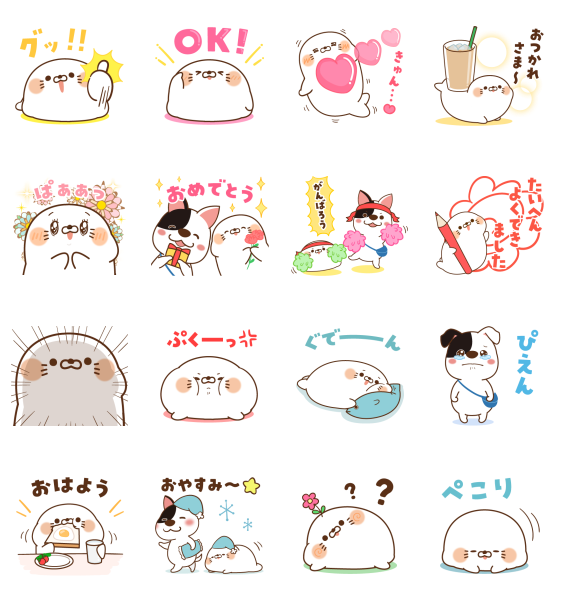
大人気クリエイタージェリーフィッシュの「毒舌あざらし」と進研ゼミ公式キャラクター「たま丸」のコラボスタンプが登場!家族やお友だちとのやりとりに使いやすい全16種類☆進研ゼミ公式アカウントと友達になって無料でGETしよう♪配布期間:2021/6/28まで
【無料スタンプ詳細情報】
- 【発売日】:2021年06月01日
- 【発行者】:ベネッセコーポレーション(Benesse Corporation)
- 【ダウンロード条件】:公式アカウントを「友だち」に追加
- 【有効期間】:ダウンロードから180日間
- 【配布終了日】:(2021年06月28日まで)
【無料スタンプ画像一覧】
【公式アカウントで遊ぼう!】
使用スタンプ:
【隠し無料スタンプ】ジョージアジャパンクラフトマンオリジナル スタンプのダウンロード方法とゲットしたあとの使いどころ
【関連スタンプ】
【限定無料スタンプ】家族と使おう☆ガーリーくまさん×進研ゼミ スタンプのダウンロード方法とゲットしたあとの使いどころ
【隠し無料スタンプ】家族や友達と使おう☆ゆるうさぎ×進研ゼミ スタンプを実際にゲットして、トークで遊んでみた。
【隠し無料スタンプ】ジョージアジャパンクラフトマンオリジナル スタンプのダウンロード方法とゲットしたあとの使いどころ
5月31日に出た無料スタンプ、「日本コカ・コーラ」の「ジョージアジャパンクラフトマンオリジナル」をダウンロード方法やこの無料スタンプを実際にゲットしてトークに使う方法を解説しています
どんな時に使えるスタンプなのかなど、この無料スタンプを使いどころなどの参考にしてください。
今回のトークの例は「もうひとふんばり」というシチュエーションで作成しています。
このスタンプのダウンロードリンクは、記事下に書いています。期間限定の場合がありますので、早めにゲットしておきましょう!
ダウンロードボタンをクリックするとスタンプのダウンロード画面まで直接アクセスできますので、ダウンロードの仕方を参考にしながらスタンプをゲットしてください。
公式アカウントと友だちになって、トークで遊んでみたりしています。記事最後の「公式アカウントと遊んでみた」も是非チェックしてみてください♪
ジョージアジャパンクラフトマンオリジナルスタンプについて
日本コカ・コーラより「ジョージアジャパンクラフトマン」のメッセージスタンプ第2弾が登場☆
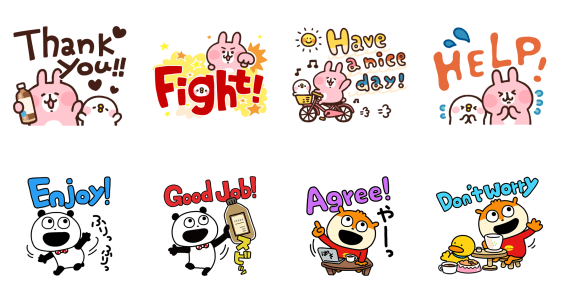
今作ではカナヘイさんの「カナヘイの小動物」に加え、にしむらゆうじさんの「ごきげんぱんだ」「こねずみ」のスタンプも加わって更にパワーアップ!
夢のコラボスタンプが手に入るチャンスをお見逃しなく♪

【無料スタンプ関連動画】
【ジョージアジャパンクラフトマンオリジナル 無料スタンプダウンロード方法】
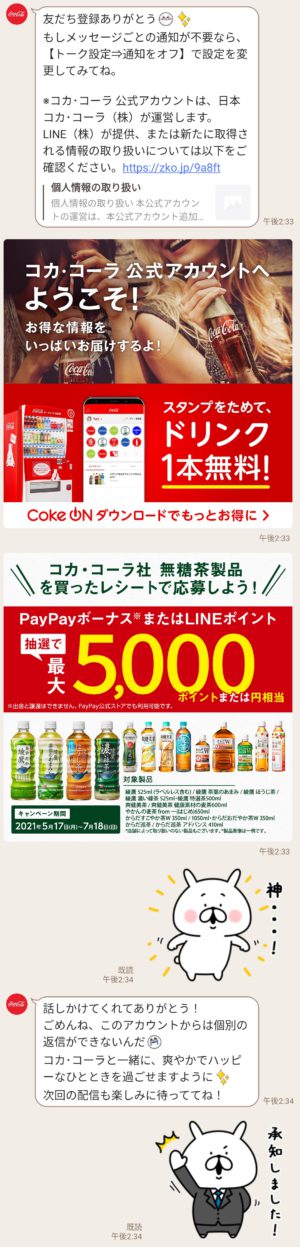
下のリンクからLINEを起動させて、「コカ・コーラ」のアカウントと友だちになると無料でスタンプがGETできます☆
ジョージアジャパンクラフトマンオリジナル 無料スタンプをダウンロード↓↓
【ジョージアジャパンクラフトマンオリジナル 無料スタンプの使い方:例】
*画像が表示されない場合は、ページを再読込してください。
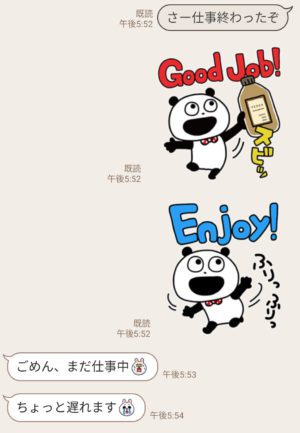
ジョージアクラフトマン×LINEクリエイターコラボ第2弾☆今回は新たににしむらゆうじさんが参加!
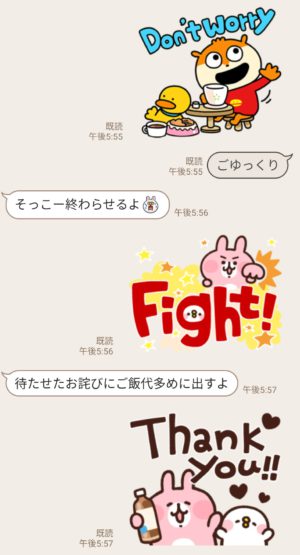
オシャレでかわいいスタンプで友だちや家族を元気づけてあげましょう♪
【スタンプ説明文】
大人気クリエイターカナヘイ&にしむらゆうじとジョージア ジャパン クラフトマンのメッセージボトルコラボスタンプが登場。友達に送ってトークを盛り上げよう!コカ・コーラ公式アカウントと友だちになるともらえるよ♪配布期間:2021/8/22まで
【無料スタンプ詳細情報】
- 【発売日】:2021年05月31日
- 【発行者】:日本コカ・コーラ(Coca-Cola (Japan))
- 【ダウンロード条件】:公式アカウントを「友だち」に追加
- 【有効期間】:ダウンロードから180日間
- 【配布終了日】:(2021年08月22日まで)
【無料スタンプ画像一覧】
【公式アカウントで遊ぼう!】
使用スタンプ:
【限定無料スタンプ】ゆるうさぎ×選べるニュース スタンプのダウンロード方法とゲットしたあとの使いどころ
【関連スタンプ】
【隠し無料スタンプ】カナヘイ×ジョージアジャパンクラフトマン スタンプのダウンロード方法とゲットしたあとの使いどころ
【隠し無料スタンプ】カナヘイの小動物×JRA 2020馬術 スタンプのダウンロード方法とゲットしたあとの使いどころ
【限定無料スタンプ】ゆるうさぎ×選べるニュース スタンプのダウンロード方法とゲットしたあとの使いどころ
5月25日に出た無料スタンプ、「LINE NEWS」の「ゆるうさぎ×選べるニュース」をダウンロード方法やこの無料スタンプを実際にゲットしてトークに使う方法を解説しています
どんな時に使えるスタンプなのかなど、この無料スタンプを使いどころなどの参考にしてください。
今回のトークの例は「最新ニュース!?」というシチュエーションで作成しています。
このスタンプのダウンロードリンクは、記事下に書いています。期間限定の場合がありますので、早めにゲットしておきましょう!
ダウンロードボタンをクリックするとスタンプのダウンロード画面まで直接アクセスできますので、ダウンロードの仕方を参考にしながらスタンプをゲットしてください。
公式アカウントと友だちになって、トークで遊んでみたりしています。記事最後の「公式アカウントと遊んでみた」も是非チェックしてみてください♪
ゆるうさぎ×選べるニューススタンプについて
いろんなニュースアカウントが見れる「選べるニュース」の新作無料スタンプが配布開始となりました。
3ヶ月に1回のお楽しみ☆LINE NEWSの新作はゆるいかわいさが堪らない「ゆるうさぎ」が登場♡
ゆるうさぎのいろんな表情が毎日のトークを盛り上げます♪

【無料スタンプ関連動画】
【ゆるうさぎ×選べるニュース 無料スタンプダウンロード方法】
下のリンクからLINEを起動させ、「詳細を確認」をタップしてLINE NEWSの特設サイトへジャンプ
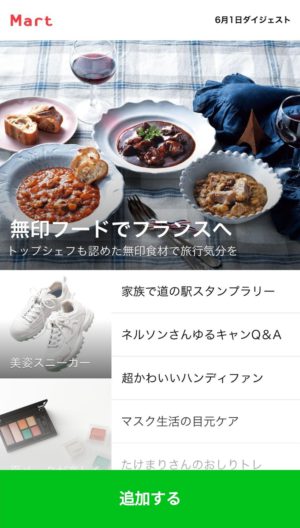
スクロールすると様々なジャンルのニュースアカウントの一覧が見れますので、「追加」をタップして気になるものを3つ以上選びましょう☆
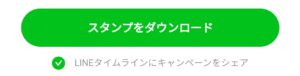
ニュースアカウントを3つ以上選んだらサイトの一番下の「スタンプをダウンロード」をタップして再びLINEを起動します。
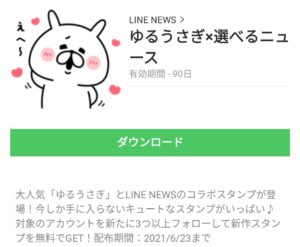
「ダウンロード」をタップして、スタンプゲット♪
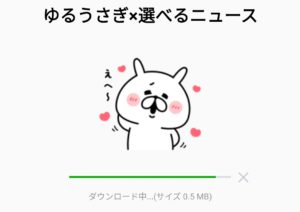
ゆるうさぎ×選べるニュース 無料スタンプをダウンロード↓↓
【ゆるうさぎ×選べるニュース 無料スタンプの使い方:例】
*画像が表示されない場合は、ページを再読込してください。
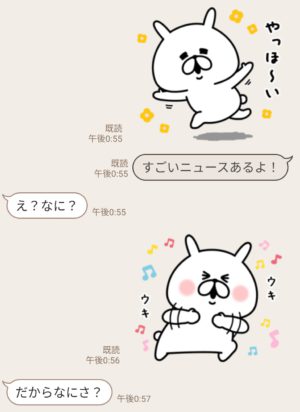
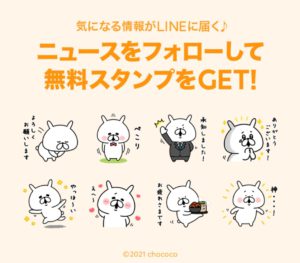
貰った人も一緒にウキウキになっちゃうウキウキなゆるうさぎスタンプ☆
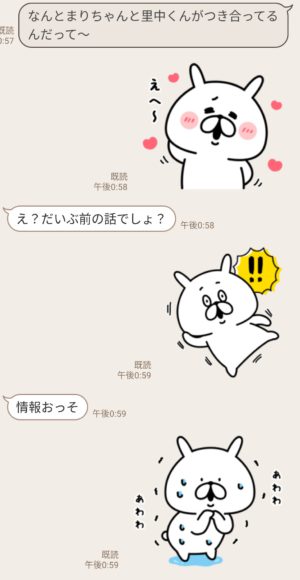
照れた様子がかわいい♡
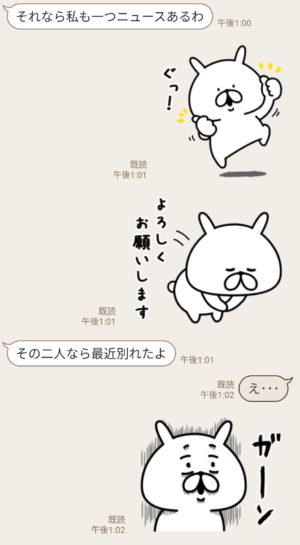
シーンに合わせてコロコロと変わる表情が気持ちを余さず伝えます♪
【スタンプ説明文】
大人気「ゆるうさぎ」とLINE NEWSのコラボスタンプが登場!今しか手に入らないキュートなスタンプがいっぱい♪対象のアカウントを新たに3つ以上フォローして新作スタンプを無料でGET!配布期間:2021/6/23まで
【無料スタンプ詳細情報】
- 【発売日】:2021年05月25日
- 【発行者】:LINE NEWS
- 【ダウンロード条件】:条件クリア
- 【有効期間】:ダウンロードから90日間
- 【配布終了日】:(2021年06月23日まで)
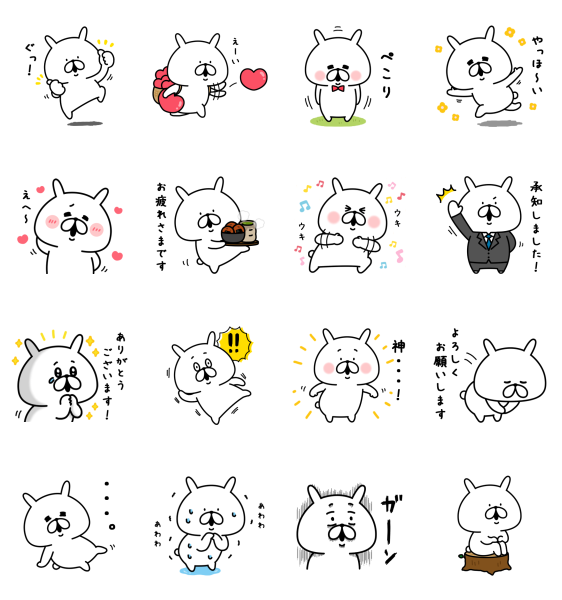
【無料スタンプ画像一覧】
【公式アカウントで遊ぼう!】
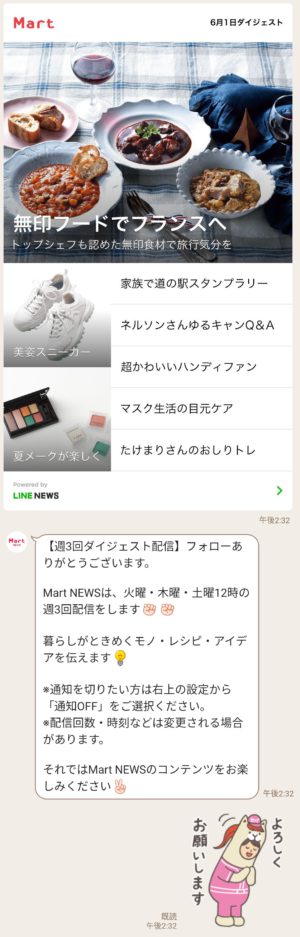
※以下のトーク例は「mart NEWS」のアカウントのものです。
使用スタンプ:
【限定無料スタンプ】プレイ!交流 セカパカLINEスタンプのダウンロード方法とゲットしたあとの使いどころ
【関連スタンプ】
【限定無料スタンプ】自分ツッコミくま×選べるニュース スタンプのダウンロード方法とゲットしたあとの使いどころ
【限定無料スタンプ】すこぶる動くちびウサクマ×選べるニュース スタンプのダウンロード方法とゲットしたあとの使いどころ
LINEの年齢確認方法:docomoの場合をチェック
LINEでは未成年がトラブルに巻き込まれないために、ID検索機能が制限されています。
ID検索をするためには、年齢確認が必須。
LINEにおける年齢確認は、各携帯キャリアの契約に紐づいているため、キャリアでのチェックが不可欠です。
実は、docomoにおける年齢確認は手続きが少々ややこしく、うまくいかない人も少なくはありません。
こちらの記事では、docomoユーザーのためにdocomoを使ったLINEの年齢確認についてまとめていきます。
LINE ID検索の利用制限を解除したい
LINEでは未成年はID検索ができない仕様になっています。
一方、18歳以上の人は年齢確認を行うことで制限解除となり、ID検索が可能です。
LINEの年齢確認は、それぞれの携帯キャリアが提供する年齢判定に紐づいており、LINEを通して自分の携帯キャリアにアクセスする必要があります。
大抵の場合、すんなりと年齢確認が完了するのですが、docomoの場合は少々手順が複雑です。
docomoユーザーが年齢確認をする場合には次のような方法があります。
- docomoのインフォメーションセンターに問い合わせる
- ドコモショップで利用者情報の登録を行う
ここまで行ってからLINE青売りで年齢確認を行い、ID検索が解除されます。
docomoの利用者登録とは?
契約者の登録とは別に、実際に携帯電話を利用している人を登録することを利用者登録と言います。
LINEでの年齢確認に限らず、docomoでは利用者登録をしていないと使えないサービスがあるため登録しておくと便利でしょう。
docomoの利用者登録をすると何ができるの?
LINEの年齢確認はもちろん、docomo自体のサービスが使えるようになります。
その一部をご紹介しましょう。
- 契約者の年齢に応じた割引サービスが受けられる
- dポイントが使えるようになる
docomoのインフォメーションセンターに問い合わせる方法
携帯の利用者自体が契約している場合は、インフォメーションに問い合わせることで利用者情報を登録することができます。
その方法をご紹介しましょう。

1:LINEを使っているdocomoの携帯で「151」にかける
2:「0」をタップしてオペレーターにつなげる
3:利用者情報の登録を依頼する
4:氏名と契約電話番号を聞かれるので答える
5:自動音声ガイダンスを聞き、4桁の暗証番号を入力して本人確認をする
6:入力するとオペレーターに繋がり、質問に答えていく
7:オペレーターとのやりとりが終わると、数分で登録完了
LINEでの年齢確認をする
docomoでの利用者登録が完了して初めて、docomoユーザーもLINEにおける年齢確認が行えます。
それでは、docomoにおけるLINEの年齢確認の手段をご紹介しましょう。
1:ホーム画面の右上にある歯車をタップ
2:年齢確認をタップ
3:年齢確認結果をタップ
4:NTT docomoを契約の方をタップ
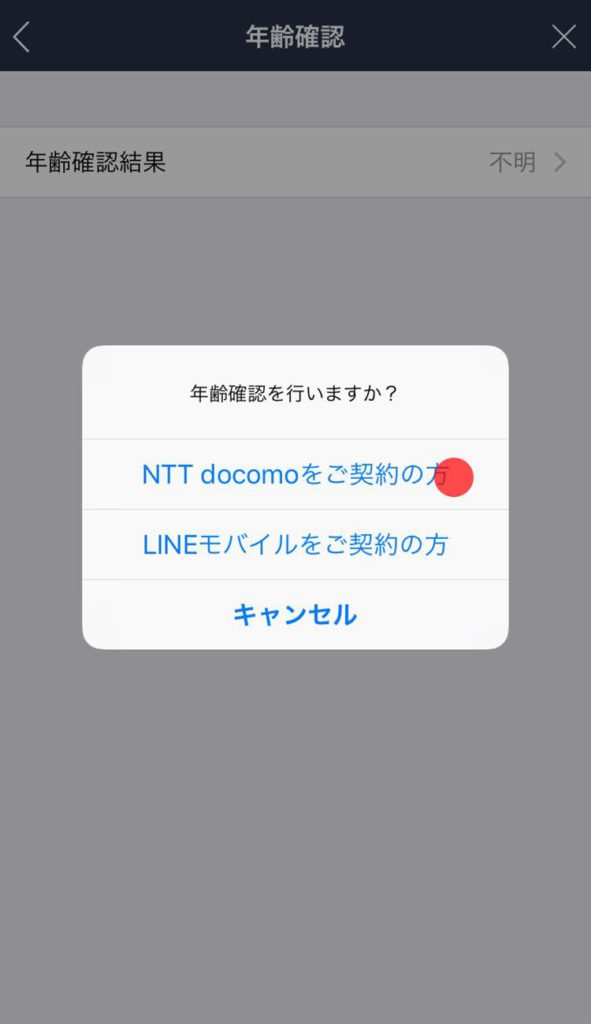
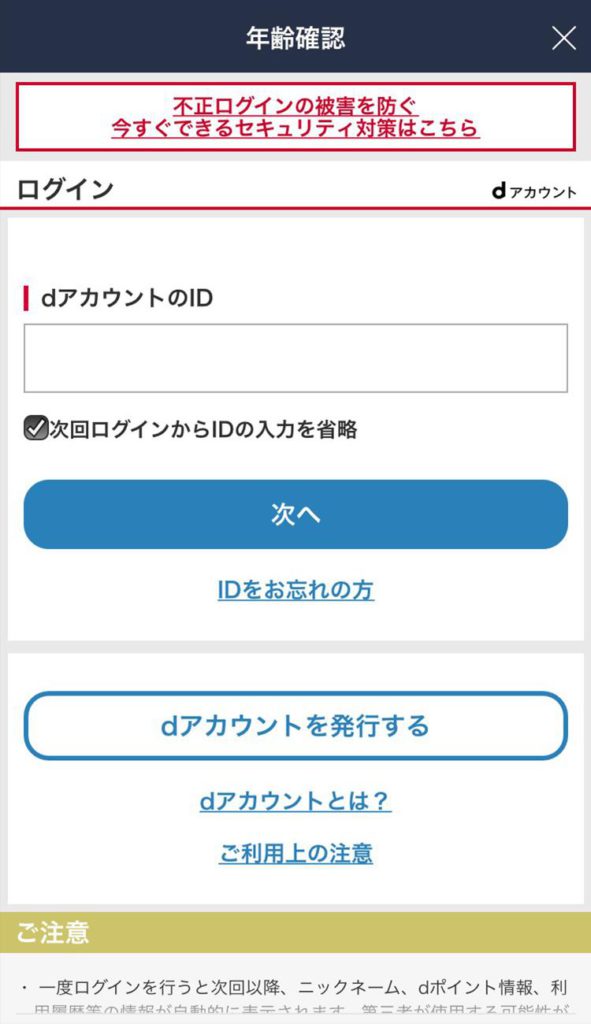
5:dアカウントでdocomoのマイページにログインして設定する
年齢確認でエラーが出た場合の対処法
docomoユーザーで苦労して利用者登録まで行い、年齢確認も完了しているのに突然えぐちD検索ができないというエラーが起こるケースもあります。
手順を踏んで年齢確認した後なので、ID検索ができなくなると非常に困りますよね。
万が一、突然エラーが出た場合いは次のような対処法を行ってみましょう。
Wi-Fiを接続し直す
よくあるパターンがWi-Fiの接続エラーです。
つまりLINE自体には問題がないものの、Wi-Fiが何らかの原因で繋がらないタイミングでID検索をした場合にエラーが起こる可能性があります。
エラーが起きたら、まずWi-Fiを接続し直してみましょう。
意外と、簡単に解決する場合もあります。
LINEアプリを再起動する
アプリ自体がエラーを起こしている可能性も否めません。
Wi-Fiを接続し直してもエラーが起こった場合は、LINEアプリを一旦落としてみましょう。
その上で再起動してID検索をするとうまくいくケースもあります。
スマホ自体を再起動する
例えば、たくさんのアプリを立ち上げすぎてスマホ自体がフリーズを起こしている可能性もあるでしょう。
動きが悪いなどその他の症状もある場合は、スマホの再起動をしてみるのも一つの手段です。
時間を置いてみる
LINE自体の不具合などがある場合もID検索ができなくなる可能性があります。
その場合、しばらくLINEから離れてから再度ID検索をしてみるとうまくいくこともあるでしょう。
LINEアプリをインストールし直す
どうしてもうまくいかない場合は、一度LINEアプリをアンインストールしてみましょう。
その上で再度インストールしてからID検索をするとエラーが解消されることもあります。
LINEの運営に相談する
どの方法を試してみてもうまくいかなかった場合は、最終手段としてLINEの運営側に問い合わせるという方法もあります。
まとめ
日本の携帯キャリアの中でも大手3社に入っているdocomo。
たくさんの人が利用しているキャリアであるため、LINEユーザーの多くもdocomoを使っているでしょう。
つまり、多くの人がLINEの年齢確認に手間取っている可能性があるのです。
これからLINEの年齢確認をする人にとってはなんだか億劫な感じがしますよね。
それでも、手順を踏んで行えば意外と簡単に手続きは進みます。
また、docomoでの利用者登録をしておくと、LINEの年齢確認以外にも使えるサービスがあるため、早めに済ませておく方がよいでしょう。
LINE IDの確認方法とIDが無い場合の友だち追加方法を解説
LINE IDとは、LINEにおいてそれぞれに与えられる識別符号のことを表しています。
普段は特に必要ありませんが、友だちを検索する際に活用すると便利です。
しかし、いざLINE IDが必要になるシーンにおいて、普段使わないが故にとっさにIDがわからないことも多いでしょう。
こちらの記事では、LINE IDを確認する手段やIDが無い場合の友だち追加の方法をお伝えしていきます。
LINE IDを確認する方法
LINE IDが必要となるのは、友だち追加をしてもらう場合のみ。
そもそも、LINE登録当初はIDを設定することが必須ではありません。
場合によっては、LINEを初めて長らく経つけれど、いまだにIDを登録していないという人も多いでしょう。
以前設定したけれど、忘れてしまった人もあります。
実は、自分のLINE IDは簡単に確認することができるので安心です。
自分のLINE IDの確認方法
1:ホーム画面の右上にある歯車をタップ
2:「設定」の中の「プロフィール」をタップ
3:「ID」の欄をチェック
この欄に表示された文字列が自分のLINE IDとなります。
ただし、まだ設定していない場合は「未設定」と表示されるので、設定しなければいけません。
LINE ID を友だち登録したい相手に伝えると、ID検索で見つけられるようになります。
しかし、LINE IDは画面上でコピーすることができないので、伝える際には間違えないように注意しましょう。
スクリーンショットを撮って送ると、確実なIDが伝えられます。
ID検索には年齢確認が必須
自分のLINE IDがわかったので友人に伝えたけど、ID検索ができないと言うときは「IDによる友だち追加を許可」がオンになっていない可能性があります。
プライバシー管理で設定が可能ですが、オンにするためには年齢確認が必要です。
年齢確認は検索される側だけではなく検索する側も必要で、どちらか片方でも年齢確認をしていなければいくらIDを伝えても検索するこができません。
LINE IDは変更や削除ができない
IDを確認したけれど、まだ設定していないことに気づいたらIDを設定しましょう。
ここで気をつけたいのが、一度設定したIDは変更や削除ができないという点です。
また、アカウント一つにつきIDは一つとなっています。
同じIDを使うこともできないので注意しましょう。
他人のLINE ID は確認できない
自分のLINE IDは簡単に調べることができましたが、友人や登録したい相手のIDはどうやって調べたらいいのでしょうか?
結論から言うと、自分以外のIDは調べることができません。
LINEのプロフィールをみても、LINEのアカウント名は乗っていますがIDは記載されていないのです。
LINE IDは個人を特定する大切な符号です。
もちろん、LINEにおいても流出するようなことがないように、他人からはわからない設定になっています。
とはいえ、友だち登録をする際は必要となりますよね。
どうしても相手のIDが必要となった場合は、直接相手に問い合わせるほかありません。
PC版LINEでも確認可能
LINEはスマホだけではなくPCでも利用することができます。
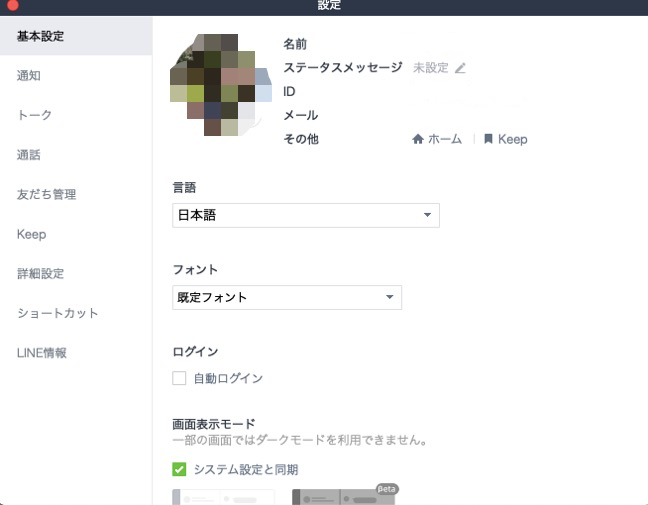
PC版だと年齢確認ができないなどスマホとは仕様が異なりますが、IDの確認は可能です。手順は次の通り
1:LINEアプリの左下にある「…」をタップ
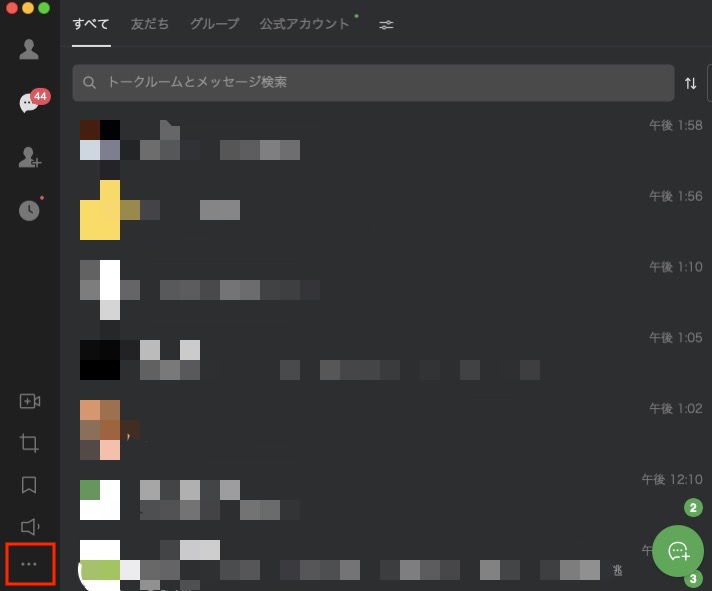
2:ポップアップの中にある「設定」をタップ
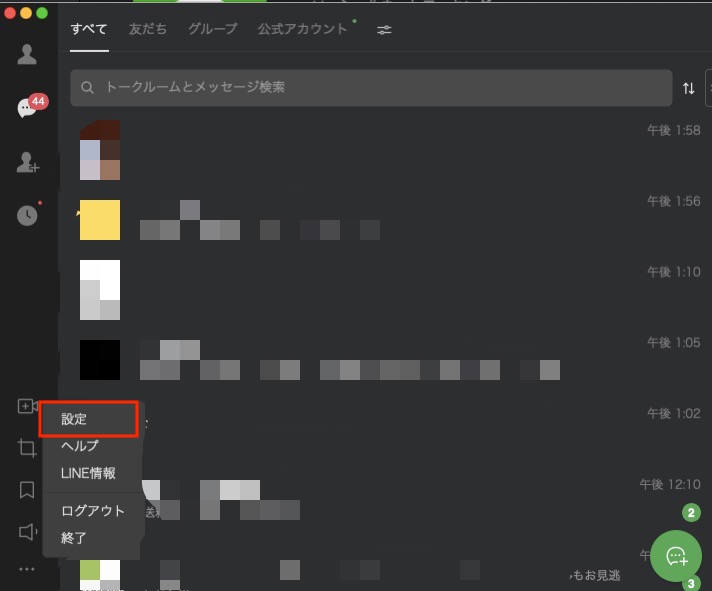
3:基本設定が表示され、「ID」の項目にLINE IDが表示されます
LINE IDで検索されたくない時
親しい友人ならIDを伝えてもいいけれど、そこまで関係性の深くない人にLINE IDで検索されたくない人も少なくはありません。
また、LINE IDが流出するようなことに巻き込まれたら、知らない相手からメッセージが来てしまうようなこともあり得るでしょう。
不安を抱えてLINEをするよりは、安心して便利に使いたいものです。
そのためには、普段は「IDによる友だち追加を許可」をオフにしておくのをおすすめします。
必要となった時だけオンにすれば、必要以上にLINE IDでの検索をされることがありません。
LINE IDがわからない場合に友だち登録するには?
もしも、LINE IDがわからなかったとしても、別のやり方で友だち登録することができます。
別の友だちから紹介してもらう
共通の友人がいる場合に有効なやり方です。
LINEのトーク上では、自分の友だちリストに登録されている人を別のLINE友だちに共有することができます。
下記のイメージをご覧ください。
1:紹介したい友人のトーク画面を開く
2:左下の「+」をタップ
3:「連絡先」をタップ
4:「LINE友だちから選択」をタップ
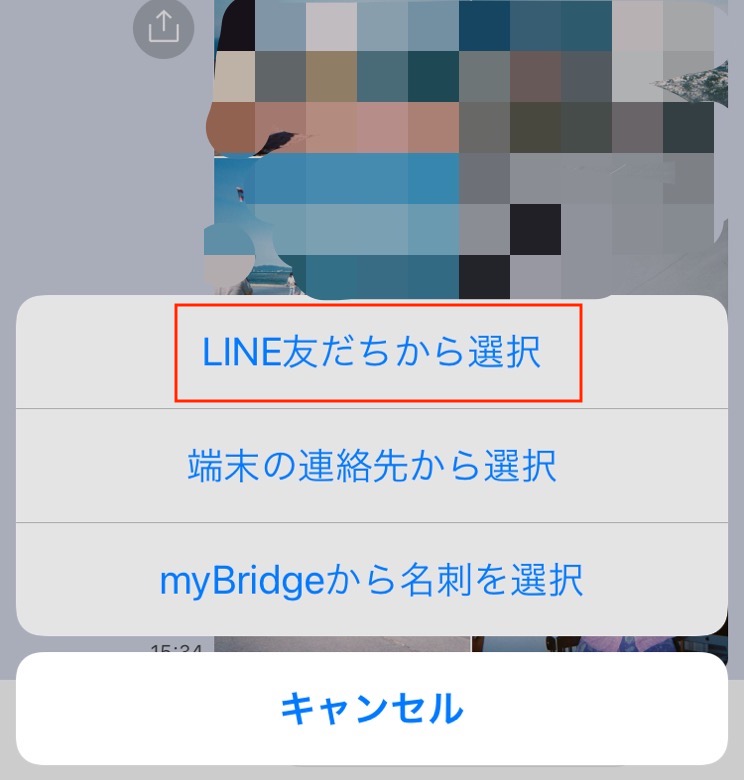
ここまですると友だちリストが表示されるため、紹介したい友だちをタップして送信しましょう。
相手が連絡先をタップすることで、友だちのプロフィール画面が表示され、追加することが可能です。
まとめ
これだけLINEが浸透している昨今。LINE IDの管理には気をつけたいものです。
万が一流出して、リスクを被らないようにLINE IDを伝えるのは必要な相手だけにしましょう。
また、自分のIDが何かを確認しておくことはリスク回避にもつながります。
とはいえ、友だち検索をする場合は非常に役立つID。
賢く活用してスムーズなLINEライフを楽しみたいものですね。
LINEの年齢確認方法と認証できない場合は?徹底調査
LINEでは、未成年のユーザーがトラブルに巻き込まれることを防ぐために「年齢確認」を設けています。
基本的にLINEの機能は年齢確認をすることなく利用できますそのため、いざ年齢確認が必要となるとやり方がわからないこともあるでしょう。
こちらの記事では、LINEにおける年齢確認の方法やできないケースを調査していきます。
LINEの年齢確認が必要になるのはいつ?
LINEで新しく友達を追加する際に、ID検索と電話番号検索という手段があります。
相手が違う場所にいても追加できるため、非常に便利な方法です。
しかし、これらの手段を使う場合は年齢確認が必須です。
年齢確認ができていないと追加したくてもできないという状態になってしまいます。
LINE ID検索における年齢確認
LINE IDを使って友だちを検索する場合、検索する側もされる側もどちらも年齢確認をしなくてはなりません。
まず、検索される側は「IDによる友だちの追加を許可」をオンにすることで、検索してもらえるようになります。
その際に必要となるのが年齢確認です。
年齢確認ができていないと、「IDによる友だちの追加を許可」をオンにすることができません。
一方、LINE IDを使って検索する側は、年齢確認をしていることが検索の必須条件となります。
電話番号検索における年齢確認
電話番号検索の場合、LINE ID検索とは違い検索される側は年齢確認をする必要がありません。
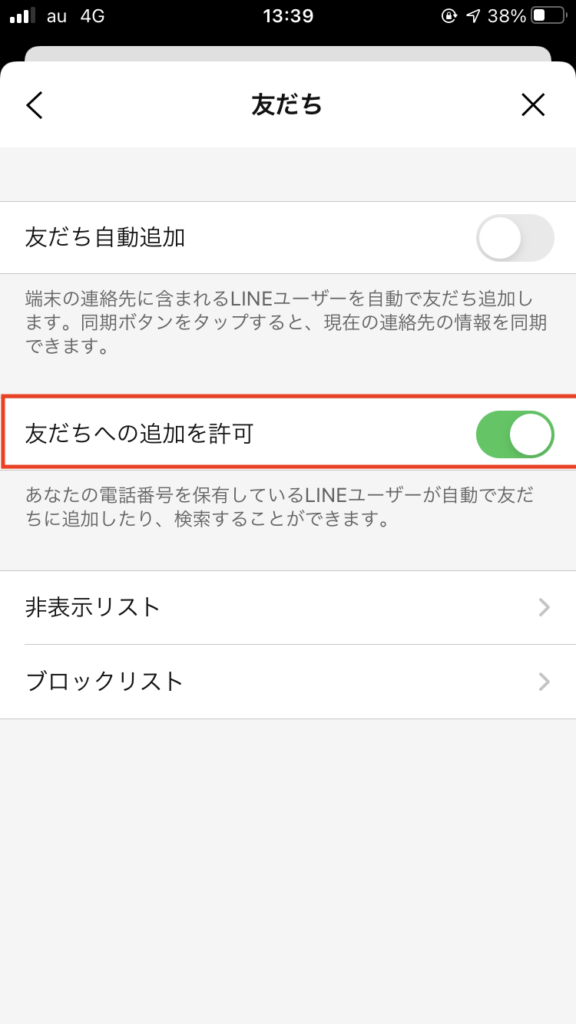
この際に必要となるのは、「友だちへの追加を許可」をオンにすることだけです。
LINEの設定画面から「友だち」にアクセスして実行しましょう。
ただし、検索する側は年齢確認をしておかなければ電話番号検索をすることができないので注意しましょう。
年齢確認が不要になったサービスもある
LINEの年齢確認は、以前オープンチャット機能でも必要となっていました。しかし、LINEのセキュリティが上がりモニタリング性能が向上した現在は、年齢確認をすることなくトークルームを作成したり参加することが可能です。
同じく、LINEミーティングも以前は年齢確認が必要でしたが、LINEアプリのアップデートに伴い不要となっています。
LINEで年齢確認を行う手段
LINEの年齢確認をこれまでしていなかった人には、なんだかややこしい手順に感じることもあるでしょう。
しかし、LINEでの年齢確認はホーム画面の設定から簡単にできます。
続いては、順を追って年齢確認の手段を説明していきましょう。
1:LINEのホーム画面右上の歯車をタップ
2:「年齢確認」をタップ
3:契約している端末の会社を選択
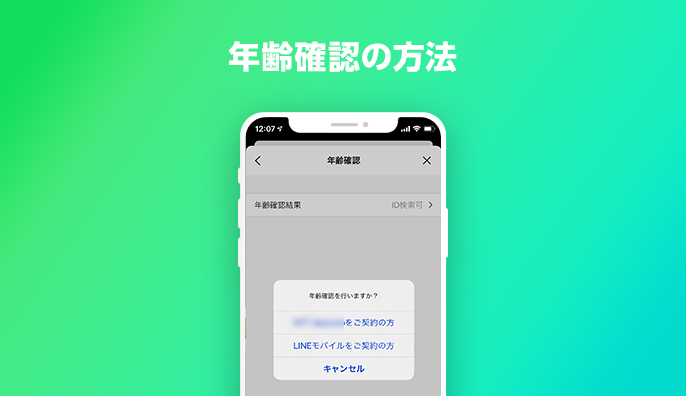
4:表示された端末のマイページにログイン
5:完了
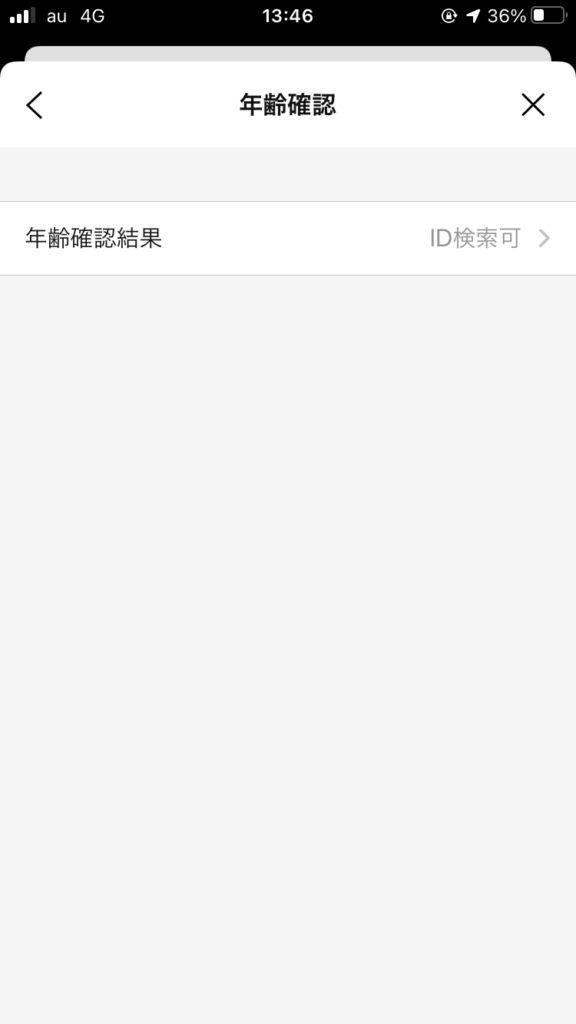
設定が終わると、「ID検索可」という表示が出ます。
このように、LINEでの年齢確認は携帯電話を契約した段階の状況に基づいて行われます。
もしも、うまく年齢確認ができないときは、それぞれの端末の公式サイトに問い合わせることをおすすめします。
LINEの年齢確認ができないケースとは?
実は、LINEの年齢確認は全てのキャリアでできるわけではありません。2021年5月現在対応しているキャリアは次の7社です。
l ドコモ
l au
l ソフトバンク
l 楽天モバイル
l IIJimio
l mineo
l イオンモバイル
それ以外の格安SIMだと年齢確認に対応していない場合があります。
PC版のLINEは対応していない
LINEでの年齢確認は、PC版のLINEで実行することができません。年齢確認が必要な時は、必ずスマートフォンを使って行うようにしましょう。
18歳未満の場合はどうなる?
実は、LINEユーザのうち18歳未満の場合は、年齢確認に対応しているキャリアであったとしても不可能です。
そのため、ID検索や電話検索はできないのでそのほかの手段で検索をする必要があります。
年齢確認ができないときの友だち追加方法
LINEでの年齢確認ができないと友だちの追加ができないのではないかと不安になりますよね。
特に、離れている人とはID検索や電話番号検索が便利なので、ほかの手段がないと困るでしょう。
実は、年齢確認ができなくても友だちを追加することは可能です。
以下の方法を試してみてください。
QRコード検索
1:LINEのホーム画面から右上の歯車の隣にある友だち追加をタップ
2:「QRコード」をタップ
3:「マイQRコード」をタップ
4:作成したQRコードを、メールやLINE以外のメッセージで送ると友だち追加をすることが可能です。
友だち追加URLでの検索
QRコードを作成すると、自動的に友だち登録に使えるURLが発行されます。このURLをメールやLINE以外のメッセージで送ると友だち追加をすることが可能です。
まとめ
LINEにおける年齢確認は、未成年が犯罪に巻き込まれないようにするための大切な手順です。
少し面倒に感じることもありますが、一度確認してしまえば何度もする必要がないため、18歳以上であれば気づいた段階でしておくことをおすすめします。
年齢確認をしておくと、新たに友だち登録する際に非常に便利になりスムーズです。
ただし、むやみにLINE IDを人に伝えるのは危険です。
必要以上に情報が漏れることがないように、ID検索や電話番号検索をする場合は身近な相手や必要となる関係性だけにして、取り扱いには十分に気をつけて行いましょう。
【限定無料スタンプ】プレイ!交流 セカパカLINEスタンプのダウンロード方法とゲットしたあとの使いどころ
5月25日に出た無料スタンプ、「日本生命」の「プレイ!交流 セカパカLINEスタンプ」をダウンロード方法やこの無料スタンプを実際にゲットしてトークに使う方法を解説しています
どんな時に使えるスタンプなのかなど、この無料スタンプを使いどころなどの参考にしてください。
今回のトークの例は「試合観戦」というシチュエーションで作成しています。
このスタンプのダウンロードリンクは、記事下に書いています。期間限定の場合がありますので、早めにゲットしておきましょう!
ダウンロードボタンをクリックするとスタンプのダウンロード画面まで直接アクセスできますので、ダウンロードの仕方を参考にしながらスタンプをゲットしてください。
公式アカウントと友だちになって、トークで遊んでみたりしています。記事最後の「公式アカウントと遊んでみた」も是非チェックしてみてください♪
プレイ!交流 セカパカLINEスタンプについて
日本生命より6年ぶりとなる無料スタンプが配布開始となりました。
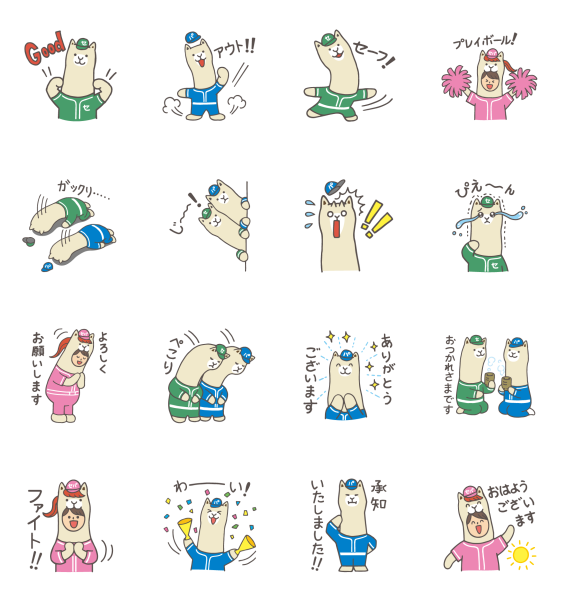
現在開催中のセパ交流戦の公式マスコット「セカパカくん」のスタンプ全16種☆
更にモーニング娘。の牧野真莉愛さん扮する「まりパカちゃん」も特別出演♡友だちと野球トークで盛り上がりましょう♪

【無料スタンプ関連動画】
【プレイ!交流 セカパカLINEスタンプ 無料スタンプダウンロード方法】

下のリンクからLINEを起動させて、「日本生命」のアカウントと友だちになると無料でスタンプがGETできます☆

プレイ!交流 セカパカLINEスタンプ 無料スタンプをダウンロード↓↓
【プレイ!交流 セカパカLINEスタンプ 無料スタンプの使い方:例】
*画像が表示されない場合は、ページを再読込してください。

2年ぶりの開催となったセパ交流戦を記念して、セカパカくんスタンプが登場☆まりパカちゃんも久々に活躍します♪

首の長いアルパカらしく、がっくり具合も人一倍!?

「セーフ!」「アウト!!」などのスタンプが野球好き同士のトークを盛り上げます♪
【スタンプ説明文】
セ・パ交流戦の公式キャラクター、セカパカくんとまりパカちゃんが、泣いたり笑ったり叫んだり。ユルくてアツいスタンプです。日本生命公式アカウントと友だちになるともらえるよ♪配布期間:2021/06/21まで
【無料スタンプ詳細情報】
- 【発売日】:2021年05月25日
- 【発行者】:日本生命(Nippon Life Insurance Company)
- 【ダウンロード条件】:公式アカウントを「友だち」に追加
- 【有効期間】:ダウンロードから180日間
- 【配布終了日】:(2021年06月21日まで)
【無料スタンプ画像一覧】
【公式アカウントで遊ぼう!】

使用スタンプ:
【限定無料スタンプ】ねこぺん日和×ローソン スタンプのダウンロード方法とゲットしたあとの使いどころ
【関連スタンプ】
【動く限定スタンプ】超ユル!動くマスコット交流戦スタンプ(2015年05月18日まで)
【限定LINEスタンプ】日本生命セ・パ交流戦 セカパカくん(日本生命)2014年6月16日(月)まで
【限定無料スタンプ】ねこぺん日和×ローソン スタンプのダウンロード方法とゲットしたあとの使いどころ
5月25日に出た無料スタンプ、「ローソン」の「ねこぺん日和×ローソン」をダウンロード方法やこの無料スタンプを実際にゲットしてトークに使う方法を解説しています
どんな時に使えるスタンプなのかなど、この無料スタンプを使いどころなどの参考にしてください。
今回のトークの例は「譲渡の条件」というシチュエーションで作成しています。
このスタンプのダウンロードリンクは、記事下に書いています。期間限定の場合がありますので、早めにゲットしておきましょう!
ダウンロードボタンをクリックするとスタンプのダウンロード画面まで直接アクセスできますので、ダウンロードの仕方を参考にしながらスタンプをゲットしてください。
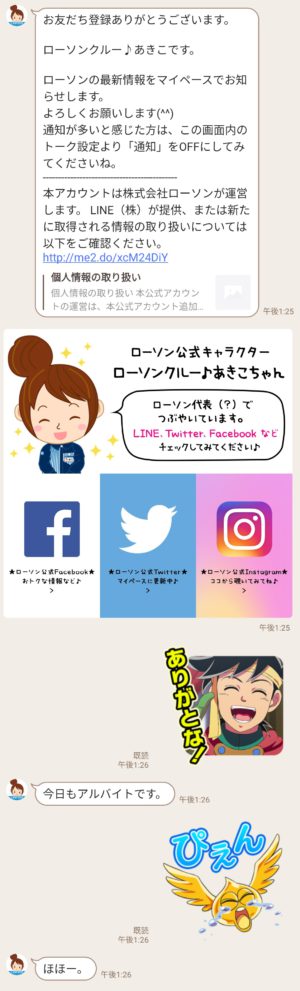
公式アカウントと友だちになって、トークで遊んでみたりしています。記事最後の「公式アカウントと遊んでみた」も是非チェックしてみてください♪
ねこぺん日和×ローソンスタンプについて
コンビニ大手のローソンより2021年初となる無料スタンプが配布開始となりました。
現在ローソン各店舗にて開催中のエンタメくじでもコラボ中の「ねこぺん日和」が無料スタンプでも登場☆
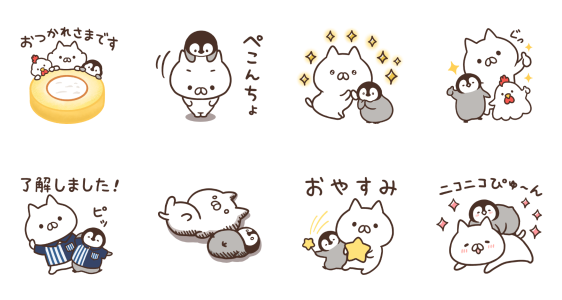
ローソン店員に扮したねこくん、ペンちゃんとマスコットキャラ・からあげクンが共演したかわいいスタンプです♡

【無料スタンプ関連動画】
【ねこぺん日和×ローソン 無料スタンプダウンロード方法】
下のリンクからLINEを起動させて、「ローソン」のアカウントと友だちになると無料でスタンプがGETできます☆
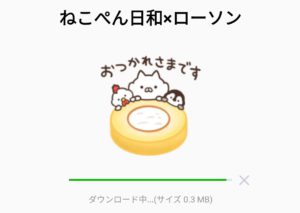
ねこぺん日和×ローソン 無料スタンプをダウンロード↓↓
【ねこぺん日和×ローソン 無料スタンプの使い方:例】
*画像が表示されない場合は、ページを再読込してください。

人気スタンプ「ねこぺん日和」とからあげクンが初コラボ☆ねこくん意外とでかい!
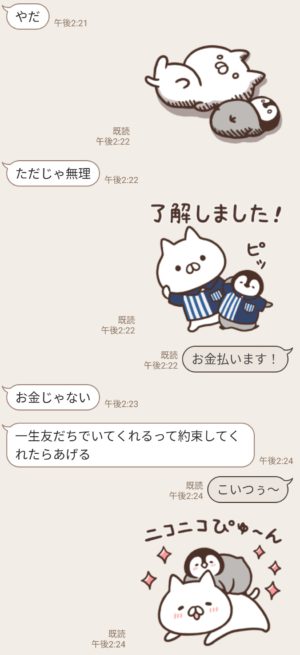
こんなかわいい店員さんがいるお店なら毎日通っちゃいますよね~♡
【スタンプ説明文】
日常的に使いやすい★大人気「ねこぺん日和」とローソンのコラボスタンプが登場!ローソン公式アカウントと友だちになるともらえます♪配布期間:2021/06/21まで
【無料スタンプ詳細情報】
- 【発売日】:2021年05月25日
- 【発行者】:ローソン(LAWSON)
- 【ダウンロード条件】:公式アカウントを「友だち」に追加
- 【有効期間】:ダウンロードから180日間
- 【配布終了日】:(2021年06月21日まで)
【無料スタンプ画像一覧】
【公式アカウントで遊ぼう!】
使用スタンプ:
【限定無料スタンプ】ドラゴンクエスト ダイの大冒険 魂の絆 スタンプのダウンロード方法とゲットしたあとの使いどころ
【関連スタンプ】
【限定無料スタンプ】コウペンちゃん×ローソン スタンプのダウンロード方法とゲットしたあとの使いどころ
【限定無料スタンプ】可愛い嘘のカワウソ×ローソン スタンプのダウンロード方法とゲットしたあとの使いどころ
「LINE ID」とは?徹底解説!ID登録で友達検索もできる
初めてLINE交換をする時に便利なのがLINE ID(ラインアイディー)です。
自分のIDが何かを知っておくと、簡単に友達追加が可能となります。
しかし、検索するためには一定の制限があり、IDがどのような役目を担っているかを知っておく必要があります。
こちらの記事では、LINE IDについて細かくご紹介するとともに、注意点についても触れていきます
より便利にLINEを活用するためにも、ぜひチェックしてみてくださいね。
そもそもLINE IDとは?
「ID」は、利用者を識別するために割り振られた番号や符号のこと。
つまり、LINE IDとはLINEを使用する際の識別記号です。
一般的に、webサービス上ではログインする際にIDやパスワードが必要となりますが、LINEの場合はログインの際に使用するわけではありません。
しかも、プロフィールとして表示されるわけでもなく、必要となるのは友だち追加をする際です。
LINE IDの登録は必須ではない
上記で触れたように、LINEにおけるIDの役割は友だち追加をすることにあります。
そのため、実は必ずしも登録しなくてもいいのですが、電話番号を知らなくても友だち追加をすることができるため、非常に便利な手段と言えるでしょう。
LINE IDを使うためには年齢確認が必須
LINE IDはパスワードやメールアドレスのように変更ができません。
つまり、一度設定したら同じIDを使用することになります。
そのため、もしもIDが流出するようなことがあれば、迷惑メッセージが届いたり、知らないユーザーとつながってしまうようなこともあり得るでしょう。
こういったリスクを踏まえて、未成年のユーザーはIDを利用できないような設定になっています。
LINE IDは複数持つことができない
LINE IDが変更不可能なことには触れましたが、実は複数持つこともできません。
もしも、IDを変更したいと思った場合には、一度アカウントを削除する必要があります
その上で改めてIDを作ることで、ようやく変更することができるわけです。
LINE IDを使いたくない時は?
LINE IDを設定してみたけど、IDで検索されたくないこともあります。
そんな時は、「IDで友だちを追加を許可」のタグをオフにしておけば安心です。
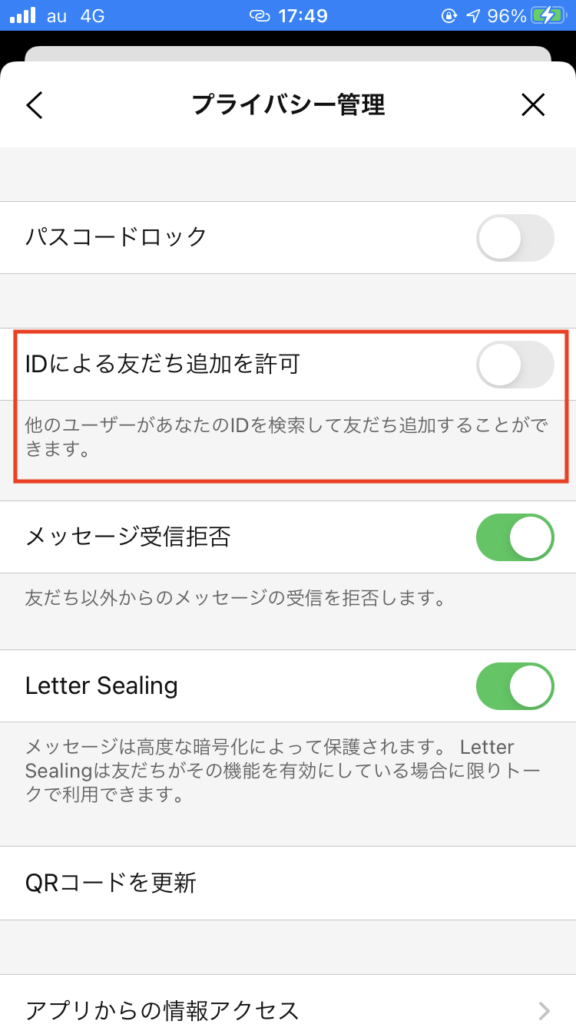
LINE IDの登録方法とは?
続いては、LINE IDを登録するための手段をご紹介していきます。
登録自体は簡単ですが、一度登録すると変更できないので注意して作業するようにしましょう。
1:ホームの右上にある歯車をタップ
2:プロフィールをタップ

5:使用可能なIDを「保存」をタップして登録
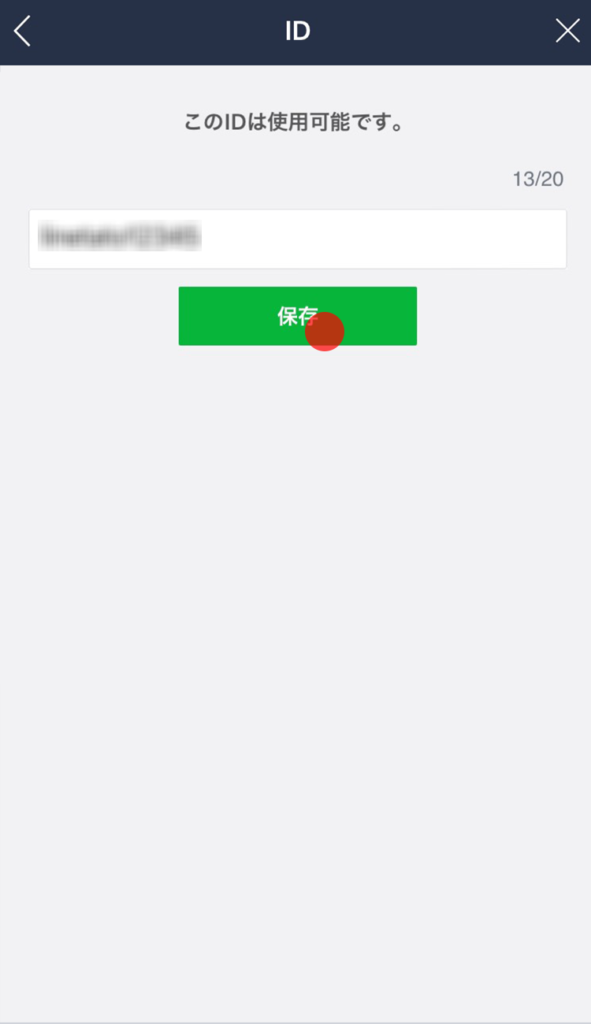
LIND ID設定時の注意点
LINE IDは、20文字以内の半角英数字と決まっています。
また、早い者勝ちで取得できるため、すでに使われているIDを利用することはできません。
もしも使いたいIDが使われていた場合は、末尾に数字やアルファベットを加えるなどして工夫してみましょう。
LINE IDを使って友だちを追加する方法
せっかくLINE IDを登録したなら友だち追加をしてみたいですよね。
続いては、LINE IDを活用して友だち追加をする方法について順を追ってご紹介していきます。
年齢確認を行う
LINE IDで検索する場合だけではなく、検索される側も大切なのは年齢確認を行っておくことです。
注意したいのは、下記の写真のように年齢確認ができるのは大手3キャリアとに加えてLINEモバイルとワイモバイルのみという点。
実は、UQモバイルやBIGLOBEモバイルといったMVNOでは年齢確認ができません。
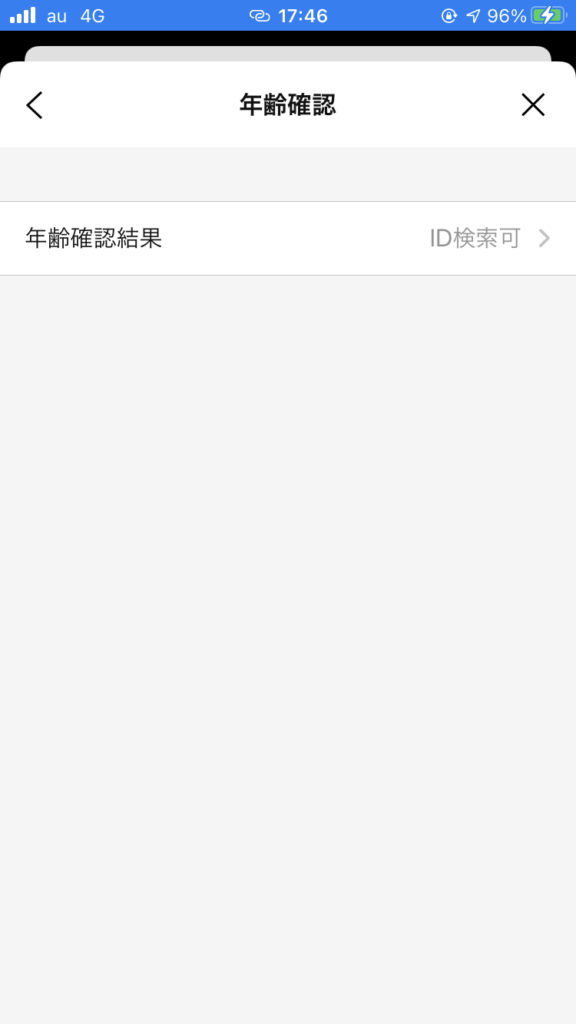
「IDによる友だち追加」をオンにしておこう
IDでの友だち追加をしてもらうためには、「IDによる友だち追加」をオンにしておく必要があります。
LINE IDが流出するのを防ぐ観点からオフにしている場合は、友だち追加の際にはオンにするようにしておきましょう。
検索される場合
LINE友だちとして検索してもらう場合には、自分のLINE IDを伝える必要があります。
確認方法は非常に簡単。
1:ホームの右上にある歯車をタップ
2:メニューからプロフィールを選択
3:IDの項目にある文字列がLINE ID
4:相手が検索すると「友だち追加」の中の「知り合いかも」の中にアカウントが表示されます。間違いなければ追加するようにしましょう。
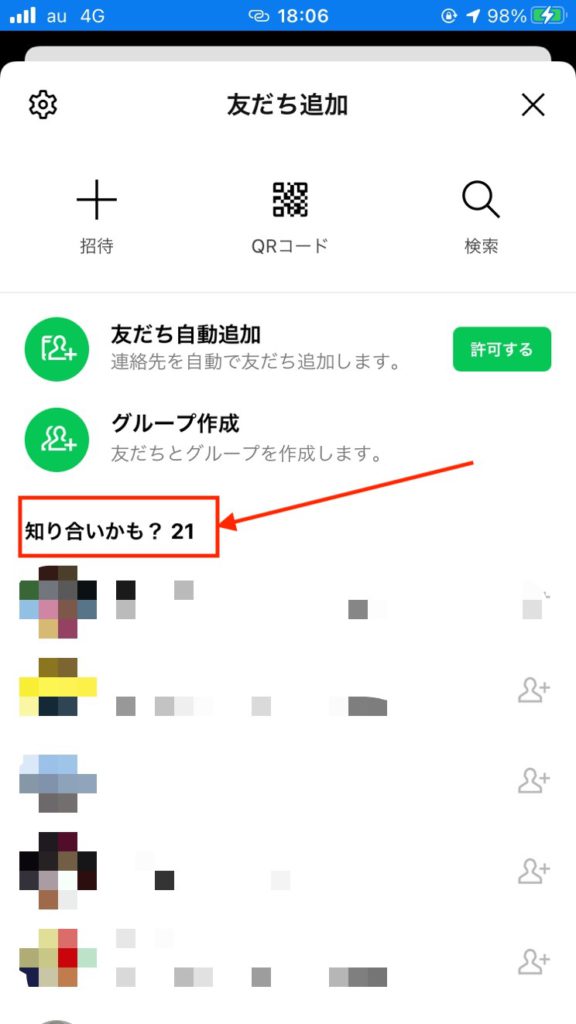
検索をする場合
LINE友だちになる相手からLINE IDを聞いて検索する際には、次の手段をとります。
1:ホームの右上にある歯車の隣の友だち追加ボタンをタップ
2:検索をタップ
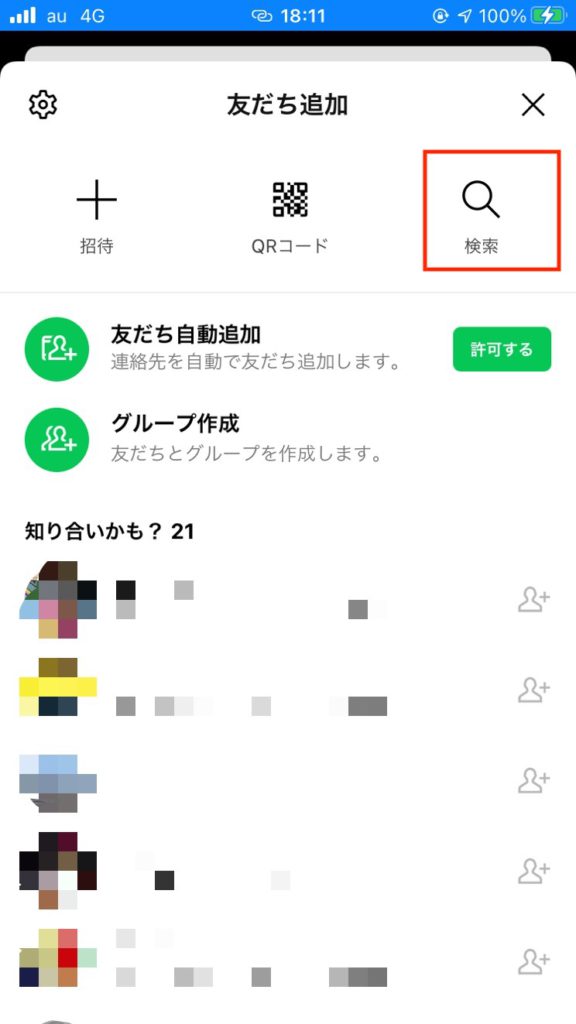
3:LINE IDを入力して出てきたアカウントに間違いがなければ「追加」をタップ
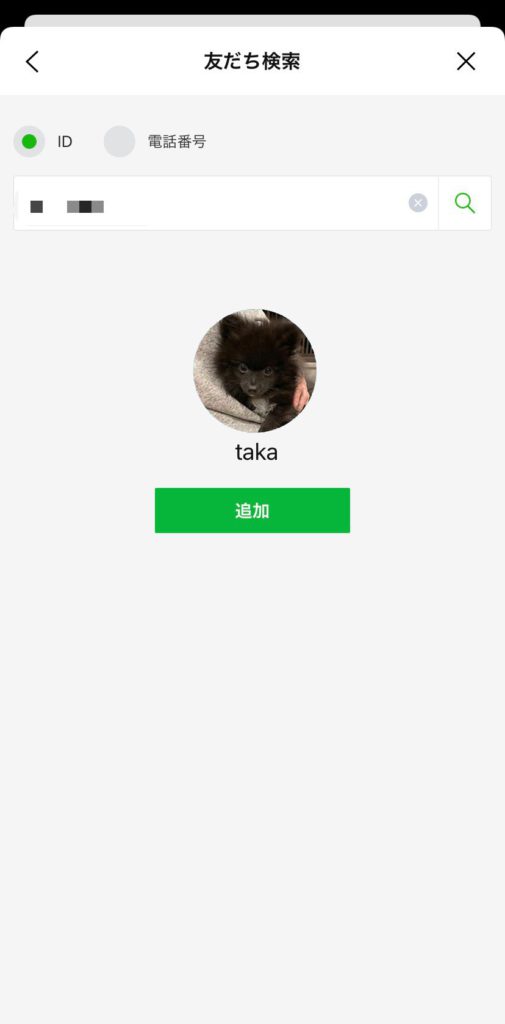
LINE IDで検索ができなかったら?
順番通りにID検索を行っても検索ができない時や、年齢確認ができないスマホを使っている場合には次のような方法を試してみてください。
時間を置いてみる
一度に続けてLINE ID検索をしすぎると「規定の検索回数を超過しました。一時的にID検索機能をご利用頂けません。」と表示されます。
この場合は、少し時間を置いてから検索をするとよいでしょう。
QRコードを利用する
友だち検索はLINE IDだけではなくQRコードを利用して行うことができます。
相手が近くにいる場合に有効な手段です。
また、相手が遠方にいる場合は、電話番号や友だち追加用のURLを利用するとよいでしょう。
まとめ
LINE IDは友だち検索の際に使うだけとはいえ、非常に大切な役目を果たしてくれる記号です。
ましてや、一度登録したら変えることができないため大切に管理する必要があります。
むやみに人に伝えたり、情報が漏れたりするようなことがないように普段から意識しておくようにしましょう。