LINEでメールアドレスの登録・変更・解除方法まとめ

LINEに登録したけれど、まだメールアドレスを登録していない人も少なくはありません。
実は、LINEではメールアドレスを登録しておくと様々なサービスが使えます。
LINEをフルに活用するためにも、メールアドレスを登録するのは大切なポイント。
こちらの記事では、LINEにおけるメールアドレスの登録方法を変更方法や解除方法も踏まえて解説していきます。
LINEでメールアドレスを登録するとできること
LINEを利用する人の多くはスマホを活用していますが、実はパソコンでも使えることをご存知ですか?
パソコン版かLINEを使うためには、メールアドレスを登録しなくてはなりません。
また、LINEにはメッセージのやりとり以外にもLINEストアをはじめとしたサービスもあり、同じくメールアドレスを登録することで利用しやすくなります。
LINEでメールアドレスを新規登録する方法とは?
LINEで登録する際のメールアドレスは、一般的なメールアドレスのほかGmailなどのフリーメールも活用できます。
携帯キャリアのメールも登録可能ですが、乗り換える可能性がある人は避けた方が良いでしょう。
それでは、LINEでメールアドレスを登録する方法について順を追ってご紹介します。
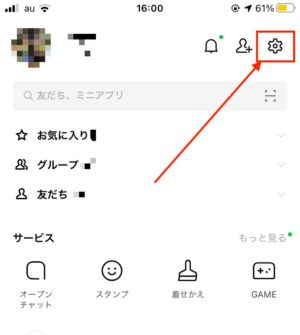
1:LINEのホームから右上の歯車をタップ
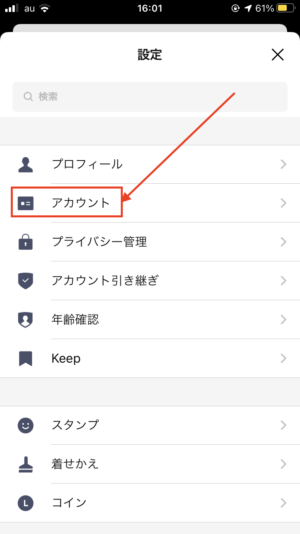
2:設定内のアカウントをタップ
3:続いてメールアドレスをタップ
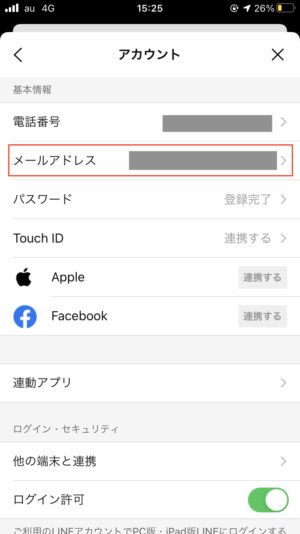
4:メールアドレスを入力して「次へ」をタップ

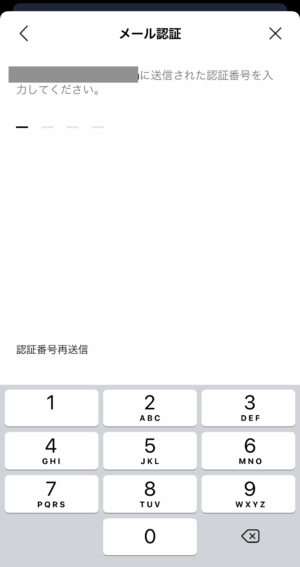
5:登録したメールアドレスに届いた暗証番号を入力して完了となります。
これで、LINEをより便利に使えるようになりました。
簡単にできるので、ぜひメールアドレスを登録することをおすすめします。
LINEでメールアドレスを確認できる?
メールアドレスを登録したけれど、うまくできているか不安になるものですよね。
LINEでは登録したメールアドレスを確認することも可能です。
その方法を一つずつ確認していきましょう。
1:LINEのホームから右上の歯車をタップ
2:設定内のアカウントをタップ
iOS版のLINEの場合、上記の「メールアドレス」の欄に正しいメールアドレスが表示されていれば問題ありません。
もしも、うまく登録できていなければ「未登録」と表示されます。
Android版だときちんと登録されていても「登録完了」のみの表示です。
正しいアドレスかどうかを確認するためには、「メールアドレス」タブをタップすると確認することができます。
LINEで登録したメールアドレスを変更したい!
普段使うメールアドレスを変更した場合、LINEに登録したアドレスも変更する必要が出てきます。
万が一、変更することになっても慌てる必要はありません。
簡単にアプリ上で変更できます。
1:LINEのホームから右上の歯車をタップ
2:設定内のアカウントをタップ
3:設定内のメールアドレスをタップ
4:続いてメールアドレスの変更をタップ
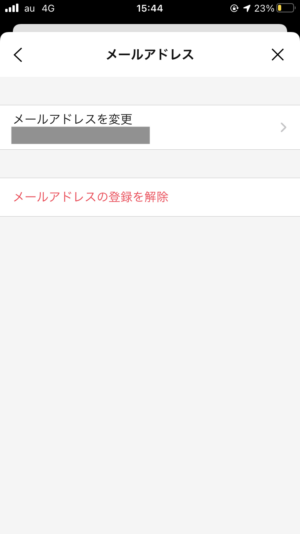
5:新しいメールアドレスを入力して「次へ」をタップして指紋認証や顔認証などの本人確認をする。
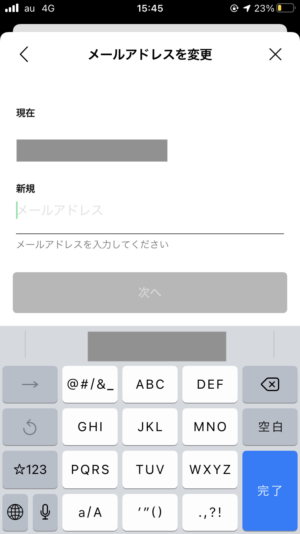
6:登録したメールアドレスに届いた暗証番号を入力して完了となります。
LINEで登録したメールアドレスを削除したい!
場合によっては、今登録しているメールアドレスを削除したくなることもあるでしょう。
その際も、メールアドレスを変更するような流れで削除することが可能です。
1:LINEのホームから右上の歯車をタップ
2:設定内のアカウントをタップ
3:設定内のメールアドレスをタップ
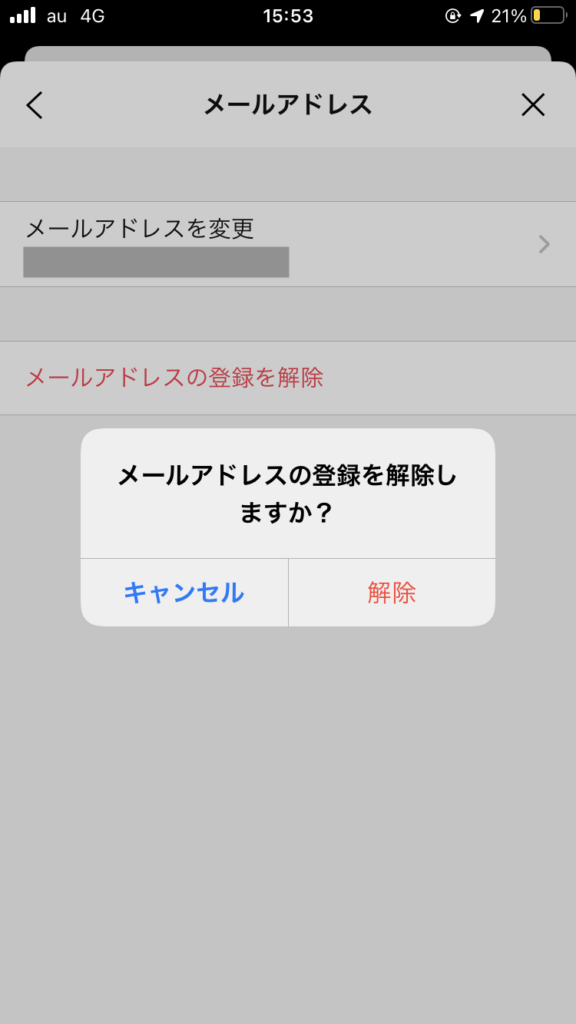
4:「メールアドレスの登録を解除」をタップ
5:顔認証や指紋認証等をしたのち、「解除」をタップして完了
LINEに登録したメールアドレスを忘れてしまった場合
かつてLINEに登録したメールアドレスを忘れてしまい、いざ必要となった時に困ることもあり得ます。
しかし、そういった場合にも慌てる必要はなく、メールアドレスの確認方法を行なってください。
パスワードを忘れた場合にもメールアドレスが役立つ
スマホを機種変する際に、LINEアカウントも引き継ぐ必要があります。
その際に必要となるのがパスワードですが、万が一パスワードを忘れてしまったとしてもメールアドレスを入力することで再設定ができます。
もしも、メールアドレスを忘れてしまっても、以前の端末を開くことで確認できるので問題ないでしょう。
とはいえ、以前の端末を下取り等に出してしまい手元にない時は注意が必要です。
LINEへ問い合わせることで解決はできますが、返答が来るまでに7日程度かかる可能性があり、すぐに引き継ぐことができません。
スマホを機種変する際には、LINEに登録したメールアドレスを前もってメモしておくことが大切です。
まとめ
LINEをインストールしたものの、メールアドレスがなくても使えることからついつい登録を後回しにしてしまう気持ちもわかります。
とはいえ、メールアドレスを登録しておくと非常に便利なのは否めません。
実際にやってみると非常に簡単に登録できるので、まだ登録していない方は早速登録してみることをおすすめします。
便利なLINEがより一層使えるアイテムへと変身しますよ。
また、パスワードと同様にメールアドレスの管理も気をつけて行うようにしましょう。
LINEのパスワードを忘れた場合は?パスワード変更方法を徹底解説!
LINEを使っていると、思いがけないタイミングでパスワードを求められることがあります。
しかし、普段スマートフォンばかりでLINEを使っているとパスワードの存在を忘れがちですよね。
いざパスワードが必要になった時に、忘れていたとしても慌てないために、パスワードの変更方法を確認しておきましょう。
LINEパスワード設定は必須ではない
実は、LINEにおけるパスワード設定は必須項目ではありません。
スマートフォンだけでログインをしている人にとっては、縁遠い話とも言えるでしょう。
しかも、最近は指紋認証が浸透しており、もしも指紋認証ができなくてもパスコードがあれば問題なくログインできます。
そのため、LINEにパスワードがあることすら知らない人も少なくはありません。
しかし、LINEの操作においてパスワードが必要となることがあるので、設定しておいて損はないでしょう。
LINEでパスワードが必要になるのはいつ?
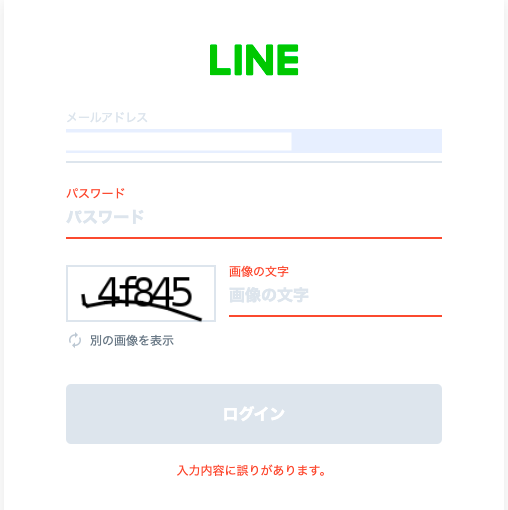
基本的に、LINEでパスワードが必要となるのは、LINEアカウントを別の端末に引き継ぐ時とスマートフォン以外のデバイスでログインする時です。
もし、間違えてパスワードを入れてしまうと下の画像のようなエラーが出るので注意しましょう。
LINEパスワードは確認できる?
LINEに限らず、昨今のwebサービスやアプリではパスワードが必須です。
ほとんどの場合、パスワードを忘れた場合でも何らかの方法で正しいパスワードを確認することができます。
しかし、LINEのログインパスワードは確認できないので注意が必要です。
設定した段階で、忘れないようにメモをすることをおすすめします。
LINEのパスワードを再設定することは可能?
すっかりLINEのパスワードを忘れてしまい、メモも取っていない場合でも慌てる必要はありません。
この場合は、パスワードの再設定をする事で対処することができます。
再設定方法は、ログインしている状態とログインしていない状態との2パターンあるのでそれぞれにチェックしておきましょう。
ログイン時におけるパスワード再設定
LINEにログインしている場合は、次のようにパスワードを設定しましょう。
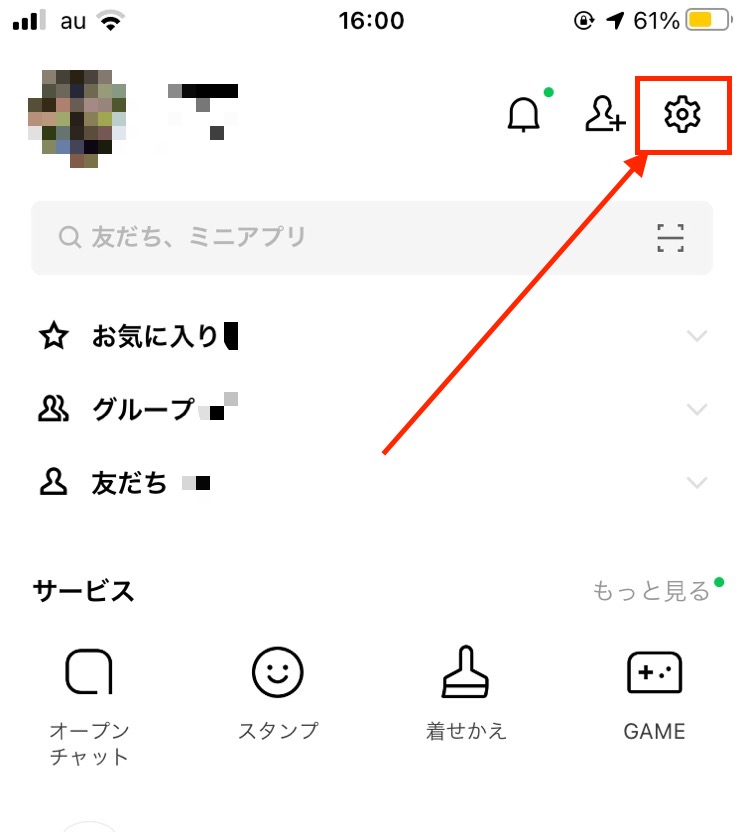
1:ホームの右上の歯車マークをタップ
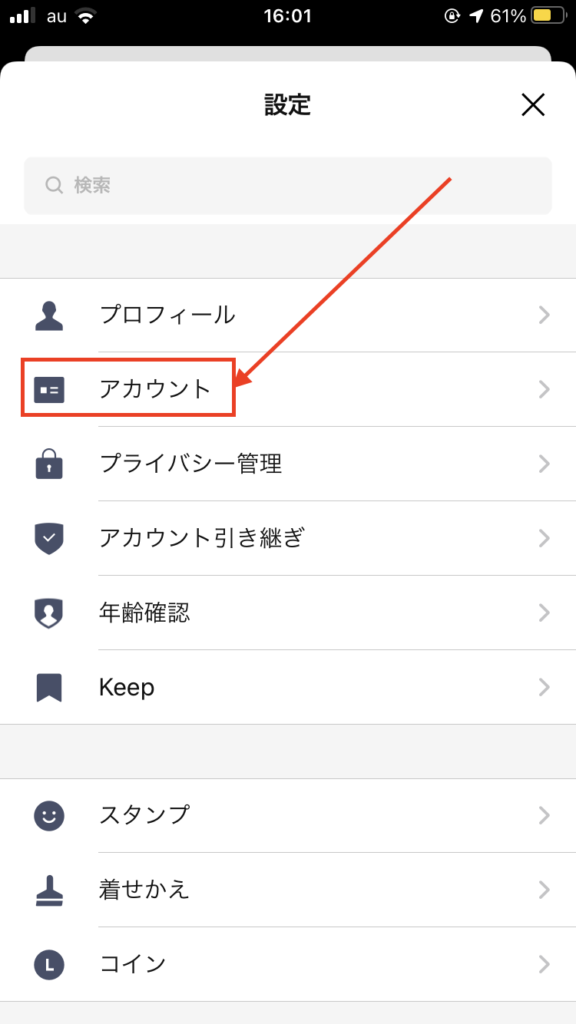
2:設定内の「アカウント」をタップ
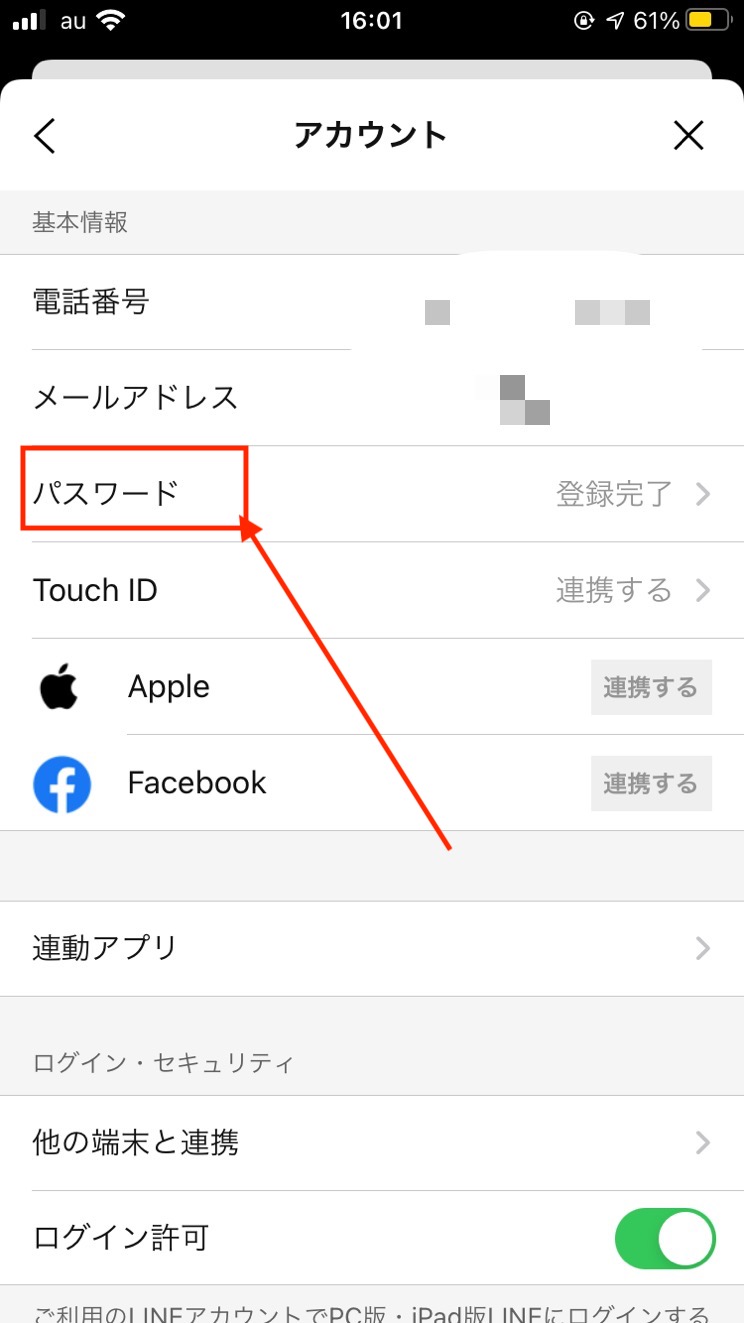
3:「パスワード」をタップ
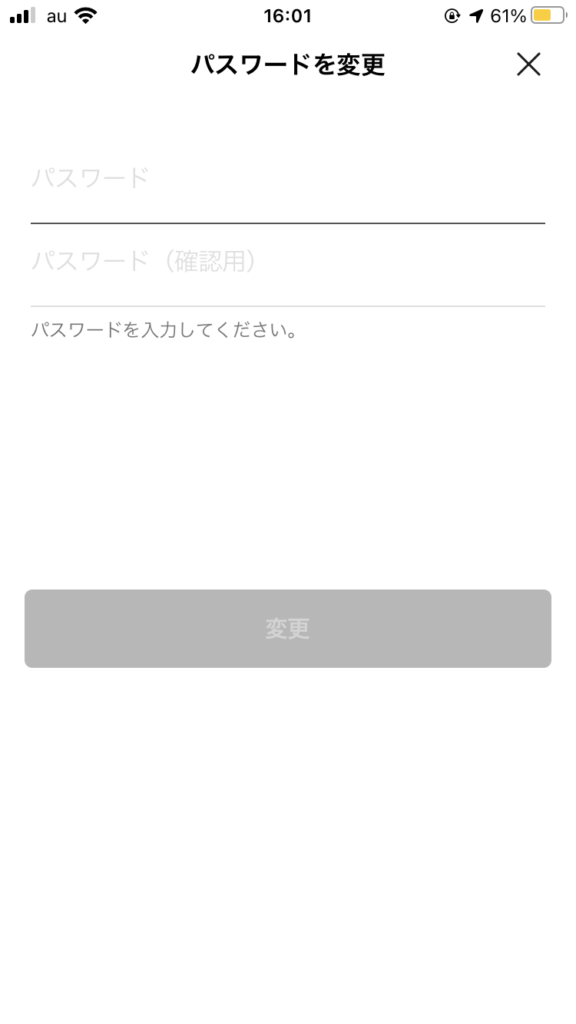
4:本人認証を行い、パスワードを設定する
未ログイン時におけるパスワード再設定
スマートフォンを変えた時など、新たなデバイスでLINEを使う際にもパスワードが必要です。
旧デバイスでパスワードを設定する場合は、ログイン時の再設定方法を利用すれば問題ありません。
しかし、旧デバイスでの再設定を忘れた場合でも新たなデバイスで再設定をすることができます。
1:LINEを起動し電話番号でログインする
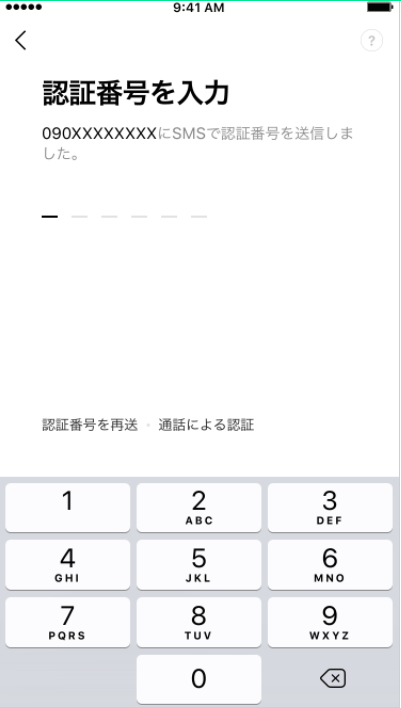
2:「アカウントを引き継ぐ」を選択
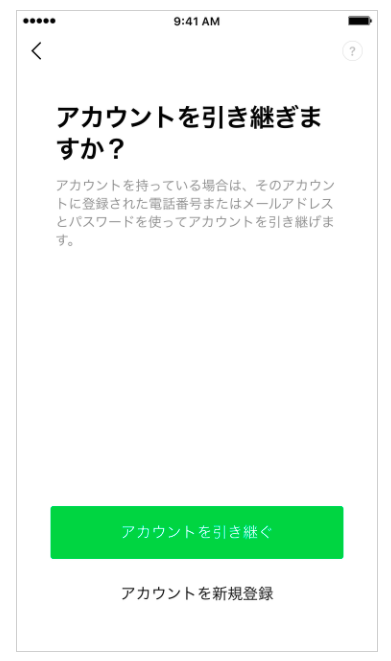
3:ログイン方法を選択
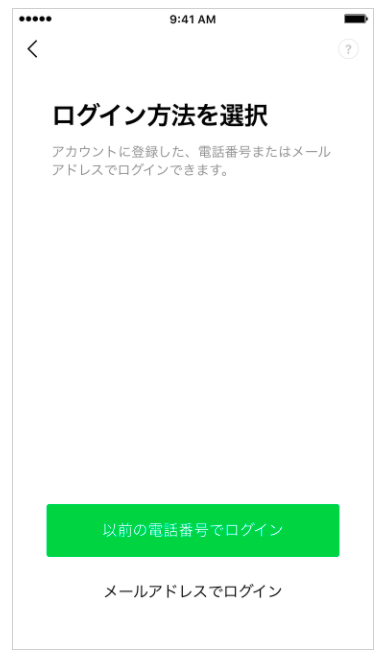
4:パスワードを入力の画面で「パスワードを忘れた場合」をタップ

5:登録したメールアドレスを入力
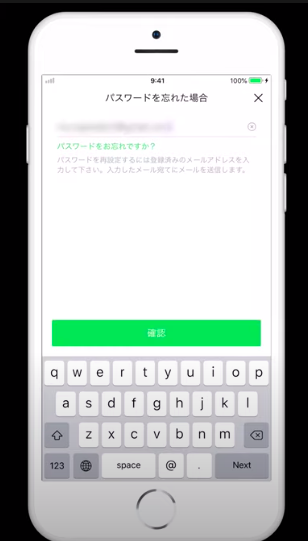
6:メールに届いた案内メールのURLをタップ
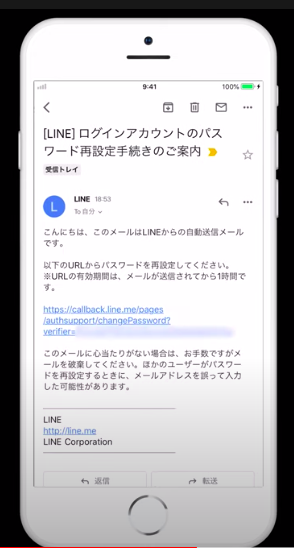
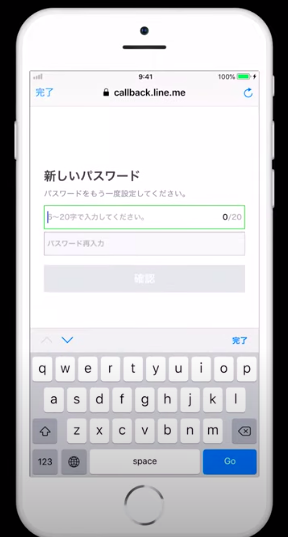
7:新しいパスワードを設定
安全なLINEパスワードを決める方法
最近、問題になっているのがLINEの乗っ取りです。
他人にアカウントを乗っ取られる理由の一つに、パスワードの設定があります。
特に、LINEアカウントは、電話番号やメールアドレスに紐付けられているため容易に乗っ取られたり覗かれたりする可能性があるのです。
とはいえ、パスワードを設定したからといって100%乗っ取られないかといえばそうでもありません。
大切なのは、誰にもバレない安全性の高いパスワードを設定することです。
例えば、誕生日や電話番号といった誰でもわかりそうな数字を選ぶと、すぐに乗っ取られてしまう可能性が高いでしょう。
また、数字やローマ字だけのパスワードでも不安が残ります。
一番おすすめなのは、数字とローマ字に加えて記号も組み合わせること。
複雑であればあるほど、乗っ取られにくいパスワードになります。
ただし、複雑にしすぎてパスワードを忘れてしまっては、振り出しに戻ってしまうため気をつけましょう。
LINEのパスワードは定期的に変更しよう
パスワードをいくら強固なものにしても、いつまでも同じパスワードにしておくと、セキュリティが弱まってしまいます。
また、他のアプリやwebサービスと同じパスワードにするのも要注意です。
万が一、パスワードが外部に漏れるようなことがあれば、芋づる式に他のサービスにもログインされてしまう可能性が高まります。
そのため、LINEのパスワードは定期的に変更することをおすすめします。
変更方法は、これまで記してきたパスワードを忘れた時の再設定と同じです。
まとめ
LINEはもちろん、パスワードはあらゆるシーンで重要な役割を担うものです。
ましてや、LINEがこれだけ浸透している昨今、プライバシーをしっかりと守るためにもLINEのパスワードを設定することは大切なポイントと言えます。
様々なwebサービスやアプリにおける個人情報漏洩の事件が後を絶たない中で、便利なツールを賢く使うように心がけたいものです。
まだ、LINEのパスワードを作っていない人は、意外と簡単に設定できるのでぜひ今すぐチャレンジしてみてください。
万が一の時や、新たにスマートフォンの機種変をする際に役立つことでしょう。
【限定無料スタンプ】ドラゴンクエスト ダイの大冒険 魂の絆 スタンプのダウンロード方法とゲットしたあとの使いどころ
5月25日に出た無料スタンプ、「ディー・エヌ・エー」の「ドラゴンクエスト ダイの大冒険 魂の絆」をダウンロード方法やこの無料スタンプを実際にゲットしてトークに使う方法を解説しています
どんな時に使えるスタンプなのかなど、この無料スタンプを使いどころなどの参考にしてください。
今回のトークの例は「代役」というシチュエーションで作成しています。
このスタンプのダウンロードリンクは、記事下に書いています。期間限定の場合がありますので、早めにゲットしておきましょう!
ダウンロードボタンをクリックするとスタンプのダウンロード画面まで直接アクセスできますので、ダウンロードの仕方を参考にしながらスタンプをゲットしてください。
公式アカウントと友だちになって、トークで遊んでみたりしています。記事最後の「公式アカウントと遊んでみた」も是非チェックしてみてください♪
ドラゴンクエスト ダイの大冒険 魂の絆スタンプについて
「ドラゴンクエスト ダイの大冒険」初のスマホゲーム「魂の絆」のLINEスタンプが好評配信中です!
ジャンプ黄金期を支え、現在アニメが放映中の大人気作品が初の無料スタンプに☆
勇ましいダイの姿や頼れる仲間・ポップなどおなじみのキャラクター達が大集合!原作ファンはもちろん、ドラクエファンにもオススメです♪

【無料スタンプ関連動画】
【ドラゴンクエスト ダイの大冒険 魂の絆 無料スタンプダウンロード方法】

下のリンクからLINEを起動させて、「ドラゴンクエスト ダイの大冒険 魂の絆」のアカウントと友だちになると無料でスタンプがGETできます☆

ドラゴンクエスト ダイの大冒険 魂の絆 無料スタンプをダウンロード↓↓

【ドラゴンクエスト ダイの大冒険 魂の絆 無料スタンプの使い方:例】
*画像が表示されない場合は、ページを再読込してください。

漫画とアニメ、世代を超えて愛される名作「ダイの大冒険」のLINEスタンプが無料で絶賛配布中!

ネットでよくネタにされるクロコダインの「ぐわぁ~!」のスタンプも☆でもホントはカッコいいキャラクターなんですよ!
【スタンプ説明文】
スマートフォンゲーム『ドラゴンクエスト ダイの大冒険 -魂の絆-』から「ダイの大冒険」の無料スタンプが期間限定で登場!事前登録受付中の『ドラゴンクエスト ダイの大冒険 -魂の絆-』公式アカウントと友だちになるともらえるよ♪配布期間:2021/6/21まで
【無料スタンプ詳細情報】
- 【発売日】:2021年05月25日
- 【発行者】:ディー・エヌ・エー(DeNA)
- 【ダウンロード条件】:公式アカウントを「友だち」に追加
- 【有効期間】:ダウンロードから180日間
- 【配布終了日】:(2021年06月21日まで)
【無料スタンプ画像一覧】
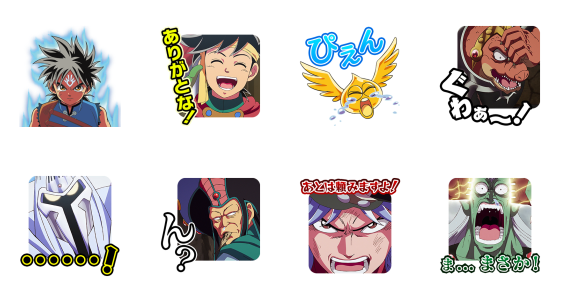
【公式アカウントで遊ぼう!】

使用スタンプ:
【隠し無料スタンプ】POP2 & 約束のネバーランド スタンプのダウンロード方法とゲットしたあとの使いどころ
【関連スタンプ】
【限定無料スタンプ】ニノクロの最強人気者!クウ様スタンプのダウンロード方法とゲットしたあとの使いどころ
【隠し無料スタンプ】ジャンプチ1000万DL記念スタンプのダウンロード方法とゲットしたあとの使いどころ
【LINE無料スタンプ速報:隠し】家族と使おう☆毒舌あざらし×進研ゼミ スタンプ(2021年06月28日まで)
家族と使おう☆毒舌あざらし×進研ゼミ:【無料スタンプ】

【無料スタンプ情報】
大人気クリエイタージェリーフィッシュの「毒舌あざらし」と進研ゼミ公式キャラクター「たま丸」のコラボスタンプが登場!家族やお友だちとのやりとりに使いやすい全16種類☆進研ゼミ公式アカウントと友達になって無料でGETしよう♪配布期間:2021/6/28まで
*タップすると拡大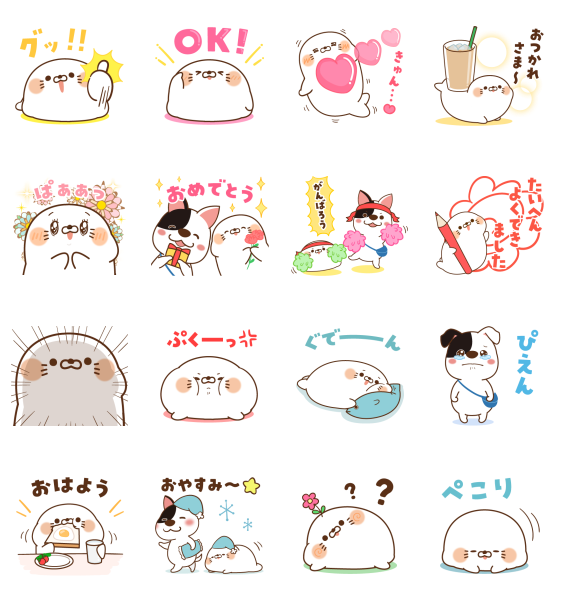
- 【発売日】:2021年06月01日
- 【発行者】:ベネッセコーポレーション(Benesse Corporation)
- 【ダウンロード条件】:公式アカウントを「友だち」に追加
- 【価格】:0円
- 【有効期間】:ダウンロードから180日間
- 【配布終了日】:(2021年06月28日まで)
【家族と使おう☆毒舌あざらし×進研ゼミ無料スタンプダウンロード方法】
下のリンクからLINEを起動させて、公式アカウントを「友だち」に追加して無料でスタンプをGETしましょう☆
家族と使おう☆毒舌あざらし×進研ゼミ スタンプをダウンロード↓↓
【LINE無料スタンプ速報】BROWN × LINEドクター スタンプ(2021年06月30日まで)
BROWN × LINEドクター:【無料スタンプ】

【無料スタンプ情報】
LINEでオンライン診療が受けられるサービス「LINEドクター」の対応エリア拡大を記念して、ブラウンたちとの期間限定コラボスタンプが登場!LINEヘルスケアの公式アカウントと友だちになるともらえるよ♪配布期間:2021/6/30まで
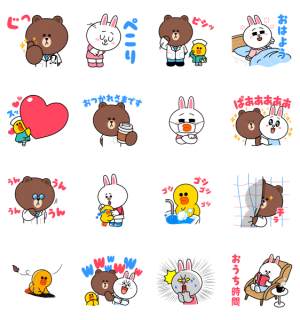
- 【発売日】:2021年06月01日
- 【発行者】:LINEヘルスケア(LINE Healthcare)
- 【ダウンロード条件】:公式アカウントを「友だち」に追加
- 【価格】:0円
- 【有効期間】:ダウンロードから90日間
- 【配布終了日】:(2021年06月30日まで)
【BROWN × LINEドクター無料スタンプダウンロード方法】
下のリンクからLINEを起動させて、公式アカウントを「友だち」に追加して無料でスタンプをGETしましょう☆
BROWN × LINEドクター スタンプをダウンロード↓↓
【LINE無料スタンプ速報】UQ × ピンクガチャ&ブルームク スタンプ(2021年06月28日まで)
UQ × ピンクガチャ&ブルームク:【無料スタンプ】

【無料スタンプ情報】
ガチャピンムックとUQのコラボスタンプが新登場!UQ公式アカウントと友だちになるともらえるよ♪配布期間:2021/06/28まで
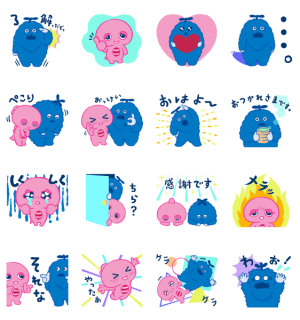
- 【発売日】:2021年06月01日
- 【発行者】:UQ(UQ)
- 【ダウンロード条件】:公式アカウントを「友だち」に追加
- 【価格】:0円
- 【有効期間】:ダウンロードから180日間
- 【配布終了日】:(2021年06月28日まで)
【UQ × ピンクガチャ&ブルームク無料スタンプダウンロード方法】
下のリンクからLINEを起動させて、公式アカウントを「友だち」に追加して無料でスタンプをGETしましょう☆
UQ × ピンクガチャ&ブルームク スタンプをダウンロード↓↓
【LINE無料スタンプ速報】すこぶるちびウサギ×ミュゼプラチナム スタンプ(2021年06月28日まで)
すこぶるちびウサギ×ミュゼプラチナム:【無料スタンプ】

【無料スタンプ情報】
期間限定!『すこぶるちびウサギ』×『ミュゼプラチナム』のコラボスタンプが登場♪!日常的なLINEで使いやすい表情豊かなちびウサギが勢ぞろい!ミュゼプラチナム公式アカウントを友だち追加するともらえるよ♪配布期間:2021/06/28まで
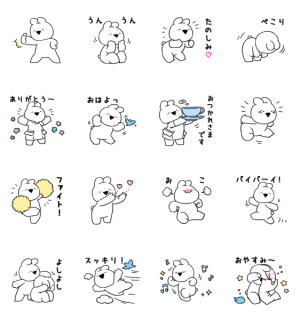
- 【発売日】:2021年06月01日
- 【発行者】:ミュゼプラチナム(MUSEE PLATINUM)
- 【ダウンロード条件】:公式アカウントを「友だち」に追加
- 【価格】:0円
- 【有効期間】:ダウンロードから180日間
- 【配布終了日】:(2021年06月28日まで)
【すこぶるちびウサギ×ミュゼプラチナム無料スタンプダウンロード方法】
下のリンクからLINEを起動させて、公式アカウントを「友だち」に追加して無料でスタンプをGETしましょう☆
すこぶるちびウサギ×ミュゼプラチナム スタンプをダウンロード↓↓
【隠し無料スタンプ】POP2 & 約束のネバーランド スタンプのダウンロード方法とゲットしたあとの使いどころ
5月27日に出た無料スタンプ、「LINE」の「POP2 & 約束のネバーランド」をダウンロード方法やこの無料スタンプを実際にゲットしてトークに使う方法を解説しています
どんな時に使えるスタンプなのかなど、この無料スタンプを使いどころなどの参考にしてください。
今回のトークの例は「お泊り会」というシチュエーションで作成しています。
このスタンプのダウンロードリンクは、記事下に書いています。期間限定の場合がありますので、早めにゲットしておきましょう!
ダウンロードボタンをクリックするとスタンプのダウンロード画面まで直接アクセスできますので、ダウンロードの仕方を参考にしながらスタンプをゲットしてください。
POP2 & 約束のネバーランドスタンプについて
LINEのパズルゲーム「LINE POP2」の今年初となる無料スタンプが配布開始となりました。
アニメ化だけでなく、実写映画化もされた大人気ファンタジー・サスペンス漫画「約束のネバーランド」とコラボしたスタンプです☆
主人公のエマを始め、ノーマン、レイ、イザベラが登場!かわいいデフォルメキャラに会えるのはこのスタンプだけです♪

【無料スタンプ関連動画】
【POP2 & 約束のネバーランド 無料スタンプダウンロード方法】
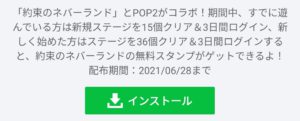
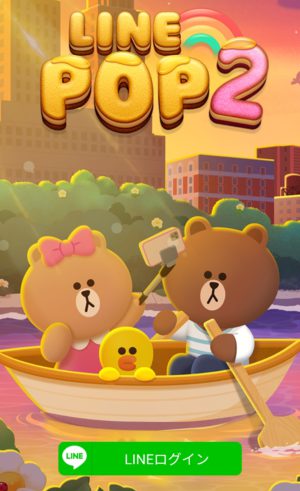
下のリンクからストアを起動させて、「LINE POP2」をダウンロード☆
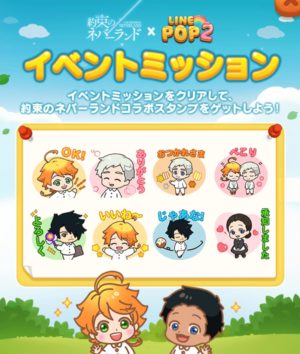
スタンプのダウンロード条件は2つ
1)期間内に累計3日ログイン
2)新規ステージを規定数クリア
となってます。

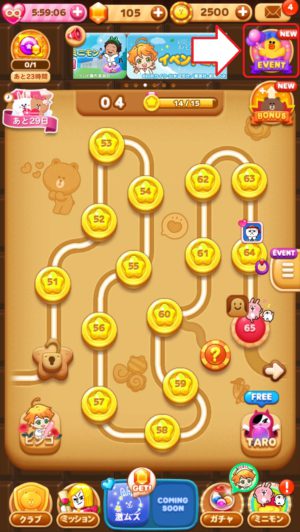
条件を達成したら、ホーム画面右上のEVENTアイコンをタップ
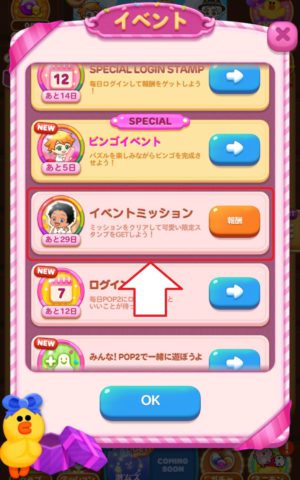
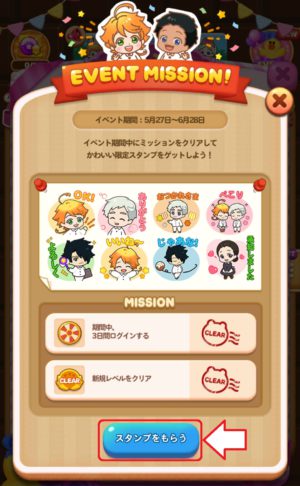
「イベントミッション」のタブよりスタンプがゲットできます。
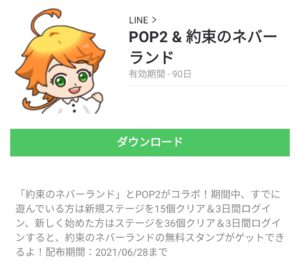
「ダウンロード」をタップしてスタンプゲット☆
POP2 & 約束のネバーランド 無料スタンプをダウンロード↓↓
【POP2 & 約束のネバーランド 無料スタンプの使い方:例】
*画像が表示されない場合は、ページを再読込してください。
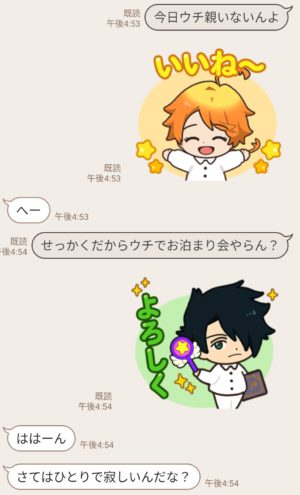
累計部数2600万部の大人気漫画「約束のネバーランド」のかわいいデフォルメスタンプが誕生☆
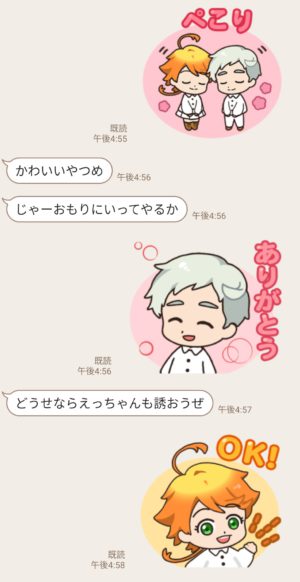
エマとノーマンの仲睦まじい姿にほのぼのします♡
【スタンプ説明文】
「約束のネバーランド」とPOP2がコラボ!期間中、すでに遊んでいる方は新規ステージを15個クリア&3日間ログイン、新しく始めた方はステージを36個クリア、3日間朧銀すると、約束のネバーランドの無料スタンプがゲットできるよ!配布期間:2021/06/28まで
【無料スタンプ詳細情報】
- 【発売日】:2021年05月27日
- 【発行者】:LINE
- 【ダウンロード条件】:条件クリア
- 【有効期間】:ダウンロードから90日間
- 【配布終了日】:(2021年06月28日まで)
【無料スタンプ画像一覧】
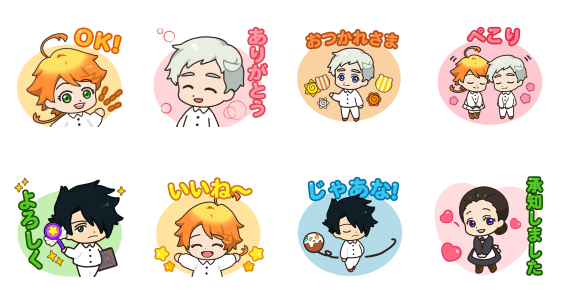
【公式アカウントで遊ぼう!】
ゲームプレイが条件のスタンプのため、友だちに追加する公式アカウントはありません
【関連スタンプ】
【隠し無料スタンプ】POP2 & カナヘイの小動物 スタンプのダウンロード方法とゲットしたあとの使いどころ
【隠し無料スタンプ】POP2 & ペコちゃん スタンプのダウンロード方法とゲットしたあとの使いどころ