[数量限定/隠し/無料スタンプ速報] ねりものさん第2弾!チーちくさん新登場 スタンプ(2021年12月07日まで)

ねりものさん第2弾!チーちくさん新登場:【無料スタンプ】

【無料スタンプ情報】
練りものをイメージした紀文のオリジナルLINEスタンプ第2弾。新しく「チーちくさん」が仲間に加わりました!紀文公式アカウントと友だちになると、先着順でもらえるよ♪配布期間:2021/12/7まで
*タップすると拡大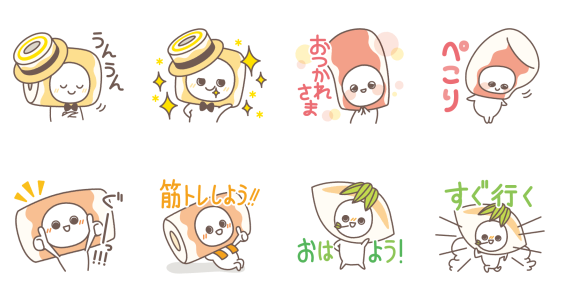
- 【発売日】:2021年09月15日
- 【発行者】:紀文(kibun)
- 【ダウンロード条件】:条件クリア(キャンペーン応募)
- 【価格】:0円
- 【有効期間】:ダウンロードから90日間
- 【配布終了日】:(2021年12月07日まで)
【ねりものさん第2弾!チーちくさん新登場無料スタンプダウンロード方法】
下のリンクからLINEを起動させて、公式ページよりキャンペーンに応募して無料でスタンプをGETしましょう☆
ねりものさん第2弾!チーちくさん新登場 スタンプをダウンロード(キャンペーンページに移動します)↓↓

※数量限定配布のため、期限内であっても配布が終了している場合があります。
[隠し/無料スタンプ速報] タカノフーズのおかめちゃん第2弾 スタンプ(2021年12月07日まで)
タカノフーズのおかめちゃん第2弾:【無料スタンプ】

【無料スタンプ情報】
タカノフーズ公式アカウントと友だちになるともらえるよ♪配布期間:2021/12/07まで
*タップすると拡大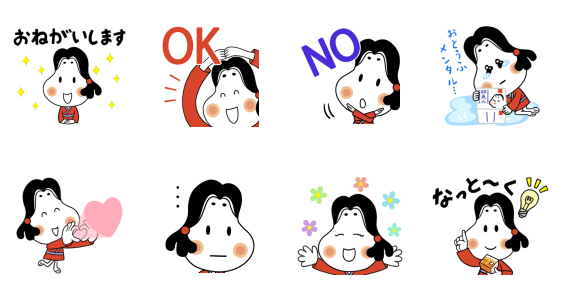
- 【発売日】:2021年09月15日
- 【発行者】:タカノフーズ(takanofoods)
- 【ダウンロード条件】:公式アカウントを「友だち」に追加
- 【価格】:0円
- 【有効期間】:ダウンロードから180日間
- 【配布終了日】:(2021年12月07日まで)
【タカノフーズのおかめちゃん第2弾無料スタンプダウンロード方法】
下のリンクからLINEを起動させて、公式アカウントを「友だち」に追加して無料でスタンプをGETしましょう☆
タカノフーズのおかめちゃん第2弾 スタンプをダウンロード↓↓
[限定無料スタンプ] ゆるくま × NTTドコモ スタンプのダウンロード方法:徹底解説
9月14日に出た無料スタンプ、「NTTドコモ」の「ゆるくま × NTTドコモ」をダウンロード方法やこの無料スタンプを実際にゲットしてトークに使う方法を解説しています
どんな時に使えるスタンプなのかなど、この無料スタンプを使いどころなどの参考にしてください。
今回のトークの例は「孝行」というシチュエーションで作成しています。
このスタンプのダウンロードリンクは、記事下に書いています。期間限定の場合がありますので、早めにゲットしておきましょう!
ダウンロードボタンをクリックするとスタンプのダウンロード画面まで直接アクセスできますので、ダウンロードの仕方を参考にしながらスタンプをゲットしてください。
公式アカウントと友だちになって、トークで遊んでみたりしています。記事最後の「公式アカウントと遊んでみた」も是非チェックしてみてください♪
ゆるくま × NTTドコモスタンプについて
NTTドコモより新作無料スタンプが配布開始となりました。
本作は人気クリエイター・myさんの代表作「ゆるくま」とコラボ☆
秋の夜長にまったりトークを楽しめるゆるスタンプです♪

【無料スタンプ関連動画】
【ゆるくま × NTTドコモ 無料スタンプダウンロード方法】

下のリンクからLINEを起動させて、「NTTドコモ」のアカウントと友だちになると無料でスタンプがGETできます☆

ゆるくま × NTTドコモ 無料スタンプをダウンロード↓↓
【ゆるくま × NTTドコモ 無料スタンプの使い方:例】
*画像が表示されない場合は、ページを再読込してください。

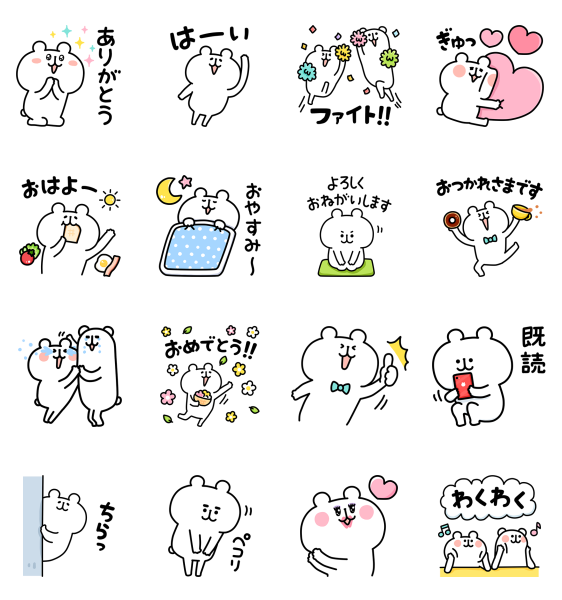
ゆるさとかわいらしさ、そして使いやすさのバランスが人気のゆるくま最新作☆

友だちのろんぐまも友情出演♡二人でトークを盛り上げてくれますよ♪

大きなハートに抱きつくゆるくまがとってもキュートです♡
【スタンプ説明文】
大人気「ゆるくま」とNTTドコモのコラボスタンプが登場★スタンプを送ってトークを楽しく盛り上げよう!NTTドコモの公式アカウントと友だちになるともらえるよ♪配布期間:2021/10/11まで
【無料スタンプ詳細情報】
- 【発売日】:2021年09月14日
- 【発行者】:NTTドコモ(NTT DOCOMO)
- 【ダウンロード条件】:公式アカウントを「友だち」に追加
- 【有効期間】:ダウンロードから180日間
- 【配布終了日】:(2021年10月11日まで)
【無料スタンプ画像一覧】
【公式アカウントで遊ぼう!】

使用スタンプ:
[隠し/無料スタンプ] バブル2×らんま1/2 スタンプのダウンロード方法:徹底解説
【関連スタンプ】
[限定無料スタンプ] ゆるうさぎ×dポイントクラブ スタンプのダウンロード方法:徹底解説
[限定無料スタンプ] dカード★うさぎ&くま100% スタンプのダウンロード方法:徹底解説
[無料スタンプ速報] ごきげんぱんだ×LINEオープンチャット スタンプ(2021年10月13日まで)
ごきげんぱんだ×LINEオープンチャット:【無料スタンプ】

【無料スタンプ情報】
「ごきげんぱんだ」と「LINE オープンチャット」のコラボスタンプが登場!LINEオープンチャット公式アカウントと友だちになるともらえるよ♪配布期間:2021/10/13まで
*タップすると拡大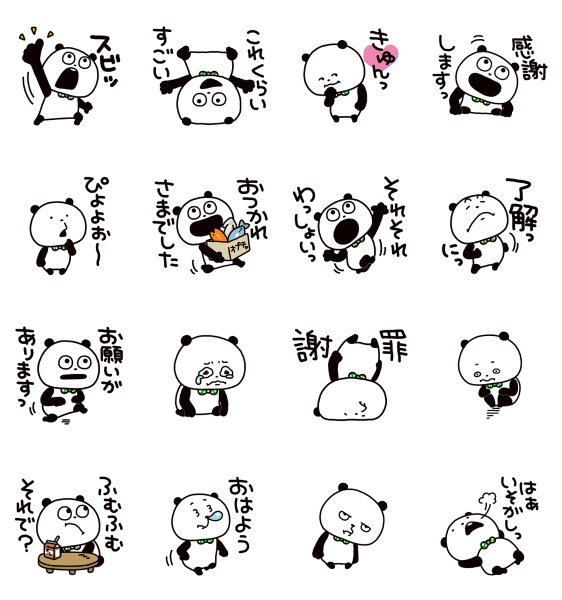
- 【発売日】:2021年09月14日
- 【発行者】:LINEオープンチャット(LINE OpenChat)
- 【ダウンロード条件】:公式アカウントを「友だち」に追加
- 【価格】:0円
- 【有効期間】:ダウンロードから90日間
- 【配布終了日】:(2021年10月13日まで)
【ごきげんぱんだ×LINEオープンチャット無料スタンプダウンロード方法】
下のリンクからLINEを起動させて、公式アカウントを「友だち」に追加して無料でスタンプをGETしましょう☆
ごきげんぱんだ×LINEオープンチャット スタンプをダウンロード↓↓
[無料スタンプ速報] すこぶる動くウサギ×LINE MUSIC スタンプ(2021年10月13日まで)
すこぶる動くウサギ×LINE MUSIC:【無料スタンプ】

【無料スタンプ情報】
人気の「すこぶる動くウサギ」とLINE MUSICがコラボ!日常で楽しく使えるスタンプでトークを盛り上げよう。LINE MUSIC公式アカウントと友だちになるともらえるよ♪配布期間:2021/10/13まで
*タップすると拡大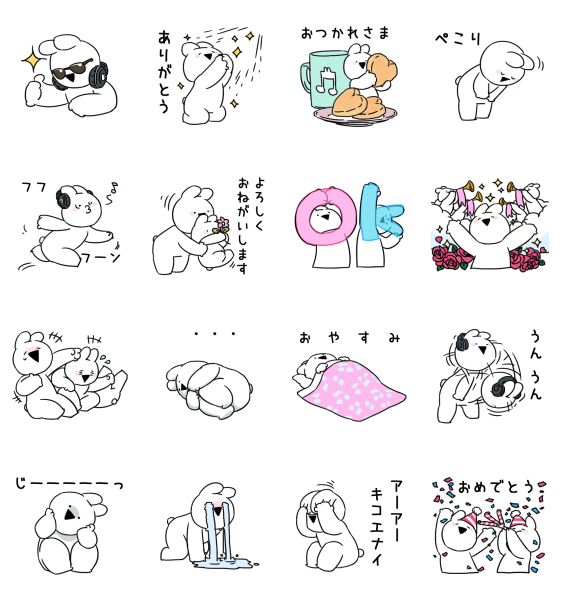
- 【発売日】:2021年09月14日
- 【発行者】:LINE MUSIC(LINE MUSIC)
- 【ダウンロード条件】:公式アカウントを「友だち」に追加
- 【価格】:0円
- 【有効期間】:ダウンロードから90日間
- 【配布終了日】:(2021年10月13日まで)
【すこぶる動くウサギ×LINE MUSIC無料スタンプダウンロード方法】
下のリンクからLINEを起動させて、公式アカウントを「友だち」に追加して無料でスタンプをGETしましょう☆
すこぶる動くウサギ×LINE MUSIC スタンプをダウンロード↓↓
[無料スタンプ速報] まめきちまめこ×ライブドアブログ スタンプ(2021年10月13日まで)
まめきちまめこ×ライブドアブログ:【無料スタンプ】

【無料スタンプ情報】
月間7000万PVオーバーの超人気ブログ「まめきちまめこニートの日常」のオリジナルスタンプが登場!おなじみのペットたちの可愛いスタンプをゲットしよう♪ライブドアブログのLINE公式アカウントと友だちになるともらえるよ!!配布期間:2021/10/13まで
*タップすると拡大
- 【発売日】:2021年09月14日
- 【発行者】:ライブドアブログ(livedoor Blog)
- 【ダウンロード条件】:公式アカウントを「友だち」に追加
- 【価格】:0円
- 【有効期間】:ダウンロードから90日間
- 【配布終了日】:(2021年10月13日まで)
【まめきちまめこ×ライブドアブログ無料スタンプダウンロード方法】
下のリンクからLINEを起動させて、公式アカウントを「友だち」に追加して無料でスタンプをGETしましょう☆
まめきちまめこ×ライブドアブログ スタンプをダウンロード↓↓
[無料スタンプ速報] ぷるくまさん×ニトリのシロクマ スタンプ(2021年10月11日まで)
ぷるくまさん×ニトリのシロクマ:【無料スタンプ】

【無料スタンプ情報】
大人気 「ぷるくまさん」と「ニトリ」のコラボスタンプが登場!スタンプ全16種を今だけ期間限定で配布中。可愛くて使いやすいスタンプでトークを盛り上げよう♪ニトリ公式アカウントと友だちになるともらえるよ♪配布期間:2021/10/11まで
*タップすると拡大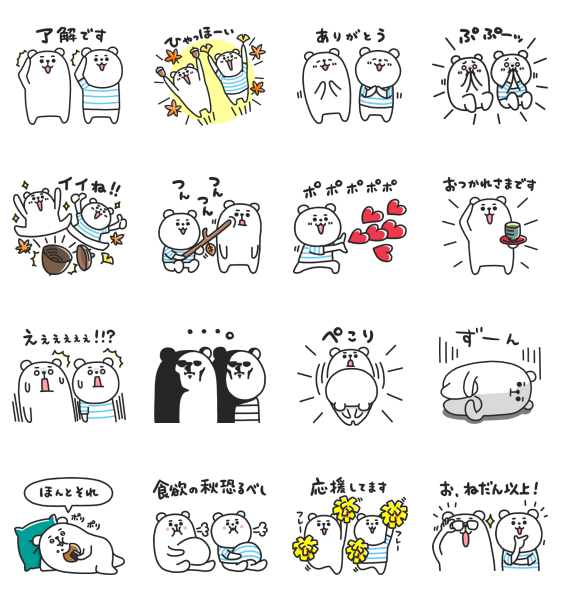
- 【発売日】:2021年09月14日
- 【発行者】:ニトリ(NITORI)
- 【ダウンロード条件】:公式アカウントを「友だち」に追加
- 【価格】:0円
- 【有効期間】:ダウンロードから180日間
- 【配布終了日】:(2021年10月11日まで)
【ぷるくまさん×ニトリのシロクマ無料スタンプダウンロード方法】
下のリンクからLINEを起動させて、公式アカウントを「友だち」に追加して無料でスタンプをGETしましょう☆
ぷるくまさん×ニトリのシロクマ スタンプをダウンロード↓↓
[無料スタンプ速報] ゆるくま × NTTドコモ スタンプ(2021年10月11日まで)
ゆるくま × NTTドコモ:【無料スタンプ】

【無料スタンプ情報】
大人気「ゆるくま」とNTTドコモのコラボスタンプが登場★スタンプを送ってトークを楽しく盛り上げよう!NTTドコモの公式アカウントと友だちになるともらえるよ♪配布期間:2021/10/11まで
*タップすると拡大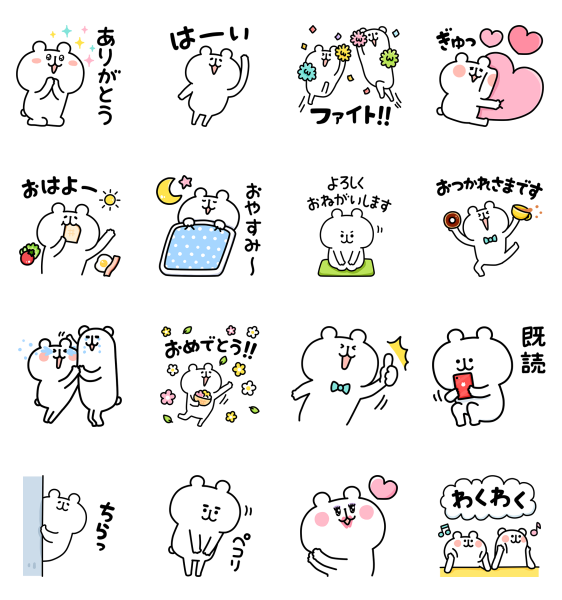
- 【発売日】:2021年09月14日
- 【発行者】:NTTドコモ(NTT DOCOMO)
- 【ダウンロード条件】:公式アカウントを「友だち」に追加
- 【価格】:0円
- 【有効期間】:ダウンロードから180日間
- 【配布終了日】:(2021年10月11日まで)
【ゆるくま × NTTドコモ無料スタンプダウンロード方法】
下のリンクからLINEを起動させて、公式アカウントを「友だち」に追加して無料でスタンプをGETしましょう☆
ゆるくま × NTTドコモ スタンプをダウンロード↓↓
[人気スタンプ特集] 激しくうごくずんどうネコ(ダジャレ) スタンプのダウンロード方法:徹底解説
9月13日に出たスタンプ、「とっと」の「激しくうごくずんどうネコ(ダジャレ)」をダウンロード方法やこのスタンプの特徴を解説しています。
どんな時に使えるスタンプなのかなど、このスタンプを使いどころなどの参考にしてください。
このスタンプのダウンロードリンクは、記事下に書いています。期間限定の場合がありますので、早めにゲットしておきましょう!
ダウンロードボタンをクリックするとスタンプのダウンロード画面まで直接アクセスできますので、ダウンロードの仕方を参考にしながらスタンプをゲットしてください。
激しくうごくずんどうネコ(ダジャレ)スタンプについて
とっとさんの新作スタンプ「激しくうごくずんどうネコ(ダジャレ)」が9/13に発売開始となりました。
LINEクリエイターズサポートプログラムメンバー2期生としても大注目の人気クリエイターの最新作がランキング初登場1位を記録!
いつもより激しめの動きとクール(?)なダジャレでトークを盛り上げてくれます♪

【激しくうごくずんどうネコ(ダジャレ) スタンプダウンロード方法】
下のリンクからLINEを起動させて、ストアから購入しましょう☆
激しくうごくずんどうネコ(ダジャレ) スタンプをダウンロード↓↓
【ピックアップスタンプ】
*画像が表示されない場合は、ページを再読込してください。

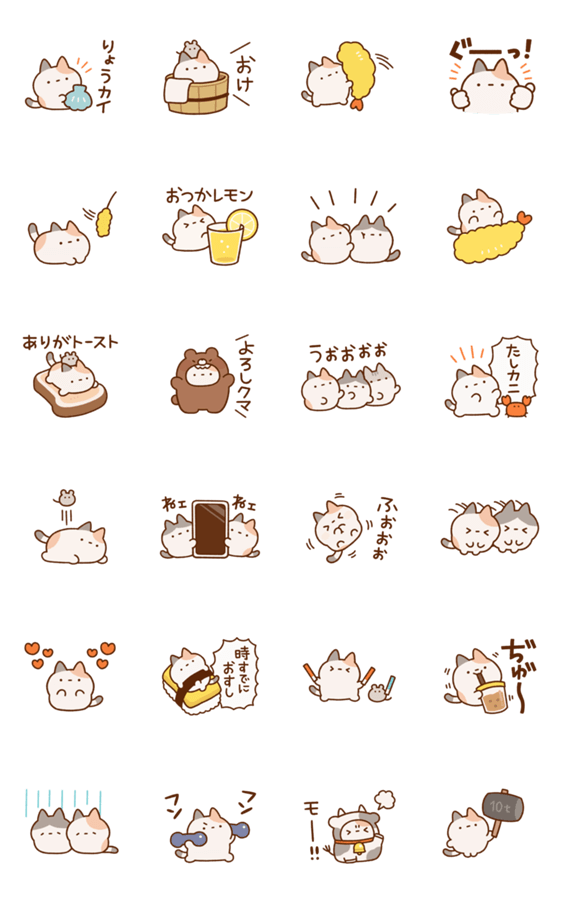
短くて太めのずんどう体型がとってもチャーミングなずんどうネコがかわいいアニメーションでお出迎え♡

高速ヘッドバンキングで高まるテンションを表現!

ネズミに踏まれるたびにぽよぽよするずんどうネコのアニメーションは是非とも実際のスタンプで確認して欲しいところ☆

「モー!!」と怒るウシのコスプレスタンプは怒りよりも癒やしの効果の方が高そう♪
【スタンプ説明文】
わがままボディな可愛い『ずんどうネコ』の激しく動くアニメーションスタンプ♪今回はダジャレもあるよ!
【スタンプ詳細情報】
- 【発売日】:2021年09月13日
- 【発行者】:とっと(tot)
- 【ダウンロード条件】:LINEストアで購入
- 【有効期間】:制限なし
- 【配布終了日】:なし
【スタンプ画像一覧】
【公式アカウントで遊ぼう!】
クリエイターズスタンプのため、友だちに追加する公式アカウントはありません
【関連スタンプ】
【隠し無料スタンプ】ずんどうネコ いつでも使えるスタンプのダウンロード方法:徹底解説
[限定無料スタンプ] チャンミー × LINEMO(ラインモ) スタンプのダウンロード方法:徹底解説
[人気スタンプ特集] けたくま(ぬるい) スタンプのダウンロード方法:徹底解説
9月11日に出たスタンプ、「たかだべあ」の「けたくま(ぬるい)」をダウンロード方法やこのスタンプの特徴を解説しています。
どんな時に使えるスタンプなのかなど、このスタンプを使いどころなどの参考にしてください。
このスタンプのダウンロードリンクは、記事下に書いています。期間限定の場合がありますので、早めにゲットしておきましょう!
ダウンロードボタンをクリックするとスタンプのダウンロード画面まで直接アクセスできますので、ダウンロードの仕方を参考にしながらスタンプをゲットしてください。
けたくま(ぬるい)スタンプについて
たかだべあさんの代表作「けたたましく動くクマ」の最新作「けたくま(ぬるい)」が発売開始となりました。
総ダウンロード数7000万件、その後のアニメーションスタンプに多大な影響を与えたけたくまの生誕5周年を記念したスペシャルスタンプ☆
いつもどおりぬるぬると、いつもよりちょっとぬるい表現でトークを盛り上げます♪
-スタンプのダウンロード方法:徹底解説-1.png)
【けたくま(ぬるい) スタンプダウンロード方法】
-スタンプのダウンロード方法:徹底解説-2-300x275.jpg)
下のリンクからLINEを起動させて、ストアから購入しましょう☆
けたくま(ぬるい) スタンプをダウンロード↓↓
【ピックアップスタンプ】
*画像が表示されない場合は、ページを再読込してください。
-スタンプのダウンロード方法:徹底解説-2-300x254.png)
愛され続けてはや5周年!「ヤッター」とけたくまも大はしゃぎ☆
-スタンプのダウンロード方法:徹底解説-3-300x260.png)
ともだちの「けたわん」こと「けたたまわんこ」のスタンプも同時発売。こちらもチェック!
-スタンプのダウンロード方法:徹底解説-4-300x295.png)
けたくまらしい奇妙なダンスも健在!艶めかしい腰つきに酔いしれろ!
-スタンプのダウンロード方法:徹底解説-5-300x188.png)
海外でブームとなっている「ジャック・オー・ポーズ」のスタンプも☆さすがけたくま、抜かりないです♪
【スタンプ説明文】
けたたましく動くクマ、略してけたくま。いつもよりぬるめのスタンプ。
【スタンプ詳細情報】
- 【発売日】:2021年09月11日
- 【発行者】:たかだべあ(takadabear)
- 【ダウンロード条件】:LINEストアで購入
- 【有効期間】:制限なし
- 【配布終了日】:なし
【スタンプ画像一覧】
-スタンプのダウンロード方法:徹底解説-1.jpg)
【公式アカウントで遊ぼう!】
クリエイターズスタンプのため、友だちに追加する公式アカウントはありません
【関連スタンプ】
【限定無料スタンプ】けたくま×長谷工グループ コラボスタンプのダウンロード方法とゲットしたあとの使いどころ
【限定無料スタンプ】「カルピス」☆けたたましく動くクマ スタンプのダウンロード方法とゲットしたあとの使いどころ
[隠し/無料スタンプ] バブル2×らんま1/2 スタンプのダウンロード方法:徹底解説
9月9日に出た無料スタンプ、「LINE」の「バブル2×らんま1/2」をダウンロード方法やこの無料スタンプを実際にゲットしてトークに使う方法を解説しています
どんな時に使えるスタンプなのかなど、この無料スタンプを使いどころなどの参考にしてください。
今回のトークの例は「初デート」というシチュエーションで作成しています。
このスタンプのダウンロードリンクは、記事下に書いています。期間限定の場合がありますので、早めにゲットしておきましょう!
ダウンロードボタンをクリックするとスタンプのダウンロード画面まで直接アクセスできますので、ダウンロードの仕方を参考にしながらスタンプをゲットしてください。
バブル2×らんま1/2スタンプについて
LINEバブル2の新作コラボスタンプが配布開始となりました。
今回のコラボは漫画界の大御所・高橋留美子先生の不朽の名作「らんま1/2」が登場☆
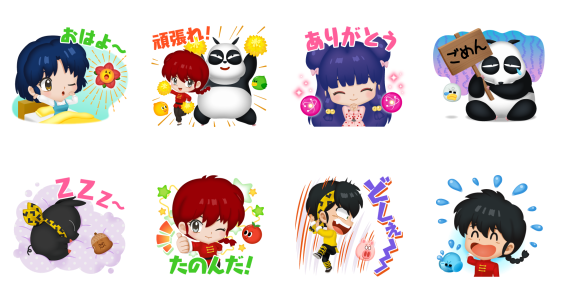
らんまやあかね、良牙やシャンプーといった個性豊かな面々が楽しくトークを盛り上げます♪

【無料スタンプ関連動画】
【バブル2×らんま1/2 無料スタンプダウンロード方法】

下のリンクからストアを起動させて、「LINE バブル2」をダウンロード☆
※ダウンロードページが上手く開かない場合はストアから直接ダウンロードしてください。
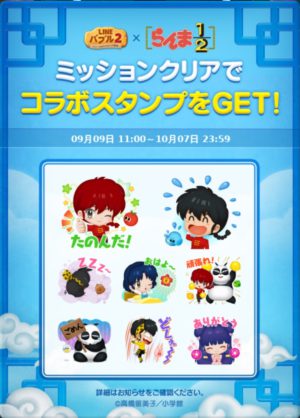

規定数ステージクリアで条件達成となります。
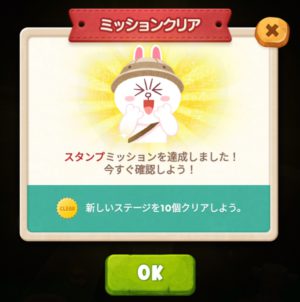
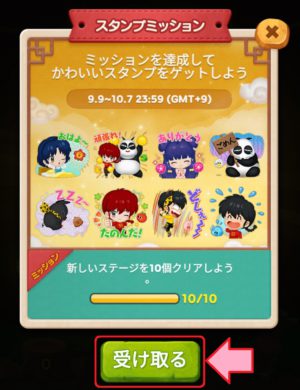
「受け取る」をタップするとプレゼントボックスにスタンプが届きます。
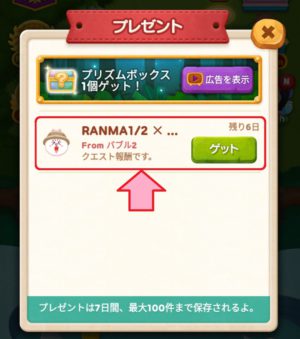
ホーム画面左下のプレゼントボックスを開いて「ゲット」をタップしてLINEを開きます。
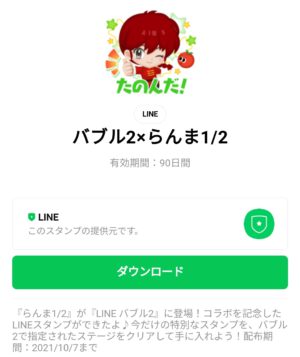
「ダウンロード」をタップしてスタンプゲット☆
バブル2×らんま1/2 無料スタンプをダウンロード↓↓
【バブル2×らんま1/2 無料スタンプの使い方:例】
*画像が表示されない場合は、ページを再読込してください。
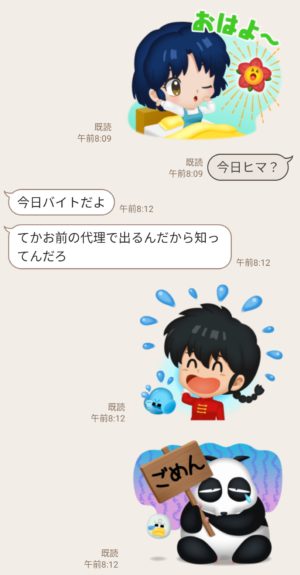
デビューから40年、今なお最前線で活躍される高橋留美子先生の代表作「らんま1/2」がかわいいデフォルメスタンプとなって登場☆
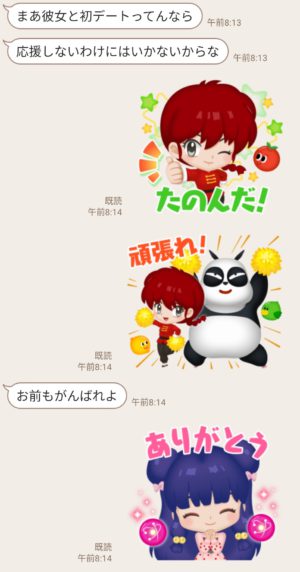
女らんまやあかね、シャンプーたち魅力的なヒロインがトークに華を添えてくれます♪
【スタンプ説明文】
『らんま1/2』が『LINE バブル2』に登場!コラボを記念したLINEスタンプができたよ♪今だけの特別なスタンプを、バブル2で指定されたステージをクリアして手に入れよう! 配布期 間:2021/10/7まで
【無料スタンプ詳細情報】
- 【発売日】:2021年09月09日
- 【発行者】:LINE
- 【ダウンロード条件】:条件クリア
- 【有効期間】:ダウンロードから90日間
- 【配布終了日】:(2021年10月07日まで)
【無料スタンプ画像一覧】
【公式アカウントで遊ぼう!】
ゲームプレイが条件のスタンプのため、友だちに追加する公式アカウントはありません
【関連スタンプ】
【限定無料スタンプ】LINE ポコポコ×らんま1/2 スタンプを実際にゲットして、トークで遊んでみた。
[隠し/無料スタンプ] バブル2×Snoopy スタンプのダウンロード方法:徹底解説
[隠し/無料スタンプ] POP2 × 魔女っ子コレクション スタンプのダウンロード方法:徹底解説
9月7日に出た無料スタンプ、「LINE」の「POP2 × 魔女っ子コレクション」をダウンロード方法やこの無料スタンプを実際にゲットしてトークに使う方法を解説しています
どんな時に使えるスタンプなのかなど、この無料スタンプを使いどころなどの参考にしてください。
今回のトークの例は「元気の魔法」というシチュエーションで作成しています。
このスタンプのダウンロードリンクは、記事下に書いています。期間限定の場合がありますので、早めにゲットしておきましょう!
ダウンロードボタンをクリックするとスタンプのダウンロード画面まで直接アクセスできますので、ダウンロードの仕方を参考にしながらスタンプをゲットしてください。
POP2 × 魔女っ子コレクションスタンプについて
人気パズルゲーム「LINE POP2」の新作コラボスタンプが配布開始となりました。
60~80年代に放映された東映アニメの魔女っ子シリーズの主人公たちが大集合!
昭和世代の心をわしづかみにしたヒロインたちのかわいいデフォルメスタンプは幅広い世代に喜ばれます♪

【無料スタンプ関連動画】
【POP2 × 魔女っ子コレクション 無料スタンプダウンロード方法】
下のリンクからストアを起動させて、「LINE POP2」をダウンロード☆
※ダウンロードページが上手く開かない場合はストアから直接ダウンロードしてください。
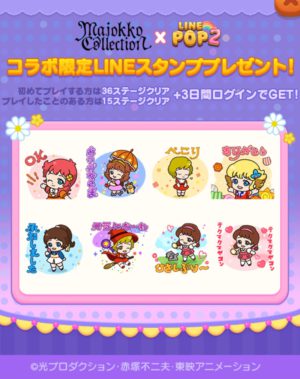
スタンプのダウンロード条件は2つ
1)期間内に累計3日ログイン
2)新規ステージを規定数クリア
となってます。
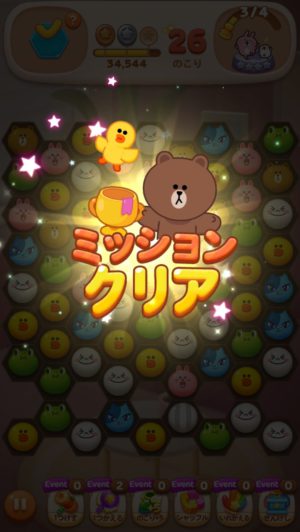

条件を達成したら、ホーム画面右上のEVENTアイコンをタップ
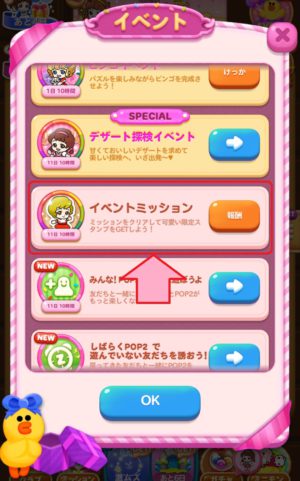
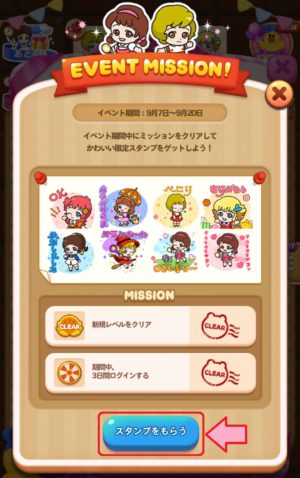
「イベントミッション」のタブよりスタンプがゲットできます。
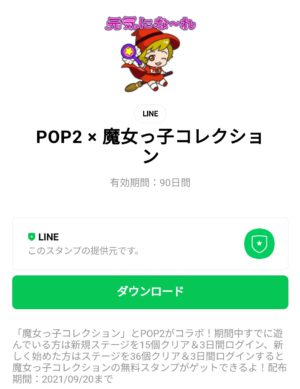
「ダウンロード」をタップしてスタンプゲット☆
POP2 × 魔女っ子コレクション 無料スタンプをダウンロード↓↓
【POP2 × 魔女っ子コレクション 無料スタンプの使い方:例】
*画像が表示されない場合は、ページを再読込してください。
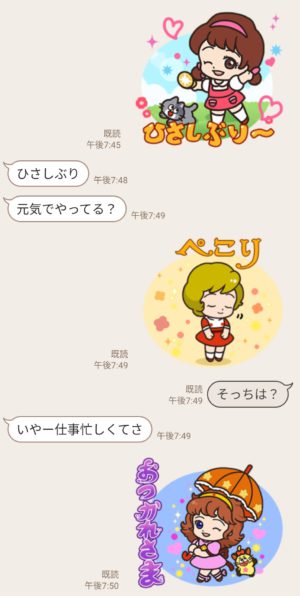
現在も人気ジャンルでる魔法少女の元祖である「魔法使いサリー」を始めとする東映の魔女っ子たちが大集結☆
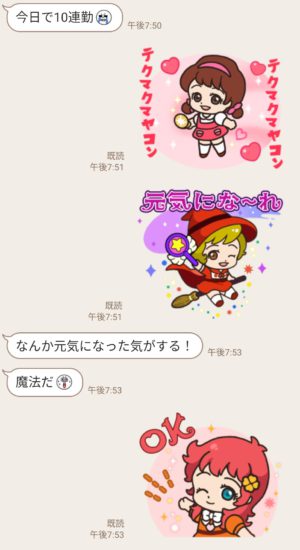
アラフォー・アラフィフには懐かしく平成生まれには新しい、みんなで楽しめるスタンプです♪
【スタンプ説明文】
「魔女っ子コレクション」とPOP2がコラボ!期間中すでに遊んでいる方は新規ステージを15個クリア&3日間ログイン、新しく始めた方はステージを36個クリア&3日間ログインすると魔女っ子コレクションの無料スタンプがゲットできるよ!配布期間:2021/09/20まで
【無料スタンプ詳細情報】
- 【発売日】:2021年09月07日
- 【発行者】:LINE
- 【ダウンロード条件】:条件クリア
- 【有効期間】:ダウンロードから90日間
- 【配布終了日】:(2021年09月20日まで)
【無料スタンプ画像一覧】
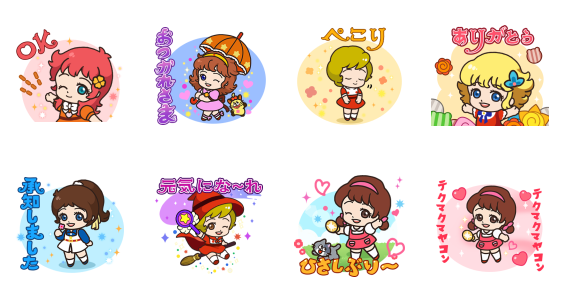
【公式アカウントで遊ぼう!】
ゲームプレイが条件のスタンプのため、友だちに追加する公式アカウントはありません
【関連スタンプ】
【隠し無料スタンプ】POP2 & 約束のネバーランド スタンプのダウンロード方法とゲットしたあとの使いどころ
【隠し無料スタンプ】POP2 & カナヘイの小動物 スタンプのダウンロード方法とゲットしたあとの使いどころ
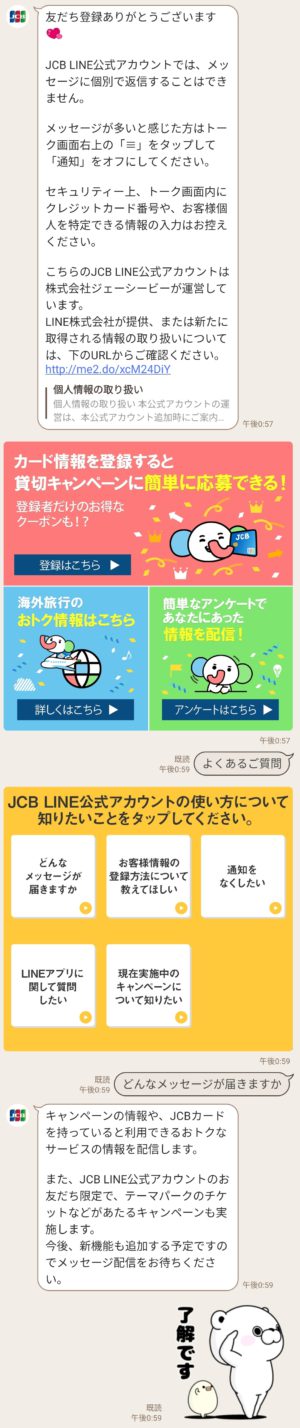
[隠し/無料スタンプ] JCB オリジナル ディズニー スタンプのダウンロード方法:徹底解説
9月8日に出た無料スタンプ、「ジェーシービー」の「JCB オリジナル ディズニー スタンプ」をダウンロード方法やこの無料スタンプを実際にゲットしてトークに使う方法を解説しています
どんな時に使えるスタンプなのかなど、この無料スタンプを使いどころなどの参考にしてください。
今回のトークの例は「逆算」というシチュエーションで作成しています。
このスタンプのダウンロードリンクは、記事下に書いています。期間限定の場合がありますので、早めにゲットしておきましょう!
ダウンロードボタンをクリックするとスタンプのダウンロード画面まで直接アクセスできますので、ダウンロードの仕方を参考にしながらスタンプをゲットしてください。
公式アカウントと友だちになって、トークで遊んでみたりしています。記事最後の「公式アカウントと遊んでみた」も是非チェックしてみてください♪
JCB オリジナル ディズニー スタンプについて
現在開催中のキャンペーン「JCB マジカル 2021」のディズニースタンプ第2弾が配布開始となりました。
今年3月に配布され人気だったJCB×ディズニーの特別なコラボスタンプ第2弾☆
JCBカードを持っている人は今すぐ応募!11/30まで期間があるので、カードを持ってない人もこれから申し込んでもゲットできますよ♪

【無料スタンプ関連動画】
【JCB オリジナル ディズニー スタンプ 無料スタンプダウンロード方法】

下のリンクからLINEを起動させて、「条件をクリアして無料ダウンロード」をタップしてJCBのアカウントを友だち登録します。
スタンプをゲットするための条件として、事前にカード番号を登録しておく必要があります。
※まだカード登録が済んでない場合
JCB公式アカウントのトーク画面を開きます。

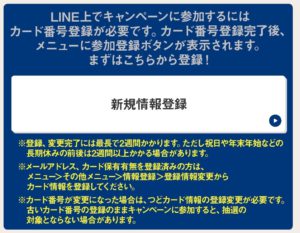
メニュー内にある「JCBマジカル2021」のタブをタップするとトークで新規登録用のリンクが送られてきます。
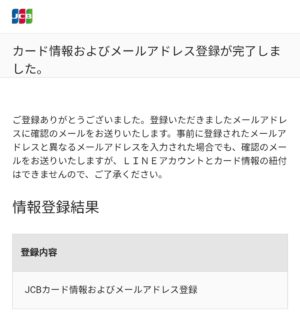
お手持ちのカード情報を入力します。なお、カード情報入力後、反映されるまで最長2週間かかります。
反映が完了したら再度下のリンクから申し込みをしましょう。
※すでにカードを登録済みの場合

キャンペーンページを一番下までスクロールして「次へ進む」をタップ。
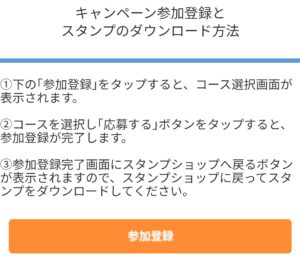
「参加登録」をタップ。
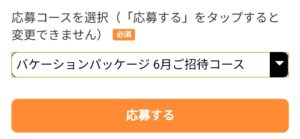
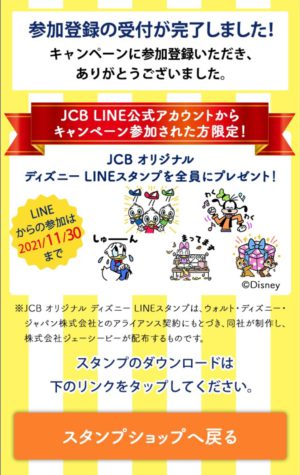
再度一番下までスクロールして希望のコースを選択後、「応募する」をタップで条件達成となります。
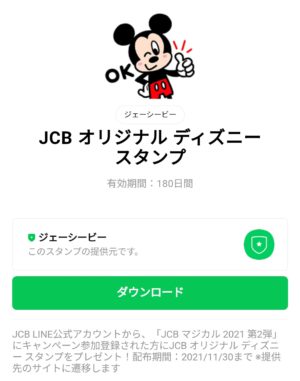
「ダウンロード」をタップしてスタンプゲット☆
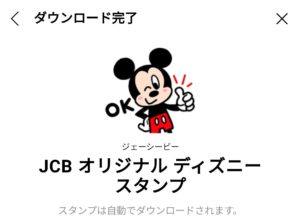
JCB オリジナル ディズニー スタンプ 無料スタンプをダウンロード↓↓
【JCB オリジナル ディズニー スタンプ 無料スタンプの使い方:例】
*画像が表示されない場合は、ページを再読込してください。
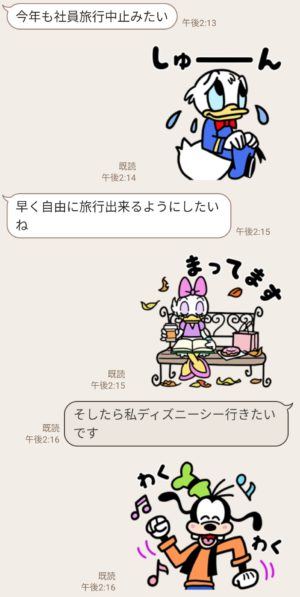
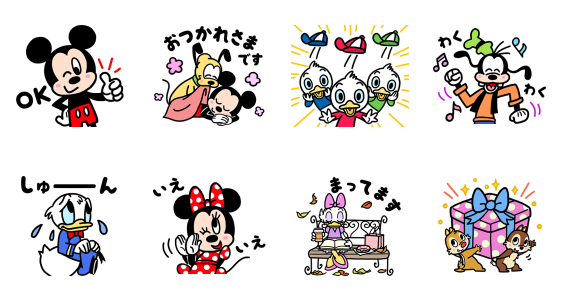
ミッキーやドナルドなど、ディズニーの人気キャラクターが多数登場する特別なスタンプセット第2弾☆
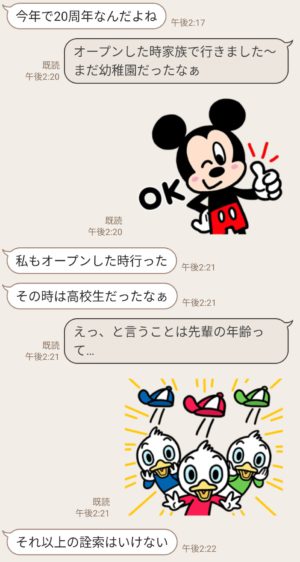
条件が厳しい分プレミアム感があります!いち早くゲットして友だちに自慢しちゃいましょう♪
【スタンプ説明文】
JCB LINE公式アカウントから、「JCB マジカル 2021 第2弾」にキャンペーン参加登録された方にJCB オリジナルディズニリースタンプをプレゼント! 配布期間:2021/11/30まで
【無料スタンプ詳細情報】
- 【発売日】:2021年09月08日
- 【発行者】:ジェーシービー(JCB)
- 【ダウンロード条件】:条件クリア
- 【有効期間】:ダウンロードから180日間
- 【配布終了日】:(2021年11月30日まで)
【無料スタンプ画像一覧】
【公式アカウントで遊ぼう!】
使用スタンプ:
[限定無料スタンプ] うさぎ&くま100%×LINEスキマニ スタンプのダウンロード方法:徹底解説
【関連スタンプ】
【隠し無料スタンプ】JCB オリジナル ディズニー スタンプのダウンロード方法とゲットしたあとの使いどころ
[隠し無料スタンプ] LINE:ディズニー ツムツム 21年夏 スタンプのダウンロード方法:徹底解説
[隠し/無料スタンプ速報] バブル2×らんま1/2 スタンプ(2021年10月07日まで)
バブル2×らんま1/2:【無料スタンプ】

【無料スタンプ情報】
『らんま1/2』が『LINE バブル2』に登場!コラボを記念したLINEスタンプができたよ♪今だけの特別なスタンプを、バブル2で指定されたステージをクリアして手に入れよう! 配布期 間:2021/10/7まで
*タップすると拡大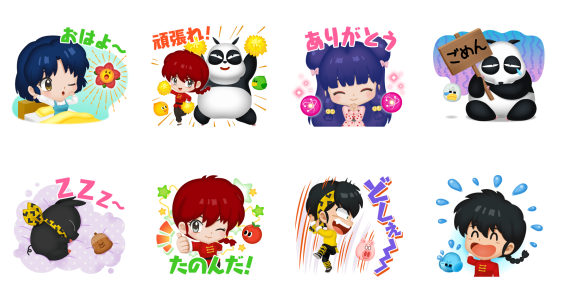
- 【発売日】:2021年09月09日
- 【発行者】:LINE(LINE)
- 【ダウンロード条件】:条件クリア
- 【価格】:0円
- 【有効期間】:ダウンロードから90日間
- 【配布終了日】:(2021年10月07日まで)
【バブル2×らんま1/2無料スタンプダウンロード方法】
下のリンクからLINEを起動させて、条件クリアして無料でスタンプをGETしましょう☆
バブル2×らんま1/2 スタンプをダウンロード↓↓
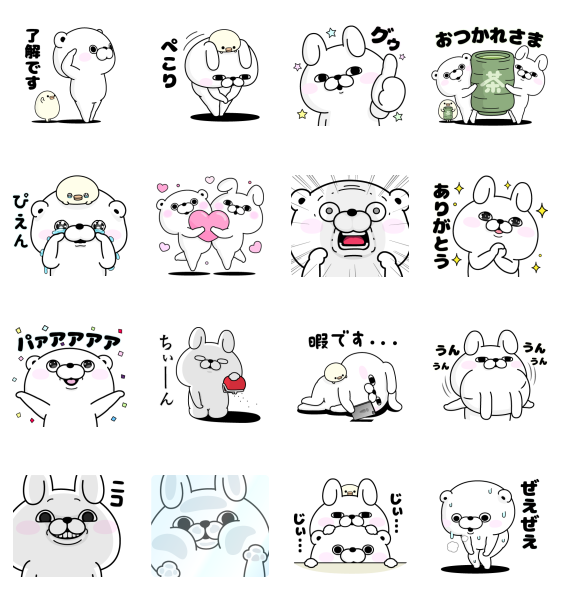
[限定無料スタンプ] うさぎ&くま100%×LINEスキマニ スタンプのダウンロード方法:徹底解説
9月7日に出た無料スタンプ、「LINEスキマニ」の「うさぎ&くま100%×LINEスキマニ」をダウンロード方法やこの無料スタンプを実際にゲットしてトークに使う方法を解説しています
どんな時に使えるスタンプなのかなど、この無料スタンプを使いどころなどの参考にしてください。
今回のトークの例は「採用条件」というシチュエーションで作成しています。
このスタンプのダウンロードリンクは、記事下に書いています。期間限定の場合がありますので、早めにゲットしておきましょう!
ダウンロードボタンをクリックするとスタンプのダウンロード画面まで直接アクセスできますので、ダウンロードの仕方を参考にしながらスタンプをゲットしてください。
公式アカウントと友だちになって、トークで遊んでみたりしています。記事最後の「公式アカウントと遊んでみた」も是非チェックしてみてください♪
うさぎ&くま100%×LINEスキマニスタンプについて
LINEで短時間バイトが探せる「LINEスキマニ」の無料スタンプ第4弾が配布開始となりました。
今作のコラボ相手はおもしろかわいい表情が大人気の「うさぎ&くま100%」が登場☆
うさぎくんとくまくんが全力で気持ちを伝えます!

【無料スタンプ関連動画】
【うさぎ&くま100%×LINEスキマニ 無料スタンプダウンロード方法】

下のリンクからLINEを起動させて、「LINEスキマニ」のアカウントと友だちになると無料でスタンプがGETできます☆

うさぎ&くま100%×LINEスキマニ 無料スタンプをダウンロード↓↓
【うさぎ&くま100%×LINEスキマニ 無料スタンプの使い方:例】
*画像が表示されない場合は、ページを再読込してください。

うさぎくんとくまくんのおなじみ100%コンビのハイテンションスタンプ!もちろんひよこくんも一緒です☆

口角上がりまくってるうさぎくんだけど目が笑ってない…

うさぎくんみたいに「ちぃーん」となっても、このスタンプなら無料で楽しめちゃます♪
【スタンプ説明文】
人気キャラクター「うさぎ100%」&「くま100%」と、スキマ時間でサクッと働けるバイト探し「LINEスキマニ」のコラボスタンプが登場♪LINEスキマニ公式アカウントを友だち追加してGETしよう!配布期間:2021/10/6まで
【無料スタンプ詳細情報】
- 【発売日】:2021年09月07日
- 【発行者】:LINEスキマニ(LINE Sukimani)
- 【ダウンロード条件】:公式アカウントを「友だち」に追加
- 【有効期間】:ダウンロードから90日間
- 【配布終了日】:(2021年10月06日まで)
【無料スタンプ画像一覧】
【公式アカウントで遊ぼう!】

使用スタンプ:
[隠し/無料スタンプ] はな子。気持ちの伝わり方、圧倒的よ! スタンプのダウンロード方法:徹底解説
【関連スタンプ】
[限定無料スタンプ] しろまる×LINEスキマニ スタンプのダウンロード方法:徹底解説
[無料スタンプ] サメにゃん×LINEスキマニ スタンプのダウンロード方法とゲットしたあとの使いどころ
[隠し/無料スタンプ速報] JCB オリジナル ディズニー スタンプ(2021年11月30日まで)
JCB オリジナル ディズニー スタンプ:【無料スタンプ】

【無料スタンプ情報】
JCB LINE公式アカウントから、「JCB マジカル 2021 第2弾」にキャンペーン参加登録された方にJCB オリジナルディズニリースタンプをプレゼント! 配布期間:2021/11/30まで
*タップすると拡大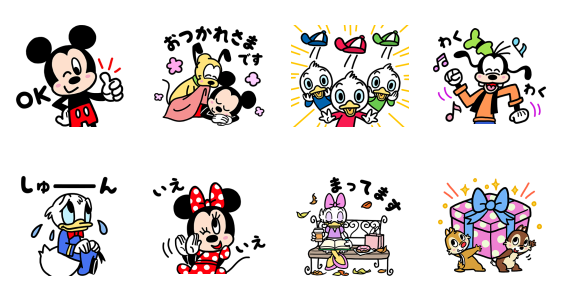
- 【発売日】:2021年09月08日
- 【発行者】:ジェーシービー(JCB)
- 【ダウンロード条件】:条件クリア
- 【価格】:0円
- 【有効期間】:ダウンロードから180日間
- 【配布終了日】:(2021年11月30日まで)
【JCB オリジナル ディズニー スタンプ無料スタンプダウンロード方法】
下のリンクからLINEを起動させて、条件クリアして無料でスタンプをGETしましょう☆
JCB オリジナル ディズニー スタンプ スタンプをダウンロード↓↓
[隠し/無料スタンプ] はな子。気持ちの伝わり方、圧倒的よ! スタンプのダウンロード方法:徹底解説
9月7日に出た無料スタンプ、「九州アスリート食品」の「はな子。気持ちの伝わり方、圧倒的よ!」をダウンロード方法やこの無料スタンプを実際にゲットしてトークに使う方法を解説しています
どんな時に使えるスタンプなのかなど、この無料スタンプを使いどころなどの参考にしてください。
今回のトークの例は「マスカット」というシチュエーションで作成しています。
このスタンプのダウンロードリンクは、記事下に書いています。期間限定の場合がありますので、早めにゲットしておきましょう!
ダウンロードボタンをクリックするとスタンプのダウンロード画面まで直接アクセスできますので、ダウンロードの仕方を参考にしながらスタンプをゲットしてください。
公式アカウントと友だちになって、トークで遊んでみたりしています。記事最後の「公式アカウントと遊んでみた」も是非チェックしてみてください♪
はな子。気持ちの伝わり方、圧倒的よ!スタンプについて
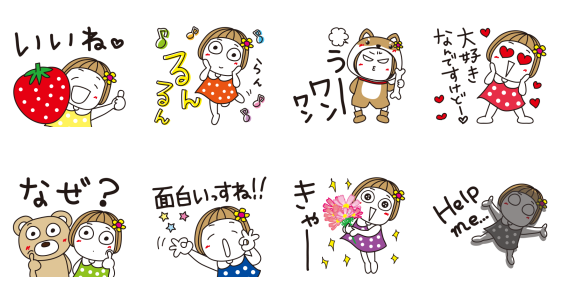
九州発の自然食品ブランド「九州アスリート食品」より初の無料スタンプが配布開始となりました。
本作は女性を中心に大人気のスタンプシリーズ「はな子。」の新作描き下ろしスタンプ☆
コスプレもあったり、いろんな表情がかわいいスタンプです♡

【無料スタンプ関連動画】
【はな子。気持ちの伝わり方、圧倒的よ! 無料スタンプダウンロード方法】
下のリンクからLINEを起動させて、「九州アスリート食品」のアカウントと友だちになると無料でスタンプがGETできます☆
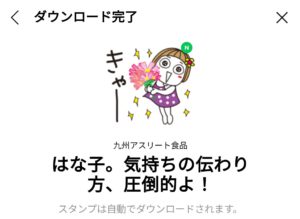
はな子。気持ちの伝わり方、圧倒的よ! 無料スタンプをダウンロード↓↓
【はな子。気持ちの伝わり方、圧倒的よ! 無料スタンプの使い方:例】
*画像が表示されない場合は、ページを再読込してください。
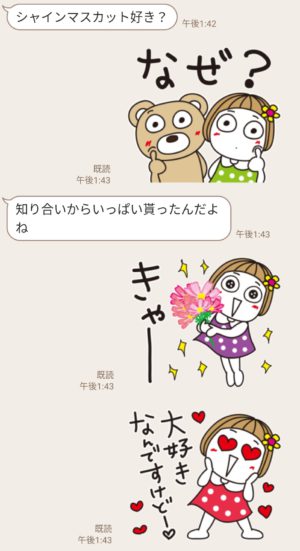
先週配信した「はな子。秋・LINEバイト編」より立て続けにリリースとなったはな子。の無料スタンプ。はな子ファンにはたまらない♡
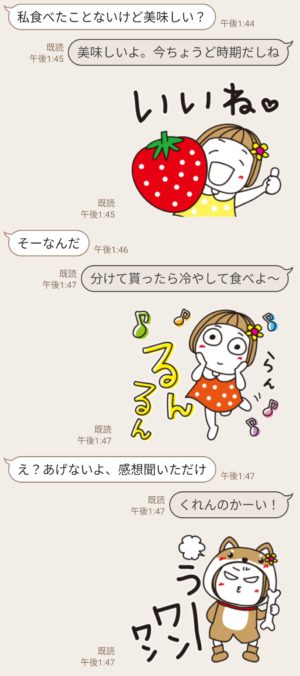
笑顔のはな子も、怒った顔のはな子も、どちらもキュートです♡
【スタンプ説明文】
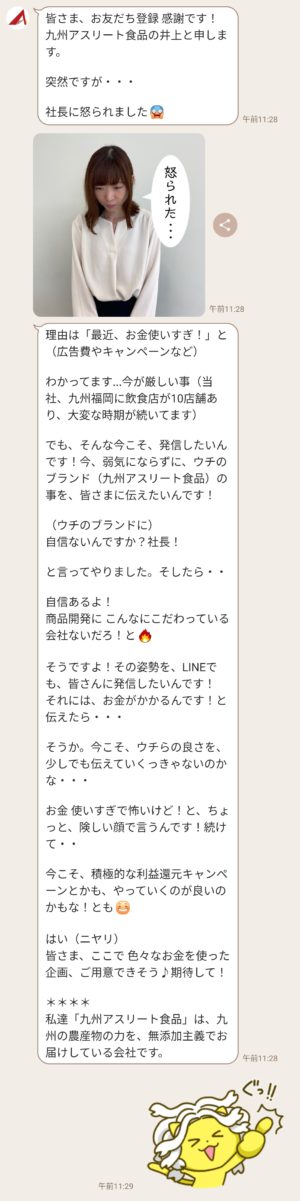
キキぷり「はな子。」の新作登場!今回は「気持ちを伝える」をテーマに心が動く「はな子。」 に!送られた人、使っている人が思わず 「ニヤリ♪」や「ふふ♪」と楽しくなるかも。九州アスリート食品公式アカウントと友だちになるともらえるよ♪配布期間:2021/10/4まで
【無料スタンプ詳細情報】
- 【発売日】:2021年09月07日
- 【発行者】:九州アスリート食品(KYUSHU ATHLETE FOODS)
- 【ダウンロード条件】:公式アカウントを「友だち」に追加
- 【有効期間】:ダウンロードから180日間
- 【配布終了日】:(2021年10月04日まで)
【無料スタンプ画像一覧】
【公式アカウントで遊ぼう!】
使用スタンプ:
[隠し/無料スタンプ] VERSACEのヴェルらいおん スタンプのダウンロード方法:徹底解説
【関連スタンプ】
【数量限定/無料スタンプ】気づかう犬×やずや スタンプのダウンロード方法:徹底解説
【限定無料スタンプ】目ヂカラ☆にゃんこ×金氏高麗人参 スタンプのダウンロード方法とゲットしたあとの使いどころ
[隠し/無料スタンプ速報] Kis-My-Ft2オフライン特典第2弾 スタンプ(2021年10月07日まで)
Kis-My-Ft2オフライン特典第2弾:【無料スタンプ】

【無料スタンプ情報】
2021/9/8から2021/10/7 23:59までに、Kis-My-Ft2のシングル「SO BLUE」をダウンロード保存した方に特製LINEスタンプをプレゼント! 配布期間:2021/10/7まで
*タップすると拡大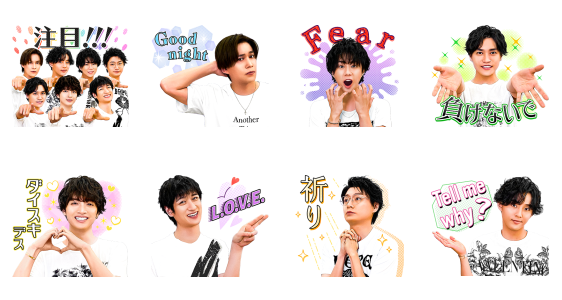
- 【発売日】:2021年09月08日
- 【発行者】:LINE MUSIC(LINE MUSIC)
- 【ダウンロード条件】:条件クリア
- 【価格】:0円
- 【有効期間】:ダウンロードから90日間
- 【配布終了日】:(2021年10月07日まで)
【Kis-My-Ft2オフライン特典第2弾無料スタンプダウンロード方法】
下のリンクからLINEを起動させて、条件クリアして無料でスタンプをGETしましょう☆
Kis-My-Ft2オフライン特典第2弾 スタンプをダウンロード↓↓
[隠し/無料スタンプ速報] POP2 × 魔女っ子コレクション スタンプ(2021年09月20日まで)
POP2 × 魔女っ子コレクション:【無料スタンプ】

【無料スタンプ情報】
「魔女っ子コレクション」とPOP2がコラボ!期間中すでに遊んでいる方は新規ステージを15個クリア&3日間ログイン、新しく始めた方はステージを36個クリア&3日間ログインすると魔女っ子コレクションの無料スタンプがゲットできるよ!配布期間:2021/09/20まで
*タップすると拡大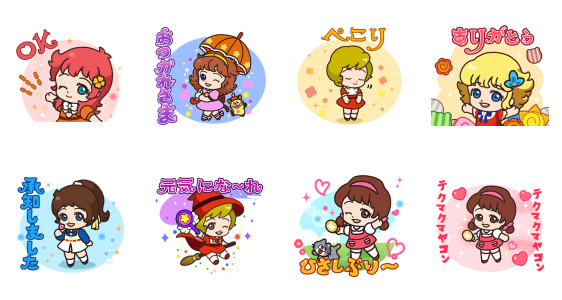
- 【発売日】:2021年09月07日
- 【発行者】:LINE(LINE)
- 【ダウンロード条件】:条件クリア
- 【価格】:0円
- 【有効期間】:ダウンロードから90日間
- 【配布終了日】:(2021年09月20日まで)
【POP2 × 魔女っ子コレクション無料スタンプダウンロード方法】
下のリンクからLINEを起動させて、条件クリアして無料でスタンプをGETしましょう☆
POP2 × 魔女っ子コレクション スタンプをダウンロード↓↓
[隠し/無料スタンプ速報] はな子。気持ちの伝わり方、圧倒的よ! スタンプ(2021年10月04日まで)
はな子。気持ちの伝わり方、圧倒的よ!:【無料スタンプ】

【無料スタンプ情報】
キキぷり「はな子。」の新作登場!今回は「気持ちを伝える」をテーマに心が動く「はな子。」 に!送られた人、使っている人が思わず 「ニヤリ♪」や「ふふ♪」と楽しくなるかも。九州アスリート食品公式アカウントと友だちになるともらえるよ♪配布期間:2021/10/4まで
*タップすると拡大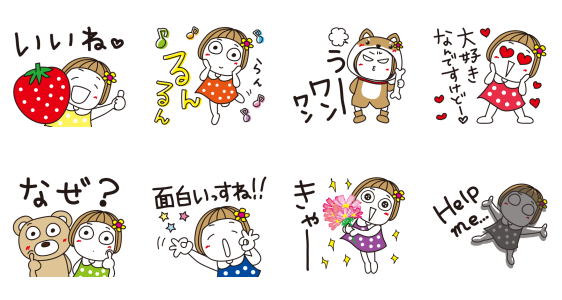
- 【発売日】:2021年09月07日
- 【発行者】:九州アスリート食品(KYUSHU ATHLETE FOODS)
- 【ダウンロード条件】:公式アカウントを「友だち」に追加
- 【価格】:0円
- 【有効期間】:ダウンロードから180日間
- 【配布終了日】:(2021年10月04日まで)
【はな子。気持ちの伝わり方、圧倒的よ!無料スタンプダウンロード方法】
下のリンクからLINEを起動させて、公式アカウントを「友だち」に追加して無料でスタンプをGETしましょう☆
はな子。気持ちの伝わり方、圧倒的よ! スタンプをダウンロード↓↓
[無料スタンプ速報] うさぎ&くま100%×LINEスキマニ スタンプ(2021年10月06日まで)
うさぎ&くま100%×LINEスキマニ:【無料スタンプ】

【無料スタンプ情報】
人気キャラクター「うさぎ100%」&「くま100%」と、スキマ時間でサクッと働けるバイト探し「LINEスキマニ」のコラボスタンプが登場♪LINEスキマニ公式アカウントを友だち追加してGETしよう!配布期間:2021/10/6まで
*タップすると拡大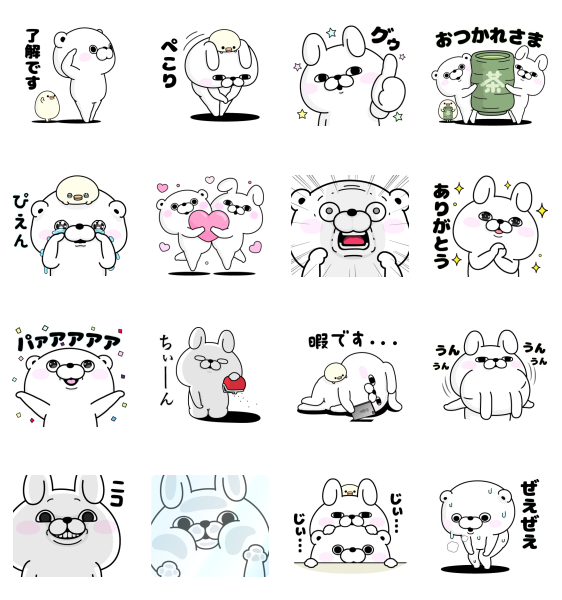
- 【発売日】:2021年09月07日
- 【発行者】:LINEスキマニ(LINE Sukimani)
- 【ダウンロード条件】:公式アカウントを「友だち」に追加
- 【価格】:0円
- 【有効期間】:ダウンロードから90日間
- 【配布終了日】:(2021年10月06日まで)
【うさぎ&くま100%×LINEスキマニ無料スタンプダウンロード方法】
下のリンクからLINEを起動させて、公式アカウントを「友だち」に追加して無料でスタンプをGETしましょう☆
うさぎ&くま100%×LINEスキマニ スタンプをダウンロード↓↓
[隠し/無料スタンプ] VERSACEのヴェルらいおん スタンプのダウンロード方法:徹底解説
9月6日に出た無料スタンプ、「ヴェルサーチェ」の「VERSACEのヴェルらいおん」をダウンロード方法やこの無料スタンプを実際にゲットしてトークに使う方法を解説しています
どんな時に使えるスタンプなのかなど、この無料スタンプを使いどころなどの参考にしてください。
今回のトークの例は「予算」というシチュエーションで作成しています。
このスタンプのダウンロードリンクは、記事下に書いています。期間限定の場合がありますので、早めにゲットしておきましょう!
ダウンロードボタンをクリックするとスタンプのダウンロード画面まで直接アクセスできますので、ダウンロードの仕方を参考にしながらスタンプをゲットしてください。
公式アカウントと友だちになって、トークで遊んでみたりしています。記事最後の「公式アカウントと遊んでみた」も是非チェックしてみてください♪
VERSACEのヴェルらいおんスタンプについて
イタリアのファッションブランド「ヴェルサーチェ」より初となる無料LINEスタンプが配布開始となりました。
ヴェルサーチェのシンボルであるメドューサとネコを組み合わせたキュートなキャラクターが登場☆
表情豊かならいおん(?)がとってもキュートなスタンプです♡公式アカウントを友だち追加して今すぐゲットしましょう!

【無料スタンプ関連動画】
【VERSACEのヴェルらいおん 無料スタンプダウンロード方法】
下のリンクからLINEを起動させて、「VERSACE」のアカウントと友だちになると無料でスタンプがGETできます☆
VERSACEのヴェルらいおん 無料スタンプをダウンロード↓↓
【VERSACEのヴェルらいおん 無料スタンプの使い方:例】
*画像が表示されない場合は、ページを再読込してください。
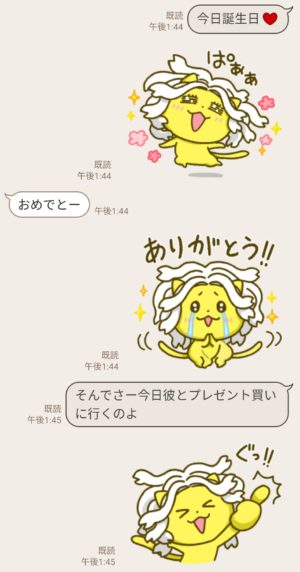
あのイタリアの高級ブランド・ヴェルサーチェから無料のスタンププレゼント☆
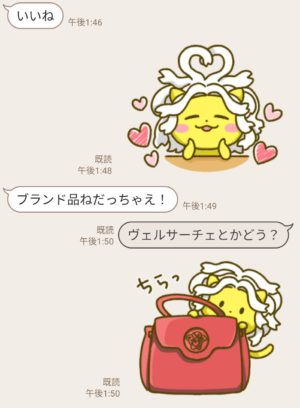
ヘビ?ネコ?ライオン?いいえ、ヴェルらいおんです!
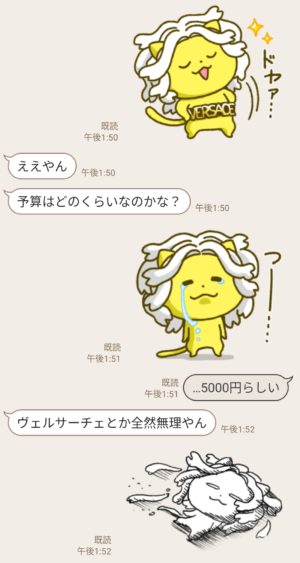
とってもかわいいこのスタンプを友だちにいっぱい送ってドヤっちゃいましょう♪
【スタンプ説明文】
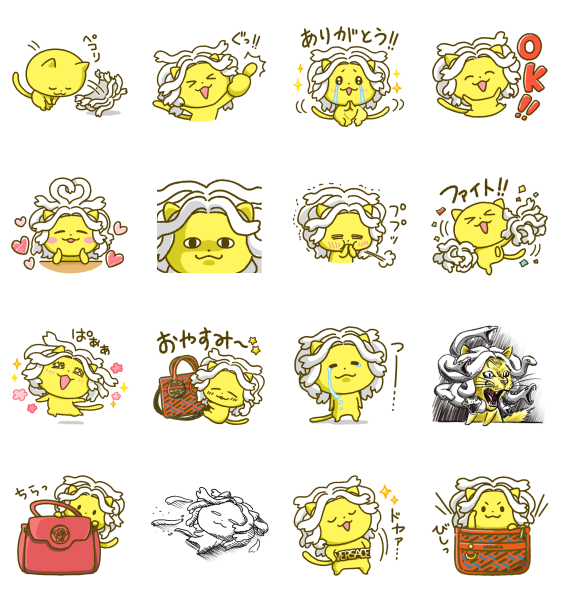
ヴェルサーチェのシンボル、メドゥーサとネコが合わさりスタンプに登場。気弱なネコがチャーミングなたてがみで気高いライオンに大変身!ヴェルサーチェの公式アカウントと友だちになるともらえるよ♪配布期間:2021/12/7まで
【無料スタンプ詳細情報】
- 【発売日】:2021年09月06日
- 【発行者】:ヴェルサーチェ(VERSACE)
- 【ダウンロード条件】:公式アカウントを「友だち」に追加
- 【有効期間】:ダウンロードから180日間
- 【配布終了日】:(2021年12月07日まで)
【無料スタンプ画像一覧】
【公式アカウントで遊ぼう!】
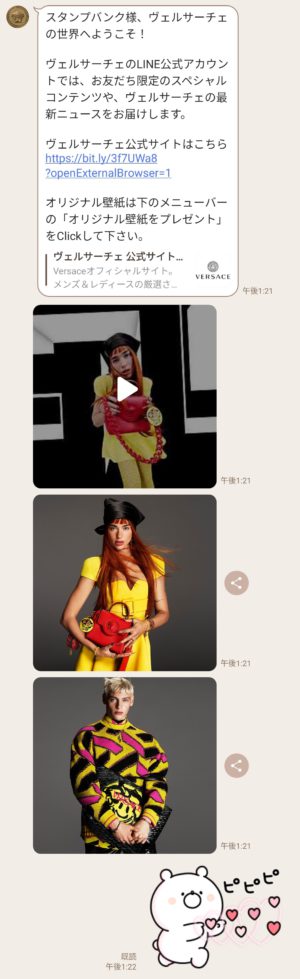
使用スタンプ:
[限定無料スタンプ] ガーリーくまさん × トークCARE スタンプのダウンロード方法:徹底解説
【関連スタンプ】
[数量限定/隠し/無料スタンプ] JOYを届けるスペードちゃん スタンプのダウンロード方法:徹底解説
【隠し無料スタンプ】ディオール×ケニー・シャーフ スタンプのダウンロード方法とゲットしたあとの使いどころ
[隠し/無料スタンプ速報] VERSACEのヴェルらいおん スタンプ(2021年12月07日まで)
VERSACEのヴェルらいおん:【無料スタンプ】

【無料スタンプ情報】
ヴェルサーチェのシンボル、メドゥーサとネコが合わさりスタンプに登場。気弱なネコがチャーミングなたてがみで気高いライオンに大変身!ヴェルサーチェの公式アカウントと友だちになるともらえるよ♪配布期間:2021/12/7まで
*タップすると拡大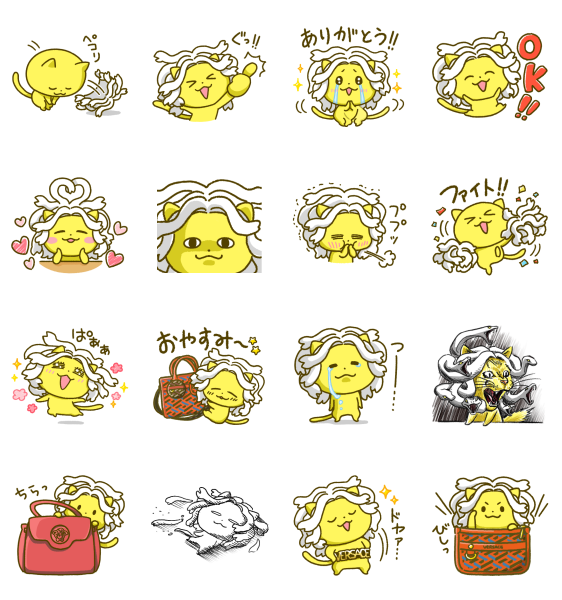
- 【発売日】:2021年09月06日
- 【発行者】:ヴェルサーチェ(VERSACE)
- 【ダウンロード条件】:公式アカウントを「友だち」に追加
- 【価格】:0円
- 【有効期間】:ダウンロードから180日間
- 【配布終了日】:(2021年12月07日まで)
【VERSACEのヴェルらいおん無料スタンプダウンロード方法】
下のリンクからLINEを起動させて、公式アカウントを「友だち」に追加して無料でスタンプをGETしましょう☆
VERSACEのヴェルらいおん スタンプをダウンロード↓↓
[限定無料スタンプ] ガーリーくまさん × トークCARE スタンプのダウンロード方法:徹底解説
8月31日に出た無料スタンプ、「トークCARE」の「ガーリーくまさん × トークCARE」をダウンロード方法やこの無料スタンプを実際にゲットしてトークに使う方法を解説しています
どんな時に使えるスタンプなのかなど、この無料スタンプを使いどころなどの参考にしてください。
今回のトークの例は「悩み相談」というシチュエーションで作成しています。
このスタンプのダウンロードリンクは、記事下に書いています。期間限定の場合がありますので、早めにゲットしておきましょう!
ダウンロードボタンをクリックするとスタンプのダウンロード画面まで直接アクセスできますので、ダウンロードの仕方を参考にしながらスタンプをゲットしてください。
公式アカウントと友だちになって、トークで遊んでみたりしています。記事最後の「公式アカウントと遊んでみた」も是非チェックしてみてください♪
ガーリーくまさん × トークCAREスタンプについて
LINEのお悩み相談サービス「トークCARE」より、3年ぶりとなる無料スタンプ配布開始となりました。
第2弾となる今作は女性に人気のスタンプ「ガーリーくまさん」とコラボ☆
くまさんのキュートなリアクションが友だちとのトークを盛り上げます♪

【無料スタンプ関連動画】
【ガーリーくまさん × トークCARE 無料スタンプダウンロード方法】

下のリンクからLINEを起動させて、「トークCARE」のアカウントと友だちになると無料でスタンプがGETできます☆

ガーリーくまさん × トークCARE 無料スタンプをダウンロード↓↓
【ガーリーくまさん × トークCARE 無料スタンプの使い方:例】
*画像が表示されない場合は、ページを再読込してください。

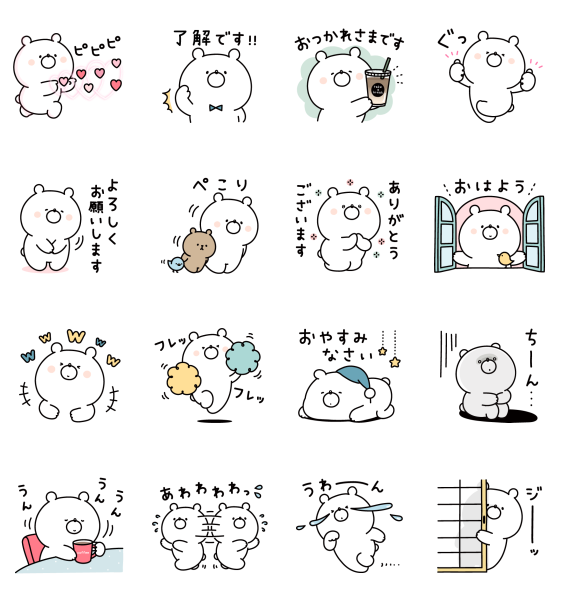
さまざまなコラボで活躍するガーリーくまさんの新作無料スタンプ☆定番系がいっぱいで使いやすい!

静かに相槌を打って話を聞くくまさん。さすが聞き上手ですね♪

ダブルサムズアップで喜びを表現。短い足を上げてる様子がかわいい♡
【スタンプ説明文】
大人気「ガーリーくまさん」とLINEで24時間スマホ一つでお悩み相談できる「トークCARE」がコラボ!トークCARE公式アカウントと友だちになるともらえるよ♪配布期間:2021/9/29まで
【無料スタンプ詳細情報】
- 【発売日】:2021年08月31日
- 【発行者】:トークCARE(Talk CARE)
- 【ダウンロード条件】:公式アカウントを「友だち」に追加
- 【有効期間】:ダウンロードから90日間
- 【配布終了日】:(2021年09月29日まで)
【無料スタンプ画像一覧】
【公式アカウントで遊ぼう!】


使用スタンプ:
[限定無料スタンプ] たぬきゅん × LINEMO(ラインモ) スタンプのダウンロード方法:徹底解説
【関連スタンプ】
【限定無料スタンプ】うさぎ100%×トークCARE スタンプを実際にゲットして、トークで遊んでみた。
【隠し無料スタンプ】ガーリーくまさん×カナデル スタンプのダウンロード方法とゲットしたあとの使いどころ
LINEを使って写真を上手に加工する9つの方法:一挙公開

LINEでは端末に保存した写真を加工して送ることができます。
また、LINEアプリでとった写真も加工可能なので、機能をフルに活用するとより楽しくLINEライフを楽しむことができるでしょう。
今回は、LINEで写真を加工する方法紹介していきます。
自分だけで写真を楽しむ場合にもおすすめです。
LINEを使って写真を上手に加工・編集する方法まとめ
LINEにおける様々な加工機能を知る前に、基本的な手順を押さえておきましょう。
どの加工をする上でも行う工程です。
1.LINEでの写真加工はじめかた
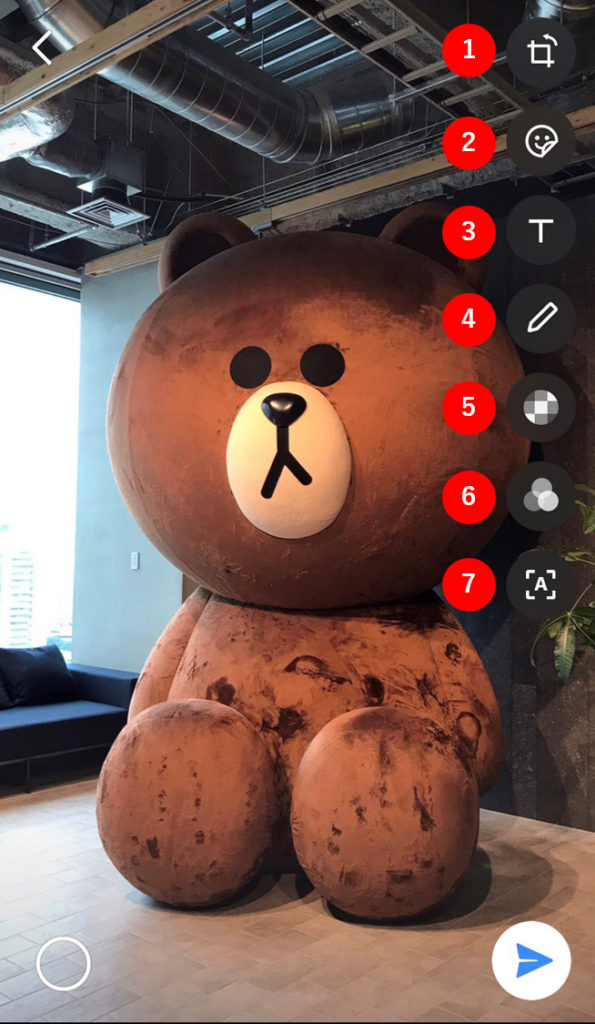
LINE上で写真加工を始めるには、基本的にiPhoneでもAndroidでも変わりません。
まずは、LINEで写真を送信したい相手のトークルームを開きましょう。
そして、写真アイコンをタップします。
加工したい写真を選択したら、右側にずらりと表示される加工アイコンのいずれかをタップしましょう。
上から順に、「トリミング」「スタンプ・絵文字」「テキスト入力」「落書き」「モザイク」「フィルター」「文字の読み取り」となります。
加工した写真は複数まとめての送信も可能
一枚の写真を加工するだけではなく、トークルームでは何枚かの写真を加工することができます。
ただし、それぞれの写真ごとに加工する必要があるので要注意です。
写真を加工しても元画像に上書きされることなく保存可能
LINEのトークルームで写真を加工した場合でも、もともとの画像が消えることはありません。
つまり、上書きされることなく、トークルームに投稿するための画像を加工するための機能です。
端末に保存する場合は、「↓」で表示されるダウンロードボタンをタップして保存しましょう。
2.トリミング・回転
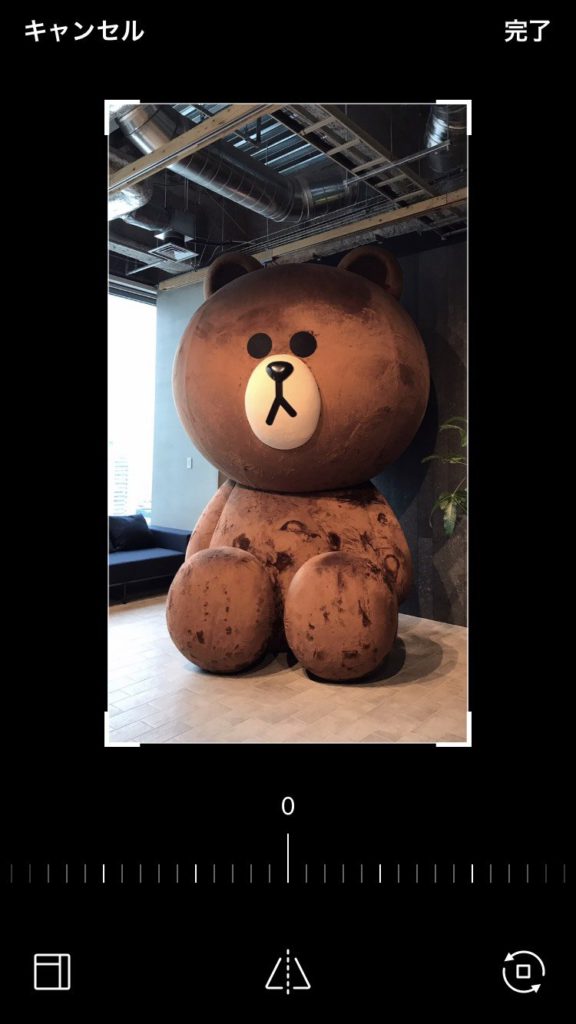
画像を切り抜いたり回転させたい場合は、「トリミング・回転」のアイコンをタップしましょう。
まず、トリミングは画像を切り抜ける機能です。
切り抜きの縦横比は、「カスタム」がデフォルトですが、「1:1」や「3:4」「16:9」といった比率も用意されているため、必要な縦横比を選ぶとよいでしょう。
また、回転では、横向きの写真を縦にしたり、その反対の工程を行うことができます。
さらに、写真の角度を変えることもできるので、より表現方法が広がるでしょう。
3.スタンプ
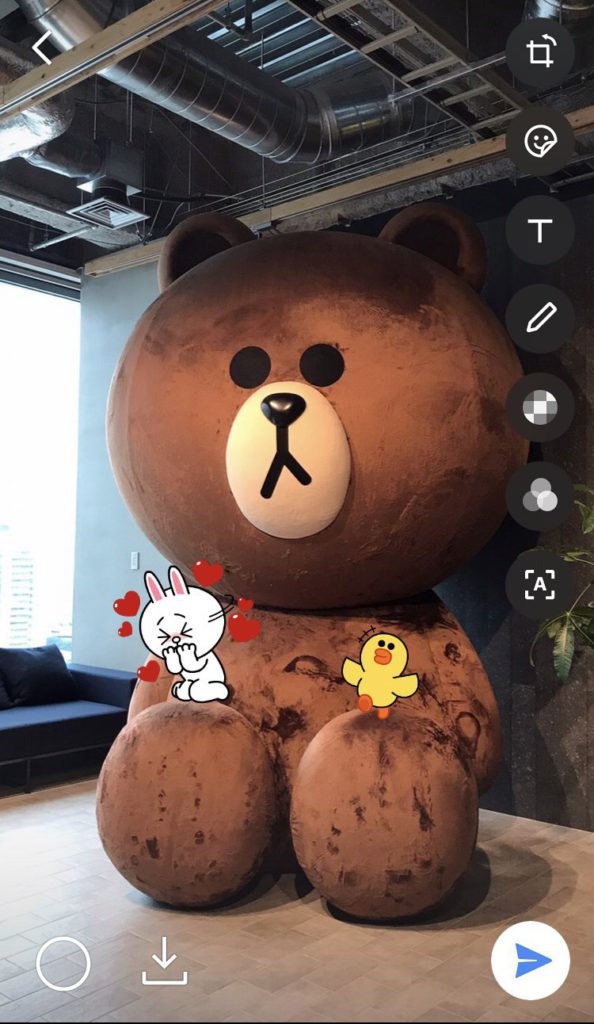
スタンプ機能では、端末に保存された写真に対して、スタンプや絵文字を挿入することができます。
すでに購入したLINEスタンプはもちろん、写真加工用のオリジナルスタンプも活用可能です。
4.テキスト入力
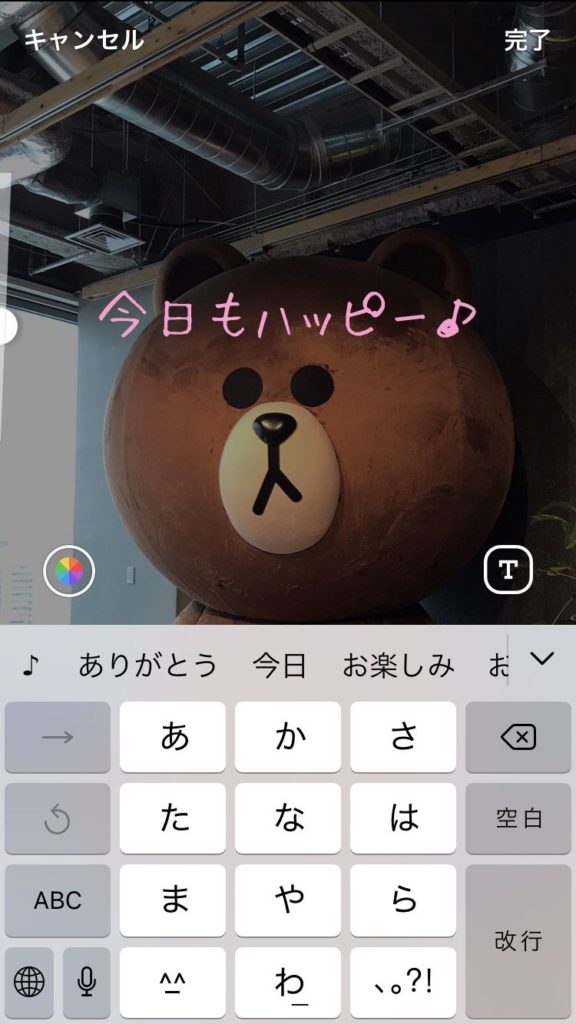
写真にテキストを入れる際には、「T」アイコンをタップしましょう。
テキストを入力したら、画面左にあるスケールを活用して、文字サイズを変更することもできます。
また、右下にある「T」ボタンをタップすると、フォントを変えることもできるので、自分が使いたいフォントを選びましょう。
サイズやフォントが決まれば、文字をドラッグすることで移動も可能です。
5.フリーハンドの落書き
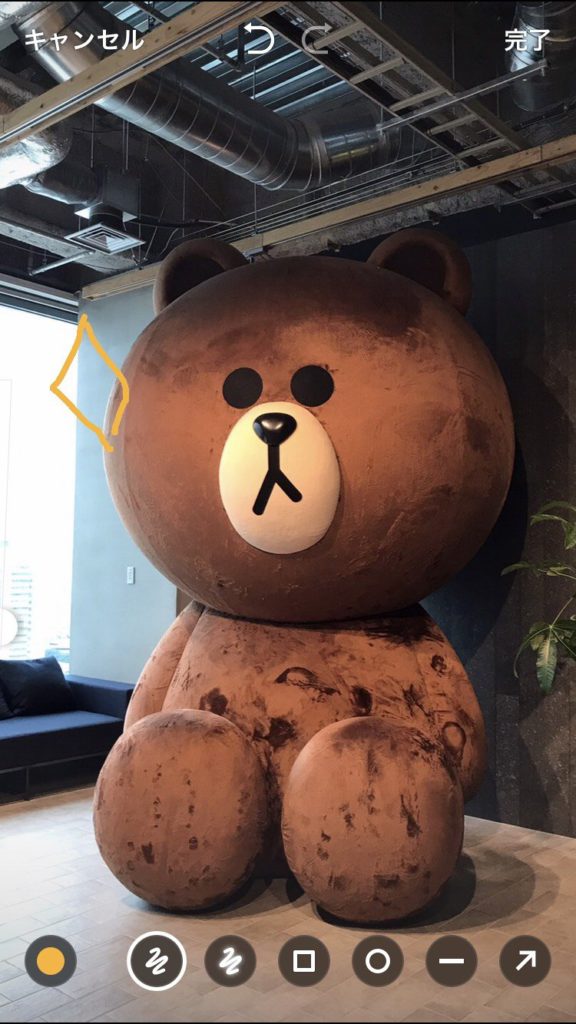
ペンアイコンをタップすると、フリーハンドで落書きをすることができます。
そのほか、丸や四角などの図形を入れたり、ネオン色の線を加えることも可能です。
線の色は約20種類から選ぶことができる上に、太さも調整できます。
フリーハンドで落書きをするときは、指一本を使って画面に文字を書くようにして行いましょう。
ピンチ操作をすれば、細かい部分に文字を書くこともできます。
6.モザイク
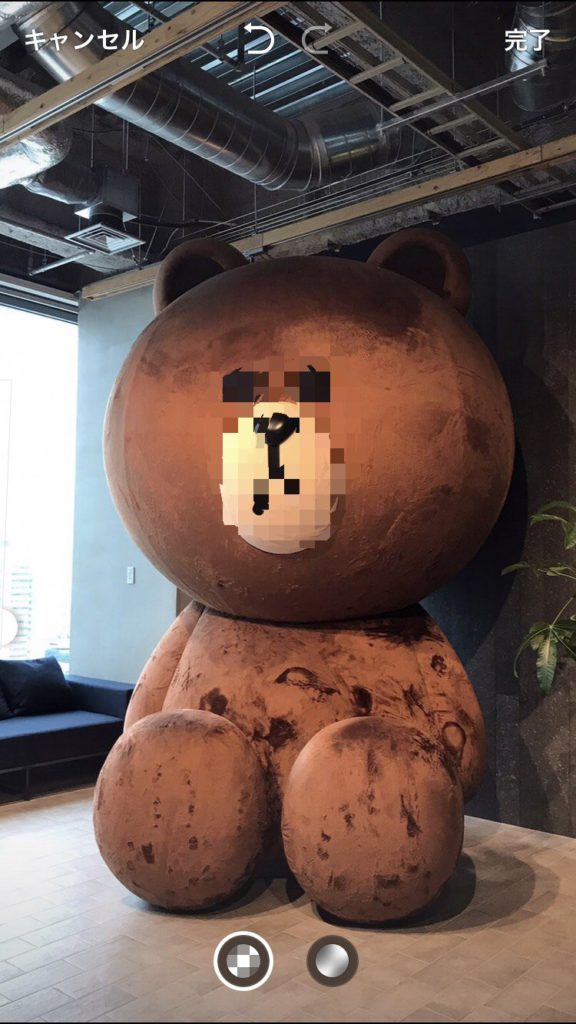
iPhoneのLINEアプリのみの機能ですが、モザイクを取り入れることも可能です。
見られたくない文字や人の顔などは、モザイクを活用して隠すことができます。
モザイクアイコンをタップして、モザイクをかけたい部分をなぞるだけで行え、モザイクの太さも変更可能です。
7.フィルター
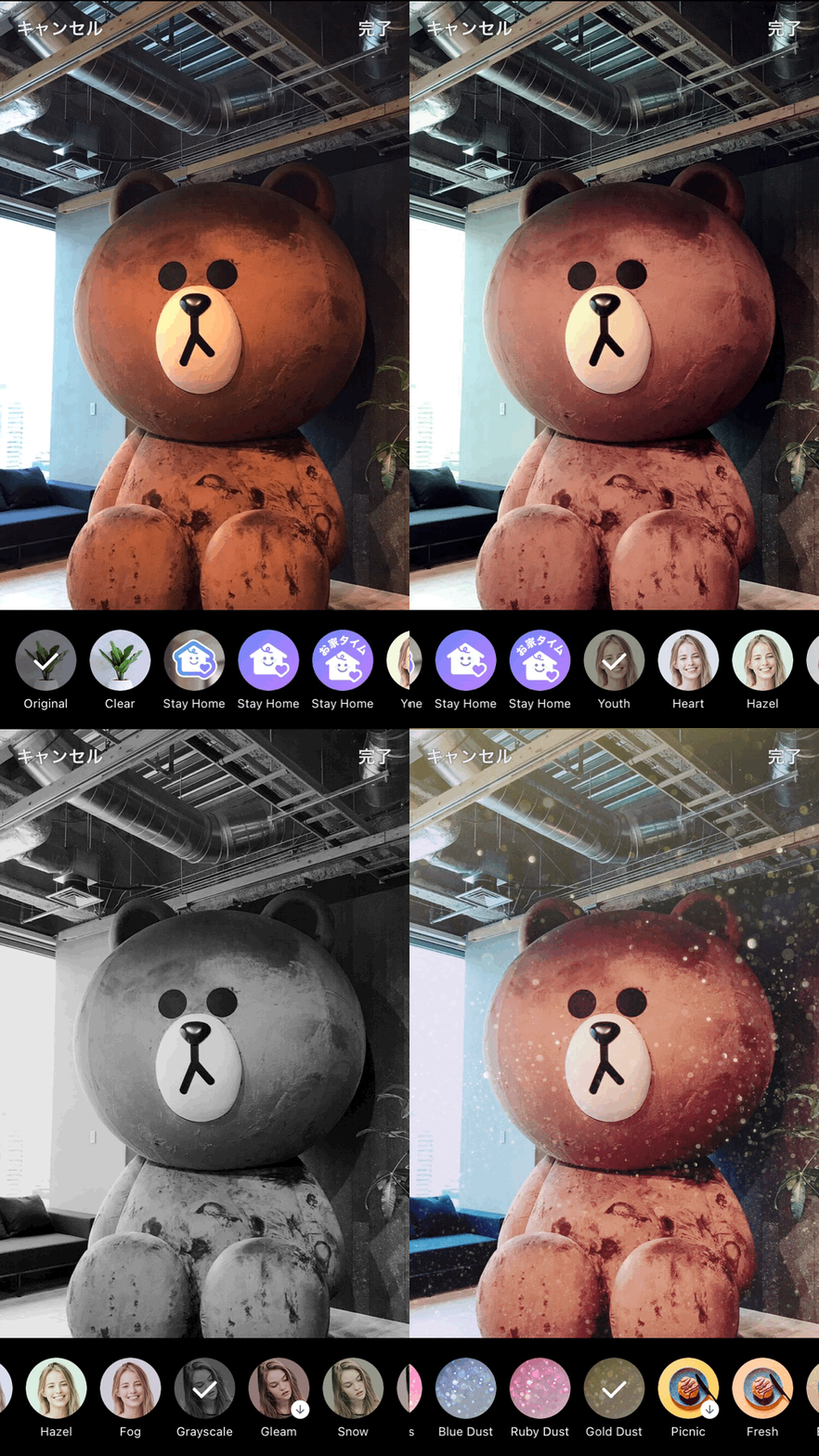
編集画面で「フィルター」アイコンをタップすると、色味を変えたりコントラストを調整することができます。
例えば、写真をレトロな雰囲気にしたり、暗すぎる写真を明るくする際にも重宝する機能でしょう。
8.文字の読み取り機能
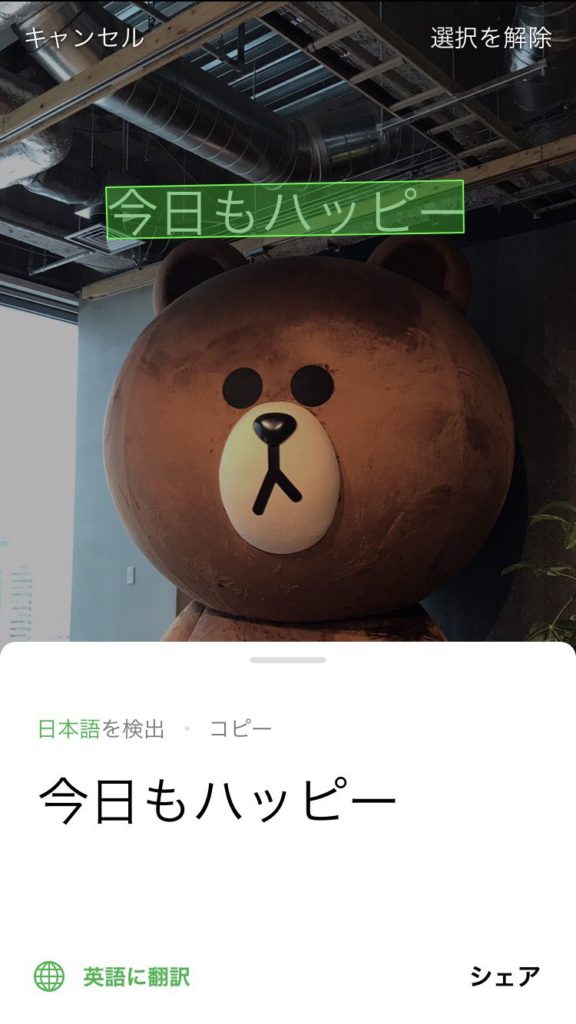
編集アイコンの一番下にある文字読み取りボタンをタップすると、写真内にある文字を読み取ることができます。
写真の加工ではありませんが、加工と同様に覚えておくと活用できる機能です。
文字を読み取ると、読み取った文字をコピペすることができます。
さらに、翻訳も可能なので、英語などで書かれた言葉を読み取るのにも便利です。
9.複数枚を使ったGIFやアニメーション
LINEでは、一枚の写真だけを加工する機能のほかに、複数枚を選択してGIFやアニメーションを作ることができます。
作り方は非常に簡単です。
写真を送信したい人のトーク画面を開き、写真選択画面の右下にあるタイルアイコンをタップします。
その上で、右上に表示されるGIFボタンをタップしましょう。
画面中央の「+」をタップすると、写真を選択することができます。
50枚まで選択できるので、アニメーションに使いたい画像を選びましょう。
写真を選択するとプレビュー画面が表示され、速度や縦横比を調整することが可能です。
まとめ
LINEでは写真の加工・編集機能を賢く活用することで、より自分を表現しやすくなります。
また、一人用のグループを作成しておくと、誤送信の心配なく加工できるでしょう。
[限定無料スタンプ] たぬきゅん × LINEMO(ラインモ) スタンプのダウンロード方法:徹底解説
8月31日に出た無料スタンプ、「LINEMO(ラインモ)」の「たぬきゅん × LINEMO(ラインモ)」をダウンロード方法やこの無料スタンプを実際にゲットしてトークに使う方法を解説しています
どんな時に使えるスタンプなのかなど、この無料スタンプを使いどころなどの参考にしてください。
今回のトークの例は「ギガ不足」というシチュエーションで作成しています。
このスタンプのダウンロードリンクは、記事下に書いています。期間限定の場合がありますので、早めにゲットしておきましょう!
ダウンロードボタンをクリックするとスタンプのダウンロード画面まで直接アクセスできますので、ダウンロードの仕方を参考にしながらスタンプをゲットしてください。
公式アカウントと友だちになって、トークで遊んでみたりしています。記事最後の「公式アカウントと遊んでみた」も是非チェックしてみてください♪
たぬきゅん × LINEMO(ラインモ)スタンプについて
LINE×ソフトバンクの通信ブランド「LINEMO(ラインモ)」の新作無料スタンプが配布開始となりました。
LINEMOマスコットの「モモンキー」と今回コラボするのは元・でんぱ組.incメンバーである夢眠ねむさんプロデュースの「たぬきゅん」☆
夢眠ねむさん描き下ろしのかわいいスタンプがぎっしり16種!友だちや家族とのトークにご活用ください♪

【無料スタンプ関連動画】
【たぬきゅん × LINEMO(ラインモ) 無料スタンプダウンロード方法】

下のリンクからLINEを起動させて、「LINEMO│ラインモ」のアカウントと友だちになると無料でスタンプがGETできます☆

たぬきゅん × LINEMO(ラインモ) 無料スタンプをダウンロード↓↓
【たぬきゅん × LINEMO(ラインモ) 無料スタンプの使い方:例】
*画像が表示されない場合は、ページを再読込してください。

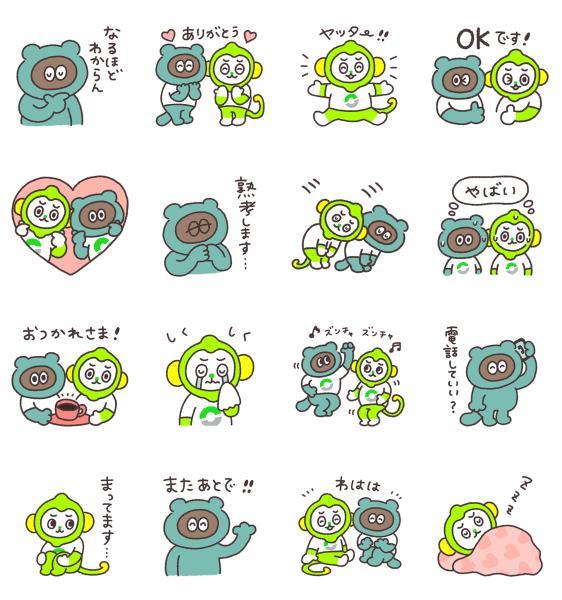
ミントグリーンの体が特徴のたぬき・たぬきゅんが無料スタンプに初登場!

夢眠ねむさん描き下ろしでモモンキーもたぬきゅんタッチに大変身☆

全16種類の大ボリュームで毎日のトークで活躍してくれます♪
【スタンプ説明文】
「LINEMO」から期間限定のスタンプが登場!ミントグリーンのかわいいたぬき「たぬきゅん」と、たぬきゅんタッチのモモンキーがトークを盛り上げます♪LINEMO公式アカウントと友だちになるともらえます。配布期間:2021/09/29まで
【無料スタンプ詳細情報】
- 【発売日】:2021年08月31日
- 【発行者】:LINEMO(ラインモ)
- 【ダウンロード条件】:公式アカウントを「友だち」に追加
- 【有効期間】:ダウンロードから90日間
- 【配布終了日】:(2021年09月29日まで)
【無料スタンプ画像一覧】
【公式アカウントで遊ぼう!】

使用スタンプ:
[限定無料スタンプ] はな子。秋・LINEバイト編 スタンプのダウンロード方法:徹底解説
【関連スタンプ】
[限定無料スタンプ] チャンミー × LINEMO(ラインモ) スタンプのダウンロード方法:徹底解説
LINEの写真を高画質のまま送りたい!2つの方法を紹介

LINEのトークやアルバムを活用して写真を共有する場合、基本的には自動で容量が圧縮されてしまいます。
そのため画質の劣化はどうしても否めず、高画質でやりとりしたい人にとっては悩みのタネといえるでしょう。
しかし、ある方法を活用すると、高画質のまま写真の共有や保存が可能になります。
今回は、LINEでの写真のやりとりを高画質で行うための方法を紹介していきます。
LINEで写真を送受信すると画質の劣化はどれくらい?
基本的にLINEのトークやアルバムに写真を共有するときは、送受信時の通信容量やサーバーにかける負担を軽減させるために、自動的に圧縮されるように設計されています。
しかし、どれくらい圧縮されるのかわからない人も多いでしょう。
元画像1.5MBだった写真をトークで共有した場合、560KB程度まで画質が落ちるといわれています。
さらに、アルバムで共有した場合は、255KB程度まで落ちるため元画像と比べると、かなり劣化することがわかるでしょう。
トークの段階でも、半分以下の画質へと劣化してしまいます。
アルバムと比べて、トークの画質がいいのは、トークで送信される写真の性質が理由です。
トークでは、送受信した写真は一定期間すると消える仕組みになっています。
しかし、アルバムの場合は、意図的に消さない限り半永久的にLINE内に保存されるため、一つずつの画像サイズが大きくなればなるほど、サーバーに負荷がかかることが否めません。
そのため、アルバムで共有される画像が、かなりの圧縮されてしまうのは仕方ないでしょう。
とはいえ、圧縮された画像も、スマホでチェックする分には問題なく見られます。
しかし、拡大してみると画像の荒さが目立つほか、プリントして使用すると画質低さが気になるでしょう。
画質を落とさない方法
プリントをすることを念頭に置いていたり、拡大してチェックする場合は、画質を落とさずに送受信することが欠かせません。
オリジナルサイズの画像を送るためには、次の方法が活用できます。
どちらの方法でも、容量が大きくなるため、モバイル通信ではなく、wi-fiへの接続がおすすめです。
送信する前に、接続しておくようにしましょう。
送信する際に「ORIGINAL」を有効にする
実は、送信段階で画質を下げない方法があります。それが「送信する際に「ORIGINAL」を有効にする」です。
「ORIGINAL」を選択すると、元々の高画質で写真を送ることができるんです。
まず、写真を送信したい人のトーク画面を開きましょう。
入力欄の左横にある写真のアイコンをタップすると、写真の選択画面が現れます。
その左上にある「ORIGINAL」をタップして、元々の高画質で写真を送りましょう。
しかし、6MB程度までのサイズしか送ることができませんのでご注意を。
容量が大きすぎる写真や動画は、オリジナルサイズで送れないので、あらかじめある程度圧縮しておくとよいでしょう。
受け取った側は、画像をダウンロードする際に画像サイズを選択することができます。
相手が送ったオリジナルサイズか、圧縮されれるLINEの「標準」サイズかを選びましょう。
あらかじめ高画質モードを選んでおく
ORIGINALをその都度選択するのも一つの手段ですが、いつでも高画質の写真を送りたい人にとっては面倒な作業でしょう。
そこでおすすめなのが、初めから高画質モードにしておく方法です。
こうすることで、いつでも高画質の写真を送ることができます。
まず、LINEのホームタブを開き、右上にある「歯車」アイコンをタップしましょう。
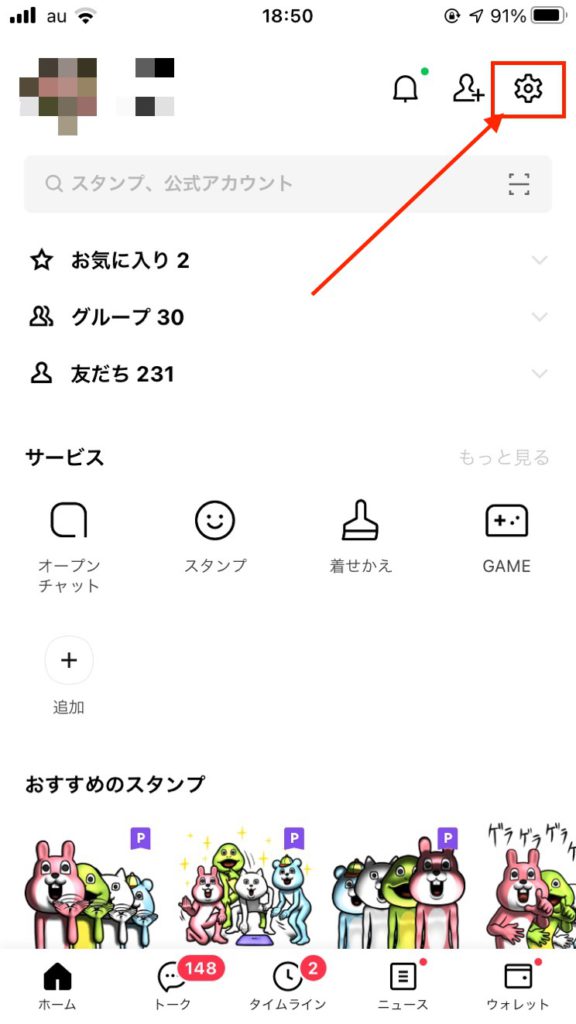
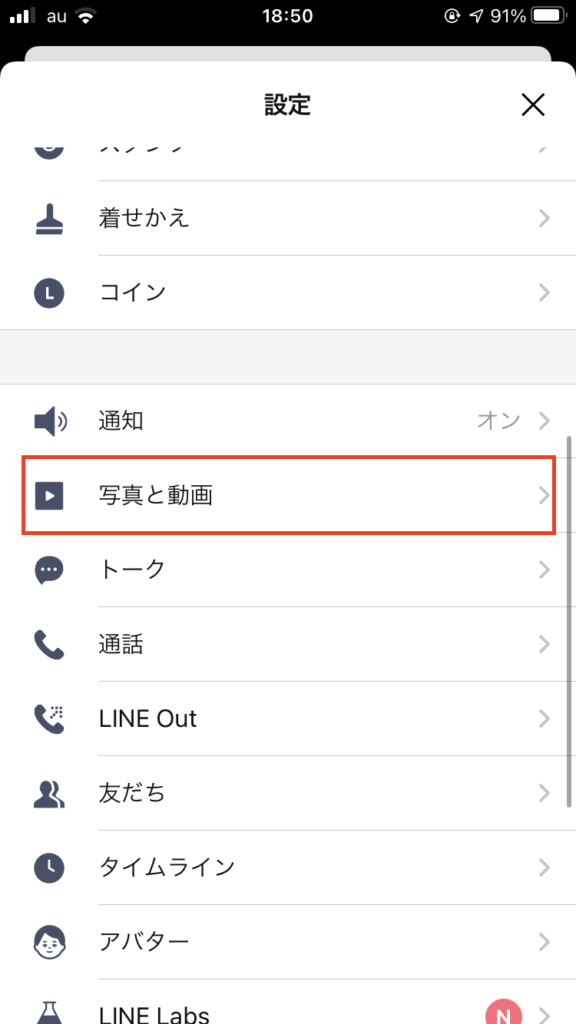
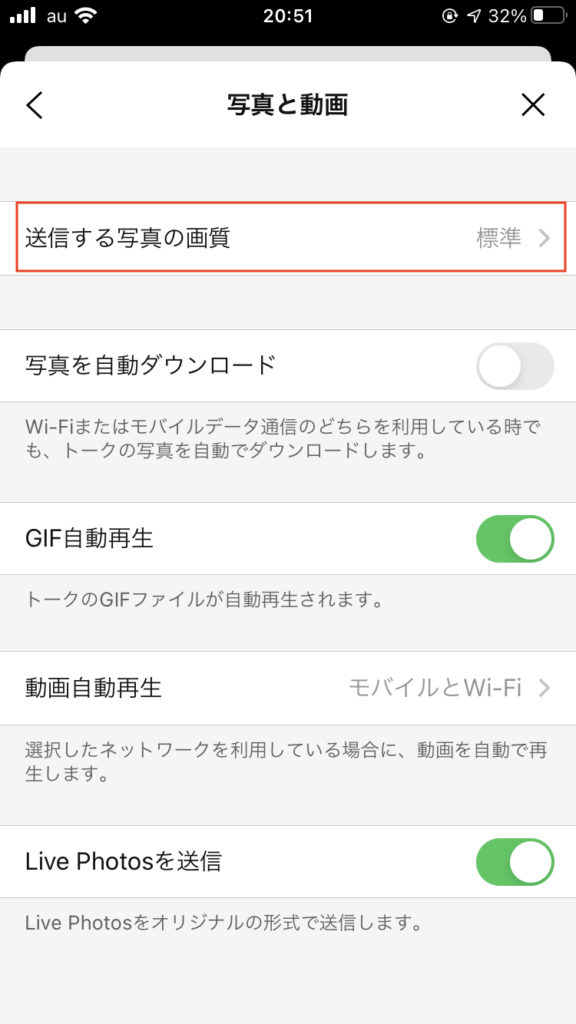
メニューの中から「写真と動画」を選択し「送信する写真の画質」まで進んでください。
デフォルトの状態では、「標準」になっています。
このままだと、圧縮されて画像が送信されるため、「高画質」にチェックを入れましょう。
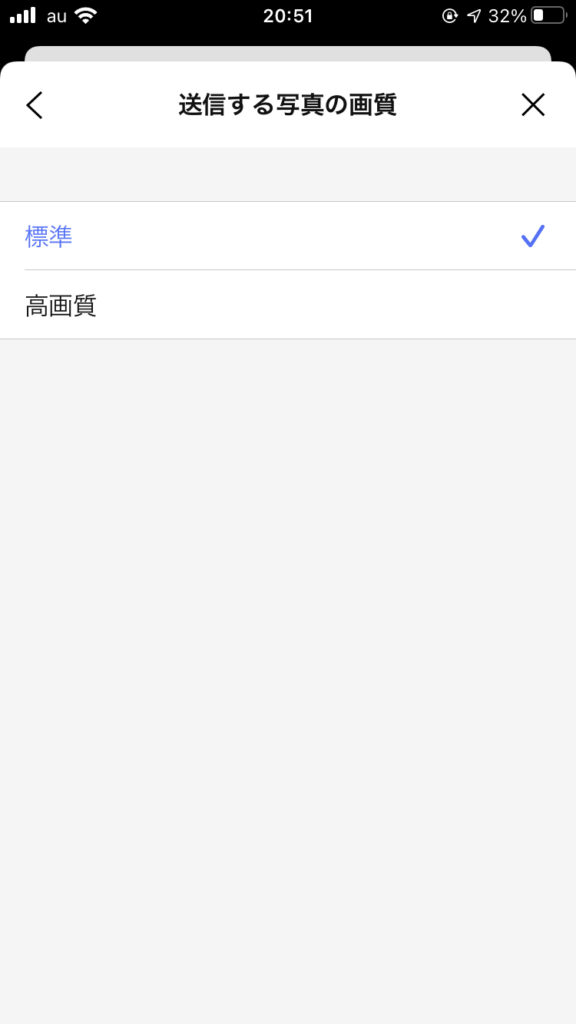
これで、いつでもオリジナルサイズの高画質画像が共有されるようになります。
LINEアルバムでは元画像の共有は不可能
高画質モードに変えることで、LINEアルバムに共有される画像も多少改善されますが、トークのように画質をそのままにシェアすることができないので要注意です。
LINEアルバムの保存性質上、高画質モードに設定していたとしても、アルバムで共有する以上は圧縮されることを念頭に置いておかなければなりません。
どうしても画像を落としたくない場合は、アルバムでの共有を諦めてトークを利用するようにしましょう。
高画質モードにした時に気になるのが、アルバムに保存できる枚数です。
高画質で保存したからといっても、アルバムに保存できる枚数が減ることはありません。
しかし、高画質モードにしておくと、標準でアップロードする時よりもデータ通信量がかかってしまうので、モバイル通信よりもwi-fiを使う方が無難でしょう。
まとめ
LINEにおける写真のやりとりは、誰もがよく使っている機能です。
しかし、画質が悪いままの送受信は、特に仕事でLINEを活用している人にとって問題となることもあるでしょう。
ここでご紹介した方法をうまく活用して、高画質の写真を送信できれば、より一層ラインの使い道が広がります。
賢くLINEを使うと、仕事もよりスムーズになるでしょう。
LINEで写真が送れないときの4つの対処法と原因を一挙解説

LINEで写真を送信したいにも関わらず、なぜか送信できない状態が起こることがあります。
また、写真の選択すらできないこともあり、困惑したことがあるという人も多いでしょう。
今回は、LINEで写真が送れないときや選択できない時の対処法を解説していきます。
何度か困ったことがある人は、ぜひ参考にしてみてください。
1.再起動してみる
LINEで写真が送れない原因は、スマホのメモリーやストレージ不足が原因になっていることもありますが、意外と端末の動作が不安定というのも原因の一つです。
そのため、端末自体を再起動してみると、うまく送信できる可能性があるでしょう。
また、LINEアプリを再起動するのも一つの手段です。
2.LINEアプリをアップデートする
LINEに限らず、アプリは常に進化しています。
そのため、気がつかないうちに古いバージョンのアプリになっている可能性もあるでしょう。
画像が送信できないときは、LINEアプリのバージョンが最新ではないケースも少なくありません。
そのため、一度LINEアプリをアップデートするのも一つの対処法です。
iPhoneの場合は、「App Store」を、Androidでは「Google Play」を開いて、アップデートが必要かどうかをチェックしましょう。
どちらの場合も、アップデートが必要な一覧にラインが入っていれば、バージョンが古くなっています。
3.端末内の写真へのアクセス権限を許可する
LINEアプリに対する写真へのアクセスが許可されていなければ、写真の送信どころか選択も不可能です。
LINEを使う前に設定を確認して、許可をするようにしましょう。
ここでは、iPhoneの場合の設定方法をご説明します。
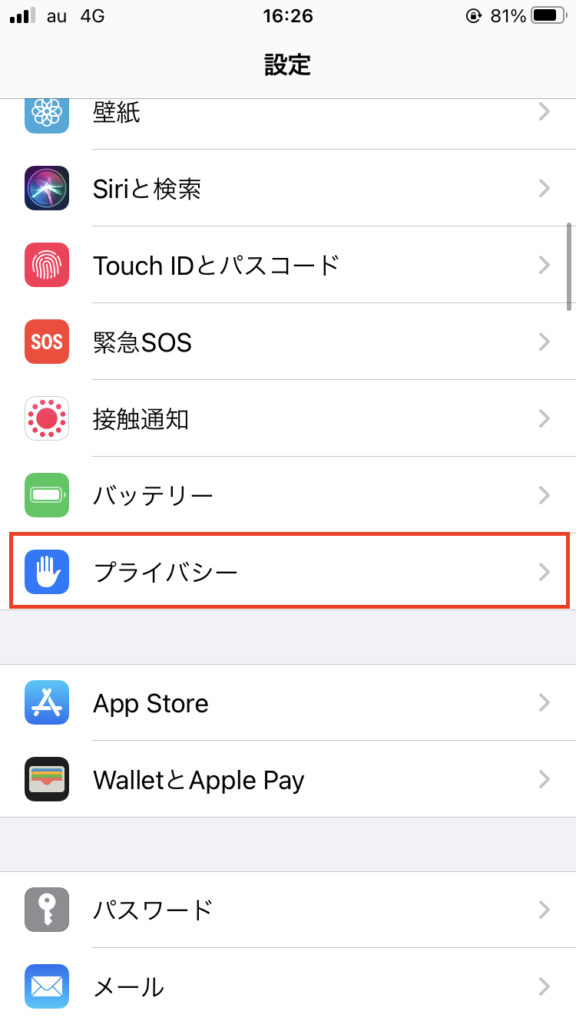
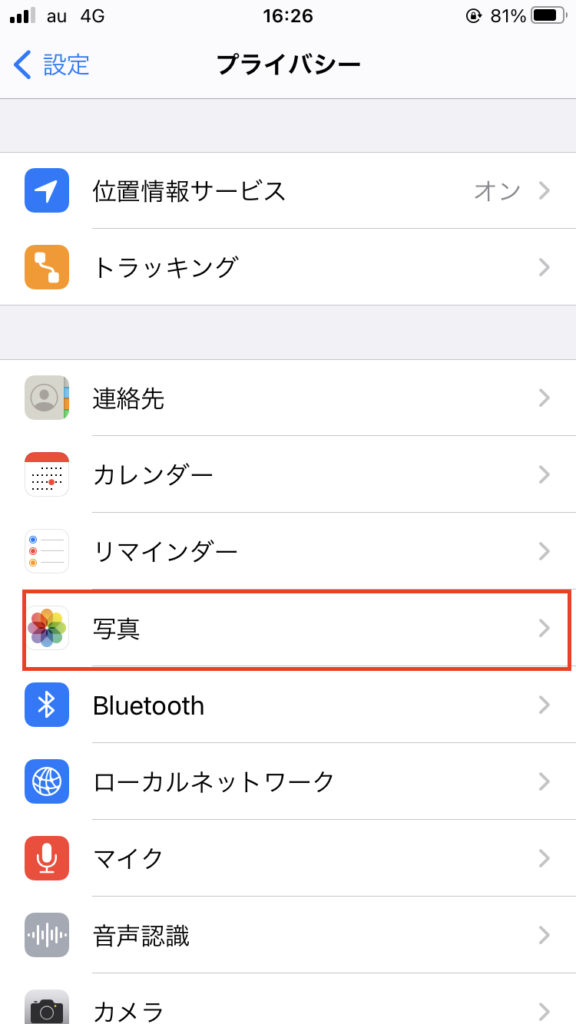
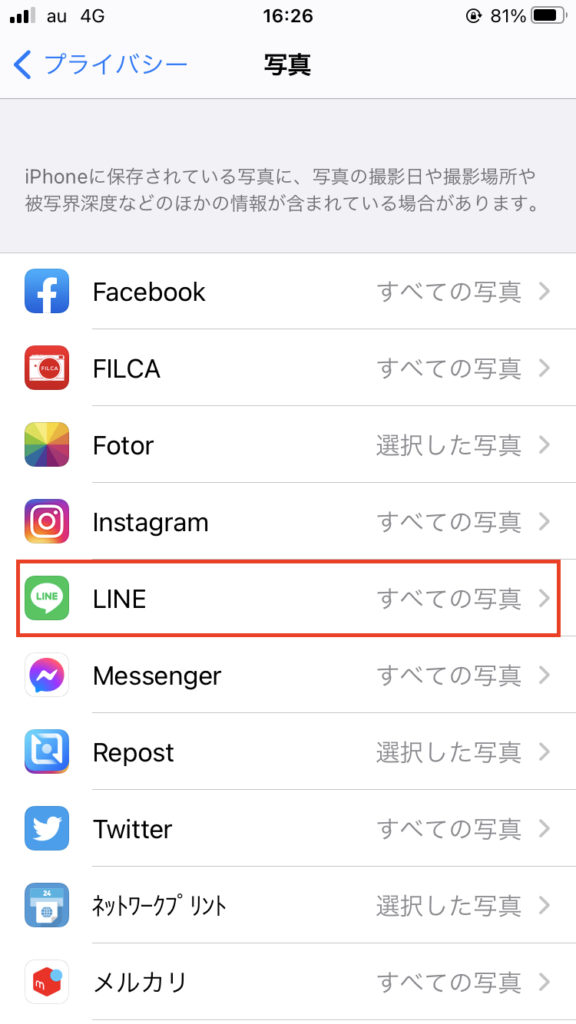
「設定」アプリを開いて、「プライバシー」から「写真」、「LINE」と選択していきましょう。
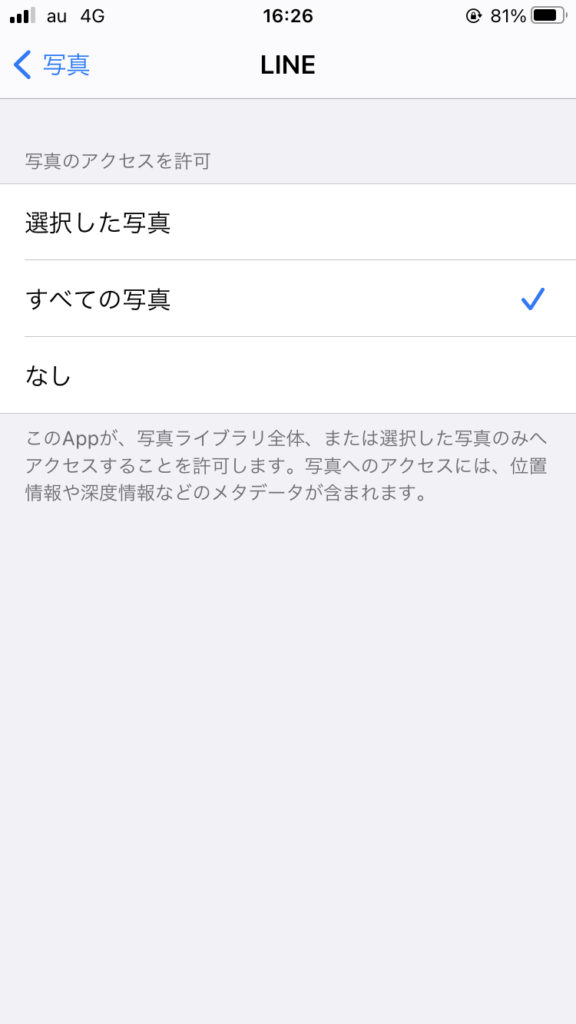
アクセスを許可していない場合は、この段階で「なし」もしくは「許可しない」にチェックが入っています。
「読み出し/書き出し」もしくは「すべての写真」を選択するとLINEで写真が使えるようになるでしょう。
4.通信環境をリフレッシュする
LINEアプリや端末はきちんと設定できているのに、画像が送れないときは、通信環境に原因がある可能性があります。
例えば、電波が弱い環境や不安定な電波状況下だと、写真が送れないことも多いでしょう。
こうした場合は、通信環境の良い場所に移動したり、自宅やオフィスのwi-fiをリフレッシュすることをおすすめします。
スマホのモバイル通信をリフレッシュするためには、機内モードが便利です。
ここでは、iPhoneの場合の機内モードについてご紹介します。
まず、ホーム画面を上にスワイプしましょう。
すると、メニューが出てくるので「飛行機」アイコンをタップしてください。
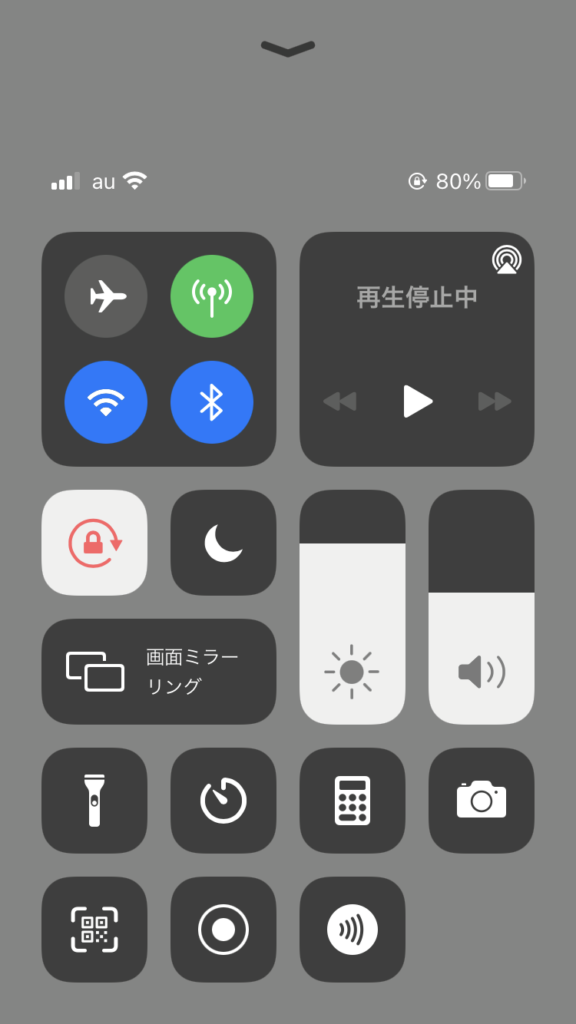
飛行機がオレンジ色になると機内モードが「オン」の状態になります。
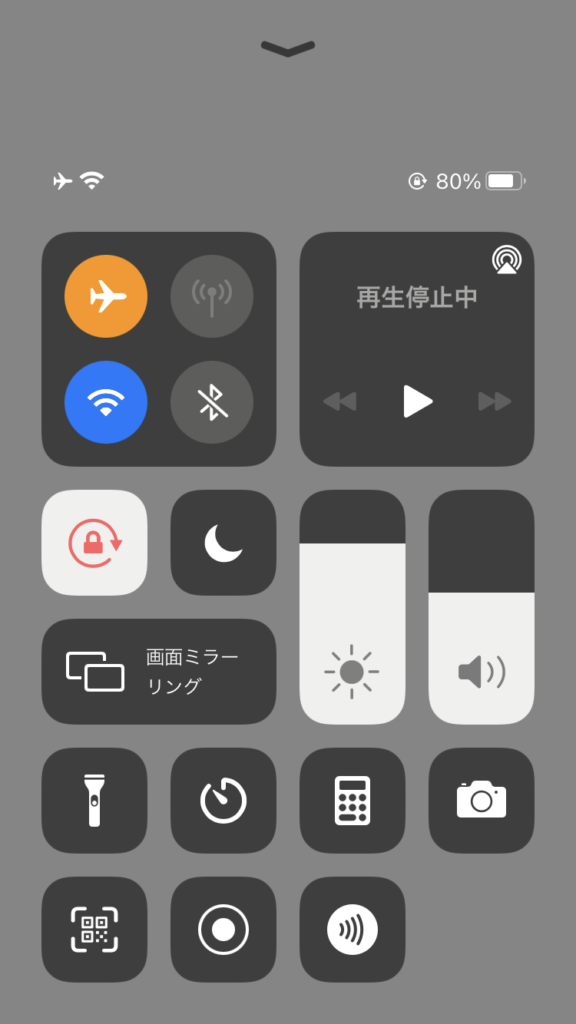
そして、再びタップして「オフ」にすると、モバイル通信の状態がリフレッシュする場合があるでしょう。
この作業をした上で、LINEでの画像送信をもう一度試してみてください。
写真が送れない原因とは?
上記で説明したケース以外にも、写真が送れない原因はいくつかあります。
続いては、その他の原因について紐解いていきましょう。
1.LINE自体に不具合や障害が起きている
色々考えられる対処方法を試したにも関わらず、写真が送れない場合はLINE自体の不具合が起きている可能性も考えられます。
基本的に、大規模な不具合や障害が起きている場合は、LINEの公式サイトやツイッターなどでアナウンスされているため、一度確認しておくとよいでしょう。
万が一、こうした不具合が原因だった場合は、LINE自体の不具合が解消した段階で送れるようになります。
2.写真のファイル形式が対応していない
LINEで送信できる写真のファイル形式は、jpeg、png、gif、heicなどです。
一方で、aiデータやpsd、svgといったファイルだとLINEに対応していないため、画像選択の画面にも表示されません。
ただし、書類ファイルという扱いで送ることは可能なので、ファイル形式によってはそちらを選択するとよいでしょう。
相手によっては、開けないファイル形式もあるので要注意です。
3.ブロックされている場合は関係ない
写真が送れない原因がブロックにあるのではないかと思う人も少なくありません。
しかし、相手にブロックされていたとしても、写真の送信自体は可能です。
相手には届くことはありませんが、自分のトーク画面では通常通りの表示となります。
4.写真へのアクセス許可が何度も表示される
LINEで写真を選ぶ際に「LINEから写真にアクセスしようとしています」といったポップアップが出ることがあります。
これは、写真へのアクセスを許可していない場合に出るポップアップですが、このとき反射的に「キャンセル」や「許可しない」を選んでしまうと、何度もアクセス許可が表示されるようになります。
こうした表示が出るときは、慌てずに「設定」をするようにしましょう。
まとめ
LINEで写真が送れなくなる要因は様々です。
場合によっては、原因を特定するのが難しいケースもあるでしょう。
しかし、今回紹介したいずれかの方法を試すと、案外簡単に解決することもあるので、ぜひ試してみてください。
LINEで写真や画像を送る方法まとめ:3つの方法を徹底解説

LINEでトークを楽しむ方法として、写真や画像を送信する機能があります。
その場で撮影した画像を送ることはもちろん、端末に保存しておいた画像や写真を送信することも可能です。
今回は、LINEで写真や画像を送る方法を、3つのパターンで紹介していきます。
LINE内のカメラを使って送信する場合
LINEではトークルーム内にカメラ機能が搭載されています。
そのため、LINEアプリを活用しながら、すぐに写真を送ることが可能です。
その方法は次の通りです。
1:トークルームでカメラボタンをタップする
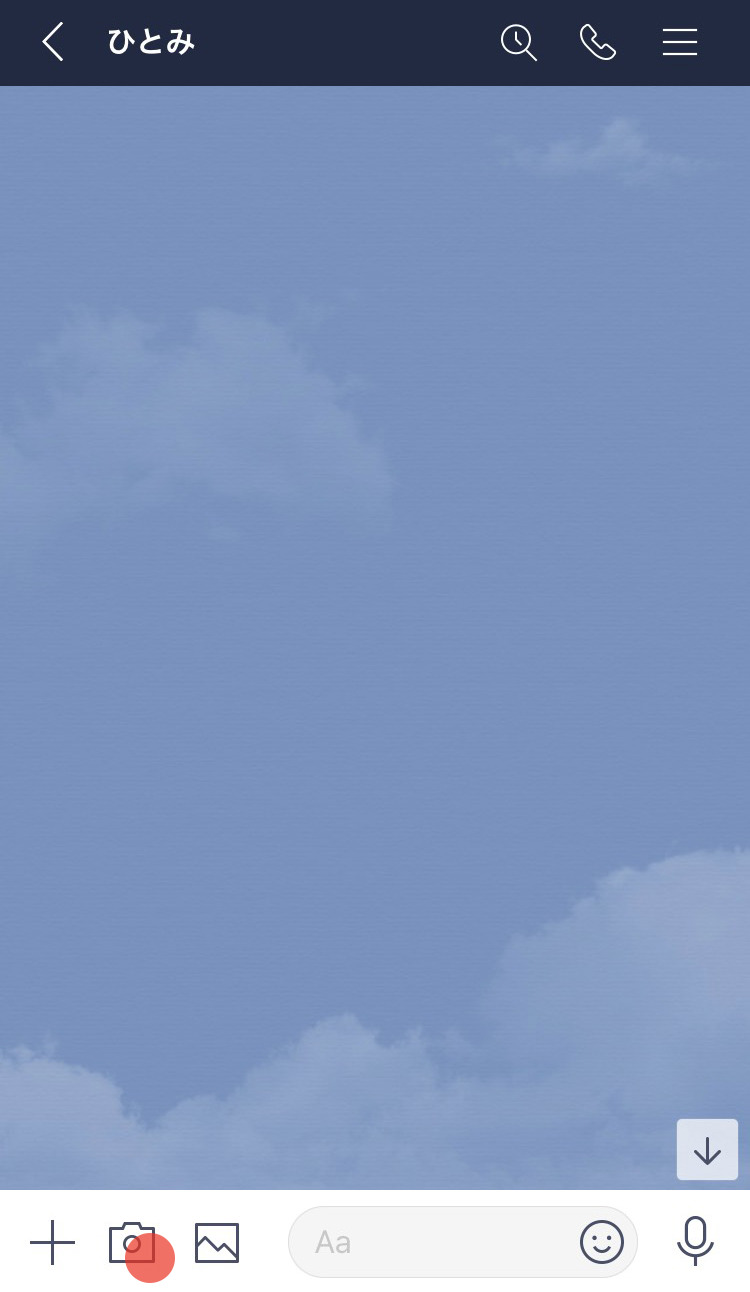
写真を送信したい相手のトークルームを開きましょう。
メッセージ入力欄の左側にカメラアイコンがあるので、タップします。
2:カメラ起動後、撮影ボタンをタップする
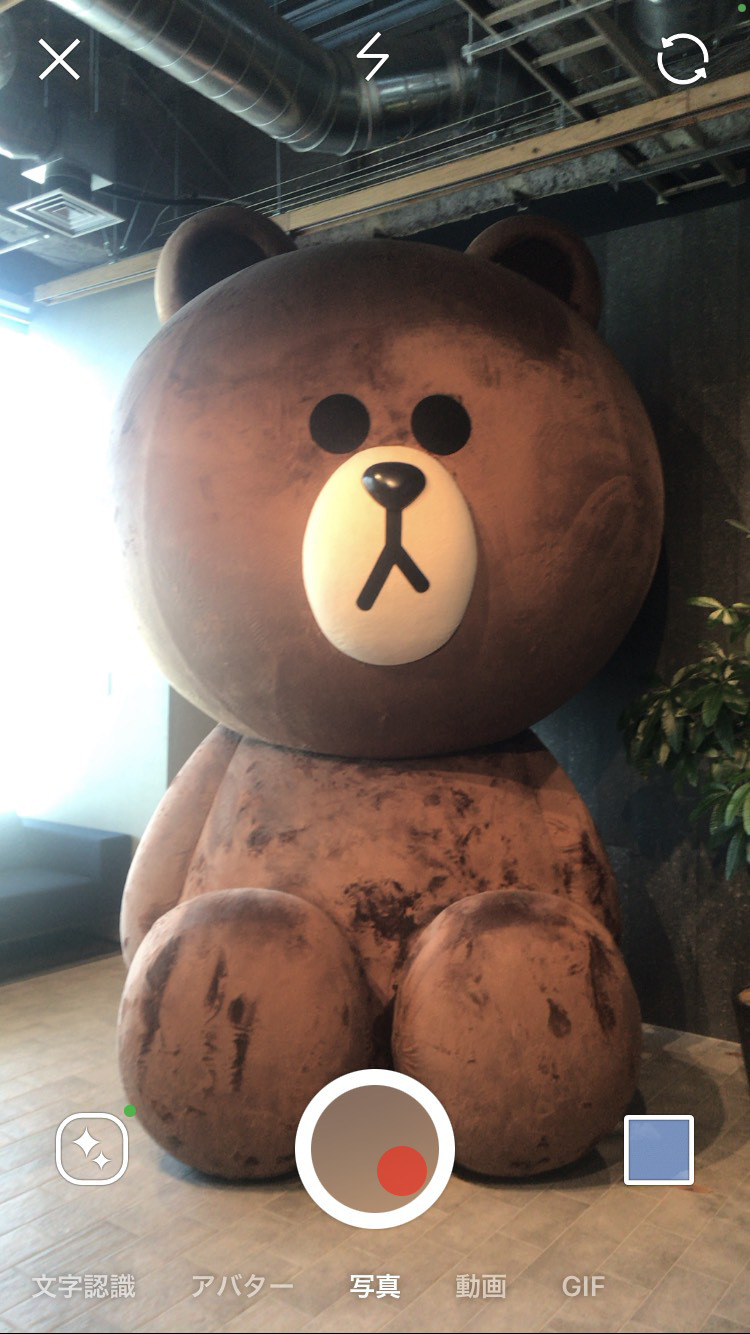
カメラが起動したら、被写体を画面内に写しましょう。
その上で、画面の下部分にある丸をタップすると、撮影されます。
さらに下には、文字認識や動画、GIFなどの機能があるので、撮りたい撮影モードを選ぶとよいでしょう。
加えて、画面右上にある矢印の輪をタップするとインカメラを起動することができます。
3:送信ボタンをタップする
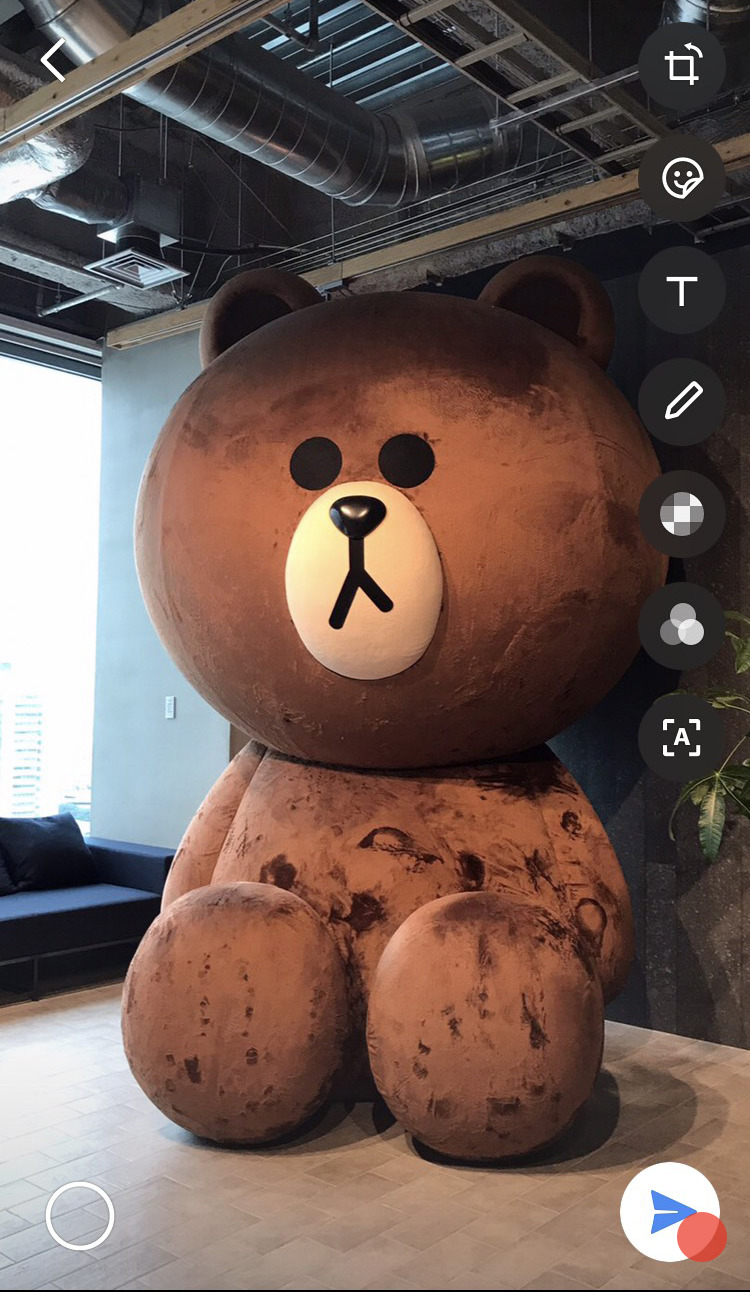
写真を撮影したら、プレビュー画面右下にある紙飛行機のアイコンをタップしましょう。
これで、画像の送信は完了です。
プレビュー画面では、撮影後の写真や動画を加工することができます。
テキストやスタンプのほか、フリーハンドでの落書きやフィルターも活用できるので、自分好みの画像を仕上げて送りましょう。
さらに、複数の写真を活用するとGIFやアニメーションに仕上げることも可能です。
こうした加工は、LINEアプリで写真をとって送る上での醍醐味ともいえるでしょう。
4:写真の送信を取り消すには
万が一、間違って写真を撮ってしまった場合などは、すぐに「送信取り消し」をタップしましょう。
送信した写真を長押しすると、「送信取り消し」を踏まえたメニューが現れます。
この取り消し方法は、通常のテキストメッセージを消す方法と変わりません。
しかし、相手が開いて保存した場合は、送信取り消しボタンを押しても間に合わない可能性があります。
すぐに、相手に見られたくない写真を送ってしまった場合は、できるだけ早く送信取り消しをするように心がけましょう。
端末に保存した画像から送信する場合
iPhoneやAndroidの端末内に保存した画像を送信したい時もあるでしょう。
一枚だけを送信することもできますが、複数まとめて送ることも可能です。
方法は次の通りです。
1:トークルームで画像アイコンをタップする
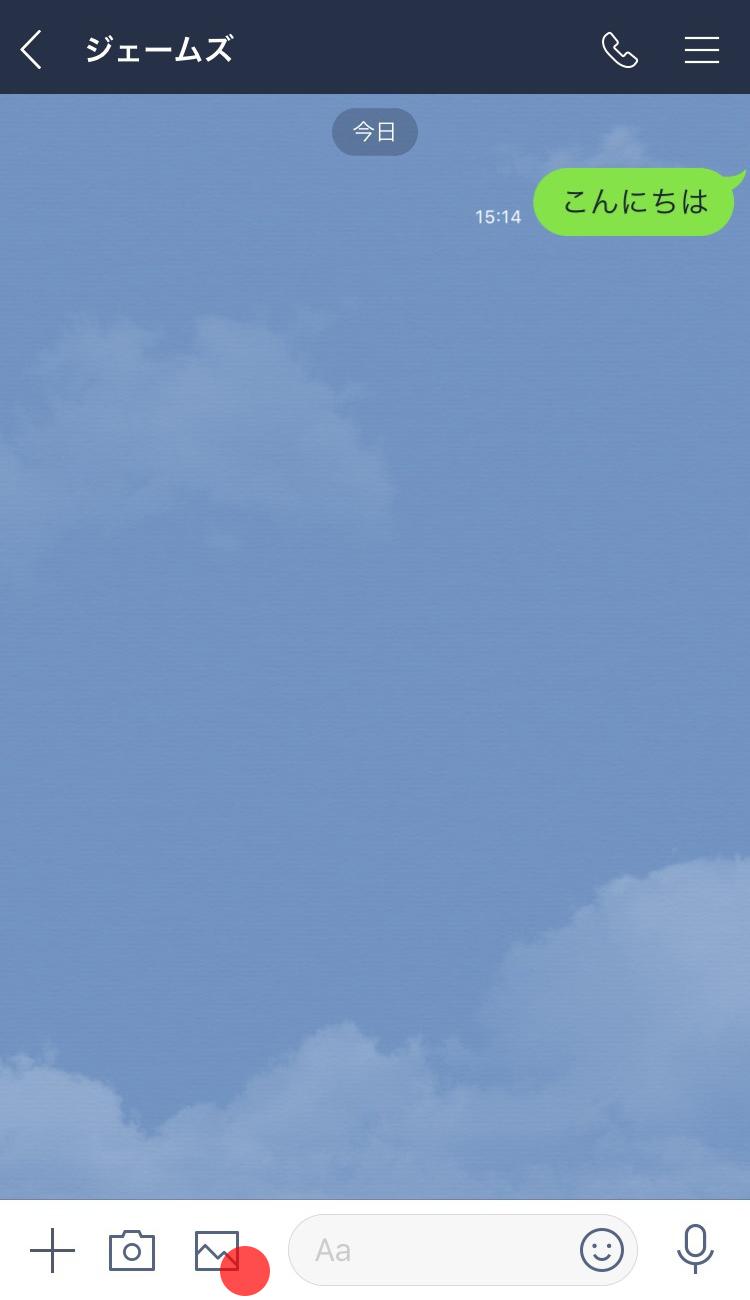
画像を送信したい相手のトークルームを開き、入力欄左にある画像アイコンをタップしましょう。
2:送りたい画像をタップする
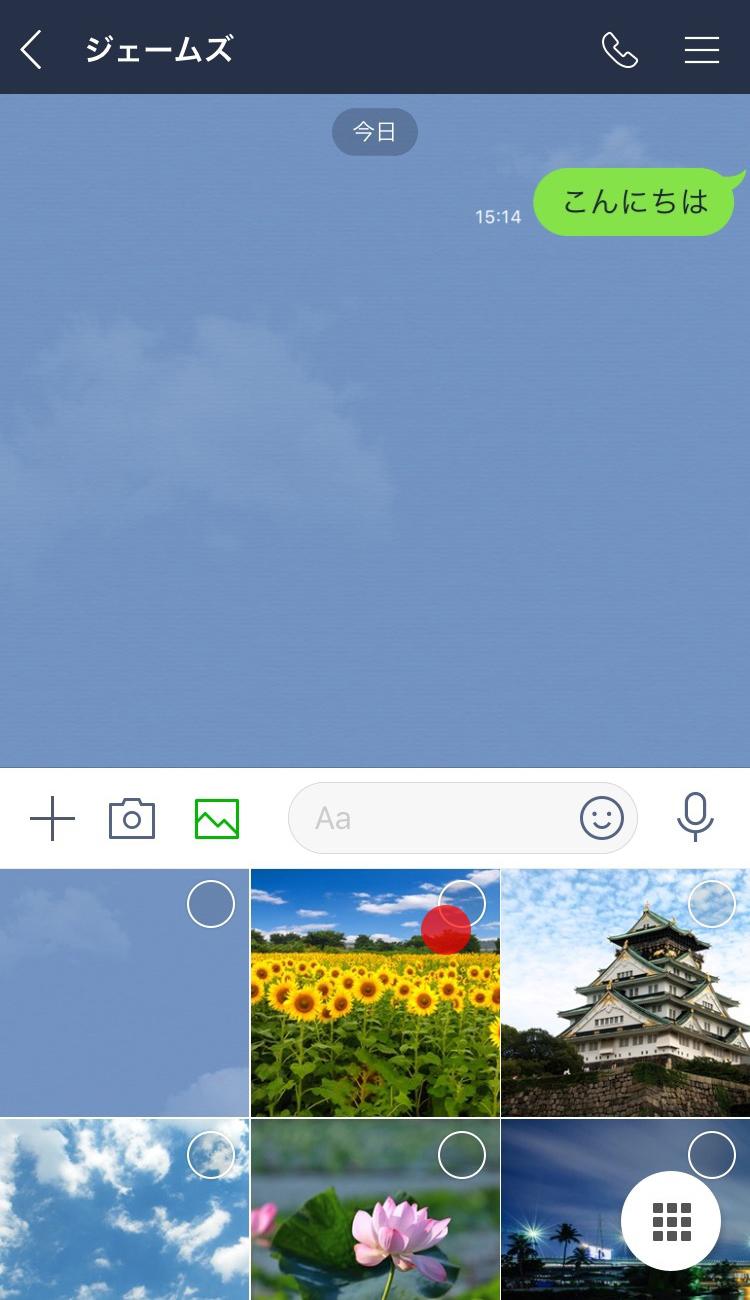
端末に入っている画像が表示されるので、送りたい画像を選択します。
この時、最大50枚まで選択することが可能です。
タップした順に相手に送信されます。
ただし、画像ボタンをタップした段階では、トークルームの下部分に6枚程度の画像しか表示されません。
スワイプしていけば、他の画像もチェックできますが、一度に確認したい時は、右下にあるギャラリーボタンを押すのもおすすめです。
この方法を使うと、画像をスムーズに選べるだけではなく、端末内で設定したフォルダから選ぶことも可能になるので非常に便利でしょう。
3:送信ボタンをタップする
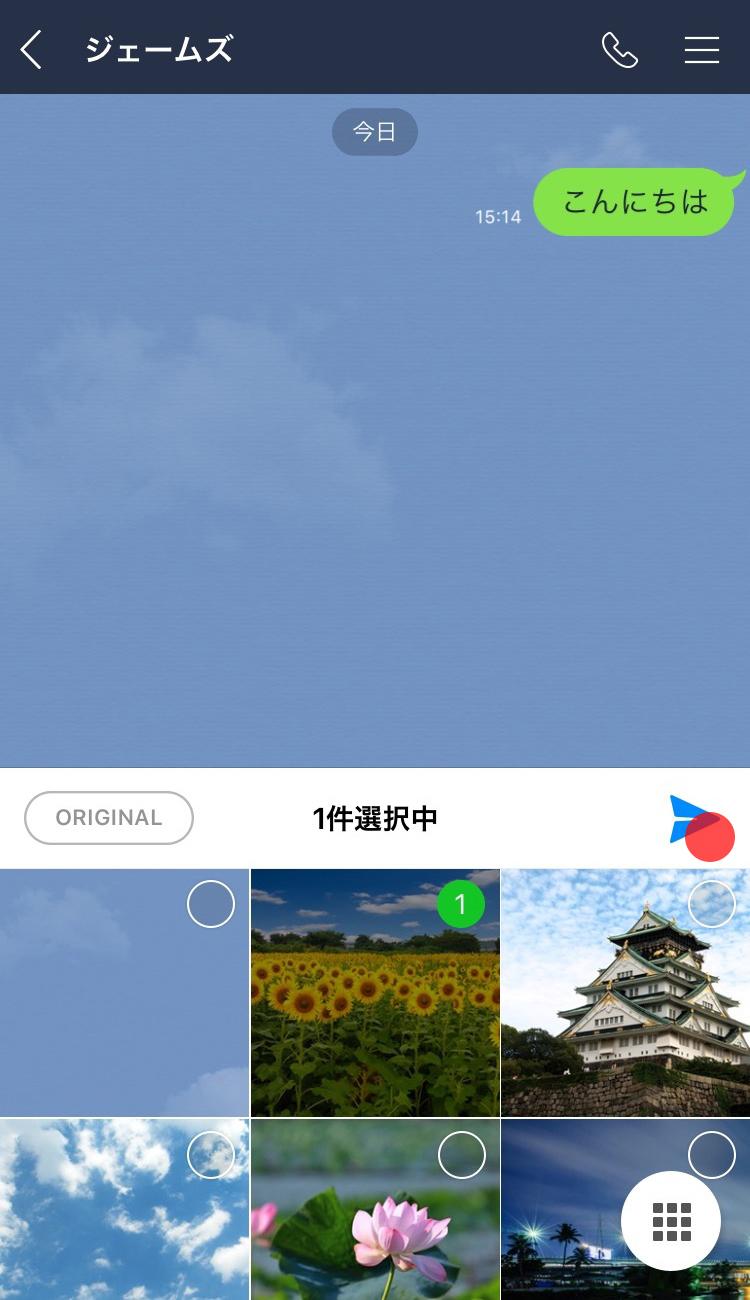
送信したい画像を全て選んだら、飛行機アイコンをタップして送信しましょう。
これで画像の送信は完了です。
複数枚同時に送信した画像は、タイル上に表示されます。
LINE以外のアプリから写真や動画を共有する場合
端末やLINEで撮影した写真以外でも、他のアプリを経由して共有することができます。
例えば、普段使っている写真加工アプリからそのままLINEで送れたら非常に便利でしょう。
また、ストレージアプリに保存されている写真を送信することも可能です。
写真加工アプリからシェアする方法
写真加工アプリの多くは、その他のアプリにシェアする機能が搭載されています。
LINEはもちろん、インスタグラムやツイッターなどのSNSに投稿することも可能でしょう。
シェアボタンはアプリによって様々なので、いつも使っているアプリの中から、そうした機能を探して活用することをおすすめします。
ストレージアプリからシェアする方法
写真のストレージアプリとして代表的な「Googleフォト」でも、LINEへのシェアが可能です。
アップロードした画像をタップして「共有相手」→「LINE」と選択していくと送信完了となります。
その他のストレージアプリでも、LINEへの共有ができるケースがほとんどなので、ぜひチャレンジしてみてください。
まとめ
このように、LINEで写真や動画を送る手段は実に様々です。
いつも使っているアプリを使いながら、LINEで写真を送ることができると非常に便利でしょう。
特に、今回紹介した3つの手段を活用することで、大体の写真は送ることができます。
LINEの使い方の幅を広げるためにも、いろんな手段で画像を送ってみてください。
[限定無料スタンプ] はな子。秋・LINEバイト編 スタンプのダウンロード方法:徹底解説
8月31日に出た無料スタンプ、「LINEバイト」の「はな子。秋・LINEバイト編」をダウンロード方法やこの無料スタンプを実際にゲットしてトークに使う方法を解説しています
どんな時に使えるスタンプなのかなど、この無料スタンプを使いどころなどの参考にしてください。
今回のトークの例は「素敵な仕事」というシチュエーションで作成しています。
このスタンプのダウンロードリンクは、記事下に書いています。期間限定の場合がありますので、早めにゲットしておきましょう!
ダウンロードボタンをクリックするとスタンプのダウンロード画面まで直接アクセスできますので、ダウンロードの仕方を参考にしながらスタンプをゲットしてください。
公式アカウントと友だちになって、トークで遊んでみたりしています。記事最後の「公式アカウントと遊んでみた」も是非チェックしてみてください♪
はな子。秋・LINEバイト編スタンプについて
LINEの仕事探しサービス「LINEバイト」より新作無料スタンプが配布開始となりました。
今回はキキぷりさんのロングセラースタンプ「はな子。」とコラボ☆
秋の気配が感じられる、これからの季節にピッタリなスタンプです♪

【無料スタンプ関連動画】
【はな子。秋・LINEバイト編 無料スタンプダウンロード方法】

下のリンクからLINEを起動させて、「LINEバイト」のアカウントと友だちになると無料でスタンプがGETできます☆

はな子。秋・LINEバイト編 無料スタンプをダウンロード↓↓
【はな子。秋・LINEバイト編 無料スタンプの使い方:例】
*画像が表示されない場合は、ページを再読込してください。

女性を中心に支持を集める人気スタンプ「はな子。」が無料スタンプとなるのは今作が3作目☆

おしゃれさんのはな子らしく、いろんな秋コーデで楽しませてくれます♪

挨拶系や相槌系スタンプといった毎日使う定番スタンプが揃っていてとっても便利です♡
【スタンプ説明文】
大人気!「はな子。」と「LINEバイト」のコラボスタンプが登場!秋にピッタリな16種類でトークを盛り上げよう♪LINEバイトの公式アカウントを友だちに追加するともらえるよ★配布期間:2021/9/29まで
【無料スタンプ詳細情報】
- 【発売日】:2021年08月31日
- 【発行者】:LINEバイト(LINE Part Time Jobs)
- 【ダウンロード条件】:公式アカウントを「友だち」に追加
- 【有効期間】:ダウンロードから90日間
- 【配布終了日】:(2021年09月29日まで)
【無料スタンプ画像一覧】
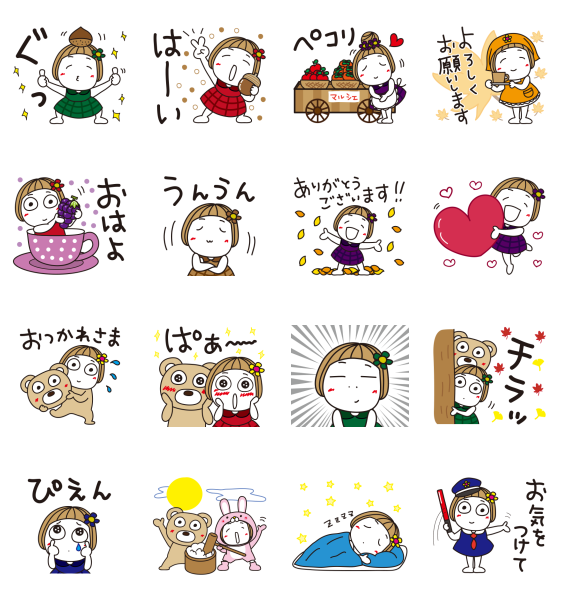
【公式アカウントで遊ぼう!】

使用スタンプ:
[限定無料スタンプ] ゆるうさぎ×dポイントクラブ スタンプのダウンロード方法:徹底解説
【関連スタンプ】
[無料スタンプ] 大人女子の日常 【LINEバイトの夏】 スタンプのダウンロード方法:徹底解説
[無料スタンプ]ちいかわ × LINEバイト スタンプのダウンロード方法:徹底解説
LINEで写真を転送する方法は?一括転送についても解説

LINEのトークでやりとりした写真のほか、アルバムやKeepに保存されている画像は、他のトークに転送することができます。
また、メールなどを使うと他のアプリにも転送できるため、賢く活用するとLINEの使い道が広がります。
また、一枚ずつの転送だではなく、まとめて一括転送することもできるため、要チェックです。
今回は、LINEにある写真を転送する方法についてまとめていきます。
転送したことがバレないかどうかについても触れているので是非チェックしてみてください。
LINEにある写真を転送する方法まとめ
LINEで写真を転送するときは、一枚ずつ送るケースと複数枚を送るけーすがあるでしょう。
それぞれのやり方について紐解いていきます。
一枚ずつ写真を転送する方法
転送したい写真をやりとりしたトークルームを開きましょう。
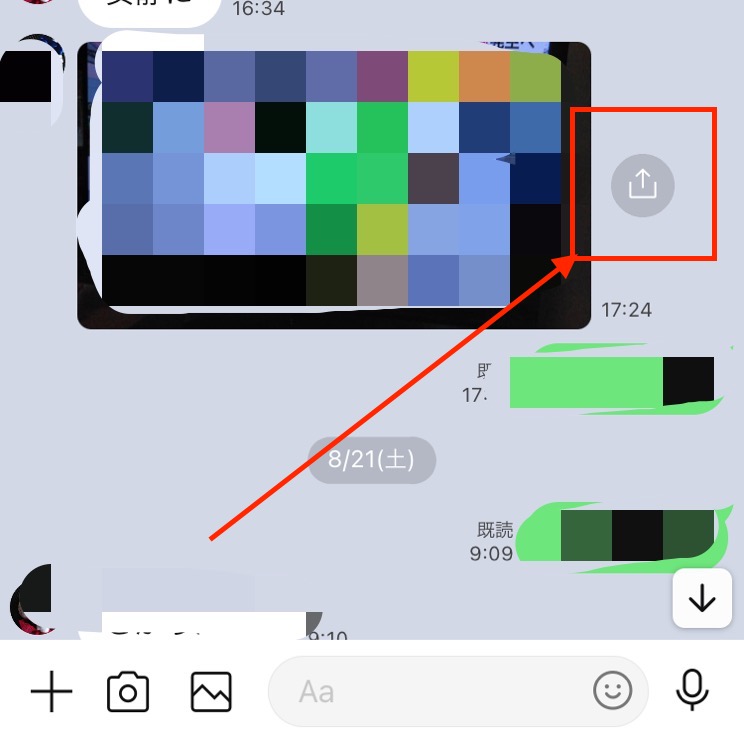
写真の横にある転送アイコンをタップします。
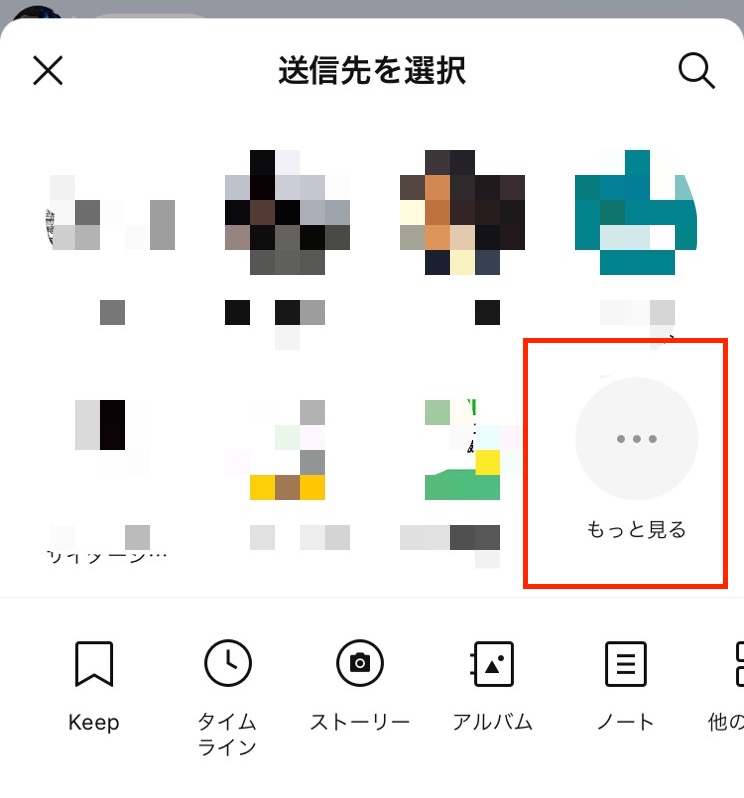
すると、「送信先の選択」シートが表示されるので、その中から転送したい友だちを選択しましょう。
その上で、「転送」をタップすると完了です。
最初の段階で送りたい相手が表示されていない場合は、「もっと見る」をタップすることで、その他の友達も表示されます。
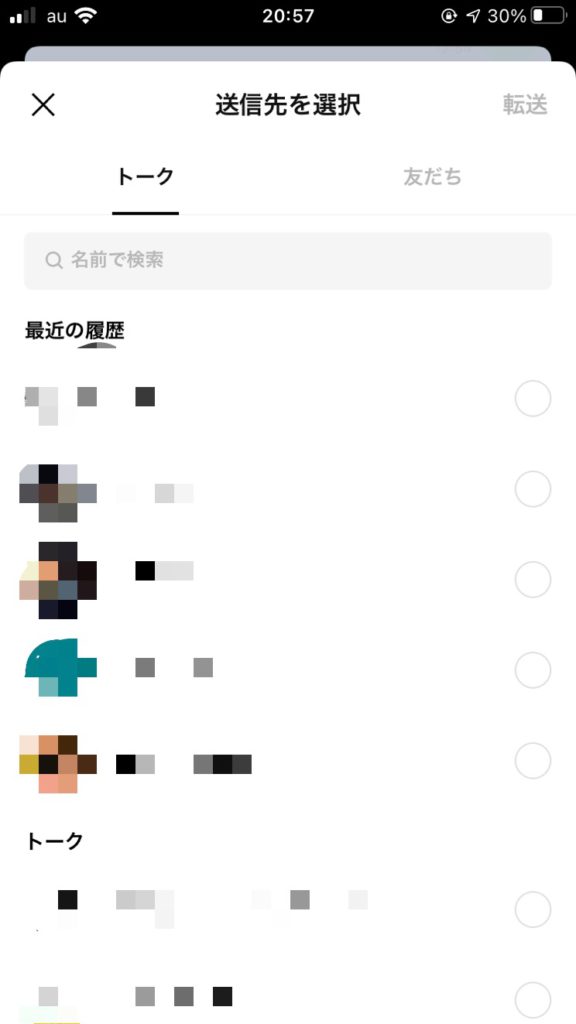
一人だけではなく、何人かを同時に選択して送ることも可能です。
複数の写真を転送する方法
転送したい写真をやりとりしたトークルームを開きます。
続いて、転送した写真を長押しするとメニューが開くので、その中から「転送」をタップします。
最大20枚まで選べるので、送りたい写真から「転送」を全てタップしてください。
その後は、一枚ずつ送る時と同じで、「送信先を選択」の中から送信相手を選択します。
そして、「転送」をタップすれば転送完了です。
LINE以外のアプリで写真を転送する方法はある?
LINEのトークやアルバム、Keepに保存されている写真は、LINE以外のアプリで転送することが可能です。
LINEで繋がっていない友達がいる場合に重宝するやり方といえるでしょう。
ただし、一枚の写真ではなく複数枚選択したい場合は、アルバムのみで行えるため、事前いアルバムに追加しておく必要があります。
LINE内の友だちに転送する場合と同じく、送信したい写真を選択しましょう。
「送信先を選択」の段階で「他のアプリ」を選択します。
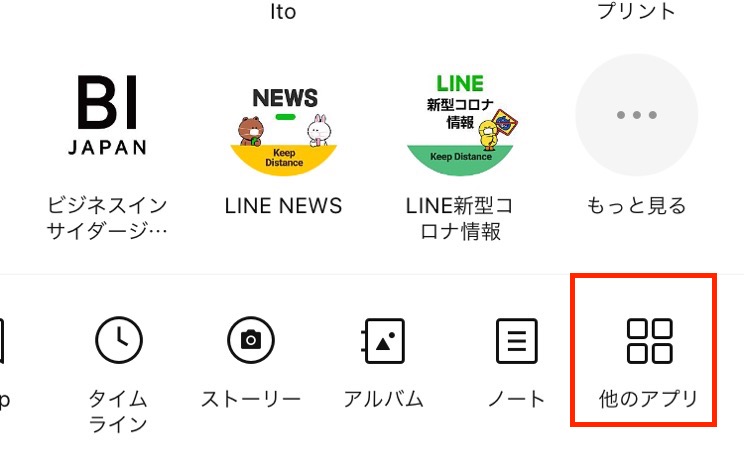
表示されるツールの中から、使用したいアプリを選びましょう。
例えば、GmailやInstagram、Twitterなどで送ることが可能です。
iPhoneの場合、AirDropに送ることができ、Androidではニアバイシェアも利用できます。
ただし、Androidを使っている場合は、写真を複数枚選択して「他のアプリ」を選ぶことができません。
そのため、一枚ずつ選択するようにしましょう。
PC版LINEでも可能
スマホだけではなくPC版のLINEでも、写真を転送することができます。
ただし、PC版LINEでは、一枚ずつの転送しかできません。
複数枚送ることはできないので要注意です。
PC版ラインのトークルームをひらき、写真下部に表示されている「転送」をタップしてください。
もしくは、写真を開いて転送ボタンをタップする方法もあります。
スマホの手順と同じく、転送先を選択して、「転送」をタップすれば完了です。
転送先は複数人選ぶことができるので非常に便利でしょう。
LINEアルバムやKeepに保存された写真の場合
トークでやりとりした写真だけではなく、LINEアルバムやKeepで保存した写真も、トークを使って別の友だちに転送可能です。
まず、LINEアルバムで転送する場合をみていきましょう。
一枚だけ転送するときは、転送したい写真を選択します。
複数選択したい場合は、画像の一覧画面で一枚を長押しすると、その他の写真を選択できるようになります。
LINE Keepの場合も、アルバムと同じように一枚だけ選ぶ場合は、転送したい写真を選択します。
複数の場合もアルバムと同じ方法です。
転送方法は、トークで行なったやり方と同じなので簡単でしょう。
アルバム・Keepどちらの手段においても、「送信先を選択」を開いて、友だちを選択していきます。
送りたい友だちが表示されていないときは、「もっと見る」をタップし、全ての友だちを表示しましょう。
また、LINE内のやりとりだけではなく、「他のアプリ」を選択することもできます。
LINEで写真を転送するときの注意点
LINEで写真を転送するにあたって、多くの人が気になるポイントをまとめていきましょう。
写真が転送したものだと相手にバレる?
結論からいうと、LINEを使って写真を転送したとしても、転送元が相手にバレることはありません。
そのため、バレたくない相手に転送する場合も問題なく写真を送ることができるでしょう。
写真を転送できない理由
LINEの写真を転送しようと思ってもできないことがあります。
その理由が、LINEのトーク上でやりとりした写真の保存期間です。
保存期間を過ぎてしまった写真は転送することができません。
まとめ
LINEの写真は、様々な手段で転送することができます。
ただし、一度に転送する場合は、相手の状況を配慮して送るように心がけましょう。
たくさんの通知が届いて、迷惑してしまうケースも考えられます。
[限定無料スタンプ] ゆるうさぎ×dポイントクラブ スタンプのダウンロード方法:徹底解説
8月31日に出た無料スタンプ、「NTTドコモ」の「ゆるうさぎ×dポイントクラブ」をダウンロード方法やこの無料スタンプを実際にゲットしてトークに使う方法を解説しています
どんな時に使えるスタンプなのかなど、この無料スタンプを使いどころなどの参考にしてください。
今回のトークの例は「買い物代行」というシチュエーションで作成しています。
このスタンプのダウンロードリンクは、記事下に書いています。期間限定の場合がありますので、早めにゲットしておきましょう!
ダウンロードボタンをクリックするとスタンプのダウンロード画面まで直接アクセスできますので、ダウンロードの仕方を参考にしながらスタンプをゲットしてください。
公式アカウントと友だちになって、トークで遊んでみたりしています。記事最後の「公式アカウントと遊んでみた」も是非チェックしてみてください♪
ゆるうさぎ×dポイントクラブスタンプについて
NTTドコモのポイントプログラム「dポイントクラブ」の無料スタンプが3ヶ月連続で登場!
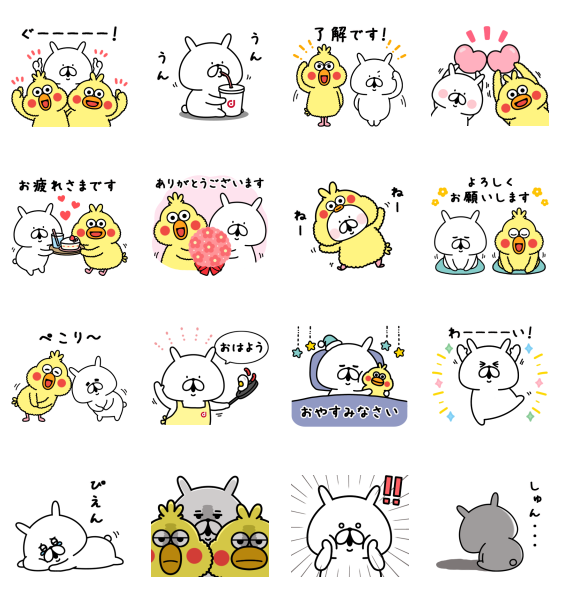
ポインコ兄弟とクリエイターズスタンプコラボ第3弾となる今作ではちょうどいいゆるさが人気の「ゆるうさぎ」が登場☆
定番系が揃った使いやすい全16種類☆ゆるーくながーく楽しめます♪

【無料スタンプ関連動画】
【ゆるうさぎ×dポイントクラブ 無料スタンプダウンロード方法】

下のリンクからLINEを起動させて、「dポイントクラブ」のアカウントと友だちになると無料でスタンプがGETできます☆

ゆるうさぎ×dポイントクラブ 無料スタンプをダウンロード↓↓
【ゆるうさぎ×dポイントクラブ 無料スタンプの使い方:例】
*画像が表示されない場合は、ページを再読込してください。

ゆるうさぎとポインコ初共演!「ぺこり」がなんだか芸人の挨拶みたい笑

ポインコのコスプレをしたゆるうさぎのかわいさがパないです♡

感謝の気持を「ありがとう」の言葉に花束にそえて贈りましょう♪
【スタンプ説明文】
大人気「ゆるうさぎ」とdポイントクラブのコラボスタンプが登場!毎日使えるゆるうさぎのスタンプで、トークを盛り上げよう!dポイントクラブ公式アカウントと友だちになるともらえるよ♪配布期間:2021/9/27まで
【無料スタンプ詳細情報】
- 【発売日】:2021年08月31日
- 【発行者】:NTTドコモ(NTT DOCOMO)
- 【ダウンロード条件】:公式アカウントを「友だち」に追加
- 【有効期間】:ダウンロードから180日間
- 【配布終了日】:(2021年09月27日まで)
【無料スタンプ画像一覧】
【公式アカウントで遊ぼう!】


使用スタンプ:
[数量限定/無料スタンプ] 吾輩は猫です。×ブレインスリープ スタンプのダウンロード方法:徹底解説
【関連スタンプ】
[無料スタンプ] うさまる|dポイントクラブ スタンプのダウンロード方法:徹底解説
【限定無料スタンプ】dポイント♪ポインコスタンプのダウンロード方法とゲットしたあとの使いどころ
LINEのアルバムに動画を保存できないときはどうしたらいい?解決策を紹介

LINEのアルバムを活用する際に、動画が保存できなくて困ることはありませんか?
実は、LINEでは仕様の関係でアルバムに動画を保存することができません。
しかし、アルバムの代わりにある機能を使うと、LINEでも動画を共有することが可能です。
それが、「ノート」という機能です。
ノートに動画を投稿すれば、いつでも閲覧できる上に保存も可能になります。
今回は、LINEで動画を保存する方法や修正、削除についても触れていきましょう。
LINEのアルバムには動画が保存できない
そもそも、LINEのアルバム機能では動画を保存できる仕様になっていません。なんと。
その理由としてあげられるのが、容量の大きい動画をLINEのサーバーに保存することは、非常に負担がかかりやすいためだといわれています。
例えば、トーク画面の動画を長押ししたとしても、メニューの中に「アルバム」というボタンは表示されません。
トーク内では、動画の送受信ができるものの、保存期間が限定されてしまうため、すぐに保存しなかった場合、共有し続けることが不可能です。
LINEのノート機能を活用する
アルバムでは保存できない動画ですが、トーク機能を活用すると保存可能です。
万が一、トークが消えてしまったとしても、ノートの中では動画が残っています。
加えて、共有ではなく個人的に残しておきたい動画はKeepを活用すると良いでしょう。
Keepでは、他人が閲覧することができないため、安心して保存することができます。
ノートに動画を投稿する方法
今回は、iPhone版のLINEの画像をつかて、ノートに動画を投稿する方法を説明します。
Androidの場合でも、ほぼ変わりないので参考になるでしょう。
ノートに動画を投稿する
動画を共有したい相手のトークルームを開きましょう。
右上にあるメニューボタンをタップして、メニューの中から「ノート」を選択します。
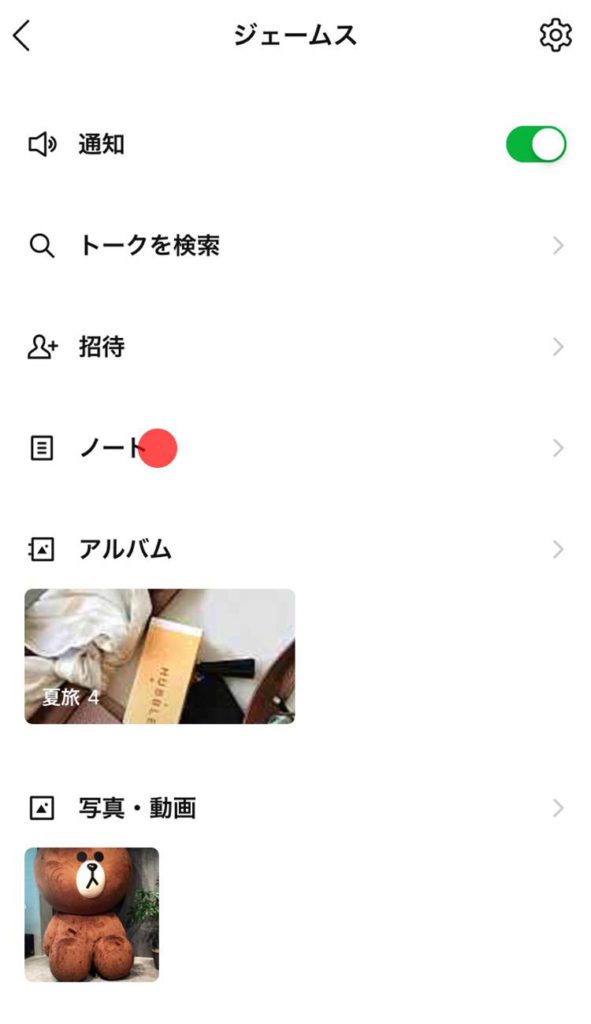
開いた画面の右下にある「+」をタップして、投稿画面へと移動しましょう。
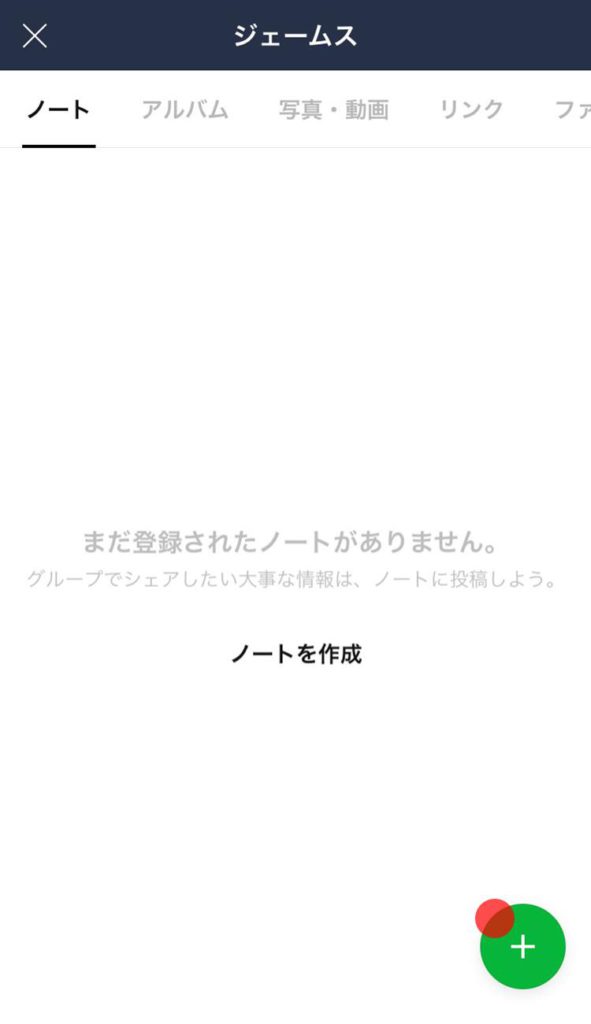
右にメニュー一覧が登場するので、活用したいアイコンを選びます。
例えば、その場で動画を撮影する場合は、「カメラ」のアイコンを選べばOKです。
端末に保存してある動画を活用する際には、「ペン」のアイコンで投稿しましょう。
また、「リレー」を選ぶと、タイムライン上で他ののユーザーとも共有することができます。
「投稿」を選んだ場合で、動画のアップロードのやり方を見ていきましょう。
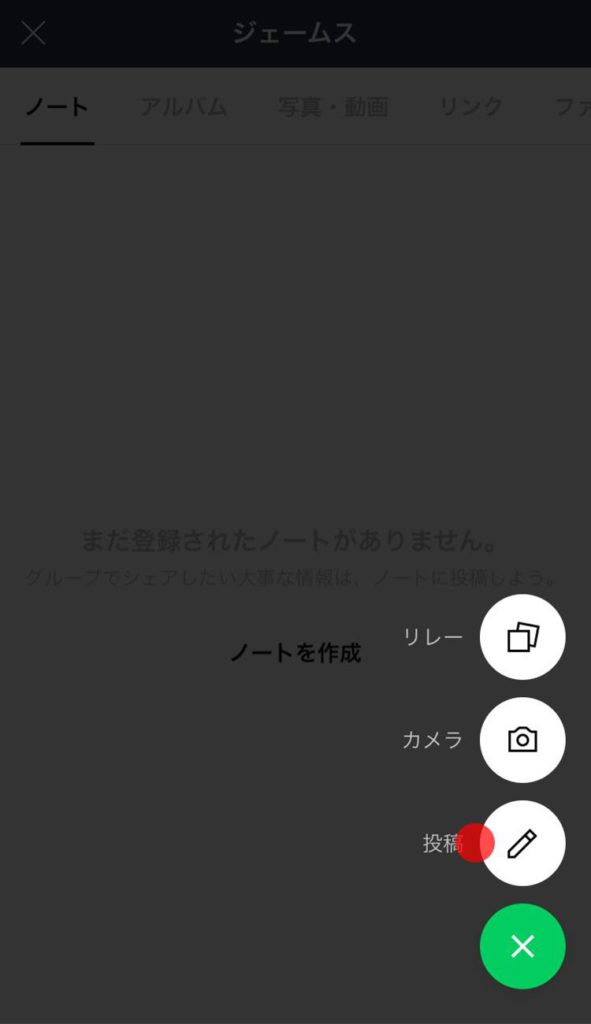
画面下部の左側にある、「写真」アイコンをタップすると、端末に保存された画像ギャラリーが表示されます。
その中から、ノートに投稿したい動画を選択しましょう。
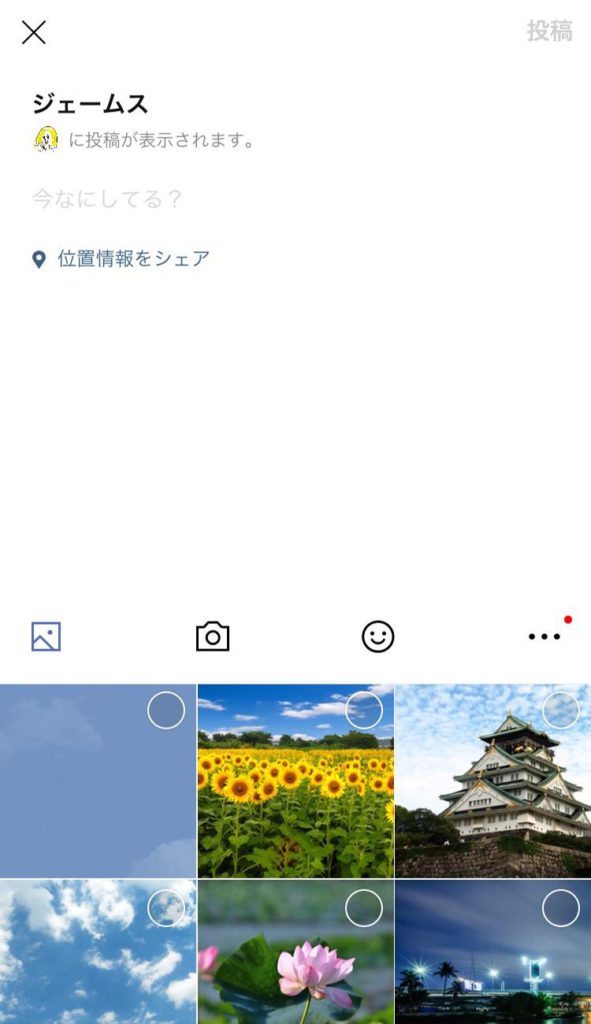
位置情報やコメントも記載できるので、必要があれば記載した上で、右上にある「投稿」をタップして完了です。
LINEでノートに動画をアップロードしたら、トークメンバーに対してプッシュ通知やトークで通知されます。
また、トークメンバーのタイムラインにも流れますが、トークの参加メンバーのみが閲覧できるので、他の人に見られることはありません。
ノートに投稿された動画をダウンロードする
LINEのノートに投稿された動画はダウンロードすることができます。
まず、保存したい動画をタップして開きましょう。
そして、右上にある「ダウンロード」ボタンをタップすると、動画がダウンロードされて端末に保存されます。
方法はたったこれだけで非常に簡単です。
しかし、写真と比べると容量が大きい動画なので、データ量については注意しなければなりません。
特に、長めに撮影された動画は、wi-fi環境でダウンロードすることがポイントです。
ノートに投稿された動画の修正と削除
LINEに投稿した動画を修正したり削除したりできるのは、基本的に投稿者のみです。
修正や削除を行った場合に、トークルームやプッシュ通知で知らされることがないので、し気兼ねなく作業できるでしょう。
やり方は非常に簡単です。
ノートの画面を開き、修正したり削除したりしたい動画の右上にある「…」メニューボタンをタップしましょう。
すると、「投稿を修正」「削除」という二つのメニューが表示されるため、必要なボタンをタップしてください。
ここで気をつけたいのが、削除する場合です。
一度削除してしまった動画は再度復元することができません。
コメントをつけていた場合、それらもすべて削除されてしまうので要注意です。
削除する場合は、相手やグループメンバーに伝えてからするように心がけましょう。
ノートに動画を投稿する際の注意点
LINEのノートは、動画を保存する上で非常に便利な機能です。
しかし、いくつかの注意点があるので一つずつチェックしておきましょう。
一度に投稿できる動画には限りがある
LINEのノートに動画を投稿する上では、制限枚数があることを知っておく必要があります。
基本的に、一度の投稿で写真と動画合わせて20枚までが限度です。
この枚数にはスタンプも含まれるので注意してアップしましょう。
添付できる動画の長さ
LINEのノートに投稿する動画は、長さにも限りがあります。
録画時間が5分を超える動画は、添付することができません。
これは、トークルームでも同じことです。
まとめ
LINEで動画を保存するためには、ノートを活用するのが一番スムーズな方法です。
保存期限もないため、気兼ねなく活用することができるでしょう。
[数量限定/無料スタンプ] 吾輩は猫です。×ブレインスリープ スタンプのダウンロード方法:徹底解説
8月31日に出た無料スタンプ、「ブレインスリープ」の「吾輩は猫です。×ブレインスリープ」をダウンロード方法やこの無料スタンプを実際にゲットしてトークに使う方法を解説しています
どんな時に使えるスタンプなのかなど、この無料スタンプを使いどころなどの参考にしてください。
今回のトークの例は「寝坊」というシチュエーションで作成しています。
このスタンプのダウンロードリンクは、記事下に書いています。期間限定の場合がありますので、早めにゲットしておきましょう!
ダウンロードボタンをクリックするとスタンプのダウンロード画面まで直接アクセスできますので、ダウンロードの仕方を参考にしながらスタンプをゲットしてください。
公式アカウントと友だちになって、トークで遊んでみたりしています。記事最後の「公式アカウントと遊んでみた」も是非チェックしてみてください♪
吾輩は猫です。×ブレインスリープスタンプについて
「最高の睡眠、最幸の人生」がキャッチコピーの「ブレインスリープ」より初となる無料スタンプが数量限定で配布開始となりました。
人気のネコスタンプ「吾輩は猫です。」が無料スタンプに初登場☆
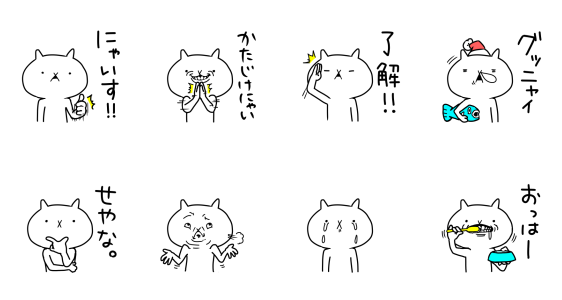
ユニークな表情とセリフがトークを盛り上げます♪

【無料スタンプ関連動画】
【吾輩は猫です。×ブレインスリープ 無料スタンプダウンロード方法】
下のリンクからLINEを起動させて、「ブレインスリープ」のアカウントと友だちになると無料でスタンプがGETできます☆
吾輩は猫です。×ブレインスリープ 無料スタンプをダウンロード↓↓
※数量限定配布のため、期限内であっても配布が終了している場合があります。
【吾輩は猫です。×ブレインスリープ 無料スタンプの使い方:例】
*画像が表示されない場合は、ページを再読込してください。
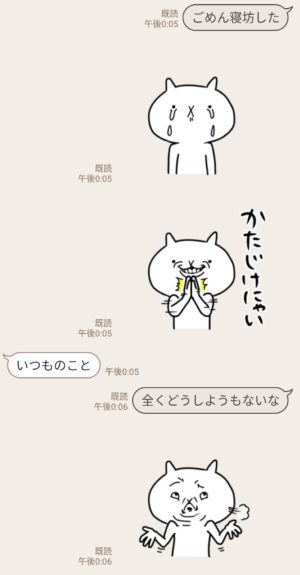
激しい動きが人気の「吾輩は猫です。」が無料スタンプ初登場☆
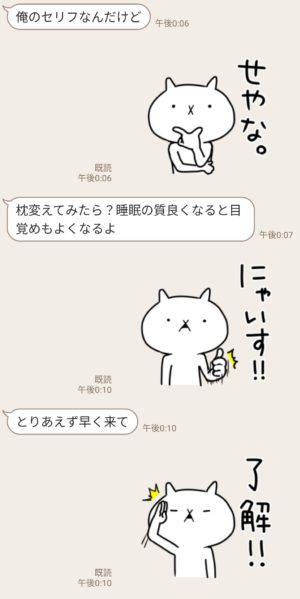
残念ながら今回はアニメーションスタンプではないですが、その分ユニークな表情の数々で楽しませてくれます♪
【スタンプ説明文】
大人気「吾輩は猫です。」 のスタンプが登場!可愛い顔、シュールな顔、いろんな猫さんをお楽しみ下さい♪ブレインスリープ公式アカウントと友だちになると、先着順でもらえるよ♪配布期間:2021/9/13まで
【無料スタンプ詳細情報】
- 【発売日】:2021年08月31日
- 【発行者】:ブレインスリープ(BRAIN SLEEP)
- 【ダウンロード条件】:公式アカウントを「友だち」に追加
- 【有効期間】:ダウンロードから90日間
- 【配布終了日】:(2021年09月13日まで)
【無料スタンプ画像一覧】
【公式アカウントで遊ぼう!】
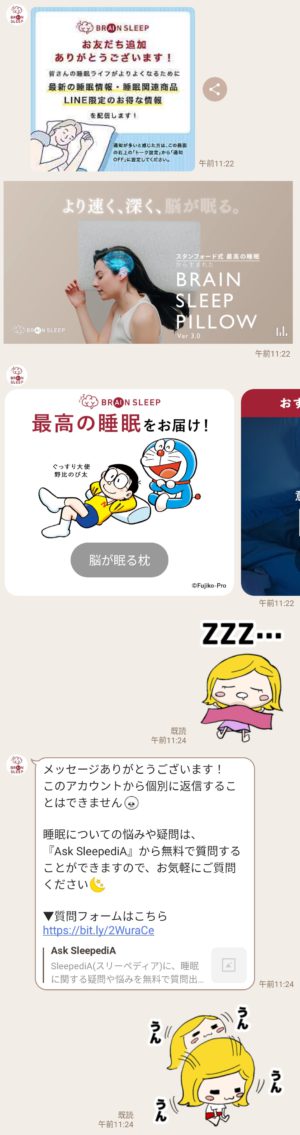
使用スタンプ:
[数量限定/無料スタンプ] アニメ第2話公開記念!イーマリースタンプのダウンロード方法:徹底解説
【関連スタンプ】
LINEで5分以上の動画を保存する方法はある?裏技を紹介

LINEで動画や画像を送るのはよくある話だと思います。
非常に便利な機能なので、頻繁に送っているという人も多いでしょう。
しかし、5分を超えるような長い尺の動画を送ろうとして、送れなかった経験はありませんか?私はあります。
基本的に、LINEで送信できる動画の長さは5分までと定められています。
では、長い動画をLINEで送りたい時にはどうしたらいいのでしょうか。
ということで今回は、LINEで5分を超える長い動画を送る際の裏技をご紹介します。
LINEで長い動画は送ることができない
LINEで動画を共有する場合、トークルームで送信するかノートに添付する共有方法があります。
しかし、どちらの方法を選んだとしても、5分を超える長い動画は送信することができません。
もちろん、保存することも不可能です。
無理やり長い動画を送ったとしても、5分までのところで自動的にカットされてしまいます。
そのため、途中で途切れた動画になってしまい、不本意な内容となってしまうでしょう。
本当に見てほしいところで切れてしまった!ということでは、動画を送った意味がありません。
LINEで長い動画を保存する方法
LINEで5分を超える長い動画を保存したり送信したりするためには、裏技が必要です。
今回はGoogleフォトを活用した方法や、iPhoneユーザーならではの方法をご紹介しましょう。
Googleフォトを活用する方法
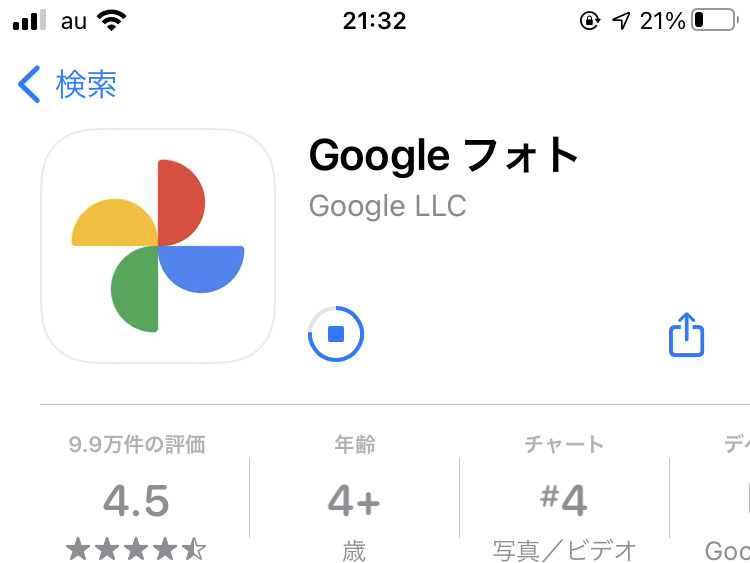
多くの人が活用している、写真保存クラウドとして人気あるのがGoogleフォトです。
このアプリを活用すると、iPhoneとAndroid関係なく、LINEで5分以上の長い動画を共有したり保存したりできます。
Googleフォトを活用する裏技のためには、送る側はもちろん受け取る側もGoogleフォトのアプリをインストールしておく方が便利です。
これまでGoogleフォトを使ったことのない人は、インストールの段階で、Googleアカウントでのログインから写真へのアクセス許可まで済ませておくようにしましょう。
GoogleフォトでLINEに長い動画を送る方法まとめ
Googleフォトを活用する場合は、Googleフォト上でダウンロードリンクを生成する必要があります。
その上で、LINEに送る方法をご紹介しましょう。
1:送りたい動画の共有ボタンをタップする
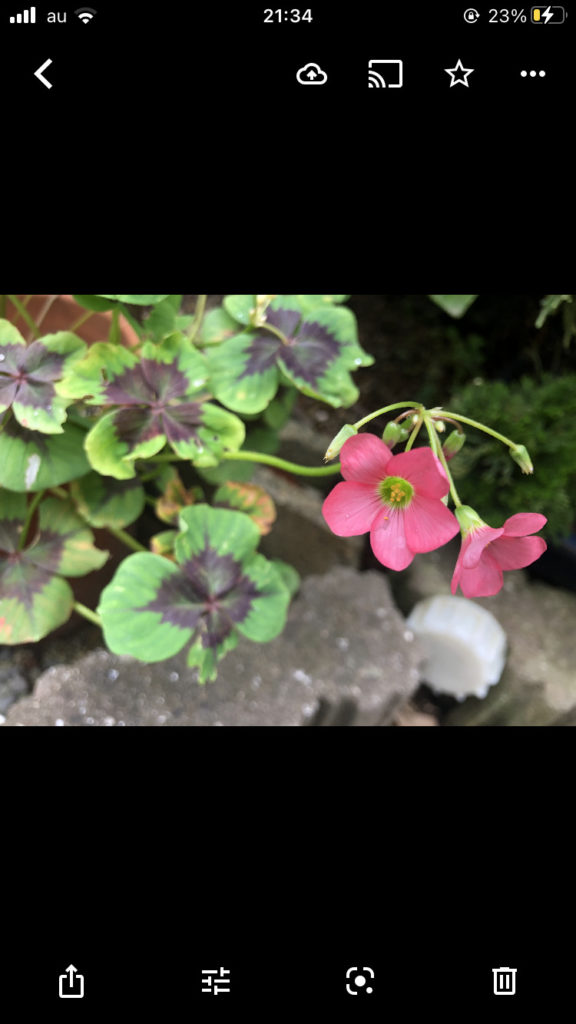
まず、Googleフォトアプリを開きましょう。
続いて、LINEで送りたい動画を洗濯して、画面の左下にある共有ボタンをタップします。
2:共有するアプリでLINEを選択
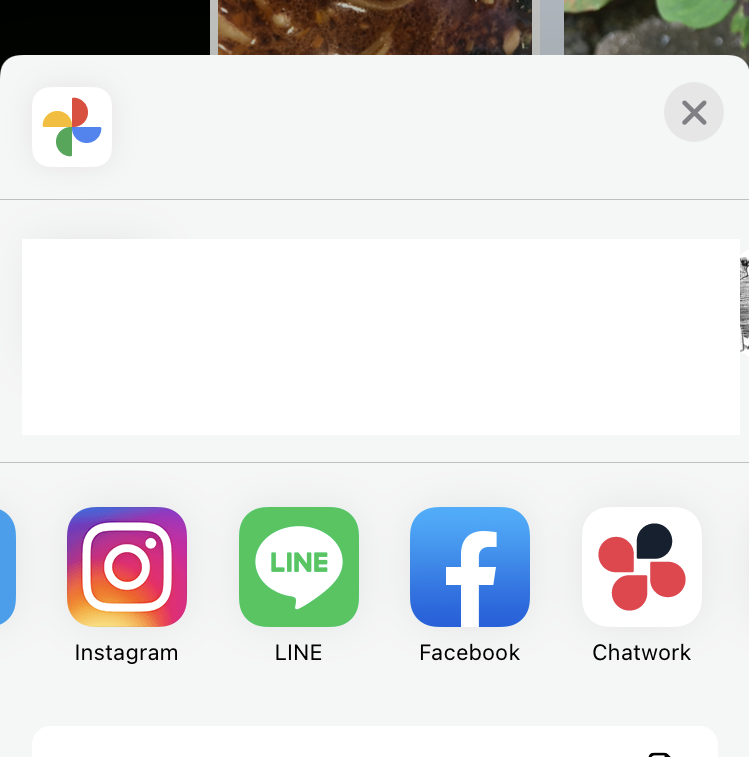
iPhone版のGoogleフォトアプリを使用している場合、「共有相手」をタップしましょう。
するとシェアシートが表示されるので、「LINE」を選択します。
続いて、「共有方法」から「リンク」をタップしましょう。
Android版の場合、「アプリで共有」内にある「リンクを作成」をタップしたのちに、「LINE」を選択します。
3:送信したい相手を選ぶ
iPhoneの場合、「送信先を選択」すると、8名程度友だちのアイコンが並びます。
その中に送りたい相手がいればタップしましょう。
いない場合は、「もっと見る」をタップして、一覧を表示させて選ぶことができます。
Android版のアプリを使っている場合、友だち/グループ/トークから送信先を洗濯して、「転送」をタップしましょう。
すると、LINEアプリのトーク画面が開き、すでにメッセージの入力欄にダウンロード用のリンクが貼り付けられています。
そのまま、「紙飛行機」のアイコンをタップすれば送信完了です。
4:受信側には共有リンクが送られる
送信された内容は、そのまま相手に届くため、受信側には共有リンクが表示されます。
このリンクをタップすると動画をダウンロードできます。
共有リンクは、URLを知っている人なら誰でもアクセスすることが可能です。
そのため、他の人に知られたくない場合は、相手が保存した段階でリンクを削除しておくようにしましょう。
方法は、共有リンクにアクセスして、左上にあるリンクボタンをタップします。
その上で、「リンクの共有」オプションをオフにすれば問題ありません。
iPhoneの共有機能を活用する
iPhoneユーザーなら、共有機能を活用することで、5分以上の長い動画をmovファイルにしてLINEでも送ることが可能です。
送る側はiPhoneのみですが、受け取る側はどんな端末でも可能なので、比較的便利な方法でしょう。
1:iPhoneの共有機能を使う
iPhoneの写真アプリを開き、送信したい動画を選択しましょう。
そして、画面左下にある共有ボタンをタップします。
表示されたメニューの中から「LINE」を選択しましょう。
2:共有先の相手を選ぶ
「送信先を選択」をタップすると友だちが表示されます。
ここで、送信したい相手が表示されていない場合は、「もっと見る」をタップしましょう。
一覧の中から、送信したい相手かグループを選択します。
最後に、右上にある「転送」をタップすれば完了です。
3:受信した場合
iPhoneの共有機能を使って送られた動画は、受信するとmovファイルとして届きます。
この動画ファイルには保存期間が定められているため、早めにダウンロードするようにしましょう。
ただし、Androidの場合は、直接端末に保存することができないため、Googleフォトに保存する必要があります。
まとめ
LINEで長い動画を共有するためには、裏技を活用する必要があります。
一見すると面倒に感じるかもしれませんが、意外と簡単にできるので、皆さんもチャレンジしてみてください。
[数量限定/無料スタンプ] アニメ第2話公開記念!イーマリースタンプのダウンロード方法:徹底解説
8月31日に出た無料スタンプ、「イルメール (ILEMER)」の「アニメ第2話公開記念!イーマリースタンプ」をダウンロード方法やこの無料スタンプを実際にゲットしてトークに使う方法を解説しています
どんな時に使えるスタンプなのかなど、この無料スタンプを使いどころなどの参考にしてください。
今回のトークの例は「秋ももうすぐ」というシチュエーションで作成しています。
このスタンプのダウンロードリンクは、記事下に書いています。期間限定の場合がありますので、早めにゲットしておきましょう!
ダウンロードボタンをクリックするとスタンプのダウンロード画面まで直接アクセスできますので、ダウンロードの仕方を参考にしながらスタンプをゲットしてください。
公式アカウントと友だちになって、トークで遊んでみたりしています。記事最後の「公式アカウントと遊んでみた」も是非チェックしてみてください♪
アニメ第2話公開記念!イーマリースタンプについて
人気キャラクターブランド「イルメール」より初の無料スタンプが配布開始となりました。
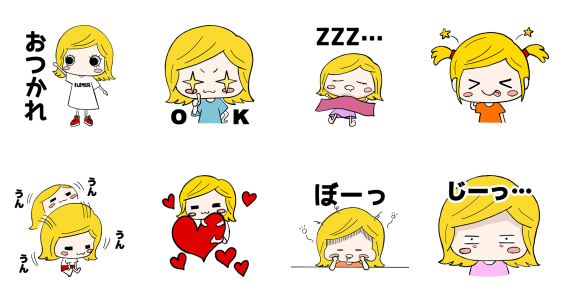
キャラクターグッズがYou Tubeやインスタグラムでバズって3ヶ月待ちになるほどの人気者となったイーマリーの可愛らしい日常が8種のスタンプに☆
数量限定での配布ですのでお見逃しなく♪

【無料スタンプ関連動画】
【アニメ第2話公開記念!イーマリースタンプ 無料スタンプダウンロード方法】
下のリンクからLINEを起動させて、「ILEMER(イルメール)」のアカウントと友だちになると無料でスタンプがGETできます☆
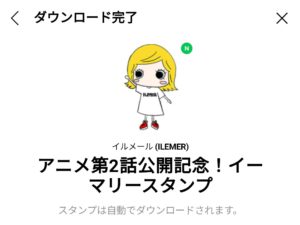
アニメ第2話公開記念!イーマリースタンプ 無料スタンプをダウンロード↓↓
※数量限定配布のため、期限内であっても配布が終了している場合があります。
【アニメ第2話公開記念!イーマリースタンプ 無料スタンプの使い方:例】
*画像が表示されない場合は、ページを再読込してください。
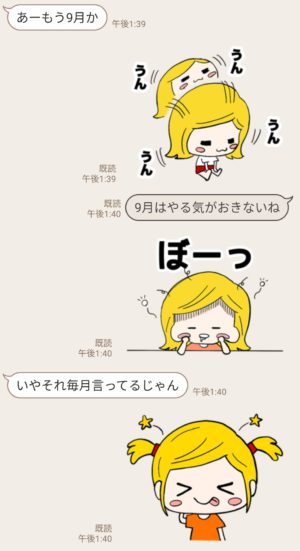
インフルエンサーの間で話題沸騰となった4歳の女の子、イーマリーが無料スタンプ初デビュー☆
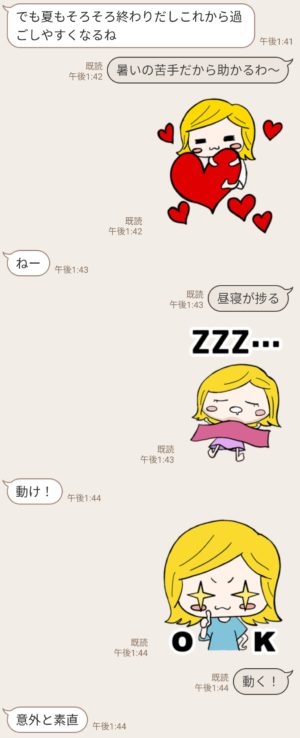
子供らしい無邪気な表情の数々がかわいいスタンプです♡
【スタンプ説明文】
イルメールのメインキャラクター「イーマリー」のアニメ第二話公開を記念して、LINEスタンプが登場。イルメール公式アカウントと友だちになると、先着順でもらえるよ♪配布期間:2021/09/13まで
【無料スタンプ詳細情報】
- 【発売日】:2021年08月31日
- 【発行者】:イルメール (ILEMER)
- 【ダウンロード条件】:公式アカウントを「友だち」に追加
- 【有効期間】:ダウンロードから90日間
- 【配布終了日】:(2021年09月13日まで)
【無料スタンプ画像一覧】
【公式アカウントで遊ぼう!】
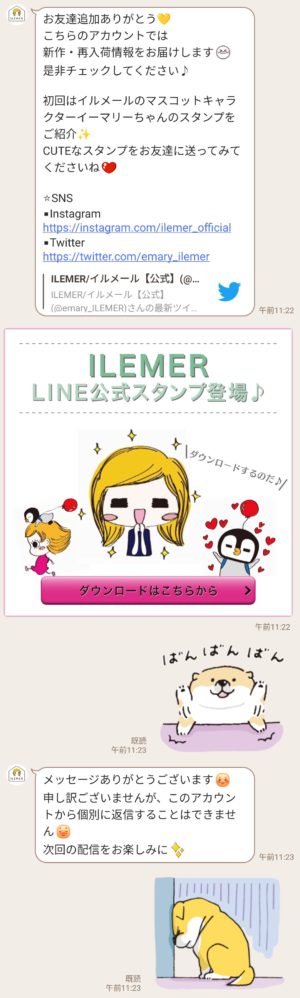
使用スタンプ:
[限定無料スタンプ] しばんばん×選べるニュース スタンプのダウンロード方法:徹底解説
【関連スタンプ】
[数量限定/隠し/無料スタンプ] JOYを届けるスペードちゃん スタンプのダウンロード方法:徹底解説
[隠し/無料スタンプ] Maison Kitsunéとコラボ♪ スタンプのダウンロード方法:徹底解説</p>
[数量限定/隠し/無料スタンプ] [50周年記念]ミキハウスキャラクターズ スタンプのダウンロード方法とゲットしたあとの使いどころ