[数量限定・隠し無料スタンプ] クロコくん 2021夏ver. スタンプのダウンロード方法:徹底解説

7月27日に出た無料スタンプ、「NGK INSULATORS,LTD.」の「クロコくん 2021夏ver.」をダウンロード方法やこの無料スタンプを実際にゲットしてトークに使う方法を解説しています
どんな時に使えるスタンプなのかなど、この無料スタンプを使いどころなどの参考にしてください。
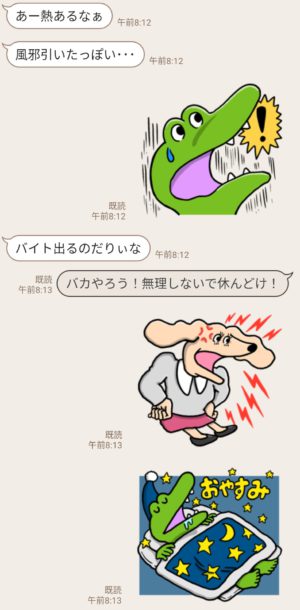
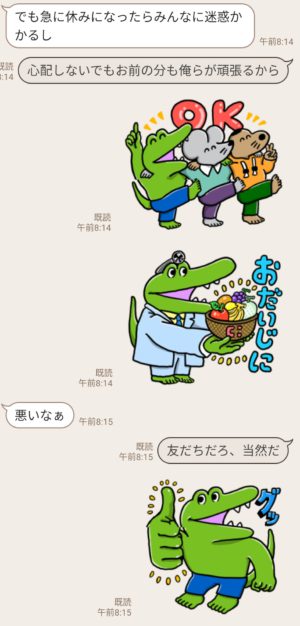
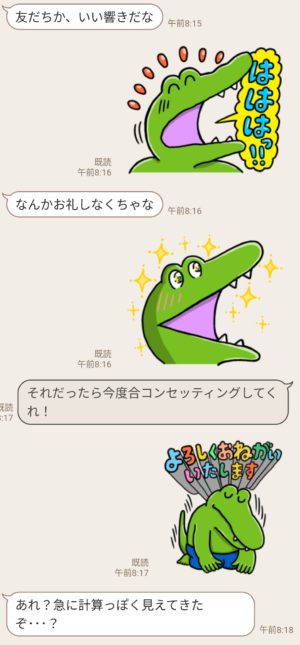
今回のトークの例は「忙しい人・忙しくない人」というシチュエーションで作成しています。
このスタンプのダウンロードリンクは、記事下に書いています。期間限定の場合がありますので、早めにゲットしておきましょう!
ダウンロードボタンをクリックするとスタンプのダウンロード画面まで直接アクセスできますので、ダウンロードの仕方を参考にしながらスタンプをゲットしてください。
公式アカウントと友だちになって、トークで遊んでみたりしています。記事最後の「公式アカウントと遊んでみた」も是非チェックしてみてください♪
クロコくん 2021夏ver.スタンプについて
日本ガイシのマスコット「クロコくん」の無料スタンプ第4弾が配布開始となりました。
今回は夏を感じさせるスタンプや暑中見舞いスタンプなどを収録した夏バージョン☆
今回も数量限定ですのでお取り逃しの無い様ご注意を!

【無料スタンプ関連動画】
【クロコくん 2021夏ver. 無料スタンプダウンロード方法】

下のリンクからLINEを起動させて、「日本ガイシ」のアカウントと友だちになると無料でスタンプがGETできます☆

クロコくん 2021夏ver. 無料スタンプをダウンロード↓↓

※数量限定配布のため、期限内であっても配布が終了している場合があります。
【クロコくん 2021夏ver. 無料スタンプの使い方:例】
*画像が表示されない場合は、ページを再読込してください。

古来より日本を影から支えてきた立役者・黒子のクロコくんが主役のスタンプ最新作は夏バージョンで登場☆

フリップで表情を表現するのは顔が隠れてるクロコくんならではの表現方法です♪
【スタンプ説明文】
NGK日本ガイシ公式キャラクター「クロコくん」の夏スタンプと定番スタンプの使いやすいセットです。日本ガイシ公式アカウントと友だちになると、先着順でもらえるよ♪配布期間:2021/10/18まで
【無料スタンプ詳細情報】
- 【発売日】:2021年07月27日
- 【発行者】:NGK INSULATORS,LTD.
- 【ダウンロード条件】:公式アカウントを「友だち」に追加
- 【有効期間】:ダウンロードから90日間
- 【配布終了日】:(2021年10月18日まで)
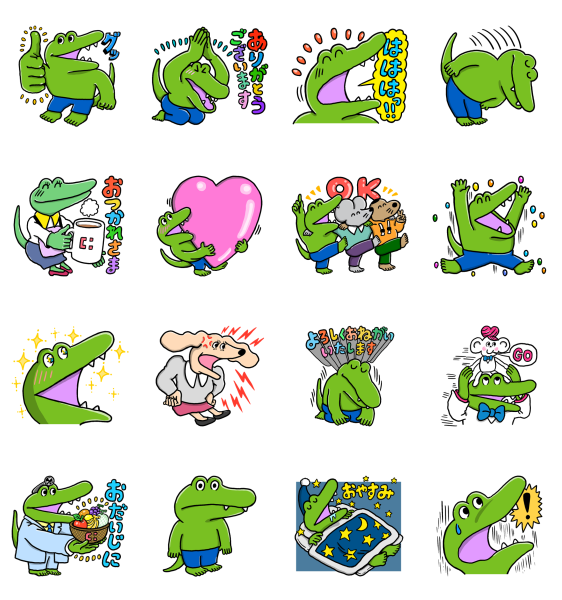
【無料スタンプ画像一覧】

【公式アカウントで遊ぼう!】

使用スタンプ:
[数量限定・隠し/無料スタンプ] プリ子とナナから暑中見舞い! スタンプのダウンロード方法:徹底解説
【関連スタンプ】
【数量限定・隠し無料スタンプ】クロコくん 2021年春ver. スタンプのダウンロード方法とゲットしたあとの使いどころ
【数量限定・隠し無料スタンプ】クロコくん 2020-21年冬ver. スタンプのダウンロード方法とゲットしたあとの使いどころ
[数量限定・隠し/無料スタンプ速報] クロコくん 2021夏ver. スタンプ(2021年10月18日まで)
クロコくん 2021夏ver.:【無料スタンプ】

【無料スタンプ情報】
NGK日本ガイシ公式キャラクター「クロコくん」の夏スタンプと定番スタンプの使いやすいセットです。日本ガイシ公式アカウントと友だちになると、先着順でもらえるよ♪配布期間:2021/10/18まで
*タップすると拡大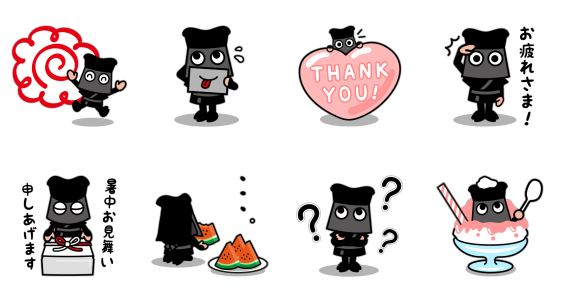
- 【発売日】:2021年07月27日
- 【発行者】:NGK INSULATORS,LTD.(NGK INSULATORS,LTD.)
- 【ダウンロード条件】:公式アカウントを「友だち」に追加
- 【価格】:0円
- 【有効期間】:ダウンロードから90日間
- 【配布終了日】:(2021年10月18日まで)
【クロコくん 2021夏ver.無料スタンプダウンロード方法】
下のリンクからLINEを起動させて、公式アカウントを「友だち」に追加して無料でスタンプをGETしましょう☆
クロコくん 2021夏ver. スタンプをダウンロード↓↓
※数量限定配布のため、期限内であっても配布が終了している場合があります。
[無料スタンプ速報] チャンミー × LINEMO(ラインモ) スタンプ(2021年08月25日まで)
チャンミー × LINEMO(ラインモ):【無料スタンプ】

【無料スタンプ情報】
「LINEMO」から期間限定でスタンプが登場!今をときめく「チャンミー」スタンプがトークを盛り上げる!LINEMO公式アカウントと友だちになるともらえるよ♪配布期間:2021/8/25まで
*タップすると拡大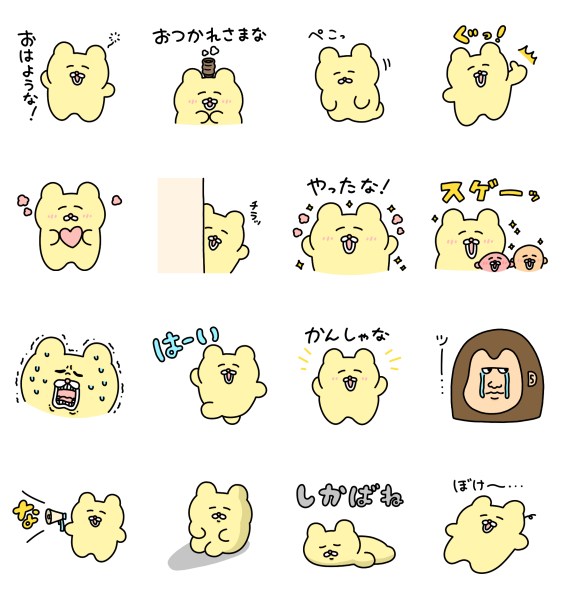
- 【発売日】:2021年07月27日
- 【発行者】:LINEMO(ラインモ)(LINEMO)
- 【ダウンロード条件】:公式アカウントを「友だち」に追加
- 【価格】:0円
- 【有効期間】:ダウンロードから90日間
- 【配布終了日】:(2021年08月25日まで)
【チャンミー × LINEMO(ラインモ)無料スタンプダウンロード方法】
下のリンクからLINEを起動させて、公式アカウントを「友だち」に追加して無料でスタンプをGETしましょう☆
チャンミー × LINEMO(ラインモ) スタンプをダウンロード↓↓
[数量限定・隠し/無料スタンプ] プリ子とナナから暑中見舞い! スタンプのダウンロード方法:徹底解説
7月26日に出た無料スタンプ、「プリオール」の「プリ子とナナから暑中見舞い!」をダウンロード方法やこの無料スタンプを実際にゲットしてトークに使う方法を解説しています
どんな時に使えるスタンプなのかなど、この無料スタンプを使いどころなどの参考にしてください。
今回のトークの例は「猛暑に注意」というシチュエーションで作成しています。
このスタンプのダウンロードリンクは、記事下に書いています。期間限定の場合がありますので、早めにゲットしておきましょう!
ダウンロードボタンをクリックするとスタンプのダウンロード画面まで直接アクセスできますので、ダウンロードの仕方を参考にしながらスタンプをゲットしてください。
公式アカウントと友だちになって、トークで遊んでみたりしています。記事最後の「公式アカウントと遊んでみた」も是非チェックしてみてください♪
プリ子とナナから暑中見舞い!スタンプについて
資生堂の化粧品ブランド「プリオール」より初の無料スタンプが配布開始となりました。
プリオールオリジナルキャラクターのプリ子さんとナナさんの暑中見舞いスタンプ全8種☆
数量限定での配布ですのでダウンロードは早めにどうぞ♪

【無料スタンプ関連動画】
【プリ子とナナから暑中見舞い! 無料スタンプダウンロード方法】

下のリンクからLINEを起動させて、「プリオール」のアカウントと友だちになると無料でスタンプがGETできます☆

プリ子とナナから暑中見舞い! 無料スタンプをダウンロード↓↓
※数量限定配布のため、期限内であっても配布が終了している場合があります。
【プリ子とナナから暑中見舞い! 無料スタンプの使い方:例】
*画像が表示されない場合は、ページを再読込してください。

プリオールの情報サイト「ピックアップ美ラク」のキャラクター・プリ子さんとナナさんがスタンプに!ちなみにこちらがプリ子さんです☆

オシャレ感がキラリと光るスタンプは幅広い世代で楽しめます♪
【スタンプ説明文】
大人の七難すんなり解決のプリオールからオリジナルラインスタンプ8種が登場!プリ子とナナと今年の夏も楽しもう!プリオール公式アカウントと友だちになると先着順でもらえるよ♪配布期間:2021/10/17まで
【無料スタンプ詳細情報】
- 【発売日】:2021年07月26日
- 【発行者】:プリオール(PRIOR)
- 【ダウンロード条件】:公式アカウントを「友だち」に追加
- 【有効期間】:ダウンロードから90日間
- 【配布終了日】:(2021年10月17日まで)
【無料スタンプ画像一覧】
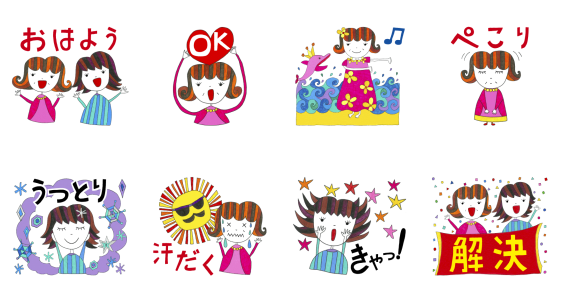
【公式アカウントで遊ぼう!】


使用スタンプ:
[無料スタンプ] ねこ&うさぎタイツ × トーク占い スタンプのダウンロード方法:徹底解説
【関連スタンプ】
【隠し無料スタンプ】BENEFIQUE×Josie スタンプを実際にゲットして、トークで遊んでみた。
【隠し無料スタンプ】毎日使える♪うさぎたん スタンプを実際にゲットして、トークで遊んでみた。
[隠し/無料スタンプ速報] ちいかわの夏休み スタンプ(2021年09月30日まで)
ちいかわの夏休み:【無料スタンプ】

【無料スタンプ情報】
ちいかわの夏休み特別スタンプがラインプレミアム限定配信で登場!※9/30までの限定配信・利用
*タップすると拡大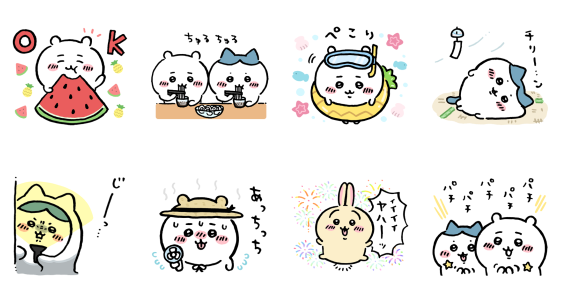
- 【発売日】:2021年07月26日
- 【発行者】:ナガノ(nagano)
- 【ダウンロード条件】:条件クリア
- 【価格】:0円
- 【有効期間】:2021-9-30 00:00:00
- 【配布終了日】:(2021年09月30日まで)
【ちいかわの夏休み無料スタンプダウンロード方法】
下のリンクからLINEを起動させて、条件クリアして無料でスタンプをGETしましょう☆
ちいかわの夏休み スタンプをダウンロード↓↓
[数量限定・隠し/無料スタンプ速報] プリ子とナナから暑中見舞い! スタンプ(2021年10月17日まで)
プリ子とナナから暑中見舞い!:【無料スタンプ】

【無料スタンプ情報】
大人の七難すんなり解決のプリオールからオリジナルラインスタンプ8種が登場!プリ子とナナと今年の夏も楽しもう!プリオール公式アカウントと友だちになると先着順でもらえるよ♪配布期間:2021/10/17まで
*タップすると拡大
- 【発売日】:2021年07月26日
- 【発行者】:プリオール(PRIOR)
- 【ダウンロード条件】:公式アカウントを「友だち」に追加
- 【価格】:0円
- 【有効期間】:ダウンロードから90日間
- 【配布終了日】:(2021年10月17日まで)
【プリ子とナナから暑中見舞い!無料スタンプダウンロード方法】
下のリンクからLINEを起動させて、公式アカウントを「友だち」に追加して無料でスタンプをGETしましょう☆
プリ子とナナから暑中見舞い! スタンプをダウンロード↓↓
※数量限定配布のため、期限内であっても配布が終了している場合があります。
[無料スタンプ] ねこ&うさぎタイツ × トーク占い スタンプのダウンロード方法:徹底解説
7月20日に出た無料スタンプ、「LINE トーク占い」の「ねこ&うさぎタイツ × トーク占い」をダウンロード方法やこの無料スタンプを実際にゲットしてトークに使う方法を解説しています
どんな時に使えるスタンプなのかなど、この無料スタンプを使いどころなどの参考にしてください。
今回のトークの例は「占いに従うと」というシチュエーションで作成しています。
このスタンプのダウンロードリンクは、記事下に書いています。期間限定の場合がありますので、早めにゲットしておきましょう!
ダウンロードボタンをクリックするとスタンプのダウンロード画面まで直接アクセスできますので、ダウンロードの仕方を参考にしながらスタンプをゲットしてください。
公式アカウントと友だちになって、トークで遊んでみたりしています。記事最後の「公式アカウントと遊んでみた」も是非チェックしてみてください♪
ねこ&うさぎタイツ × トーク占いスタンプについて
オンラインで人気占い師に相談できる「LINEトーク占い」より無料スタンプ第6弾が配布開始となりました。
今作は人気クリエイター・くらきちさんの「ねこタイツ」と「うさぎタイツ」のタッグスタンプ☆
太っちょねことヒョロながうさぎの凸凹コンビがまったりトークを演出します♪

【無料スタンプ関連動画】
【ねこ&うさぎタイツ × トーク占い 無料スタンプダウンロード方法】

下のリンクからLINEを起動させて、「LINE トーク占い」のアカウントと友だちになると無料でスタンプがGETできます☆

ねこ&うさぎタイツ × トーク占い 無料スタンプをダウンロード↓↓
【ねこ&うさぎタイツ × トーク占い 無料スタンプの使い方:例】
*画像が表示されない場合は、ページを再読込してください。

くらきちさん3作目となる無料スタンプ。うさぎタイツが無料で出るのは今回が初!

「それな」「ぴえん」など最近の定番もあって使い勝手も抜群☆

いい感じに気の抜けたイラストでまったりトークが楽しめます♪
【スタンプ説明文】
大人気「ねこ & うさぎタイツ」とLINEでいつでも占い師に相談できる「LINEトーク占い」がコラボ!かわいさ満載スタンプで友だちとのトークを盛り上げて!LINEトーク占いの公式アカウントと友だちになるともらえるよ♪配布期間:2021/8/18まで
【無料スタンプ詳細情報】
- 【発売日】:2021年07月20日
- 【発行者】:LINE トーク占い(LINE Talk Fortune)
- 【ダウンロード条件】:公式アカウントを「友だち」に追加
- 【有効期間】:ダウンロードから90日間
- 【配布終了日】:(2021年08月18日まで)
【無料スタンプ画像一覧】

【公式アカウントで遊ぼう!】


使用スタンプ:
[限定無料スタンプ] ティファニー × ベアマスコット スタンプのダウンロード方法:徹底解説
【関連スタンプ】
【限定無料スタンプ】アルバカップル×LINE 占い スタンプのダウンロード方法とゲットしたあとの使いどころ
【限定無料スタンプ】トーク占い×会話にクマを添えましょう スタンプのダウンロード方法とゲットしたあとの使いどころ
[無料スタンプ] ティファニー × ベアマスコット スタンプのダウンロード方法:徹底解説
7月20日に出た無料スタンプ、「TIFFANY & CO.」の「ティファニー × ベアマスコット」をダウンロード方法やこの無料スタンプを実際にゲットしてトークに使う方法を解説しています
どんな時に使えるスタンプなのかなど、この無料スタンプを使いどころなどの参考にしてください。
今回のトークの例は「気持ちで十分」というシチュエーションで作成しています。
このスタンプのダウンロードリンクは、記事下に書いています。期間限定の場合がありますので、早めにゲットしておきましょう!
ダウンロードボタンをクリックするとスタンプのダウンロード画面まで直接アクセスできますので、ダウンロードの仕方を参考にしながらスタンプをゲットしてください。
公式アカウントと友だちになって、トークで遊んでみたりしています。記事最後の「公式アカウントと遊んでみた」も是非チェックしてみてください♪
ティファニー × ベアマスコットスタンプについて
世界的人気のブランド「ティファニー」より初の無料スタンプが配布開始となりました。
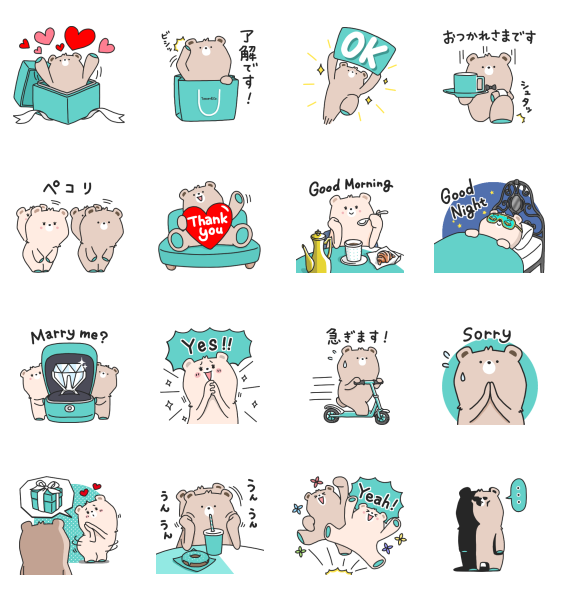
つぶらな瞳と寸胴体型が愛らしいテディベアが主役のスタンプ全16種☆
ティファニーは高くてなかなか手が出ない!お嘆きの人にも安心してお使いいただけます♪

【無料スタンプ関連動画】
【ティファニー × ベアマスコット 無料スタンプダウンロード方法】

下のリンクからLINEを起動させて、「TIFFANY & CO.」のアカウントと友だちになると無料でスタンプがGETできます☆

ティファニー × ベアマスコット 無料スタンプをダウンロード↓↓
【ティファニー × ベアマスコット 無料スタンプの使い方:例】
*画像が表示されない場合は、ページを再読込してください。

ティファニーとドイツのぬいぐるみメーカー・シュタイフのコラボより生まれたかわいいテディベアがスタンプとなって登場☆

プレゼントの中からこんなかわいい子が出てきたら嬉しいですね♡

ぶりっ子ポーズでかわいくおねだり♡効果は抜群!?
【スタンプ説明文】
ティファニー初のLINEスタンプ16種が登場!愛らしいテディベアのマスコットが日常のトークを盛り上げます。ティファニー公式アカウントと友だちになるともらえるよ♪配布期間:2021/8/16まで
【無料スタンプ詳細情報】
- 【発売日】:2021年07月20日
- 【発行者】:TIFFANY & CO.
- 【ダウンロード条件】:公式アカウントを「友だち」に追加
- 【有効期間】:ダウンロードから180日間
- 【配布終了日】:(2021年08月16日まで)
【無料スタンプ画像一覧】
【公式アカウントで遊ぼう!】

使用スタンプ:
[無料スタンプ] 東方ダンマクカグラゆっくりスタンプのダウンロード方法:徹底解説
【関連スタンプ】
【隠し無料スタンプ】ディオール×ケニー・シャーフ スタンプのダウンロード方法とゲットしたあとの使いどころ
【数量限定無料スタンプ】AX × Daichi Miura スタンプのダウンロード方法とゲットしたあとの使いどころ
[無料スタンプ] 東方ダンマクカグラゆっくりスタンプのダウンロード方法:徹底解説
7月20日に出た無料スタンプ、「ディー・エヌ・エー」の「東方ダンマクカグラゆっくりスタンプ」をダウンロード方法やこの無料スタンプを実際にゲットしてトークに使う方法を解説しています
どんな時に使えるスタンプなのかなど、この無料スタンプを使いどころなどの参考にしてください。
今回のトークの例は「ゆっくりの限度」というシチュエーションで作成しています。
このスタンプのダウンロードリンクは、記事下に書いています。期間限定の場合がありますので、早めにゲットしておきましょう!
ダウンロードボタンをクリックするとスタンプのダウンロード画面まで直接アクセスできますので、ダウンロードの仕方を参考にしながらスタンプをゲットしてください。
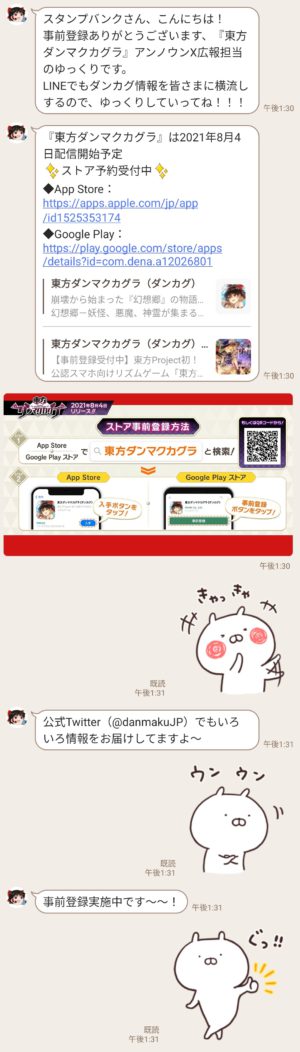
公式アカウントと友だちになって、トークで遊んでみたりしています。記事最後の「公式アカウントと遊んでみた」も是非チェックしてみてください♪
東方ダンマクカグラゆっくりスタンプについて
大人気のゲームコンテンツ「東方Project」の最新スマホゲーム「東方ダンマクカグラ」の無料スタンプが配布開始となりました。
東方Projectの公式スポンサー集団「アンノウンX」による博麗霊夢のゆっくりスタンプ!
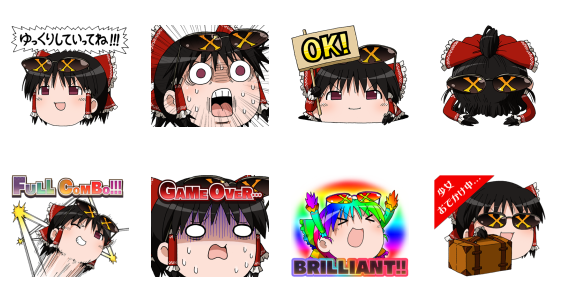
霊夢のコミカルな表情の数々やお馴染みのセリフ「ゆっくりしていってね!!!」など、東方ファンのみならずいろんな人に楽しんでもらえるスタンプです♪

【無料スタンプ関連動画】
【東方ダンマクカグラゆっくりスタンプ 無料スタンプダウンロード方法】
下のリンクからLINEを起動させて、「東方ダンマクカグラ(ダンカグ)」のアカウントと友だちになると無料でスタンプがGETできます☆
東方ダンマクカグラゆっくりスタンプ 無料スタンプをダウンロード↓↓
【東方ダンマクカグラゆっくりスタンプ 無料スタンプの使い方:例】
*画像が表示されない場合は、ページを再読込してください。
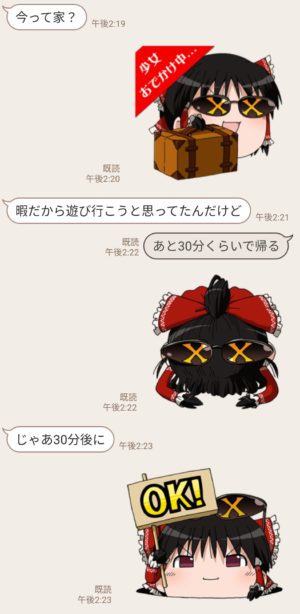
東方ファンによる二次創作で生まれた霊夢のゆっくりのスタンプが公式より登場☆東方を知らない人でもゆっくりゲーム実況など一度は目にしたことがあるのでは?
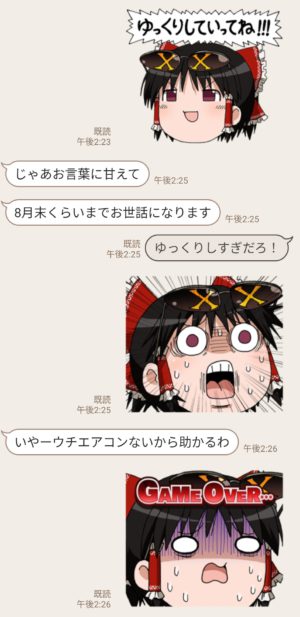
お馴染みのセリフ「ゆっくりしていってね!!!」もスタンプに!自分の現状を楽しく実況しましょう♪
【スタンプ説明文】
東方Project初!公認スマホ向けリズムゲーム『東方ダンマクカグラ』の無料スタンプが登場!ゆっくりしていってね!!!■『東方ダンマクカグラ』公式アカウントと友だちになるともらえるよ♪配布期間:2021/8/16まで
【無料スタンプ詳細情報】
- 【発売日】:2021年07月20日
- 【発行者】:ディー・エヌ・エー(DeNA)
- 【ダウンロード条件】:公式アカウントを「友だち」に追加
- 【有効期間】:ダウンロードから180日間
- 【配布終了日】:(2021年08月16日まで)
【無料スタンプ画像一覧】
【公式アカウントで遊ぼう!】
使用スタンプ:
【限定無料スタンプ】うさまる|dポイントクラブ スタンプのダウンロード方法とゲットしたあとの使いどころ</p>
【関連スタンプ】
【限定無料スタンプ】ドラゴンクエスト ダイの大冒険 魂の絆 スタンプのダウンロード方法とゲットしたあとの使いどころ
LINE通話で「応答なし」と表示されるのはなぜ?ブロックとの関係性は?
LINEではメッセージのやり取りだけではなく、通話をすることも可能です。
しかし、「応答なし」と表示されることもあり、不安になることも少なくありません。
ブロックされているのではないかと、疑心暗鬼になる人も多いでしょう。
できれば、ブロックされているかどうかを確認したいと考える人もあるのではないでしょうか。
LINE通話で通話できない際にトークに表示されるのは「応答なし」の他にも2パターン存在します。
今回は、LINE通話で気になる「応答なし」について触れていきましょう。
LINE通話で「応答なし」と表示されるのはなぜ?
LINE通話を使って電話をかけた際に、相手につながらないことはよくあります。
その場合、LINEのトーク上では「応答なし」という表示のほか、「キャンセル」または「不在着信」のいずれかが表示されます。
中でも、「応答なし」という表示には、いくつかの理由があるので要注意です。
「応答なし」と表示された場合の理由は、次のケースが考えられます
相手が強制的に電話を切った場合
LINE通話をかけた相手が、着信に気付きながら「拒否」を選択した場合です。
LINEで通話を着信した場合、「応答」というボタンの他に「拒否」というボタンが現れます。
電車内で電話が取れなかったり、取り込み中だったなど事情は様々ですが、「拒否」を選択すれば「応答なし」と表示されます。
一方、拒否した側には「キャンセル」と表示されるのが通例です。
一定時間コールしても相手が出なかった場合
相手が仕事中だったり、着信自体に気がつかなかった場合も「応答なし」と表示されます。
また、相手のスマホが圏外だった場合でも同じ表示がされるので要注意です。
通話を受けた側の画面では、「不在着信」と表示されます。
このケースでは、およそ1分間電話に出なかった場合に「応答なし」と表示されるのが通例でしょう。
相手が通話中だった場合
相手が通話中の場合でも、「応答なし」という表示になります。
この場合、コールが鳴る前に「〇〇は通話中のため応答することができません」という画面が表示されるためわかりやすいでしょう。
通話を受けた側には、「不在着信」という通知が届きます。
相手にブロックされている場合
万が一ブロックされている相手に発信した場合は、約1分間経過した後にコールが終わり「応答なし」と表示されます。
ブロックしている側には、着信音すらならず、履歴も残りません。
ブロックとは関係がある?
LINE通話で「応答なし」と表示されると、ブロックされているのではという不安に苛まれる人も少なくはありません。
続いては、「応答なし」とブロックの関係性について紹介します。
「応答なし」はブロックとは一概に言えない
前章でも触れている通り、「応答なし」と表示されたからといって、一概には「ブロック」と言い切れません。
相手にブロックされていなくても「応答なし」という表示されるケースが多いため、これだけではブロックされているかどうかを確認することができないでしょう。
そのため、LINE通話でブロックされているかを確認することもできません。
以前は、Androidにおいてブロックされているかを確認できるエラー表示出た時期もあったようですが、現在は、そのような表示は搭載されていません。
ブロックとは関係なく「応答なし」には既読がつかない
LINEでは、相手に送ったメッセージを相手が開くと「既読」と表示されます。
しかし、「応答なし」などのサムネイル表示には、「既読」の表示がされません。
ブロックをされていなくても、表示は同じです。
そのため、「応答なし」と表示されたからといって、ブロックされているとは限りません。
その他の表示ケースについて
LINE通話で、相手が出なかった場合には、「応答なし」だけではなく「不在着信」や「キャンセル」と表示されるパターンもあります。
それぞれに、理由があるので紐解いていきましょう。
不在着信の表示
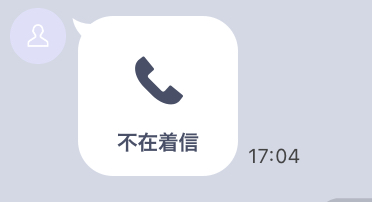
「不在着信」と表示されるのは、自分が着信を受けた側にのみ表示されます。
例えば、相手がLINE通話をかけてきたにも関わらず、こちらが出る前に切った場合に「不在着信」と表示されるのが通例です。
また、こちらの都合が悪く、1分以上コールをしても出られなかった場合も、「不在着信」と表示されます。
コール数でいえば、約15コール程度でしょう。
キャンセルの表示
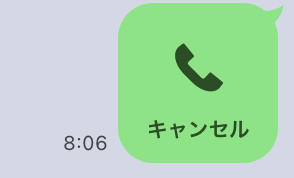
「キャンセル」の表示も、こちらの行動が影響しています。
LINE通話のコール途中で、自分が電話を切ると「キャンセル」と表示されるためです。
一方、LINE通話を受けた相手のトーク画面には、「不在着信」と表示されています。
まとめ
LINE通話において、「応答なし」と出ると誰でも不安になるものです。
しかし、「応答なし」と表示されたからといって、ブロックされたと結びつけてしまうのはあまりよくありません。
あらゆるケースで「応答なし」は表示されるため、慌てることなく対処する必要があるでしょう。
LINEブロックってなに?確認方法や疑問を解説
LINEで相手を拒否する機能を「ブロック」と言います。
こちらからブロックをすることも可能ですが、相手からブロックされることもあるため、気になるポイントでしょう。
今回は、LINEブロックをされるとどのようになるのか、した場合は相手にバレるのかなど、誰もが疑問に思う点をまとめていきます。
LINEのブロックとは?
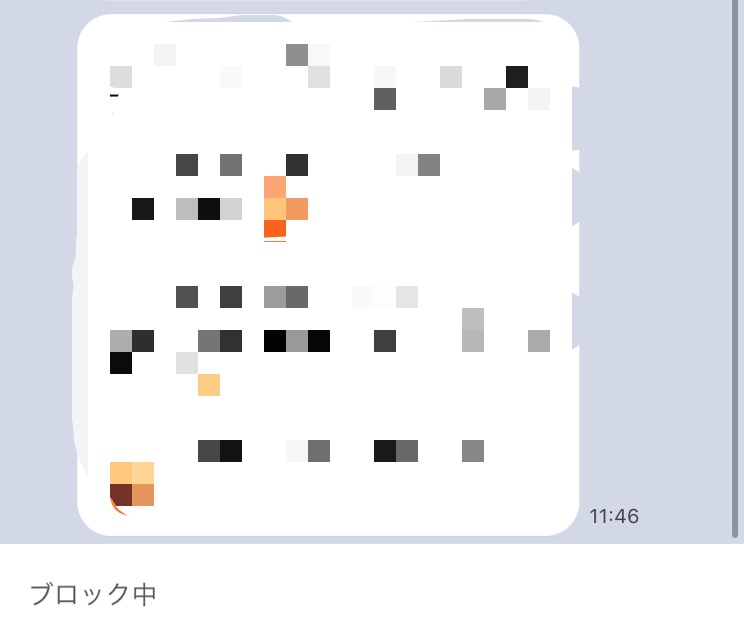
LINEのブロックを簡単にまとめると、LINE上での連絡を経つことを表しています。
メッセージはもちろん、通話についても連絡を取ることができなくなる機能です。
ブロックをすると、ブロックをした側もされた方も連絡をすることができません。
とはいえ、ブロックをしたことがバレると、人間関係自体にも歪みが生まれてしまいます。
そのため、ブロックをするとどのような状態になるかを把握しておくことが大切です。
ブロックをした場合の状態
ブロックをした場合は、次のような状態になります。
- 友達リストからブロックした相手が消える
- ブロックした相手にはメッセージ送信ができなくなる
- トークルームやアルバムでの新規投稿ができなくなる
- ブロックした相手とのLINE通話ができなくなる
- タイムライン上にブロックした相手の情報が流れなくなる
- ブロックした相手にはLINEスタンプをプレゼントできなくなる
- LINEゲームのランキングからもブロックした相手が表示されなくなる
- ブロックした相手にはLINE Payでの送金が不可能になる
このようにLINEでブロックをすると、ほとんどのLINE機能が使えなくなり、接点がなくなるのが特徴です。
ただし、グループトークなどはブロック後も同じように使うことができます。
ブロックをされた場合の状態
それでは、ブロックされた側はどのような状態になるのでしょうか。
下記の一覧を把握しておくと、安心です。
- メッセージを送っても既読がつかなくなる
- LINE通話をしても相手が応答しない
- 新たなグループ追加ができず承認待ちが続く
- ブロックされたのちに作った複数人トークではブロックされた相手にメッセージが届かない
- これまでタイムラインに流れていた相手の投稿が見えなくなる
- 相手のホーム画面に投稿された「全体公開」以外の投稿が表示されない
- LINEスタンプなどのプレゼントができない
このように、何かアクションをとればブロックされたかもしれないと感じる程度で、一見するとブロックされた側にはその旨がわからない作りになっています。
LINEのブロック方法とは?
LINEで友だちをブロックしたくなった場合、次のような方法を取るとブロックが可能です。
また、ブロックしていたけど解除する場合の方法も紹介していきます。
相手をブロックする方法
相手をブロックする方法は2パターンあります。
1:友だちリストからブロック
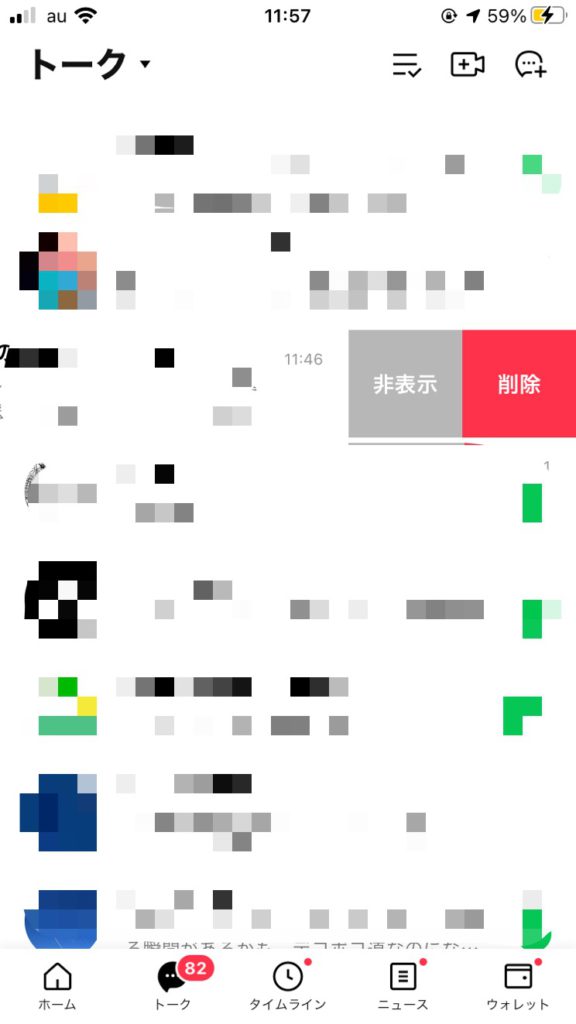
一番簡単な方法がこちらです。
友だちリストを開き、ブロックしたい相手の名前を左スワイプすると、いくつかのブロックが登場します。
その中から、「ブロック」をタップすれば完了です。
相手とのトークルームを開かないため、既読をつけたくないときにも有効です。
2:トークルームでブロックする
トークルームを持っている場合は、トークルームを開いてブロックすることも可能です。
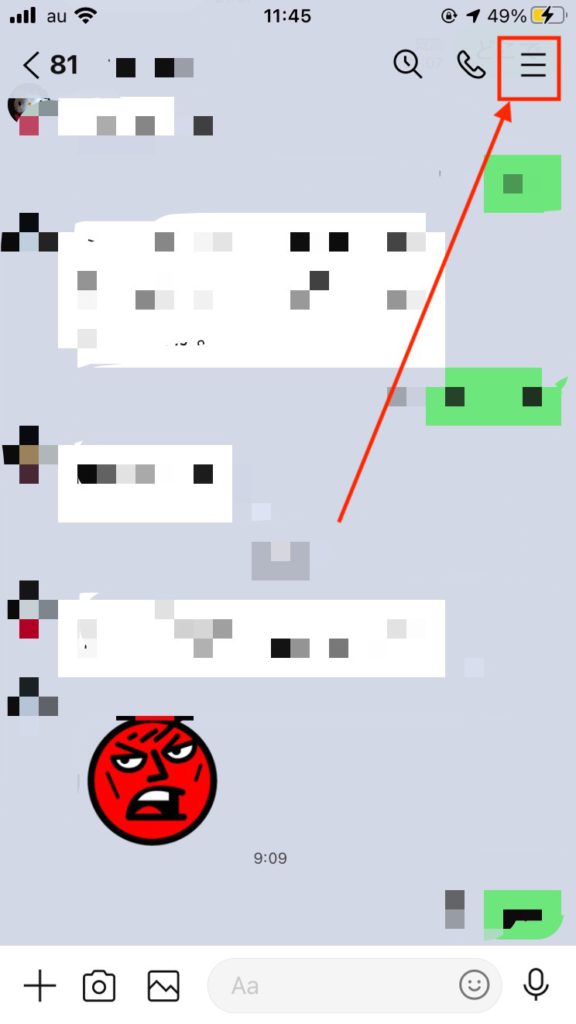
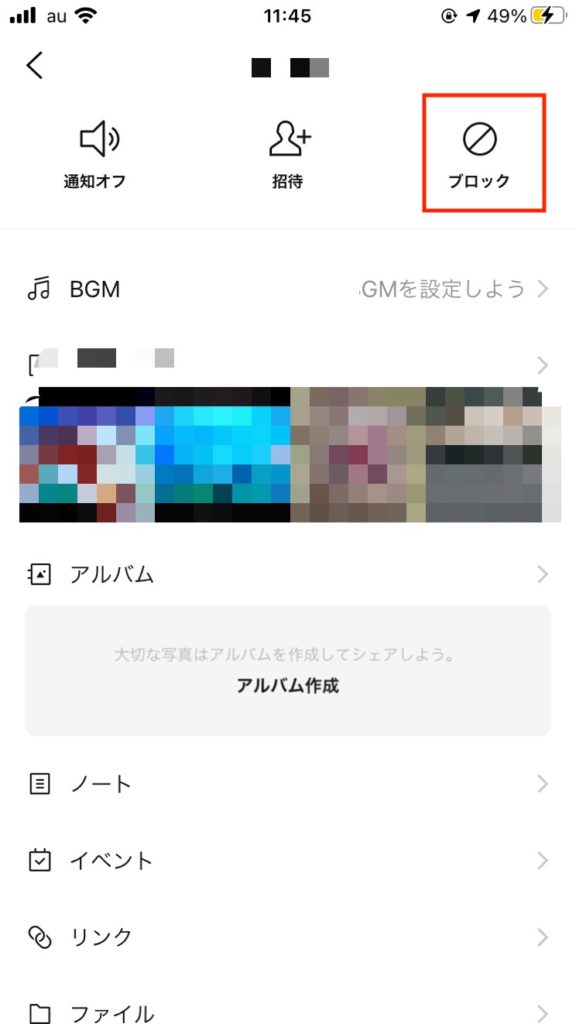
トーク画面の右上にある3本線をタップして、上部にある「ブロック」をタップすると完了です。
ブロックを解除する方法
ブロックをするときと同じく、ブロックを解除する方法お2パターンあります。
1:ブロックリストから解除する
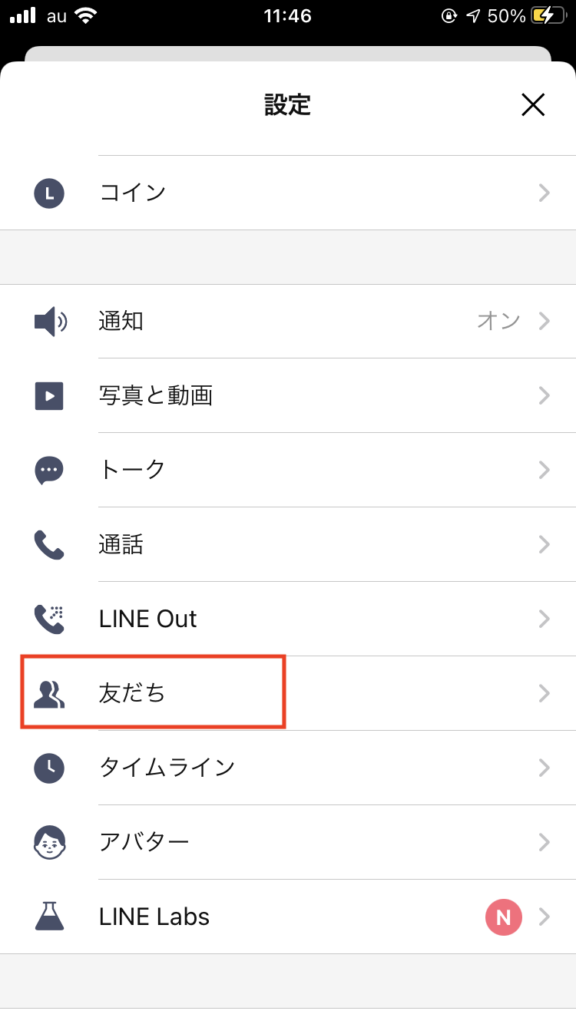
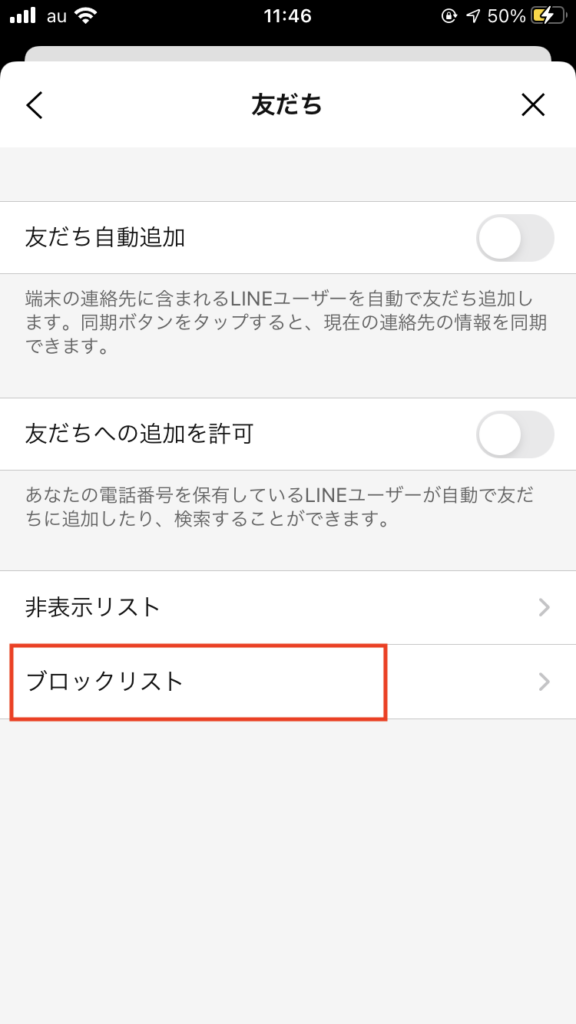
ホームタブにある歯車マークをタップして、「友だち」から「ブロックリスト」を選びましょう。
その中から、解除したい相手を選んで「ブロック解除」をタップします。
ここで「削除」をタップしてしまうと、完全に削除されてしまうので要注意です。
2:トークルームでブロックを解除する
トーク画面の右上にある3本線からメニュー画面に進みましょう。
そして、「ブロック解除」をタップすれば完了です。
ただし、すでにトークルームを削除している場合には、適応できない方法なので注意しましょう。
ブロックをされているか確認する方法
メッセージに既読がつかないことが続くと、ブロックされたのではと心配になる人も多いでしょう。
ブロックされたかどうかきになるときは、「スタンプのプレゼント」を試してみることをおすすめします。
スタンプショップを開き「スタンプ情報」の画面で「プレゼントする」をタップします。
ここでポイントとなるのが、相手が持っていなさそうなスタンプを選ぶことです。
もし、持っているスタンプを選ぶと、相手がブロックしていなくてもブロックしたのと同じ現象になるので判別が難しくなります。
続いて、ブロックされているかを確認したい相手を選び「次へ」をタップしましょう。
そこで「〇〇はこのスタンプを持っているためプレゼントできません」と表示されると、ブロックされている可能性があります。
まとめ
LINEは、今や誰もが使っていることから連絡ツールとして欠かせません。
その分、連絡を取りたくない相手とも連絡を取れてしまう点は、悩みのタネにもなるでしょう。
そんなときは、賢くブロック機能を使ってストレスなくLINEを使うように心がけたいものです。
LINEアカウントって変更できる?方法や注意点を解説
一度LINEを登録すると、ほとんどの場合が同じアカウントを長く使用します。
しかし、何らかの事情があり人間関係をリセットしたくなるケースも考えられるでしょう。
そういった場合は、アカウントの変更を余儀なくされることもあります。
今回は、LINEアカウントを変更する方法や注意点について紹介していきましょう。
LINEアカウントを変更する方法とは?
LINEアカウントをこれまで使っていたものとは違うものを使用する場合には、2つの方法が挙げられます。
それぞれの方法について紐解いていきましょう。
既存アカウントを削除した上で新たに作る
LINEアカウントを変更する方が選ぶのが、既存のアカウントを削除するパターンです。
しかし、この方法をとると、次にあげるような項目がすべて失われるため注意しなければなりません。
- 友だちリスト
- トーク履歴
- 元のアカウントにおけるID
- アイコン
- ステータスメッセージ
- アルバム・ノートの情報
- タイムライン
- Keep内容
- LINEに連動されているアプリ情報
- 購入済みのLINEコイン
- LINE Pay残高
- LINEポイント
これらのデータは、保護することが不可能なので、アカウントを変更する際は、本当に変更してもよいかをしっかりと確認してからするように心がけましょう。
既存アカウントは残してサブアカウントを作る
基本的に、LINEアカウントは一人が一つだけ持つようになっています。
しかし、裏技を使うと同じスマホでありながらサブアカウントを持つことが可能です。
方法としては、固定電話の電話番号を活用する手段やビジネス用のアカウントを作成する手段が挙げられます。
この方法を使えば、既存のアカウントのデータを消すことなく新たなアカウントを作ることが可能でしょう。
LINEアカウントを変更する際の注意点
LINEアカウントを変更すると決めたら、いくつかの注意点を守る必要があります。
注意点をしっかりと把握しておかなければ、大切なデータをなくすことにも繋がりかねません。
次にあげるポイントを押さえるように心がけましょう。
LINE Payの残高は使い切る

アカウントを変更すると同時に、これまでチャージしていたLINE Payの残高が全て消えてしまいます。
すっかり忘れて変更してしまうと、大損することにつながるでしょう。
LINEアカウントを変更する前には、LINE Payの残高がないことをチェックして、残っている場合は使い切るようにしなければなりません。
LINEポイントも使い切る
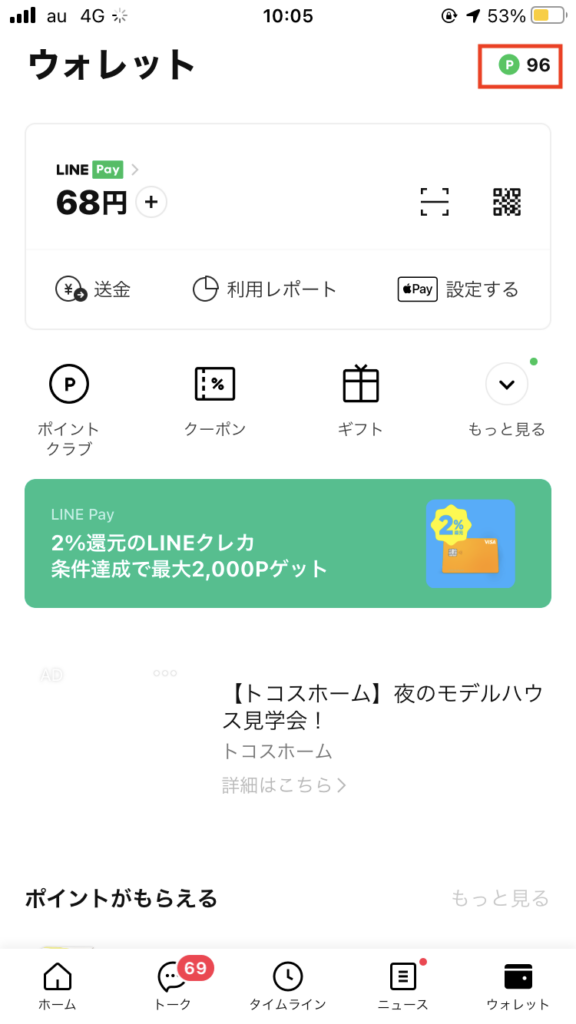
LINE Payの残高と同じく、LINEポイントもLINEアカウントを変更すると消えてしまいます。
せっかく貯めていたポイントがなくなると、大変もったいないため、しっかりと使い切る長に心がけましょう。
写真などの残したいデータは端末にダウンロードする
LINE上でやりとりした写真や動画などのデータは、端末にダウンロードしなければLINEアカウントの変更とともに消えます。
気に入っている写真や大事にしているデータは、アカウントを変更する前に、必ずダウンロードしておくようにしましょう。
一度、変更すると2度と戻らないので注意が必要です。
新しいアカウントでも繋がりたい友達のIDを記録する
何らかの事情があってアカウントを変更する場合でも、繋がっていたい友だちがあるケースも多いでしょう。
しかし、アカウントを削除すると友だちリストも消えてしまうので、要注意です。
残したい友だちは、LINE IDを記録しておくように心がけましょう。
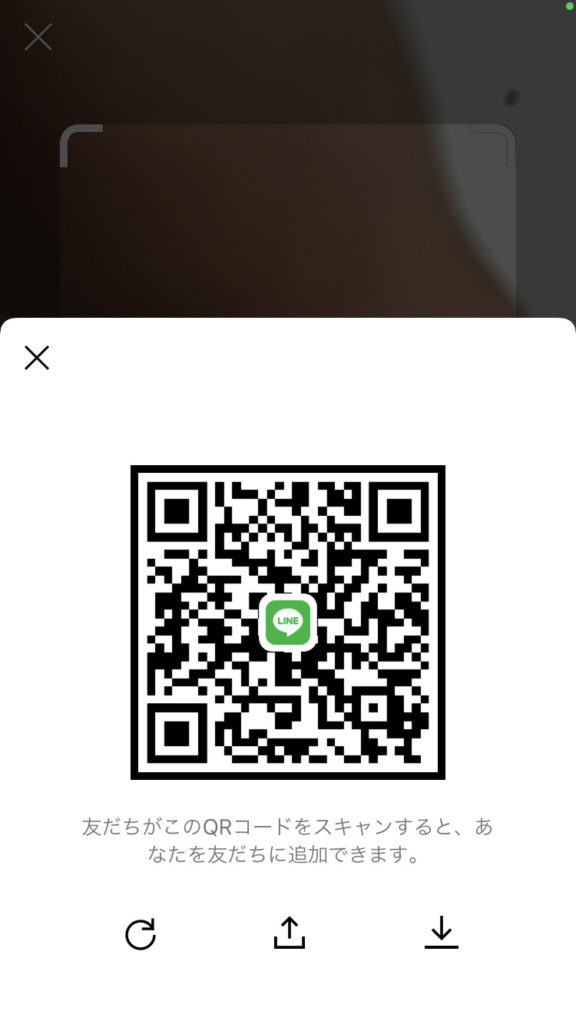
もしくは、LINEアカウントを変更する旨を伝えて、QRコードを送ってもらうのも一つの方法です。
これさえあれば、LINEアカウントを変更した後でも、スムーズに友だち検索ができるでしょう。
LINEアカウントを変更する手順
LINEに残された大切なデータやお金を守ったら、ようやくLINEアカウントを変更することができます。
LINEアカウントを変更する手順について、既存のアカウントを削除するところからまとめていきましょう。
既存のLINEアカウントを削除する
LINEのアカウントを変更するためには、まず既存のアカウントを削除しなければなりません。
手段は次の通りです。
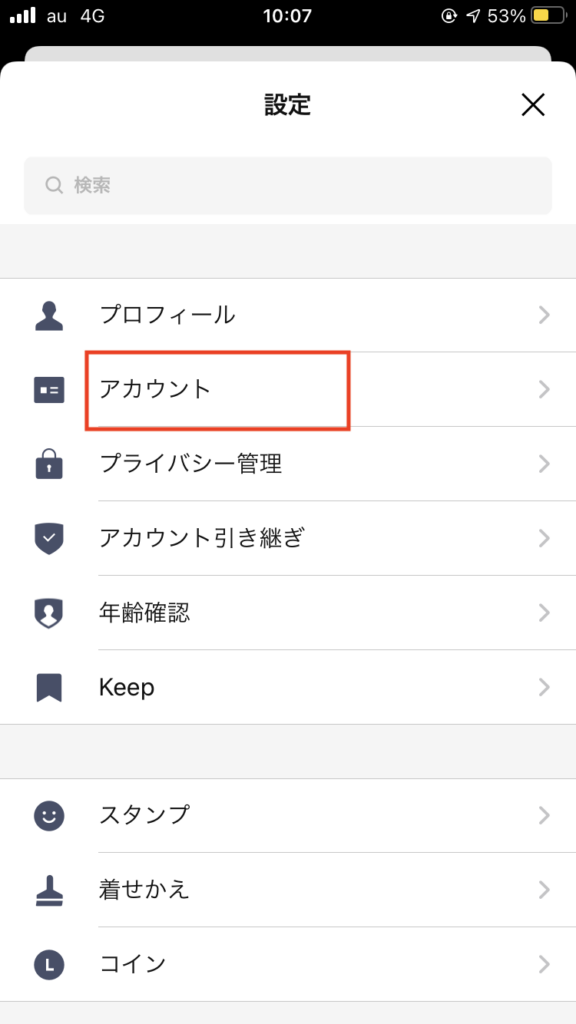
1:ホームタブを開き画面上にある歯車ボタンをタップ
2:「アカウント」をタップして「アカウント削除」をタップ
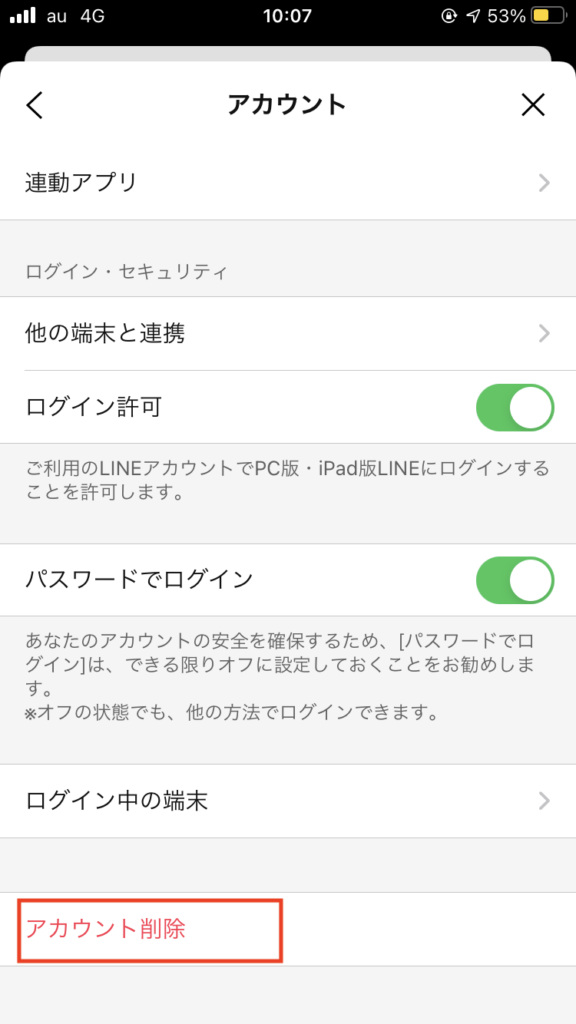
3:確認メッセージが出てくるので、全てチェックした上で問題がなければ「次へ」をタップ
4:アカウント削除に関する説明や、保有しているアイテムが表示されるので、それらが全て消えることに対する同意のチェックを入れる
5:全てにチェックを入れると「アカウント削除」のボタンが表示されるのでタップして完了
アカウントを新規作成する
これまでのアカウントを削除した上で、LINEアプリを起動させると、初期化した状態で立ち上がります。
このうえで「新規登録」をして次の流れで新規作成を進めてください。
アカウントを作成する際に、電話番号を入力する必要がありますが、削除したアカウントで使用していた電話番号を使っても問題ありません。
まとめ
LINEは人間関係が浮き彫りになるツールでもあります。
諸事情があってLINEアカウントを変更したくなることも少なくはありません。
LINEアカウントを変更する場合は、損をすることのないように注意しながら変更作業をしましょう。
LINEアカウントを削除する方法は?一時休止もできる?
これまで使っていたLINEを、完全にやめたいと思うこともあるでしょう。
しかし、アプリをアンインストールするだけでは完全にやめることができません。
完全にLINEをやめるためには、LINEアカウントを削除した上で退会する必要があります。
今回は、LINEアカウントを削除する方法を中心に、退会したらどうなるのかを踏まえて解説します。
また、いずれ復活したい人のための一時休止についても要チェックです。
LINEアカウトを削除する方法
まずは、LINEアカウントを完全に削除する方法を紹介します。
次の手段で行なってください。
- 「ホーム」画面の上にある「歯車」をタップ
- 設定メニューを開き「アカウント」をタップ
- 「アカウント削除」をタップして、出てくる確認メッセージをチェック
- 全て問題なければ3箇所のチェック項目に✔︎を入れて「アカウント削除」をタップ
- 最後に出てくる確認ポップアップから「削除」をタップして完了
LINEアカウントを削除するとどうなる?
LINEアカウントを削除したいけど、自分はもちろん友だちにどのような影響が出るのかわからなくて一歩踏み出せない人もあるでしょう。
LINEアカウントを削除すると次のような状態になります。
全てのデータが消える
LINEアカウントを削除すると、これまで使用していたアカウント自体が消えるため、アクセスすることができなくなります
そのため、使用していたアカウントに紐づけられた全てのデータが向こうとんるため、要注意です。
主に次のデータが失われます。
- 友だちリスト
- トーク履歴
- 元のアカウントにおけるID
- アイコン
- ステータスメッセージ
- アルバム・ノートの情報
- タイムライン
- Keep内容
- LINEに連動されているアプリ情報
- 購入済みのLINEコイン
- LINE Pay残高
- LINEポイント
削除したアカウントの復元は二度とできない
LINEアカウントを削除すると、二度と元のアカウントに戻ることはできません。
たとえ、再登録したとしても、これまでのアカウントは消えている状態ですから、新たにアカウントを立ち上げる必要があります。
そのため、完全にゼロからスタートしたいという状態の時のみ、アカウントの削除を選ぶようにしましょう。
相手の「友だちリスト」から自分のアカウントが消える
LINEアカウントを削除した時点で、友だち側の「友だちリスト」から自分のアカウントが消えます。
ただし、アカウントが消えた旨の通知が届くことはありません。
相手のLINE上にトーク履歴やアルバムは残る
相手の友だちリストから削除した自分のアカウントは消えますが、トーク履歴やアルバムは残るため注意が必要です。
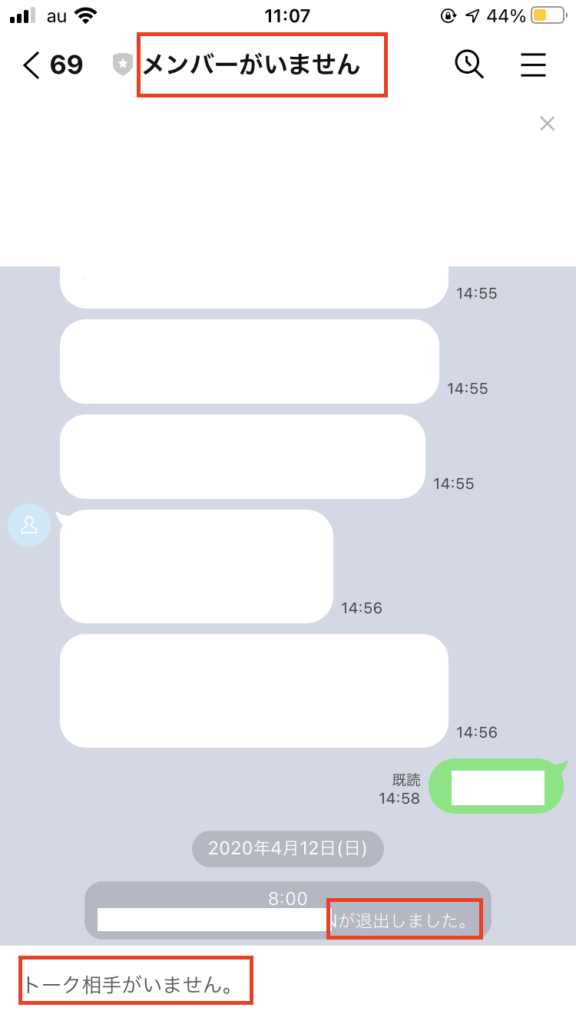
アカウントを削除した後、相手のトークルームには「〇〇が退出しました」というメッセージが表示され、アイコン画像が消えます。
アカウント名が表示される部分には、「メンバーがいません」と表示され、これまでのアカウント名は表示されません。
LINEを一時休止する方法
LINEのデータを残したまま、LINEから距離を置きたいときは、一時休止する手段があります。
それが、アプリをアンインストールする方法です。
この方法だと、アカウントは保持したままなので、再びログインすれば元の状態に戻り、トーク履歴などもバックアップから戻すことができます。
LINEをアンインストールする方法をチェックしていきましょう。
LINEのアンインストールの準備をする
一時休止したのちに、元の状態でLINEを使用するためには、下準備をしておく必要があります。
次の方法で準備をした上で、アンインストールをしましょう。
アカウント情報の確認
一時休止後にLINEを復活するにあたって、これまでと同じ端末を使う場合は、電話番号認証だけで簡単に復活できます。
とはいえ、もしも電話番号で復活できなかったり、元の端末が紛失した場合のことを考えると、アカウント情報を確認しておく必要があるでしょう。
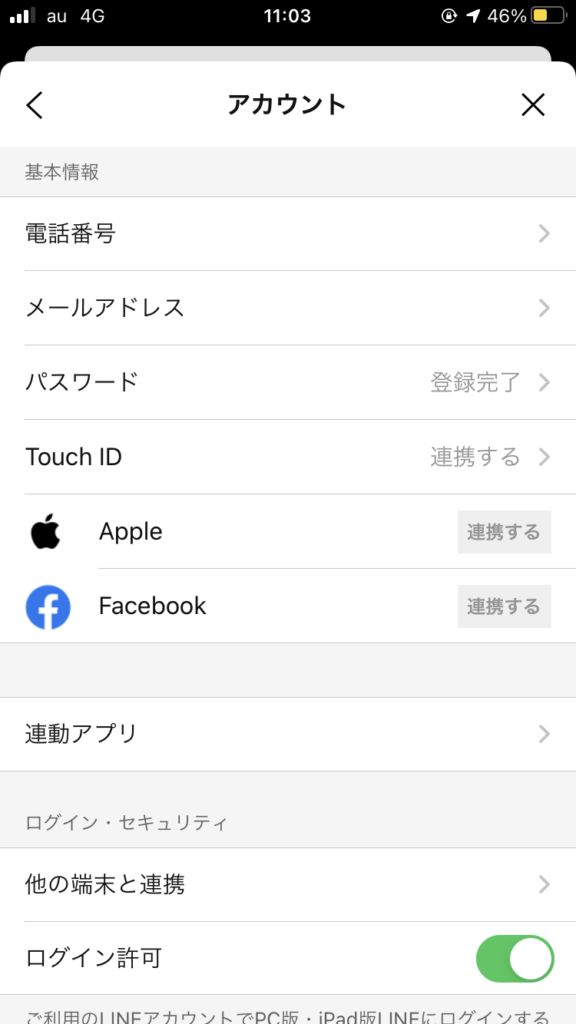
まず、ホーム画面から「歯車」をタップし「アカウント」へ
アカウント内の電話番号やパスワード、メールアドレスをチェックして、万が一登録してないものがあれば、休止前に登録しておくようにしましょう。
トーク履歴をバックアップする
アンインストールをする際には、トーク履歴のバックアップが欠かせません。
なぜならアンインストールをすると、LINEのトーク履歴が全て消えてしまうためです。
しかし、バックアップしておけば、再インストールしたときにも、元のトーク履歴が観れるようになります。
ただし、休止している間に届いたメッセージは復元されないので要注意です。
ステータスにメッセージを入れておく
場合によっては、LINEを休止てしていることをステータスメッセージに入れておく必要もあります。
任意ではありますが、LINEで連絡が取れなくて困るだろう相手がいる人は、ステータスメッセージに「休止します」という旨を記載しておきましょう。
アプリをアンインストールする
全ての準備が整ったら、LINEアプリをアンインストールしましょう。
方法は、非常に簡単です。
iPhoneの場合は、ホーム画面上でLINEアプリのアイコンを長押しするとクイックアクションメニューが表示されます。
その中から「Appを削除」をタップしましょう。
Androidの場合は、アプリ一覧画面でLINEアプリのアイコンを長押しし、「アンインストール」に移動します。
まとめ
LINEを削除するのは最後の手段です。
LINEでの人付き合いに疲れたら、まずは休止する処置をとって距離を取ることをおすすめします。
LINEのトーク履歴をバックアップする方法!注意点も解説
LINEで大切な人たちとトークしてきた履歴がなくなると悲しいですよね。
特に、スマホの機種変更をする場合は、履歴もしっかりと引き継ぎたいものです。
実は、機種変更をする前にしっかりと準備しておけば、機種変更をしたのちも履歴を引き継ぎながら楽しむことができます。
今回は、 LINEのトーク履歴を引き継ぐ方法をご紹介しましょう。
トーク履歴を引き継ぐためのポイント
まずは、スマホを機種変更して、LINEを引き継ぐ前に押さえておきたいポイントをチェックしていきます。
トーク履歴以外は個別のバックアップがいらない
機種変更をする上でトーク履歴以外に気になるのが、友だちリストやスタンプについてでしょう。
もし、これらも一つずつバックアップしなければならないとすれば、非常に大変な作業です。
しかし、機種変更においてバックアップが必要なのはLINEのトーク履歴のみです。
実は、友だちリストや購入済みのスタンプなどは、LINEのサーバーに記録される仕組みになってます。
つまり、新たなスマホで、LINEをインストールした場合、本人認証を行えばトーク履歴以外は丸ごと引き継ぐことが可能です。
トーク履歴のバックアップはスマホで完結
バックアップと聞くと、PCを用意しなければならないと考える人も少なくはありません。
実は、LINEのバックアップはスマホ一台で完結する簡単な作業です。
スマホのLINEアプリを使えば、オンラインストレージやクラウドストレージを通してデータを保存することができます。
たとえば、iPhoneの場合はiCloudを、Androidの場合はGoogleドライブを活用することになります。
トーク履歴を引き継ぐのは同一のOS間のみ
LINEのトーク履歴を引き継ぐ上で気をつけたいのがOSです。
iPhoneを使っていた人がAndroidに変えた場合、トーク履歴を引き継ぐことができません。
その理由が、前項でお伝えした保存先にあります。
iPhoneとAndroidでは保存サービスが異なるため、復元することができなくなるのです。
もしも、別のOSを選ぶ場合は、残しておきたいトークをテキストファイルに保存したり、トークスクショを取るしかありません。
LINEのバックアップ方法
LINEのバックアップは、iPhoneとAndroidで手順が異なります。
それぞれに紹介していきましょう。
iPhoneでのバックアップについて
iPhoneではiCloudを活用してバックアップをします。
その手順は次の通りです。
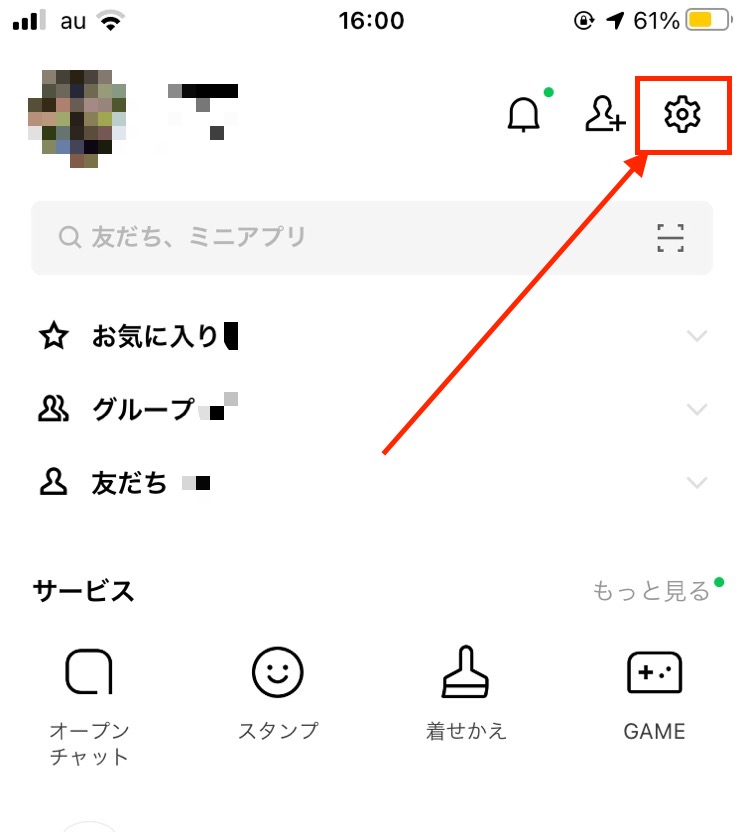
LINEアプリを開きホーム画面の右上にある「歯車アイコン」をタップ
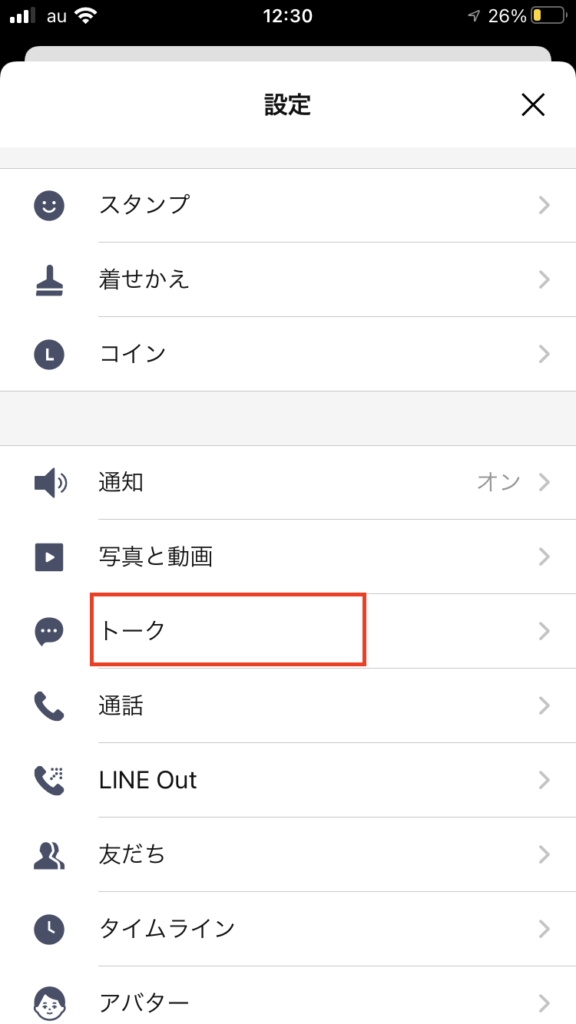
「トーク」をタップして「トークのバックアップ」に進む
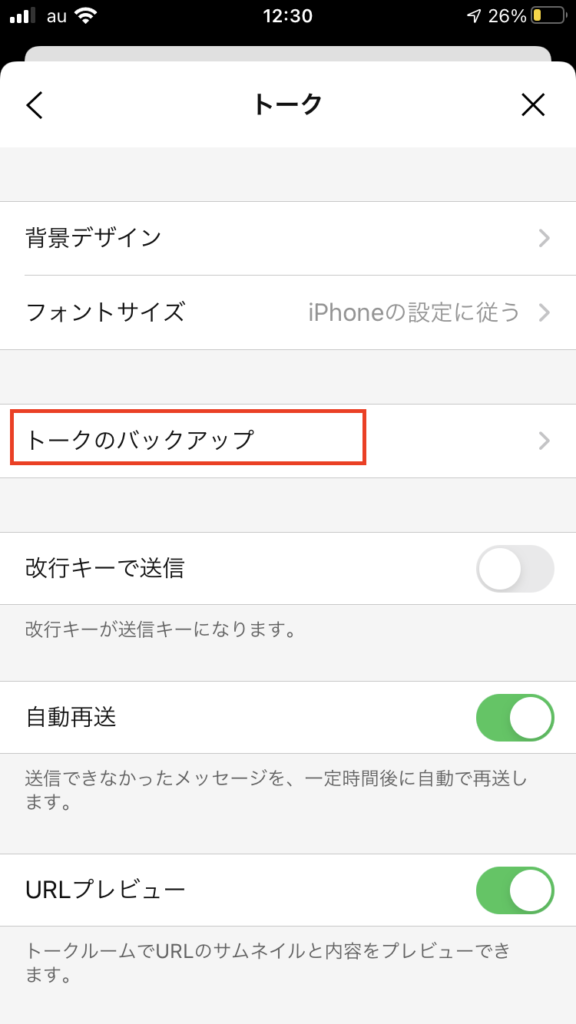
iPhoneの設定で「iCloud Drive」がオンになっているかをチェック
オンであれば、「今すぐバックアップ」をタップする
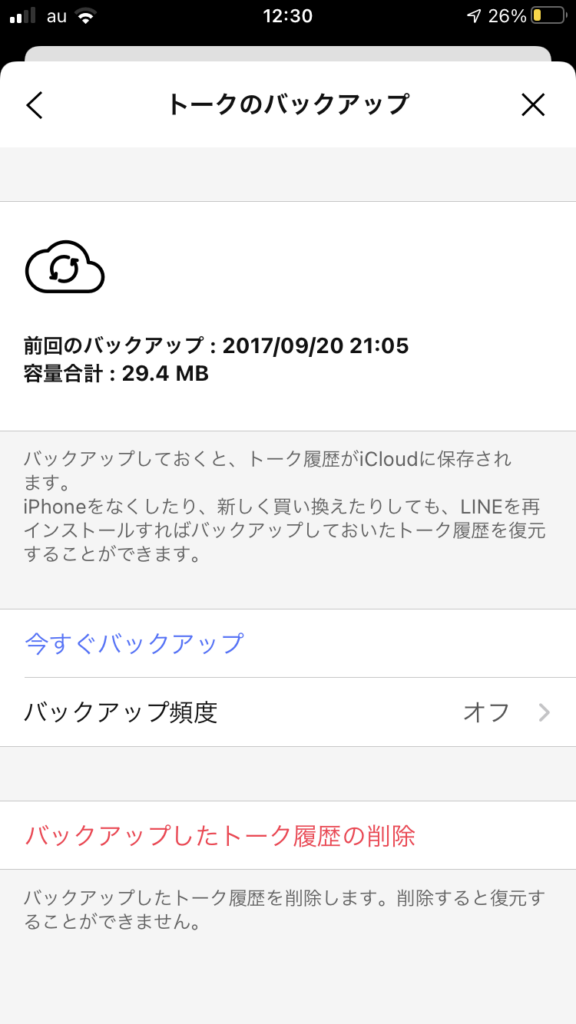
iCloud Driveがオフになっている場合は、「iCloudに接続されません」と表示されるので、iPhoneの設定アプリを使ってiCloudを有効にした上で、作業を行なってください。
Androidでのバックアップについて
AndroidではGoogleドライブを使ってバックアップします。
手順は次の通りです。
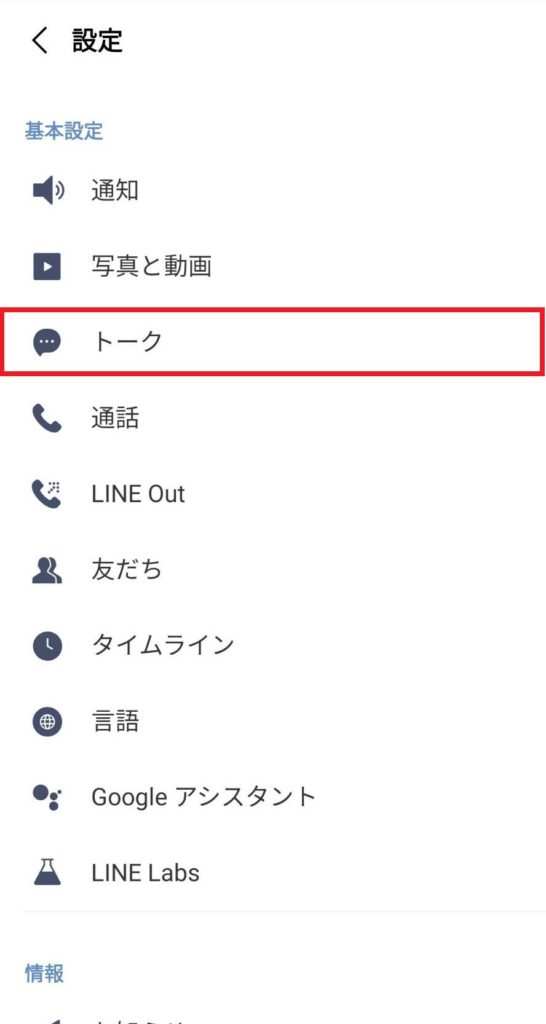
LINEアプリを開き、ホーム画面から「歯車アイコン」をタップ
「トーク」をタップして「トーク履歴のバックアップ・復元」と進む
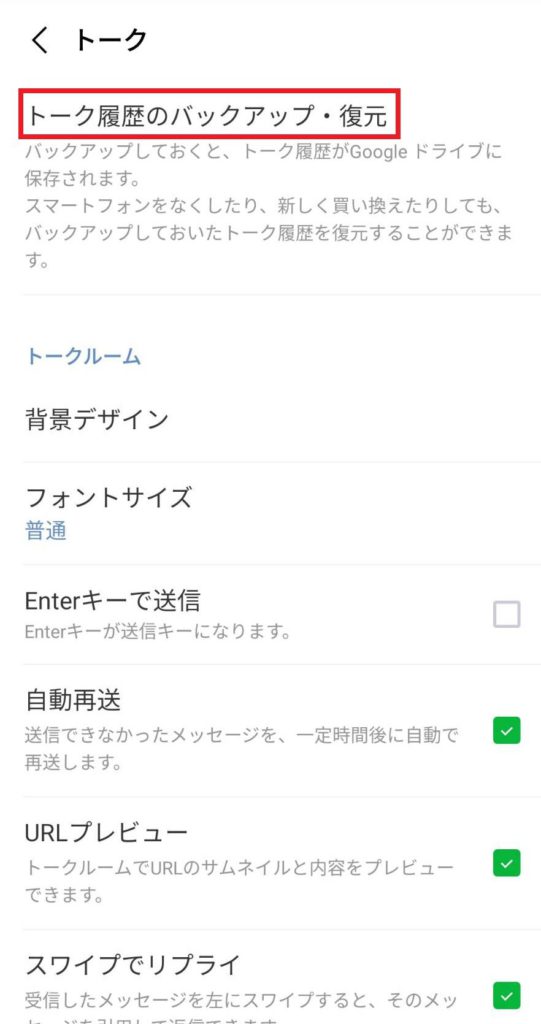
「Googleアカウント」をタップして、バックアップとなるGoogleドライブを選択
「Googleドライブにバックアップする」をタップして完了
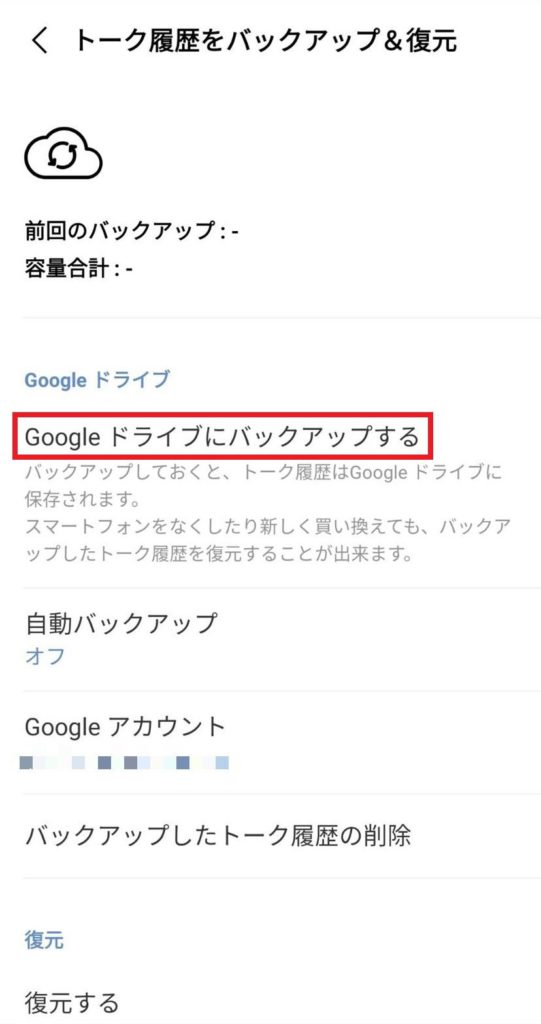
この時、新しいスマホでも使うアカウントを選択するようにしましょう。
新しい端末でのトーク履歴の復元
新しい端末で、再びLINEアプリをインストールし、画面の指示通りに進めると、トーク履歴の復元作業に入ります。
その項目まで来ると、「トーク履歴はバックアップ済みですか?」と表示されるので、「はい、トーク履歴を復元します」をタップして進めていきましょう。
「自動バックアップ」について
LINEのデータは、スマホを機種変更する時だけではなく、紛失した場合や故障に備えてバックアップしておくことが大切です。
できれば、定期的に行う必要がありますが、普段の暮らしの中では忘れがちな作業と言えるでしょう。
そこで活用したいのが、LINEの「自動バックアップ」です。
非常に簡単な設定で、バックアップを自動的にしてくれるようになるので、ぜひ活用したい機能と言えるでしょう。
自動バックアップは、次の条件を満たしている場合に行われます。
- 端末が電源に接続している
- 端末がwi-fiに接続している
- iPhoneの場合、「Appのバックグラウンド更新」が有効になっている
これらを満たした上で、次の方法をとります。
iPhoneでの設定
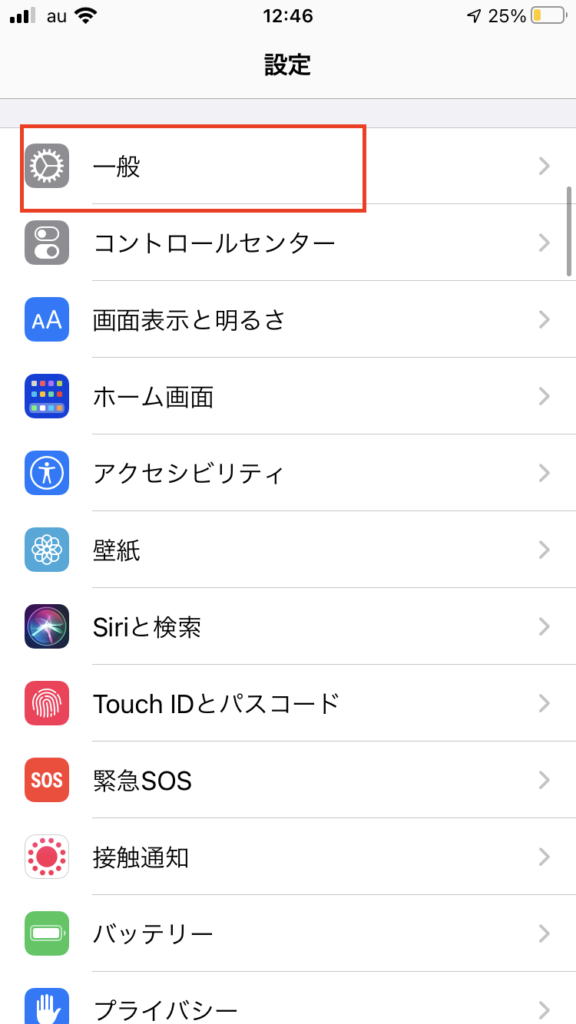
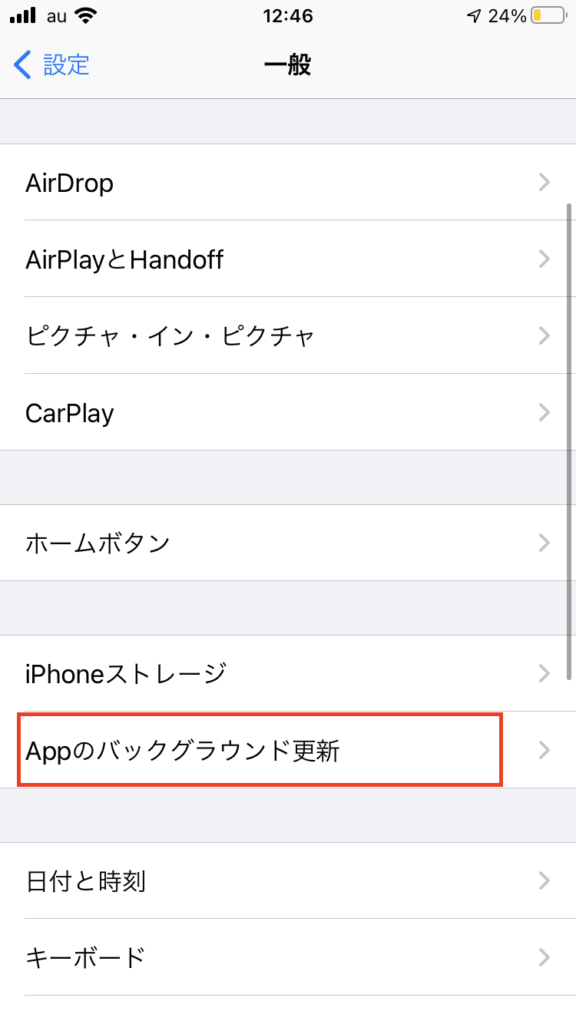
iPhoneの「設定」を開き、「一般」の中から「Appのバックグラウンド更新」をタップして、オンにしておく
続いて、LINEアプリを開き、ホーム画面から右上の歯車をタップ
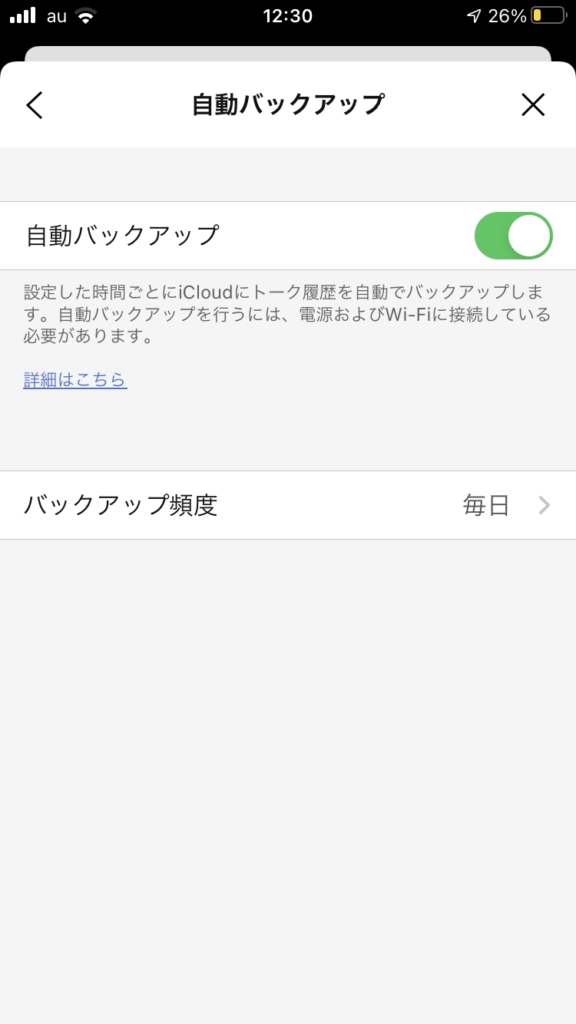
「トーク」から「トークのバックアップ」をタップ
「バックアップ頻度」をタップして、「自動バックアップ」の項目をオン

Androidの設定
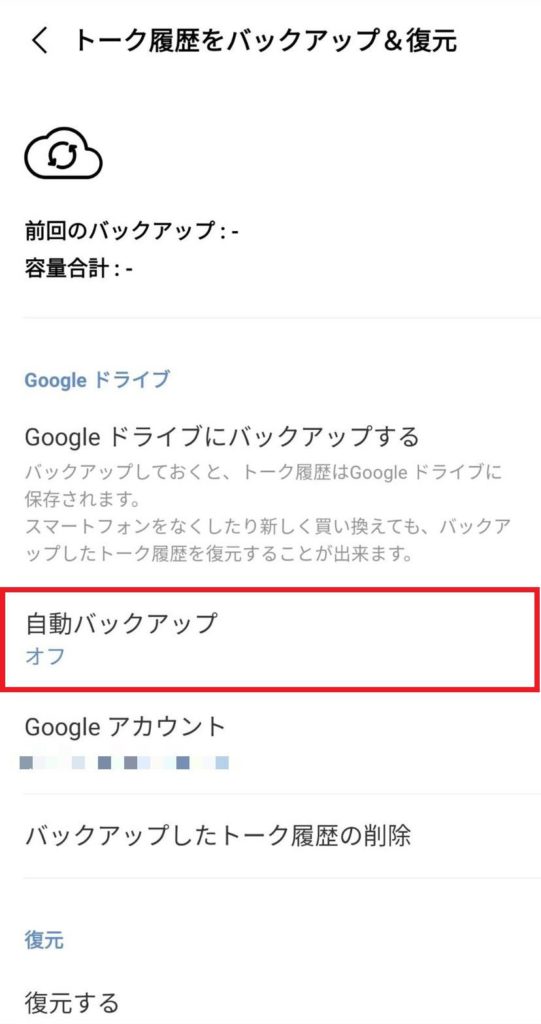
LINEアプリを開き「設定」から「トーク」をタップし、「トーク履歴のバックアップ・復元」の順にタップ
バックアップ画面で「自動バックアップ」をタップ
まとめ
LINEでは大切なやり取りをしている人も多くあります。
やりとりが消えないように、バックアップは必須です。
最近は自動アップデート機能も充実しているので、賢く活用してデータが損なわれないように注意ししましょう。
LINEでトーク履歴のバックアップができないのはなぜ?対処法を解説
スマホを機種変更する際に、必ずしておきたいLINEのバックアップ。
特にトーク履歴は、機種変更してアプリを再インストールすると消えるため、何としてもバックアップしておきたいところです。
しかし、LINEのトーク履歴をバックアップするときに、なぜかうまくいかないことがあります。
例えば、バックアップがいつまでも完了しなかったり、準備中の画面から先に進まなかったりした経験はありませんか?
今回は、このようなトラブルが発生した時の対処法を解説していきます。
LINEのトーク履歴がバックアップできない際のエラーって?
LINEのトーク履歴をバックアップしようとしてできない場合に、エラーメッセージが表示されることがあります。
このエラーメッセージが表示されると、原因がわかり対処することが可能です。
よくあるエラーは次の二つです。
- iCloudに接続されていません
- この機能を利用する権限がありません
これらの場合は、このエラーに対処すれば問題ないでしょう。
よくあるエラーへの対処法
まずは、2つのよくあるエラーへの対処法を解説していきます。
iCloud Driveを有効にする
このエラーは、iPhoneでLINEのバックアップを取る際に表示されます。
iPhoneでは、バックアップデータをiCloud上に保存するため、iPhoneの設定を変更しなくてはなりません。
iPhoneの「設定」を開き、iCloud Driveをオンにしてください。
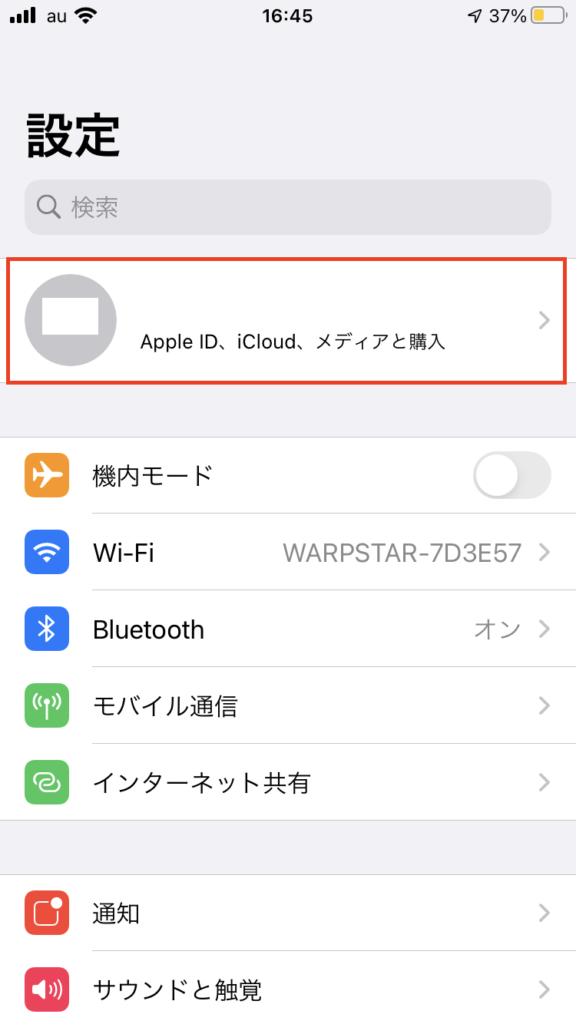
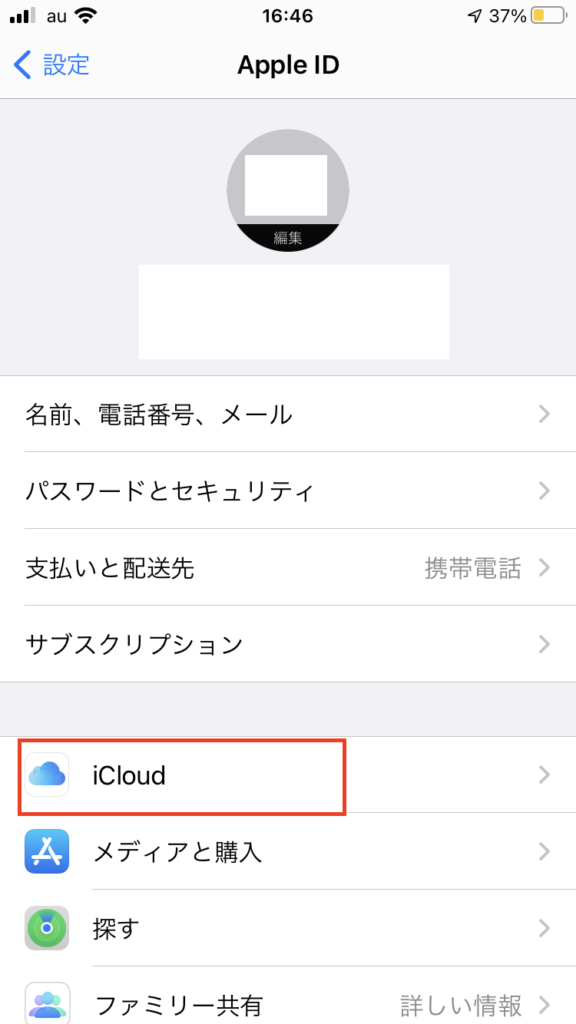
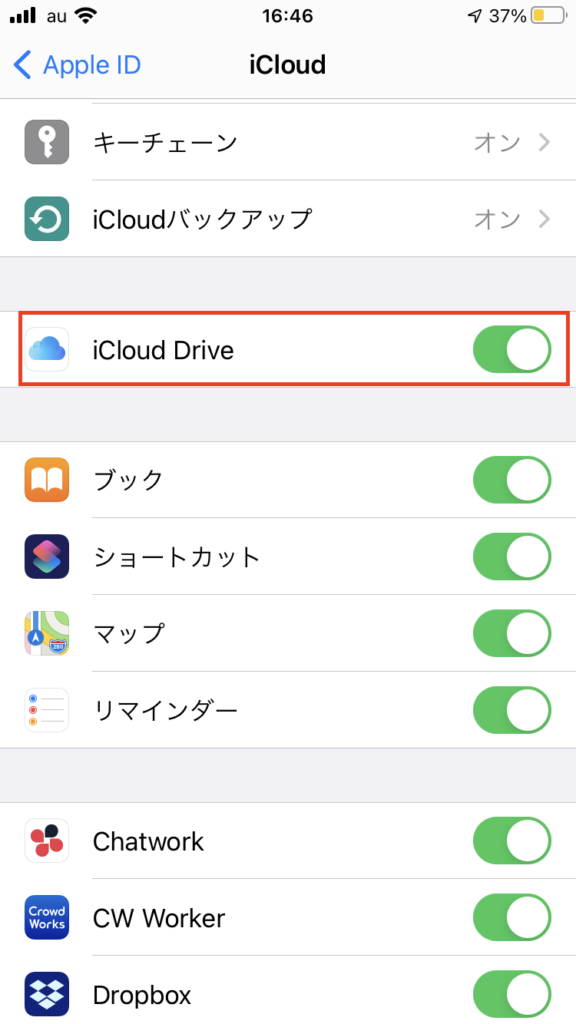
この時、「iPhoneにサインイン」と記載されている場合は、サインインをする必要があります。
Apple IDとパスワードを入力し、認証を済ませるとサインインが完了します。
連絡先へのアクセス権限を許可する
こちらは、Androidを使用している場合に出るエラーです。
このエラーは、スマホの端末設定でLINEアプリに対して「連絡先」へのアクセス権限を許可していないことを表しています。
次の手順で「連絡先」への権限を許可するようにしましょう。
- Androidの「設定」から「アプリと通知」または「アプリ」をタップ
- アプリ一覧から「LINE」をタップ
- 続いて「権限」をタップし「許可」にチェックを入れる
原因不明のエラーへの対処法
上記のエラーメッセージがでない場合、次のような対策を試してみてください。
iCloudもしくはGoogleドライブの空き容量を増やす
LINEのトーク履歴をバックアップする時は、オンラインストレージやクラウドストレージを利用します。
そのため、iCloudやGoogleドライブに空き容量がなければ、容量不足としてバックアップができない可能性があるでしょう。
この場合、それぞれのドライブをチェックして、空き容量を増やすようにすると解決します。
iCloud Driveの空き容量を確認する方法
iPhoneの「設定」から最上部にある「iCloud」をタップ
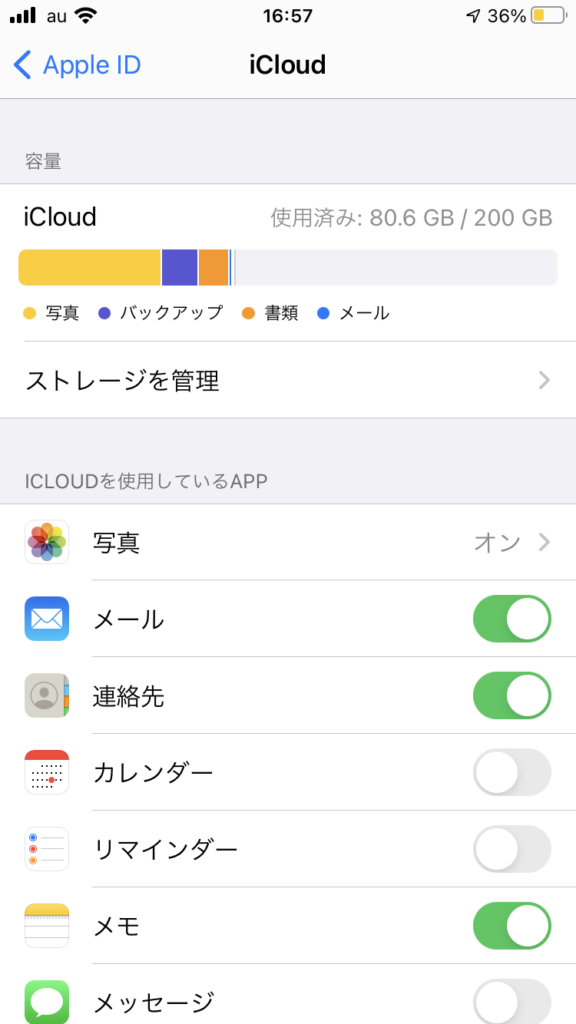
空き容量が少なくなっている場合、有料プランを活用するとゆとりを持って容量を使うこができます。
Googleドライブの空き容量を確認する方法
- AndroidからGoogleドライブアプリを開く
- トップ画面にある3本線から「ストレージ容量の〇〇%使用中」をタップ
Googleドライブでは、無料会員でも十分な容量が用意されています。
ただし、GmailやGoogleフォトのデータも同じドライブに入るため、気がつけばいっぱいになっている可能性も否めません。
通信状態が安定した場所で行う

LINEのトーク履歴をバックアップするためには、インターネットの状況が良くなければ失敗する可能性があります。
接続が不安定な場所や、通信制限を受けている状態では、バックアップが完了しないことも多いでしょう。
また、バックアップの容量が多いばい、通信料も大きくなります。
そのため、モバイルデータ通信よりも自宅の安定したwi-fiを利用する方がおすすめです。
LINEアプリもしくは端末を再起動する
通信状態を整えたのにエラーが起こる時は、LINEアプリや端末を再起動すると直ることがあります。
端末の電源を一度落として再起動すると、アプリも強制的に再起動されるため、作業メモリがリセットされてスムーズにバックアップできる可能性があるでしょう。
LINEアプリをアップデートする
LINEアプリのバージョンが古いと、うまくアップデートできないことがあります。
まずは、LINEアプリが最新版かどうかを確認して、古い場合はアップデートするようにしましょう。
また、古いバージョンでアップデートできたとしても、新しい端末で復元できない恐れがあるため、機種変更する前のバックアップは、アップデートした状態でする必要があります。
スマホのOSをアップデートする
OSが古い状態でもLINEのバックアップができない可能性があります。
LINEアプリのバージョンと合わせて、OS自体のバージョンもチェックするように心がけましょう。
LINEのキャッシュを削除する
LINEアプリでは、画像や動画などを素早く読み込むために、「キャッシュ」と呼ばれる一時保存データが残るようなシステムになっています。
正常時は、非常に便利なシステムですが、あまりにもキャッシュが溜まると、LINE全体の動作に影響が出る可能性も否めません。
キャッシュを消してみると、バックアップがうまくいくケースもあるので、要チェックです。
まとめ
LINEにおけるトーク履歴のバックアップは大切な作業です。
特に、機種変更をしたりアプリをアンインストールする場合は、必ず取るように心がける必要があります。
万が一エラーが出た場合は、これらの対処法を行ってみてください。
それでも、直らない場合は、カスタマーサポートに問い合わせることをおすすめします。
LINEの引き継ぎで起こりうる失敗とは?復元はできる?
スマホの機種変更をするにあたり、LINEの引き継ぎに失敗する可能性はゼロではありません。
万が一、失敗してしまうとすぐに復元を考える人も多いでしょう。
一度引き継ぎに失敗し、データが消えてしまうと、復元は絶望的です
しかし、引き継ぎの途中であれば、まだ対処できる可能性は考えられるでしょう。
今回は、機種変更におけるLINEの引き継ぎでよく起こる失敗を紹介するとともに、万が一に備えた対処法も解説します。
復元ができない状況について
LINEの引き継ぎをする際に失敗をすると、復元ができない可能性が非常に高いです。
中でも、次の二つの状況では、復元はほぼできません。
これらの場合は、LINEのサポートセンターに問い合わせるようにしましょう。
どのような状況だと絶望的なのかを説明します。
新規のLINEアカウントを元の電話番号と同じにした
アカウントを引き継がないままに、同じ電話番号で新たなアカウントを作成してしまうと、これまでのアカウント登録が削除されてしまいます。
すると、LINEのデータも初期化されるので要注意です。
次のような流れで失敗する可能性が高いので、気をつけましょう。
- 新しい端末でLINEアプリを立ち上げた際に、「アカウントを新規作成」を選択した上に、同じ電話番号で認証した場合
- 登録情報の不備があり、引き継ぎ途中に仕方なくアカウントを新規作成した場合
LINEの登録は、一つの電話番号で一つのアカウントが原則です。
複数のLINEアカウントを、同一の電話番号を使って作成することはできないため注意しましょう。
スマホの紛失や故障による機種変更の場合
スマホが故障したり紛失した際に、端末を機種変更をしたり初期化したとしても、LINEアカウントの引き継ぎは問題なくできる可能性が高いでしょう。
ただし、次の状況では自力の引き継ぎが難しくなります。
- LINEにパスワード登録をしない状況で、スマホの紛失や故障が起きた場合
- PC版やiPad版のLINEに一度もログインしないまま、スマホが紛失もしくは故障。さらに、新たな端末を購入し、新しい電話番号を取得した場合
- トーク履歴のバックアップをしないまま、スマホが紛失もしくは故障した場合
- 事前にFacebookの連携を行っていない状態で、スマホが紛失もしくは故障した場合
LINEに登録した電話番号を変更したり、Facebookログインをしたりといった通常以外のやり方で引き継ぎをすると、乗っ取り防止を図るために「二段階認証」をする必要があります。
しかし、紛失や故障によって機種変更をしたり初期化した場合、二段階認証ができない可能性が高く、LINEのデータを引き継げないケースも考えられます。
LINEの引き継ぎをする際に起こりうる失敗の対処法
LINEを引き継ぐにあたって、起こりうる失敗を踏まえて、対処法を解説していきましょう。
パスワードを設定していなかった場合
パスワードを設定しないままにアカウントを引き継ぐと、次のような画面が表示されます。
そして、パスワード登録を求められるので対応しましょう。
対応方法として次の3つが挙げられます。
旧端末のLINEアプリで「アカウント引き継ぎ設定」をオンにする
旧端末がまだ使える場合、LINEアプリのホーム画面から「歯車アイコン」をタップし、「アカウント引き継ぎ」を開いて、「アカウントを引き継ぐ」をオンにします。
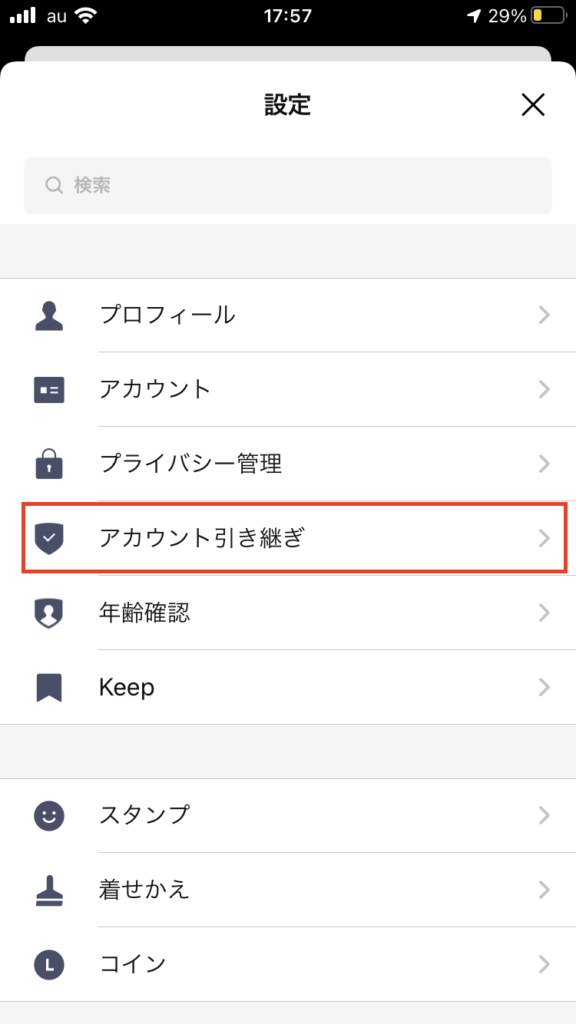
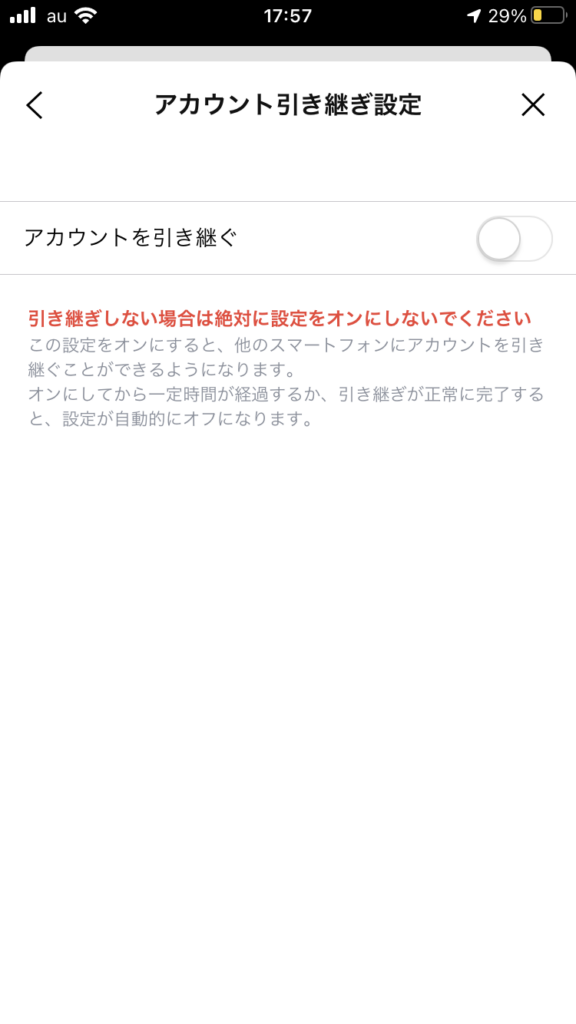
続いて、「パスワード登録」ボタンから任意のパスワードと2回入力すると、パスワード登録が完了です。
旧端末のLINEアプリからパスワード設定番号をゲットする
新端末で「パスワードを登録」をタップした後に、本人認証を求められた場合、「パスワード設定番号を送信」をタップします。
そうすると、旧端末のLINEトークに6桁の認証番号が届くでしょう。
その番号を、新端末のLINEに入力すれば、パスワード登録画面を進めることができます。
PC版もしくはiPad版のLINEにログインしてパスワード設定番号をゲット
本人認証を求められた際に、旧端末が操作できない場合は、PCやiPadでLINEにログインして設定番号を確認することができます。
その上で、LINE公式から届く6桁の暗証番号をチェックして、新端末に入力すれば対処できるでしょう。
このやり方は、普段からPCやiPadでもLINEを活用していなければできません。
初めてログインする端末からは、旧端末に確認コードを入力しなければログインできない仕組みになっているためです。
パスワードを忘れた場合
いざ機種変更という段階になって、パスワードが思い出せないというのはよくある話です。
その場合は次の2パターンを試してみてください。
メールからパスワード再設定をする
事前にメールアドレスを登録していた場合にできる方法です。
その場合は、パスワードを忘れたとしても、新端末から再設定ができます。
パスワードの入力画面で「パスワードを忘れた場合」をタップして、メールアドレスを入力して確認ボタンを押しましょう。
登録してあるメールアドレスに、再設定メールが送付されるので、手順に従って再設定をしてください。
旧端末のLINEアプリから再設定する
まだ、旧端末を使える場合は、LINEアプリを開いてアプリから再設定をしましょう。
やり方は簡単で、ホーム画面から「歯車アイコン」をタップします。
そして、「アカウント」をタップし「パスワード」から変更することが可能です。
まとめ
LINEの引き継ぎでは様々な症状が起こりがちです。
慌てることなく、それぞれに対応していけば、引き継ぎ失敗から復旧できる可能性もあるでしょう。
それでも、うまくいかないときはLINEのカスタマーセンターに問い合わせることをおすすめします。
LINEのトーク履歴を復元できないのはなぜ?原因と対策をチェック!
LINEは今や必須と言える連絡ツールです。
そのため、スマホを機種変更する際にはLINEアカウントの引き継ぎも行う必要があります。
中でも、トーク履歴の引き継ぎは少々面倒で、気をつけなくてはなりません。
iCloudやGoogleドライブを使用する必要があるためです。
バックアップが確実にできていれば問題ありませんが、場合によってはLINEのトーク履歴を復元できないことも考えられます。
今回は、どのようなケースでトーク履歴が復元できないのかを踏まえて、対処法を解説します。
トーク履歴のバックアップを忘れていたケース
LINEのトーク履歴を引き継ぐためには、どうしてもバックアップを取る必要があります。
そのため、バックアップを忘れてしまうと、トーク履歴を引き継ぐことができません。
しかし、旧端末が手元にある状態で、バックアップをし忘れたことに引き継ぎ中もしくは引き継ぎ直後に気づいた場合は、トーク履歴をバックアップして復元することができる可能性が残っています。
対処法:Androidの場合
Androidの場合は、アカウントを引き継いだ後でもトーク履歴の引き継ぎができる可能性があります。
LINEの引き継ぎが終わった後に、旧端末でLINEアプリを開くと「利用することができません」と表示されます。
このときに、「確認」を押さず、画面下にある「戻る」や「ホーム」をタップしてください。
その上で、マルチタスク画面を開きアプリを強制終了します。
ここで、「確認」を押してしまうと、LINEが初期化されるため、バックアップは完璧にできなくなるので要注意です。
強制終了後に旧端末を使ってLINEアプリを開くと、これまで通りのLINEが立ち上がるので、ホームボタンの設定から、「トーク」をタップし「トーク履歴のバックアップ・復元」からバックアップを実行します。
バックアップが完了したら、新しい端末でLINEを立ち上げて、バックアップの復元をタップしましょう。
対処法:iPhoneの場合
iPhoneではAndroidとは異なり、引き継ぎ完了してしまうと、トーク履歴の引き継ぎは絶望的です。
しかし、「トーク履歴のバックアップ済みですか?」との表示がされている段階なら、まだトーク履歴のバックアップが可能です。
この画面が表示されたら、先に進まずに引き継ぎを一旦やめてください。
その上で、旧端末のLINEアプリを開き、「ホーム」画面から「歯車アイコン」をタップし「トーク」をタップします。
続いて、「トークのバックアップ」をタップし「今すぐバックアップ」の順にタップしましょう。
ここまで完璧に行い、旧端末でバックアップができたら「はい、トーク履歴を復元します」をタップして完了です。
異なるOSで引き継ぎをしようとしている場合
AndroidとiPhoneの間での期初変更では、LINEのトーク履歴を引き継ぐことができません。
トーク履歴のバックアップ先が、それぞれiCloudとGoogleドライブであり異なるためです。
新端末と旧端末で異なるApple IDもしくはGoogleアカウントでログインしている場合
バックアップした時と、引き継ぎでのアカウントが違うと、データが引き継げない可能性があります。
対処法:バックアップした時と同じApple IDでログインする
iPhoneの場合は、Apple IDが違うとデータのインポートができないため、「バックアップされたトーク履歴が見つかりませんでした」と表示されます。
この場合、引き継ぎを一度中断して、新端末からLINEアプリをアンインストールしなければなりません。
そのため、iPhoneの設定を開き、Apple IDから一旦サインアウトし、バックアップ時と同じApple IDでサインインしましょう。
ここまで行った上で、LINEアプリをインストールして引き継ぎを行えばトークの復元も可能です。
対処法:バックアップした時と同じGoogleアカウントを追加する
Androidを使っている場合は、比較的簡単です。
バックアップの時と異なるGoogleアカウントでログインしていたとしても、Googleアカウントを追加すれば問題ありません。
iCloud Driveがオンになっていないケース
iPhoneでトーク履歴を復元するためには、iPhoneの設定でiCloud Driveをオンにしておく必要があります。
対処法:iCloud Driveをオンに切り替える
iCloudをオンにする場合は、一旦LINEの引き継ぎを中断しましょう。
そして、iPhoneの設定を開き「iCloud」から「iCloud Drive」のスイッチをオンにさせます。
その上で、LINEアプリを開き「トーク履歴を復元」をタップしましょう。
スマホのOSのバージョンが古い
LINEを引き継ぐ新端末と旧端末のバージョンが異なる場合や、LINEアプリのバージョンが最新ではない場合、引き継ぎエラーが発生する可能性があります。
対処法:OSを最新バージョンにアップデートする
万が一、最新のOSではないとの表示がiPhoneで出た場合、一度引き継ぎを中止し、LINEアプリをアンインストールしてください。
そして、OSを最新にした上で、再度LINEアプリをダウンロードして作業を続けましょう。
Androidの場合、LINEは後からトーク履歴を復元できるため、引き継いでも問題ありません。
まとめ
LINEでは大切な人とのやり取りをしている人が多く、トーク履歴が削除されると困るケースも少なくはありません。
そのため、トーク履歴のバックアップは必須作業です。
復元できないことがトラブルが起こったら、慌てずに原因を調べて対処していくようにしましょう。
LINEの引き継ぎは電話番号を変更してもできる?ポイントと注意点を解説
スマホを機種変更する場合、電話番号が同じなら入力と認証をすることで、スムーズにLINEの引き継ぎが可能です。
しかし、場合によっては電話番号を変えたけれど以前のLINEを使いたいというケースもあるでしょう。
電話番号の変更を伴う機種変更でも、事前の設定をしっかりと行えばLINEアカウントだけではなくトーク履歴も引き継ぐことができます。
今回は、電話番号を変更して機種変更を行った場合のLINEの引き継ぎについて、注意点やポイントを解説していきます。
電話番号変更をした上でのLINEの引き継ぎの注意点について
実は、LINEに登録済みの電話番号とは異なる電話番号で機種変更をしても、電話番号かメールアドレスのどちらかが登録できていれば、アカウントの引き継ぎには支障ありません。
ただし、次の項目をチェックしておく必要があります。
新端末にSMSや通話機能があるかどうかを確認
機種変更をした際にポイントとなるのは、変更した電話番号で、SMSの受診や通話ができるかをチェックすることです。
LINEアカウントで電話番号認証をする場合は、次の手順を行います。
- 端末の電話番号入力
- SMSや音声通話で6桁の認証番号を受け取る
- 認証番号をLINEアプリに入力する
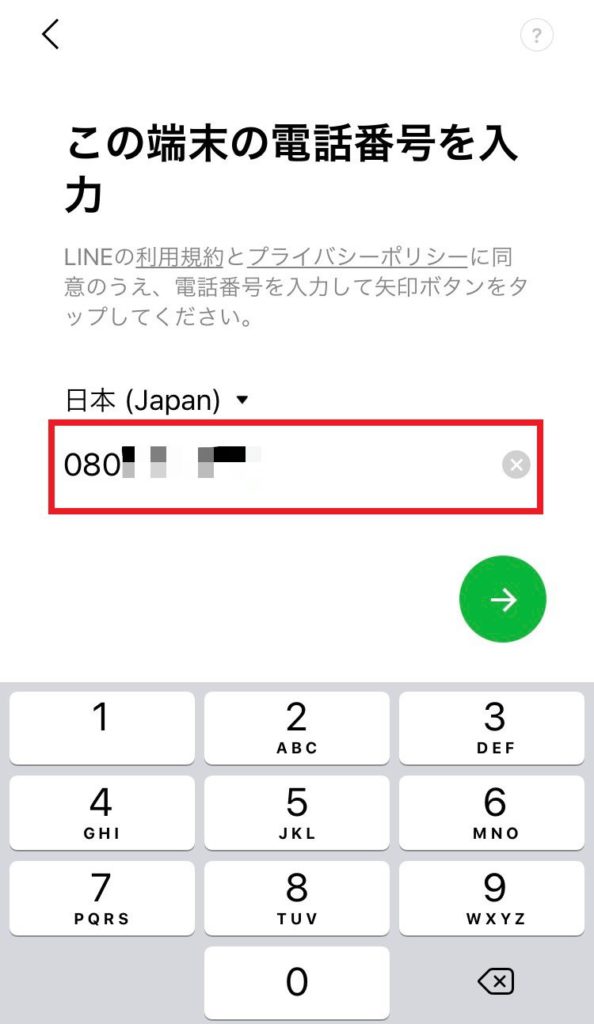
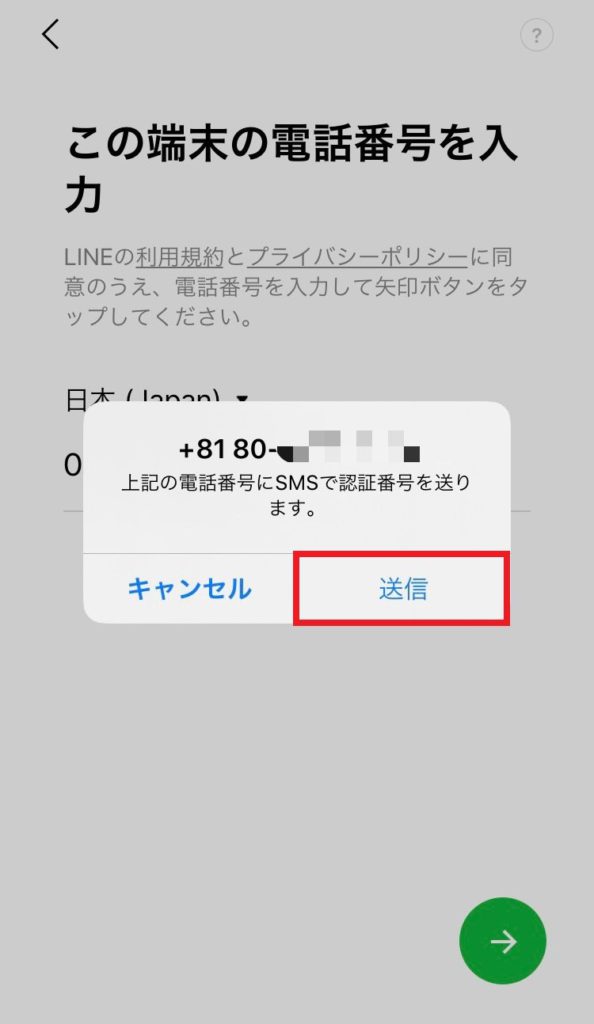
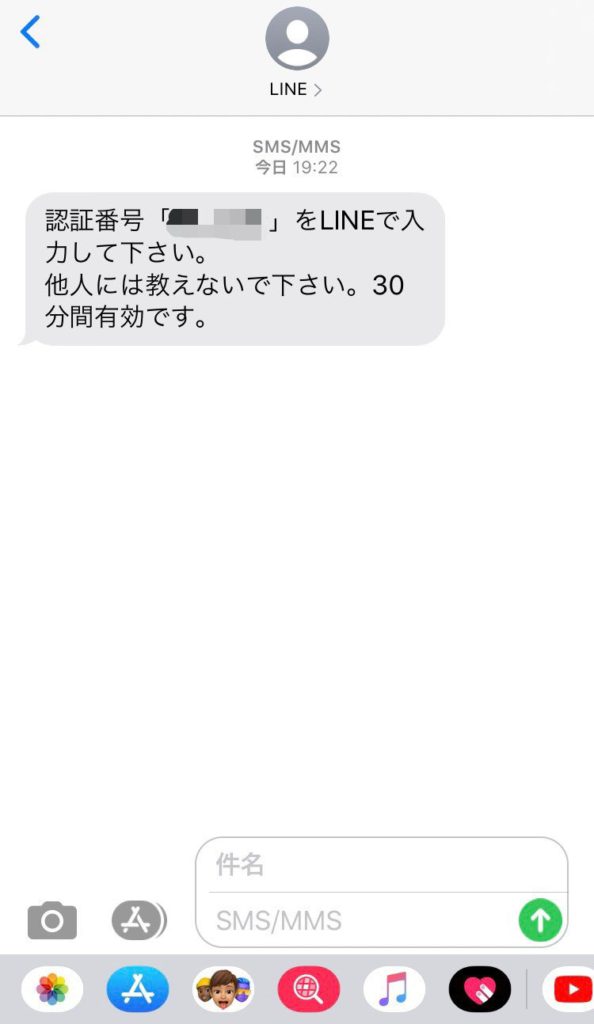
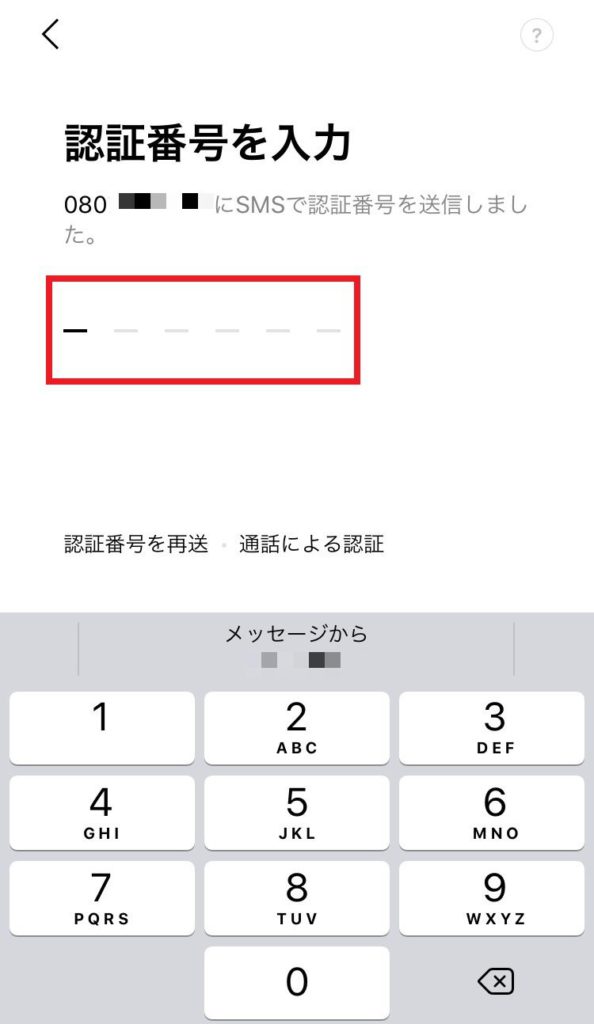
つまり、電話番号が発行された場合でも、SMSや通話機能がなければLINEでの認証をすることができません。
さらに注意しなくてはならないのが、「050」から始まる電話番号や仮想電話番号も引き継ぎが行えない点です。
これらは、SMSや通話機能がついていたとして不可能となります。
SMSや通話機能がついていない場合は、Facebookを活用した上での引き継ぎが必要です。
事前に電話番号を変更した上での引き継ぎも可能
SIMカードを差し替える場合など、同じ端末だけれど電話番号を変更するケースもあります。
この場合は、LINEの設定から電話番号を変えることができるので簡単です。
また、旧端末がまだ使える状態であり、加えて新端末でSMSが使える環境にあれば、引き継ぎの前に旧端末のLINEアプリで電話番号を変更しておくのも一つの手段です。
故障や紛失をしたことにより、事前に準備ができない場合は引き継ぎが困難
旧端末と新端末の電話番号が異なる場合は、引き継ぐ前に必ず旧端末を活用して「アカウント引き継ぎ設定」を有効にしておかなければなりません。
これは、LINEアカウントの乗っ取りを防ぐためです。
そのため、旧端末が故障や紛失によって設定ができない状態だと、LINEのアカウントの引き継ぎが困難となります。
機種変更をする前に旧端末で行う引き継ぎ手順とは
機種変更してLINEを引き継ぐ前に必要な作業は次の通りです。
LINEアプリとOSを最新版にしておく
LINEを引き継ぐ際に忘れてはならないのが、アプリとOSをアップデートしておくことです。
特に、LINEアプリのバージョンが旧端末と新端末で異なると、引き継ぎが失敗する可能性が高まります。
LINEに電話番号やパスワード、メールアドレスが登録済みかをチェックする
電話番号を変更した場合、旧端末でLINEに登録されている電話番号やメールアドレス、パスワードを入力して、LINEアカウントの照合を行います。
そのため、旧端末のLINEアプリにて、全て登録されているかをチェックしましょう。
万が一、パスワードやメールアドレスがはっきりしない場合は、正確なものに変えておくことも大切です。
アカウント引き継ぎ設定をオンにする
LINEでは不正ログインを防ぐためにも、機種変更をする際に「アカウント引き継ぎ設定」をオンにする必要があります。
旧端末での設定がオフになっている場合は、新端末で「アカウントの引き継ぎを続けるためには?」というメッセージが表示され、2段階認証をする必要が出てくるでしょう。
故障や紛失といった事態ではない限り、必ず設定を有効にしておくことがポイントです。
トーク履歴をバックアップする
LINEのトーク履歴を引き継ぐためには、バックアップをしておく必要があります。
この場合、iPhoneではiCloud Driveに、AndroidではGoogleドライブにそれぞれバックアップをしなくてはなりません。
そのため、異なるOSに変更する場合は、トーク履歴の復元ができないので注意が必要です。
機種変更をした後に、新端末で行う手順
電話番号を新しくして、機種変更を行った後は、新端末にLINEアプリをインストールしましょう。
新端末で行う手順は次の通りです
LINEアプリをインストールして起動する
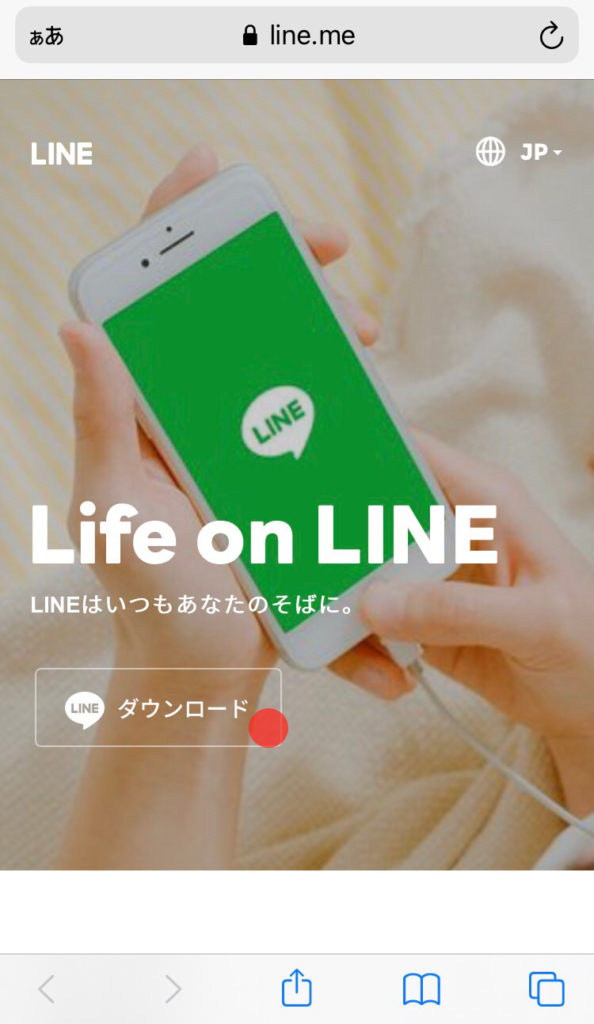
新しい電話番号を入力した上で、SMS認証を行う
「アカウントを引き継ぐ」をタップ

旧端末の電話番号もしくはメールアドレスを使ってLINEにログインする
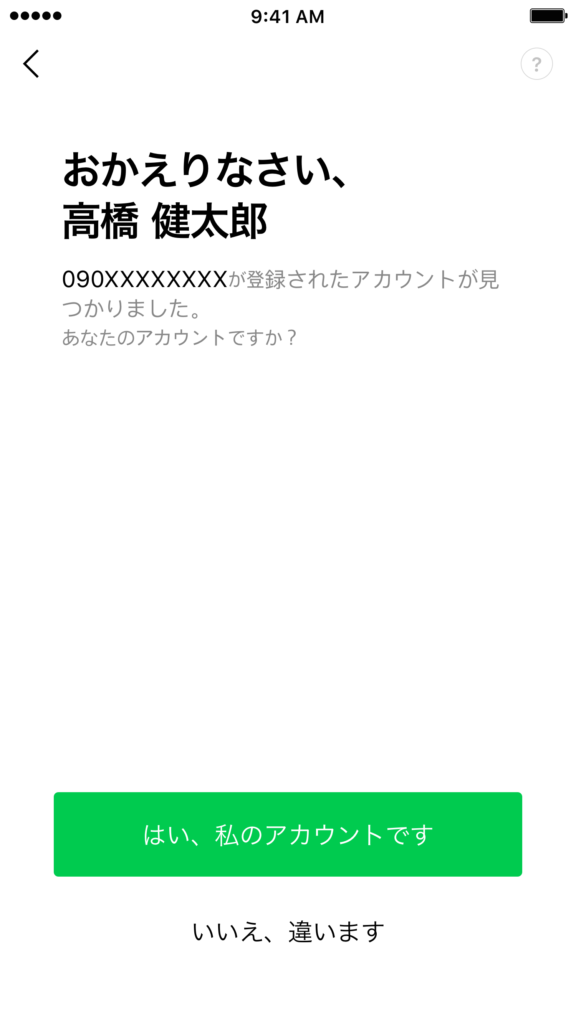
アカウント引き継ぎを有効にしていない場合は、引き継ぎ認証を行う
トーク履歴を復元する
「トーク履歴はバックアップ済みですか?」と表示されます。
バックアップをしている場合は「はい、トーク履歴を復元します」をタップしましょう。
ただし、Androidの場合は、いつでもトーク履歴が復元できる仕様になっています。
そのため、引き継ぎが終わった後に行っても問題ありません。
年齢確認・友達追加設定を行う
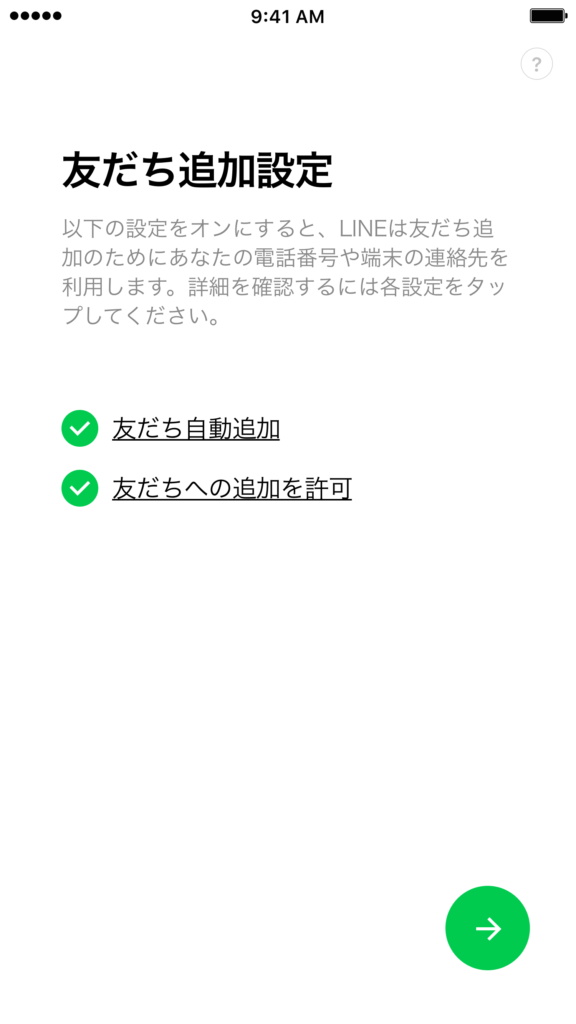
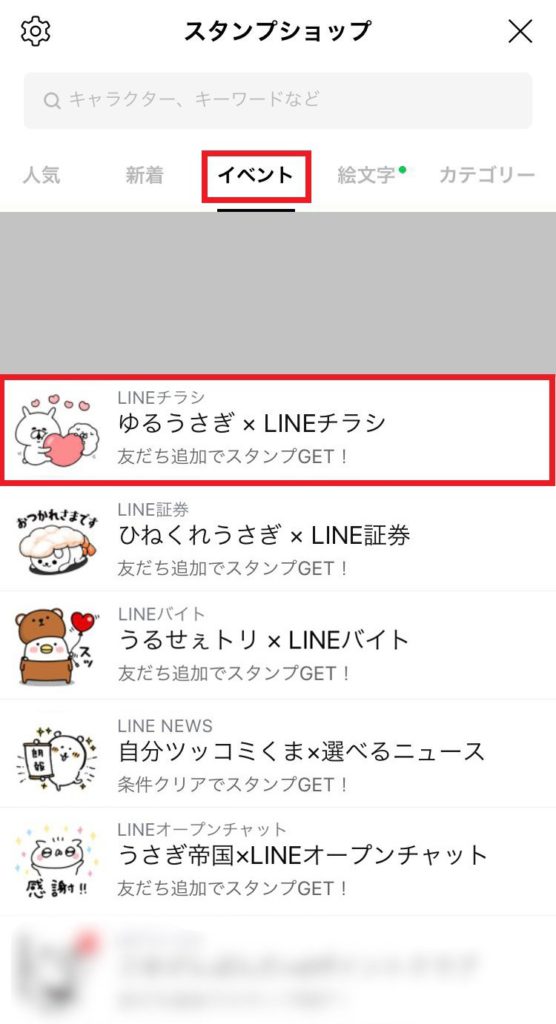
スタンプや着せかえ等を再ダウンロードする
まとめ
結論として、電話番号が変わってもLINEを引き継ぐことは問題なくできます。
ただし、下準備が様々にあるのでしっかりと行った上で引き継ぎをするように心がけましょう。
LINEスタンプを引き継ぐ方法とは?機種変更でも削除されたわけではない!
スマホを機種変更したのち、LINEもうまく引き継いだはずなのに、スタンプ送ろうとしたらデフォルトのスタンプしか表示されなくて驚く方も多いでしょう。
まさか、消えてしまったのではないかと心配になるのも否めません。
せっかく購入したお気に入りのスタンプが消えてしまうと、ショックですよね。
実は、スタンプは削除されたわけではなく、しっかりと復元することができます。
今回は、LINEスタンプを引き継ぐ方法を紹介していきましょう。
注意点や引き継げない可能性についても触れているのでぜひチェックしてみてください。
機種変更でLINEスタンプを引き継ぐ方法
LINEアカウントの引き継ぎが確実にできていれば、スタンプを引き継ぐことも問題なくできます。
ただし、注意点もあるのでまとめていきましょう。
LINEアカウントを新端末に引き継ぐ
LINEスタンプを引き継ぐためにはLINEアカウントの引き継ぎが大切です。
機種変更でLINEアカウントが引き継がれると、次のデータも紐づいて引き継がれます。
- マイスタンプ・絵文字(有料・無料問わず)
- スタンプ・絵文字の購入履歴
- プレゼントされたスタンプ・絵文字の履歴
- プレゼントしたスタンプ・絵文字の履歴
- LINEスタンププレミアムの利用履歴
しかし、LINEアカウントの引き継ぎに失敗すれば、スタンプデータも削除されるので注意が必要です。
また、引き継ぐことなく新たなアカウンを作成しても同じことが言えます。
異なるOSでの機種変更を行う場合
例えば、iPhoneからAndroidへ機種変更をするように、OSを超えて行う場合や電話番号が変わるケースでも、LINEスタンプの引き継ぎが行えます。
ここで注意したいのが、LINEコインについてです。
LINEコインをチャージしてスタンプを購入している人は、LINEコインを引き継ぐことができません。
そのため、異なるOSに機種変更をする場合は、LINEコインを使い切るように心がけましょう。
ちなみに、LINEコインとはLINE内でアイテムを購入する際に使える仮想通貨です。
スタンプの他に、着せかえや絵文字などの有料コンテンツに利用することができます。
1コインあたり2.4円相当にもなるため、使い切らなければかなりの損をすることがわかるでしょう。
また、500コイン以上購入するとボーナスコインが付与されるため、意外と溜まっている人もあるのではないでしょうか。
ただし、LINEマンガやLINE MUSIC、LINE占いで使えるコインとは別物なので要注意です。
LINEコインは他のサービスのコインとの互換性はありません。
それぞれに、使い切る必要があるので、残額がないかをチェックしておくように心がけましょう。
また、そのほかにもOSが異なると、次のデータが引き継げないので要注意です。
- トーク履歴
- 購入済みのLINEコイン残高
- LINE Outのチャージ済みコールクレジット
- 購入済みのLINEマンガコイン
- 購入済みのLINE MUSICコイン
- 購入済みのツムツムルビー
新端末でLINEスタンプを再ダウンロードする方法
LINEアカウントをきちんと引き継ぐことができれば、LINEスタンプのデータも移行されます。
ただし、引き継いだ直後は、使えるスタンプが初期化されているので、再ダウンロードしなくてはなりません。
再ダウンロードの手順は以下の通りです。
様々に方法はありますが、トークルームから行う簡単な手順となっています。
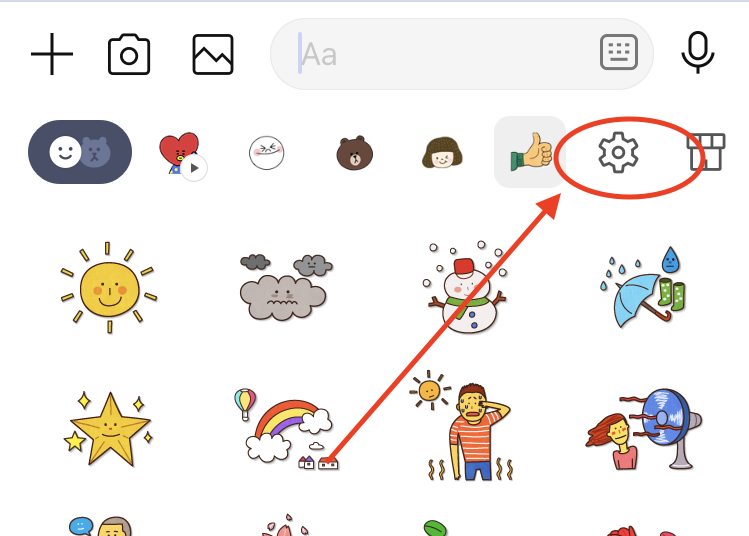
トークルームのスタンプアイコンをタップ
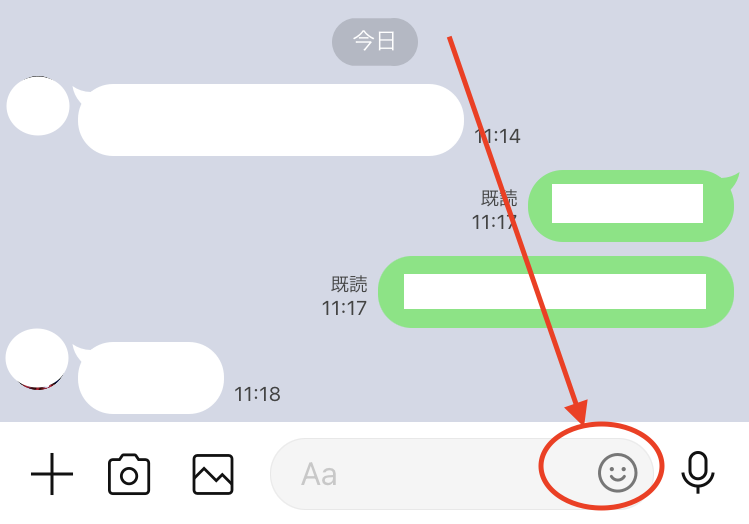
設定ボタンである「歯車アイコン」をタップ
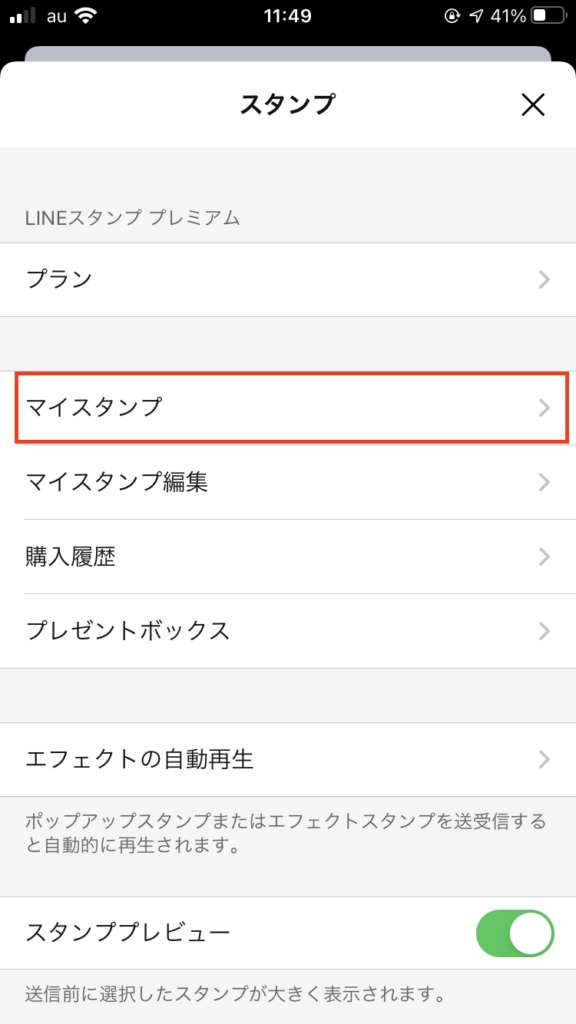
メニューから「マイスタンプ」をタップ
「すべてダウンロード」をタップ
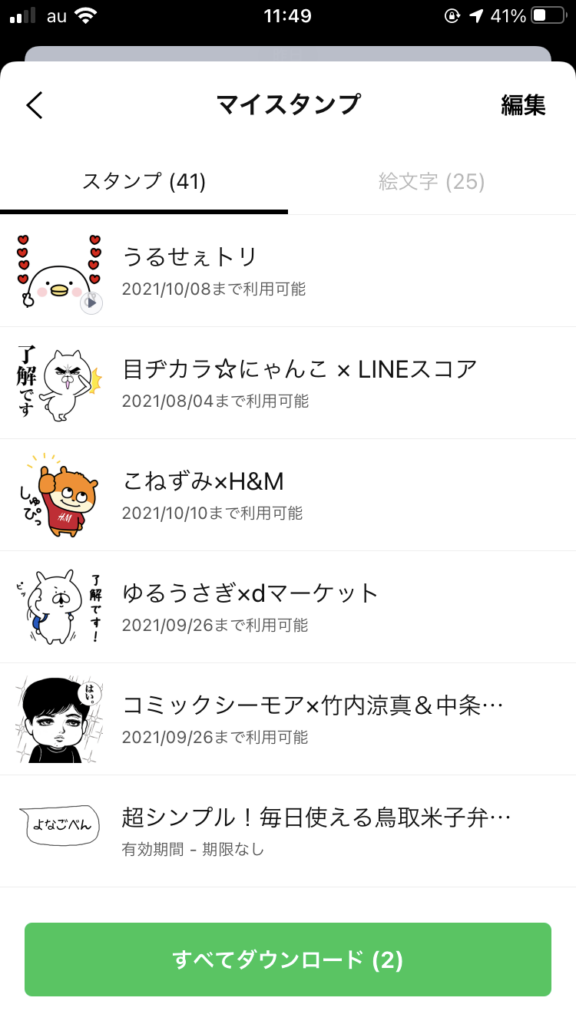
個々にダウンロードしたいときは、右にあるダウンロードマークをタップ
機種変更でLINEスタンプを引き継げないのはなぜ?
場合よっては、機種変更でLINEスタンプが引き継げな可能性もあります。
どのようなケースで引き継げないのかをチェックしていきましょう。
LINEアカウントの引き継ぎに失敗した
一番の要となるのがLINEアカウントの引き継ぎです。
そのため、失敗したりアカウントを削除してしまうとLINEスタンプのみならず、すべてのデータが消えてしまうことになります。
ただし、故障や紛失をした場合、「問題報告フォーム」から問い合わせることで、復活する可能性もあるでしょう。
無料スタンプの期限切れ
LINEで無料配布されているスタンプには、期限があるものも多いのが特徴です。
そのため、配信期限が過ぎている場合は、機種変更をしたのちに引き継ぐことができません。
配信期限が過ぎているスタンプには、「スタンプの有効期限が終了しました。」というメッセージが表示されます。
期限切れのスタンプは、トークルームから削除することができるので、この時点で削除しておくとスッキリするでしょう。
まとめ
LINEにおいてスタンプは大切なコミュニケーションツールとなっています。
それぞれにお気に入りのスタンプもあり、有料のものを活用している人も少なくはありません。
そのため、機種変更で失われるとかなりショックを受ける人もあるでしょう。
お気に入りのスタンプを使い続けるためにも、LINEの引き継ぎ作業は慎重に行うことが大切です。
引き継ぎさえきちんと行えれば、スタンプは消えることがないので安心して使えます。
[無料スタンプ] うさまる|dポイントクラブ スタンプのダウンロード方法:徹底解説
7月20日に出た無料スタンプ、「NTTドコモ」の「うさまる|dポイントクラブ」をダウンロード方法やこの無料スタンプを実際にゲットしてトークに使う方法を解説しています
どんな時に使えるスタンプなのかなど、この無料スタンプを使いどころなどの参考にしてください。
今回のトークの例は「ポイント制度」というシチュエーションで作成しています。
このスタンプのダウンロードリンクは、記事下に書いています。期間限定の場合がありますので、早めにゲットしておきましょう!
ダウンロードボタンをクリックするとスタンプのダウンロード画面まで直接アクセスできますので、ダウンロードの仕方を参考にしながらスタンプをゲットしてください。
公式アカウントと友だちになって、トークで遊んでみたりしています。記事最後の「公式アカウントと遊んでみた」も是非チェックしてみてください♪
うさまる|dポイントクラブスタンプについて
NTTドコモのポイントプログラム「dポイントクラブ」の新作無料スタンプが配布開始となりました。
クリエイターズコラボ第2弾となる今作は大人気スタンプ「うさまる」とコラボしたキュートなスタンプ♡
うさまるが無料スタンプで登場するのは今年初☆ポインコ兄弟のキグルミ姿などここでしか見れない貴重なスタンプも楽しめます♪

【無料スタンプ関連動画】
【うさまる|dポイントクラブ 無料スタンプダウンロード方法】

下のリンクからLINEを起動させて、「dポイントクラブ」のアカウントと友だちになると無料でスタンプがGETできます☆

うさまる|dポイントクラブ 無料スタンプをダウンロード↓↓
【うさまる|dポイントクラブ 無料スタンプの使い方:例】
*画像が表示されない場合は、ページを再読込してください。

無料スタンプでは久々のコラボとなったうさまる新作☆うさまるもおもわずグッ!

喜びあふれるうさまるのほっぺもハートなのがかわいい♡

友だちのうさこやぬいぐるみくまさんも一緒にトークを盛り上げてくれます♪
【スタンプ説明文】
大人気!今年7周年を迎える「うさまる」とdポイントクラブのコラボスタンプが登場!毎日使えるうさまるの可愛いスタンプを、みんなに送ろう!dポイントクラブ公式アカウントと友だちになるともらえるよ♪配布期間:2021/8/16まで
【無料スタンプ詳細情報】
- 【発売日】:2021年07月20日
- 【発行者】:NTTドコモ(NTT DOCOMO)
- 【ダウンロード条件】:公式アカウントを「友だち」に追加
- 【有効期間】:ダウンロードから180日間
- 【配布終了日】:(2021年08月16日まで)
【無料スタンプ画像一覧】

【公式アカウントで遊ぼう!】


使用スタンプ:
【隠し無料スタンプ】HOT HOLIDAYS! スタンプのダウンロード方法とゲットしたあとの使いどころ
【関連スタンプ】
【限定無料スタンプ】ごきげんぱんだ×dポイントクラブ スタンプのダウンロード方法とゲットしたあとの使いどころ
【限定無料スタンプ】dポイント♪ポインコスタンプのダウンロード方法とゲットしたあとの使いどころ
[隠し無料スタンプ] HOT HOLIDAYS! スタンプのダウンロード方法:徹底解説
7月20日に出た無料スタンプ、「JRA」の「HOT HOLIDAYS! スタンプ」をダウンロード方法やこの無料スタンプを実際にゲットしてトークに使う方法を解説しています
どんな時に使えるスタンプなのかなど、この無料スタンプを使いどころなどの参考にしてください。
今回のトークの例は「みんなで行こう!」というシチュエーションで作成しています。
このスタンプのダウンロードリンクは、記事下に書いています。期間限定の場合がありますので、早めにゲットしておきましょう!
ダウンロードボタンをクリックするとスタンプのダウンロード画面まで直接アクセスできますので、ダウンロードの仕方を参考にしながらスタンプをゲットしてください。
公式アカウントと友だちになって、トークで遊んでみたりしています。記事最後の「公式アカウントと遊んでみた」も是非チェックしてみてください♪
HOT HOLIDAYS! スタンプについて
JRAのCMシリーズ「HOT HOLIDAYS!」の無料スタンプ第2弾が配布開始となりました。
今作では前作にも登場した土屋太鳳さんに加え、葵わかなさんと高畑充希さんの女性陣が集結☆
友だちとの競馬トークが一層捗ります♪

【無料スタンプ関連動画】
【HOT HOLIDAYS! スタンプ 無料スタンプダウンロード方法】
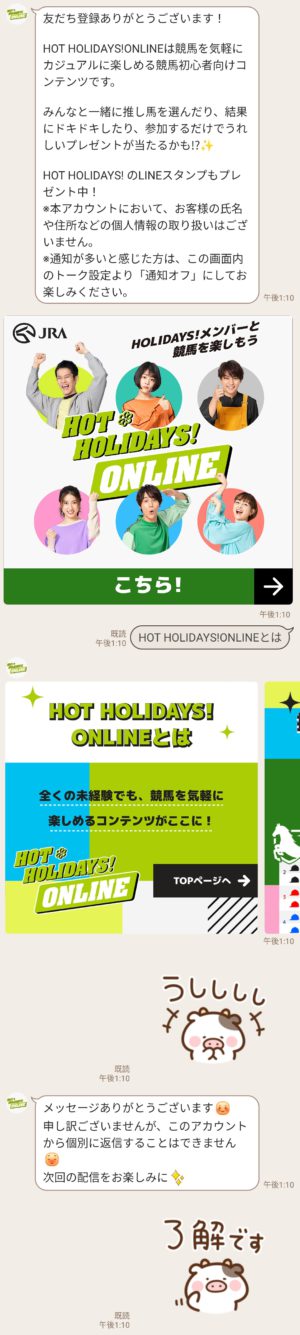
下のリンクからLINEを起動させて、「HOT HOLIDAYS!ONLINE」のアカウントと友だちになると無料でスタンプがGETできます☆
HOT HOLIDAYS! スタンプ 無料スタンプをダウンロード↓↓
【HOT HOLIDAYS! スタンプ 無料スタンプの使い方:例】
*画像が表示されない場合は、ページを再読込してください。
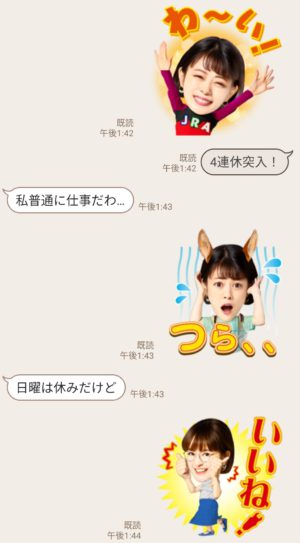
今作ではHOT HOLIDAYS!の女性陣が総登場☆華やかでいいですね♪
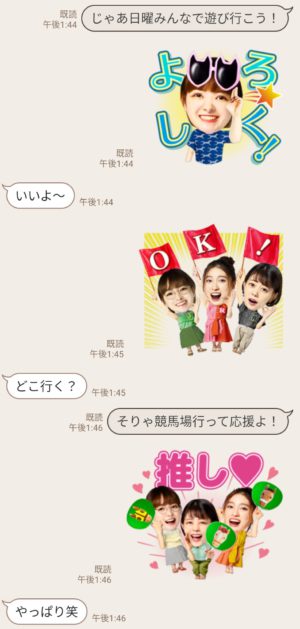
3人の明るい表情が否応なしにトークを盛り上げます♪
【スタンプ説明文】
HOT HOLIDAYS!のLINEスタンプ 第二弾が登場!HOT HOLIDAYS!ONLINE公式アカウントと友だちになるともらえるよ♪配布期間:2021/10/11まで
【無料スタンプ詳細情報】
- 【発売日】:2021年07月20日
- 【発行者】:JRA
- 【ダウンロード条件】:公式アカウントを「友だち」に追加
- 【有効期間】:ダウンロードから180日間
- 【配布終了日】:(2021年10月11日まで)
【無料スタンプ画像一覧】
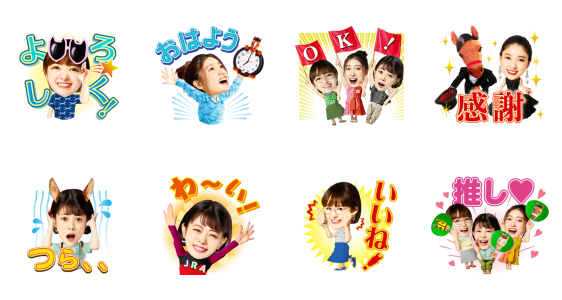
【公式アカウントで遊ぼう!】
使用スタンプ:
【数量限定無料スタンプ】うしたんの敬語×雪印メグミルク スタンプのダウンロード方法とゲットしたあとの使いどころ
【関連スタンプ】
【隠し無料スタンプ】HOT HOLIDAYS! スタンプのダウンロード方法とゲットしたあとの使いどころ
【隠し無料スタンプ】UMAJO オリジナルスタンプのダウンロード方法とゲットしたあとの使いどころ
[数量限定/無料スタンプ] うしたんの敬語×雪印メグミルク スタンプのダウンロード方法:徹底解説
7月20日に出た無料スタンプ、「雪印メグミルク」の「うしたんの敬語×雪印メグミルク」をダウンロード方法やこの無料スタンプを実際にゲットしてトークに使う方法を解説しています
どんな時に使えるスタンプなのかなど、この無料スタンプを使いどころなどの参考にしてください。
今回のトークの例は「相思相愛」というシチュエーションで作成しています。
このスタンプのダウンロードリンクは、記事下に書いています。期間限定の場合がありますので、早めにゲットしておきましょう!
ダウンロードボタンをクリックするとスタンプのダウンロード画面まで直接アクセスできますので、ダウンロードの仕方を参考にしながらスタンプをゲットしてください。
公式アカウントと友だちになって、トークで遊んでみたりしています。記事最後の「公式アカウントと遊んでみた」も是非チェックしてみてください♪
うしたんの敬語×雪印メグミルクスタンプについて
雪印メグミルクより約4年ぶりとなる新作無料スタンプが配布開始となりました。
スタンプクリエイター・conさんが描く「うしたん」とコラボした全8種のかわいいメッセージスタンプ♡
先着順の数量限定です!無くならない内ににゲットしましょう♪

【無料スタンプ関連動画】
【うしたんの敬語×雪印メグミルク 無料スタンプダウンロード方法】
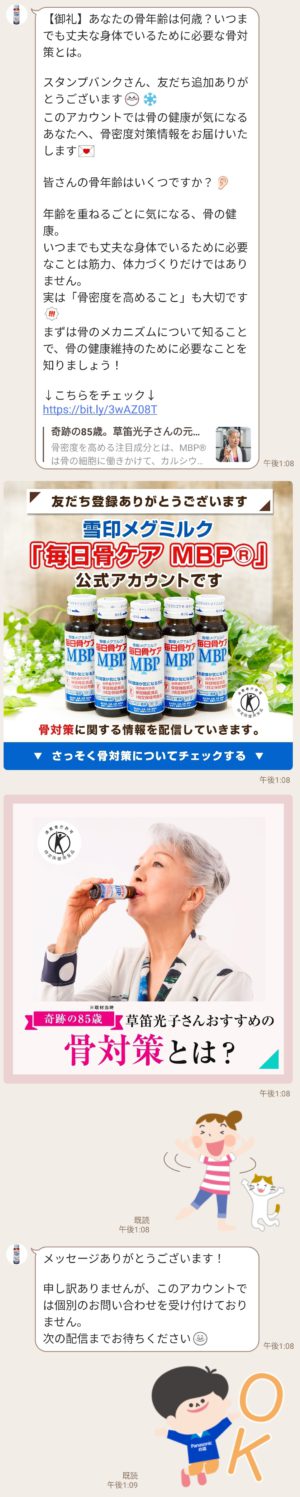
下のリンクからLINEを起動させて、「雪印メグミルク「毎日骨ケア MBP®」」のアカウントと友だちになると無料でスタンプがGETできます☆
うしたんの敬語×雪印メグミルク 無料スタンプをダウンロード↓↓
※数量限定配布のため、期限内であっても配布が終了している場合があります。
【うしたんの敬語×雪印メグミルク 無料スタンプの使い方:例】
*画像が表示されない場合は、ページを再読込してください。
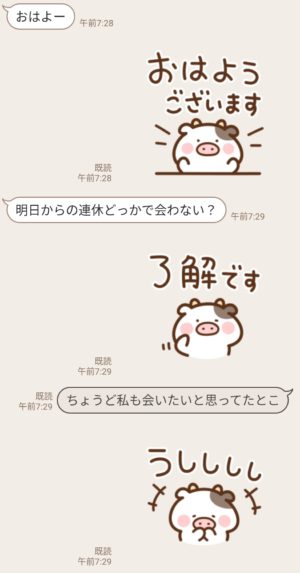
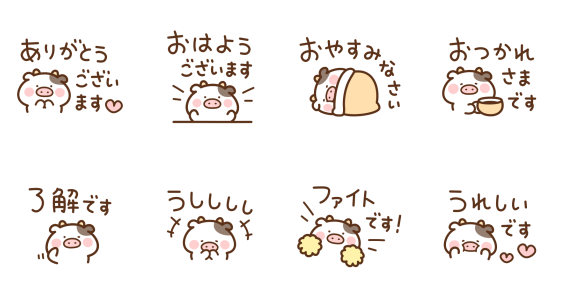
いろんなかわいい動物スタンプをリリースしているクリエイター・conさんの「うしたん」が無料として初リリース☆
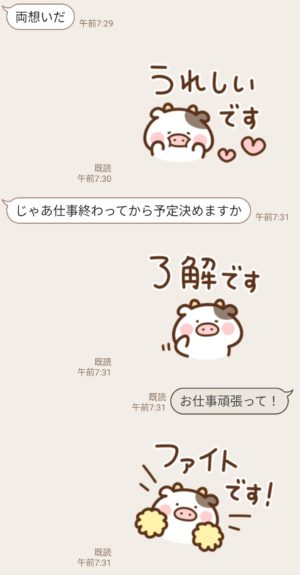
かわいいイラストと定番のセリフを組み合わせた使いやすいスタンプは万人にオススメです♪
【スタンプ説明文】
大人気「うしたん」の敬語シリーズが、雪印メグミルクとコラボして登場!可愛いうしたんが、皆様のメッセージを優しく包みます。雪印メグミルク「毎日骨ケアMBP®」公式アカウントと友だちになると先着順でもらえるよ♪配布期間:2021/8/2まで
【無料スタンプ詳細情報】
- 【発売日】:2021年07月20日
- 【発行者】:雪印メグミルク(MEGMILK SNOW BRAND)
- 【ダウンロード条件】:公式アカウントを「友だち」に追加
- 【有効期間】:ダウンロードから90日間
- 【配布終了日】:(2021年08月02日まで)
【無料スタンプ画像一覧】
【公式アカウントで遊ぼう!】
使用スタンプ:
【数量限定・隠し無料スタンプ】パナソニックの店 キャラクター スタンプのダウンロード方法とゲットしたあとの使いどころ
【関連スタンプ】
【隠し無料スタンプ】ウサギのウー×ボトラッテコラボスタンプ(2017年10月02日まで)
【数量限定・隠し無料スタンプ】井上誠耕園♪オリーブママ&オリーちゃん スタンプのダウンロード方法とゲットしたあとの使いどころ
[隠し/無料スタンプ速報] HOT HOLIDAYS! スタンプ(2021年10月11日まで)
HOT HOLIDAYS! スタンプ:【無料スタンプ】

【無料スタンプ情報】
HOT HOLIDAYS!のLINEスタンプ 第二弾が登場!HOT HOLIDAYS!ONLINE公式アカウントと友だちになるともらえるよ♪配布期間:2021/10/11まで
*タップすると拡大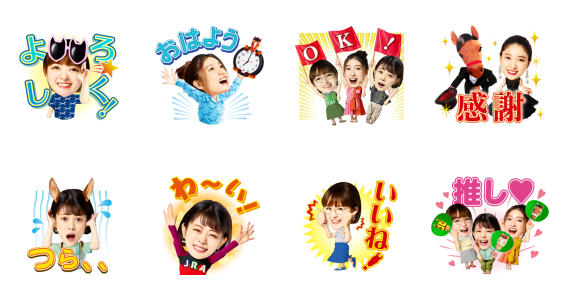
- 【発売日】:2021年07月20日
- 【発行者】:JRA(JRA)
- 【ダウンロード条件】:公式アカウントを「友だち」に追加
- 【価格】:0円
- 【有効期間】:ダウンロードから180日間
- 【配布終了日】:(2021年10月11日まで)
【HOT HOLIDAYS! スタンプ無料スタンプダウンロード方法】
下のリンクからLINEを起動させて、公式アカウントを「友だち」に追加して無料でスタンプをGETしましょう☆
HOT HOLIDAYS! スタンプ スタンプをダウンロード↓↓
[数量限定/無料スタンプ速報]うしたんの敬語×雪印メグミルク スタンプ(2021年08月02日まで)
うしたんの敬語×雪印メグミルク:【無料スタンプ】

【無料スタンプ情報】
大人気「うしたん」の敬語シリーズが、雪印メグミルクとコラボして登場!可愛いうしたんが、皆様のメッセージを優しく包みます。雪印メグミルク「毎日骨ケアMBP®」公式アカウントと友だちになると先着順でもらえるよ♪配布期間:2021/8/2まで
*タップすると拡大
- 【発売日】:2021年07月20日
- 【発行者】:雪印メグミルク(MEGMILK SNOW BRAND)
- 【ダウンロード条件】:公式アカウントを「友だち」に追加
- 【価格】:0円
- 【有効期間】:ダウンロードから90日間
- 【配布終了日】:(2021年08月02日まで)
【うしたんの敬語×雪印メグミルク無料スタンプダウンロード方法】
下のリンクからLINEを起動させて、公式アカウントを「友だち」に追加して無料でスタンプをGETしましょう☆
うしたんの敬語×雪印メグミルク スタンプをダウンロード↓↓
※数量限定配布のため、期限内であっても配布が終了している場合があります。
[無料スタンプ速報] ねこ&うさぎタイツ × トーク占い スタンプ(2021年08月18日まで)
ねこ&うさぎタイツ × トーク占い:【無料スタンプ】

【無料スタンプ情報】
大人気「ねこ & うさぎタイツ」とLINEでいつでも占い師に相談できる「LINEトーク占い」がコラボ!かわいさ満載スタンプで友だちとのトークを盛り上げて!LINEトーク占いの公式アカウントと友だちになるともらえるよ♪配布期間:2021/8/18まで
*タップすると拡大
- 【発売日】:2021年07月20日
- 【発行者】:LINE トーク占い(LINE Talk Fortune)
- 【ダウンロード条件】:公式アカウントを「友だち」に追加
- 【価格】:0円
- 【有効期間】:ダウンロードから90日間
- 【配布終了日】:(2021年08月18日まで)
【ねこ&うさぎタイツ × トーク占い無料スタンプダウンロード方法】
下のリンクからLINEを起動させて、公式アカウントを「友だち」に追加して無料でスタンプをGETしましょう☆
ねこ&うさぎタイツ × トーク占い スタンプをダウンロード↓↓
[無料スタンプ速報] ティファニー × ベアマスコット スタンプ(2021年08月16日まで)
ティファニー × ベアマスコット:【無料スタンプ】

【無料スタンプ情報】
ティファニー初のLINEスタンプ16種が登場!愛らしいテディベアのマスコットが日常のトークを盛り上げます。ティファニー公式アカウントと友だちになるともらえるよ♪配布期間:2021/8/16まで
*タップすると拡大
- 【発売日】:2021年07月20日
- 【発行者】:TIFFANY & CO.(TIFFANY & CO.)
- 【ダウンロード条件】:公式アカウントを「友だち」に追加
- 【価格】:0円
- 【有効期間】:ダウンロードから180日間
- 【配布終了日】:(2021年08月16日まで)
【ティファニー × ベアマスコット無料スタンプダウンロード方法】
下のリンクからLINEを起動させて、公式アカウントを「友だち」に追加して無料でスタンプをGETしましょう☆
ティファニー × ベアマスコット スタンプをダウンロード↓↓
[無料スタンプ速報] 東方ダンマクカグラゆっくりスタンプ(2021年08月16日まで)
東方ダンマクカグラゆっくりスタンプ:【無料スタンプ】

【無料スタンプ情報】
東方Project初!公認スマホ向けリズムゲーム『東方ダンマクカグラ』の無料スタンプが登場!ゆっくりしていってね!!!■『東方ダンマクカグラ』公式アカウントと友だちになるともらえるよ♪配布期間:2021/8/16まで
*タップすると拡大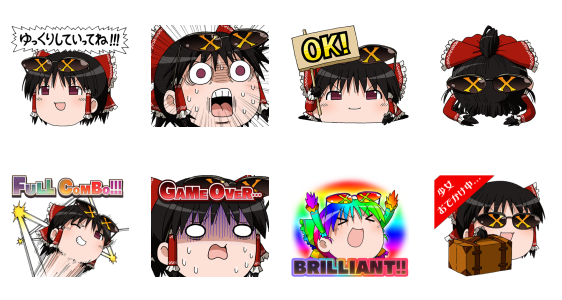
- 【発売日】:2021年07月20日
- 【発行者】:ディー・エヌ・エー(DeNA)
- 【ダウンロード条件】:公式アカウントを「友だち」に追加
- 【価格】:0円
- 【有効期間】:ダウンロードから180日間
- 【配布終了日】:(2021年08月16日まで)
【東方ダンマクカグラゆっくりスタンプ無料スタンプダウンロード方法】
下のリンクからLINEを起動させて、公式アカウントを「友だち」に追加して無料でスタンプをGETしましょう☆
東方ダンマクカグラゆっくりスタンプ スタンプをダウンロード↓↓
[無料スタンプ速報] うさまる|dポイントクラブ スタンプ(2021年08月16日まで)
うさまる|dポイントクラブ:【無料スタンプ】

【無料スタンプ情報】
大人気!今年7周年を迎える「うさまる」とdポイントクラブのコラボスタンプが登場!毎日使えるうさまるの可愛いスタンプを、みんなに送ろう!dポイントクラブ公式アカウントと友だちになるともらえるよ♪配布期間:2021/8/16まで
*タップすると拡大
- 【発売日】:2021年07月20日
- 【発行者】:NTTドコモ(NTT DOCOMO)
- 【ダウンロード条件】:公式アカウントを「友だち」に追加
- 【価格】:0円
- 【有効期間】:ダウンロードから180日間
- 【配布終了日】:(2021年08月16日まで)
【うさまる|dポイントクラブ無料スタンプダウンロード方法】
下のリンクからLINEを起動させて、公式アカウントを「友だち」に追加して無料でスタンプをGETしましょう☆
うさまる|dポイントクラブ スタンプをダウンロード↓↓
[数量限定/隠し/無料スタンプ] パナソニックの店 キャラクター スタンプのダウンロード方法:徹底解説
7月19日に出た無料スタンプ、「パナソニックの店」の「パナソニックの店 キャラクター」をダウンロード方法やこの無料スタンプを実際にゲットしてトークに使う方法を解説しています
どんな時に使えるスタンプなのかなど、この無料スタンプを使いどころなどの参考にしてください。
今回のトークの例は「夏の必需品」というシチュエーションで作成しています。
このスタンプのダウンロードリンクは、記事下に書いています。期間限定の場合がありますので、早めにゲットしておきましょう!
ダウンロードボタンをクリックするとスタンプのダウンロード画面まで直接アクセスできますので、ダウンロードの仕方を参考にしながらスタンプをゲットしてください。
公式アカウントと友だちになって、トークで遊んでみたりしています。記事最後の「公式アカウントと遊んでみた」も是非チェックしてみてください♪
パナソニックの店 キャラクタースタンプについて
街のでんきやさん「パナソニックの店」の新作無料スタンプが配布開始となりました。
第3弾となる今作はシリーズ最多の登場人物でますます楽しくなりました♪
数量限定での配布ですのでダウンロードはお早めに☆

【無料スタンプ関連動画】
【パナソニックの店 キャラクター 無料スタンプダウンロード方法】
下のリンクからLINEを起動させて、「パナソニックの店」のアカウントと友だちになると無料でスタンプがGETできます☆
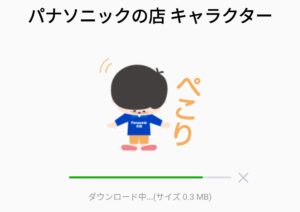
パナソニックの店 キャラクター 無料スタンプをダウンロード↓↓
※数量限定配布のため、期限内であっても配布が終了している場合があります。
【パナソニックの店 キャラクター 無料スタンプの使い方:例】
*画像が表示されない場合は、ページを再読込してください。
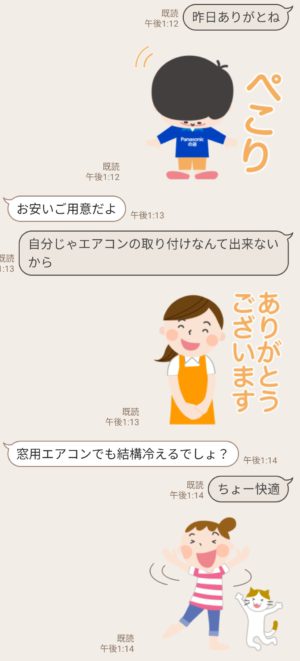
パナソニックの店スタンプ第3弾ではあらたに花子さんの夫の太郎さんと、店員のみどりさんが仲間入り☆
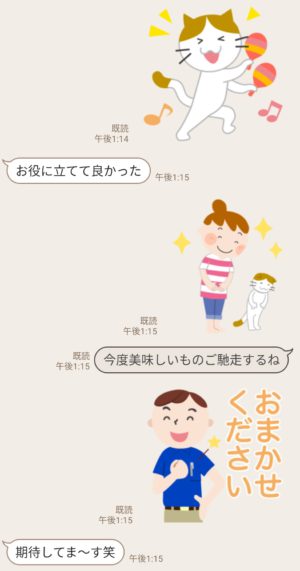
陽気なダンスで喜びを表現する猫のちーちゃんがかわいいですね♡
【スタンプ説明文】
パナソニックの店のキャラクターのLINEスタンプが登場!パナソニックの店公式アカウント友だちになると先着順でもらえるよ♪配布期間:2021/10/10まで
【無料スタンプ詳細情報】
- 【発売日】:2021年07月19日
- 【発行者】:パナソニックの店(Panasonic shop)
- 【ダウンロード条件】:公式アカウントを「友だち」に追加
- 【有効期間】:ダウンロードから90日間
- 【配布終了日】:(2021年10月10日まで)
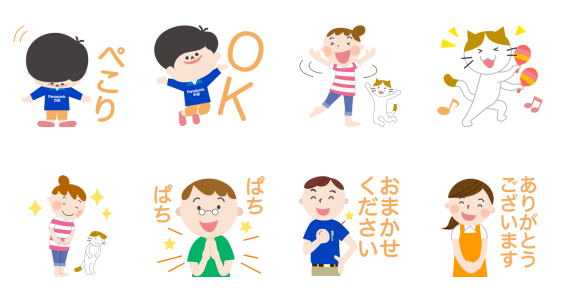
【無料スタンプ画像一覧】
【公式アカウントで遊ぼう!】
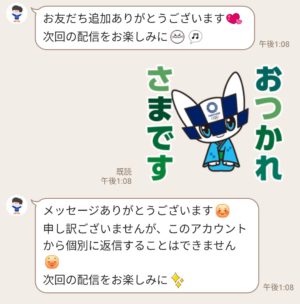
使用スタンプ:
【限定無料スタンプ】ミライトワ&ソメイティ公式スタンプ第3弾 スタンプのダウンロード方法とゲットしたあとの使いどころ
【関連スタンプ】
【数量限定・隠し無料スタンプ】パナソニックの店 キャラクター スタンプのダウンロード方法とゲットしたあとの使いどころ
【数量限定・隠し無料スタンプ】パナソニックの店 キャラクター スタンプのダウンロード方法とゲットしたあとの使いどころ
[数量限定/隠し/無料スタンプ速報] パナソニックの店 キャラクター スタンプ(2021年10月10日まで)
パナソニックの店 キャラクター:【無料スタンプ】

【無料スタンプ情報】
パナソニックの店のキャラクターのLINEスタンプが登場!パナソニックの店公式アカウント友だちになると先着順でもらえるよ♪配布期間:2021/10/10まで
*タップすると拡大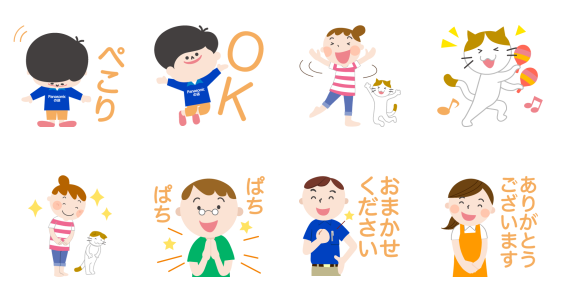
- 【発売日】:2021年07月19日
- 【発行者】:パナソニックの店(Panasonic shop)
- 【ダウンロード条件】:公式アカウントを「友だち」に追加
- 【価格】:0円
- 【有効期間】:ダウンロードから90日間
- 【配布終了日】:(2021年10月10日まで)
【パナソニックの店 キャラクター無料スタンプダウンロード方法】
下のリンクからLINEを起動させて、公式アカウントを「友だち」に追加して無料でスタンプをGETしましょう☆
パナソニックの店 キャラクター スタンプをダウンロード↓↓
※数量限定配布のため、期限内であっても配布が終了している場合があります。
[人気スタンプ特集] もち様スタンプ、まとめ
1月16日に出たスタンプ、「もちまる」の「もち様スタンプ」をゲットする方法などをまとめてみました。
どんな時に使えるスタンプなのかなど、このスタンプを使いどころなどの参考にしてください。
このスタンプのダウンロードリンクは、記事下に書いています。期間限定の場合がありますので、早めにゲットしておきましょう!
ダウンロードボタンをクリックするとスタンプのダウンロード画面まで直接アクセスできますので、ダウンロードの仕方を参考にしながらスタンプをゲットしてください。
もち様スタンプについて
登録者100万人超えのYou Tubeチャンネル「もちまる日記」の看板猫・もちまるのLINEスタンプが人気となってます。
今年1月に発売となってましたが、LINEスタンプのCMに起用された事が話題となりここに来てTOP10入りと大きくジャンプアップ!
多くのネコ好きを虜にする人気者の魅惑の表情をそのままスタンプにした、もち様ファンには堪らないスタンプです♡

【スタンプ関連動画】
【もち様スタンプ スタンプダウンロード方法】
下のリンクからLINEを起動させて、ストアから購入しましょう☆
もち様スタンプ スタンプをダウンロード↓↓
【スタンプ説明文】
LINE Creators Studioでつくったスタンプです。
【スタンプ詳細情報】
- 【発売日】:2021年01月16日
- 【発行者】:もちまる(motimaru)
- 【ダウンロード条件】:LINEストアで購入
- 【有効期間】:制限なし
- 【配布終了日】:なし
【スタンプ画像一覧】
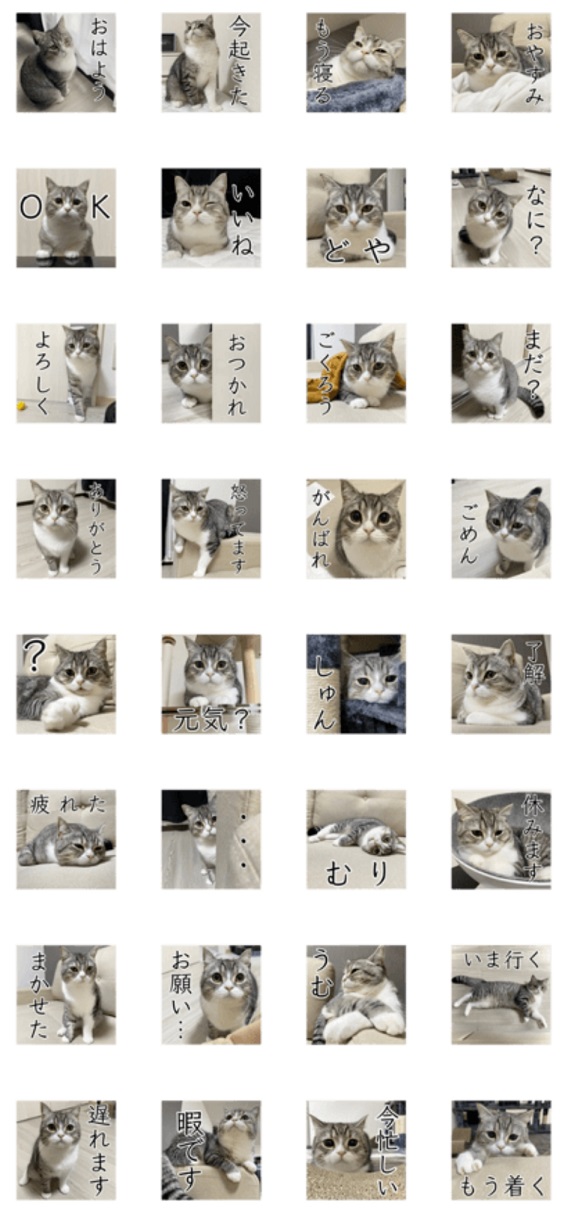
【公式アカウントで遊ぼう!】
クリエイターズスタンプのため、友だちに追加する公式アカウントはありません
【関連スタンプ】
【隠し無料スタンプ】リポビタン×目ヂカラ☆にゃんこ スタンプのダウンロード方法とゲットしたあとの使いどころ
【限定無料スタンプ】サメにゃん×LINEスキマニ スタンプのダウンロード方法とゲットしたあとの使いどころ
[人気スタンプ特集] スタンプのひろゆき スタンプ、まとめ
7月9日に出たスタンプ、「ひろゆき」の「スタンプのひろゆき」をゲットする方法などをまとめてみました。
どんな時に使えるスタンプなのかなど、このスタンプを使いどころなどの参考にしてください。
このスタンプのダウンロードリンクは、記事下に書いています。期間限定の場合がありますので、早めにゲットしておきましょう!
ダウンロードボタンをクリックするとスタンプのダウンロード画面まで直接アクセスできますので、ダウンロードの仕方を参考にしながらスタンプをゲットしてください。
スタンプのひろゆきスタンプについて
2ちゃんねるやニコニコ動画の仕掛け人として有名な起業家の西村博之さんをモチーフにしたクリエイターズスタンプが人気となってます。
コメンテーターや評論家としてて、現在飛ぶ鳥を落とす勢いのひろゆきさんの名言を集めたネタ系スタンプ☆
これであなたも今日から論破ーズ!でもあくまでも「ネタ」としてお楽しみください♪

【スタンプ関連動画】
【スタンプのひろゆき スタンプダウンロード方法】
下のリンクからLINEを起動させて、ストアから購入しましょう☆
スタンプのひろゆき スタンプをダウンロード↓↓
【スタンプ説明文】
おいっす。おいっす。
【スタンプ詳細情報】
- 【発売日】:2021年07月09日
- 【発行者】:ひろゆき(Hiroyuki NISHIMURA)
- 【ダウンロード条件】:LINEストアで購入
- 【有効期間】:制限なし
- 【配布終了日】:なし
【スタンプ画像一覧】
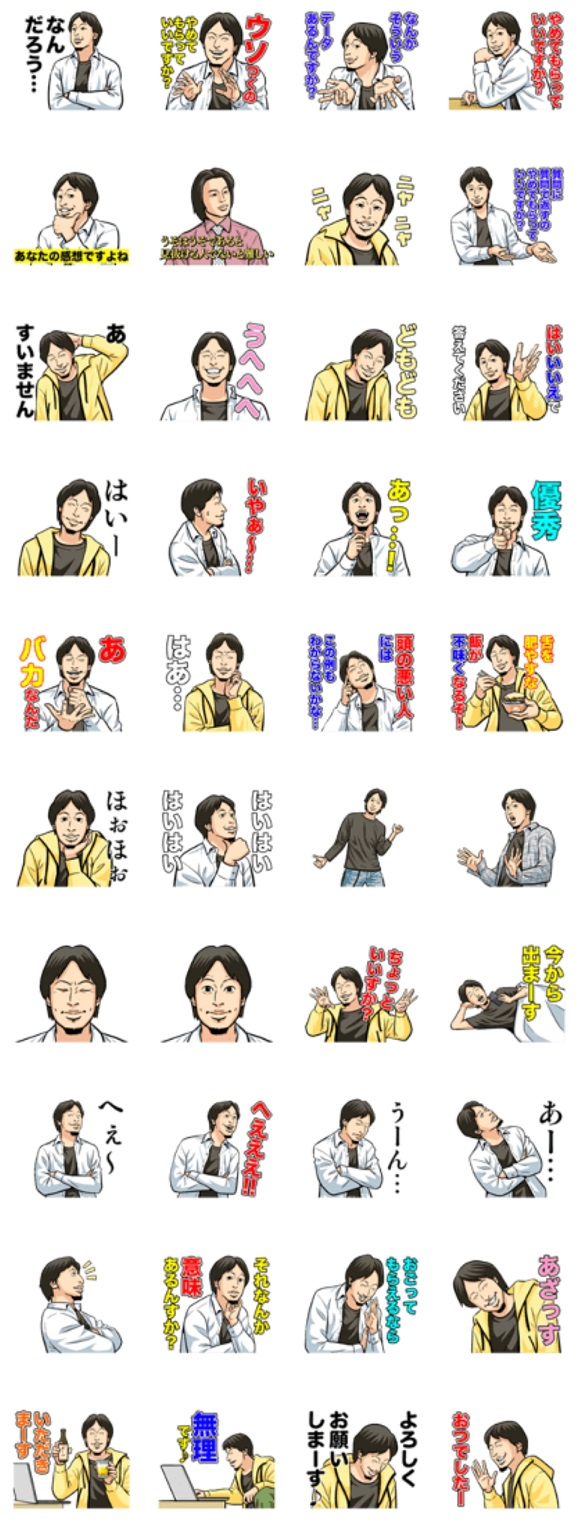
【公式アカウントで遊ぼう!】
クリエイターズスタンプのため、友だちに追加する公式アカウントはありません
【関連スタンプ】
【隠し無料スタンプ】HOT HOLIDAYS! スタンプのダウンロード方法とゲットしたあとの使いどころ
【限定無料スタンプ】コミックシーモア×竹内涼真&中条あやみ スタンプのダウンロード方法とゲットしたあとの使いどころ
[無料スタンプ] ミライトワ&ソメイティ公式スタンプ第3弾 スタンプのダウンロード方法:徹底解説
7月13日に出た無料スタンプ、「東京オリンピック・パラリンピック競技大会組織委員会」の「ミライトワ&ソメイティ公式スタンプ第3弾」をダウンロード方法やこの無料スタンプを実際にゲットしてトークに使う方法を解説しています
どんな時に使えるスタンプなのかなど、この無料スタンプを使いどころなどの参考にしてください。
今回のトークの例は「勝負の日」というシチュエーションで作成しています。
このスタンプのダウンロードリンクは、記事下に書いています。期間限定の場合がありますので、早めにゲットしておきましょう!
ダウンロードボタンをクリックするとスタンプのダウンロード画面まで直接アクセスできますので、ダウンロードの仕方を参考にしながらスタンプをゲットしてください。
公式アカウントと友だちになって、トークで遊んでみたりしています。記事最後の「公式アカウントと遊んでみた」も是非チェックしてみてください♪
ミライトワ&ソメイティ公式スタンプ第3弾スタンプについて
東京オリンピック・東京パラリンピックのマスコット「ミライトワ」「ソメイティ」のスタンプ第3弾が配布開始となりました。
オリンピックの話題にはピッタリな公式スタンプ!と面立ちや家族と一緒に盛り上がれます♪
コロナの影響で1年の延期となってしまったオリンピック・パラリンピックですが、ついに開幕!みんなの応援パワーで盛り上がろう!

【無料スタンプ関連動画】
【ミライトワ&ソメイティ公式スタンプ第3弾 無料スタンプダウンロード方法】

下のリンクからLINEを起動させて、「詳細を確認」をタップ。

移動先のサイトで「上記の注意事項に同意して通知を受け取る」にチェックを入れるとスタンプがダウンロードできるようになります。


「ダウンロード」をタップしてスタンプゲット☆

ミライトワ&ソメイティ公式スタンプ第3弾 無料スタンプをダウンロード↓↓
【ミライトワ&ソメイティ公式スタンプ第3弾 無料スタンプの使い方:例】
*画像が表示されない場合は、ページを再読込してください。

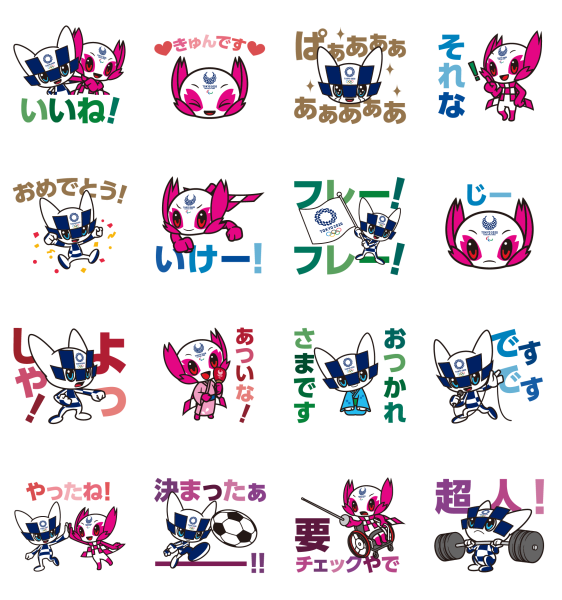
ついに開催の目前となったオリンピックに合わせ、ミライトワとソメイティの新作スタンプが登場☆

大きく、ハッキリ表記された文字が見やすくてグッドです!

オリンピックの話題で盛り上がるなら要チェックのスタンプです♪
【スタンプ説明文】
東京2020大会マスコット「ミライトワ」、「ソメイティ」のスタンプ第3弾!全16種類のスタンプを使ってオリンピック・パラリンピックを盛り上げよう♪東京2020大会の速報を受け取って無料スタンプをGETしよう!配布期間:2021/09/05まで
【無料スタンプ詳細情報】
- 【発売日】:2021年07月13日
- 【発行者】:東京オリンピック・パラリンピック競技大会組織委員会(Tokyo 2020)
- 【ダウンロード条件】:条件クリア
- 【有効期間】:ダウンロードから90日間
- 【配布終了日】:(2021年09月05日まで)
【無料スタンプ画像一覧】
【公式アカウントで遊ぼう!】

使用スタンプ:
【限定無料スタンプ】オリコトリ×突撃!ラッコさん スタンプのダウンロード方法とゲットしたあとの使いどころ
【関連スタンプ】
【限定無料スタンプ】オリンピック日本代表選手団×いらすとや スタンプのダウンロード方法とゲットしたあとの使いどころ
【限定無料スタンプ】ミライトワ&ソメイティ公式スタンプ第2弾 スタンプのダウンロード方法とゲットしたあとの使いどころ
[無料スタンプ] オリコトリ×突撃!ラッコさん スタンプのダウンロード方法:徹底解説
7月13日に出た無料スタンプ、「オリコ」の「オリコトリ×突撃!ラッコさん」をダウンロード方法やこの無料スタンプを実際にゲットしてトークに使う方法を解説しています
どんな時に使えるスタンプなのかなど、この無料スタンプを使いどころなどの参考にしてください。
今回のトークの例は「金欠」というシチュエーションで作成しています。
このスタンプのダウンロードリンクは、記事下に書いています。期間限定の場合がありますので、早めにゲットしておきましょう!
ダウンロードボタンをクリックするとスタンプのダウンロード画面まで直接アクセスできますので、ダウンロードの仕方を参考にしながらスタンプをゲットしてください。
公式アカウントと友だちになって、トークで遊んでみたりしています。記事最後の「公式アカウントと遊んでみた」も是非チェックしてみてください♪
オリコトリ×突撃!ラッコさんスタンプについて
オリコのマスコットキャラクター「オリコトリ」の今年初となる無料スタンプが配布開始となりました。
クリエイターズコラボ第3弾となる今作は人気スタンプシリーズ「突撃!ラッコさん」とコラボ☆
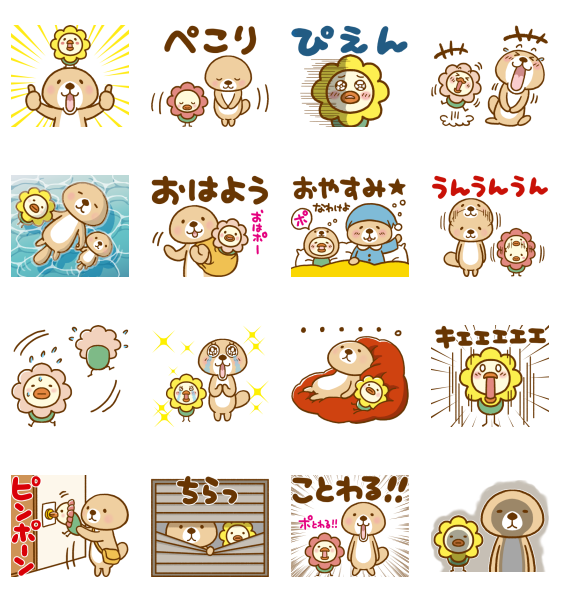
海に漂うスタンプなど、暑い夏を涼しげにしてくれるスタンプを含めたバラエティ豊かな全16種類です♪

【無料スタンプ関連動画】
【オリコトリ×突撃!ラッコさん 無料スタンプダウンロード方法】

下のリンクからLINEを起動させて、「オリコ」のアカウントと友だちになると無料でスタンプがGETできます☆

オリコトリ×突撃!ラッコさん 無料スタンプをダウンロード↓↓
【オリコトリ×突撃!ラッコさん 無料スタンプの使い方:例】
*画像が表示されない場合は、ページを再読込してください。

夢を叶えるトリ・オリコトリの新作スタンプは人気スタンプの突撃!ラッコさんとコラボ!

定番系のスタンプが揃っていて、どんなトークでも使いやすい☆

ここまでハキハキと断られたら逆に清々しいです♪
【スタンプ説明文】
大人気「突撃!ラッコさん」とオリコのキャラクター「オリコトリ」のコラボスタンプが登場!いいね、ぴえん、ペコリ、ちらりなど盛りだくさん♪オリコ公式アカウントと友だちになるともらえるよ♪配布期間:2021/8/9まで
【無料スタンプ詳細情報】
- 【発売日】:2021年07月13日
- 【発行者】:オリコ(Orico)
- 【ダウンロード条件】:公式アカウントを「友だち」に追加
- 【有効期間】:ダウンロードから180日間
- 【配布終了日】:(2021年08月09日まで)
【無料スタンプ画像一覧】
【公式アカウントで遊ぼう!】

使用スタンプ:
【限定無料スタンプ】100ワニ×ココカラファイン スタンプのダウンロード方法とゲットしたあとの使いどころ
【関連スタンプ】
【限定無料スタンプ】オリコトリ×ガーリーくまさん スタンプのダウンロード方法とゲットしたあとの使いどころ
【限定無料スタンプ】オリコトリ×のんびりくまさん スタンプのダウンロード方法とゲットしたあとの使いどころ
[無料スタンプ] 100ワニ×ココカラファイン スタンプのダウンロード方法:徹底解説
7月13日に出た無料スタンプ、「ココカラファイン ヘルスケア」の「100ワニ×ココカラファイン」をダウンロード方法やこの無料スタンプを実際にゲットしてトークに使う方法を解説しています
どんな時に使えるスタンプなのかなど、この無料スタンプを使いどころなどの参考にしてください。
今回のトークの例は「それが友だち」というシチュエーションで作成しています。
このスタンプのダウンロードリンクは、記事下に書いています。期間限定の場合がありますので、早めにゲットしておきましょう!
ダウンロードボタンをクリックするとスタンプのダウンロード画面まで直接アクセスできますので、ダウンロードの仕方を参考にしながらスタンプをゲットしてください。
公式アカウントと友だちになって、トークで遊んでみたりしています。記事最後の「公式アカウントと遊んでみた」も是非チェックしてみてください♪
100ワニ×ココカラファインスタンプについて
ドラッグストア大手の「ココカラファイン」より初となる無料スタンプが配布開始となりました。
ツイッター上で一大ムーブを巻き起こし、先日念願の映画公開となった「100ワニ」こと、「100日後に死ぬワニ」とコラボした全16種のスタンプ☆
ワニくんの素朴だけど生き生きとした表情のスタンプがトークを盛り上げてくれますよ♪

【無料スタンプ関連動画】
【100ワニ×ココカラファイン 無料スタンプダウンロード方法】
下のリンクからLINEを起動させて、「ココカラファイン」のアカウントと友だちになると無料でスタンプがGETできます☆
100ワニ×ココカラファイン 無料スタンプをダウンロード↓↓
【100ワニ×ココカラファイン 無料スタンプの使い方:例】
*画像が表示されない場合は、ページを再読込してください。
延期になっていた映画もようやく公開の運びとなり、再び注目を集める「100ワニ」が初の無料スタンプに☆
当時リアタイでストーリーを追っていたワニファンには感涙モノのスタンプです♪
ワニくんの豪快な笑いが見る人みんなを笑顔にしてくれます♪
【スタンプ説明文】
公開中の映画「100日間生きたワニ」でも知られる100ワニとココカラファインがコラボしたLINEスタンプが無料で登場!かわいいスタンプでトークを盛り上げよう!ココカラファイン公式アカウントと友だちになるともらえるよ♪配布期間:2021/08/09まで
【無料スタンプ詳細情報】
- 【発売日】:2021年07月13日
- 【発行者】:ココカラファイン ヘルスケア(Cocokara fine Healthcare)
- 【ダウンロード条件】:公式アカウントを「友だち」に追加
- 【有効期間】:ダウンロードから180日間
- 【配布終了日】:(2021年08月09日まで)
【無料スタンプ画像一覧】
【公式アカウントで遊ぼう!】
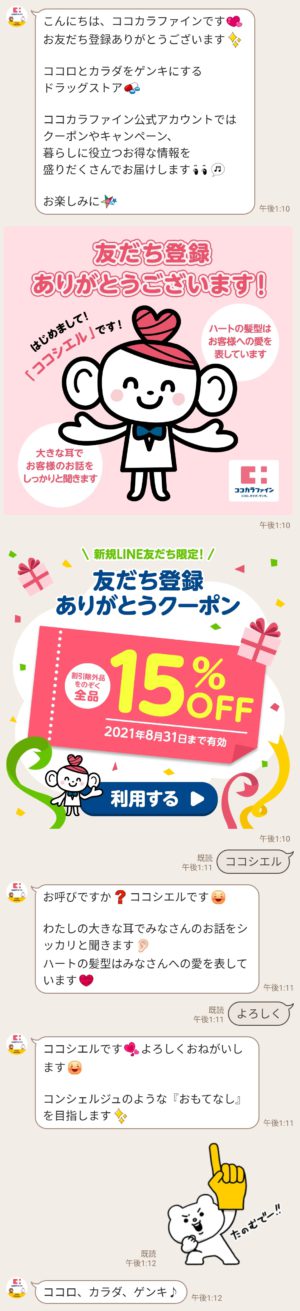
使用スタンプ:
【限定無料スタンプ】動く!あなたを応援するベタックマ スタンプのダウンロード方法とゲットしたあとの使いどころ</p>
【関連スタンプ】
【数量限定・隠し無料スタンプ】コクオー&ジョーオーシルクの日常スタンプのダウンロード方法とゲットしたあとの使いどころ
【限定無料スタンプ】コウペンちゃん×うえたん コラボスタンプのダウンロード方法とゲットしたあとの使いどころ
[無料スタンプ] 動く!あなたを応援するベタックマ スタンプのダウンロード方法:徹底解説
7月13日に出た無料スタンプ、「アサヒビール」の「動く!あなたを応援するベタックマ」をダウンロード方法やこの無料スタンプを実際にゲットしてトークに使う方法を解説しています
どんな時に使えるスタンプなのかなど、この無料スタンプを使いどころなどの参考にしてください。
今回のトークの例は「一生の記念」というシチュエーションで作成しています。
このスタンプのダウンロードリンクは、記事下に書いています。期間限定の場合がありますので、早めにゲットしておきましょう!
ダウンロードボタンをクリックするとスタンプのダウンロード画面まで直接アクセスできますので、ダウンロードの仕方を参考にしながらスタンプをゲットしてください。
公式アカウントと友だちになって、トークで遊んでみたりしています。記事最後の「公式アカウントと遊んでみた」も是非チェックしてみてください♪
動く!あなたを応援するベタックマスタンプについて
ビールメーカー大手のアサヒビールより新作無料スタンプが配布開始となりました。
大好評のアサヒビール×ベタックマスタンプも今回で第4弾!
今作のテーマは『応援』!前作同様、大迫力のエフェクトスタンプで頑張る人をたくさん応援しちゃいましょう♪

【無料スタンプ関連動画】
【動く!あなたを応援するベタックマ 無料スタンプダウンロード方法】

下のリンクからLINEを起動させて、「アサヒビール」のアカウントと友だちになると無料でスタンプがGETできます☆

動く!あなたを応援するベタックマ 無料スタンプをダウンロード↓↓
【動く!あなたを応援するベタックマ 無料スタンプの使い方:例】
*画像が表示されない場合は、ページを再読込してください。


前作に引き続き、今回も大迫力のエフェクトスタンプ仕様で楽しみ方無限大!

シリーズお馴染みのリアルバージョンへの変身も大画面で楽しめます♪

いろんなパターンの応援スタンプ盛りだくさん☆お家からみんなで応援を送ろう!
【スタンプ説明文】
あなたを応援する「ベタックマ」のエフェクトスタンプが登場!スタンプを使って、頑張っている家族や友だちにエールを送ろう!アサヒビール公式アカウントと友だちになるともらえるよ♪配布期間:2021/8/9まで
【無料スタンプ詳細情報】
- 【発売日】:2021年07月13日
- 【発行者】:アサヒビール(ASAHI BREWERIES)
- 【ダウンロード条件】:公式アカウントを「友だち」に追加
- 【有効期間】:ダウンロードから180日間
- 【配布終了日】:(2021年08月09日まで)
【無料スタンプ画像一覧】
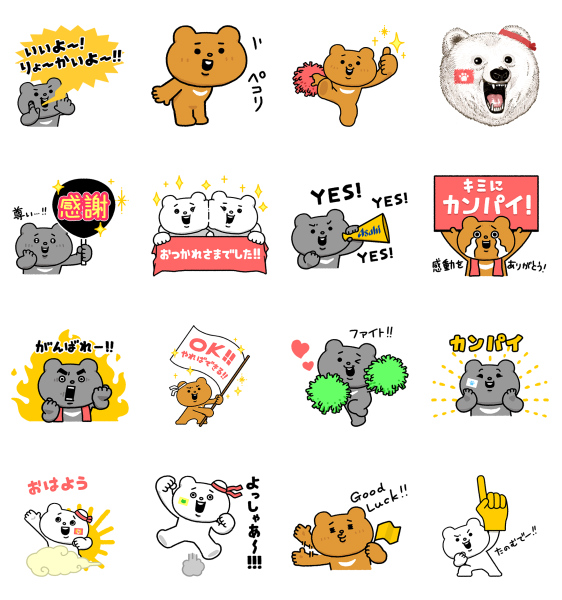
【動いているスタンプを見る】







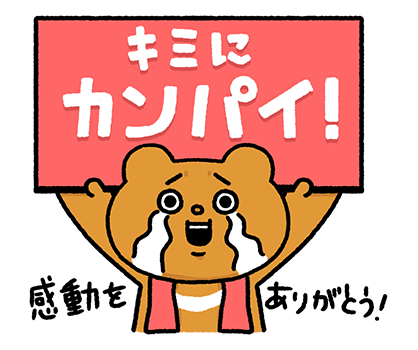
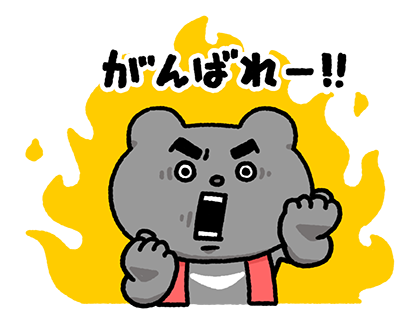






*動きを見たいスタンプをクリック・タップしてください
*動くスタンプAPNG形式のためFirefox3、Opera9.5、iOS8以降で見ることができます。
【公式アカウントで遊ぼう!】

使用スタンプ:
【限定無料スタンプ】大人女子の日常 【LINEバイトの夏】 スタンプのダウンロード方法とゲットしたあとの使いどころ
【関連スタンプ】
【限定無料スタンプ】全力で気持ち届ける!激しく動くベタックマ スタンプのダウンロード方法とゲットしたあとの使いどころ
【隠し無料スタンプ】あけおめ!ベタックマ スタンプのダウンロード方法とゲットしたあとの使いどころ