[無料スタンプ速報] 【冬】白うさぎ&インコ×LINEバイト スタンプ(2021年12月22日まで)

【冬】白うさぎ&インコ×LINEバイト:【無料スタンプ】

【無料スタンプ情報】
毎日便利で大人気の白うさぎさんとインコちゃんがLINEバイトとコラボ!冬をテーマにした敬語入りの日常スタンプが16種類。LINEバイトの公式アカウントを友だちに追加するともらえます♪配布期間:2021/12/22まで
*タップすると拡大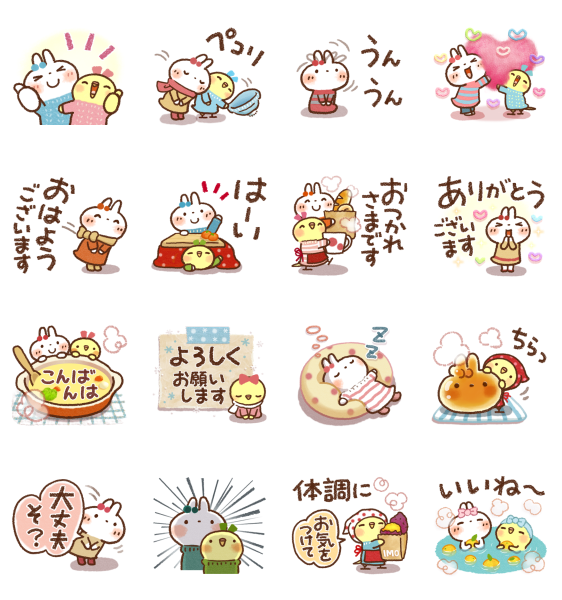
- 【発売日】:2021年11月23日
- 【発行者】:LINEバイト(LINE Part Time Jobs)
- 【ダウンロード条件】:公式アカウントを「友だち」に追加
- 【価格】:0円
- 【有効期間】:ダウンロードから90日間
- 【配布終了日】:(2021年12月22日まで)
【【冬】白うさぎ&インコ×LINEバイト無料スタンプダウンロード方法】
下のリンクからLINEを起動させて、公式アカウントを「友だち」に追加して無料でスタンプをGETしましょう☆
【冬】白うさぎ&インコ×LINEバイト スタンプをダウンロード↓↓

[無料スタンプ速報] 可愛い嘘のカワウソ|コカ・コーラ スタンプ(2021年12月20日まで)
可愛い嘘のカワウソ|コカ・コーラ:【無料スタンプ】

【無料スタンプ情報】
大人気!「可愛い嘘のカワウソ」とコカ・コーラのコラボスタンプが登場!全16種類のスタンプを使ってお友だちとのトークを楽しんでね♪冬にぴったりなスタンプもあるよ!コカ・コーラのLINE公式アカウントと友だちになるともらえるよ♪配布期 間:2021/12/20まで
*タップすると拡大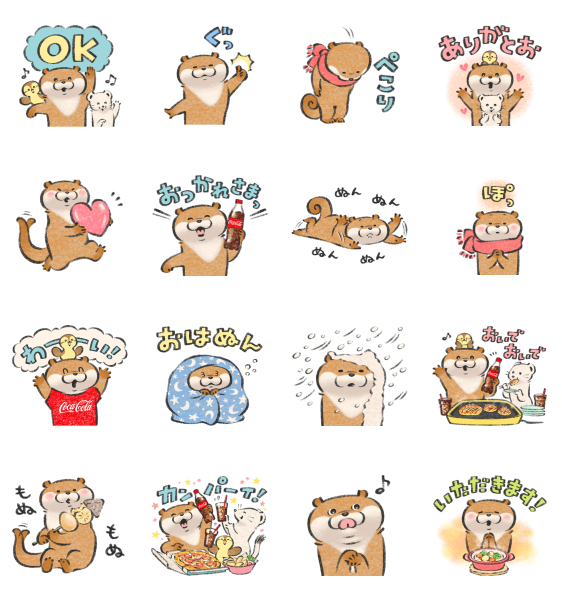
- 【発売日】:2021年11月23日
- 【発行者】:日本コカ・コーラ(Coca-Cola (Japan))
- 【ダウンロード条件】:公式アカウントを「友だち」に追加
- 【価格】:0円
- 【有効期間】:ダウンロードから180日間
- 【配布終了日】:(2021年12月20日まで)
【可愛い嘘のカワウソ|コカ・コーラ無料スタンプダウンロード方法】
下のリンクからLINEを起動させて、公式アカウントを「友だち」に追加して無料でスタンプをGETしましょう☆
可愛い嘘のカワウソ|コカ・コーラ スタンプをダウンロード↓↓
[無料スタンプ速報] けたくま×ファミリーマート スタンプ(2021年12月20日まで)
けたくま×ファミリーマート:【無料スタンプ】
【無料スタンプ情報】
★期間限定★ 「けたくま」とファミリーマートのコラボスタンプが登場!毎日使えるコミカルな動くスタンプでトークを盛り上げよう!ファミマの人気商品わかるかな?ファミリーマート公式アカウントと友だちになるともらえるよ♪配布期間:2021/12/20まで
*タップすると拡大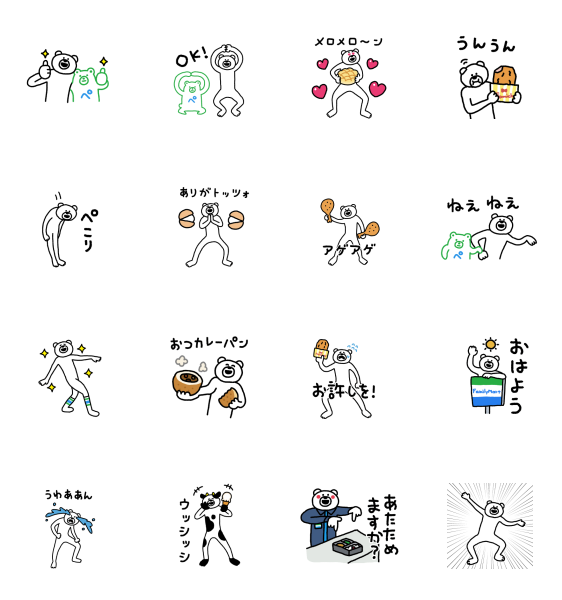
- 【発売日】:2021年11月23日
- 【発行者】:ファミリーマート(FamilyMart)
- 【ダウンロード条件】:公式アカウントを「友だち」に追加
- 【価格】:0円
- 【有効期間】:ダウンロードから180日間
- 【配布終了日】:(2021年12月20日まで)
【けたくま×ファミリーマート無料スタンプダウンロード方法】
下のリンクからLINEを起動させて、公式アカウントを「友だち」に追加して無料でスタンプをGETしましょう☆
けたくま×ファミリーマート スタンプをダウンロード↓↓
[隠し/無料スタンプ] ゆるうさぎ × TCB スタンプのダウンロード方法:徹底解説
11月16日に出た無料スタンプ、「メディカルフロンティア」の「ゆるうさぎ × TCB」をダウンロード方法やこの無料スタンプを実際にゲットしてトークに使う方法を解説しています
どんな時に使えるスタンプなのかなど、この無料スタンプを使いどころなどの参考にしてください。
今回のトークの例は「いい系の話」というシチュエーションで作成しています。
このスタンプのダウンロードリンクは、記事下に書いています。期間限定の場合がありますので、早めにゲットしておきましょう!
ダウンロードボタンをクリックするとスタンプのダウンロード画面まで直接アクセスできますので、ダウンロード方法を参考にしながらスタンプをゲットしてください。
公式アカウントと友だちになって、トークで遊んでみたりしています。記事最後の「公式アカウントと遊んでみた」も是非チェックしてみてください♪
ゆるうさぎ × TCBスタンプについて
美容整形クリニックの「TCB 東京中央美容外科」よし新作無料スタンプが配布開始となりました。
無料スタンプ早くも第4弾!怒涛の攻勢をしかけるTCBの次なるコラボは大人気スタンプ「ゆるうさぎ」コラボ☆
全16種のスタンプはどんなトークにもマッチします♪

【無料スタンプ関連動画】
【ゆるうさぎ × TCB 無料スタンプダウンロード方法】
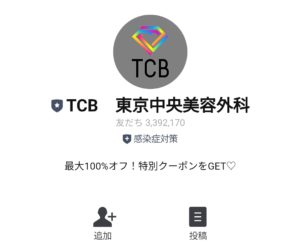
下のリンクからLINEを起動させて、「TCB 東京中央美容外科」のアカウントと友だちになると無料でスタンプがGETできます☆
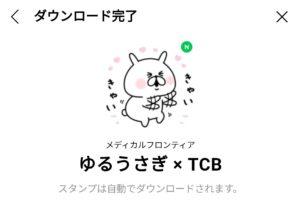
ゆるうさぎ × TCB 無料スタンプをダウンロード↓↓
【ゆるうさぎ × TCB 無料スタンプの使い方:例】
*画像が表示されない場合は、ページを再読込してください。
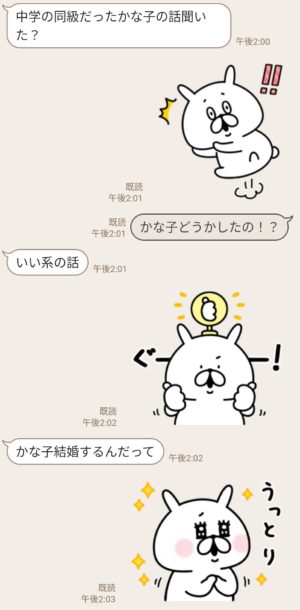
人気のゆるうさぎが驚いたり、うっとりした表情など今回も多彩な表情を見せてくれます☆
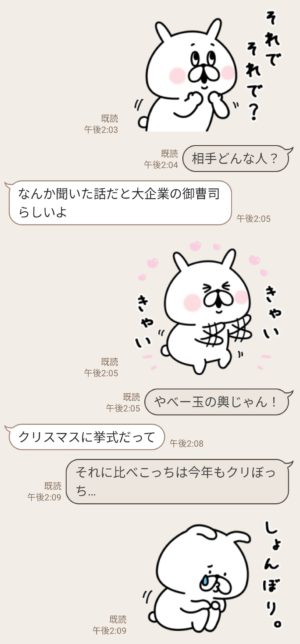
「それでそれで?」と相手に続きを催促するスタンプも。

なにがあっても「ま、いっか~」スタンプで一発気分転換です♪
【スタンプ説明文】
毎日使える!とっても可愛い『ゆるうさぎ』のスタンプをプレゼント♡TCB 東京中央美容外科のアカウントと友だちになるともらえるよ♪配布期間:2021/12/13まで
【無料スタンプ詳細情報】
- 【発売日】:2021年11月16日
- 【発行者】:メディカルフロンティア(MedicalFrontier)
- 【ダウンロード条件】:公式アカウントを「友だち」に追加
- 【有効期間】:ダウンロードから180日間
- 【配布終了日】:(2021年12月13日まで)
【無料スタンプ画像一覧】

【公式アカウントで遊ぼう!】
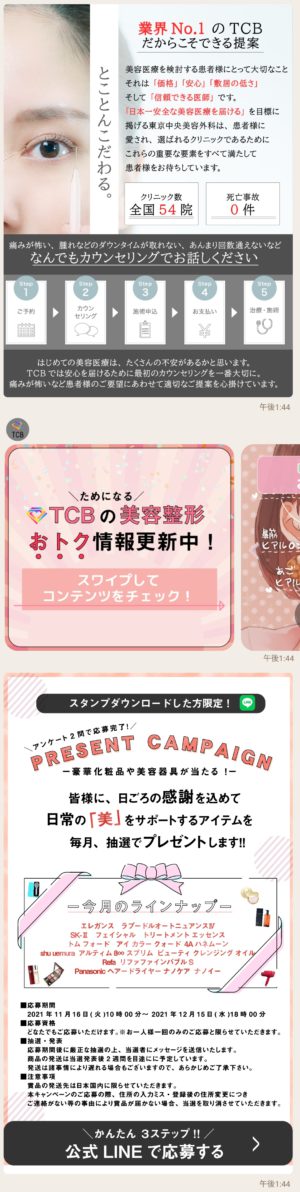
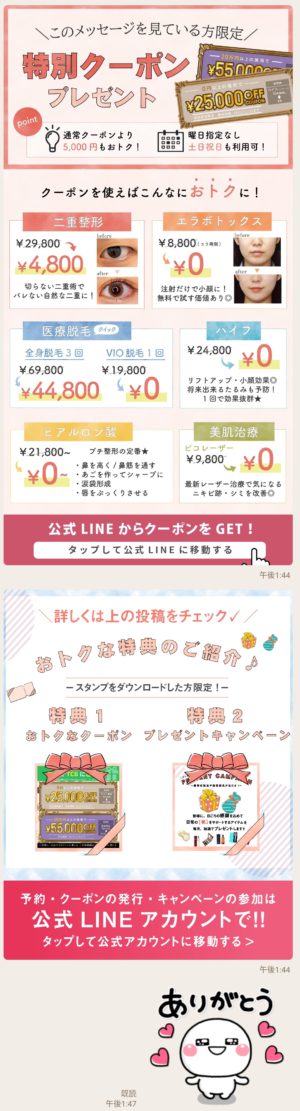
使用スタンプ:
[限定無料スタンプ] しろまる × LINEチラシ スタンプのダウンロード方法:徹底解説
【関連スタンプ】
[隠し/無料スタンプ] てちびオリジナルスタンプのダウンロード方法:徹底解説
[隠し/無料スタンプ] けたたましく動くクマ × TCB スタンプのダウンロード方法:徹底解説
[限定無料スタンプ] しろまる × LINEチラシ スタンプのダウンロード方法:徹底解説
11月9日に出た無料スタンプ、「LINEチラシ」の「しろまる × LINEチラシ」をダウンロード方法やこの無料スタンプを実際にゲットしてトークに使う方法を解説しています
どんな時に使えるスタンプなのかなど、この無料スタンプを使いどころなどの参考にしてください。
今回のトークの例は「魅惑の30%オフ」というシチュエーションで作成しています。
このスタンプのダウンロードリンクは、記事下に書いています。期間限定の場合がありますので、早めにゲットしておきましょう!
ダウンロードボタンをクリックするとスタンプのダウンロード画面まで直接アクセスできますので、ダウンロード方法を参考にしながらスタンプをゲットしてください。
公式アカウントと友だちになって、トークで遊んでみたりしています。記事最後の「公式アカウントと遊んでみた」も是非チェックしてみてください♪
しろまる × LINEチラシスタンプについて
LINEのデジタルチラシサービス「LINEチラシ」より新作無料スタンプが絶賛配布中となってます。
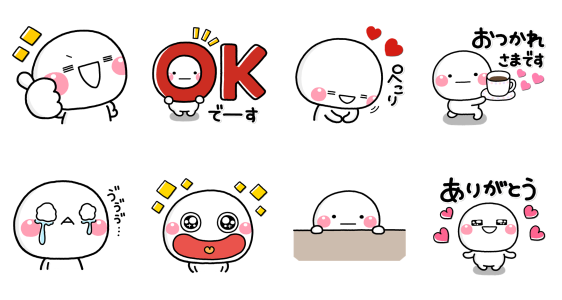
幅広い世代に人気のシリーズ「しろまる」の描き下ろしスタンプ全8種☆
しろまるらしいシンプルでかわいい、毎日のトークで使いやすいスタンプです♪

【無料スタンプ関連動画】
【しろまる × LINEチラシ 無料スタンプダウンロード方法】

下のリンクからLINEを起動させて、「LINEチラシ」のアカウントと友だちになると無料でスタンプがGETできます☆

しろまる × LINEチラシ 無料スタンプをダウンロード↓↓
【しろまる × LINEチラシ 無料スタンプの使い方:例】
*画像が表示されない場合は、ページを再読込してください。

目と口を大きく開けて驚きと喜びを表現。多彩な表情が特徴のしろまるでもなかなか珍しい表情です☆

全8種と少ない目ですがトークのツボを抑えた構成はさすがです♪
【スタンプ説明文】
大人気「しろまる」と「LINE チラシ」のコラボスタンプが登場☆日常のやりとりに使える可愛いスタンプが盛りだくさん!LINEチラシの公式アカウントと友だちになるともらえるよ♪配布期間:2021/12/8まで
【無料スタンプ詳細情報】
- 【発売日】:2021年11月09日
- 【発行者】:LINEチラシ(LINE Flyer)
- 【ダウンロード条件】:公式アカウントを「友だち」に追加
- 【有効期間】:ダウンロードから90日間
- 【配布終了日】:(2021年12月08日まで)
【無料スタンプ画像一覧】
【公式アカウントで遊ぼう!】

使用スタンプ:
[限定無料スタンプ] ヨッシースタンプ × ヤマダデンキ スタンプのダウンロード方法:徹底解説
【関連スタンプ】
[限定無料スタンプ] しろまる × LINEスコア スタンプのダウンロード方法:徹底解説
[限定無料スタンプ] しろまる×LINEスキマニ スタンプのダウンロード方法:徹底解説
[限定無料スタンプ] ヨッシースタンプ × ヤマダデンキ スタンプのダウンロード方法:徹底解説
11月9日に出た無料スタンプ、「ヤマダデンキ」の「ヨッシースタンプ × ヤマダデンキ」をダウンロード方法やこの無料スタンプを実際にゲットしてトークに使う方法を解説しています
どんな時に使えるスタンプなのかなど、この無料スタンプを使いどころなどの参考にしてください。
今回のトークの例は「人を駄目にするアイテム」というシチュエーションで作成しています。
このスタンプのダウンロードリンクは、記事下に書いています。期間限定の場合がありますので、早めにゲットしておきましょう!
ダウンロードボタンをクリックするとスタンプのダウンロード画面まで直接アクセスできますので、ダウンロード方法を参考にしながらスタンプをゲットしてください。
公式アカウントと友だちになって、トークで遊んでみたりしています。記事最後の「公式アカウントと遊んでみた」も是非チェックしてみてください♪
ヨッシースタンプ × ヤマダデンキスタンプについて
大手家電量販店のヤマダデンキより無料スタンプ第3弾が配布開始となりました。
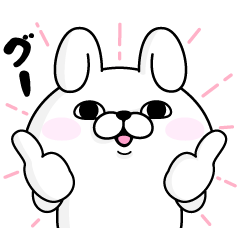
今回は人気クリエイター・ヨッシースタンプさんの「100%シリーズ」とコラボ☆
お馴染みうさぎくんくまくん、そしてひよこちゃんとねこくんがシュールで楽しい表情で気持ちを伝えます♪
【無料スタンプ関連動画】
【ヨッシースタンプ × ヤマダデンキ 無料スタンプダウンロード方法】

下のリンクからLINEを起動させて、「ヤマダデンキ」のアカウントと友だちになると無料でスタンプがGETできます☆

ヨッシースタンプ × ヤマダデンキ 無料スタンプをダウンロード↓↓
【ヨッシースタンプ × ヤマダデンキ 無料スタンプの使い方:例】
*画像が表示されない場合は、ページを再読込してください。

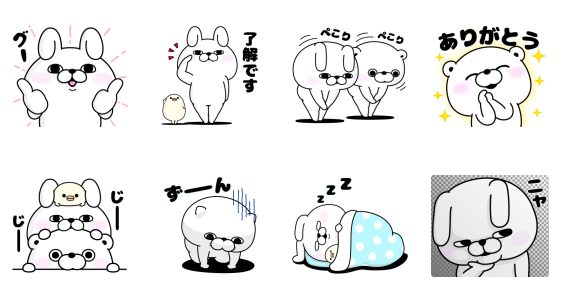
ヨッシースタンプさんの100%キャラクター大集合!くまくんとねこくんとひよこちゃんの豪華3段重☆

レアキャラのねこくんも一コマだけ登場!来年はもっと出番が増えるといいね♪
【スタンプ説明文】
大人気「ヨッシースタンプ」と「ヤマダデンキ」のコラボスタンプが登場!スタンプ全8種を期間限定で無料配布中☆面白くて、かわいいスタンプでいつものトークを盛り上げよう♪ヤマダデンキ公式アカウントと友だちになると、もらえるよ♪配布期間:2021/12/6まで
【無料スタンプ詳細情報】
- 【発売日】:2021年11月09日
- 【発行者】:ヤマダデンキ(YAMADA DENKI)
- 【ダウンロード条件】:公式アカウントを「友だち」に追加
- 【有効期間】:ダウンロードから180日間
- 【配布終了日】:(2021年12月06日まで)
【無料スタンプ画像一覧】
【公式アカウントで遊ぼう!】

使用スタンプ:
[隠し/無料スタンプ] ゆるくてかわいい♪ごろごろにゃんすけ スタンプのダウンロード方法:徹底解説
【関連スタンプ】
[無料スタンプ] ゆるうさぎ × ヤマダデンキ スタンプのダウンロード方法:徹底解説
【数量限定無料スタンプ】目ヂカラ☆にゃんこ × ヤマダデンキ スタンプのダウンロード方法とゲットしたあとの使いどころ
LINEでYouTubeをシェアする方法!二人でもグループでも可能!
LINEの便利な機能として、グループや二人でビデオ通話をすることができます。
その中の機能の一つとして、YouTubeの動画を同時に視聴できる魅力的な「みんなで見る」機能があります。
iOSやAndroid版のLINEアプリはバージョン10.6.5以降であれば利用可能です。
今回は、LINEでYouTubeを見る機能について解説します。
LINEのグループ通話でYouTubeをみんなで見る
LINEのグループ通話でYouTubeをみんなで見るためには、次の3つのやり方が一般的です。
1. YouTubeの動画をLINE内から探して見る
2. YouTube動画のURLをあらかじめコピーしておく
3. トークのURLプレビューを使って画面シェアする
ただし、1対1の個別トークでは、YouTubeの動画共有ができません。
共有できるのは「グループ通話」のみなので留意しておきましょう。
YouTubeの動画をLINE内から探して見る
LINEグループで、グループ内の友達と通話もしくはビデオ通話している最中に、YouTube動画を共有する際の一番ポピュラーな方法です。
まず、グループもしくは複数人トークを開き、受話器ボタンをタップして「音声通話」か「ビデオ通話」をタップしましょう。
音声通話をする場合は、通話画面を開いて「▶︎」をタップします。
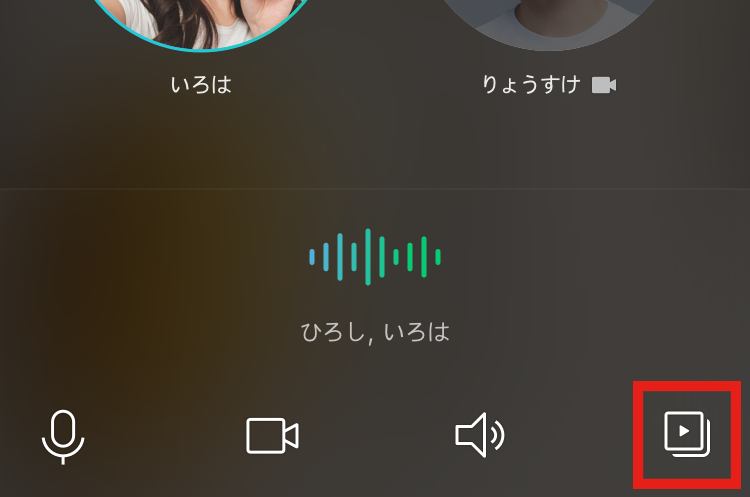
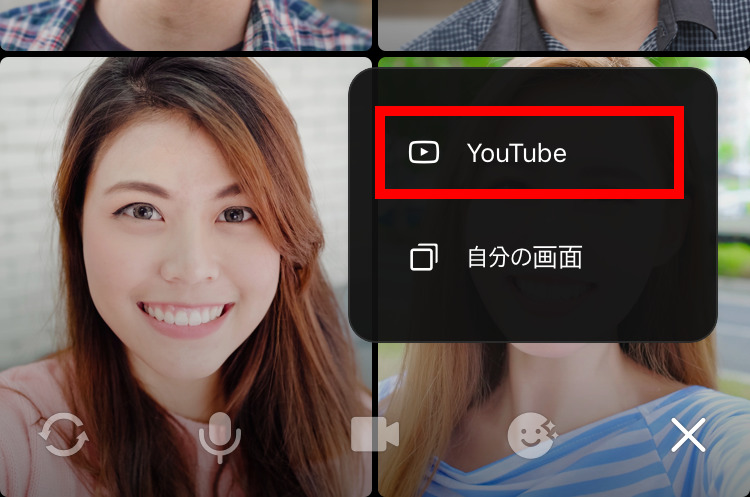
また、ビデオ通話をする際は、通話画面で「▶︎」をタップし「YouTube」の順にタップしましょう。
すると、YouTubeの検索画面が開きます。
見たいYouTubeのキーワードを入力して動画を検索しましょう。
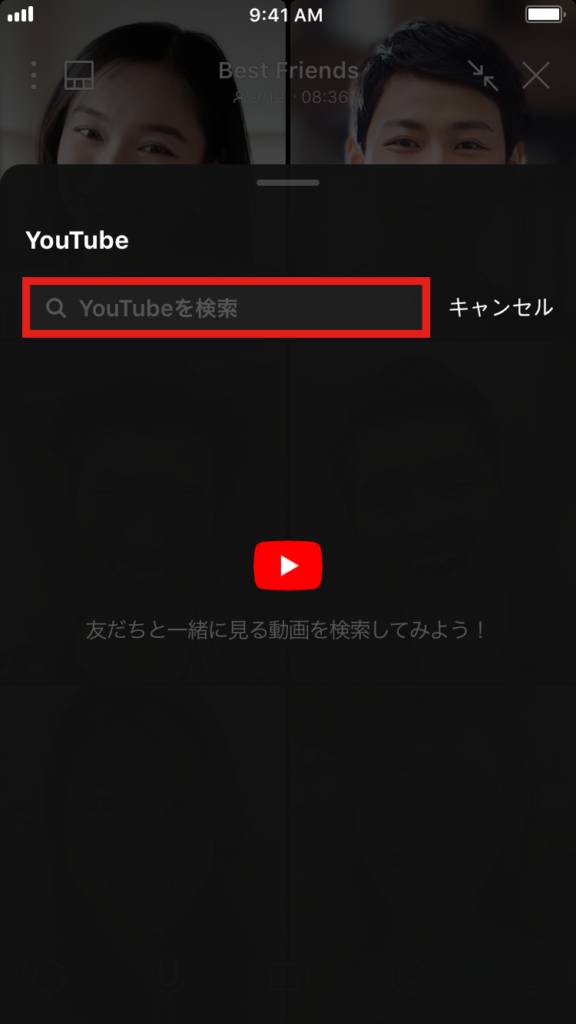
検索段階では、自分以外の相手には検索画面が共有されることはありません。
共有したい動画を選んだ後は、「開始」をタップします。
開始して初めて、相手にもYouTubeが再生され、同時に視聴がスタートです。
ただし、通信環境によっては、動画の再生に数秒のタイムラグが生じる可能性があります。
YouTube動画のURLをあらかじめコピーしておく
グループトーク内で共有したい動画が、事前に分かっている場合は、URLをコピーする方法がスマートです。
まず、YouTubeアプリやブラウザアプリを使って、グループ内に共有したいYouTube動画のURLをコピーしておきます。
例えば、YouTubeアプリの場合は、動画のページを開いたのちに「共有」→「コピー」とタップすればコピー完了です。
そのまま、LINEを使ってグループ通話を始めましょう。
すると、通話画面の下部に、事前にコピーした動画のバナーが表示されます。
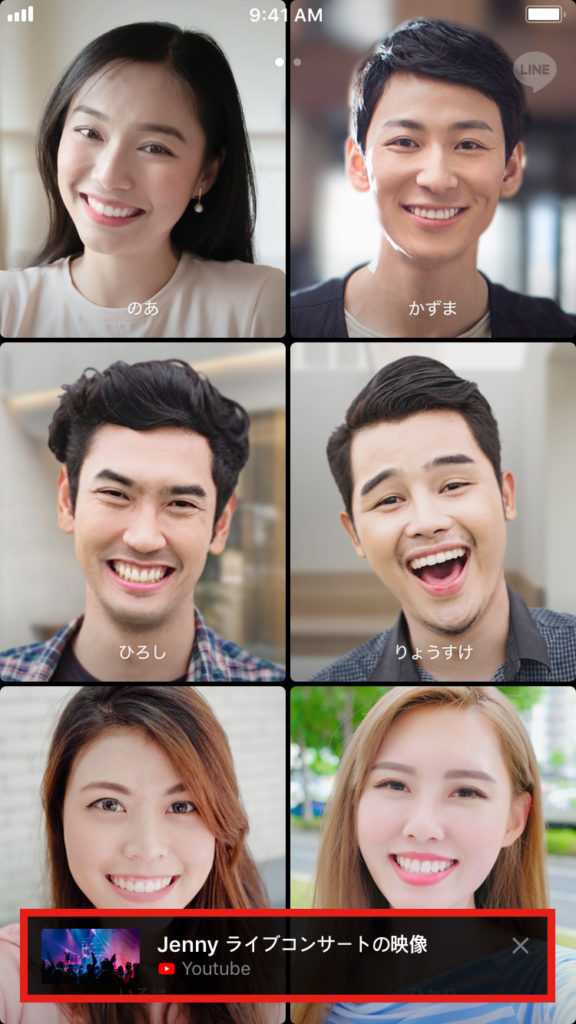
バナーをタップした上で、「開始」を選択すれば、YouTube動画を同時に見ることが可能です。
トークのURLプレビューを使って画面シェアする
LINEのトークルームでYouTubeのURLを貼り付ける方法もあります。
この方法だと、素早くグループ通話から画面シェアできるでしょう。
手段はとてもシンプルです。
グループトークもしくは複数人トークのトークルームを開き、YouTubeのURLを貼り付けましょう。
するとサムネイルが作成されるので、その下にある「通話しながら画面シェア」をタップしましょう。
その後「音声通話」もしくは「ビデオ通話」を選択すれば、通話が始まったとともに動画の共有も始まります。
二人でYouTubeを一緒に見る方法とは
LINEを使ってYouTubeを共有するためには、グループもしくは複数人トークを利用する必要があります。
そのため1対1の通話では、YouTube動画が基本的にはできません。
しかし、二人で動画を共有したいシーンもあるでしょう。
その場合に使える方法としておすすめなのが、二人のためのグループトークを作る手段です。
二人用のグループを作る
「トーク」タブを開き、「グループ」をタップしましょう。
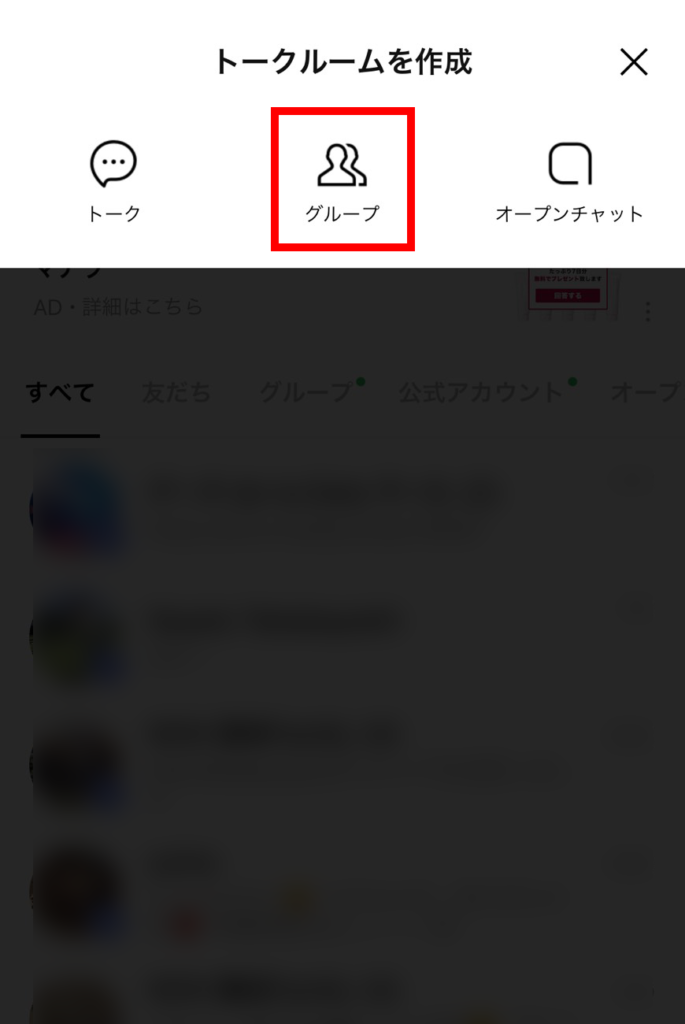
するとグループに招待するためのメンバーを選ぶことができます。
一緒にYouTubeを見たい相手を選んで「次へ」をタップします。
グループ作成画面が開くので、任意のグループ名を入力した上で、「作成」をタップします。
これで、マンツーマンのグループトークの解説です。
同時に、招待した相手には通知が届きます。
グループに「参加」してもらうように促しましょう。
ビデオ通話を開始する
相手もグループに参加したら、ビデオ通話を開始します。
グループトークのトーク画面の上部にある受話器アイコンをタップして、「音声通話」もしくは「ビデオ通話」を選択しましょう。
YouTubeの画面を共有する
ビデオ通話画面右下にある「▶︎」ボタンをタップして、「YouTube」を選択します。
音声通話を使う場合は「▶︎」のみです。
その後の手順は、複数人とYouTubeを共有する際のやり方と変わりません。
まとめ
LINEのグループは、様々なシーンで役立ちます。
中でもYouTubeの共有は、プライベートはもちろん、ビジネス上でクライアントに説明する際や、講座を開いて講師が生徒に説明をする際にも活躍します。
特に、グループLINEは最大500名が使える優れものです。
例えば、何十人もが集まるクラスを持つ講師でも使いやすい機能でしょう。
また、距離の離れた二人が同時にYouTubeを楽しみながら、同じ時を過ごす際にも大変重宝します。
遠距離恋愛や離れた地に暮らす家族とのやりとりにも使えるでしょう。
YouTubeの共有方法は非常にシンプルなので、ぜひ様々なシーンで活用してみてください。
[数量限定/隠し/無料スタンプ] わくわくドキドキ☆ハトコちゃん スタンプのダウンロード方法:徹底解説
11月19日に出た無料スタンプ、「白鳩」の「わくわくドキドキ☆ハトコちゃん」をダウンロード方法やこの無料スタンプを実際にゲットしてトークに使う方法を解説しています
どんな時に使えるスタンプなのかなど、この無料スタンプを使いどころなどの参考にしてください。
今回のトークの例は「私の夢」というシチュエーションで作成しています。
このスタンプのダウンロードリンクは、記事下に書いています。期間限定の場合がありますので、早めにゲットしておきましょう!
ダウンロードボタンをクリックするとスタンプのダウンロード画面まで直接アクセスできますので、ダウンロード方法を参考にしながらスタンプをゲットしてください。
公式アカウントと友だちになって、トークで遊んでみたりしています。記事最後の「公式アカウントと遊んでみた」も是非チェックしてみてください♪
わくわくドキドキ☆ハトコちゃんスタンプについて
下着・ランジェリーのネットショップ「白鳩」より初の無料スタンプが配布開始となりました。
白鳩のマスコット・はとの「ハトコちゃん」のかわいいスタンプセット☆
ハトコちゃんのオチャメなリアクションの数々に癒やされます♡
【無料スタンプ関連動画】
【わくわくドキドキ☆ハトコちゃん 無料スタンプダウンロード方法】
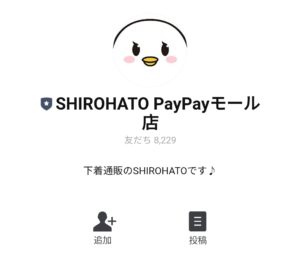
下のリンクからLINEを起動させて、「SHIROHATO PayPayモール店」のアカウントと友だちになると無料でスタンプがGETできます☆
わくわくドキドキ☆ハトコちゃん 無料スタンプをダウンロード↓↓
※数量限定配布のため、期限内であっても配布が終了している場合があります。
【わくわくドキドキ☆ハトコちゃん 無料スタンプの使い方:例】
*画像が表示されない場合は、ページを再読込してください。
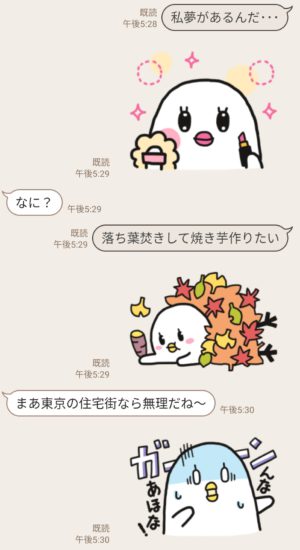
長いまつ毛がチャームポイントのハトコちゃん☆以前販売されていた有料スタンプの再編集版となってます。
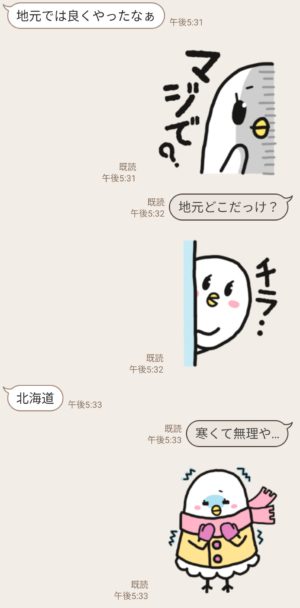
ドアップで「マジで?」と迫るなどのユーモラスな表現で、楽しくトークがはずみそうですね♪
【スタンプ説明文】
下着コンシェルジュのはとの女の子ハトコちゃん。表情いっぱいのハトコちゃんスタンプでかわいくトークを盛り上げちゃおう!!SHIROHATO PayPayモール店公式アカウントと友だちになると先着順でもらえるよ♪配布期間:2022/2/10まで
【無料スタンプ詳細情報】
- 【発売日】:2021年11月19日
- 【発行者】:白鳩(SHIROHATO)
- 【ダウンロード条件】:公式アカウントを「友だち」に追加
- 【有効期間】:ダウンロードから90日間
- 【配布終了日】:(2022年02月10日まで)
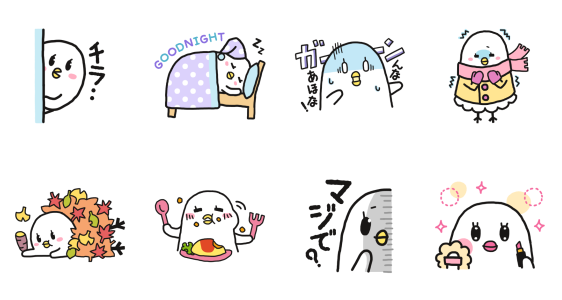
【無料スタンプ画像一覧】
【公式アカウントで遊ぼう!】

使用スタンプ:
[数量限定/隠し/無料スタンプ] OH!オサカーナ オリジナルスタンプのダウンロード方法:徹底解説
【関連スタンプ】
[数量限定/無料スタンプ] アニメ第2話公開記念!イーマリースタンプのダウンロード方法:徹底解説
[数量限定/隠し/無料スタンプ] JOYを届けるスペードちゃん スタンプのダウンロード方法:徹底解説
[数量限定/隠し/無料スタンプ] [50周年記念]ミキハウスキャラクターズ スタンプのダウンロード方法とゲットしたあとの使いどころ
[数量限定/隠し/無料スタンプ速報] わくわくドキドキ☆ハトコちゃん スタンプ(2022年02月10日まで)
わくわくドキドキ☆ハトコちゃん:【無料スタンプ】
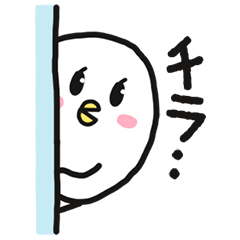
【無料スタンプ情報】
下着コンシェルジュのはとの女の子ハトコちゃん。表情いっぱいのハトコちゃんスタンプでかわいくトークを盛り上げちゃおう!!SHIROHATO PayPayモール店公式アカウントと友だちになると先着順でもらえるよ♪配布期間:2022/2/10まで
*タップすると拡大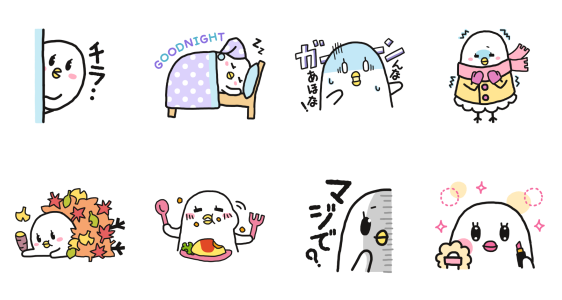
- 【発売日】:2021年11月19日
- 【発行者】:白鳩(SHIROHATO)
- 【ダウンロード条件】:公式アカウントを「友だち」に追加
- 【価格】:0円
- 【有効期間】:ダウンロードから90日間
- 【配布終了日】:(2022年02月10日まで)
【わくわくドキドキ☆ハトコちゃん無料スタンプダウンロード方法】
下のリンクからLINEを起動させて、公式アカウントを「友だち」に追加して無料でスタンプをGETしましょう☆
わくわくドキドキ☆ハトコちゃん スタンプをダウンロード↓↓
※数量限定配布のため、期限内であっても配布が終了している場合があります。
[数量限定/隠し/無料スタンプ] OH!オサカーナ オリジナルスタンプのダウンロード方法:徹底解説
11月18日に出た無料スタンプ、「タマチャンショップ」の「OH!オサカーナ オリジナルスタンプ」をダウンロード方法やこの無料スタンプを実際にゲットしてトークに使う方法を解説しています
どんな時に使えるスタンプなのかなど、この無料スタンプを使いどころなどの参考にしてください。
今回のトークの例は「お届けものです♪」というシチュエーションで作成しています。
このスタンプのダウンロードリンクは、記事下に書いています。期間限定の場合がありますので、早めにゲットしておきましょう!
ダウンロードボタンをクリックするとスタンプのダウンロード画面まで直接アクセスできますので、ダウンロード方法を参考にしながらスタンプをゲットしてください。
公式アカウントと友だちになって、トークで遊んでみたりしています。記事最後の「公式アカウントと遊んでみた」も是非チェックしてみてください♪
OH!オサカーナ オリジナルスタンプについて
九州発の自然食品オンラインショップ「タマチャンショップ」より初となる無料スタンプが配布開始となりました。
タマチャンショップの人気商品「OH!オサカーナ」をモチーフにしたスタンプが数量限定で配布中!
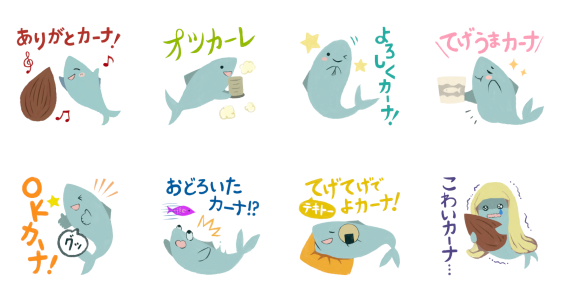
お魚のかわいい表情に癒やされる全8種のスタンプです♡

【無料スタンプ関連動画】
【OH!オサカーナ オリジナルスタンプ 無料スタンプダウンロード方法】
下のリンクからLINEを起動させて、「タマチャンショップPayPayモール店」のアカウントと友だちになると無料でスタンプがGETできます☆
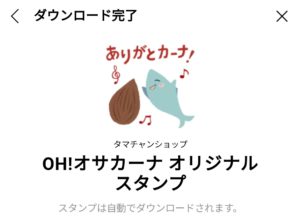
OH!オサカーナ オリジナルスタンプ 無料スタンプをダウンロード↓↓
【OH!オサカーナ オリジナルスタンプ 無料スタンプの使い方:例】
*画像が表示されない場合は、ページを再読込してください。

かわいいお魚(イワシ)のスタンプ☆語尾の「カーナ」が柔らかい感じが伝わって良いですね☆
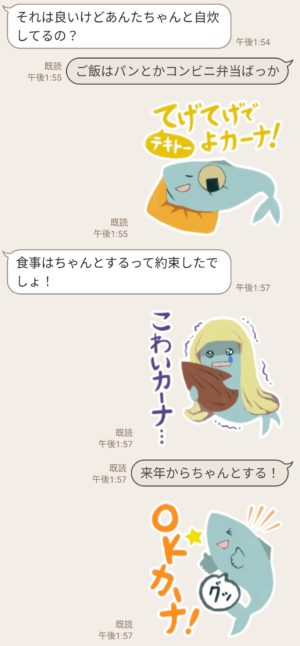
「てげ」はすごいという意味、「てげてげ」になると「適当」という意味になるそうです!スタンプ送った友だちから聞かれたら教えてあげて下さい♪
【スタンプ説明文】
大人気の健康おやつ「OH!オサカーナ」がLINEスタンプになりました!タマチャンショップ公式アカウントと友だちになると、先着順でもらえるよ♪配布期間:2022/2/9まで
【無料スタンプ詳細情報】
- 【発売日】:2021年11月18日
- 【発行者】:タマチャンショップ(Tamachanshop)
- 【ダウンロード条件】:公式アカウントを「友だち」に追加
- 【有効期間】:ダウンロードから90日間
- 【配布終了日】:(2022年02月09日まで)
【無料スタンプ画像一覧】
【公式アカウントで遊ぼう!】
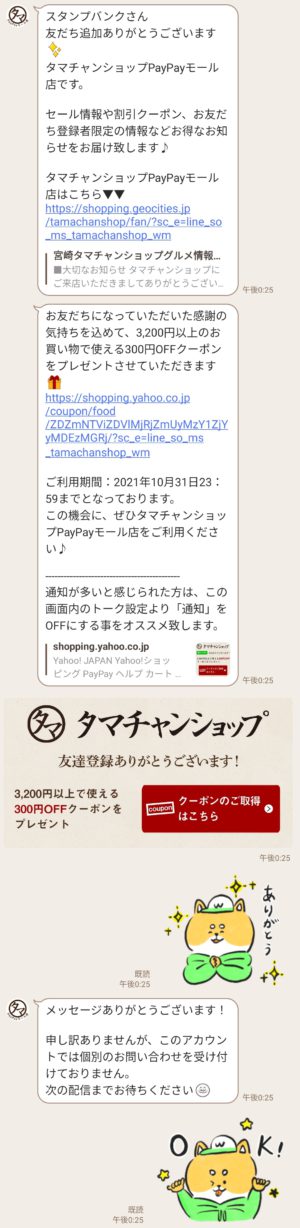
使用スタンプ:
[数量限定/隠し/無料スタンプ] uni×WEGOコラボスタンプのダウンロード方法:徹底解説
【関連スタンプ】
[数量限定/隠し/無料スタンプ] 井上誠耕園♪オリーちゃん&オリーブママ スタンプのダウンロード方法:徹底解説
【数量限定/無料スタンプ】気づかう犬×やずや スタンプのダウンロード方法:徹底解説
LINEでアンケートができるって本当?匿名投票についても解説!
LINEのトークルームにおける便利な機能として、「投票」機能があります。
これは、アンケートを取ることができる機能です。
自由度の高いアンケートを容易に行うことができるので、様々なシーンに役立ちます。
今回は、LINEを使ってアンケートを作成する方法を紹介します。
また、匿名投票が行えるかどうかについても解説しますので、是非チェックしてみてください。
LINEを使ってアンケートを作成する
アンケートは個人のトーク画面でも使えますが、参加人数の多いグループトークで活用するとより効果を発揮する機能です。
まずは、投票機能を活用する方法を紹介します。
個別トークでも複数人の場合でも同じ手順です。
トーク画面で投票を選択する
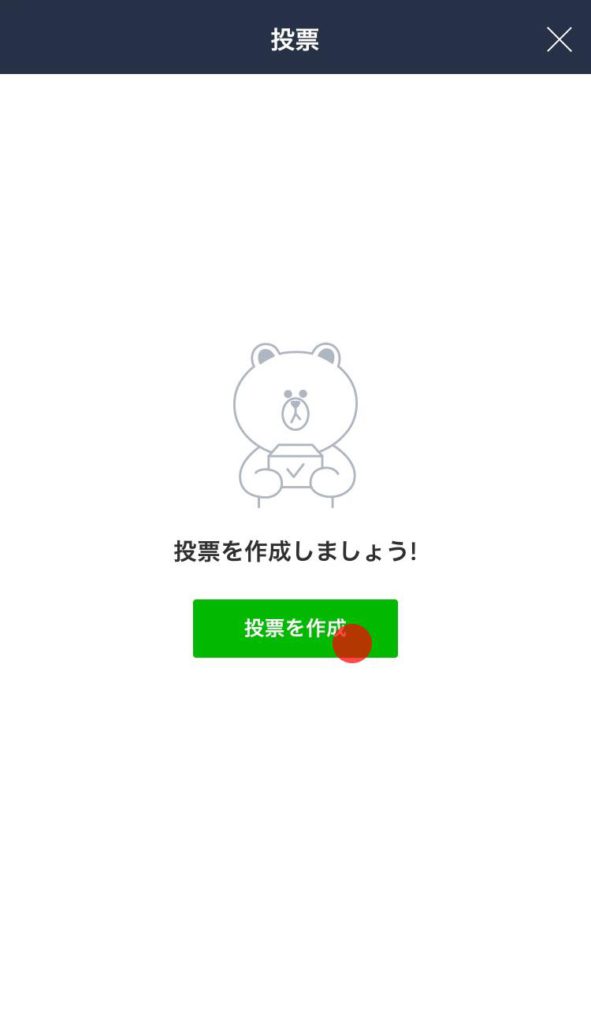
まず、投票したいトーク画面を開きましょう。
トーク画面が表示されたら、メッセージ入力欄の左側にある「+」のアイコンをタップしてください。
すると、メニューが表示されるため、その中から「投票」を選択しましょう。
作成済みの投票がある場合は、画面右下に表示された「+」をタップします。
初めて投票を活用する場合は、「投票を作成」をタップしてください。
質問内容と選択肢を設定する
投票機能では、選択肢を自由に作ることができる「テキスト」とカレンダーを通して日付を選択できる「日付」の2パターンがあります。
例えば、「次の飲み会どこのお店でする?」とか「ランチはいつがいい?」といった質問内容と選択肢を入力しましょう。
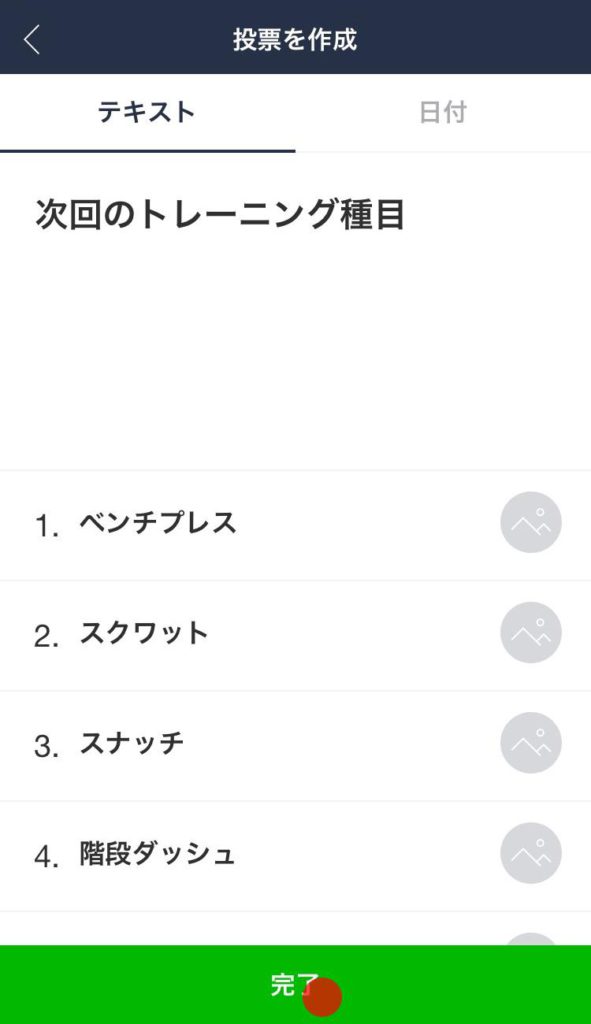
さらに、投票を作成した人は、次のオプションも設定することができます。
l 終了日時を設定・・・投票の回答期限を設定する機能。設定した日時に達すると投票ができなくなります。
l 複数選択可・・・通常は1つの選択肢のみに投票できますが、このオプションを使えば、複数の選択肢に投票できます。
l 匿名投票・・・匿名で投票できる機能
l 選択肢の追加を許可・・・投票の作成者以外も選択肢を追加できる機能
すべての設定を終えたら、「完了」をタップしてOKです。
トークにノートとしてアンケートが投稿される
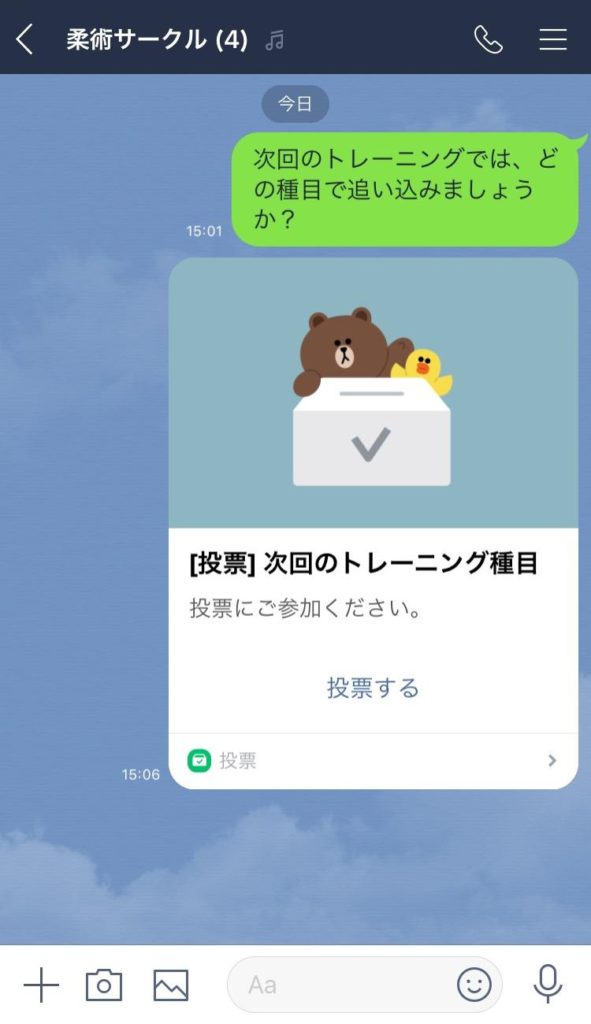
投票ページの設定が完了すると、作成したトークルーム内に、ノート投稿としてシェアされます。
投稿と同時に、グループ内のメンバーにはプッシュ通知が届きます。
作成済みのアンケートを削除・編集する
作成したアンケートが不要になったり、編集したくなったりした場合も問題ありません。
削除も編集も行えますが、実行できるのは作成者のみです。
また、投票の選択肢を増やしたくなった場合も、追加できます。
追加に関しては、作成者以外で作成者の許可があれば誰でも可能です。
アンケートの削除方法
アンケートを削除するときは、投票ページの画面右上にあるメニューボタンをタップします。
その中から「削除」をタップし、確認ページで再度「削除」をタップすれば完了です。
ただし、アンケートを削除したことに関しては、グループ内のメンバーに通知されません。
そのため、削除したことに気がつかない人もあるでしょう。
削除する際は、グループメンバーに一声かけると親切です。
アンケートの編集方法
投票を作成した後に、再度編集する場合は、投票画面の右上にあるメニューボタンから「編集」をタップしましょう。
選択肢の編集や追加のほか、選択肢を削除することも可能です。
また、設定したオプションも変えられるので、必要に応じて作業しましょう。
アンケートの選択肢を追加する方法
誰でもアンケートの選択肢を追加するためには、投票の作成者が「選択肢の追加を許可」を有効にする必要があります。
これを無効にしておけば、作成者のみが追加可能です。
有効になっている場合、投票ページの「選択肢を追加」をタップしてください。
作成者以外が操作できるのは、選択肢の追加をするのみです。
削除や編集はできないので注意しましょう。
選択肢を追加したら、「完了」をタップすればOKです。
ただし、選択肢を増やしてもグループ内のメンバーに通知されることはありません。
そのため、メンバーが困惑しないように一声かけるようにしましょう。
投票をピン留めする
作成された投票を忘れないように、アナウンス機能を使ってトーク上部に固定することができます。
いわゆるピン留めという方法です。
投票ページで「アナウンスに登録」をタップするだけで、ピン留めが完了します。
投票結果を確認する
まず、投票する場合は、トークに投稿されたサムネイル内の「投票する」をタップします。
すると、投票ページが開くので、選択肢から選んで投票しましょう。
投票が匿名でなければ、投票結果の数字部分をタップすることで、投票した人の名前を確認できます。
匿名投票であれば、投票者の一覧が表示されることはありません。
投票を終了する場合は、作成者が「投票を終了」をタップします。
ただし、投票の終了日程を設定してある場合は、期限が過ぎた時点で終了となります。
投稿が終了すれば、自動的にトークに投稿され、最終的な結果をメンバーも確認できます。
[数量限定/隠し/無料スタンプ速報] OH!オサカーナ オリジナルスタンプ(2022年02月09日まで)
OH!オサカーナ オリジナルスタンプ:【無料スタンプ】

【無料スタンプ情報】
大人気の健康おやつ「OH!オサカーナ」がLINEスタンプになりました!タマチャンショップ公式アカウントと友だちになると、先着順でもらえるよ♪配布期間:2022/2/9まで
*タップすると拡大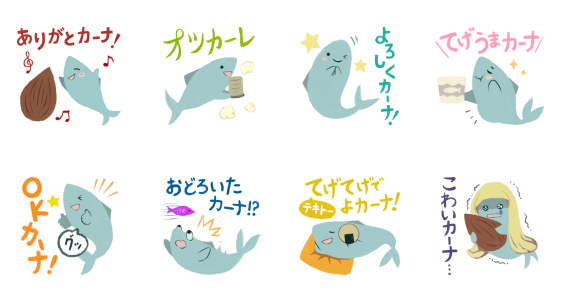
- 【発売日】:2021年11月18日
- 【発行者】:タマチャンショップ(Tamachanshop)
- 【ダウンロード条件】:公式アカウントを「友だち」に追加
- 【価格】:0円
- 【有効期間】:ダウンロードから90日間
- 【配布終了日】:(2022年02月09日まで)
【OH!オサカーナ オリジナルスタンプ無料スタンプダウンロード方法】
下のリンクからLINEを起動させて、公式アカウントを「友だち」に追加して無料でスタンプをGETしましょう☆
OH!オサカーナ オリジナルスタンプ スタンプをダウンロード↓↓
※数量限定配布のため、期限内であっても配布が終了している場合があります。
[数量限定/隠し/無料スタンプ] uni×WEGOコラボスタンプのダウンロード方法:徹底解説
11月17日に出た無料スタンプ、「三菱鉛筆」の「uni×WEGOコラボスタンプ」をダウンロード方法やこの無料スタンプを実際にゲットしてトークに使う方法を解説しています
どんな時に使えるスタンプなのかなど、この無料スタンプを使いどころなどの参考にしてください。
今回のトークの例は「年末年始は遊びたい」というシチュエーションで作成しています。
このスタンプのダウンロードリンクは、記事下に書いています。期間限定の場合がありますので、早めにゲットしておきましょう!
ダウンロードボタンをクリックするとスタンプのダウンロード画面まで直接アクセスできますので、ダウンロード方法を参考にしながらスタンプをゲットしてください。
公式アカウントと友だちになって、トークで遊んでみたりしています。記事最後の「公式アカウントと遊んでみた」も是非チェックしてみてください♪
uni×WEGOコラボスタンプについて
文具メーカー「三菱鉛筆」より初となる無料スタンプが配布開始となりました。
10代・20代に人気のアパレルブランド「WEGO」とコラボしたオシャレでかわいい「ゆにしば君」スタンプ☆
先着5万名様までの数量限定です!無くならない内に今すぐダウンロード♪

【無料スタンプ関連動画】
【uni×WEGOコラボスタンプ 無料スタンプダウンロード方法】
下のリンクからLINEを起動させて、「uni キャンペーン」のアカウントと友だちになると無料でスタンプがGETできます☆
uni×WEGOコラボスタンプ 無料スタンプをダウンロード↓↓
※数量限定配布のため、期限内であっても配布が終了している場合があります。
【uni×WEGOコラボスタンプ 無料スタンプの使い方:例】
*画像が表示されない場合は、ページを再読込してください。
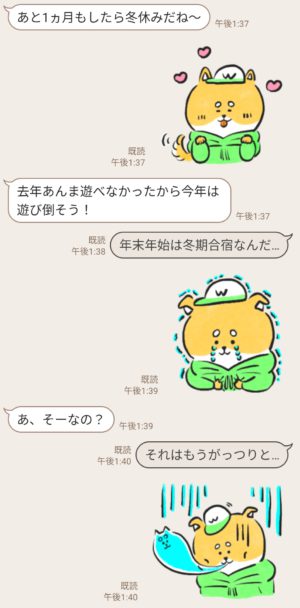
uniのキャラクター・ゆにしば君デビュー☆ウィゴーのプルパーカーとキャップがお似合いです☆
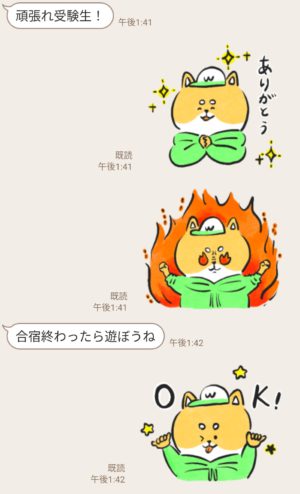
ハワイアンポーズをキメるゆにしば君。チロっと舌を出した表情がかわいい♡
【スタンプ説明文】
unixWEGOのコラボ企画スタンプが登場!お洒落が大好きな「ゆにしば君」の日常をスタンプ化♪uniの公式アカウントと友だちになると、先着順でもらえるよ♪配布期間:2022/1/4まで
【無料スタンプ詳細情報】
- 【発売日】:2021年11月17日
- 【発行者】:三菱鉛筆(MITSUBISHI PENCIL)
- 【ダウンロード条件】:公式アカウントを「友だち」に追加
- 【有効期間】:ダウンロードから90日間
- 【配布終了日】:(2022年01月04日まで)
【無料スタンプ画像一覧】
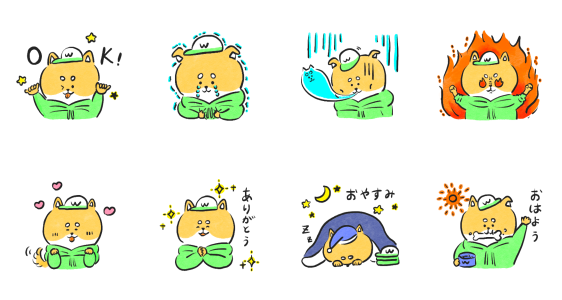
【公式アカウントで遊ぼう!】
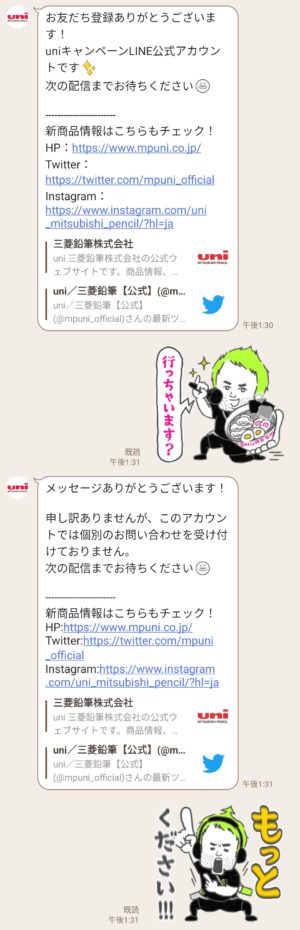
使用スタンプ:
[数量限定/隠し/無料スタンプ] プロオーディオ☆沢田君 スタンプのダウンロード方法:徹底解説
【関連スタンプ】
[数量限定/隠し/無料スタンプ] 札幌競馬場のおウマ達 スタンプのダウンロード方法:徹底解説
[数量限定/隠し/無料スタンプ] 損保ジャパン ジャパンダスタンプのダウンロード方法:徹底解説
複数人グループでビデオ通話はどうやって使うの?最大500人まで使える機能を解説!
LINEではグループ通話だけではなく、グループや複数人でのビデオ通話が可能です。
しかも、最大500名まで同時につなぐことができるとあって、様々なシーンに活躍する機能といえるでしょう。
また、画面シェアをする機能があったり、フィルターやエフェクト機能もあるので、チーム内での会議や雰囲気を作りながらのトークにも向いています。
また、PC版のLINEを使えば、ビジネスにももってこいです。
今回は、LINEのグループ通話について詳しく解説します。
LINEのグループビデオ通話の特徴について
便利なLINEのグループビデオ通話を、より快適に活用するためには、特徴や注意点を押さえておくことが大切です。
基本的には1対1のビデオ通話と変わらない
ビデオ通話は、1対1で行うこともよくある話です。
グループビデオ通話は、基本的にはこの1対1の操作とほとんど変わりません。
例えば、エフェクトやフィルター機能もまったく同じように使えます。
ただし、グループ機能にしか備わっていない機能や、1対1だからこそ使える機能もあるので要注意です。
例えば、グループビデオ通話では、Face Playを活用することができません。
最大500人まで参加可能!しかし画面に移せる人数は制限あり
グループビデオ通話の魅力は、何と言っても最大500人まで参加できるといったキャパでしょう。
とはいえ、画面上にすべての人を表示させるのは不可能です。
LINEでは、グループビデオ通話に参加している人の中から、最大6名を表示させることができます。
ちなみに、PC版の場合は16名がマックスです。
ただし、画面の下部分には参加者全員が一覧で表示されます。
横にスクロールすることで、全員チェックできるのも魅力でしょう。
人数が増えると通信が乱れる可能性あり
LINEのグループビデオ通話は、500人まで参加することができますが、同時に接続する人数が大勢になれば、データ量も増えてしまいます。
そのため、通信が不安定になるのは否めません。
音声や映像が途切れるような不具合が発生する起こる可能性もあるでしょう。
また、ネットワークが不安定な状態で参加人数が増えてしまえば、グループ通話から音声通話に地頭的に切り替わります。
モバイルデータ通信を使っている場合や、公共のWi-fiを使っているときは、グループビデオ通話をおすすめしません。
ビデオをミュートにして音声のみの参加も可能なので、試してみましょう。
グループビデオ通話の使い方
LINEのグループビデオ通話は非常に簡単な方法で活用できます。
続いては、グループビデオ通話の使い方を解説します。
グループビデオ通話をかける
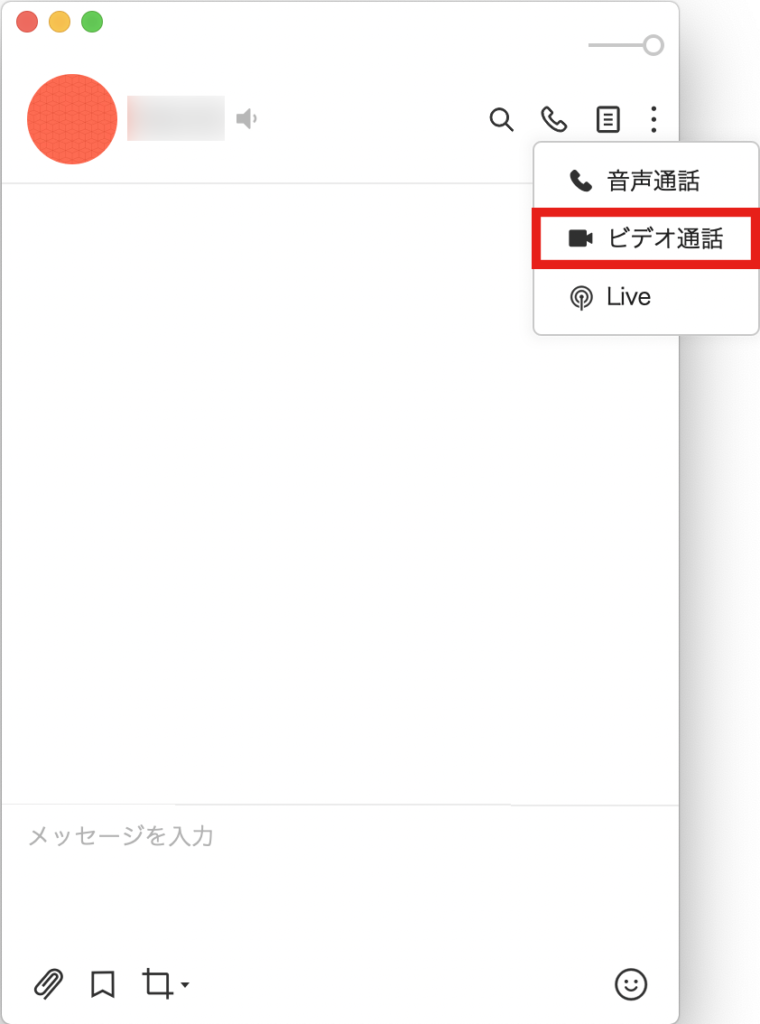
LINEでグループや複数人トークを開き、画面上部にある受話器のアイコンをタップしましょう。
すると、メニューが開くので、「ビデオ通話」をタップしてください。
これで、グループビデオ通話の発信は完了します。
メンバー内の一人がビデオ通話に参加すれば、通話が開始されます。
参加メンバーをチェックする場合は、左上にあるメニューボタンをタップしてください。
グループビデオ通話に参加する
グループや複数人トークでビデオ通話がかかってきた場合、グループのトーク画面に「グルプビデオ通話が開始されました」という通知が表示されます。
このメッセージを確認したら、「参加」をタップしましょう。
これで、グループのビデオ通話に参加可能です。
ただし、グループのビデオ通話は、1対1の時のように着信音はなりません。
また着信画面にも切り替わらないので、気がつかないケースも多々あります。
グループLINEでお知らせが入るのを見逃さないようにしましょう。
グループビデオ通話から退出する
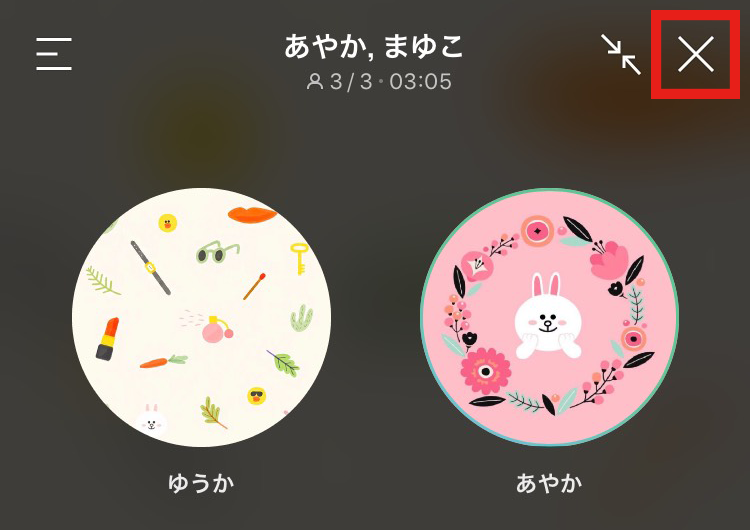
グループビデオ通話からの退出は、グループ通話からの退出と同じです。
右上にある「×」をタップしたら、退出完了です。
グループ内の誰かが退出した際には「〇〇がグループ通話を退出しました」と表示されます。
そのため、退出したことを秘密することは不可能です。
また、すべての人が退出するまでは、グループビデオ通話が継続します。
一度退出しても、継続している限りは再度通話可能です。
ビデオ通話の画面を分割する
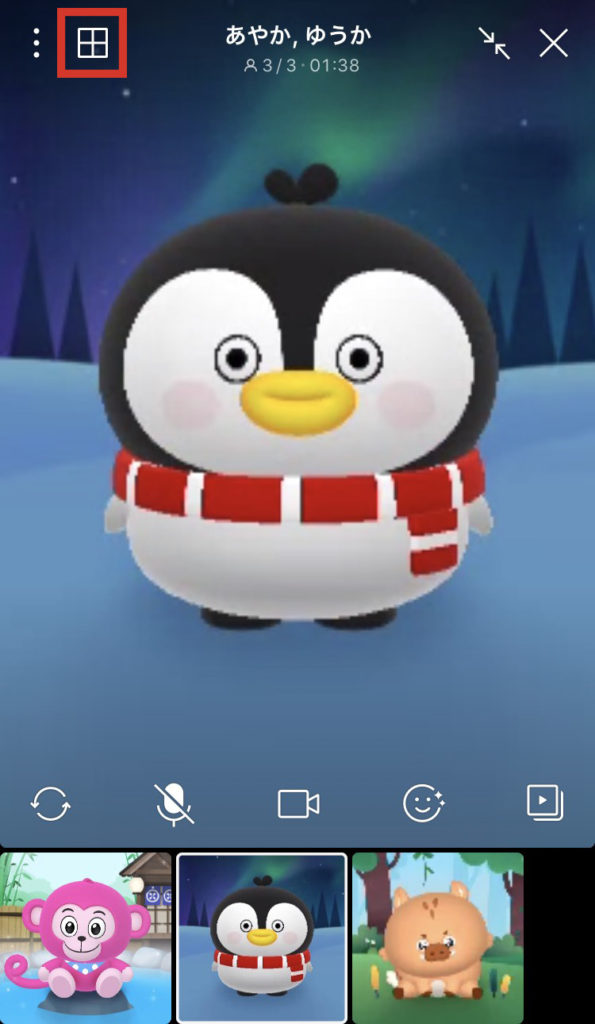
グループビデオ通話では、画面のレイアウトを変えることができます。
画面上部にあるレイアウトのアイコンをタップすれば、一人にフォーカスを当てた画面分割に変更可能です。
また、下には他の参加者が並んでおり、その中の誰かをタップすれば、フォーカスするメンバーが入れ替わります。
カメラをオフにする
グループビデオ通話をしている最中に、カメラをオフにすることもできます。
通話画面のビデオカメラマークをタップすると、斜線が入りオフ状態になります。
すると、相手側に映像が届かなくなるので、みられたくない場合に活用できます。
また、もう一度タップすれば、再び有効になります。
カメラをミュートにしている間は、アイコン画像のみが表示されるようになります。
画面シェア機能を使う

グループビデオ通話をしながら、地図や資料をシェアする機能もあります。
また、ラインから直接YouTubeにつなぎ、動画を一緒に見ることも可能です。
[数量限定/隠し/無料スタンプ速報] uni×WEGOコラボスタンプ(2022年01月04日まで)
uni×WEGOコラボスタンプ:【無料スタンプ】

【無料スタンプ情報】
unixWEGOのコラボ企画スタンプが登場!お洒落が大好きな「ゆにしば君」の日常をスタンプ化♪uniの公式アカウントと友だちになると、先着順でもらえるよ♪配布期間:2022/1/4まで
*タップすると拡大
- 【発売日】:2021年11月17日
- 【発行者】:三菱鉛筆(MITSUBISHI PENCIL)
- 【ダウンロード条件】:公式アカウントを「友だち」に追加
- 【価格】:0円
- 【有効期間】:ダウンロードから90日間
- 【配布終了日】:(2022年01月04日まで)
【uni×WEGOコラボスタンプ無料スタンプダウンロード方法】
下のリンクからLINEを起動させて、公式アカウントを「友だち」に追加して無料でスタンプをGETしましょう☆
uni×WEGOコラボスタンプ スタンプをダウンロード↓↓
※数量限定配布のため、期限内であっても配布が終了している場合があります。
[隠し/無料スタンプ] ゆるくてかわいい♪ごろごろにゃんすけ スタンプのダウンロード方法:徹底解説
11月11日に出た無料スタンプ、「三井不動産商業マネジメント」の「ゆるくてかわいい♪ごろごろにゃんすけ」をダウンロード方法やこの無料スタンプを実際にゲットしてトークに使う方法を解説しています
どんな時に使えるスタンプなのかなど、この無料スタンプを使いどころなどの参考にしてください。
今回のトークの例は「買い物行こう」というシチュエーションで作成しています。
このスタンプのダウンロードリンクは、記事下に書いています。期間限定の場合がありますので、早めにゲットしておきましょう!
ダウンロードボタンをクリックするとスタンプのダウンロード画面まで直接アクセスできますので、ダウンロード方法を参考にしながらスタンプをゲットしてください。
公式アカウントと友だちになって、トークで遊んでみたりしています。記事最後の「公式アカウントと遊んでみた」も是非チェックしてみてください♪
ゆるくてかわいい♪ごろごろにゃんすけスタンプについて
三井ショッピングパークのポイントサービス「三井ショッピングパークポイント」より初の無料スタンプが配布開始となりました。
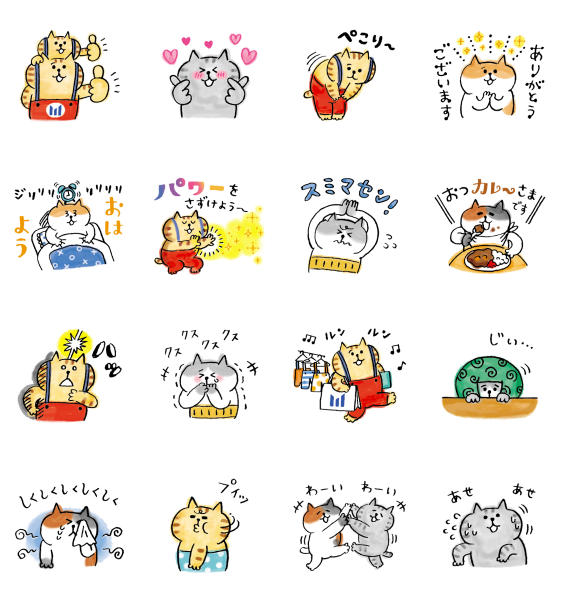
マインドウェイブの大人気キャラクター・ごろごろにゃんすけの描き下ろしスタンプ全16種☆
ゆるくてかわいい、使い勝手抜群のスタンプです♪

【無料スタンプ関連動画】
【ゆるくてかわいい♪ごろごろにゃんすけ 無料スタンプダウンロード方法】

下のリンクからLINEを起動させて、「三井ショッピングパークポイント」のアカウントと友だちになると無料でスタンプがGETできます☆
ゆるくてかわいい♪ごろごろにゃんすけ 無料スタンプをダウンロード↓↓
【ゆるくてかわいい♪ごろごろにゃんすけ 無料スタンプの使い方:例】
*画像が表示されない場合は、ページを再読込してください。
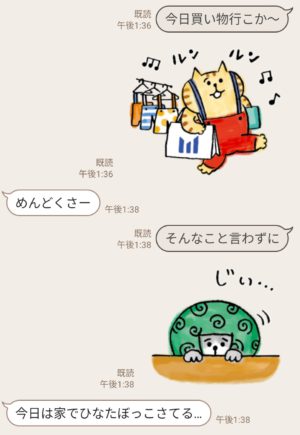
サスペンダーがチャームポイントのネコ・サスペくんをはじめ、個性豊かなネコたちがたくさん登場☆
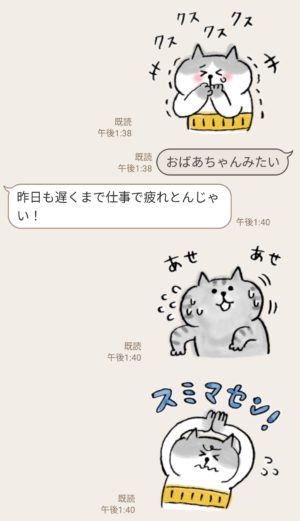
まるで人間みたいにリアクションで感情移入しやすい!
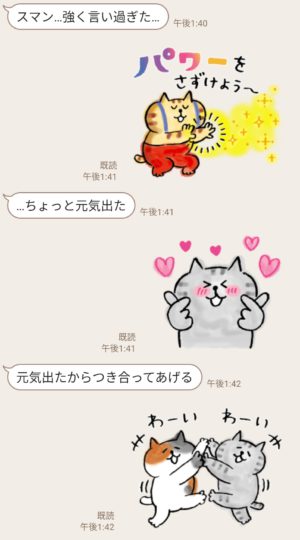
かわいいネコにゃんすけたちの癒しパワーで日頃の疲れも吹っ飛びそう♪
【スタンプ説明文】
大人気「ごろごろにゃんすけ」と三井ショッピングパークポイントのコラボスタンプが期間限定で登場!自由気ままなにゃんすけとその仲間たちがトークを盛り上げます★三井ショッピングパークポイント公式アカウントと友だちになるともらえるよ♪配布期間:2022/2/2まで
【無料スタンプ詳細情報】
- 【発売日】:2021年11月11日
- 【発行者】:三井不動産商業マネジメント(Mitsui Fudosan Retail Management)
- 【ダウンロード条件】:公式アカウントを「友だち」に追加
- 【有効期間】:ダウンロードから180日間
- 【配布終了日】:(2022年02月02日まで)
【無料スタンプ画像一覧】
【公式アカウントで遊ぼう!】
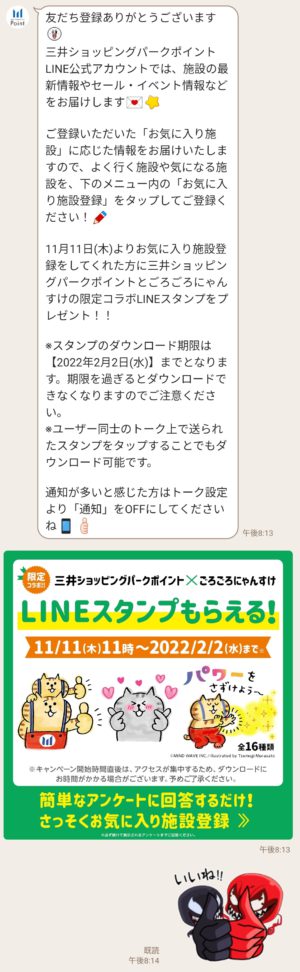
使用スタンプ:
[隠し/無料スタンプ] ヴェノム&カーネイジ スタンプのダウンロード方法:徹底解説
【関連スタンプ】
【限定無料スタンプ】ごろごろにゃんすけ × LINEバイト スタンプのダウンロード方法とゲットしたあとの使いどころ
【限定無料スタンプ】ごろごろにゃんすけ×ミュゼプラチナム スタンプのダウンロード方法とゲットしたあとの使いどころ
[数量限定/隠し/無料スタンプ] プロオーディオ☆沢田君 スタンプのダウンロード方法:徹底解説
11月16日に出た無料スタンプ、「SHURE プロオーディオ」の「プロオーディオ☆沢田君」をダウンロード方法やこの無料スタンプを実際にゲットしてトークに使う方法を解説しています
どんな時に使えるスタンプなのかなど、この無料スタンプを使いどころなどの参考にしてください。
今回のトークの例は「今日もテッペン」というシチュエーションで作成しています。
このスタンプのダウンロードリンクは、記事下に書いています。期間限定の場合がありますので、早めにゲットしておきましょう!
ダウンロードボタンをクリックするとスタンプのダウンロード画面まで直接アクセスできますので、ダウンロード方法を参考にしながらスタンプをゲットしてください。
公式アカウントと友だちになって、トークで遊んでみたりしています。記事最後の「公式アカウントと遊んでみた」も是非チェックしてみてください♪
プロオーディオ☆沢田君スタンプについて
アメリカの老舗オーディオメーカー「SHURE 」の公式アカウント開設を記念した無料スタンプが配布開始となりました。
スタジオの現場あるあるをそのまま落とし込んだユニークなスタンプセット☆
数量限定での配布ですのでダウンロードはお早めに☆

【無料スタンプ関連動画】
【プロオーディオ☆沢田君 無料スタンプダウンロード方法】
下のリンクからLINEを起動させて、「SHURE プロオーディオ」のアカウントと友だちになると無料でスタンプがGETできます☆
プロオーディオ☆沢田君 無料スタンプをダウンロード↓↓
※数量限定配布のため、期限内であっても配布が終了している場合があります。
【プロオーディオ☆沢田君 無料スタンプの使い方:例】
*画像が表示されない場合は、ページを再読込してください。
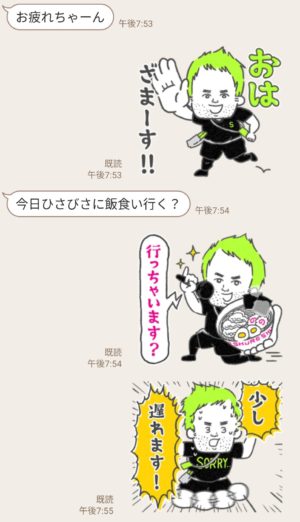
昼でも夜でも挨拶は「おはざまーす!!」これ業界のジョーシキ!
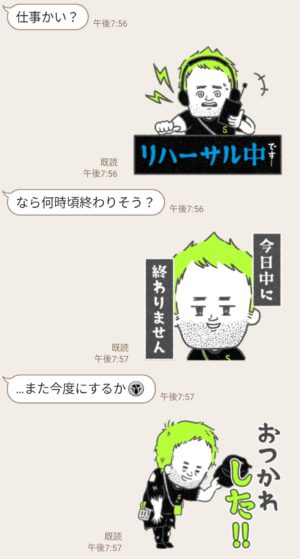
忙しそうに、でも最後まで元気に働く沢田君に共感する人続出!?
【スタンプ説明文】
現場の会話がスタンプでできる!SHUREプロオーディオ公式アカウント開設記念として、沢田君スタンプが登場☆☆SHUREプロオーディオ公式アカウントと友だちになると先着順でもらえるよ♪配布期間:2021/2/7まで
【無料スタンプ詳細情報】
- 【発売日】:2021年11月16日
- 【発行者】:SHURE プロオーディオ(SHURE Pro Audio Japan)
- 【ダウンロード条件】:公式アカウントを「友だち」に追加
- 【有効期間】:ダウンロードから90日間
- 【配布終了日】:(2022年02月07日まで)
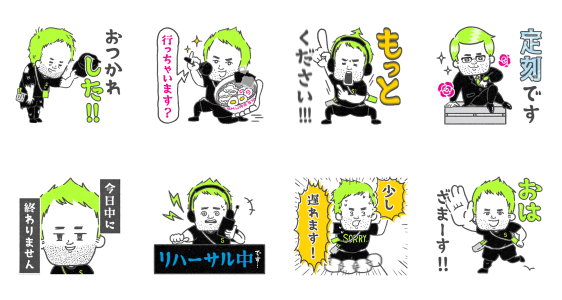
【無料スタンプ画像一覧】
【公式アカウントで遊ぼう!】
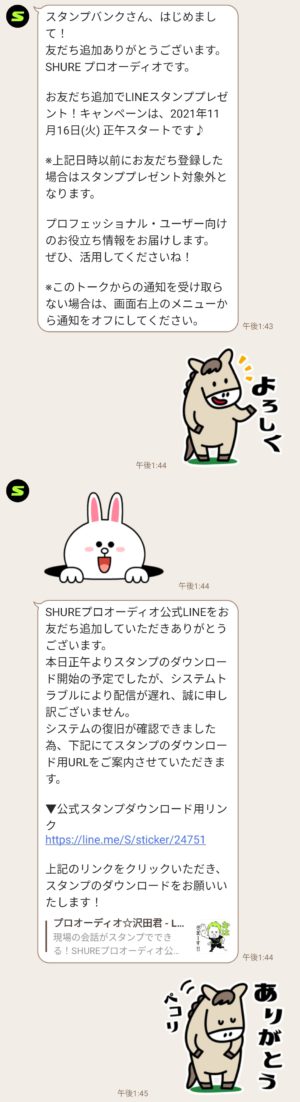
使用スタンプ:
[数量限定/隠し/無料スタンプ] 札幌競馬場のおウマ達 スタンプのダウンロード方法:徹底解説
【関連スタンプ】
[数量限定/無料スタンプ] 製造現場スタンプのダウンロード方法:徹底解説
[数量限定/隠し/無料スタンプ] 井上誠耕園♪オリーちゃん&オリーブママ スタンプのダウンロード方法:徹底解説
LINEでグループ通話を使うには?方法や切り方も解説
LINEには通話機能がついていますが、複数人で通話できるグループ通話も可能です。
なんと、最大500人までと同時に通話できるほか、顔を見ながら話せるビデオ通話も無料でにも使えるので大変重宝するでしょう。
また、通話中の会話に途中参加したり退席したりするのも容易です。
今回は、LINE通話の始め方や通話中の操作方法などを解説していきます。
LINEのグループ通話機能について
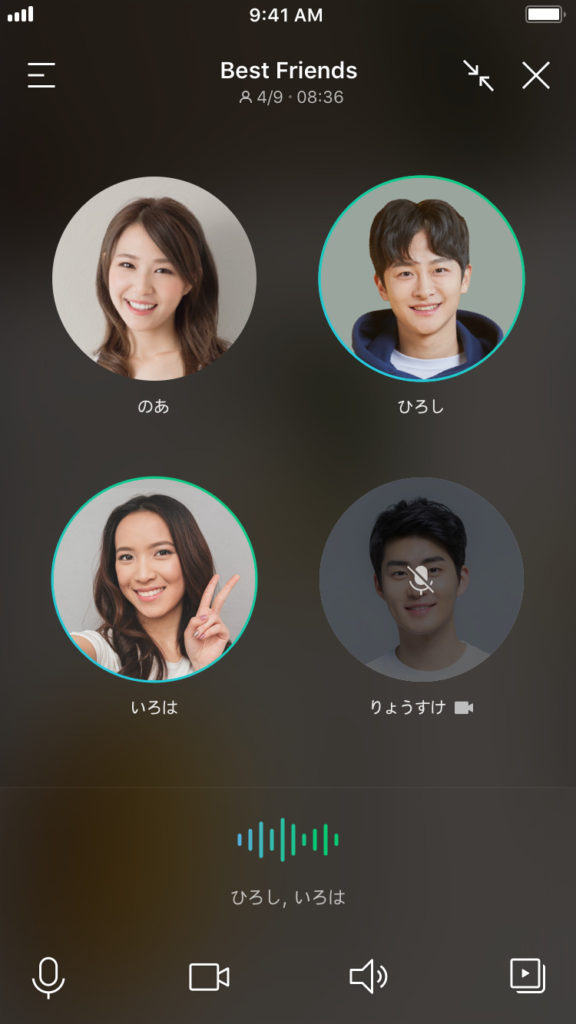
LINEでは1対1のトークのほか、グループや複数人でのトークも可能です。
また、同様に通話もグループや複数人で行うことができます。
そして、すべて無料で通話できるのでよく使っている人も多いでしょう。
LINEのグループ通話の最大の魅力は、最大500人もの大人数で参加できる点です。
iOSやAndroid版のLINEアプリはもちろん、PC版でもLINE通話が可能なので、ビジネスシーンにおけるテレビ会議用のツールとしても便利でしょう。
LINE通話は、電話回線を使いません。
必要なのはインターネット回線なので、実質無料で電話することができます。
ただし、Wi-fiがない環境で使うと、スマホのモバイルデータ通信を活用することになり、通信費が嵩みます。
定額プランを利用している場合は良いですが、契約内容によっては注意するようにしましょう。
LINEグループ通話の操作方法
LINEのグループ通話は、非常に簡単な操作で可能です。
基本的には、個人間における通話と大きく変わることはありません。
グループ通話をかける
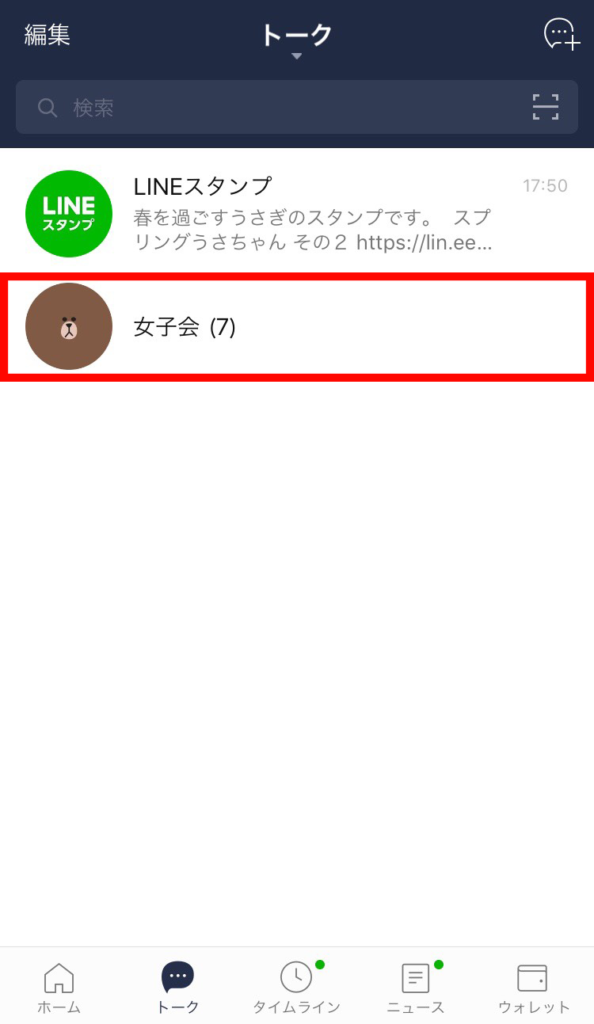
まずは、通話を始めたいグループや複数人のトーク画面を開きましょう。
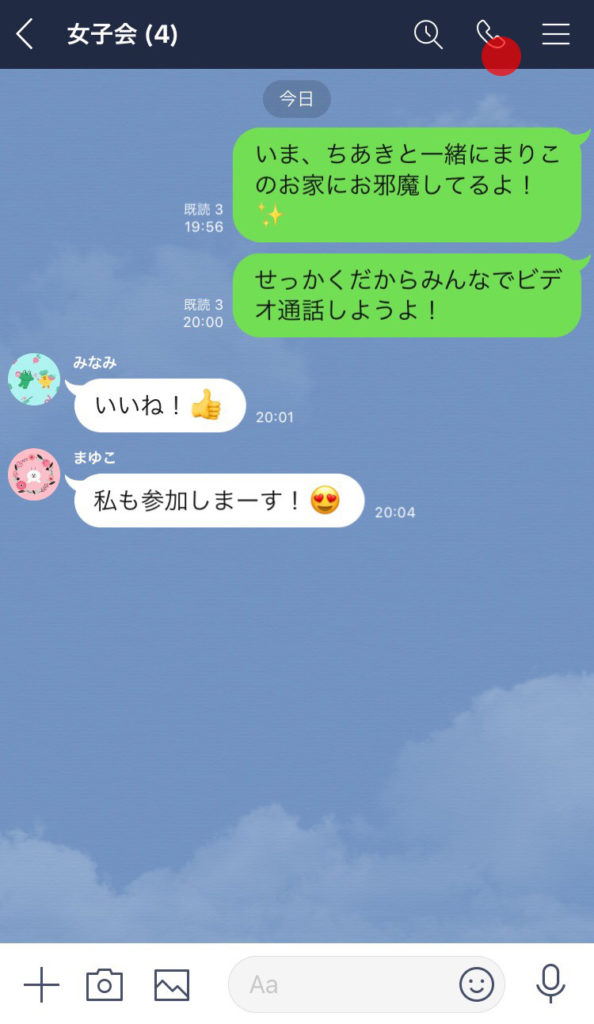
トーク画面上部にある受話器アイコンをタップするとメニューが展開します。
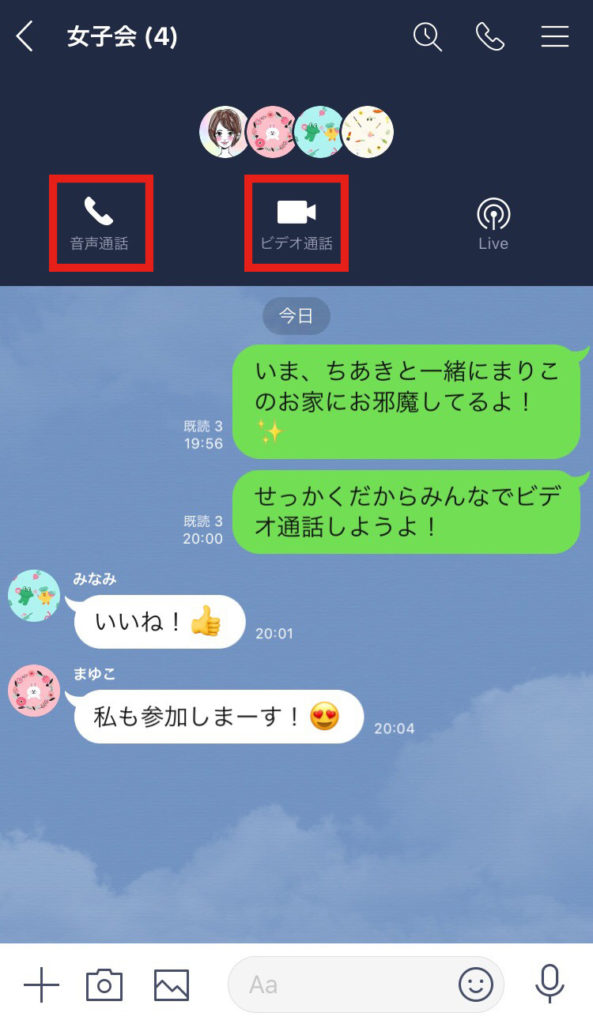
その中から、「音声通話」もしくは「ビデオ通話」をタップします。
すると、トークメンバー側にもグループ通話の開始が通知されます。
グループ通話では、すぐに通話画面が立ち上がるのが特徴です。
そして「他の人が参加するのを待っています」との表示がなされるので、グループの誰かが参加するのを待ちましょう。
誰か一人でも参加すれば通話が開始されます。
グループ通話に参加する
通常の個人間における通話とは異なり、グループ通話は、着信してもメッセージ通知が届くだけです。
つまり、着信画面が起動するわけでもなにも、着信音もなりません。
そのため、グループ通話の着信に気がつかないケースも多々あるので要注意です。
グループ通話が始まれば、グループトークの画面に「グループ通話が開始されました」というメッセージが入ります。
メッセージが届いたら、「参加」をタップすることで通話に参加できます。
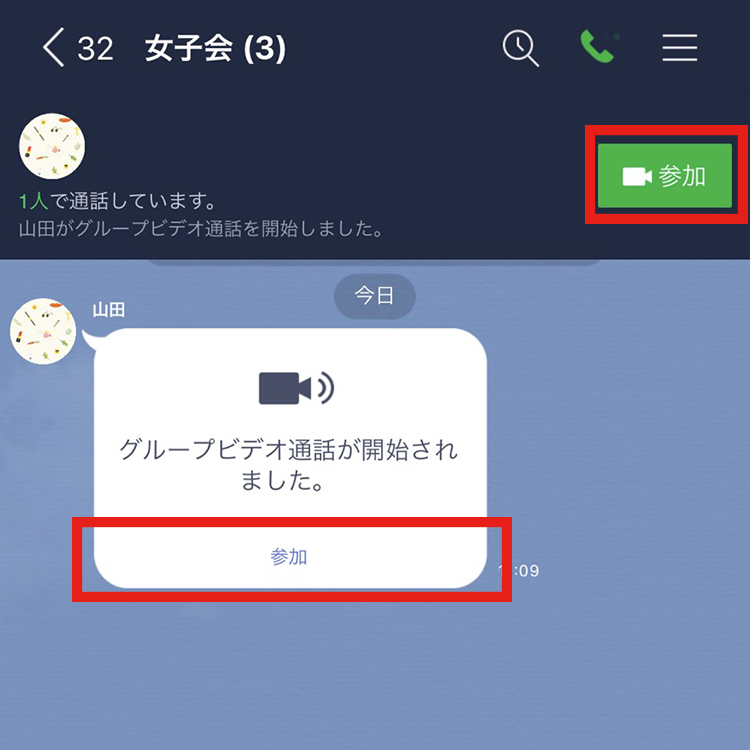
招待メッセージに関しては、招待した側のトーク画面には反映されません。
そのため、既読がつくことはないので、通話に出たくない場合もバレることはないでしょう。
グループ通話に参加した場合は、別のメンバーの画面に「〇〇がグループ通話に参加しました」と表示されます。
グループ通話から退出する
グループ通話が終わったり、用事ができた場合は、退出する必要があります。
退出する場合は、画面の上側にある「×」マークをタップしましょう。
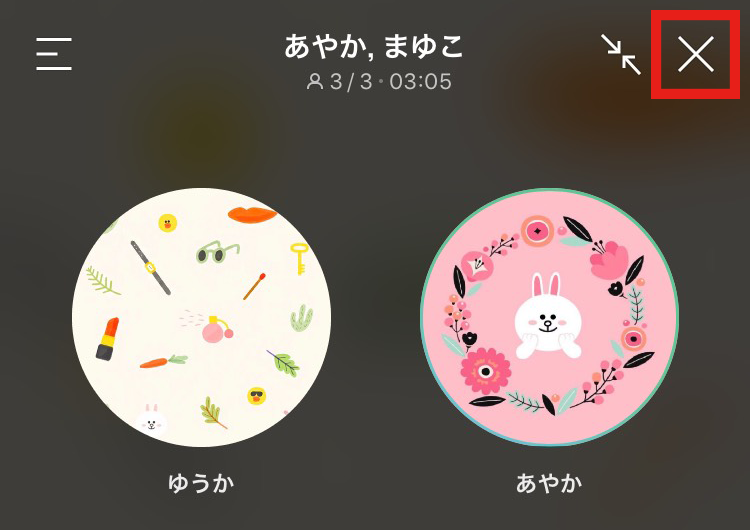
ちなみに、参加している全員が退出するまで通話は継続されます。
そのため、一度退出しても、通話が続く以上は再度参加することも可能です。
グループ内の誰かが退出した場合、画面の下部分に「〇〇がグループ通話を退出しました」と表示されます。
そのため、誰にもバレずに退出することはできません。
LINEグループ通話中の操作
グループ通話が始まると、画面上に参加している人のアイコンが表示されます。
また、画面下には、話している人の名前が表示されるのでわかりやすいでしょう。
その他、LINEグループで通話している最中にできる操作について解説します。
通話を続けたまま他の画面に切り替える
通話中でも他の画面を見ることは可能です。
通話画面の矢印アイコンをタップすると、画面が縮小します。
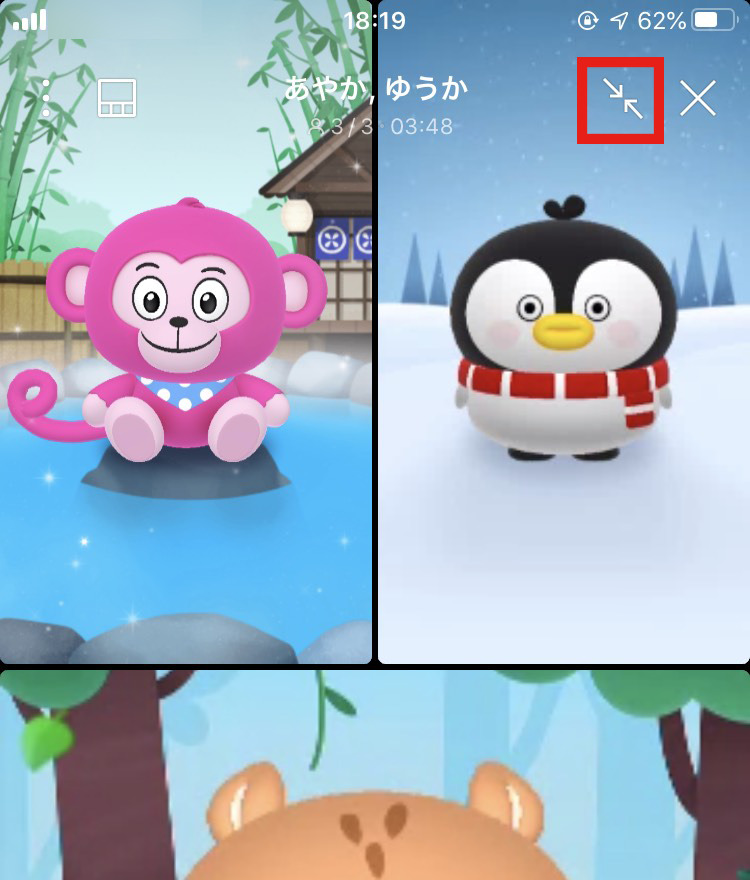
こうすれば、通話を続けた状態で、LINEのメッセージを送信したり、他のアプリの操作も可能です。
元の画面に戻るときは、iOS版の場合左上にある赤い通話時間のマークをタップしましょう。
Androidでは、通話アイコンをタップすると元の通話画面に戻ります。
マイクをスピーカーもしくはミュートにする
グループ通話をしながら、スマホを耳から離して会話することもあります。
その際は、画面下にあるスピーカーマークを使うとスピーカー機能が活用できます。
反対に、マイクをオフにして、こちらの音声を一時隠したいときは、ミュート機能が便利です。
画面下部にあるマイクのアイコンをタップすると、マイクに斜線が入りミュート状態になります。
これで、通話している相手には声が聞こえなくなります。
通話中に他のメンバーを招待する
通話しながら、まだ参加していないメンバーを招待することもできます。
通話中に、右上にあるメニューからトークメンバーの参加状況をチェックしましょう。
未参加になっている友だちの中から、参加してほしいメンバーがいれば、「招待」をタップしましょう。
LINEミーティングを使えばLINEユーザー以外も利用可能
実は、LINEでは「LINEミーティング」というサービスもあります。
LINEミーティングを活用すれば、URLを知らせることで、LINEユーザー以外の人もビデオ通話や音声通話が可能です。
特に、ビジネスシーンで役立つ機能と言えます。
[数量限定/隠し/無料スタンプ速報] プロオーディオ☆沢田君 スタンプ(2022年02月07日まで)
プロオーディオ☆沢田君:【無料スタンプ】

【無料スタンプ情報】
現場の会話がスタンプでできる!SHUREプロオーディオ公式アカウント開設記念として、沢田君スタンプが登場☆☆SHUREプロオーディオ公式アカウントと友だちになると先着順でもらえるよ♪配布期間:2021/2/7まで
*タップすると拡大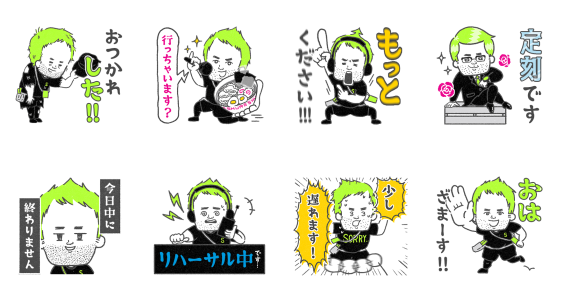
- 【発売日】:2021年11月16日
- 【発行者】:SHURE プロオーディオ(SHURE Pro Audio Japan)
- 【ダウンロード条件】:公式アカウントを「友だち」に追加
- 【価格】:0円
- 【有効期間】:ダウンロードから90日間
- 【配布終了日】:(2022年02月07日まで)
【プロオーディオ☆沢田君無料スタンプダウンロード方法】
下のリンクからLINEを起動させて、公式アカウントを「友だち」に追加して無料でスタンプをGETしましょう☆
プロオーディオ☆沢田君 スタンプをダウンロード↓↓
※数量限定配布のため、期限内であっても配布が終了している場合があります。
[隠し/無料スタンプ速報] しろまる × LINEチラシ(第2弾) スタンプ(2021年12月15日まで)
しろまる × LINEチラシ(第2弾):【無料スタンプ】

【無料スタンプ情報】
大人気「しろまる」と 「LINEチラシ」のコラボスタンプが登場☆日常のやりとりに使える可愛いスタンプが盛りだくさん!配布期間:2021/12/15まで
*タップすると拡大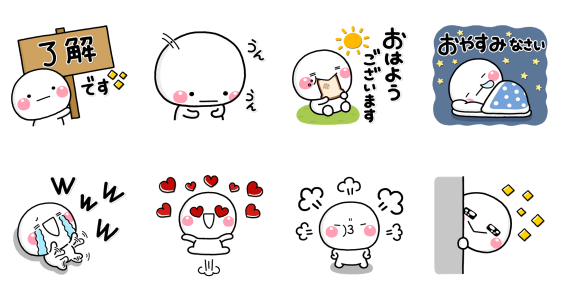
- 【発売日】:2021年11月16日
- 【発行者】:LINEチラシ(LINE Flyer)
- 【ダウンロード条件】:完全無料
- 【価格】:0円
- 【有効期間】:ダウンロードから90日間
- 【配布終了日】:(2021年12月15日まで)
【しろまる × LINEチラシ(第2弾)無料スタンプダウンロード方法】
下のリンクからLINEを起動させて、完全無料して無料でスタンプをGETしましょう☆
しろまる × LINEチラシ(第2弾) スタンプをダウンロード↓↓
[隠し/無料スタンプ速報] ゆるうさぎ × TCB スタンプ(2021年12月13日まで)
ゆるうさぎ × TCB:【無料スタンプ】

【無料スタンプ情報】
毎日使える!とっても可愛い『ゆるうさぎ』のスタンプをプレゼント♡TCB 東京中央美容外科のアカウントと友だちになるともらえるよ♪配布期間:2021/12/13まで
*タップすると拡大
- 【発売日】:2021年11月16日
- 【発行者】:メディカルフロンティア(MedicalFrontier)
- 【ダウンロード条件】:公式アカウントを「友だち」に追加
- 【価格】:0円
- 【有効期間】:ダウンロードから180日間
- 【配布終了日】:(2021年12月13日まで)
【ゆるうさぎ × TCB無料スタンプダウンロード方法】
下のリンクからLINEを起動させて、公式アカウントを「友だち」に追加して無料でスタンプをGETしましょう☆
ゆるうさぎ × TCB スタンプをダウンロード↓↓
[無料スタンプ速報] ラブラビット × LINEスマート通知 スタンプ(2021年12月15日まで)
ラブラビット × LINEスマート通知:【無料スタンプ】

【無料スタンプ情報】
ラブラビットとLINEスマート通知がコラボ♪かわいいスタンプでトークを盛り上げよう!キーワードをフォローするともらえるよ♪※LINEアプリのバージョンを最新にアップデートしてご利用ください。配布期間:2021/12/15まで
*タップすると拡大
- 【発売日】:2021年11月16日
- 【発行者】:LINE(LINE)
- 【ダウンロード条件】:条件クリア
- 【価格】:0円
- 【有効期間】:ダウンロードから90日間
- 【配布終了日】:(2021年12月15日まで)
【ラブラビット × LINEスマート通知無料スタンプダウンロード方法】
下のリンクからLINEを起動させて、条件クリアして無料でスタンプをGETしましょう☆
ラブラビット × LINEスマート通知 スタンプをダウンロード↓↓
[無料スタンプ速報] うるせぇトリ × LINEショッピング スタンプ(2021年12月15日まで)
うるせぇトリ × LINEショッピング:【無料スタンプ】

【無料スタンプ情報】
LINEショッピングと人気キャラクター「うるせぇトリ」とのコラボスタンプが登場。毎日使える16種のスタンプで、トークを盛り上げよう!LINEショッピング公式アカウントと友だちになるともらえるよ♪配布期間:2021/12/15まで
*タップすると拡大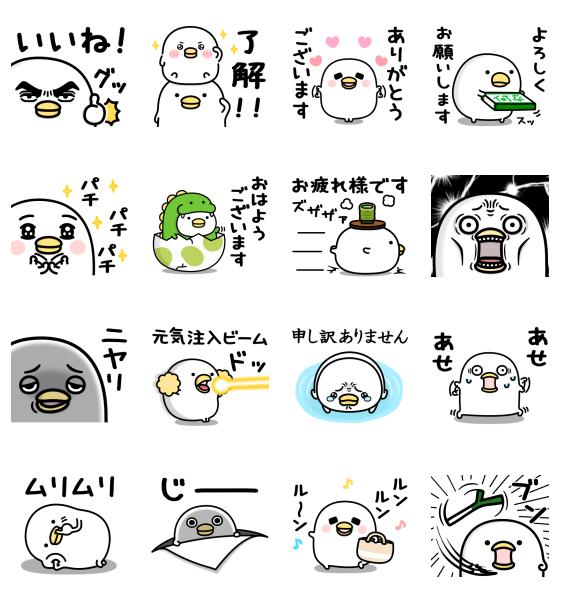
- 【発売日】:2021年11月16日
- 【発行者】:LINEショッピング(LINE SHOPPING)
- 【ダウンロード条件】:公式アカウントを「友だち」に追加
- 【価格】:0円
- 【有効期間】:ダウンロードから90日間
- 【配布終了日】:(2021年12月15日まで)
【うるせぇトリ × LINEショッピング無料スタンプダウンロード方法】
下のリンクからLINEを起動させて、公式アカウントを「友だち」に追加して無料でスタンプをGETしましょう☆
うるせぇトリ × LINEショッピング スタンプをダウンロード↓↓
[無料スタンプ速報] フェンディ×FendiDi スタンプ(2021年12月13日まで)
フェンディ×FendiDi:【無料スタンプ】
【無料スタンプ情報】
期間限定でオープンする、「FENDI Caffe by Anniversaire」を記念し、フェンディのマスコットFendiDiたちのスタンプが登場!フェンディ公式アカウントと友だちになるともらえるよ♪ 配布期間: 2021/12/13まで
*タップすると拡大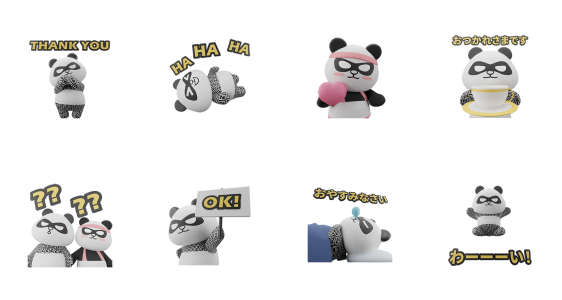
- 【発売日】:2021年11月16日
- 【発行者】:フェンディ(FENDI)
- 【ダウンロード条件】:公式アカウントを「友だち」に追加
- 【価格】:0円
- 【有効期間】:ダウンロードから180日間
- 【配布終了日】:(2021年12月13日まで)
【フェンディ×FendiDi無料スタンプダウンロード方法】
下のリンクからLINEを起動させて、公式アカウントを「友だち」に追加して無料でスタンプをGETしましょう☆
フェンディ×FendiDi スタンプをダウンロード↓↓
[隠し/無料スタンプ] ヴェノム&カーネイジ スタンプのダウンロード方法:徹底解説
11月9日に出た無料スタンプ、「ソニー・ピクチャーズ エンタテインメント」の「ヴェノム&カーネイジ」をダウンロード方法やこの無料スタンプを実際にゲットしてトークに使う方法を解説しています
どんな時に使えるスタンプなのかなど、この無料スタンプを使いどころなどの参考にしてください。
今回のトークの例は「ネタバレやめて」というシチュエーションで作成しています。
このスタンプのダウンロードリンクは、記事下に書いています。期間限定の場合がありますので、早めにゲットしておきましょう!
ダウンロードボタンをクリックするとスタンプのダウンロード画面まで直接アクセスできますので、ダウンロード方法を参考にしながらスタンプをゲットしてください。
公式アカウントと友だちになって、トークで遊んでみたりしています。記事最後の「公式アカウントと遊んでみた」も是非チェックしてみてください♪
ヴェノム&カーネイジスタンプについて
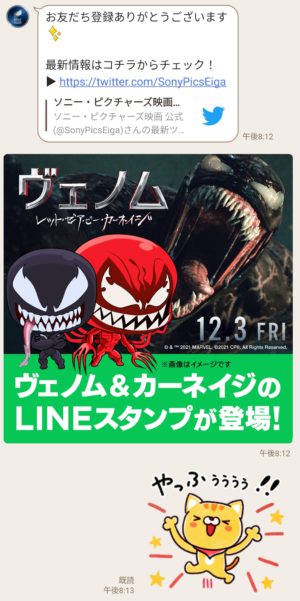
12/3公開予定の話題作「ヴェノム:レット・ゼア・ビー・カーネイジ」が一足早く無料スタンプとして登場!
映画では激しい戦いを繰り広げるヴェノムとカーネイジが仲良くトークを盛り上げます♪
映画を心待ちにしているマーベルファンの友だちに送って教えてあげてください☆

【無料スタンプ関連動画】
【ヴェノム&カーネイジ 無料スタンプダウンロード方法】
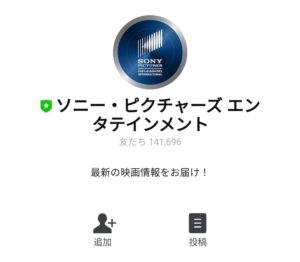
下のリンクからLINEを起動させて、「ソニー・ピクチャーズ エンタテインメント」のアカウントと友だちになると無料でスタンプがGETできます☆
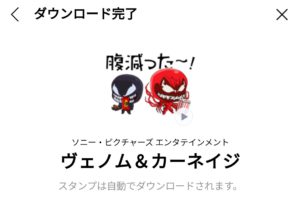
ヴェノム&カーネイジ 無料スタンプをダウンロード↓↓
【ヴェノム&カーネイジ 無料スタンプの使い方:例】
*画像が表示されない場合は、ページを再読込してください。
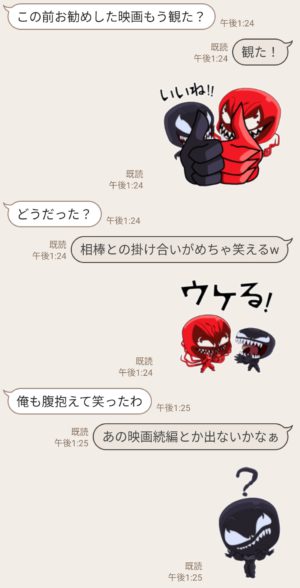
映画だと恐ろしい二人ですが、スタンプではかわいらしい見た目に大変身!
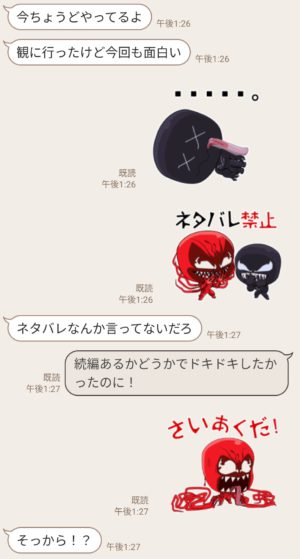
アメリカテイストのリアクションが面白いスタンプです♪
【スタンプ説明文】
映画『ヴェノム:レット・ゼア・ビー・カーネイジ』公開を記念して、ヴェノムとカーネイジのスタンプが登場。ソニー・ピクチャーズ公式アカウントと友だちになると期間限定でもらえるよ。配布期間:2022/01/31まで
【無料スタンプ詳細情報】
- 【発売日】:2021年11月09日
- 【発行者】:ソニー・ピクチャーズ エンタテインメント(Sony Pictures Entertainment Inc.)
- 【ダウンロード条件】:公式アカウントを「友だち」に追加
- 【有効期間】:ダウンロードから180日間
- 【配布終了日】:(2022年01月31日まで)
【無料スタンプ画像一覧】
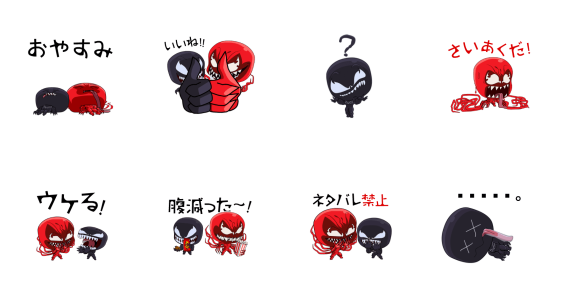
【動いているスタンプを見る】








*動きを見たいスタンプをクリック・タップしてください
*動くスタンプAPNG形式のためFirefox3、Opera9.5、iOS8以降で見ることができます。
【公式アカウントで遊ぼう!】
使用スタンプ:
[隠し/無料スタンプ] デニーズの可愛いデニャーズ! スタンプのダウンロード方法:徹底解説
【関連スタンプ】
【隠し無料スタンプ】ちびジャスティス・リーグ★ スタンプを実際にゲットして、トークで遊んでみた。
【隠し無料スタンプ】映画『トランスフォーマー』最新作スタンプ(2017年10月11日まで)
LINEのアイコンが虹色に囲まれている理由は?注意点も解説!
LINEの友だちリストをみていると、自分や友だちのアイコンが虹色に囲まれていることに気がつくことがあります。
囲まれていないことがデフォルトなので、虹色の理由がわからず不思議に感じる人もあるでしょう。
気になってタップしたらどうなるのかもわからないので、なかなかタップできずにいるケースも見られます。
今回は、LINEの友だちリストに表示される虹色の縁取りについて解説しましょう。
また、チェックする際の注意点についても触れていきます。
アイコンが虹色に囲まれるのはストーリーを表す
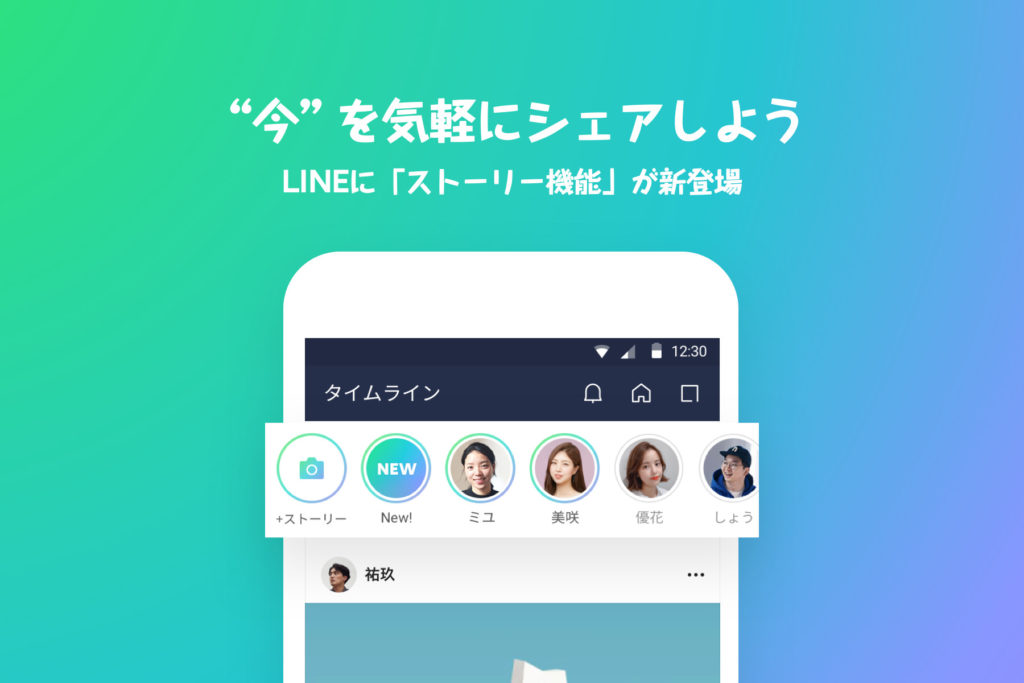
LINEの友だちリストで気になる虹色の囲みは、実は友だちがLINEのストーリーを投稿したことを表す表示です。
虹色に囲まれている状態で、アイコンをタップすると、その人のストーリーを閲覧することができます。
一度、閲覧すれば虹色からグレーに変化するのが特徴です。
インスタグラムをしている人は、同じような仕様があるのでイメージしやすいでしょう。
また、インスタグラムと同じように、閲覧すると相手に把握されます。
いわゆる「足跡」が付くためです。
関わりを持ちたくない相手のストーリーを見てしまうと、相手にバレてしまうので注意しましょう。
自分のアイコンにも虹色の囲みがつく
友だちだけではなく、自分がストーリーを投稿した場合も、自分のアイコンが虹色に囲まれます。
自分で投稿を閲覧すれば、友だちの時と同様にグレーに変化するのが特徴です。
ただし、自分が閲覧して友だちが閲覧していない場合は、友だちの画面に出る自分のアイコンは虹色のままです。
友だちのアイコンにつく緑の丸について
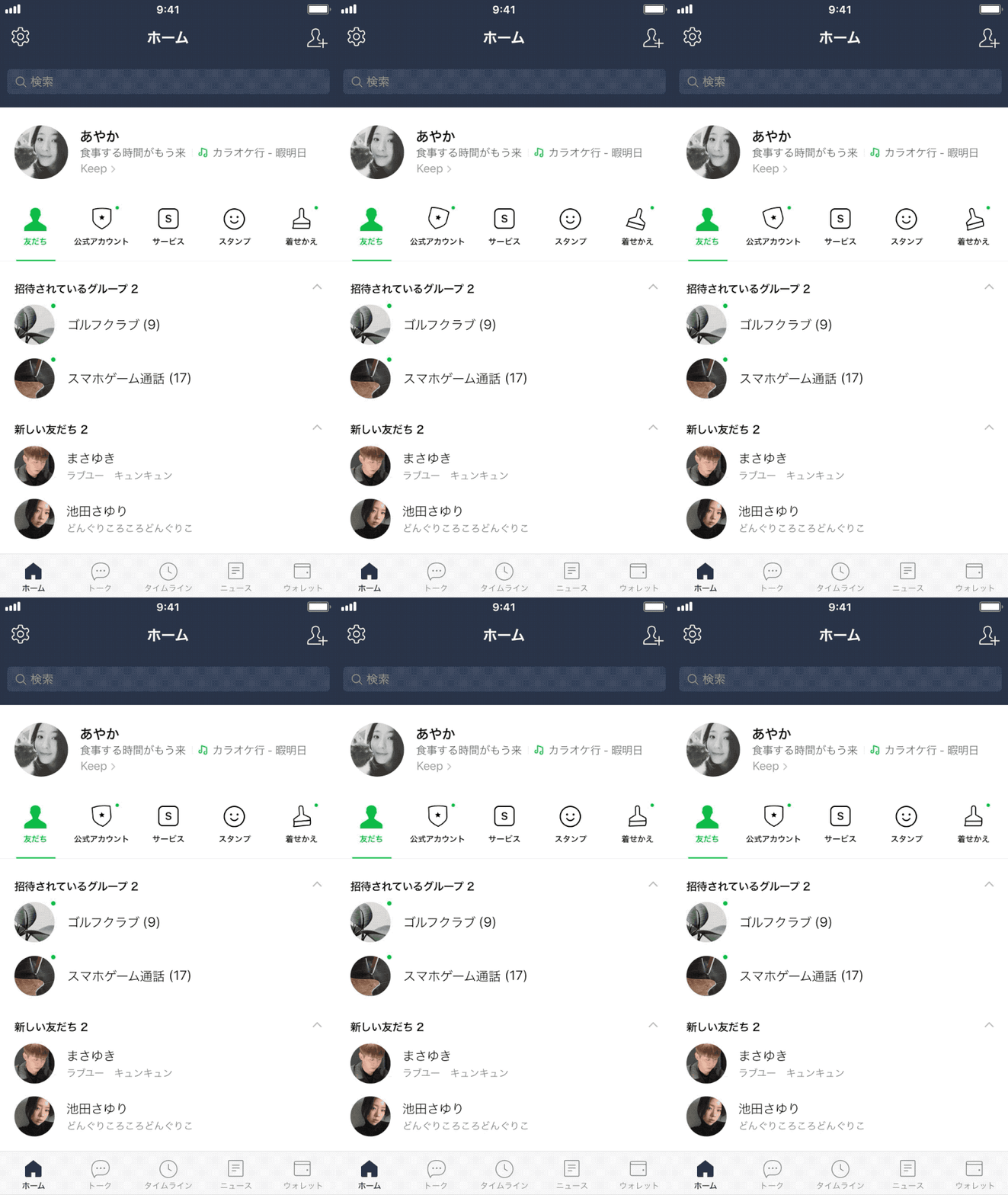
友だちリストのアイコンには、虹色の表示だけではなく、緑の丸が表示されることがあります。
虹色の囲みと同じく、気になる表示の一つでしょう。
緑の丸がついたときは、その友だちがLINEのアイコン画像やステータスメッセージ、プロフィールBGMのいずれかを変更した場合です。
緑の丸は、使用している着せ替えによって色が異なりますが、丸がついた場合の意味は変わりません。
リスト内の友だちが、アイコン画像やステータスメッセージを変更したと同時にストーリーを投稿していれば、緑の丸と同時に虹色の囲みも表示されます。
アイコンを変更しただけで虹色の囲みが表示されるのはなぜ?
実は、LINEでアイコン画像を変更しただけでも、虹色の囲みが表示されることがあるでしょう。
この理由は、オプションが有効になっている点にあります。
LINEでは、アイコン画像の変更を投稿するといったオプションが用意されています。
アイコンの設定画面を開いたときに、「ストーリーに投稿」にチェックが入っていれば、アイコンを変更した際に虹色の囲みが表示される仕組みです。
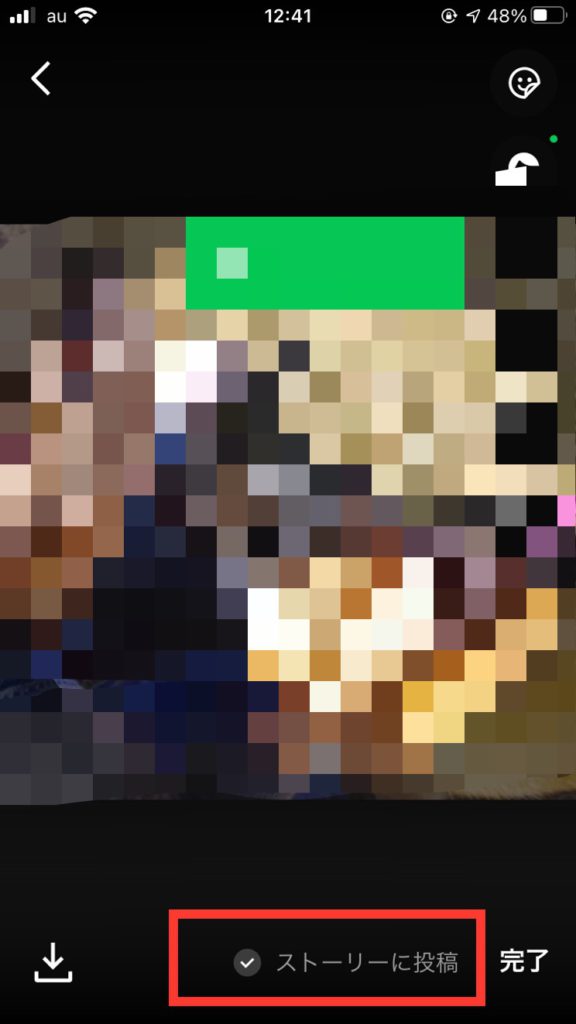
ストーリーに表示したくない場合は、「ストーリーに投稿」にいれているチェックを外しましょう。
プロフィール画面やステータスメッセージの変更でも同じ
ストーリーの変更と同じように、プロフィール画面やステータスメッセージに関しても、「ストーリーに投稿」のチェックがあります。
同じように、「ストーリーに投稿」のチェックをいれてしまうと、変更するたびにストーリーにも上がり、友だちに見られてしまいます。
ストーリーへの投稿をしたくない場合は、「ストーリーに投稿」のチェックを外しておきましょう。
そうすれば、変更した設定はストーリーに上がることがなく、虹色の囲みもつきません。
特定の友だちに自分の表示を見せたくない場合
ストーリーの投稿を知らせたくない友だちがあるケースも考えられます。
基本的に、ブロックをしていれば、その相手に虹色の表示がされることはありません。
しかし、ブロックまでするのは気がひけるという場合は、別の方法があります。
それが、公開範囲の設定です。
方法も簡単なので、覚えておくと便利でしょう。
まず、ストーリーの編集画面を開き、「友だちまで公開」をタップします。
すると、公開設定画面が開くので、「友だちまで公開」の横にある「▷」をタップしましょう。
友だちリストの中から、非表示にしたい相手の名前の横にある「非公開」をタップします。
確認アラートが表示されたら、「OK」をタップしてください。
これだけで、非公開にした友だちは「公開」タブから「非公開」タブに移動されます。
これで非公開にした友だちにはストーリーの表示がされません。
合わせて、公開範囲から除外されたことになるため、ストーリーを投稿したとしても、虹色の表示もされないため、バレることもないでしょう。
まとめ
LINEのアイコンが虹色で囲まれるのは、ストーリーに何らかの投稿があった場合です。
タップすれば、足跡がつくため、チェックしたことをバラしたくない相手のアイコンが虹色になってもタップしないように注意しましょう。
また、自分のストーリーを見られたくない相手がいるときは、投稿時に意識して設定するように心がけることが大切です。
[隠し/無料スタンプ] デニーズの可愛いデニャーズ! スタンプのダウンロード方法:徹底解説
11月9日に出た無料スタンプ、「デニーズ」の「デニーズの可愛いデニャーズ!」をダウンロード方法やこの無料スタンプを実際にゲットしてトークに使う方法を解説しています
どんな時に使えるスタンプなのかなど、この無料スタンプを使いどころなどの参考にしてください。
今回のトークの例は「冬のごちそう」というシチュエーションで作成しています。
このスタンプのダウンロードリンクは、記事下に書いています。期間限定の場合がありますので、早めにゲットしておきましょう!
ダウンロードボタンをクリックするとスタンプのダウンロード画面まで直接アクセスできますので、ダウンロード方法を参考にしながらスタンプをゲットしてください。
公式アカウントと友だちになって、トークで遊んでみたりしています。記事最後の「公式アカウントと遊んでみた」も是非チェックしてみてください♪
デニーズの可愛いデニャーズ!スタンプについて
人気ファミレスチェーン「デニーズ」のLINE公式アカウント開設を記念して無料スタンプが配布開始となりました。
デニーズの公式マスコット「デニャーズ」がついにスタンプデビュー☆
かわいい3匹のネコたちが元気いっぱいトークを盛り上げます♪

【無料スタンプ関連動画】
【デニーズの可愛いデニャーズ! 無料スタンプダウンロード方法】
下のリンクからLINEを起動させて、「デニーズ」のアカウントと友だちになると無料でスタンプがGETできます☆
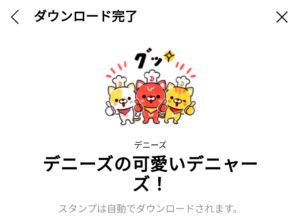
デニーズの可愛いデニャーズ! 無料スタンプをダウンロード↓↓
【デニーズの可愛いデニャーズ! 無料スタンプの使い方:例】
*画像が表示されない場合は、ページを再読込してください。
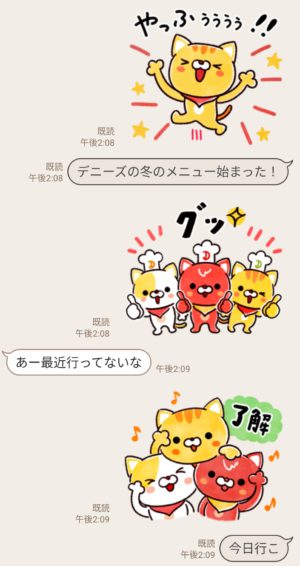
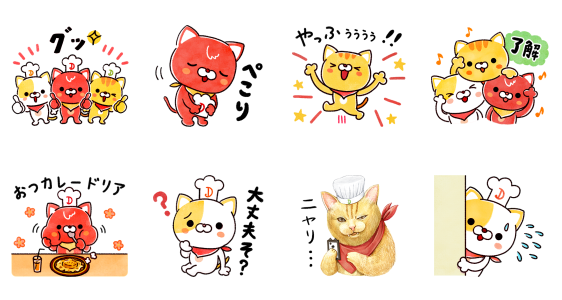
デニーズのマスコットぐぅ、るぅ、めぇのトリオ「デニャーズ」のスタンプが登場☆コック帽とスカーフがかわいい♡
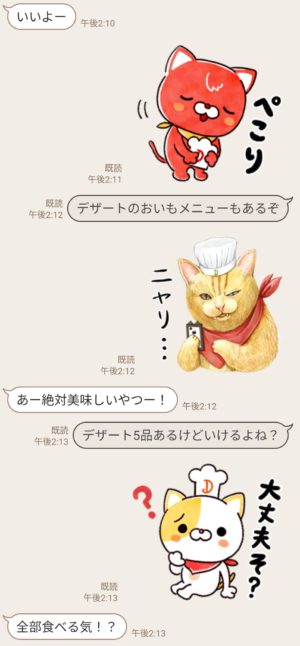
リアルに描かれたるぅ。普段の顔とのギャップがシュールで面白い笑
【スタンプ説明文】
ファミリーレストラン「デニーズ」より可愛い「デニャーズ」のスタンプが登場!ぐう、るう、めぇ3兄弟の可愛い一面から意外な一面まで勢ぞろい♪デニーズ公式アカウントと友だちになるともらえるよ♪配布期間:2022/1/31まで
【無料スタンプ詳細情報】
- 【発売日】:2021年11月09日
- 【発行者】:デニーズ(Denny’s)
- 【ダウンロード条件】:公式アカウントを「友だち」に追加
- 【有効期間】:ダウンロードから180日間
- 【配布終了日】:(2022年01月31日まで)
【無料スタンプ画像一覧】
【公式アカウントで遊ぼう!】


使用スタンプ:
[限定無料スタンプ] 突撃!ラッコさん×LINEスコア スタンプのダウンロード方法:徹底解説
【関連スタンプ】
【数量限定・隠し無料スタンプ】泣いたり笑ったり!あんらくん日常スタンプのダウンロード方法とゲットしたあとの使いどころ
【限定無料スタンプ】LINE CONOMI × モフ缶 スタンプのダウンロード方法とゲットしたあとの使いどころ
LINEでブロックされたことをチェックする方法!最新版!!
気になる人や友人にLINEでブロックされたかもしれないと思うと、いてもたってもいられなくなりますよね。
メッセージに長時間既読がつかないことが起これば、すぐにブロックされたかどうかをチェックしたくなるものです。
今回は、LINEでブロックされたかどうかをチェックするための方法を紹介します。
バレずにこっそり調べる方法や、バレてもいいからすぐに確認したい人のための方法など、それぞれの考え方に見合った方法を4種類紹介しますので、ぜひ参考にしてみてください。
LINEでブロックされたかをチェックする4つの方法とは?
まず、LINEで相手にブロックされているかどうかをチェックするためには、下記の4つの方法を使うことができます。
1. LINEスタンプや着せ替え、絵文字のプレゼントをしてみる
2. ノートを新規作成して、サムネイルの表示をテェックする
3. 複数人トークを作成してメッセージを送る
4. ブロックされたら起きることを合わせて判断してみる
緊急性や自分と相手の関係によって、選ぶ手段は異なります。
その際に、押さえておきたいのは以下の3点です
・確認する上での簡単さ
・確実にできるかどうか
・バレないようにチェックできるかどうか
この中で、特に気になるのは、相手にチェックしていることがバレないかどうかでしょう。チェックの方法によっては、相手に通知が届く可能性も否めません。
相手にばれるリスクを避けるためには、絶対にバレない方法を選ぶことが大切です。
相手にバレない方法
相手との関係性によっては、ブロックをされたかどうかをチェックしていることがバレると気まずくなることがあります。
その場合、おすすめなのは、スタンプや着せかえ、絵文字を複数プレゼントする方法が良いでしょう。
多少手間はかかるものの、相手に勘づかれること無くこっそりとチェックすることが可能です。
また、有料バージョンであっても、購入まで至らないので費用がかかることもありません。
そのほか、トークが既読にならないことやグループトークでは既読になっているのに普段のトークルームは未読のままといった様々な角度から総合的に判断する手段も、バレずに確認できるものの、確実性は低いでしょう。
一方で、スタンプや着せかえ、絵文字をプレゼントする方法も、相手が同じスタンプを持っていては断定が難しい点も否めません。
そこで、いくつかのスタンプをプレゼントすれば、チェックの信ぴょう性も高くなります。
確実にブロックチェックをしたい場合
何よりも確実性を望むなら、ノートを新規作成してサムネイルをチェックするのがおすすめです。
自分のサムネイルがトークルームに表示されているかを確認することでブロックをチェックすることができます。
ただし、ブロックされていなかった場合、相手に突然ノートの投稿が届くことになるため、怪しまれる点は否めません。
もう一つ確実なのは、複数人トークをしてメッセージを送る手段です。
これは、第三者の協力が必要となるので、協力者がいる場合におすすめの方法でしょう。
また、ブロックされていなかった場合、相手にもメッセージが届くため慎重に送る必要があります。
LINEスタンプや着せかえ・絵文字をプレゼントする方法
相手が持っていないと思われるスタンプをいくつかプレゼントする方法です。
特におすすめなのがクリエイターズスタンプで、マイナーなスタンプを見つけやすいでしょう。
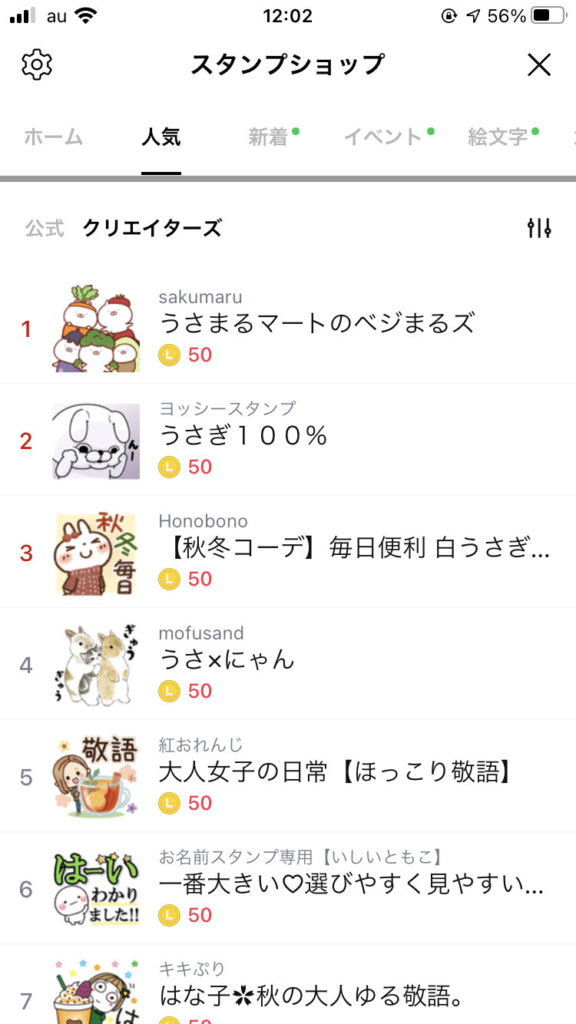
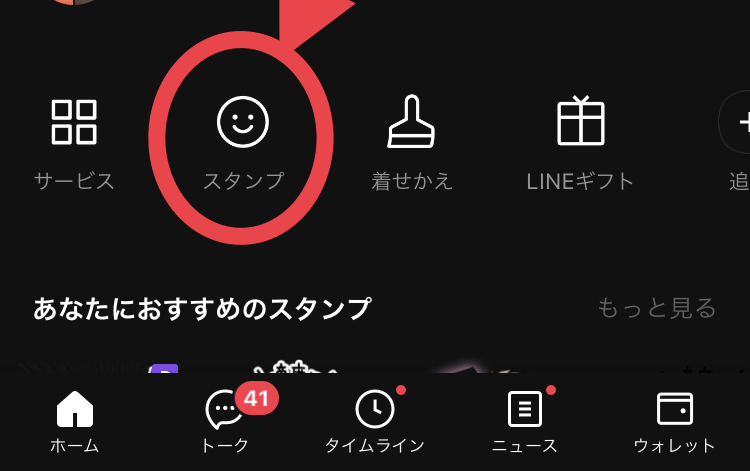
まず、LINEのホームから「スタンプ」を選択しましょう。
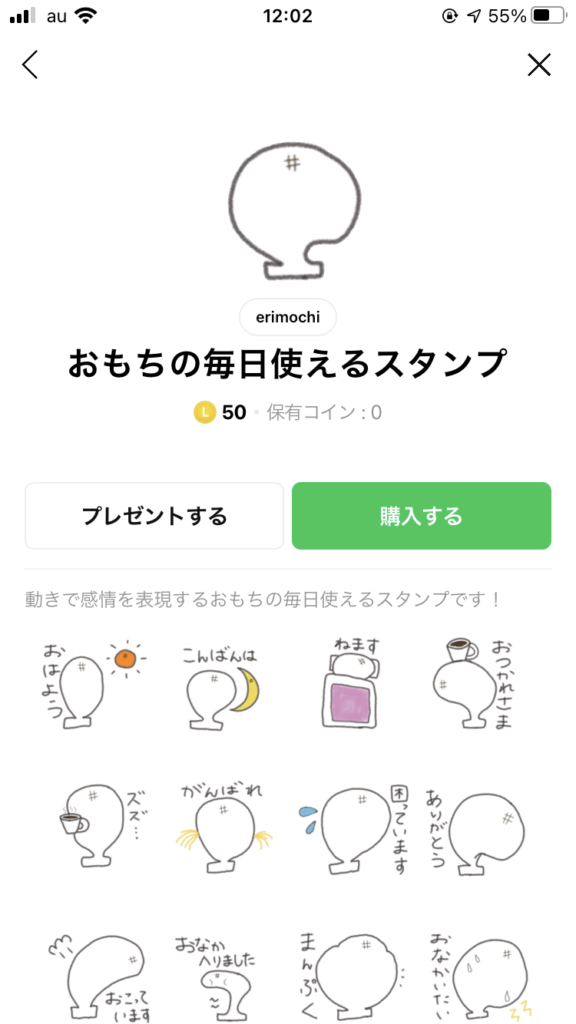
すると、スタンプショップに移動するので、選びそうにないスタンプを選択します。
スタンプ情報画面で「プレゼントをする」をタップします。
ブロックを確認したい相手を選びOKを押しましょう。(Androidなら「次へ」)
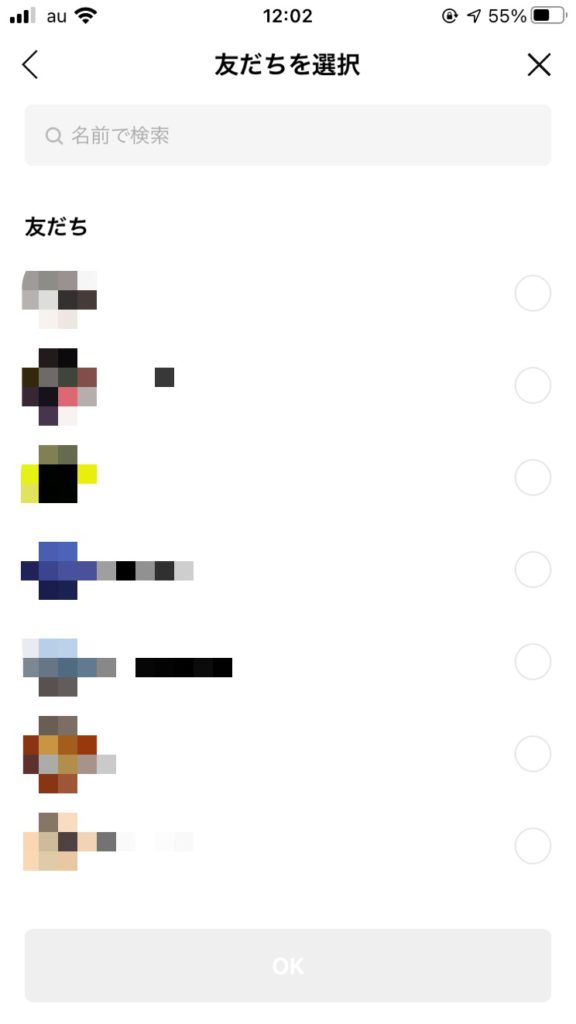
ブロックされていない場合は、購入画面が表示されますが、ブロックされている可能性があると、「〇〇はこのスタンプを持っているためプレゼントできません。」と表示されます。
もちろん、相手が本当に持っている場合もあるので、いくつかのスタンプで同じ作業をしてみましょう。
全てのスタンプで同じ画面が表示されれば、ブロックされている可能性はかなり高いです。
ノートを新規作成する方法
まず、ブロックをチェックしたい相手とのトークルームを開きます。
メニューボタンから「ノート」を選択して、チェックしたい友だちとのノート画面を開きましょう。
「+」ボタンをタンプして「投稿」を選択し、ノートの作成画面に移ります。テキストや画像などを選択して「投稿」しましょう。
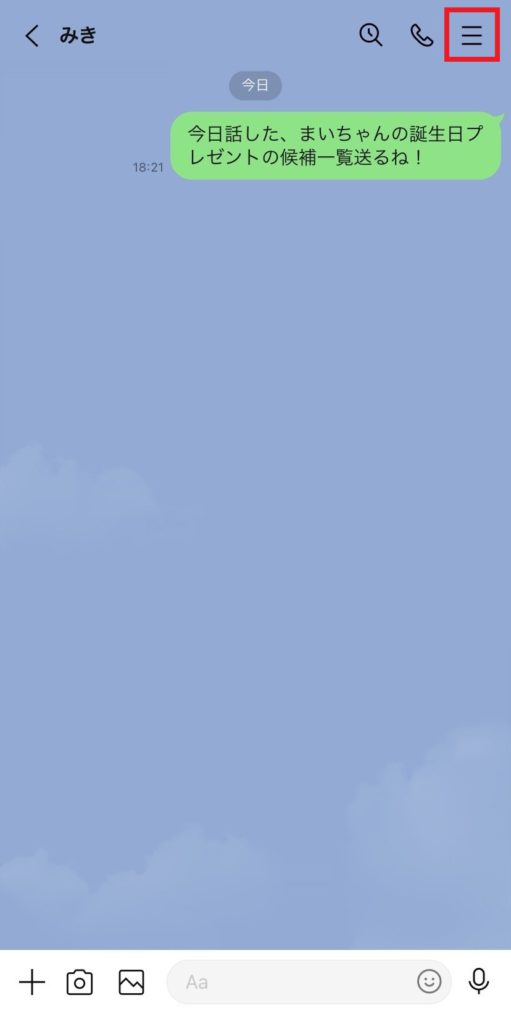
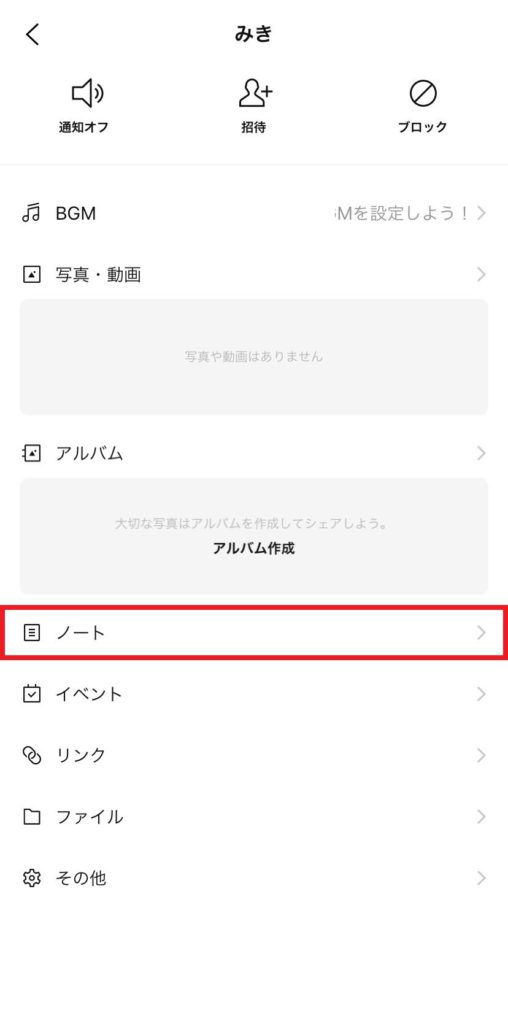
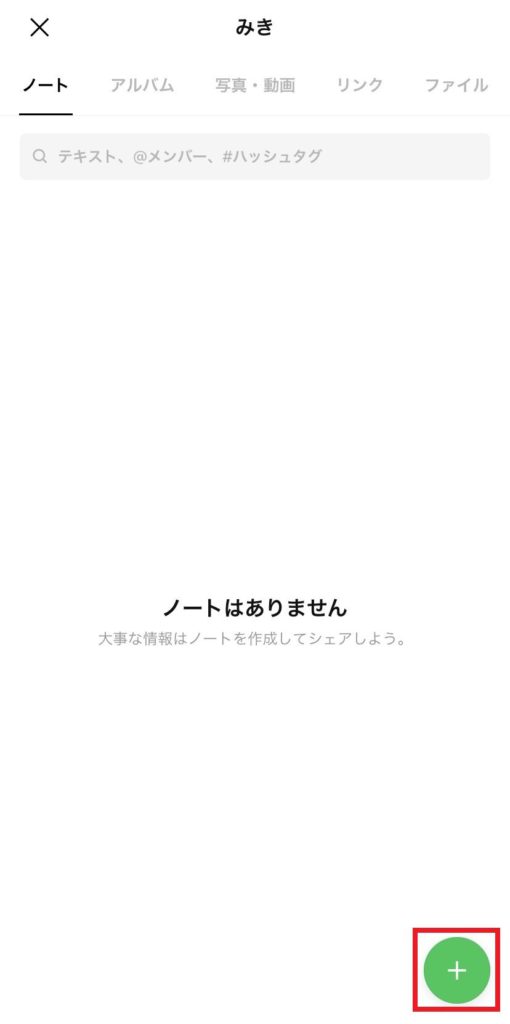
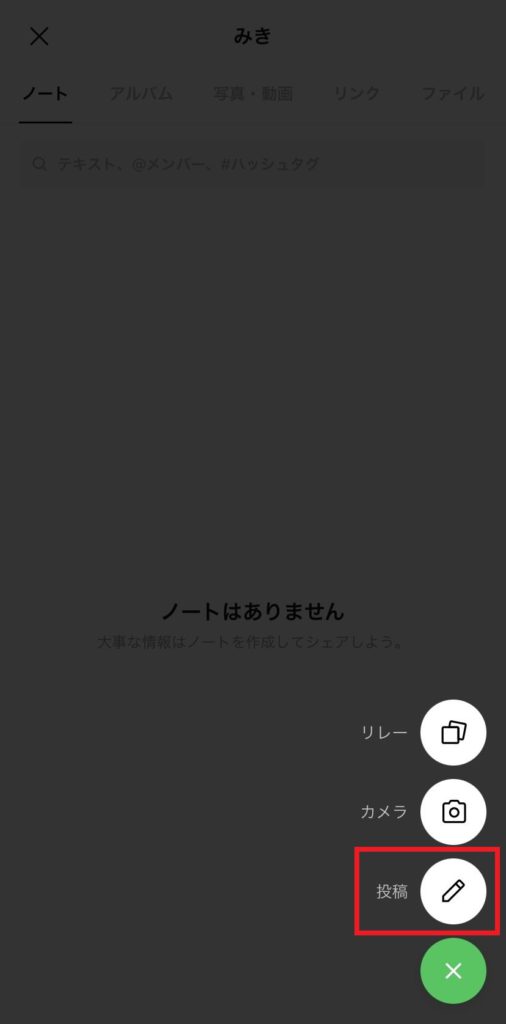
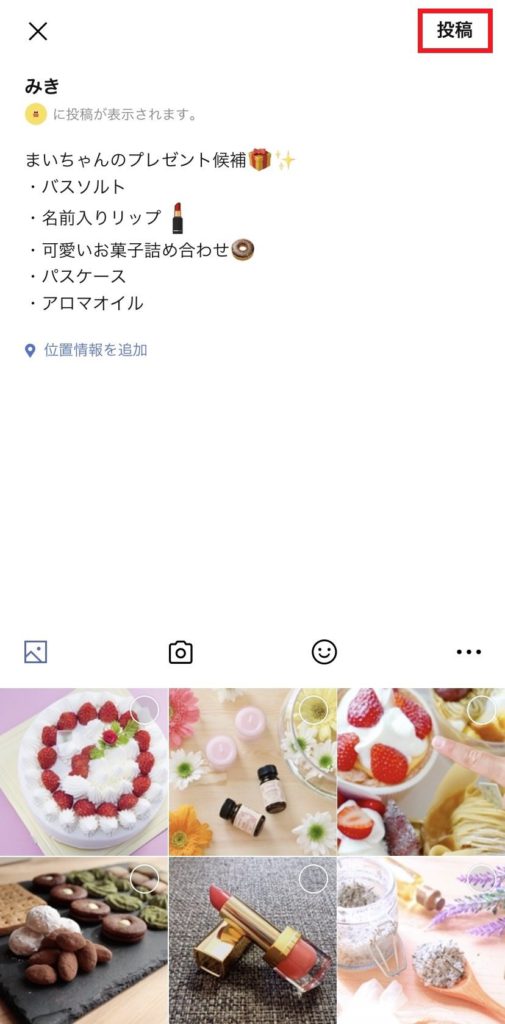
その上で、トークルームに戻りサムネイルが表示されていれば、ブロックされていません。
しかし、表示されていなければ、ブロックされている証拠となります。
複数人トークを作成する方法
協力者がいる場合は、複数人トークを作ってみましょう。
ブロックをチェックしたい相手とのトークに協力者を招待します。
やり方は次の通りです。
相手とのトークルームの、右上にあるメニューボタンから、「招待」をタップします。
選択画面が出るので、協力者を選びましょう。
トークルームが作成できたら、メッセージを送信してみます。
この時点で、協力者にも通知が届き、複数人トークのトークルームが表示されます。
ブロックされていなければ、トークルームに入っている人数が「3」になりますが、ブロックされている場合は「2」となります。
[限定無料スタンプ] 突撃!ラッコさん×LINEスコア スタンプのダウンロード方法:徹底解説
11月2日に出た無料スタンプ、「LINEスコア」の「突撃!ラッコさん×LINEスコア」をダウンロード方法やこの無料スタンプを実際にゲットしてトークに使う方法を解説しています
どんな時に使えるスタンプなのかなど、この無料スタンプを使いどころなどの参考にしてください。
今回のトークの例は「お金貸して!」というシチュエーションで作成しています。
このスタンプのダウンロードリンクは、記事下に書いています。期間限定の場合がありますので、早めにゲットしておきましょう!
ダウンロードボタンをクリックするとスタンプのダウンロード画面まで直接アクセスできますので、ダウンロード方法を参考にしながらスタンプをゲットしてください。
公式アカウントと友だちになって、トークで遊んでみたりしています。記事最後の「公式アカウントと遊んでみた」も是非チェックしてみてください♪
突撃!ラッコさん×LINEスコアスタンプについて
LINEの信用スコアサービス「LINEスコア」より新作無料スタンプが配布中となってます。
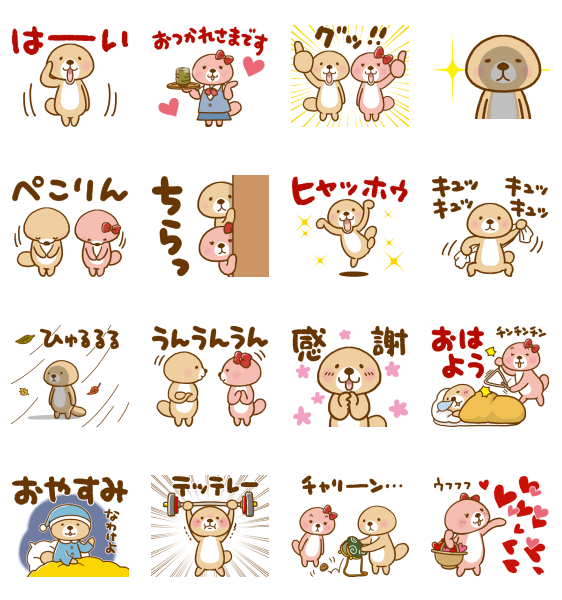
satocoさんの人気シリーズ「突撃!ラッコさん」とコラボした全16種類!
寒い季節も吹き飛ばすアグレッシブハイテンションなスタンプです♪

【無料スタンプ関連動画】
【突撃!ラッコさん×LINEスコア 無料スタンプダウンロード方法】

下のリンクからLINEを起動させて、「LINEスコア」のアカウントと友だちになると無料でスタンプがGETできます☆

突撃!ラッコさん×LINEスコア 無料スタンプをダウンロード↓↓
【突撃!ラッコさん×LINEスコア 無料スタンプの使い方:例】
*画像が表示されない場合は、ページを再読込してください。

寒い冬でも元気いっぱいなラッコさん。今回は幼馴染のラッ子ちゃんも登場です☆

奇抜なポーズで声高らかに喜びを表現!

両手を合わせて感謝の気持ちを伝えるラッコさん。やさしい笑顔がいいですね♪
【スタンプ説明文】
大人気「突撃!ラッコさん」とLINEスコアのコラボスタンプが登場!たくさん使ってトークを盛り上げよう♪LINEスコア公式アカウントと友だちになると無料でゲットできるよ★配布期間:2021/12/1まで
【無料スタンプ詳細情報】
- 【発売日】:2021年11月02日
- 【発行者】:LINEスコア(LINE Score)
- 【ダウンロード条件】:公式アカウントを「友だち」に追加
- 【有効期間】:ダウンロードから90日間
- 【配布終了日】:(2021年12月01日まで)
【無料スタンプ画像一覧】
【公式アカウントで遊ぼう!】

使用スタンプ:
[限定無料スタンプ] クロックス × 古塔つみ スタンプのダウンロード方法:徹底解説
【関連スタンプ】
[限定無料スタンプ] しろまる × LINEスコア スタンプのダウンロード方法:徹底解説
【限定無料スタンプ】目ヂカラ☆にゃんこ × LINEスコア スタンプのダウンロード方法とゲットしたあとの使いどころ
LINEの友だち追加機能とは?よくある質問も解説!
LINEには「友だち自動追加」という機能があります。
この機能を使うと、自動的にスマホのアドレス帳に電話番号を登録している人をLINEの友だちへ追加してくれます。
とはいえ、友だちに追加したくない人もいるのが本音ではないでしょうか。
こうした場合に活用できるのが、「友だちへつの追加を許可」の設定です。
こちらの記事では、LINEの友だち追加機能に加えて、自動的に追加されるのを回避する方法を解説します。
LINEの友だち自動追加について
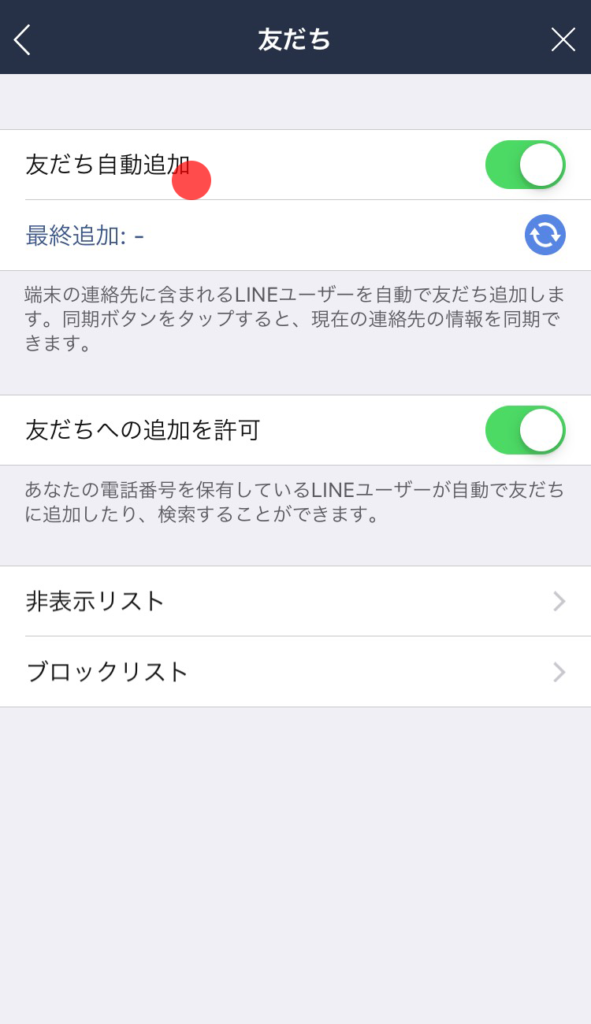
「友だち自動追加」は、LINEの友だち追加画面をひらけば表示されます。
そのほか、機種変更の際にLINEアカウントを引き継ぐ場合や、新規のアカウントを登録する際にも表示されるでしょう。
この機能を使うとどのような働きがあるのでしょうか。
スマホのアドレス帳の情報が同期される
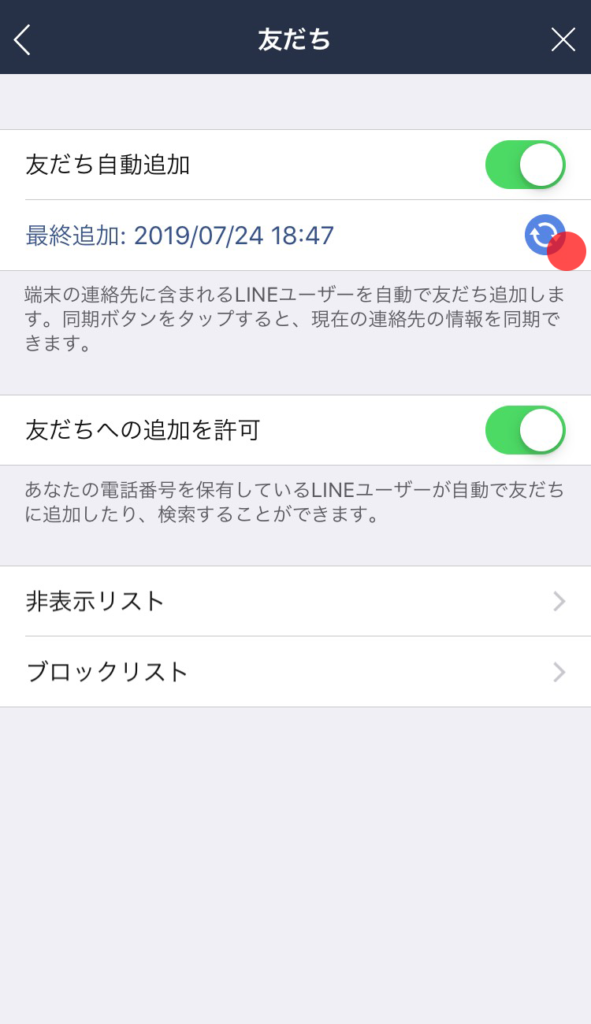
LINEの「友だち自動追加」をオンにした場合、スマホのアドレス帳に保存してある電話番号とメールアドレスがLINEのサーバーに送られます。
この時、情報は暗号化された安全な状態で送られるので心配はいりません。
その結果、スマホのアドレス帳に記録されている人の中で、LINEユーザーの人がいれば、自動的に「友だち」として追加されます。
設定をオンにし続けていれば、アドレス帳に情報を登録するたびに、自動的にLINEの友だちリストも更新されるのが特徴です。
この機能を使えば、手動で登録する手間が省けますが、LINE上で繋がりたくない人とも繋がってしまう可能性があるので、気をつけなければなりません。
「友だちへの追加を許可」をオンにしてなければ自動追加されない
友だちの自動追加をオンにしておくと、スマホのアドレス帳に登録した人が自動的に追加されますが、実は、全ての人が追加されるわけではありません。
友だちに追加されるのは、下記の条件を満たした人のみです。
・端末側でアドレス帳へのLINEアプリのアクセスを許可している場合
・LINEアプリで「友だちへの追加を許可」にオンを入れている場合
・アドレス帳に登録している電話番号と、LINEに登録する際に使った電話番号が一致している場合
「知り合いかも?」に表示される可能性について
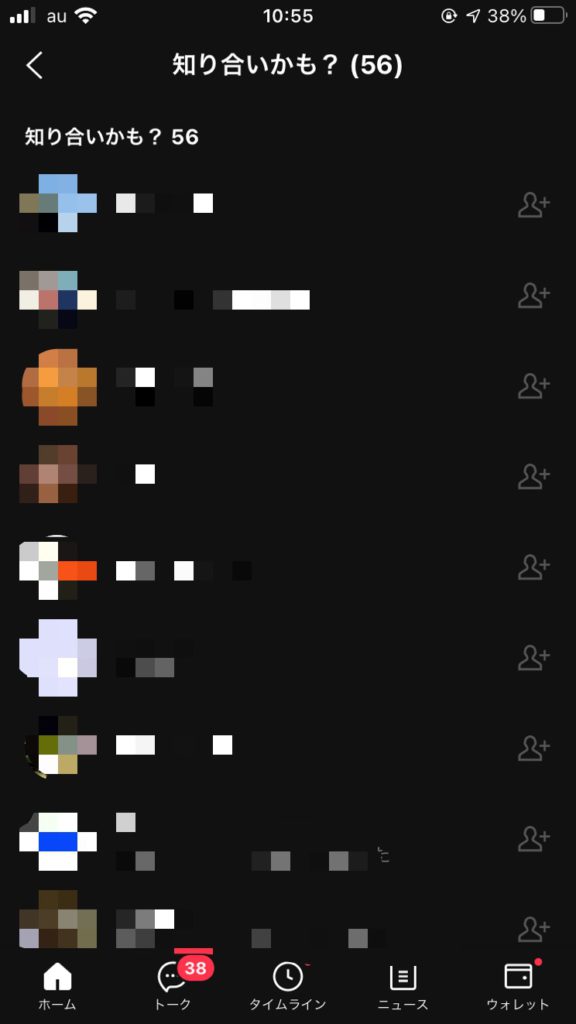
アドレス帳に登録されている人を、相手の許可なくLINE友だちに追加いた場合、相手のLINE上には「知り合いかも?」というリストの中にあなたのプロフィール名が表示されるようになります。
「知り合いかも?」は、どちらか片方は連絡先を持っていないケースでも起こりうるでしょう。
連絡先を知っている側には、「友だち自動追加」をした時点で、友だち追加されます。
しかし、連絡先を知らない場合は、友だち追加されることがなく「知り合いかも?」のリストに表示されて知ることになります。
ただし、これはどちらのユーザーも「友だち自動追加」「友だち追加を許可」の両方を設定している場合のみです。
「友だちへの追加を許可」をオンにした場合に起こる現象
LINEアカウントを引き継ぐ場合や、新たに作成する際に「友だち自動追加」を合わせて表示されるのが、「友だちへの追加を許可」の設定についてです。
ホームの「歯車」アイコンから「友だち」の画面に進んでも切り替えができます。
「友だち自動追加」をされるようになる
「友だちへの追加を許可」をオンにしておくと、あなたの電話番号やメールアドレスなどを登録している人が「友だち自動追加」をした時に、追加対象となります。
近しい人なら問題ありませんが、疎遠になった友人や以前働いていた会社の人など、今は関わりたくない人ともつながる可能性があるので、注意が必要です。
気になる場合は、「友だちへの追加を許可」をオフにしておく方が無難でしょう。
電話番号検索で友だち追加をする際の対象になる
「友だちへの追加を許可」をオンにすることで、電話番号検索によって友だちを追加する場合の対象になります。
電話番号検索は、まだLINEで繋がっていない友人とLINE交換をする際のポピュラーなやり方の一つです。
しかし、適当な英数字を入れても該当する人物が入れば表示されます。
そのため、まったくの他人から友だち追加されるようなケースもあるでしょう。
厄介なことに巻き込まれないためにも、「友だちへの追加を許可」はオフの方が無難です。
自分側のアドレス帳の情報を友だちの情報と同期することはない
「友だちへの追加を許可」をオンにしておくと、相手側にも自分の電話帳の情報がバレてしまうのではないかと心配になる人も少なくありません。
しかし、「友だち自動追加」や「電話番号検索」をする際に、友だち追加を許可するための機能であり、自分の情報が他人に届くことはありません。
「友だち自動追加」や「友だちへの追加を許可」に関する質問
Q.アドレス帳に登録しているのに自動追加されません。どうしてでしょうか。
A.相手が「友だちへの追加を許可」の設定をオフにしていることが一番多い原因です。
Q.友だち自動追加をした場合、相手に通知が届きますか?
A.基本的に、自動追加した際には「〇〇があなたを電話番号で友だちに追加しました。」という通知が届きます。
[数量限定/隠し/無料スタンプ] 札幌競馬場のおウマ達 スタンプのダウンロード方法:徹底解説
11月12日に出た無料スタンプ、「JRA 札幌競馬場」の「札幌競馬場のおウマ達」をダウンロード方法やこの無料スタンプを実際にゲットしてトークに使う方法を解説しています
どんな時に使えるスタンプなのかなど、この無料スタンプを使いどころなどの参考にしてください。
今回のトークの例は「北海道旅行なう」というシチュエーションで作成しています。
このスタンプのダウンロードリンクは、記事下に書いています。期間限定の場合がありますので、早めにゲットしておきましょう!
ダウンロードボタンをクリックするとスタンプのダウンロード画面まで直接アクセスできますので、ダウンロード方法を参考にしながらスタンプをゲットしてください。
公式アカウントと友だちになって、トークで遊んでみたりしています。記事最後の「公式アカウントと遊んでみた」も是非チェックしてみてください♪
札幌競馬場のおウマ達スタンプについて
札幌競馬場の公式LINEアカウントより初の無料スタンプが配布開始となりました。
かわいくデフォルメされた競走馬たちがゆる~くトークを盛り上げる☆
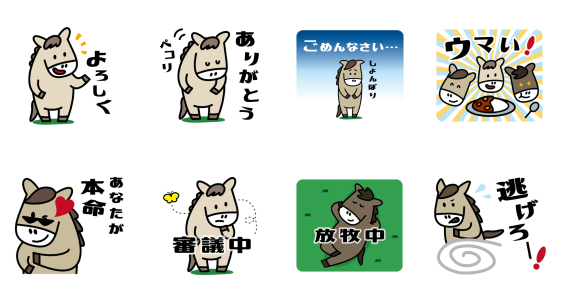
競馬用語も盛り込んだスタンプは競馬ファンのみならず競馬初心者でも楽しめます♪

【無料スタンプ関連動画】
【札幌競馬場のおウマ達 無料スタンプダウンロード方法】
下のリンクからLINEを起動させて、「札幌競馬場」のアカウントと友だちになると無料でスタンプがGETできます☆
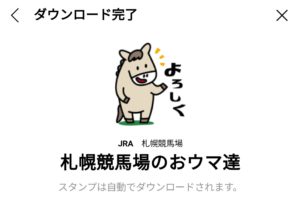
札幌競馬場のおウマ達 無料スタンプをダウンロード↓↓
※数量限定配布のため、期限内であっても配布が終了している場合があります。
【札幌競馬場のおウマ達 無料スタンプの使い方:例】
*画像が表示されない場合は、ページを再読込してください。
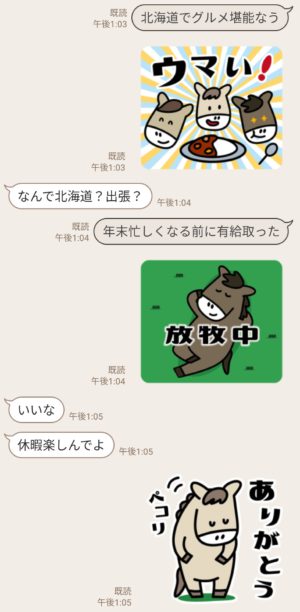
草むらで気持ちよさそうにゴロ寝して「放牧中」。休みの日に使いたいスタンプですね☆
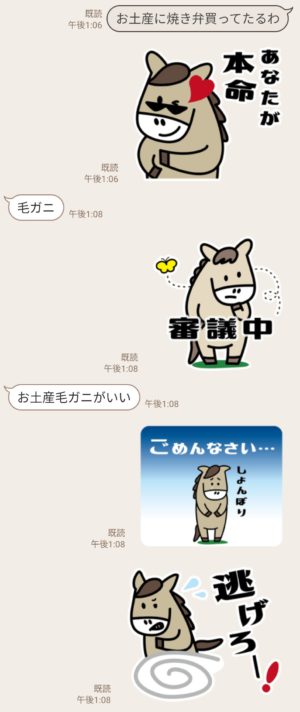
「あなたが本命」「審議中」など、競馬ならではのスタンプでいつもとちょっと違ったトークが楽しめます♪
【スタンプ説明文】
札幌競馬場のスタンプが登場!札幌競馬場公式アカウントと友だちになると、先着でもらえるよ♪配布期間:2022/02/03まで
【無料スタンプ詳細情報】
- 【発売日】:2021年11月12日
- 【発行者】:JRA 札幌競馬場(JRA Sapporo Racecourse)
- 【ダウンロード条件】:公式アカウントを「友だち」に追加
- 【有効期間】:ダウンロードから90日間
- 【配布終了日】:(2022年02月03日まで)
【無料スタンプ画像一覧】
【公式アカウントで遊ぼう!】

使用スタンプ:
[数量限定/隠し/無料スタンプ] 「5分後に意外な結末」シリーズスタンプのダウンロード方法:徹底解説
【関連スタンプ】
[隠し/無料スタンプ] HOT HOLIDAYS! スタンプのダウンロード方法:徹底解説
【数量限定・隠し無料スタンプ】東京競馬場オリジナルLINEスタンプのダウンロード方法とゲットしたあとの使いどころ
[限定無料スタンプ] クロックス × 古塔つみ スタンプのダウンロード方法:徹底解説
11月2日に出た無料スタンプ、「クロックス」の「クロックス × 古塔つみ」をダウンロード方法やこの無料スタンプを実際にゲットしてトークに使う方法を解説しています
どんな時に使えるスタンプなのかなど、この無料スタンプを使いどころなどの参考にしてください。
今回のトークの例は「めんどくさい」というシチュエーションで作成しています。
このスタンプのダウンロードリンクは、記事下に書いています。期間限定の場合がありますので、早めにゲットしておきましょう!
ダウンロードボタンをクリックするとスタンプのダウンロード画面まで直接アクセスできますので、ダウンロード方法を参考にしながらスタンプをゲットしてください。
公式アカウントと友だちになって、トークで遊んでみたりしています。記事最後の「公式アカウントと遊んでみた」も是非チェックしてみてください♪
クロックス × 古塔つみスタンプについて
人気シューズメーカーのクロックスより1年半ぶりとなる無料スタンプが絶賛配布中となってます。
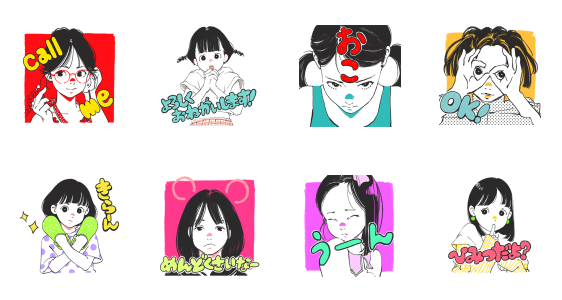
音楽関連のアートワークや数多くのアパレルブランドとのコラボなどで人気のイラストレーター・古塔つみさんと夢のコラボが実現!
いろんなタイプの女の子たちがかわいくトークを盛り上げます♡

【無料スタンプ関連動画】
【クロックス × 古塔つみ 無料スタンプダウンロード方法】

下のリンクからLINEを起動させて、「クロックス」のアカウントと友だちになると無料でスタンプがGETできます☆

クロックス × 古塔つみ 無料スタンプをダウンロード↓↓
【クロックス × 古塔つみ 無料スタンプの使い方:例】
*画像が表示されない場合は、ページを再読込してください。

「女の人、すてきな人しか描けない」という古塔つみさんの無料スタンプ。もはやアートというレベルの出来です!

感情豊かな表情と語り口調のスタンプはトークに自然と馴染みます♪
【スタンプ説明文】
人気アーティスト 「古塔つみ」とクロックスが夢のコラボ!古塔つみワールド全開の、全8種類のかわいいスタンプ。クロックス公式アカウントと友だちになるともらえるよ♪配布期間:2021/11/29まで
【無料スタンプ詳細情報】
- 【発売日】:2021年11月02日
- 【発行者】:クロックス(crocs)
- 【ダウンロード条件】:公式アカウントを「友だち」に追加
- 【有効期間】:ダウンロードから180日間
- 【配布終了日】:(2021年11月29日まで)
【無料スタンプ画像一覧】
【公式アカウントで遊ぼう!】

使用スタンプ:
[隠し/無料スタンプ] うさぎたんと毎日一緒♪ スタンプのダウンロード方法:徹底解説
【関連スタンプ】
【限定無料スタンプ】いぬまっしぐら×クロックス スタンプのダウンロード方法とゲットしたあとの使いどころ
【限定無料スタンプ】すこぶるウサギ×クロックス スタンプのダウンロード方法とゲットしたあとの使いどころ
LINEの写真や動画の保存期間はどれくらい?期限終了後についても解説
過去のLINEトークで友だちから送ってもらった画像を見ようとして、エラーが出てしまった経験がある人は多いのではないでしょうか。
実は、LINEのトークで送受信する画像や動画は、一定期間たつと保存期間が終了してしまいます。
こちらの記事では、LINEで受信した写真や動画が読み込めなくなる原因や保存期間のことを解説します。保存期間を過ぎた場合についても解説するのでぜひチェックしてみてください。
過去のトークにある写真や動画が読み込めなくなるエラーについて
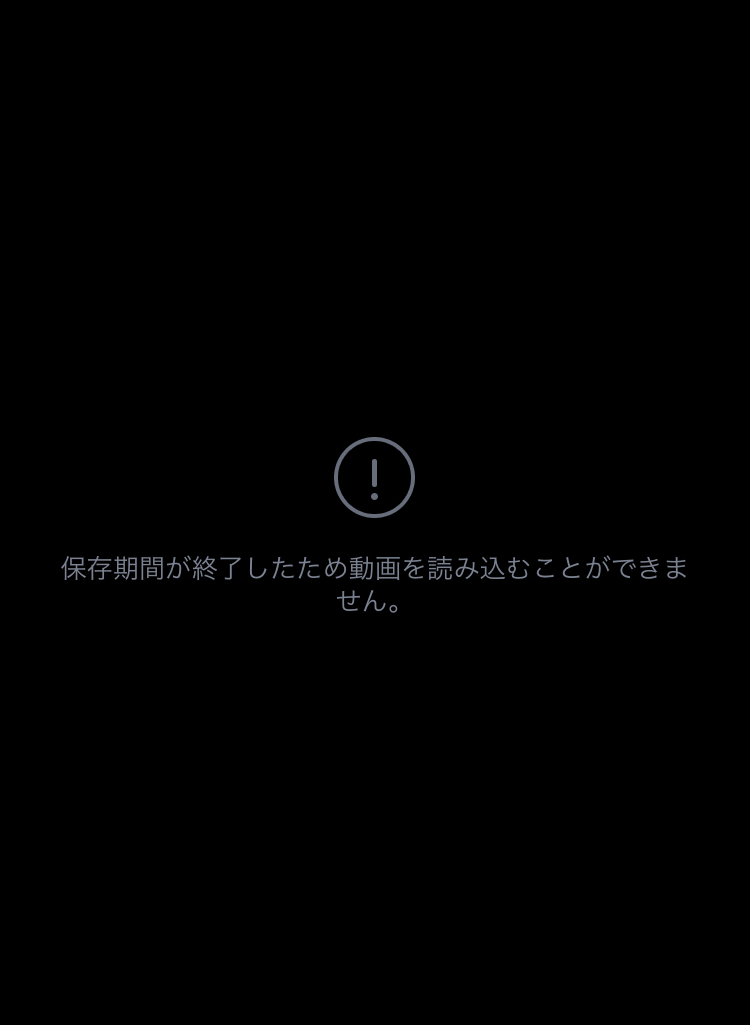
友だちと過去にトークした内容から、動画や画像を拡大しようとしても、エラーが出ることがあります。
この場合、画面には「保存期間が終了したため写真を読み込めません」と表示されるでしょう。
動画の場合は、「動画を保存できません」と表示されます。
あまりにもトークをした日から日にちが経ち過ぎていると、サムネイルも表示されなくなるでしょう。
こうした現象は、LINEのサーバーに保存されていた画像や動画の保存期間が切れたことを表しています。
このエラーが出ると、動画や画像を拡大表示したり保存したりできません。
LINEのトークで送受信した写真や動画の保存期間について
後から保存しようと思って忘れていたLINEのトーク上の動画や画像が保存できなくなるとショックが大きいでしょう。
ところで、これらの保存期間はどの程度なのでしょうか。
保存期間は公開されていない
結論から言えば、LINEで送受信された写真や動画の保存期間は、現在のところ非公表となっています。
かつては、2週間と示されていた時もありましたが、現在ははっきりとわかりません。
拡大表示を一度しておくと、保存期間後も読み込み可能
保存期間を超えると、保存できなくなるLINE上の写真や動画ですが、一度でも拡大表示していれば話が変わります。
拡大表示実績のある画像や動画は、受診して日にちが経過しても、再度拡大表示や保存が可能です。
この理由は、LINEアプリ内に溜められるキャッシュにあります。
とは言え、送られてくるたびに画像を開くのが面倒だと感じる人も多いでしょう。
後から見ようと思って忘れてしまうことも考えられます。
その場合、受け取った画像を自動的にダウンロードする設定をするのもよいでしょう。
ただし、キャッシュが溜まりすぎると、LINEの動作にも影響してくるので注意が必要です。
キャッシュを消す前は、必要な画像をダウンロードしてから消すようにしましょう。
LINEで受け取った写真や動画の保存方法について
LINE上の写真や動画は、消えてしまう前に保存することが欠かせません。
特に大切な写真は要注意です。
一番簡単にできる方法は、スマホにダウンロードして保存する方法でしょう。
スマホにダウンロードする方法は、一枚ずつ個別にする方法と複数枚をまとめてダウンロードする方法があります。また、そのほかの保存方法も含めて、それぞれに解説しましょう。
一枚ずつダウンロードする方法
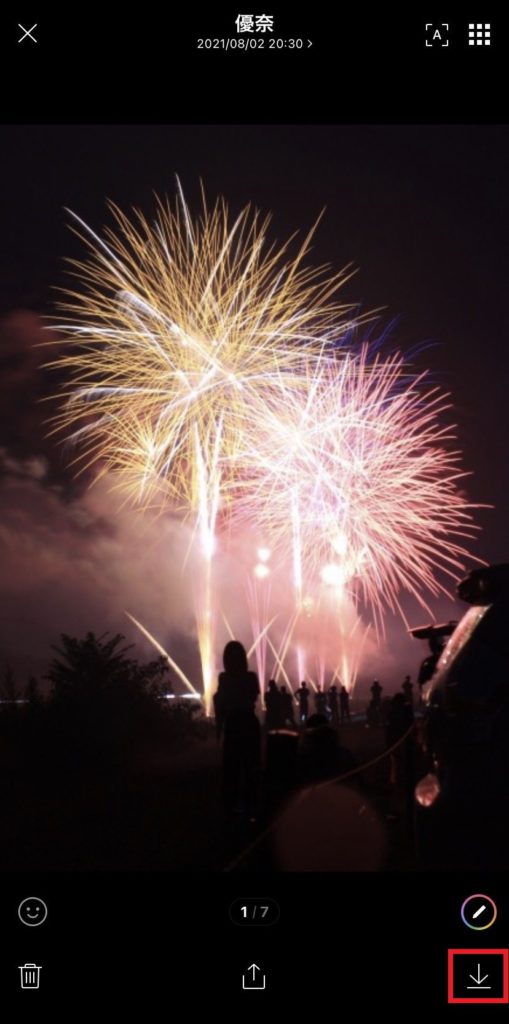
受け取った画像を拡大表示して、右下のダウンロードボタンをタップしましょう。
これで、簡単に画像をダウンロードすることができます。
まとめてダウンロードする方法
これまでに送られてきた画像をまとめてダウンロードする場合は、次の方法で可能です。
まず、受け取った画像や動画のうち、一枚を拡大表示しましょう。
右上にタイルボタンがあるので、タップします。
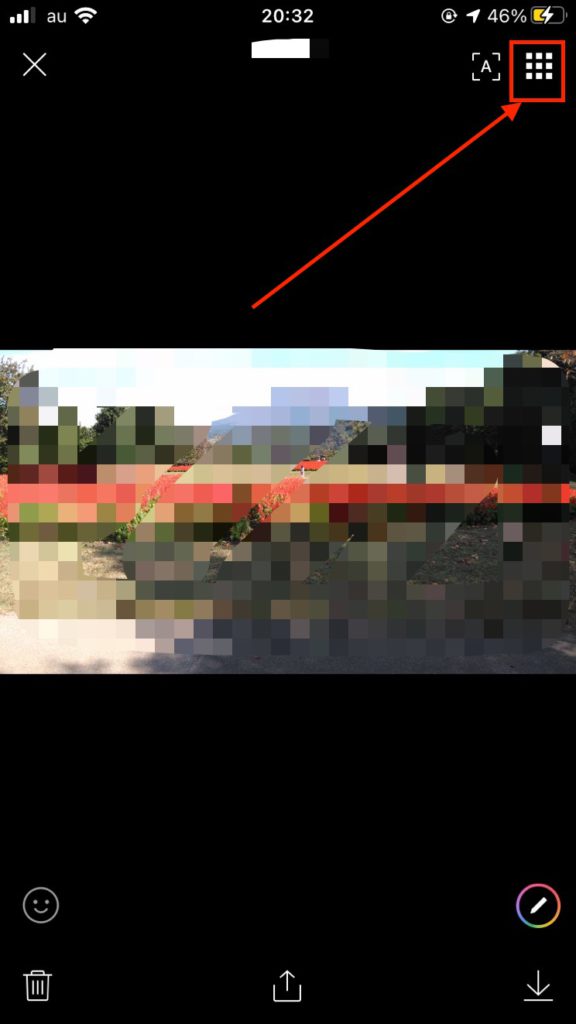
すると、これまで送られてきた画像や動画が一覧で表示されます。
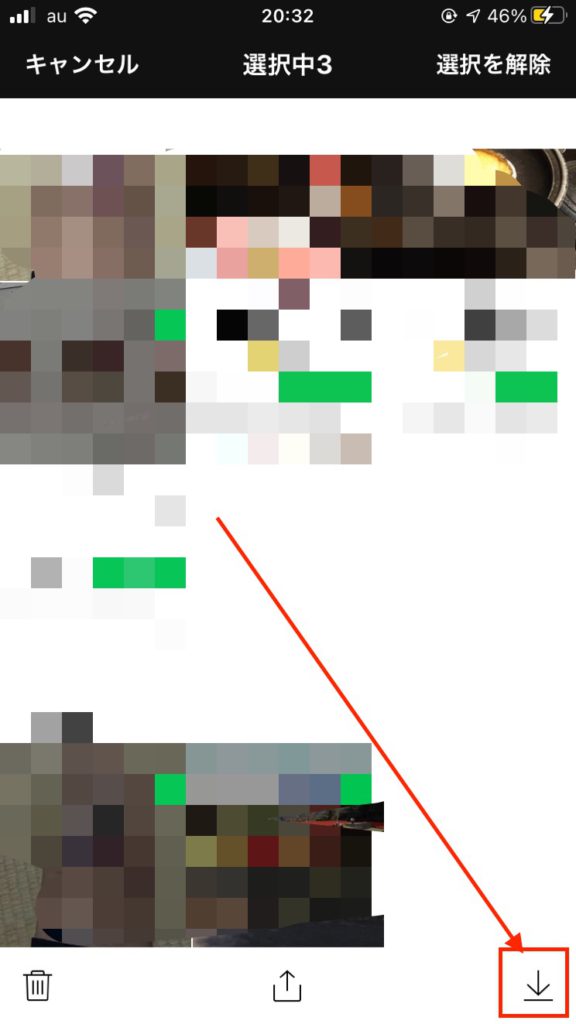
その上で、右上にある「選択」をタップして、ダウンロードしたい画像や動画を選びましょう。
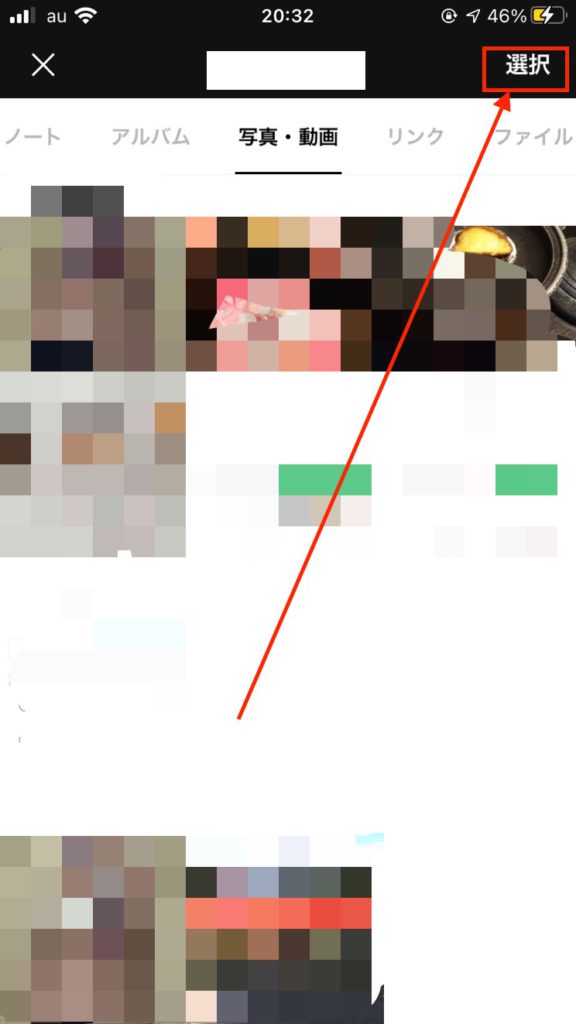
複数枚選択が可能です。
全て選んだら、画面下にあるダウンロードボタンから一括ダウンロードできます。
LINEアルバムに保存する
LINEアルバムは、保存容量や保存期間の制限がないため、非常に便利な機能です。
受け取った画像を長押しすると、メニューが表示されるので、「アルバム」を選択しましょう。
その上で、保存したい写真や動画にチェックを入れて保存します。
続いて、アルバムを選ぶか新たなアルバムを作成して追加して完了です。
保存した画像は、トークルームを共有するメンバー全員が閲覧できます。
LINE Keepに保存する
自分だけが閲覧する場合は、LINE Keepがオススメです。
他人に見られることがないので、保存したこともばれずに安心して使えます。
基本的には保存期間がありません。
ただし、50MBを超えるデータは、30日間が保存期間となっています。
そのため、容量の大きいが像には不向きです。
自動保存させる
保存忘れを防ぎたいと思う人は、自動保存という機能もオススメです。
トークで受け取った写真は、その都度LINEアプリ内に自動的に保存されるようになります。
設定する場合は、LINEアプリのホームから設定ボタンをタップしましょう。
続いて、「写真と動画」を選び、「写真を自動ダウンロード」をオンにすればOKです。
ただし、この設定をし続けると、キャッシュが溜まってしまい、LINEアプリの動作に影響します。
注意して使用するようにしましょう。
[数量限定/隠し/無料スタンプ速報] 札幌競馬場のおウマ達 スタンプ(2022年02月03日まで)
札幌競馬場のおウマ達:【無料スタンプ】

【無料スタンプ情報】
札幌競馬場のスタンプが登場!札幌競馬場公式アカウントと友だちになると、先着でもらえるよ♪配布期間:2022/02/03まで
*タップすると拡大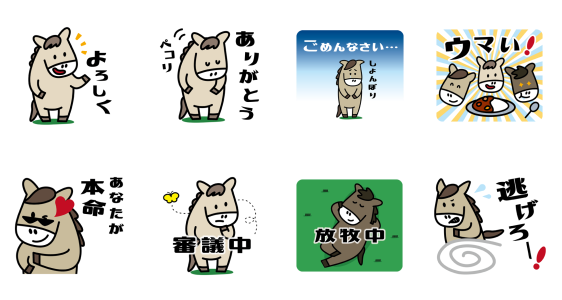
- 【発売日】:2021年11月12日
- 【発行者】:JRA 札幌競馬場(JRA Sapporo Racecourse)
- 【ダウンロード条件】:公式アカウントを「友だち」に追加
- 【価格】:0円
- 【有効期間】:ダウンロードから90日間
- 【配布終了日】:(2022年02月03日まで)
【札幌競馬場のおウマ達無料スタンプダウンロード方法】
下のリンクからLINEを起動させて、公式アカウントを「友だち」に追加して無料でスタンプをGETしましょう☆
札幌競馬場のおウマ達 スタンプをダウンロード↓↓
※数量限定配布のため、期限内であっても配布が終了している場合があります。
[隠し/無料スタンプ] うさぎたんと毎日一緒♪ スタンプのダウンロード方法:徹底解説
11月2日に出た無料スタンプ、「ワタシプラス/資生堂」の「うさぎたんと毎日一緒♪」をダウンロード方法やこの無料スタンプを実際にゲットしてトークに使う方法を解説しています
どんな時に使えるスタンプなのかなど、この無料スタンプを使いどころなどの参考にしてください。
今回のトークの例は「一時しのぎ」というシチュエーションで作成しています。
このスタンプのダウンロードリンクは、記事下に書いています。期間限定の場合がありますので、早めにゲットしておきましょう!
ダウンロードボタンをクリックするとスタンプのダウンロード画面まで直接アクセスできますので、ダウンロード方法を参考にしながらスタンプをゲットしてください。
公式アカウントと友だちになって、トークで遊んでみたりしています。記事最後の「公式アカウントと遊んでみた」も是非チェックしてみてください♪
うさぎたんと毎日一緒♪スタンプについて
資生堂の美容ポータルサイト「ワタシプラス」の新作無料スタンプが配布開始となりました。
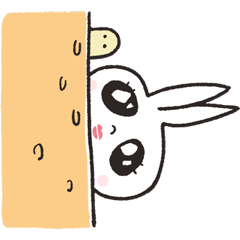
ワタシプラスのマスコット「うさぎたん」がファンの声に応え2年半ぶりに復活!
バッチリメークとすっぴんのうさぎたんを使い分けてトークを楽しんでください♪
【無料スタンプ関連動画】
【うさぎたんと毎日一緒♪ 無料スタンプダウンロード方法】
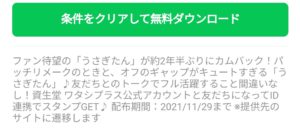
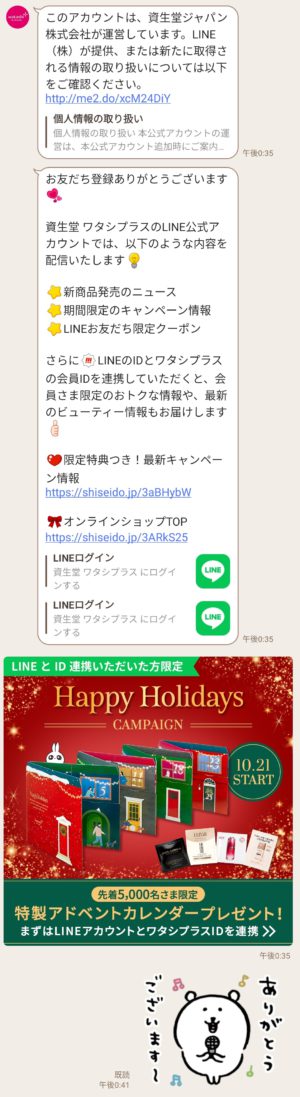
下のリンクからLINEを起動させて、「条件をクリアして無料ダウンロード」をタップ。
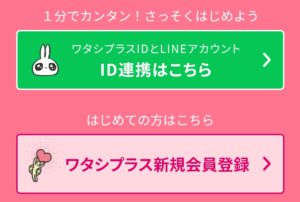
ワタシプラスIDとLINEアカウントを連携すると条件達成となります。

「ログインしてコネクト」をタップ。
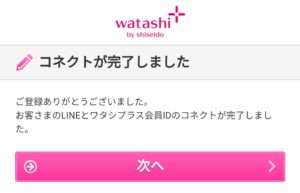
「次へ」をタップするとダウンロード画面が開きます。
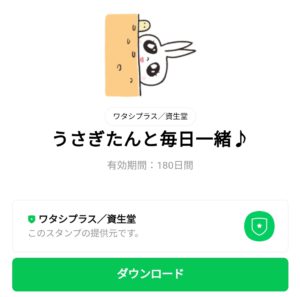
「ダウンロード」をタップしてスタンプゲット☆
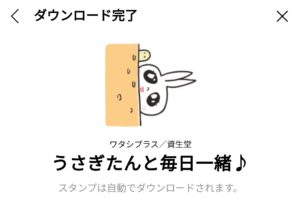
うさぎたんと毎日一緒♪ 無料スタンプをダウンロード↓↓
【うさぎたんと毎日一緒♪ 無料スタンプの使い方:例】
*画像が表示されない場合は、ページを再読込してください。
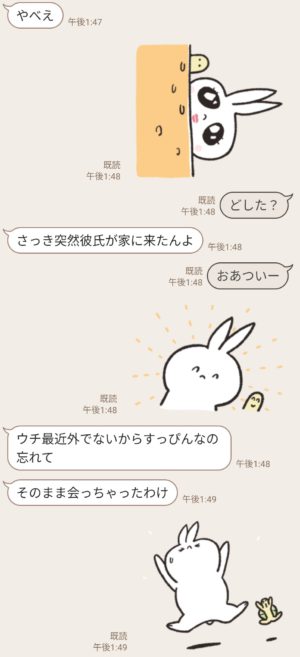
2年半の時を超え、うさぎたんスタンプ復活!ステイホームの影響なのかすっぴんモード多めです☆
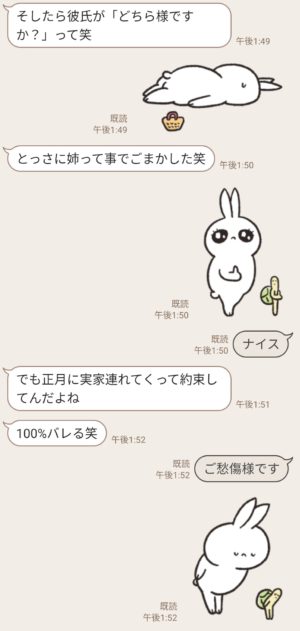
文字があまりないスタンプなので、いろんな場面に合わせやすいです♪
【スタンプ説明文】
ファン待望の「うさぎたん」が約2年半ぶりにカムバック!パッチリメークのときと、オフのギャップがキュートすぎる「うさぎたん」♪友だちとのトークでフル活躍すること間違いなし! 資生堂 ワタシプラス公式アカウントと友だちになってID連携でスタンプGET♪配布期間:2021/11/29まで
【無料スタンプ詳細情報】
- 【発売日】:2021年11月02日
- 【発行者】:ワタシプラス/資生堂(watashi+ / SHISEIDO)
- 【ダウンロード条件】:条件クリア
- 【有効期間】:ダウンロードから180日間
- 【配布終了日】:(2021年11月29日まで)
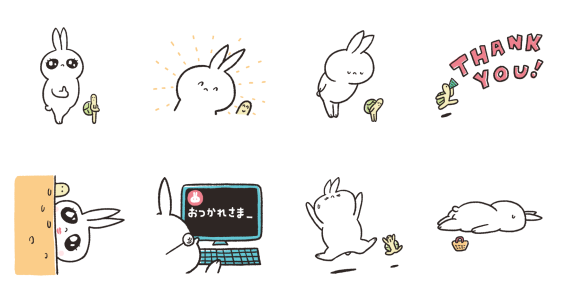
【無料スタンプ画像一覧】
【公式アカウントで遊ぼう!】
使用スタンプ:
[隠し/無料スタンプ] ナガノのくま×dポイントクラブ スタンプのダウンロード方法:徹底解説
【関連スタンプ】
【隠し無料スタンプ】毎日使える♪うさぎたん スタンプを実際にゲットして、トークで遊んでみた。
【隠し無料スタンプ】帰ってきたうさぎたん スタンプを実際にゲットして、トークで遊んでみた。
LINE「Keepメモ」って?賢い使い方を徹底解説!
LINEの便利機能の一つに、自分専用のトークルームを作る方法があります。
これまでは、自分一人のグループトークを作成する方法が主流でしたが、これを正式な機能としたのが「Keepメモ」です。
Keepメモにメッセージを送ると、LINEのクラウドストレージに保存できます。
他人に見られることもなく、タスク管理やメモに活用できるので、非常に便利でしょう。
こちらの記事では、LINEのKeepメモについて、徹底解説します。
LINEのKeepメモとは?
LINEの便利な機能Keepメモについて紐解いていきましょう。
Keepメモが表示される場所
Keepメモを使うと、専用のトークルームが作成されます。
その上で、トークリストの中に表示されるためわかりやすいでしょう。
友だちにメッセージを送るのと同じ要領で、メッセージを送信すると、 LINE Keep に自動的に保管されます。
Keepメモには、テキストだけではなく写真や動画、PDF ファイルなども送信可能です。
例えば、買い物のメモを書いたり仕事の ToDo リストとしても役立つでしょう。
また、大切な写真や動画をストックしておくのにもおすすめです。
他人に見られることはある?
Keepメモは非常に便利ですが、気になるのは、他人に見られる可能性はないかかという点です。
結論からいえば、Keepメモの内容は、他人に見られることがありません。
そのため、秘密のメモや誰にも見られたくない写真や動画などを保存する場所として最適です。
Keepメモが表示されない時の対処法
場合によっては、Keepメモがトークリストに表示されないことがあります。
よくある原因が、 LINEアプリのバージョン問題です。
古いバージョンを使っていると、対応していないケースがあります。
Keepメモを使うためには、下記のバージョンを最低限満たす必要があります。
・iOS版:10.11.0以上
・Android版:10.11.0以上
・PC版:6.1.0以上
最新版のアプリを使っているのに表示されない場合は、LINEアプリや端末自体の再起動も試してみてください。
Keepメモの使い方とは?
続いては、Keepメモの基本的な使い方を紹介します。
iOS版もAndroid版も、操作手順は変わりません。
1:Keepメモのトークルームを開く
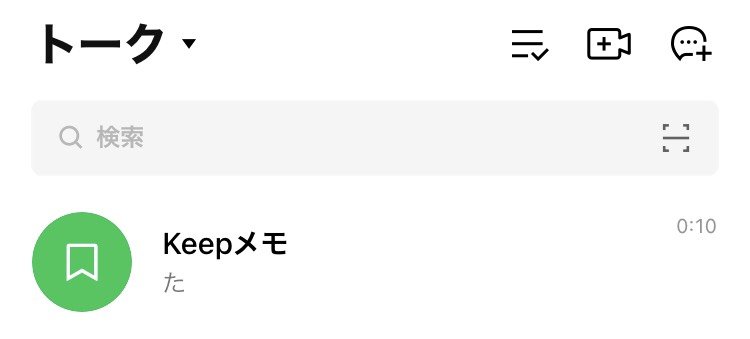
Keepメモは、トークルームの一つとしてデフォルトで搭載されています。
そのため、トークタブの上にある検索窓に「Keepメモ」と入力すれば、表示可能です。
2:テキストや写真を送信する
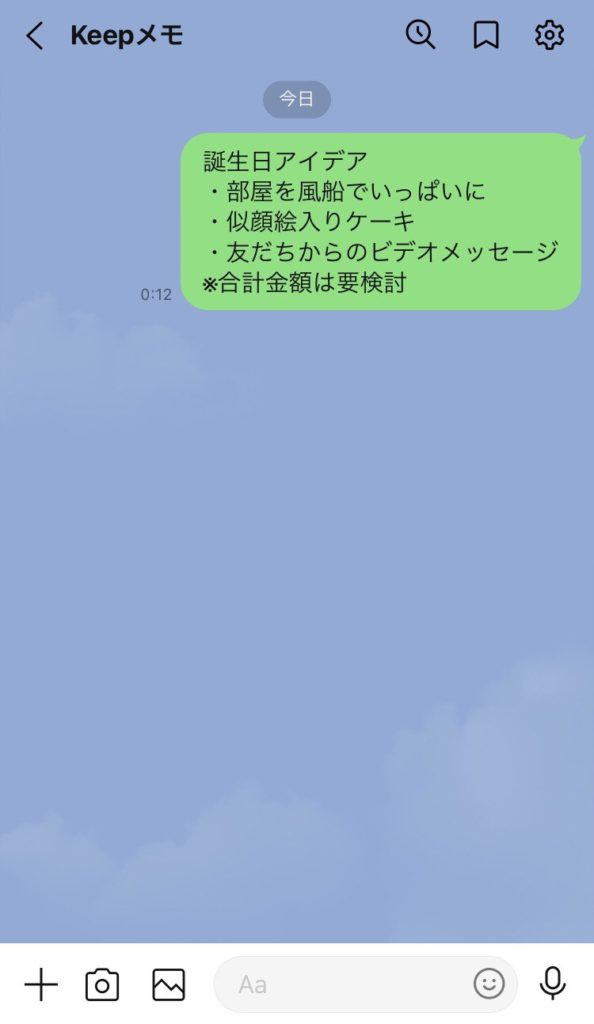
Keepメモのトークルームを開いたら、続いては、普段友だちとLINEをするのと同じ要領で、テキストや写真を送信しましょう。
その他、動画やファイルなども送信可能です。
3:LINE Keepにも表示される
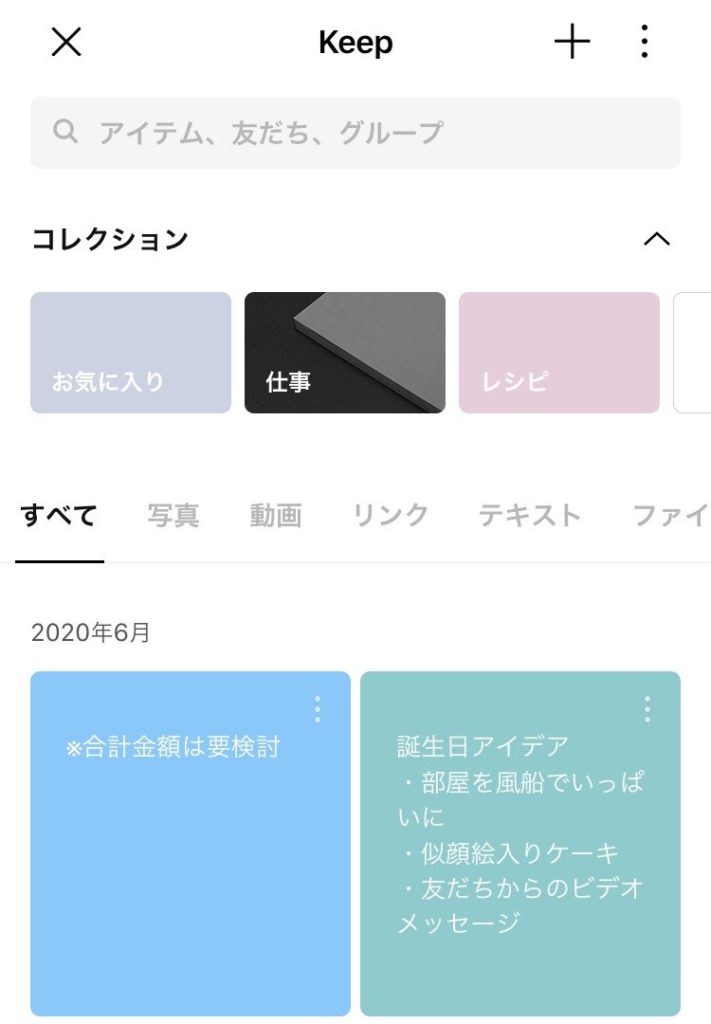
Keepメモのトークルームを開くと、画面上部にLINE Keepボタンが表示されるので、タップしてみましょう。
すると、LINE Keepが開きます。
LINE Keepには、Keepメモに送信した内容が表示されるようになります。
ただし、永遠に保存されるわけではなく、ある期間が過ぎると表示されなくなるので要注意です。
残しておきたいメモに関しては、ピン留めやコレクションに追加、もしくは端末に保存する方法を選びましょう。
ピン留めを活用する
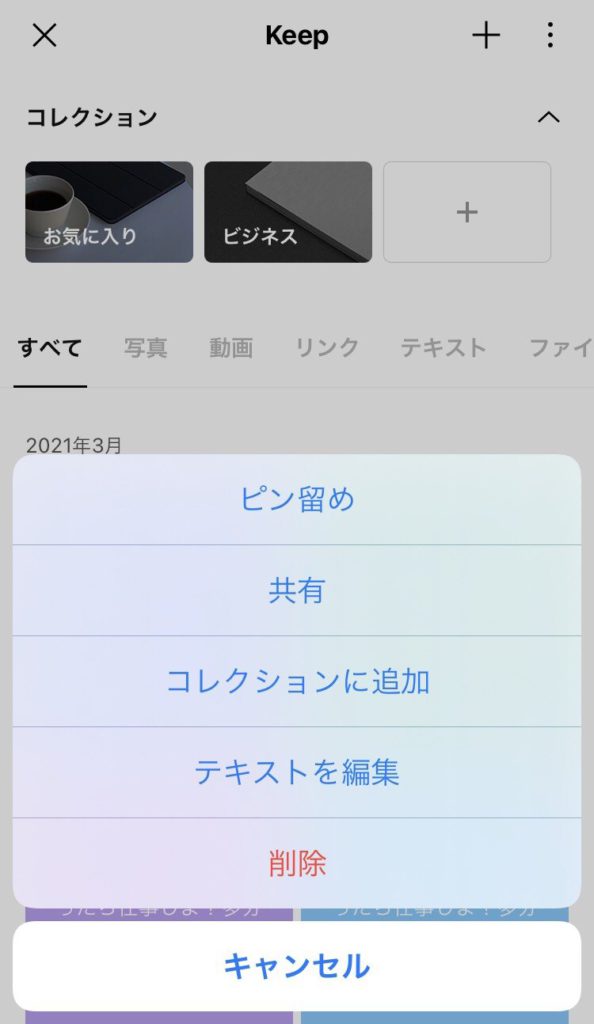
Keepメモを賢く使う際には、ピン留めの活用がおすすめです。
基本的に、Keepメモに送信した内容は、古いものから順に表示が下がります。
つまり、新しい送信が一番上に表示されるため、大切なものでも流れてしまうので注意が必要です。
しかし、ピン留めを活用することで、大事な内容は最上部に固定することができます。
やり方は非常に簡単です。
iOS版のLINEを活用している場合は、Keepメモのトークルームを右方向にスワイプしましょう。
すると、ピンマークが出てくるので、タップすれば完了です。
Android版を使っている場合は、Keepメモのトークルームを長押しすることで、メニューが表示されます。
その中から、ピン留めをタップしましょう。
トークリストからの削除は不可能
非常に、使い勝手のいいKeepメモですが、普段使わない人からすれば邪魔な存在にもなりかねません。
その場合、Keepメモをトークルームから削除したいと考える人もあるでしょう。
しかし、Keepメモの削除はできません。
ただし、非表示にすることはできるので、気になる場合にはオススメです。
iOS版の場合は、Keepメモのトークルームを左にスワイプしてメニューを表示し、非表示をタップしましょう。
Android版の場合は、Keepメモのトークルームを長押しすればメニューが表示されます。
同じく、非表示をタップすれば完了です。
また、非表示にしたKeepメモを復活させる場合は、ホームボタンから「トーク」をタップして、「非表示リスト」を表示させましょう。
その中からKeepメモを選び、横にある編集をタップし「トークルームを再表示」を選べば、トークリスト内にKeepメモが復活します。
まとめ
keepメモは、仕事やプライベートで忙しい人の強い味方となります。
忘れては困ることも、Keepメモを使えば安心です。
使い方も非常に簡単で、普段のLINEと変わらず会話をするように使えるので、重宝するでしょう。
タスク管理や買い物メモなど、自分らしい使い方を見つけて、賢く活用しましょう。