[隠し/無料スタンプ] 可愛い嘘のカワウソ× UMAJO コラボ スタンプのダウンロード方法:徹底解説

10月4日に出た無料スタンプ、「UMAJO(JRA)」の「可愛い嘘のカワウソ× UMAJO コラボ」をダウンロード方法やこの無料スタンプを実際にゲットしてトークに使う方法を解説しています
どんな時に使えるスタンプなのかなど、この無料スタンプを使いどころなどの参考にしてください。
今回のトークの例は「可愛いウマとカワウソ」というシチュエーションで作成しています。
このスタンプのダウンロードリンクは、記事下に書いています。期間限定の場合がありますので、早めにゲットしておきましょう!
ダウンロードボタンをクリックするとスタンプのダウンロード画面まで直接アクセスできますので、ダウンロードの仕方を参考にしながらスタンプをゲットしてください。
公式アカウントと友だちになって、トークで遊んでみたりしています。記事最後の「公式アカウントと遊んでみた」も是非チェックしてみてください♪
可愛い嘘のカワウソ× UMAJO コラボスタンプについて
馬好き女子のための競馬サイト「UMAJO」の新作無料スタンプが配布開始となりました。
クリエイターズスタンプコラボ第3弾となる本作は大人気スタンプ「可愛い嘘のカワウソ」コラボ♪
カワウソと馬の新たな友情物語にキュンとなっちゃいます♡

【無料スタンプ関連動画】
【可愛い嘘のカワウソ× UMAJO コラボ 無料スタンプダウンロード方法】

下のリンクからLINEを起動させて、「UMAJO」のアカウントと友だちになると無料でスタンプがGETできます☆
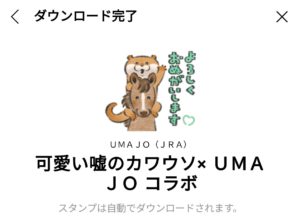
可愛い嘘のカワウソ× UMAJO コラボ 無料スタンプをダウンロード↓↓

【可愛い嘘のカワウソ× UMAJO コラボ 無料スタンプの使い方:例】
*画像が表示されない場合は、ページを再読込してください。
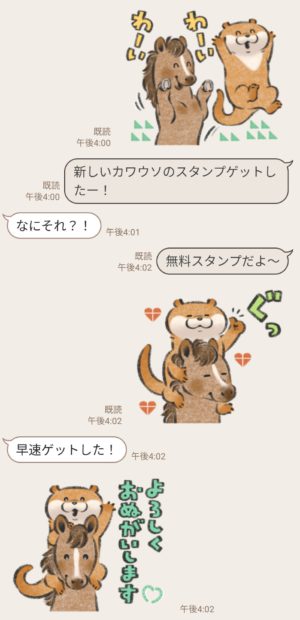
UMAJOコラボだけの特別なコンビ「ウマ&カワウソ」デビュー☆
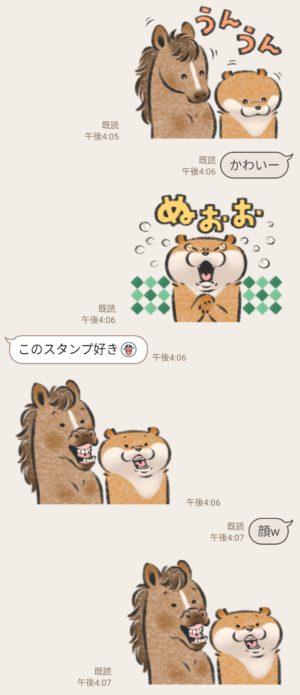
ウマとカワウソの変顔スタンプは見る人みんなを笑顔にしてくれます♡
【スタンプ説明文】
人気キャラクター「可愛い嘘のカワウソ」と馬好き女子”UM AJO”公式アカウントがコラボしたかわいいスタンプを配信 中!!UMAJO公式アカウントと友だちになるともらえるよ ♪配布期間:2021/12/26まで
【無料スタンプ詳細情報】
- 【発売日】:2021年10月04日
- 【発行者】:UMAJO(JRA)
- 【ダウンロード条件】:公式アカウントを「友だち」に追加
- 【有効期間】:ダウンロードから180日間
- 【配布終了日】:(2021年12月26日まで)
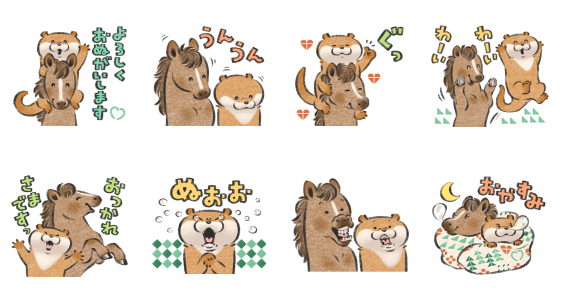
【無料スタンプ画像一覧】
【公式アカウントで遊ぼう!】
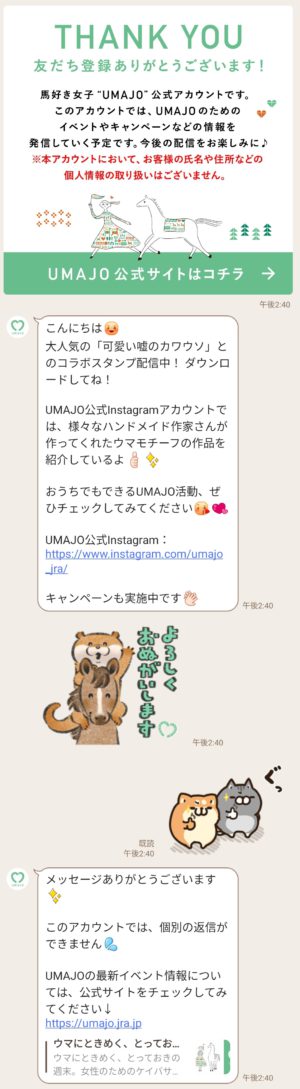
使用スタンプ:
[限定無料スタンプ] ボンレス犬と猫 | LINEアンケート スタンプのダウンロード方法:徹底解説
【関連スタンプ】
【隠し無料スタンプ】UMAJO オリジナルスタンプのダウンロード方法:徹底解説
【隠し無料スタンプ】ごきげんぱんだ × UMAJO コラボ スタンプのダウンロード方法とゲットしたあとの使いどころ
[限定無料スタンプ] ボンレス犬と猫 | LINEアンケート スタンプのダウンロード方法:徹底解説
9月28日に出た無料スタンプ、「LINEアンケート」の「ボンレス犬と猫 | LINEアンケート」をダウンロード方法やこの無料スタンプを実際にゲットしてトークに使う方法を解説しています
どんな時に使えるスタンプなのかなど、この無料スタンプを使いどころなどの参考にしてください。
今回のトークの例は「年末近し!」というシチュエーションで作成しています。
このスタンプのダウンロードリンクは、記事下に書いています。期間限定の場合がありますので、早めにゲットしておきましょう!
ダウンロードボタンをクリックするとスタンプのダウンロード画面まで直接アクセスできますので、ダウンロードの仕方を参考にしながらスタンプをゲットしてください。
公式アカウントと友だちになって、トークで遊んでみたりしています。記事最後の「公式アカウントと遊んでみた」も是非チェックしてみてください♪
ボンレス犬と猫 | LINEアンケートスタンプについて
「LINEアンケート」より約1年半ぶりとなる無料スタンプが配布開始となりました。
素直なデブ犬とちょっと横暴なデブ猫のコンビ「ボンレス犬と猫」が無料スタンプに久々登場☆
愛嬌たっぷりの二匹が楽しくトークを盛り上げてくれます♪

【無料スタンプ関連動画】
【ボンレス犬と猫 | LINEアンケート 無料スタンプダウンロード方法】

下のリンクからLINEを起動させて、「LINEアンケート」のアカウントと友だちになると無料でスタンプがGETできます☆

ボンレス犬と猫 | LINEアンケート 無料スタンプをダウンロード↓↓
【ボンレス犬と猫 | LINEアンケート 無料スタンプの使い方:例】
*画像が表示されない場合は、ページを再読込してください。

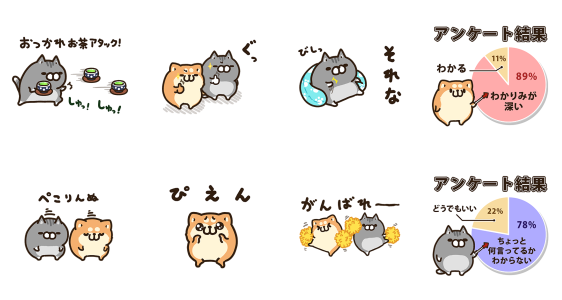
人気スタンプのボンレス犬&ボンレス猫が無料スタンプとして今年初登場☆

アンケートを模したスタンプがユニークです♪
【スタンプ説明文】
「ボンレス犬とボンレス猫」と「LINE アンケート」がタイアップした無料スタンプ登場!「おつかれお茶アタック」などのかわいいスタンプで日常のやりとりを盛り上げよう。LINE アンケート公式アカウントと友だちになるともらえるよ♪配布期間:2021/10/27まで
【無料スタンプ詳細情報】
- 【発売日】:2021年09月28日
- 【発行者】:LINEアンケート(LINE Surveys)
- 【ダウンロード条件】:公式アカウントを「友だち」に追加
- 【有効期間】:ダウンロードから90日間
- 【配布終了日】:(2021年10月27日まで)
【無料スタンプ画像一覧】
【公式アカウントで遊ぼう!】

使用スタンプ:
[限定無料スタンプ] ちびまる子ちゃん × 出前館 スタンプのダウンロード方法:徹底解説
【関連スタンプ】
【限定無料スタンプ】ゆるくま×LINEアンケート スタンプのダウンロード方法とゲットしたあとの使いどころ
【隠し無料スタンプ】お試しボンレス犬とボンレス猫 スタンプのダウンロード方法とゲットしたあとの使いどころ
[限定無料スタンプ] ちびまる子ちゃん × 出前館 スタンプのダウンロード方法:徹底解説
9月28日に出た無料スタンプ、「出前館」の「ちびまる子ちゃん × 出前館」をダウンロード方法やこの無料スタンプを実際にゲットしてトークに使う方法を解説しています
どんな時に使えるスタンプなのかなど、この無料スタンプを使いどころなどの参考にしてください。
今回のトークの例は「お菓子くれ」というシチュエーションで作成しています。
このスタンプのダウンロードリンクは、記事下に書いています。期間限定の場合がありますので、早めにゲットしておきましょう!
ダウンロードボタンをクリックするとスタンプのダウンロード画面まで直接アクセスできますので、ダウンロードの仕方を参考にしながらスタンプをゲットしてください。
公式アカウントと友だちになって、トークで遊んでみたりしています。記事最後の「公式アカウントと遊んでみた」も是非チェックしてみてください♪
ちびまる子ちゃん × 出前館スタンプについて
宅配ポータルサイト「出前館」の新作無料スタンプが配布開始となりました。
国民的アニメ「ちびまる子ちゃん」コラボ再び!
今作はハロウィン仕様のあったりと、この時期ならではの楽しみ方ができるスタンプとなってます♪

【無料スタンプ関連動画】
【ちびまる子ちゃん × 出前館 無料スタンプダウンロード方法】

下のリンクからLINEを起動させて、「出前館」のアカウントと友だちになると無料でスタンプがGETできます☆

ちびまる子ちゃん × 出前館 無料スタンプをダウンロード↓↓
【ちびまる子ちゃん × 出前館 無料スタンプの使い方:例】
*画像が表示されない場合は、ページを再読込してください。

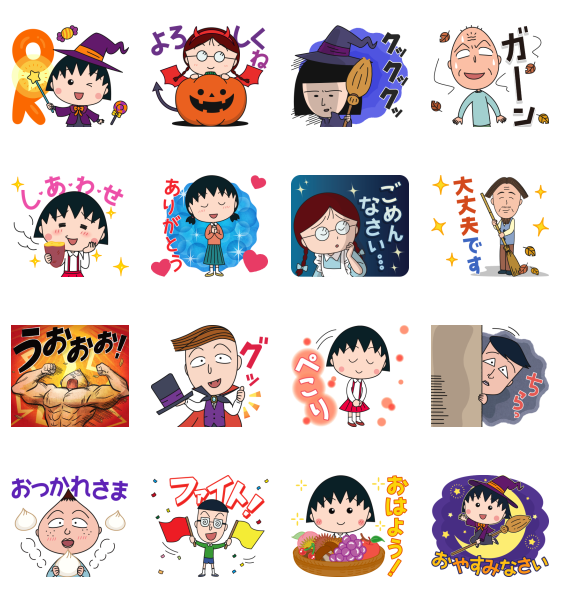
出前館×ちびまる子ちゃんコラボ第2弾は秋の一大イベント・ハロウィン仕様のかわいいまるちゃんたちがお出迎え☆

個性豊かすぎるサブキャラクターたちもトークの盛り上げに一役買います!

友蔵のスタンプは話のオチに使うのにピッタリです♪
【スタンプ説明文】
ちびまる子ちゃんと出前館のコラボスタンプが期間限定で登場!毎日使える可愛いスタンプが勢揃い!出前館公式アカウントと友だちになるともらえるよ♪配布期間:2021/10/27まで
【無料スタンプ詳細情報】
- 【発売日】:2021年09月28日
- 【発行者】:出前館(Demaecan)
- 【ダウンロード条件】:公式アカウントを「友だち」に追加
- 【有効期間】:ダウンロードから90日間
- 【配布終了日】:(2021年10月27日まで)
【無料スタンプ画像一覧】
【公式アカウントで遊ぼう!】

使用スタンプ:
[隠し/無料スタンプ] 大阪ガス「つながるガスてん」 スタンプのダウンロード方法:徹底解説
【関連スタンプ】
【限定無料スタンプ】ちびまる子ちゃん × 出前館 スタンプのダウンロード方法とゲットしたあとの使いどころ
[限定無料スタンプ] 出前館 × 進撃の巨人 スタンプのダウンロード方法:徹底解説
[隠し/無料スタンプ速報] HOT HOLIDAYS! スタンプ(2021年12月30日まで)
HOT HOLIDAYS! スタンプ:【無料スタンプ】

【無料スタンプ情報】
HOT HOLIDAYS!のLINEスタンプ第三弾が登場!HOT HOLIDAYS!ONLINE公式アカウントと友だちになるともらえるよ♪配布期間:2021/12/30まで
*タップすると拡大
- 【発売日】:2021年10月08日
- 【発行者】:JRA(JRA)
- 【ダウンロード条件】:公式アカウントを「友だち」に追加
- 【価格】:0円
- 【有効期間】:ダウンロードから180日間
- 【配布終了日】:(2021年12月30日まで)
【HOT HOLIDAYS! スタンプ無料スタンプダウンロード方法】
下のリンクからLINEを起動させて、公式アカウントを「友だち」に追加して無料でスタンプをGETしましょう☆
HOT HOLIDAYS! スタンプ スタンプをダウンロード↓↓
[隠し/無料スタンプ] 大阪ガス「つながるガスてん」 スタンプのダウンロード方法:徹底解説
9月30日に出た無料スタンプ、「大阪ガス」の「大阪ガス「つながるガスてん」」をダウンロード方法やこの無料スタンプを実際にゲットしてトークに使う方法を解説しています
どんな時に使えるスタンプなのかなど、この無料スタンプを使いどころなどの参考にしてください。
今回のトークの例は「資格の勉強」というシチュエーションで作成しています。
このスタンプのダウンロードリンクは、記事下に書いています。期間限定の場合がありますので、早めにゲットしておきましょう!
ダウンロードボタンをクリックするとスタンプのダウンロード画面まで直接アクセスできますので、ダウンロードの仕方を参考にしながらスタンプをゲットしてください。
大阪ガス「つながるガスてん」スタンプについて
大阪ガスより無料スタンプ第2弾が配布開始となりました。
去年登場した第1弾同様、女優の上戸彩さんとお笑いコンビ「ロザン」の原史規,さんと菅広文さんが登場する実写スタンプ☆
おなじみ「さすガっス」を始め、毎日のトークで使いやすいスタンプが目白押しです♪

【無料スタンプ関連動画】
【大阪ガス「つながるガスてん」 無料スタンプダウンロード方法】
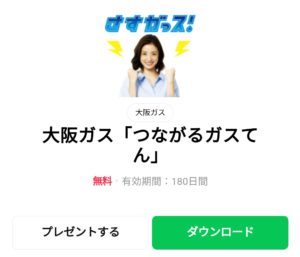
下のリンクからLINEを起動させて、ストアから無料でゲットしましょう☆
大阪ガス「つながるガスてん」 無料スタンプをダウンロード↓↓
【大阪ガス「つながるガスてん」 無料スタンプの使い方:例】
*画像が表示されない場合は、ページを再読込してください。

大阪ガスのCMで活躍中の上戸彩さんの笑顔に癒やされる実写スタンプ♡前作にも登場した「さすガっス!」スタンプも☆

菅さんの爽やかな笑顔で「がんばれ」と応援!宇治原さんのお手上げスタンプは使い所にセンスが問われます笑
【スタンプ説明文】
昨年大好評の大阪ガス「つながるガスてん」のオリジナルLINEスタンプ”第二弾”が登場!おなじみのタレントによる日常で使いやすいスタンプが盛り沢山!お気に入りのセリフでトークを盛り上げよう! 配布期間:2021/12/22まで
【無料スタンプ詳細情報】
- 【発売日】:2021年09月30日
- 【発行者】:大阪ガス(OSAKA GAS)
- 【ダウンロード条件】:完全無料
- 【有効期間】:ダウンロードから180日間
- 【配布終了日】:(2021年12月22日まで)
【無料スタンプ画像一覧】

【公式アカウントで遊ぼう!】
完全無料のスタンプのため、友だちに追加する公式アカウントはありません
【関連スタンプ】
【隠し無料スタンプ】大阪ガス「つながるガスてん」 スタンプのダウンロード方法とゲットしたあとの使いどころ
[隠し/無料スタンプ] 出前館 × 動く浜ちゃん スタンプのダウンロード方法:徹底解説
[数量限定/隠し/無料スタンプ] クロコくん 2021秋ver. スタンプのダウンロード方法:徹底解説
10月5日に出た無料スタンプ、「日本ガイシ」の「クロコくん 2021秋ver.」をダウンロード方法やこの無料スタンプを実際にゲットしてトークに使う方法を解説しています
どんな時に使えるスタンプなのかなど、この無料スタンプを使いどころなどの参考にしてください。
今回のトークの例は「焼き芋始めました」というシチュエーションで作成しています。
このスタンプのダウンロードリンクは、記事下に書いています。期間限定の場合がありますので、早めにゲットしておきましょう!
ダウンロードボタンをクリックするとスタンプのダウンロード画面まで直接アクセスできますので、ダウンロードの仕方を参考にしながらスタンプをゲットしてください。
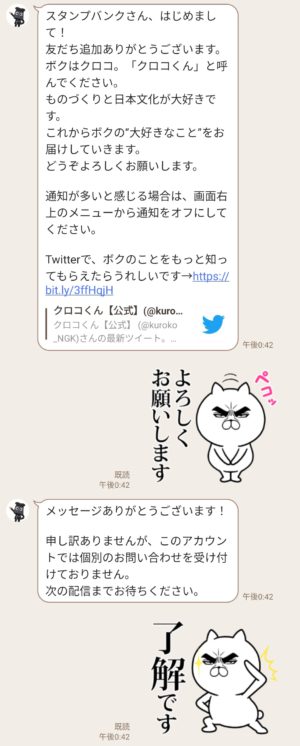
公式アカウントと友だちになって、トークで遊んでみたりしています。記事最後の「公式アカウントと遊んでみた」も是非チェックしてみてください♪
クロコくん 2021秋ver.スタンプについて
日本ガイシよりマスコットキャラクター「クロコくん」の無料スタンプ第4弾が配布開始となりました。
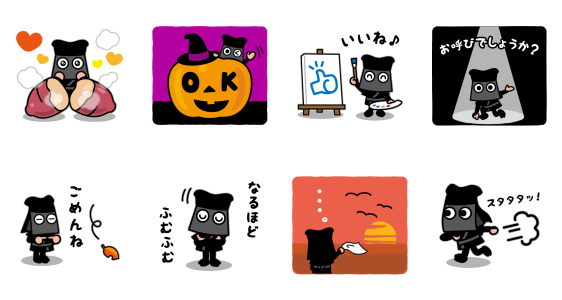
今回のスタンプは焼き芋やハロウィンなど秋を感じさせてくれる秋バージョンでお届け☆
今作も数量限定での配布です。欲しい方はお早めに♪

【無料スタンプ関連動画】
【クロコくん 2021秋ver. 無料スタンプダウンロード方法】
下のリンクからLINEを起動させて、「日本ガイシ」のアカウントと友だちになると無料でスタンプがGETできます☆
クロコくん 2021秋ver. 無料スタンプをダウンロード↓↓
※数量限定配布のため、期限内であっても配布が終了している場合があります。
【クロコくん 2021秋ver. 無料スタンプの使い方:例】
*画像が表示されない場合は、ページを再読込してください。
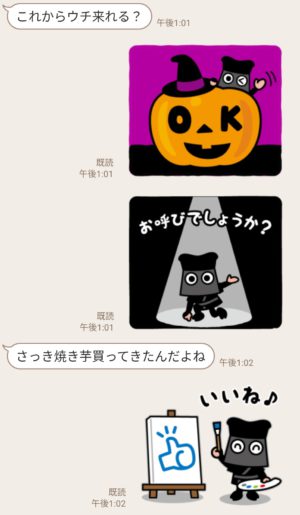
みんなのトークを陰より支えるクロコくん☆お呼びとあらばササッと参上!
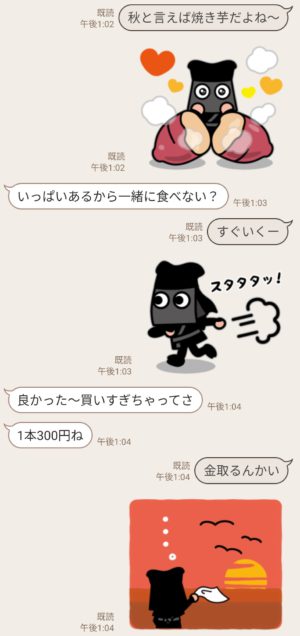
秋の夕暮れに、ちょっとセンチになるクロコくんでした。
【スタンプ説明文】
NGK日本ガイシ公式キャラクター「クロコくん」の秋スタンプと定番スタンプの使いやすいセットです。日本ガイシ公式アカウントと友だちになると、先着順でもらえるよ♪配布期間:2021/12/27まで
【無料スタンプ詳細情報】
- 【発売日】:2021年10月05日
- 【発行者】:日本ガイシ
- 【ダウンロード条件】:公式アカウントを「友だち」に追加
- 【有効期間】:ダウンロードから90日間
- 【配布終了日】:(2021年12月27日まで)
【無料スタンプ画像一覧】
【公式アカウントで遊ぼう!】
使用スタンプ:
[数量限定/無料スタンプ] 目ヂカラ☆にゃんこ×NURO 光 スタンプのダウンロード方法:徹底解説
【関連スタンプ】
[数量限定・隠し無料スタンプ] クロコくん 2021夏ver. スタンプのダウンロード方法:徹底解説
【数量限定・隠し無料スタンプ】クロコくん 2021年春ver. スタンプのダウンロード方法とゲットしたあとの使いどころ
【数量限定・隠し無料スタンプ】クロコくん 2020-21年冬ver. スタンプのダウンロード方法とゲットしたあとの使いどころ
[隠し/無料スタンプ] 動く!お買いものパンダ スタンプのダウンロード方法:徹底解説
9月28日に出た無料スタンプ、「楽天市場」の「動く!お買いものパンダ」をダウンロード方法やこの無料スタンプを実際にゲットしてトークに使う方法を解説しています
どんな時に使えるスタンプなのかなど、この無料スタンプを使いどころなどの参考にしてください。
今回のトークの例は「秋の味覚」というシチュエーションで作成しています。
このスタンプのダウンロードリンクは、記事下に書いています。期間限定の場合がありますので、早めにゲットしておきましょう!
ダウンロードボタンをクリックするとスタンプのダウンロード画面まで直接アクセスできますので、ダウンロードの仕方を参考にしながらスタンプをゲットしてください。
公式アカウントと友だちになって、トークで遊んでみたりしています。記事最後の「公式アカウントと遊んでみた」も是非チェックしてみてください♪
動く!お買いものパンダスタンプについて
楽天市場のマスコット「お買いものパンダ」の新作アニメーションスタンプが配布開始となりました。
いつもどおりハイクオリティのアニメーションでお買いものパンダが気持ちを伝えます☆
今作もスタンプショップに出てこない隠しスタンプですのでまだ知らないお友だちにもぜひ教えてあげてください♪

【無料スタンプ関連動画】
【動く!お買いものパンダ 無料スタンプダウンロード方法】
下のリンクからLINEを起動させて、「楽天市場」のアカウントと友だちになると無料でスタンプがGETできます☆
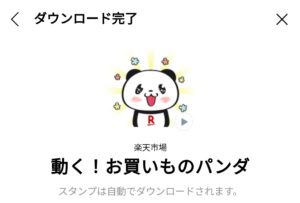
動く!お買いものパンダ 無料スタンプをダウンロード↓↓
【動く!お買いものパンダ 無料スタンプの使い方:例】
*画像が表示されない場合は、ページを再読込してください。
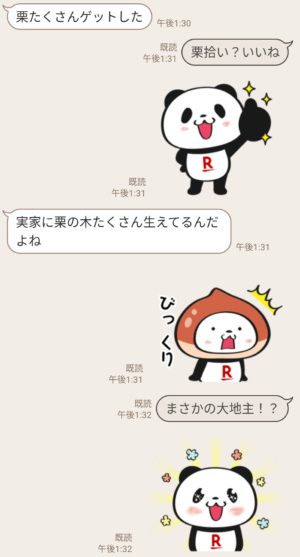
人気ナンバー1の無料スタンプシリーズ「お買いものパンダ」最新作☆前作と同じ隠しスタンプで登場です!
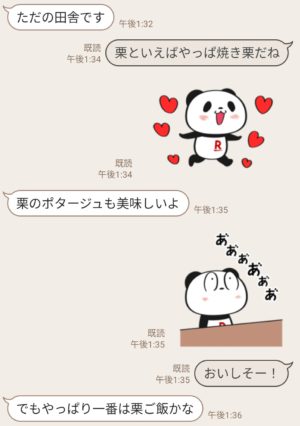
上機嫌なスキップで楽しげなパンダがかわいい♡
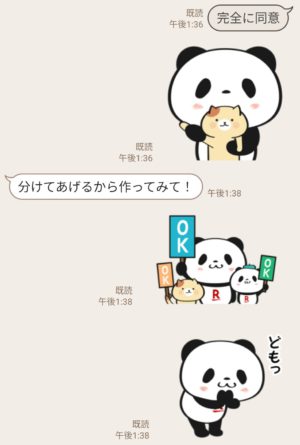
小パンダとネコのムギももちろん登場しますよ~♪
【スタンプ説明文】
大人気★お買いものパンダの新作登場!いつでも使える定番のものから、思わず連打したくなるユニークなものまで、表情豊かなお買いものパンダ・小パンダがトークを盛り上げます☆楽天市場公式アカウントと友だちになるともらえるよ♪配布期間:2021/12/20まで
【無料スタンプ詳細情報】
- 【発売日】:2021年09月28日
- 【発行者】:楽天市場(Rakuten Ichiba)
- 【ダウンロード条件】:公式アカウントを「友だち」に追加
- 【有効期間】:ダウンロードから180日間
- 【配布終了日】:(2021年12月20日まで)
【無料スタンプ画像一覧】
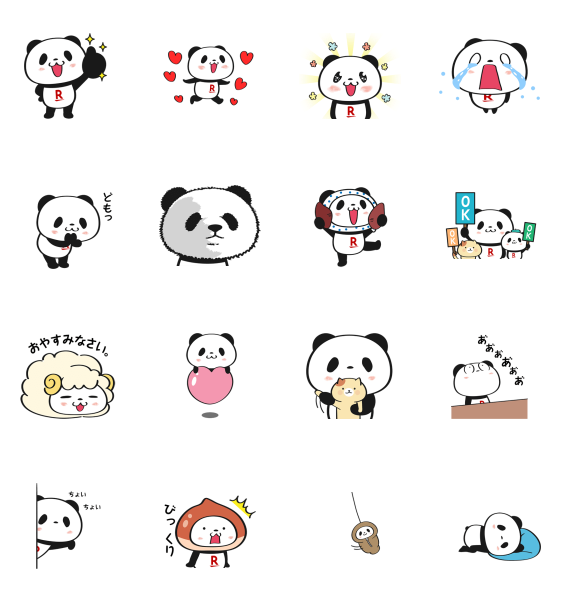
【動いているスタンプを見る】
















*動きを見たいスタンプをクリック・タップしてください
*動くスタンプAPNG形式のためFirefox3、Opera9.5、iOS8以降で見ることができます。
【公式アカウントで遊ぼう!】
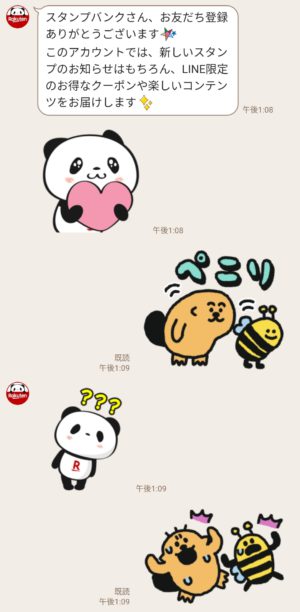
使用スタンプ:
[隠し/無料スタンプ] ラッコズ&てちびコラボ スタンプのダウンロード方法:徹底解説
【関連スタンプ】
[隠し/無料スタンプ] 動く!お買いものパンダ スタンプのダウンロード方法:徹底解説
【限定無料スタンプ】動く!お買いものパンダ スタンプのダウンロード方法とゲットしたあとの使いどころ
LINEで消えたトークを再送してもらえる?削除したトークは復元はできるか?
LINEの操作をしているときに、誤ってトーク履歴を削除してしまうことがあります。
こうなってしまうと、トーク履歴を復元させるのは至難の技です。
直前にトーク履歴をバックアップしていれば可能ですが、iOS版では、再インストールをした上でログインをして、トーク履歴の復元作業をしなければなりません。
思った以上に面倒な作業になるでしょう。
そこで、苦肉の策としておすすめなのが、トーク相手から再送してもらう方法です。
裏技的にはなりますが、覚えておいて損はないでしょう。
こちらの記事では、iOS版とAndroid版に加えて、PC版におけるトークの再送について紹介します。
トーク履歴はテキストデータで保存可能!
実は、LINEのトーク履歴は、テキストデータとしてバックアップが可能です。
さらに、相手と共有することができるため、万が一トーク履歴を消してしまった場合でも安心です。
自分側のトーク履歴が消えても、相手の履歴は残っているので、相手にお願いすればトーク履歴を確認することができます。
トークをスクショしたり、転送機能を使ったりするのも一つの方法ですが、これまでに行ったトーク全てを見ようと思うと、非常に手間がかかるでしょう。
全てのトークを見るためには、テキストデータ保存が現実的です。
続いては、相手側にしてもらうテキスデータの保存方法について解説します。
iOS・Android版LINEの場合
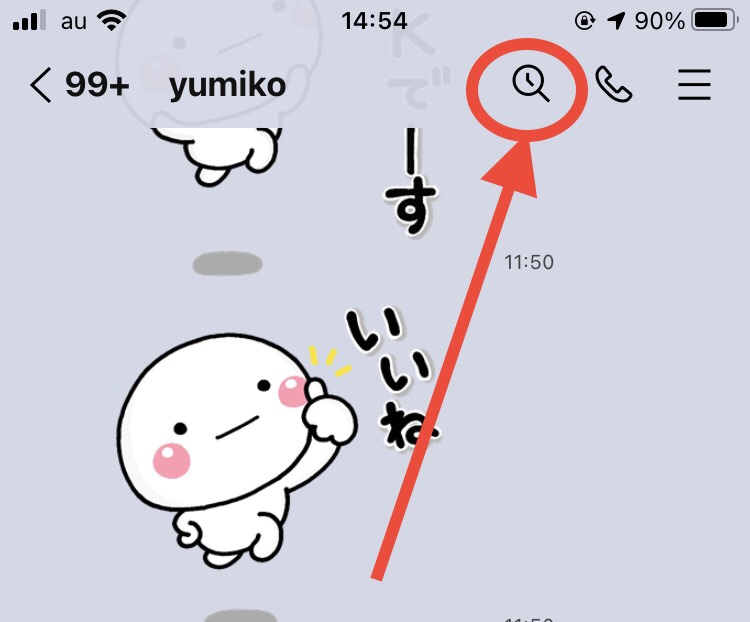
まず、トークルーム右上にある三本線のメニューボタンをタップしてください。
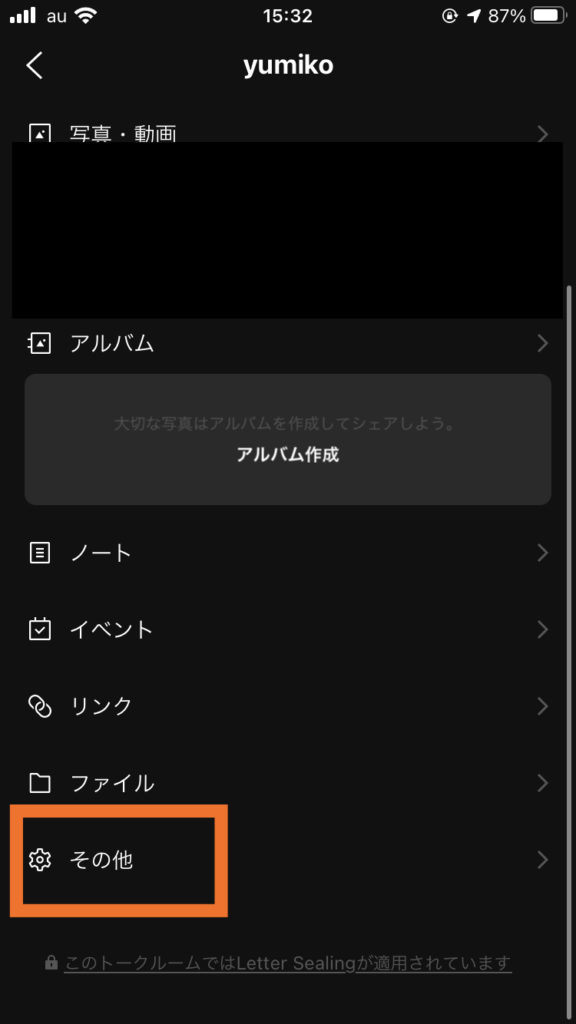
続いて、画面最下部にある「その他」をタップします。
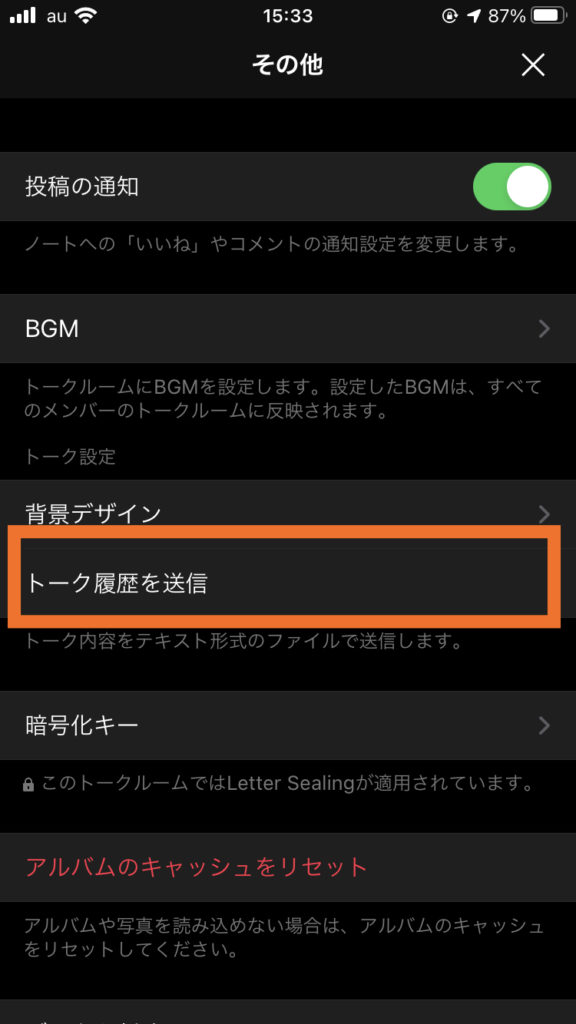
その中から「トーク履歴を送信」をタップすると、送信方法が出るので、必要な項目をタップしましょう。
LINEで送る場合はLINEの送信先を選べば問題ありません。
これで、相手からテキストファイルが送られてきます。
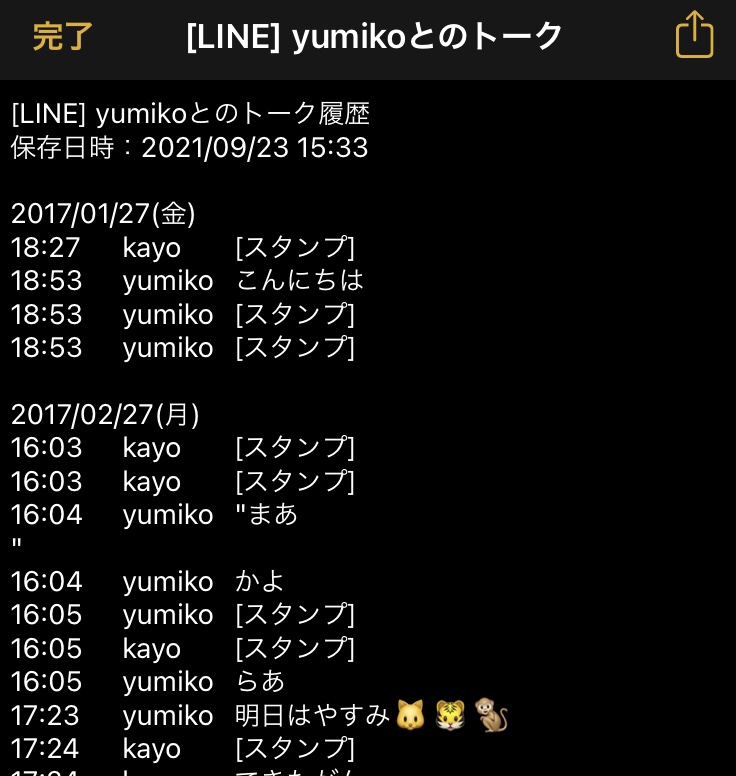
送られてきたファイルは、その場で保存しておくようにしましょう。
PC版LINEの場合
相手のトークルームを開いてもらい、右上にあるメニューボタンから「トークを保存」をタップします。
確認画面が出たら「確認」を選択してください。
保存を選び、「保存」をクリックすればPC版での保存は完了です。
LINEやメールに添付して送ってもらえば、自分のデバイスでも保存できます。
保存したテキストファイルには、写真や動画、LINEスタンプは入らないので要注意です。
テキストファイルからの復元は不可能
テキストファイルとしてトーク履歴を保存することは可能ですが、あくまでもテキストファイルであることが大前提です。
つまり、テキストファイルとしてチェックはできるけれど、トークルーム内への復元はできません。
今回ご紹介した方法は、応急処置的な意味で捉えておいたほうが無難です。
大切なメッセージがある場合は、こまめなバックアップが欠かせません。
その他の復元方法
全てのメッセージを復元しない場合であれば、次の2パターンの方法も活用できます。
トークスクショ
いわゆるスクリーンショットを撮る方法です。
LINEの機能にはトークスクショ機能があり、メッセージや写真、スタンプなどを含めたやりとりのキャプチャを撮ることができます。
やりとりが長い場合も、ある程度はスクロールしながら切り抜ける点も魅力でしょう。
また、LINE機能でスクショをすれば、通知バーなども映らずすっきりした画面を写すことができます。
切り抜いたトークスクショは、友だちやグループに転送可能です。
また、自分自身の端末にも保存できるので、すぐに見返したいやりとりがある場合にも重宝します。
転送機能
LINEではトークでやりとりしたメッセージや写真などを転送できる機能があります。
LINE間の転送はもちろん、LINE以外のアプリへの転送もできるので、SNSに投稿する際にも活用できる方法です。
やり方は簡単で、転送したいトークを長押しして「転送」をタップするだけ。
複数転送したい場合は、チェックを増やして転送先を選択しましょう。
最後に右上にある「転送」をタップすれば、完了です。
LINE Keepやタイムライン、アルバムへも転送できるので、活用してみましょう。
ただし、ノートやスタンプの転送はできないので要注意です。
まとめ
今回ご紹介したテキスト保存は、全てのトークが消えてしまった場合に重宝します。
ただし、あくまでもテキスト保存であり、LINEのトーク画面が戻るわけではありません。
LINEは、スタンプや画像などのやりとりがあることで、それぞれの個性が見られます。
そのため、テキストだけで見るトークは味気ないものになってしまうでしょう。
さらに、トーク履歴をテキストファイルにしてもらうためには、相手に作業してもらう必要があります。
関係性の薄い人とのトークが消えた場合、叶わない可能性もあるでしょう。
大切なトークを守るためにも、普段からバックアップは忘れないに越したことはありません。
また、トークスクショや転送機能も便利な機能ですが、全てのトークを転送する方法としては向いていないので、要注意です。
とはいえ、どの方法も覚えておくことで、思わぬシーンに役立ちます。
[隠し/無料スタンプ] ラッコズ&てちびコラボ スタンプのダウンロード方法:徹底解説
9月28日に出た無料スタンプ、「メディカルフロンティア」の「ラッコズ&てちびコラボ」をダウンロード方法やこの無料スタンプを実際にゲットしてトークに使う方法を解説しています
どんな時に使えるスタンプなのかなど、この無料スタンプを使いどころなどの参考にしてください。
今回のトークの例は「久々の合コン」というシチュエーションで作成しています。
このスタンプのダウンロードリンクは、記事下に書いています。期間限定の場合がありますので、早めにゲットしておきましょう!
ダウンロードボタンをクリックするとスタンプのダウンロード画面まで直接アクセスできますので、ダウンロードの仕方を参考にしながらスタンプをゲットしてください。
公式アカウントと友だちになって、トークで遊んでみたりしています。記事最後の「公式アカウントと遊んでみた」も是非チェックしてみてください♪
ラッコズ&てちびコラボスタンプについて
美容整形クリニックの「TCB 東京中央美容外科」より初めての無料スタンプが配布開始となりました。
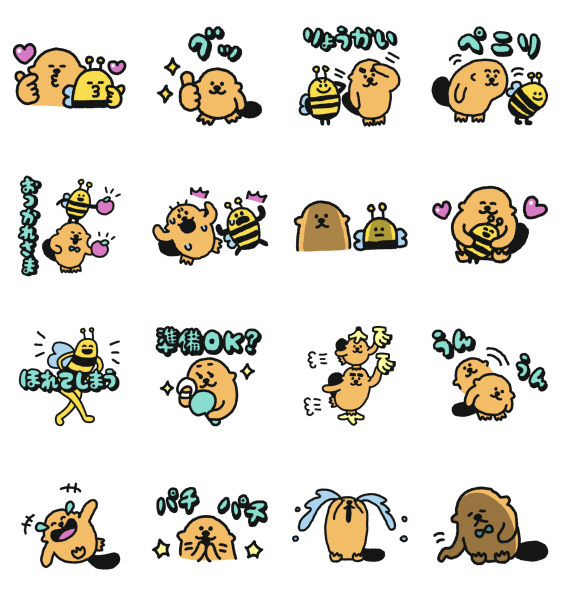
「けたくま」でお馴染みのスタンプクリエイター・たかだべあさんの「ラッコズ」と蜂のキャラクター「てちび」がコラボ☆
極限までデフォルメされたラッコと蜂のかわいいスタンプです♡

【無料スタンプ関連動画】
【ラッコズ&てちびコラボ 無料スタンプダウンロード方法】
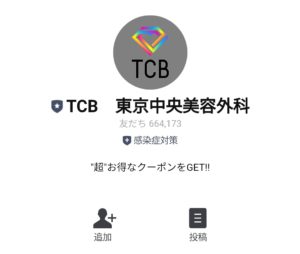
下のリンクからLINEを起動させて、「TCB 東京中央美容外科」のアカウントと友だちになると無料でスタンプがGETできます☆
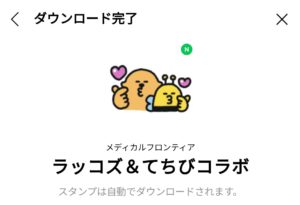
ラッコズ&てちびコラボ 無料スタンプをダウンロード↓↓
【ラッコズ&てちびコラボ 無料スタンプの使い方:例】
*画像が表示されない場合は、ページを再読込してください。
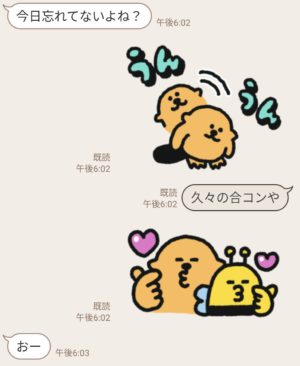
TCBのマスコット「てちび」と陽気なラッコたち「ラッコズ」が初コラボ☆
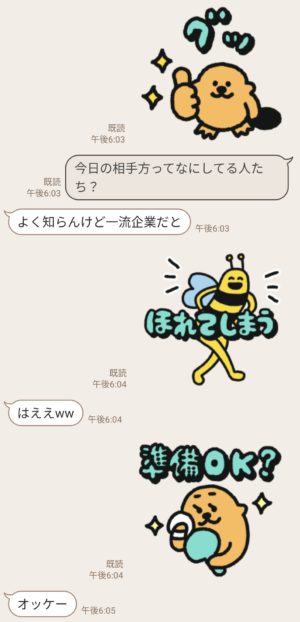
おめかしバッチリ☆「準備OK?」
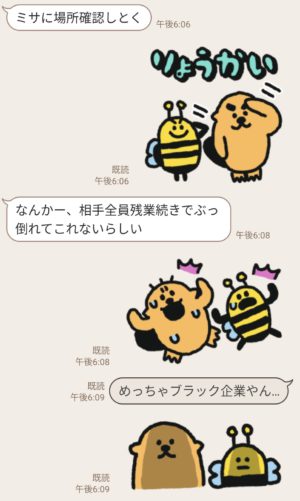
たかだべあさんらしい、かわいさとシュールさを兼ね備えたスタンプとなっています♪
【スタンプ説明文】
人気沸騰中のラッコズと可愛らしい蜂のキャラクター”てちび”がコラボ!TCB 東京中央美容外科のアカウントと友だちになるともらえるよ♪配布期間:2021/10/25まで
【無料スタンプ詳細情報】
- 【発売日】:2021年09月28日
- 【発行者】:メディカルフロンティア(MedicalFrontier)
- 【ダウンロード条件】:公式アカウントを「友だち」に追加
- 【有効期間】:ダウンロードから180日間
- 【配布終了日】:(2021年10月25日まで)
【無料スタンプ画像一覧】
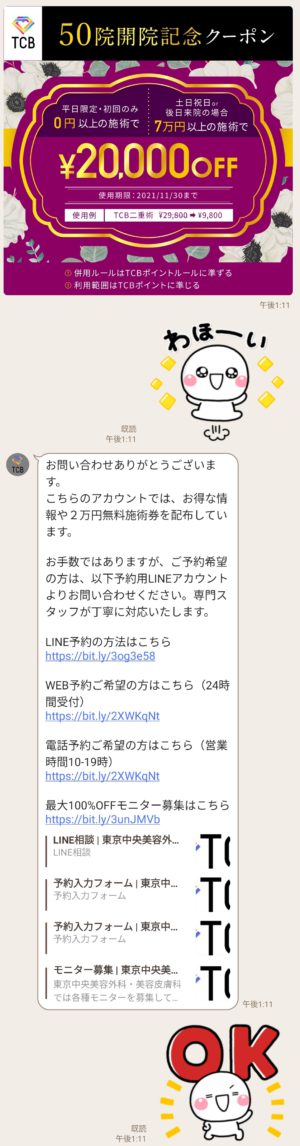
【公式アカウントで遊ぼう!】

使用スタンプ:
[限定無料スタンプ] しろまる × LINEスコア スタンプのダウンロード方法:徹底解説
【関連スタンプ】
[限定無料スタンプ] にゃんこスイーツ! × lacore スタンプのダウンロード方法:徹底解説
【限定無料スタンプ】すこぶるちびウサギ×ミュゼプラチナム スタンプのダウンロード方法とゲットしたあとの使いどころ
[数量限定/無料スタンプ] 目ヂカラ☆にゃんこ×NURO 光 スタンプのダウンロード方法:徹底解説
10月5日に出た無料スタンプ、「Sony | NURO 光」の「目ヂカラ☆にゃんこ×NURO 光」をダウンロード方法やこの無料スタンプを実際にゲットしてトークに使う方法を解説しています
どんな時に使えるスタンプなのかなど、この無料スタンプを使いどころなどの参考にしてください。
今回のトークの例は「キャンペーン」というシチュエーションで作成しています。
このスタンプのダウンロードリンクは、記事下に書いています。期間限定の場合がありますので、早めにゲットしておきましょう!
ダウンロードボタンをクリックするとスタンプのダウンロード画面まで直接アクセスできますので、ダウンロードの仕方を参考にしながらスタンプをゲットしてください。
公式アカウントと友だちになって、トークで遊んでみたりしています。記事最後の「公式アカウントと遊んでみた」も是非チェックしてみてください♪
目ヂカラ☆にゃんこ×NURO 光スタンプについて
ソニーコミュニケーションネットワークの光回線「NURO 光」より初となる無料スタンプが配布開始となりました。
クールとお茶目の間の子「目ヂカラ☆にゃんこ」とコラボした毎日のトークで使いやすい定番スタンプセット☆
こちら数量限定での配布ですのでまだダウンロードしてない方は今すぐチェック!

【無料スタンプ関連動画】
【目ヂカラ☆にゃんこ×NURO 光 無料スタンプダウンロード方法】
下のリンクからLINEを起動させて、「Sony│NURO 光」のアカウントと友だちになると無料でスタンプがGETできます☆
目ヂカラ☆にゃんこ×NURO 光 無料スタンプをダウンロード↓↓
※数量限定配布のため、期限内であっても配布が終了している場合があります。
【目ヂカラ☆にゃんこ×NURO 光 無料スタンプの使い方:例】
*画像が表示されない場合は、ページを再読込してください。
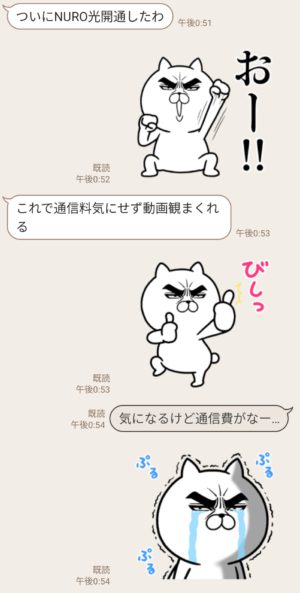
表情は凛々しいままだけどボディランゲージによる感情表現が多彩な「目ヂカラ☆にゃんこ」の新作登場!
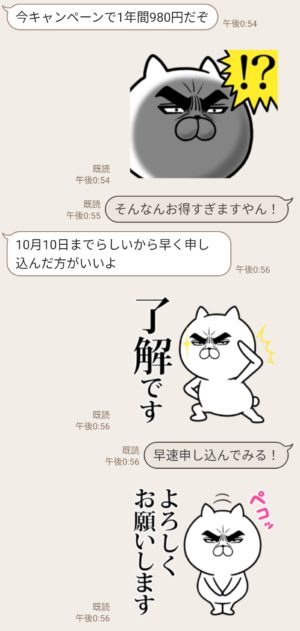
定番系多めだから普段のトークでも大活躍しちゃいます☆
【スタンプ説明文】
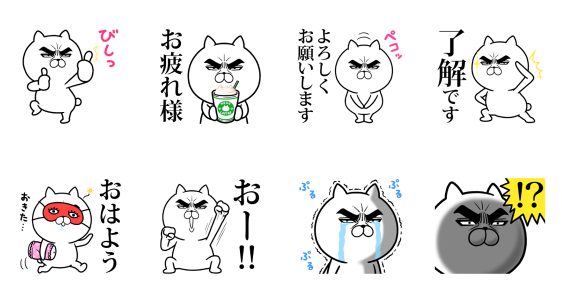
期間限定!高速光回線「NURO 光」公式アカウントから、クールな見た目とお茶目さで大人気「目ヂカラ☆にゃんこ」のスタンプ全8種類をプレゼント。「Sony | NURO 光」 の公式アカウントと友だちになると先着順でもらえるよ♪配布期間:2021/10/18まで
【無料スタンプ詳細情報】
- 【発売日】:2021年10月05日
- 【発行者】:Sony | NURO 光(Sony | NURO Hikari)
- 【ダウンロード条件】:公式アカウントを「友だち」に追加
- 【有効期間】:ダウンロードから90日間
- 【配布終了日】:(2021年10月18日まで)
【無料スタンプ画像一覧】
【公式アカウントで遊ぼう!】
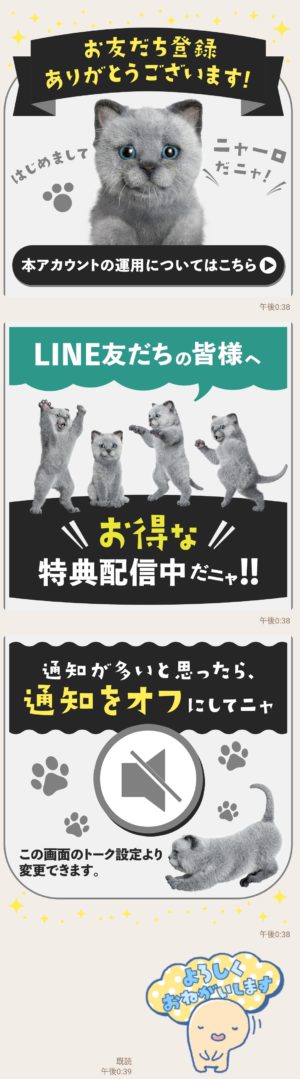
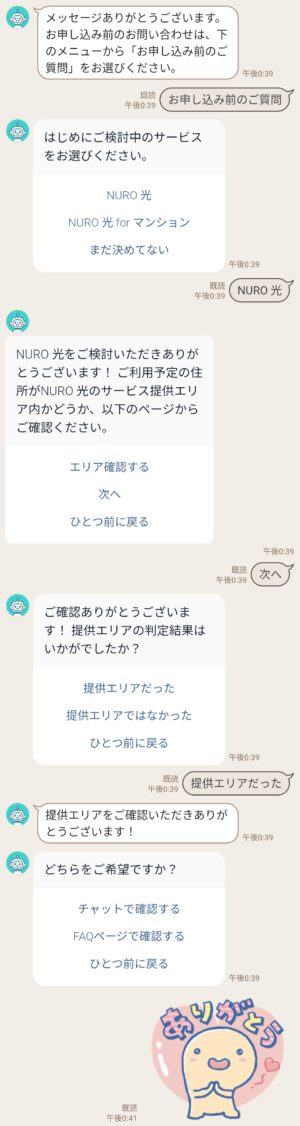
使用スタンプ:
[数量限定/隠し/無料スタンプ] ピカラオリジナルスタンプ【ぴーちゃん】 スタンプのダウンロード方法:徹底解説
【関連スタンプ】
[数量限定/隠し/無料スタンプ] ピカラオリジナルスタンプ【ぴーちゃん】 スタンプのダウンロード方法:徹底解説
[隠し/無料スタンプ] ワイファイくん 大感謝祭スタンプのダウンロード方法:徹底解説
LINEの過去トークを日付で検索ことはできる?日付検索の使い方徹底解説:よくある質問も掲載
LINEを頻繁に使っていると、過去のトークの中に大切な内容が埋もれてしまうことがあります。
すぐに情報を得たい場合、トークを遡っていては無駄に時間がかかってしまいます。
また、特定の日付に行ったLINEのやりとりをチェックしたいときに、簡単な方法があれば重宝するのにと思っている人も多いでしょう。
そこで、今回はLINEのトーク履歴を簡単に遡る方法を紹介します。
また、よくある疑問点も解説しているので、チェックしてみてください。
LINEのトークを遡る日付検索について
LINEのトークでは、キーワード検索の他に日付検索という方法があります。
友だちとのマンツーマントーク以外にも、グループや複数人トークにおいて日付検索は可能です。
日付検索では、日付を指定した上で過去のトークを遡ることができます。
まずは、日付検索の方法を把握していきましょう。
こちらの方法は、iOSとAndroidどちらも変わりません。
1トークルームを開く
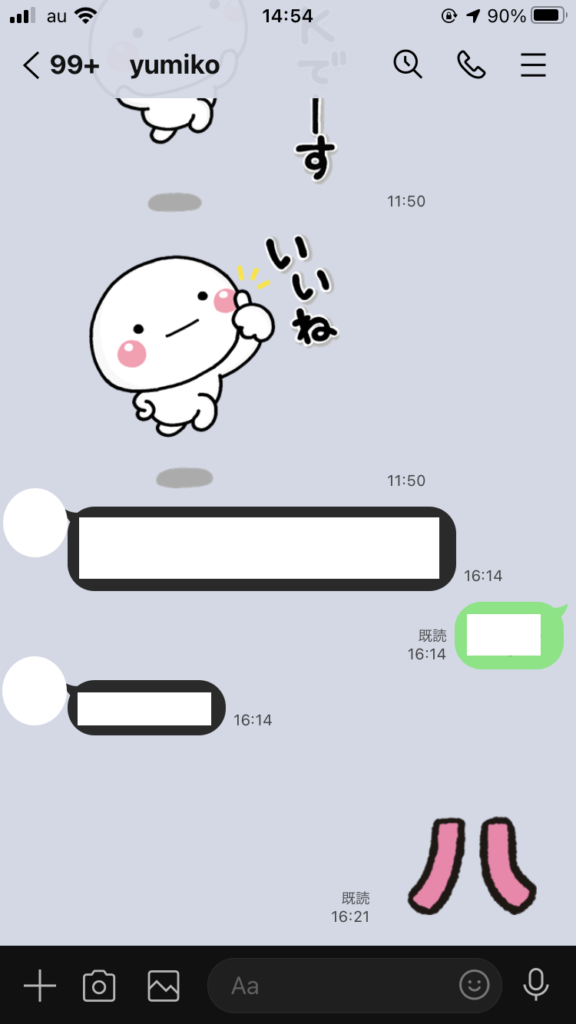
検索したい友だちやグループのトークルームを開きましょう。
2右上の虫眼鏡アイコンをタップして検索する
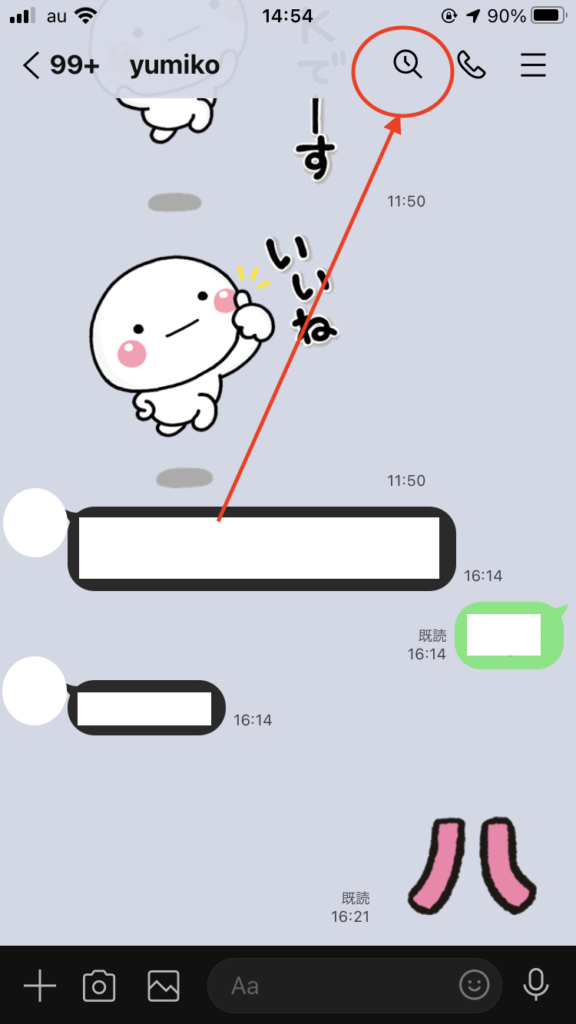
トークルーム右上にある虫眼鏡アイコンをタップします
3カレンダーボタンをタップ
キーボードの右上にあるカレンダーアイコンをタップしてください。
すると、カレンダーが表示されます。
カレンダー上の日付が、太文字になっている部分は、表示している友だちとトークを行った日です。
4遡りたい日付を選択
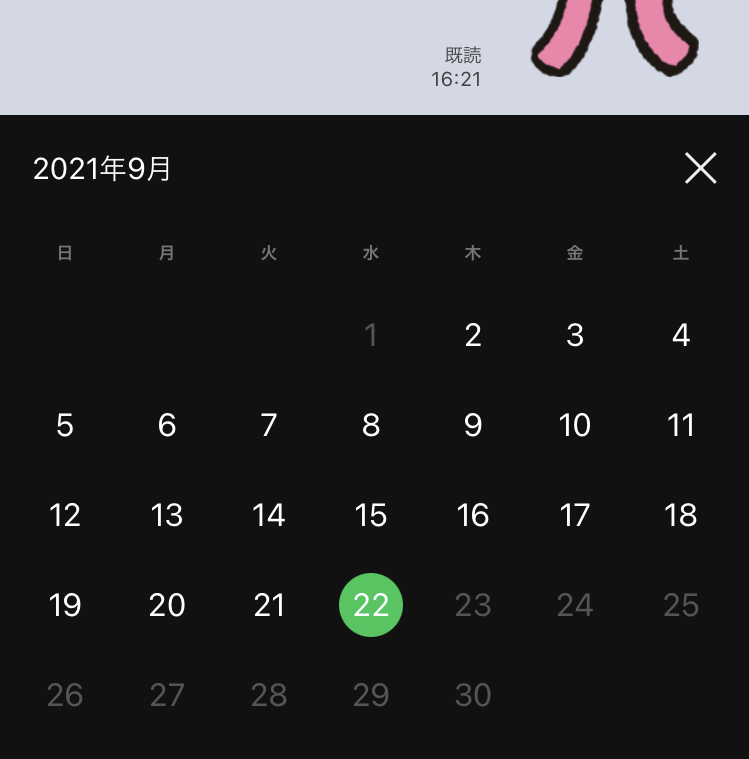
上下にスクロールすると、カレンダーが移動します。
Androidの場合は、左右にスクロールです。
遡りたい日付にたどり着いたら、選択しましょう。
表示している友だちとLINEを開始した日まで遡ることが可能でしょう。
ただし、機種変などをしてうまく引き継げていない場合は、遡れないケースがあるので要注意です。
5過去のトークに移動
日付をタップしたら、瞬時にトークに移動します。
6連続検索も可能
同じトーク内に限りますが、続けて日付検索をすることができます。
検索して開いた画面の下部にあるバーをタップすると、再びカレンダーが表示されるので、同じ手順で日付を選びましょう。
日付検索でよくある質問
LINEにおける日付検索は非常に便利な昨日です。
特に、頻繁にトークする相手との内容から、特定の日程を探し出すのは至難の技でしょう。
そこで日付検索をすれば、簡単に見つけることができます。
ただし、いくつかの制約があるので確認しておきましょう。
直接手入力は不可能
日付検索においては、直接手入力で日付を入力しても検索できません。
必ず、カレンダー検索を活用して日付検索を行いましょう。
PC版LINEでは不可能
普段 PC版LINEを活用している方もあるでしょう。
しかし、PC版のLINEでは日付検索で使うカレンダー機能が使えません。
現在、カレンダーを使った検索機能が使えるのはiOSもしくはAndroidのみです。
キーワード検索に関しては利用可能なので、PCを使う場合はキーワード検索を活用しましょう。
全てのトークをまとめて検索は不可能
LINEのトーク内で日付検索が可能なのは、特定のトークルームを指定する必要があります。
複数のトークや全体の中から探したいと思うケースも考えられますが、全体から一度に検索することはできません。
ただし、キーワード検索を活用すると、全体から検索することが可能です。
PC版ならキーワード通知もおすすめ
実は、PC版のLINEは、能動的に検索するパターンに加えて、設定しておいたキーワードに反応してお知らせしてくれる機能があります。
それが「キーワード通知」です。
検索ではありませんが、仕事やプライベートで届く大切なメッセージの見逃しを防ぐことができます。
使い方は非常に簡単です。
PC版LINEの左下にあるメニューボタンから設定を開きます。
続いて、トークタブを開いたら、「キーワード通知」の項目をタップしましょう。
「+キーワード追加」をタップして、通知したいキーワードを入力します。
この時、キーワードは20文字以内と決まっているので要注意です。
キーワードを入力し終わったら、Enterキーを押して完了です。
キーワードは全部で20個登録できるので、様々なシーンで活用できるでしょう。
相手からキーワードを含むメッセージが送信されたら、タグマークが一覧に表示されます。
また、メッセージ内に青マーカーが引かれるので、長いメッセージでもわかりやすいのが特徴です。
これらの装飾は、メッセージを読み終わると消えます。
まとめ
仕事やプライベートの大切なシーンでも活用されるLINE。
とはいえ、たくさんの人とやりとりをている人や、企業からのメッセージを受け取っている人は、一日にかなりの量のメッセージが届きます。
そのため、大切なメッセージを見逃す可能性も高いでしょう。
また、膨大なメッセージの中から特定の日付を探すのも至難の技です。
今回お伝えした日付検索を賢く使うと、ポイントとなる一日のやりとりが見やすくなります。
キーワード検索と合わせて覚えておくと、便利な機能でしょう。
[数量限定/隠し/無料スタンプ速報] クロコくん 2021秋ver. スタンプ(2021年12月27日まで)
クロコくん 2021秋ver.:【無料スタンプ】

【無料スタンプ情報】
NGK日本ガイシ公式キャラクター「クロコくん」の秋スタンプと定番スタンプの使いやすいセットです。日本ガイシ公式アカウントと友だちになると、先着順でもらえるよ♪配布期間:2021/12/27まで
*タップすると拡大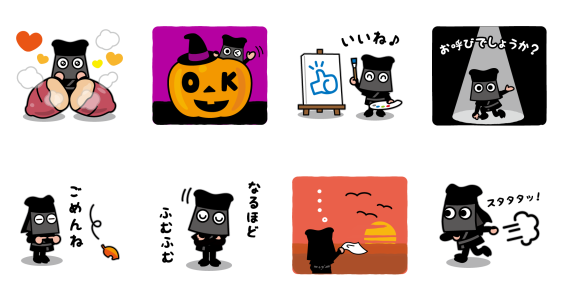
- 【発売日】:2021年10月05日
- 【発行者】:日本ガイシ()
- 【ダウンロード条件】:公式アカウントを「友だち」に追加
- 【価格】:0円
- 【有効期間】:ダウンロードから90日間
- 【配布終了日】:(2021年12月27日まで)
【クロコくん 2021秋ver.無料スタンプダウンロード方法】
下のリンクからLINEを起動させて、公式アカウントを「友だち」に追加して無料でスタンプをGETしましょう☆
クロコくん 2021秋ver. スタンプをダウンロード↓↓
※数量限定配布のため、期限内であっても配布が終了している場合があります。
/#クロコくんの日#記念キャンペーン🎉
\
ついにキャンペーンもフィナーレ。感謝の気持ちをこめて、新しい #LINEスタンプ をプレゼント!数量限定・無料です。これからも #クロコくん をよろしくお願いいたします。
▼ダウンロードはこちらからhttps://t.co/H6c4jH7zgK#日本ガイシ pic.twitter.com/7tPD3mnzoL
— クロコくん【公式】 日本ガイシ (@kuroko_NGK) October 5, 2021
[数量限定/無料スタンプ速報] 目ヂカラ☆にゃんこ×NURO 光 スタンプ(2021年10月18日まで)
目ヂカラ☆にゃんこ×NURO 光:【無料スタンプ】

【無料スタンプ情報】
期間限定!高速光回線「NURO 光」公式アカウントから、クールな見た目とお茶目さで大人気「目ヂカラ☆にゃんこ」のスタンプ全8種類をプレゼント。「Sony | NURO 光」 の公式アカウントと友だちになると先着順でもらえるよ♪配布期間:2021/10/18まで
*タップすると拡大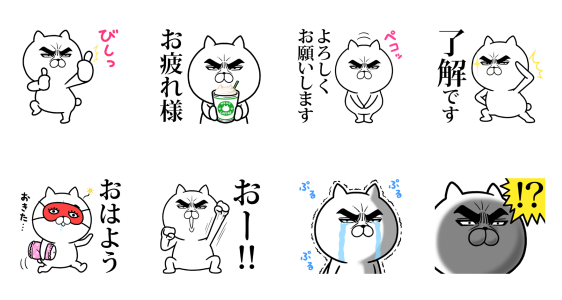
- 【発売日】:2021年10月05日
- 【発行者】:Sony | NURO 光(Sony | NURO Hikari)
- 【ダウンロード条件】:公式アカウントを「友だち」に追加
- 【価格】:0円
- 【有効期間】:ダウンロードから90日間
- 【配布終了日】:(2021年10月18日まで)
【目ヂカラ☆にゃんこ×NURO 光無料スタンプダウンロード方法】
下のリンクからLINEを起動させて、公式アカウントを「友だち」に追加して無料でスタンプをGETしましょう☆
目ヂカラ☆にゃんこ×NURO 光 スタンプをダウンロード↓↓
※数量限定配布のため、期限内であっても配布が終了している場合があります。
[無料スタンプ速報] ゆるふわお届け!宅配寿司のすしーぷ4 スタンプ(2021年11月01日まで)
ゆるふわお届け!宅配寿司のすしーぷ4:【無料スタンプ】

【無料スタンプ情報】
ついに!大人気「すしーぷ」のスタンプ第4弾が登場!ダジャレも可愛さも過去最高峰!?すしーぶスタンプで友だちとのト ークもきっと盛り上がるはず♪宅配寿司 銀のさら公式アカウントと友だちになるともらえるよ♪配布期間:2021/11/01まで
*タップすると拡大
- 【発売日】:2021年10月05日
- 【発行者】:宅配寿司 銀のさら(Delivery Sushi Service Gin no Sara)
- 【ダウンロード条件】:公式アカウントを「友だち」に追加
- 【価格】:0円
- 【有効期間】:ダウンロードから180日間
- 【配布終了日】:(2021年11月01日まで)
【ゆるふわお届け!宅配寿司のすしーぷ4無料スタンプダウンロード方法】
下のリンクからLINEを起動させて、公式アカウントを「友だち」に追加して無料でスタンプをGETしましょう☆
ゆるふわお届け!宅配寿司のすしーぷ4 スタンプをダウンロード↓↓
[無料スタンプ速報] 会話にクマを添えましょう×LINEMO スタンプ(2021年11月03日まで)
会話にクマを添えましょう×LINEMO:【無料スタンプ】

【無料スタンプ情報】
「LINEMO」から期間限定のスタンプが登場!あざとかわいいラブリー「クマ子」と、クマ子タッチのモモンキーが、トークを盛り上げます♪LINEMO公式アカウントと友だちになるともらえます。配布期間:2021/11/03まで
*タップすると拡大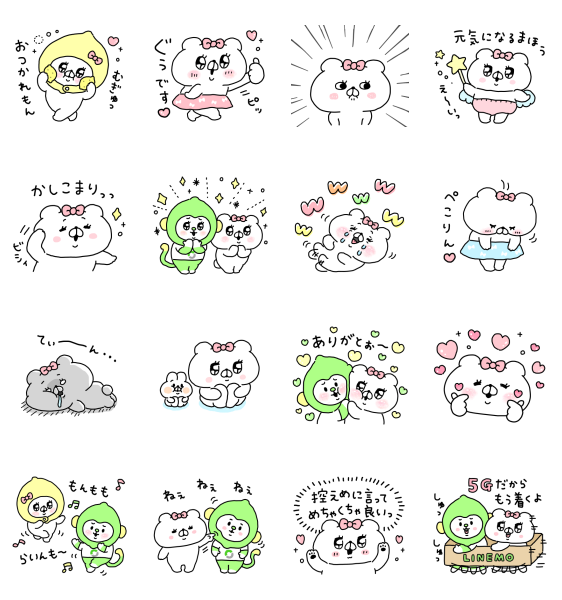
- 【発売日】:2021年10月05日
- 【発行者】:LINEMO(ラインモ)(LINEMO)
- 【ダウンロード条件】:公式アカウントを「友だち」に追加
- 【価格】:0円
- 【有効期間】:ダウンロードから90日間
- 【配布終了日】:(2021年11月03日まで)
【会話にクマを添えましょう×LINEMO無料スタンプダウンロード方法】
下のリンクからLINEを起動させて、公式アカウントを「友だち」に追加して無料でスタンプをGETしましょう☆
会話にクマを添えましょう×LINEMO スタンプをダウンロード↓↓
[無料スタンプ速報] うるせぇトリ×DELL スタンプ(2021年11月01日まで)
うるせぇトリ×DELL:【無料スタンプ】

【無料スタンプ情報】
大人気「うるせぇトリ」とデル・テクノロジーズのコラボスタンプが期間限定で登場!毎日使えるスタンプでトークを盛り上げよう。デル・テクノロジーズ公式アカウントと友だちになるともらえるよ♪配布期間:2021/11/1まで
*タップすると拡大
- 【発売日】:2021年10月05日
- 【発行者】:デル・テクノロジーズ(Dell Technologies)
- 【ダウンロード条件】:公式アカウントを「友だち」に追加
- 【価格】:0円
- 【有効期間】:ダウンロードから180日間
- 【配布終了日】:(2021年11月01日まで)
【うるせぇトリ×DELL無料スタンプダウンロード方法】
下のリンクからLINEを起動させて、公式アカウントを「友だち」に追加して無料でスタンプをGETしましょう☆
うるせぇトリ×DELL スタンプをダウンロード↓↓
[無料スタンプ速報] しろまる×ローソン スタンプ(2021年11月01日まで)
しろまる×ローソン:【無料スタンプ】

【無料スタンプ情報】
大人気「しろまる」とローソンのコラボスタンプが期間限定で登場!ローソン公式アカウントと友だちになるともらえるよ♪配布期間:2021/11/1まで
*タップすると拡大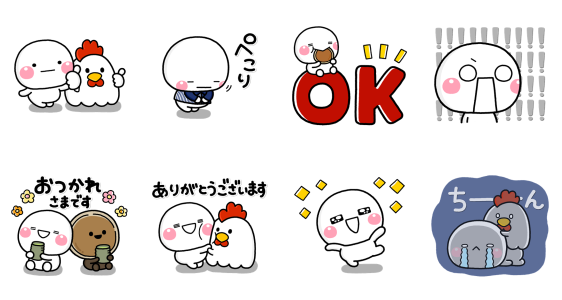
- 【発売日】:2021年10月05日
- 【発行者】:ローソン(LAWSON)
- 【ダウンロード条件】:公式アカウントを「友だち」に追加
- 【価格】:0円
- 【有効期間】:ダウンロードから180日間
- 【配布終了日】:(2021年11月01日まで)
【しろまる×ローソン無料スタンプダウンロード方法】
下のリンクからLINEを起動させて、公式アカウントを「友だち」に追加して無料でスタンプをGETしましょう☆
しろまる×ローソン スタンプをダウンロード↓↓
[無料スタンプ速報] ともだちはくま×LINEバイト(秋) スタンプ(2021年11月03日まで)
ともだちはくま×LINEバイト(秋):【無料スタンプ】

【無料スタンプ情報】
ともだちはくま×LINEバイトの秋スタンプが登場♡ゆる可愛いスタンプでトークを盛り上げよう!LINEバイトの公式アカウントを友だちに追加するともらえるよ♪配布期間:2021/11/3まで
*タップすると拡大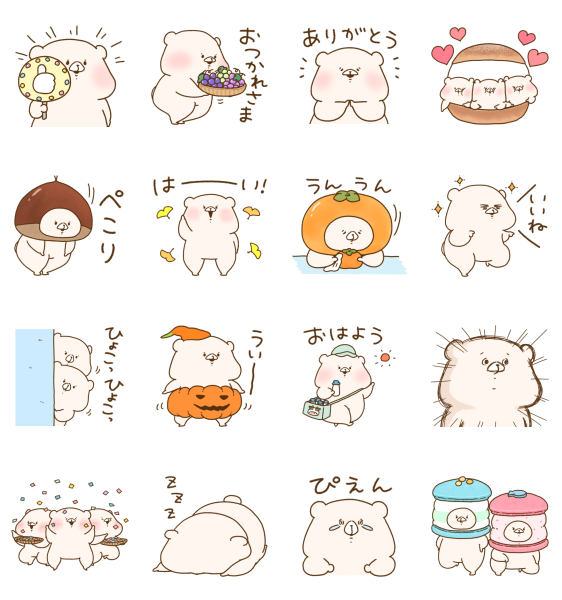
- 【発売日】:2021年10月05日
- 【発行者】:LINEバイト(LINE Part Time Jobs)
- 【ダウンロード条件】:公式アカウントを「友だち」に追加
- 【価格】:0円
- 【有効期間】:ダウンロードから90日間
- 【配布終了日】:(2021年11月03日まで)
【ともだちはくま×LINEバイト(秋)無料スタンプダウンロード方法】
下のリンクからLINEを起動させて、公式アカウントを「友だち」に追加して無料でスタンプをGETしましょう☆
ともだちはくま×LINEバイト(秋) スタンプをダウンロード↓↓
[限定無料スタンプ] しろまる × LINEスコア スタンプのダウンロード方法:徹底解説
9月21日に出た無料スタンプ、「LINEスコア」の「しろまる × LINEスコア」をダウンロード方法やこの無料スタンプを実際にゲットしてトークに使う方法を解説しています
どんな時に使えるスタンプなのかなど、この無料スタンプを使いどころなどの参考にしてください。
今回のトークの例は「面談」というシチュエーションで作成しています。
このスタンプのダウンロードリンクは、記事下に書いています。期間限定の場合がありますので、早めにゲットしておきましょう!
ダウンロードボタンをクリックするとスタンプのダウンロード画面まで直接アクセスできますので、ダウンロードの仕方を参考にしながらスタンプをゲットしてください。
公式アカウントと友だちになって、トークで遊んでみたりしています。記事最後の「公式アカウントと遊んでみた」も是非チェックしてみてください♪
しろまる × LINEスコアスタンプについて
LINEの信用サービス「LINEスコア」の新作コラボスタンプが配布開始となりました。
第11弾の今作は大人気スタンプ「しろまる」とのコラボ!
しろまるらしいシンプルで使いやすいスタンプ全16種の大ボリュームで毎日のトークのお供に最適です♪

【無料スタンプ関連動画】
【しろまる × LINEスコア 無料スタンプダウンロード方法】

下のリンクからLINEを起動させて、「LINEスコア」のアカウントと友だちになると無料でスタンプがGETできます☆

しろまる × LINEスコア 無料スタンプをダウンロード↓↓
【しろまる × LINEスコア 無料スタンプの使い方:例】
*画像が表示されない場合は、ページを再読込してください。

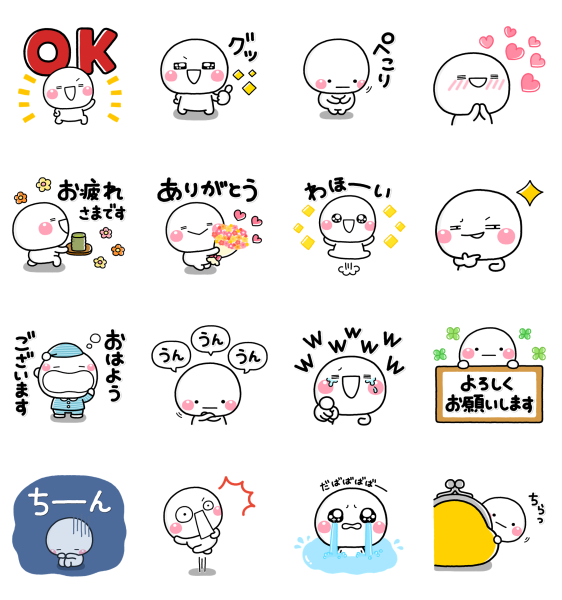
オーバーリアクションで気持ちと伝えるしろまるスタンプ。今作も無難で使いやすい!

シンプルで飽きのこないデザインが長く愛され続ける秘訣です☆

しろまるの時折見せるニヒルな表情が面白くていっぱい使いたくなっちゃいます♪
【スタンプ説明文】
大人気!「しろまる」とLINEスコアのコラボスタンプが登場!たくさん使ってトークを盛り上げよう♪LINEスコア公式アカウントと友だちになると無料でゲットできるよ★配布期間:2021/10/20まで
【無料スタンプ詳細情報】
- 【発売日】:2021年09月21日
- 【発行者】:LINEスコア(LINE Score)
- 【ダウンロード条件】:公式アカウントを「友だち」に追加
- 【有効期間】:ダウンロードから90日間
- 【配布終了日】:(2021年10月20日まで)
【無料スタンプ画像一覧】
【公式アカウントで遊ぼう!】

使用スタンプ:
[限定無料スタンプ] おもち × LINE PLACE スタンプのダウンロード方法:徹底解説
【関連スタンプ】
【限定無料スタンプ】目ヂカラ☆にゃんこ × LINEスコア スタンプのダウンロード方法とゲットしたあとの使いどころ
【限定無料スタンプ】くまのまーくん × LINEスコア スタンプのダウンロード方法とゲットしたあとの使いどころ
LINEのトーク履歴をメールで送信する方法:メリットは?デバイスごとに徹底解説
好きな人や友だちとのトーク履歴を安心して保管するための方法として、テキストファイルにしてメールで送信する方法があります。
画像やスタンプは保存されませんが、非常にシンプルなやりとりを保管できるためどんなデバイスでも開けるのがメリットです。
今回は、LINEのトーク履歴をメールで送信する方法について触れていきましょう。
バックアップや復元とは異なる
LINEでトーク履歴をテキストファイルにする方法は、バックアップや復元とは大きく異なります。
あくまでも、テキストファイルでの保存であり、機種変更等でLINEを引き継ぐ上では活用できません。
スタンプや画像を完全に再現することも不可能であり、一般的には「スタンプ」や「写真」といったテキスト表示に変換されます。
しかし、引き継ぎがうまくいかなかったり、スマホを紛失してしまうと、全てが消えてしまうため、テキストファイルで保存しておくと重宝するでしょう。
万が一の際に対応するためにも、覚えておくことをおすすめします。
ただし、トーク履歴は、トークルームごとの保存しかできません。
複数のトークルームを保存したいときは、手間がかかりますが、それぞれのルームごとに同じ作業を繰り返す必要があります。
全てのトークルームを一括で保存することはできないので注意しましょう。
iOSやAndroidでトーク履歴をメールで送る方法
まずは、スマホ版LINEを使った方法を紹介しましょう。
iOSとAndroidどちらも同じ手順なので、簡単です。
こちらのサイトでは、iOSの画面になっていますが、ほぼ変わらないためぜひ参考にしてみてください。
1トークルームを開く
2右上のメニューをタップ

3トーク履歴を送信を選択
4メールを選択する
共有メニューが表示されたら、ツール一覧の中から「メール」を選びましょう。
Androidの方は「Gmail」を活用している人が多いので、そちらを選択することも可能です。
選択時に、LINEのトークルームを選べば、友だちにテキストファイルを送ることができます。
相補か、Googleドライブへの保存やAirdropを使っての送信も可能です。
5メール作成画面を編集
トーク履歴のテキストファイルが添付された状態でメール作成画面が開きます。
宛先や本文を入力して、送信しましょう。
受信したファイルには、テキストファイルが添付されています。
クリックするとテキストファイルが展開しますが、スタップや写真などはテキストで表示されます。
PC版LINEを使った方法
スマホ版だけではなく、PC版のラインでも共有ツールを使うことで、テキストファイルを作成することができます。
メールを送信する際には、PCで普段使っているメールツールを使いましょう。
手順を追ってご紹介します。
1:トークルームの右上のメニューをタップ
2:「トークを保存」を選択
3:トークの保存場所を選択
保存したテキストファイルは、スマホでの保存と同じく、スタンプや画像はテキストに変換されています。
4:メールで送信する
いつも使っているメールツールを使って送信しましょう。
必要なければ、自分のPCに保存したままでもよいでしょう。
トーク履歴のファイルはLINE Keepに保存する方法もあり
LINEのトーク履歴をメール送信しない場合は、LINE Keepに保存するのもおすすめです。
LINE Keepは、容量の心配もないため管理もしやすいのが特徴です。
LINE Keepへの保存方法は次の通りです。
1:トークルームを開く
2:右上のメニューをタップ
3:トーク履歴を送信を選択
4:共有メニューから「LINE Keep」を選択
iOSなら「Keepに保存」をタップして「保存」で完了です。
Androidを使っている方は「LINE」から「LINE Keep」をタップしましょう。
ここで保存したトーク履歴はLINE Keepの中にある「ファイル」タブに保存されています。
ファイルを見る場合は、HTMLビューアを使うとよいでしょう。
さらに、デバイスに保存するためには、ファイルの右上にあるメニューボタンから「端末に保存」をタップします。
トーク履歴の送信は相手にバレない
トーク履歴を保存して送信する場合、気になるのが相手にバレるかどうかです。
実はトーク履歴の保存は、相手に通知されることがありません。
また、表示に変更があるわけでもないので、相手にバレることはほぼないでしょう。
マンツーマンのトークに限らず、グループトークや複数人のトークでも同じです。
ただし、自分がトーク履歴を消してしまって、相手に依頼する場合はその旨を伝えなければなりません。
まとめ
トーク履歴はうまく活用することで、大切な思い出を管理することができます。
しかも、メールに添付することができるので、PC上で保存したり特定の相手と共有することも簡単です。
画像やスタンプは残されないものの、ライトなテキストで保管できるので、遡って読み返すのにも向いているでしょう。
例えば、仕事関係でやり取りをしている人にとっては、非常に便利な機能と言えます。
必要な情報を引き出しやすく、データも軽いのでチーム内での共有にもおすすめです。
[隠し/無料スタンプ速報] 可愛い嘘のカワウソ× UMAJO コラボ スタンプ(2021年12月26日まで)
可愛い嘘のカワウソ× UMAJO コラボ:【無料スタンプ】

【無料スタンプ情報】
人気キャラクター「可愛い嘘のカワウソ」と馬好き女子”UM AJO”公式アカウントがコラボしたかわいいスタンプを配信 中!!UMAJO公式アカウントと友だちになるともらえるよ ♪配布期間:2021/12/26まで
*タップすると拡大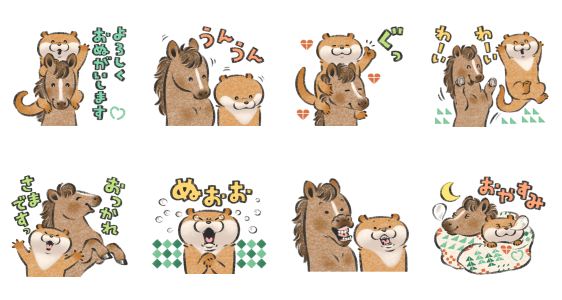
- 【発売日】:2021年10月04日
- 【発行者】:UMAJO(JRA)(UMAJO(JRA))
- 【ダウンロード条件】:公式アカウントを「友だち」に追加
- 【価格】:0円
- 【有効期間】:ダウンロードから180日間
- 【配布終了日】:(2021年12月26日まで)
【可愛い嘘のカワウソ× UMAJO コラボ無料スタンプダウンロード方法】
下のリンクからLINEを起動させて、公式アカウントを「友だち」に追加して無料でスタンプをGETしましょう☆
可愛い嘘のカワウソ× UMAJO コラボ スタンプをダウンロード↓↓
[限定無料スタンプ] おもち × LINE PLACE スタンプのダウンロード方法:徹底解説
9月21日に出た無料スタンプ、「LINE PLACE」の「おもち × LINE PLACE」をダウンロード方法やこの無料スタンプを実際にゲットしてトークに使う方法を解説しています
どんな時に使えるスタンプなのかなど、この無料スタンプを使いどころなどの参考にしてください。
今回のトークの例は「一歩前進」というシチュエーションで作成しています。
このスタンプのダウンロードリンクは、記事下に書いています。期間限定の場合がありますので、早めにゲットしておきましょう!
ダウンロードボタンをクリックするとスタンプのダウンロード画面まで直接アクセスできますので、ダウンロードの仕方を参考にしながらスタンプをゲットしてください。
公式アカウントと友だちになって、トークで遊んでみたりしています。記事最後の「公式アカウントと遊んでみた」も是非チェックしてみてください♪
おもち × LINE PLACEスタンプについて
LINEのお出かけ情報サービス「LINE PLACE」のリニューアルを記念して無料スタンプが配布開始となりました。
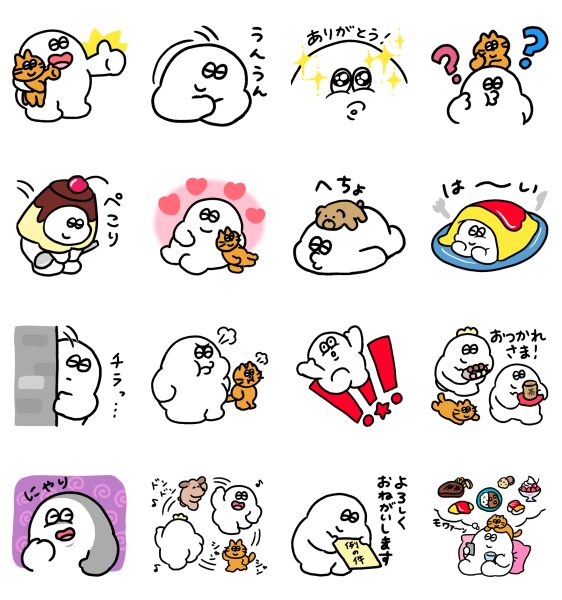
かじぱんさんの人気スタンプシリーズ「大丈夫なきもちになる」のキャラクター・おもちとコラボしたスタンプ全16種☆
おもちのもっちりボディにほのぼのと癒やされます♪

【無料スタンプ関連動画】
【おもち × LINE PLACE 無料スタンプダウンロード方法】

下のリンクからLINEを起動させて、「LINE PLACE」のアカウントと友だちになると無料でスタンプがGETできます☆

おもち × LINE PLACE 無料スタンプをダウンロード↓↓
【おもち × LINE PLACE 無料スタンプの使い方:例】
*画像が表示されない場合は、ページを再読込してください。

人気スタンプキャラ「おもち」とコラボした癒やし系スタンプ♪

おもちの秋は食欲の秋らしく、頭の中は美味しいものでいっぱい♡

「例の件」と書かれた紙を差し出すおもち。例の件は二人だけの秘密です☆
【スタンプ説明文】
写真や動画で行きたいお店や食べたいグルメが見つかるサービス「LINE PLACE」と大人気★大丈夫なきもちになるシリーズのおもちのコラボスタンプ登場! LINE PLACEの公式アカウン トを友だち追加するともらえます★配布期間:2021/10/20まで
【無料スタンプ詳細情報】
- 【発売日】:2021年09月21日
- 【発行者】:LINE PLACE
- 【ダウンロード条件】:公式アカウントを「友だち」に追加
- 【有効期間】:ダウンロードから90日間
- 【配布終了日】:(2021年10月20日まで)
【無料スタンプ画像一覧】
【公式アカウントで遊ぼう!】

使用スタンプ:
[数量限定/隠し/無料スタンプ] ピカラオリジナルスタンプ【ぴーちゃん】 スタンプのダウンロード方法:徹底解説
【関連スタンプ】
【限定無料スタンプ】LINE CONOMI × モフ缶 スタンプのダウンロード方法とゲットしたあとの使いどころ
【隠し無料スタンプ】大丈夫なきもちになる 一緒にポジティブ♪ スタンプのダウンロード方法とゲットしたあとの使いどころ
[無料スタンプ速報] 【スタンプの日】BROWN メッセージスタンプ(2021年11月02日まで)
【スタンプの日】BROWN メッセージスタンプ:【無料スタンプ】

【無料スタンプ情報】
2021年10月4日のLINEスタンプ10周年記念!あの懐かしの BROWN&FRIENDSのスタンプがメッセージスタンプにパワーアップして登場!「LINEスタンプ」 公式アカウントと友だちになるともらえるよ♪配布期間:2021/11/2まで
*タップすると拡大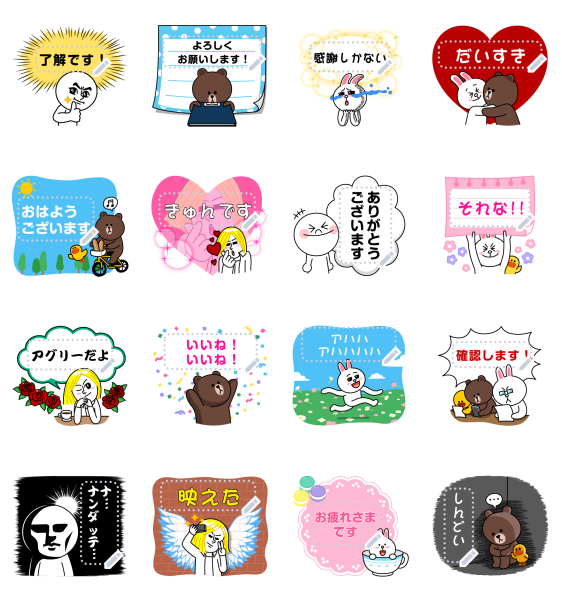
- 【発売日】:2021年10月04日
- 【発行者】:LINE(LINE)
- 【ダウンロード条件】:公式アカウントを「友だち」に追加
- 【価格】:0円
- 【有効期間】:ダウンロードから365日間
- 【配布終了日】:(2021年11月02日まで)
【【スタンプの日】BROWN メッセージスタンプ無料スタンプダウンロード方法】
下のリンクからLINEを起動させて、公式アカウントを「友だち」に追加して無料でスタンプをGETしましょう☆
【スタンプの日】BROWN メッセージスタンプ スタンプをダウンロード↓↓
LINEのトーク履歴が消えた!9つの原因と復元方法を解説
LINEをいつも通り使っていたつもりなのに、いきなりトーク履歴が消えてしまったら大変焦りますよね。
こうした場合、どのように対処したらいいのでしょうか。
原因がわかれば、対処方法も見えてくるでしょう。
こちらの記事では、LINEのトーク履歴やトークルームが消えてしまった場合の原因を解説するとともに、それらの対処法や復元方法も紹介します。
万が一の場合でも、復元できる可能性はゼロではないので、ぜひ一度チェックしてみてください。
LINEのトーク履歴が消えた時の原因と復元方法
通常の操作では、どれだけ古いLINEのトーク履歴も自動的に消えることはありません。
万が一、消えてしまうことが起こったなら、それは必ず原因があります。
一般的によくある原因として次の4つが挙げられるでしょう。
機種変更前にバックアップができていなかった
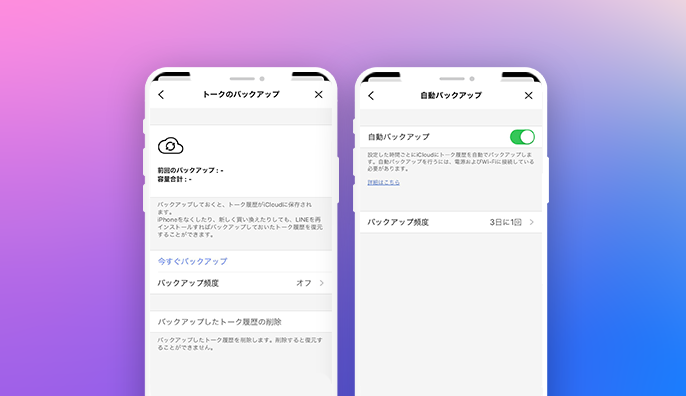
スマホを機種変更する際には、LINEの引き継ぎも合わせて行う必要があります。
この際に、データのバックアップをしなければ、LINEの情報を引き継ぐことができません。
LINEの引き継ぎをするときは、必ず「トーク履歴のバックアップ」をするように心がけましょう。
基本的に、トーク履歴は、デバイスにインストールされているLINEアプリ内に保存されています。
そのため、機種変更後に復元するためには、iCloudやGoogleドライブなどのクラウド上に保存する必要があるのです。
こうした事態に陥った場合、古いデバイスが手元にあり、アカウントの引き継ぎ中か直後であればバックアップが間に合うかもしれません。
古いデバイスを開き、LINEアプリを通してトーク履歴のバックアップを取れば、新しいデバイスでも元どおりになります。
ただし、アカウントの引き継ぎが完全に完了してしまうと、古いデバイスでLINEアプリを開けなくなるため、復元は不可能となるので要注意です。
OSが異なるスマホへと機種変更した場合

LINEのトーク履歴が引き継がれるのは、同一のOSのみです。
つまり、iPhoneからAndroidへの機種変更では、新しい端末にデータを引き継ぐことができません。
もちろん、その逆も然りです。
この理由として、それぞれのOSにおけるデータ保存サービスが異なる点が挙げられます。
iPhoneでは、iCloudを使って保存しますが、AndroidはGoogleドライブを活用するのが通例です。
最悪の場合、残しておきたいトークについて、友だちに依頼してテキストファイルにしてもらい保存したり、トークスクショをもらうのも一つの方法です。
LINEアプリをアンインストールした
機種変更と同じく、LINEアプリをアンインストールした場合も、バックアップをとっていない限り復元不可能です。
ただし、しっかりとバックアップが取れていれば、トーク履歴を元どおりにすることができます。
トーク履歴の復元については、iOSとAndroidで操作方法が異なるので注意しましょう。
Androidの場合「設定」からいつでも操作ができます。
しかし、iOSは、アプリをインストールした直後にログインした際のみ作業可能です。
アップデートにおける不具合
そもそも、LINEのトーク履歴が自然に消えることはほぼ起こりえないでしょう。
しかし、機種変更やアンインストールをしない状態でトーク履歴が全て消えることも考えられます。
この場合は、アプリ事態に問題が生じている可能性が高いでしょう。
その他の考えられる可能性を鑑みても、やはりLINEアプリに不具合が生じていると思うときは、LINE公式に問い合わせる必要があります。
キャッシュデータと一緒に消してしまった
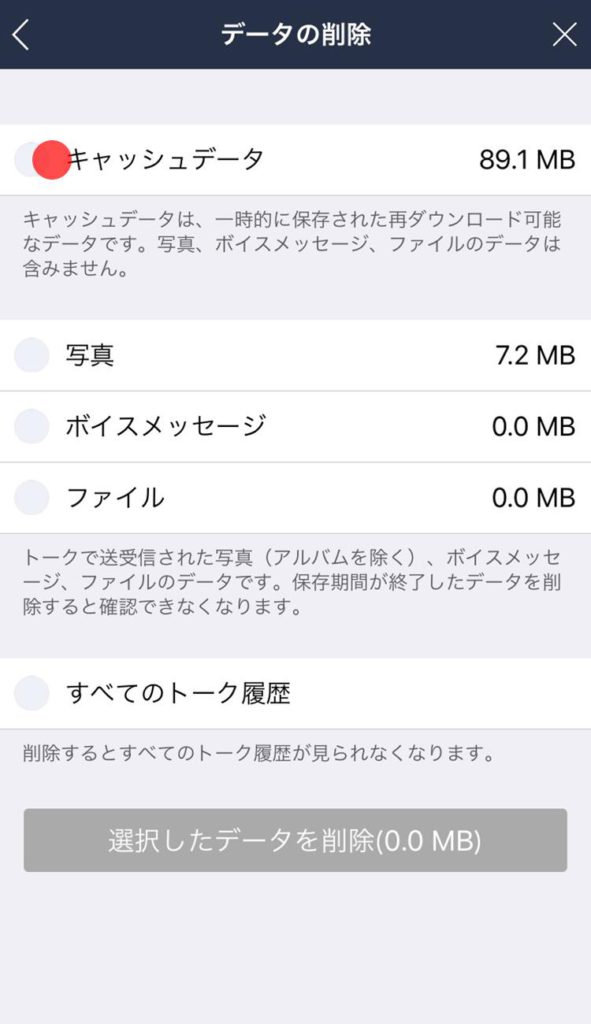
LINEの動作が重くなった時に、ストレージの要領を減らすことがあります。
その際、不要なキャッシュデータを消すのが一般的ですが、iOS版では、謝って「すべてのトーク履歴」を選択する可能性があります。
第三者によって消された
上記に挙げた全ての可能性が当てはまらない場合、第三者が悪意を持って手動削除した可能性も捨て切れません。
万が一心当たりがある場合は、パスコードを設定することが大切です。
消されてしまったトーク履歴の復元は不可能ですが、パスコードを設定すると、第三者の操作を防ぐことができるでしょう。
相手が送信取り消しをした場合
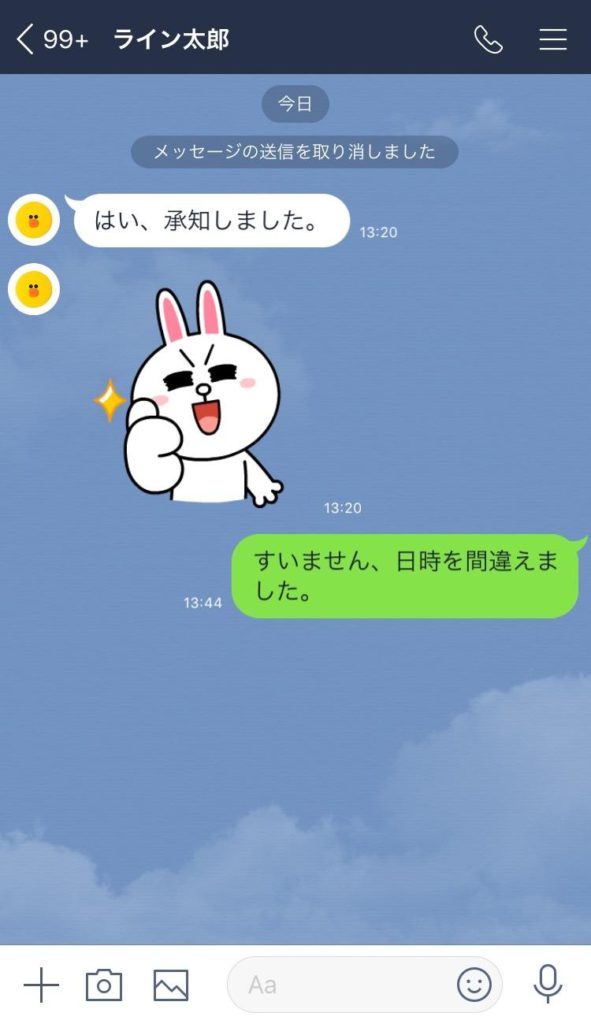
トーク履歴全体ではなく、一部のトークが消えている場合は、相手が送信取り消しをした可能性があります。
その場合、画面上に「送信取り消し」の旨が表示されるのでわかりやすいでしょう。
LINEのトークルームが消えた原因と復活方法
トーク履歴どころか、トークルーム全体が消えてしまった場合はどうしたらいいのでしょうか。
トークルームを非表示にした
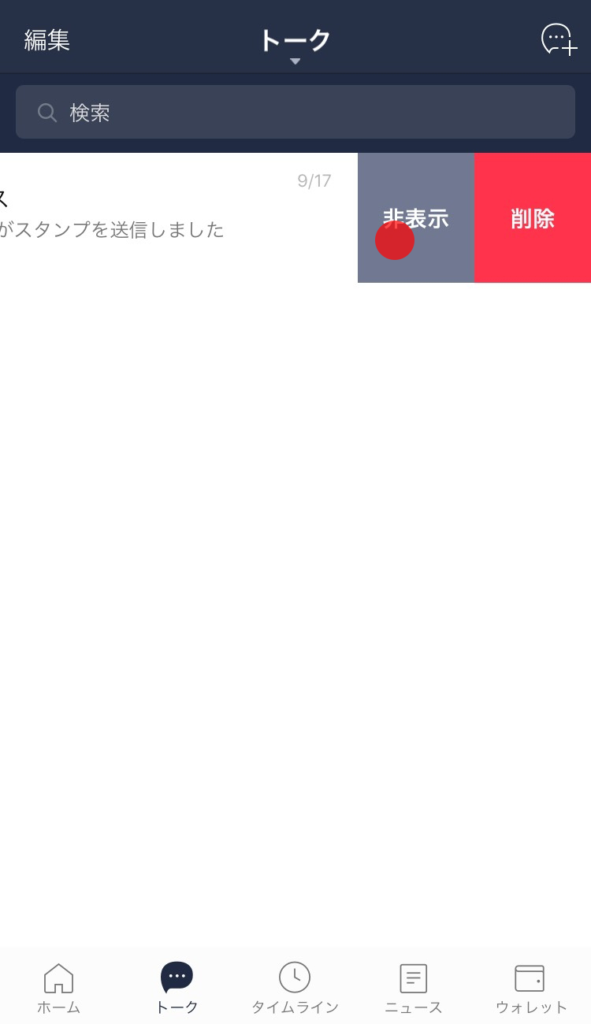
普段使わないトークルームや目障りになっている場合は非表示にすることができます。
iOS版のLINEでは、スワイプすることですぐ非表示にできるため、手が当たって非表示になっていたということも考えられるでしょう。
この場合、トークルームを再表示すれば、問題解決となります。
トークルームを削除した
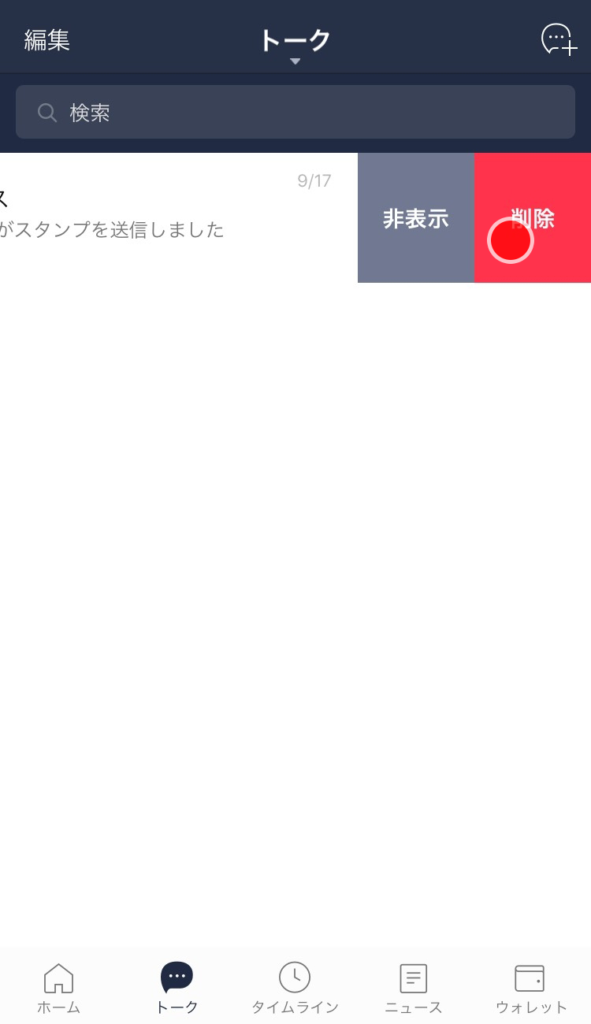
非表示だけではなく、トークルームの削除も可能です。
ただし、非表示ではトーク履歴が消えることはありませんが、削除してしまうと、トーク履歴も合わせて削除されます。
トークルーム自体は、友だちリストで復元させることができますが、トーク履歴は復元できないので注意しましょう。
グループや複数人トークから退会した
グループや複数人トークが表示されなくなった場合は、退会したか退会させられた可能性があります。
退会させられた場合は、「メンバーがいません」といった表示になります。
[数量限定/隠し/無料スタンプ] ピカラオリジナルスタンプ【ぴーちゃん】 スタンプのダウンロード方法:徹底解説
10月1日に出た無料スタンプ、「ピカラ」の「ピカラオリジナルスタンプ【ぴーちゃん】」をダウンロード方法やこの無料スタンプを実際にゲットしてトークに使う方法を解説しています
どんな時に使えるスタンプなのかなど、この無料スタンプを使いどころなどの参考にしてください。
今回のトークの例は「パソコン勉強中」というシチュエーションで作成しています。
このスタンプのダウンロードリンクは、記事下に書いています。期間限定の場合がありますので、早めにゲットしておきましょう!
ダウンロードボタンをクリックするとスタンプのダウンロード画面まで直接アクセスできますので、ダウンロードの仕方を参考にしながらスタンプをゲットしてください。
公式アカウントと友だちになって、トークで遊んでみたりしています。記事最後の「公式アカウントと遊んでみた」も是非チェックしてみてください♪
ピカラオリジナルスタンプ【ぴーちゃん】スタンプについて
四国で展開するインターネットサービス「ピカラ光」より数量限定の無料スタンプが配布開始となりました。
ピカラのマスコットキャラクター、光の妖精「ぴーちゃん」のとってもかわいい癒やし系スタンプ☆
魅惑のボディラインに思わずうっとり♪見る人みんなを引きつける愛されキャラクターです♡

【無料スタンプ関連動画】
【ピカラオリジナルスタンプ【ぴーちゃん】 無料スタンプダウンロード方法】
下のリンクからLINEを起動させて、「ピカラ」のアカウントと友だちになると無料でスタンプがGETできます☆
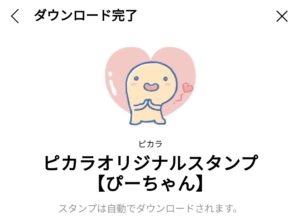
ピカラオリジナルスタンプ【ぴーちゃん】 無料スタンプをダウンロード↓↓
※数量限定配布のため、期限内であっても配布が終了している場合があります。
【ピカラオリジナルスタンプ【ぴーちゃん】 無料スタンプの使い方:例】
*画像が表示されない場合は、ページを再読込してください。
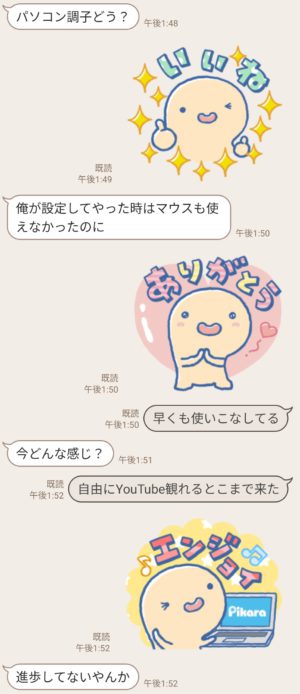
ピカラ光のマスコット「ぴーちゃん」スタンプ初デビュー☆脱力感あふれる可愛い見た目に癒やされます♡
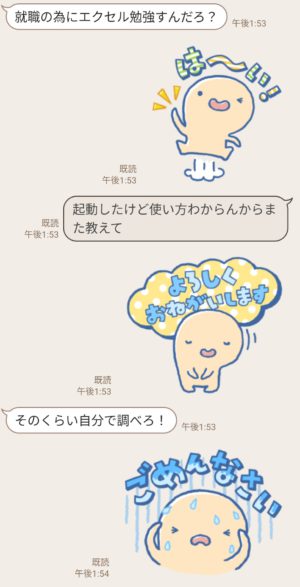
基本的な挨拶や返事系など日常トークに寄り添ったスタンプが揃ってます♪
【スタンプ説明文】
ピカラオリジナルキャラクター「ぴーちゃん」のスタンプが期間限定で登場!毎日使える可愛い「ぴーちゃん」のLINEスタンプでトークを盛り上げよう!ピカラ公式アカウントと友だちになると先着順でもらえるよ♪配布期間:2021/12/23まで
【無料スタンプ詳細情報】
- 【発売日】:2021年10月01日
- 【発行者】:ピカラ(Pikara)
- 【ダウンロード条件】:公式アカウントを「友だち」に追加
- 【有効期間】:ダウンロードから90日間
- 【配布終了日】:(2021年12月23日まで)
【無料スタンプ画像一覧】

【公式アカウントで遊ぼう!】
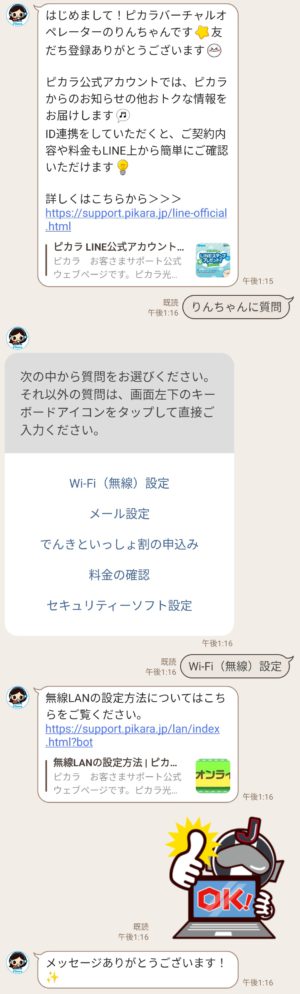
使用スタンプ:
[数量限定/隠し/無料スタンプ] 生活応援!ジョーシンレンジャー スタンプのダウンロード方法:徹底解説
【関連スタンプ】
[隠し/無料スタンプ] ワイファイくん 大感謝祭スタンプのダウンロード方法:徹底解説
[限定無料スタンプ] カナヘイ×Jくん&ユメット 毎日使える! スタンプのダウンロード方法:徹底解説
LINEのメッセージ受信拒否機能とは?ONにするとどうなる?
追加したい友だちを、別の人から紹介してもらった場合、自分は友だちに追加してメッセージを送っているのに、既読がつかないケースはよくある話です。
あまりにも返信がないため、既読スルーされているのでは?と不安になる方も多いでしょう。
さらにはブロックされていたら、悲しい限りです。
実は、こうしたケースの多くは、相手が「メッセージ受信拒否」の設定をオンにしている可能性があります。
こちらの記事では、LINEの「メッセージ受信拒否」について解説するとともに、設定をオンにしている場合の対処法についてもまとめていきます。
LINEの「メッセージ受信拒否」って何?
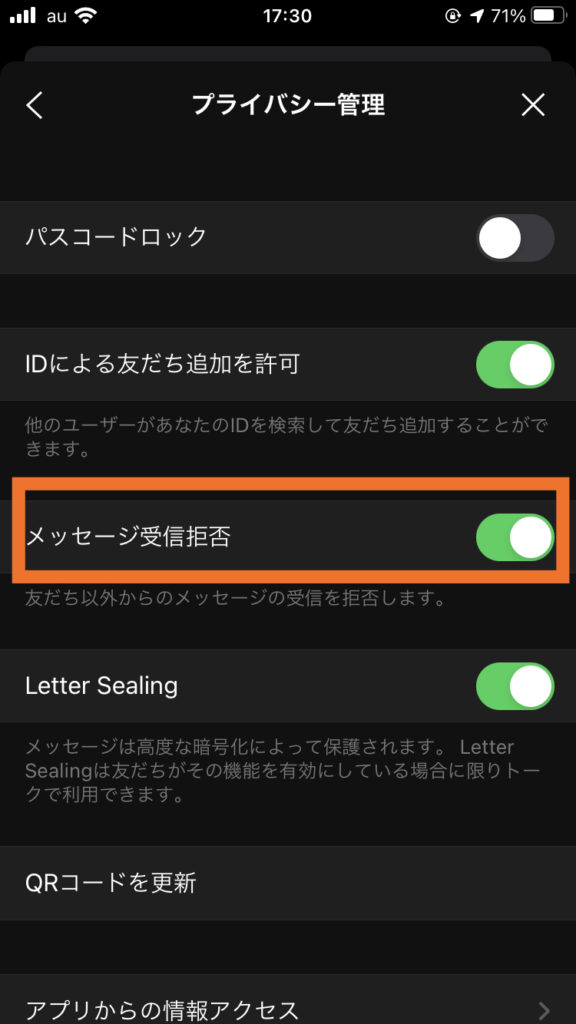
LINEでは友だち以外の相手から送られてくるメッセージを全て受信しない機能が備わっています。
それが、「メッセージ受信拒否」です。
実際につながっていない相手や業者からのメッセージが次々にきて困っている人が活用すると便利な機能といえます。
友だちを追加していないとメッセージは受け取れない
「メッセージ受信拒否」をしていない場合、こちらが友だちに追加していなくても相手が追加していればメッセージが送られてきます。
LINEでのやりとりが主流となっている昨今、スパムや迷惑メッセージも増えており、多くのLINEユーザーが活用してる機能です。
通報やブロックという手段もありますが、事前にメッセージ受信拒否設定をしておくと、迷惑なアカウントからのメッセージを全て跳ね返せるため重宝します。
例えば、友だちリストから削除したアカウントに対しても適用されるため、要注意です。
メッセージ受信拒否の設定をオンにする
LINEのホームタブ開き、「歯車」アイコンをタップしましょう。
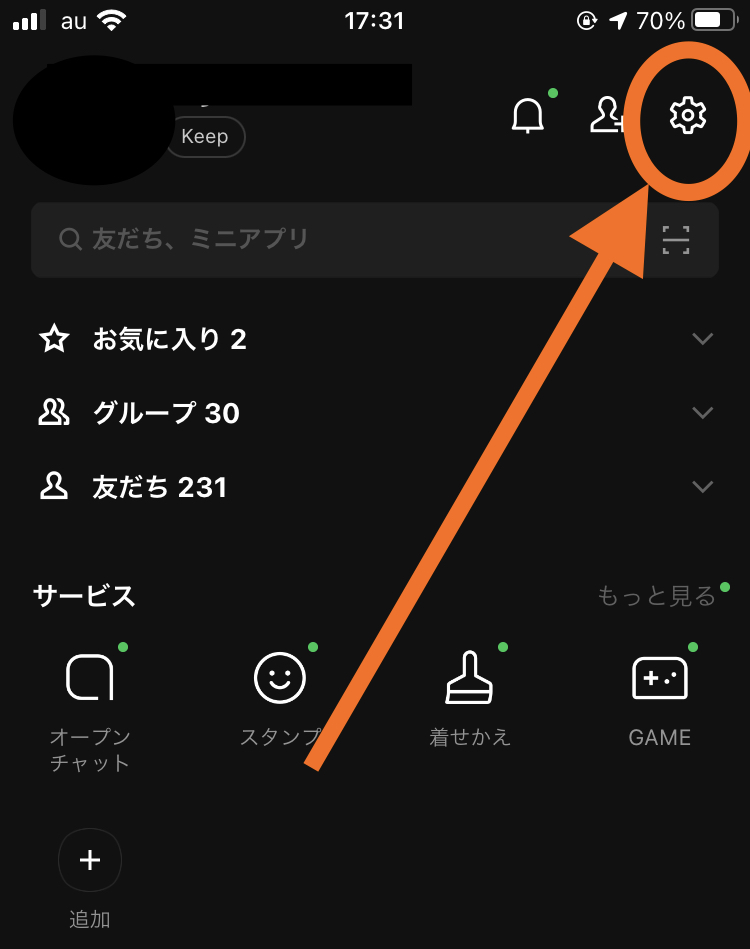
するとメニューが開くので「プライバシー管理」をタップしてください。
続いて、「メッセージ受信拒否」をオンにすれば完了です。
メッセージ受信拒否をすると起こる事
LINEの便利な機能である、メッセージ受信拒否機能を利用すると、どのような状態になるのでしょうか。
一つずつ紐解いていきます。
メッセージ受信拒否は相手にバレない
気になるのが、相手にメッセージ受信拒否がバレていないかどうかです。
結論から言えば、メッセージ受信拒否が相手にバレることはありません。
そのため、相手のことを気にする事なく、設定ができるでしょう。
友だち以外のメッセージは届かない
相手が、こちらを友だち登録していない場合、いくらメッセージを送っても既読にはなりません。
つまり、相手は、届いたことも気がついていない状態なので、返信もくることがありません。
この場合、別の手段で送信した旨を伝える必要があります。
友だち以外からの着信もできない
LINEのメッセージと同じくメッセージ受信拒否をオンにしておくと、通話も拒否されます。
こちらから電話をかけることは可能ですが、相手に着信の通知は起こりません。
つまり、発信者側では発信音が鳴り続けるだけで、通話にはならないのです。
グループ内のやりとりは可能
メッセージ受信拒否をしていた場合でも、グループに関するやりとりは可能です。
また、友だち登録していなくても、グループの招待を受け取ることもできます。
招待が送られてくると、「参加」「拒否」「通報」といったボタンが表示されるため、適宜選択するようにしましょう。
ちなみに、「参加」をタップするとグループに参加することになり、「拒否」をタップすればグループの招待自体を拒否することができます。
また、悪質なグループの場合は運営側に「通報」するようにしましょう。
グループに参加した場合、グループ内のやりとりは通常通り可能です。
ただし、グループに参加する以前に行われていたやりとりに関しては、見ることができないので要注意です。
メッセージ受信拒否の設定をしている人と友だちになる方法
相手がメッセージ受信拒否をオンにしていると、友だちに追加してもらえない限り永遠にメッセージが届くことがありません。
そうならないためにも、次の手段を活用してみてください。
共通の友だち経由で連絡先を聞く
追加したい相手と共通の友だちがいれば、相手に自分のLINEアカウントを紹介してもらうことができます。
その上で「追加」してもらえば、やりとりが始まるでしょう。
ただし、こちら側もメッセージ受信拒否をしていないかを確認することを忘れないようにしなければなりません。
「知り合いかも?」から追加してもらうように依頼する
相手がメッセージ受信拒否をオンにしている場合でも、「知り合いかも?」のリストの中には、アカウントが表示されるのが通例です。
別の手段で相手に連絡を取り、「知り合いかも?」から友だちに追加してもらうようにしましょう。
グループに招待した上で友だちに追加してもらう
グループのやりとりはメッセージ受信拒否をしていても可能です。
そのため、グループに招待することで、友だち追加を促せば、個人で繋がることができるでしょう。
[数量限定/隠し/無料スタンプ] 生活応援!ジョーシンレンジャー スタンプのダウンロード方法:徹底解説
10月1日に出た無料スタンプ、「ジョーシン」の「生活応援!ジョーシンレンジャー」をダウンロード方法やこの無料スタンプを実際にゲットしてトークに使う方法を解説しています
どんな時に使えるスタンプなのかなど、この無料スタンプを使いどころなどの参考にしてください。
今回のトークの例は「やる気スイッチ」というシチュエーションで作成しています。
このスタンプのダウンロードリンクは、記事下に書いています。期間限定の場合がありますので、早めにゲットしておきましょう!
ダウンロードボタンをクリックするとスタンプのダウンロード画面まで直接アクセスできますので、ダウンロードの仕方を参考にしながらスタンプをゲットしてください。
公式アカウントと友だちになって、トークで遊んでみたりしています。記事最後の「公式アカウントと遊んでみた」も是非チェックしてみてください♪
生活応援!ジョーシンレンジャースタンプについて
家電量販店・ネットショップでお馴染みのジョーシンより数量限定の無料スタンプが配布開始となりました。
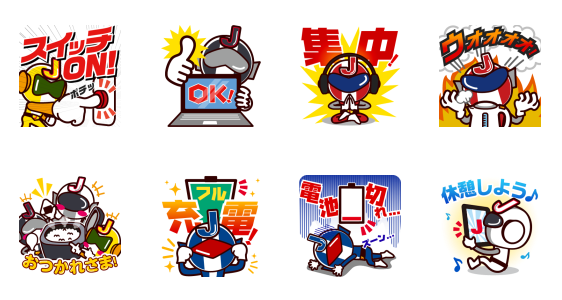
5人組ヒーロー「ジョーシンレンジャー」がスタンプ初デビュー☆
「スイッチON!」「電池切れ…」などジョーシンらしい楽しいスタンプです♪

【無料スタンプ関連動画】
【生活応援!ジョーシンレンジャー 無料スタンプダウンロード方法】
下のリンクからLINEを起動させて、「ジョーシン」のアカウントと友だちになると無料でスタンプがGETできます☆

生活応援!ジョーシンレンジャー 無料スタンプをダウンロード↓↓
※数量限定配布のため、期限内であっても配布が終了している場合があります。
【生活応援!ジョーシンレンジャー 無料スタンプの使い方:例】
*画像が表示されない場合は、ページを再読込してください。
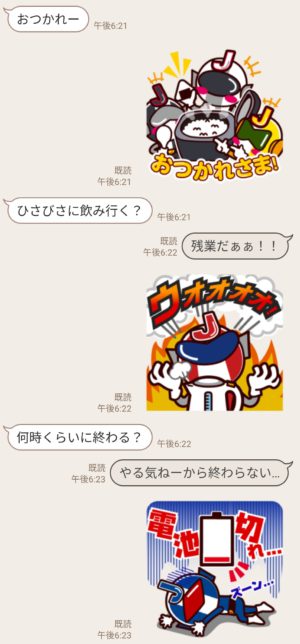
日本の生活を陰から守るジョーシンレンジャー!家電量販店のスタンプらしくいろんな家電が登場します☆
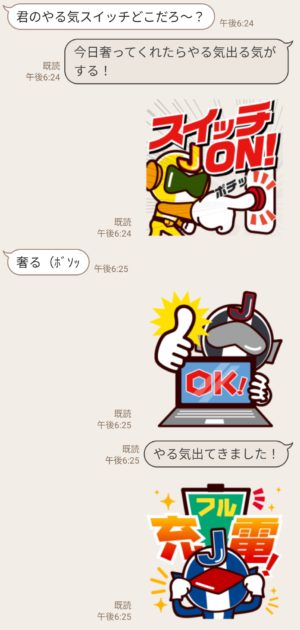
楽しいトークで元気フル充電!残りの2021年もみんなの結束パワーで乗り越えましょう♪
【スタンプ説明文】
ジョーシン公式アカウントと友だちになると、先着順でもらえるよ♪配布期間:2021/11/4まで
【無料スタンプ詳細情報】
- 【発売日】:2021年10月01日
- 【発行者】:ジョーシン(Joshin)
- 【ダウンロード条件】:公式アカウントを「友だち」に追加
- 【有効期間】:ダウンロードから90日間
- 【配布終了日】:(2021年11月04日まで)
【無料スタンプ画像一覧】
【公式アカウントで遊ぼう!】

使用スタンプ:
[数量限定/隠し/無料スタンプ] キュンちゃん 北海道弁ver スタンプのダウンロード方法:徹底解説
【関連スタンプ】
【LINE無料スタンプ速報:隠し】コップのフチ子×ジョーシンコラボスタンプ(2018年05月20日まで)
[無料スタンプ] ゆるうさぎ × ヤマダデンキ スタンプのダウンロード方法:徹底解説
[数量限定/隠し/無料スタンプ速報] ピカラオリジナルスタンプ【ぴーちゃん】 スタンプ(2021年12月23日まで)
ピカラオリジナルスタンプ【ぴーちゃん】:【無料スタンプ】

【無料スタンプ情報】
ピカラオリジナルキャラクター「ぴーちゃん」のスタンプが期間限定で登場!毎日使える可愛い「ぴーちゃん」のLINEスタンプでトークを盛り上げよう!ピカラ公式アカウントと友だちになると先着順でもらえるよ♪配布期間:2021/12/23まで
*タップすると拡大
- 【発売日】:2021年10月01日
- 【発行者】:ピカラ(Pikara)
- 【ダウンロード条件】:公式アカウントを「友だち」に追加
- 【価格】:0円
- 【有効期間】:ダウンロードから90日間
- 【配布終了日】:(2021年12月23日まで)
【ピカラオリジナルスタンプ【ぴーちゃん】無料スタンプダウンロード方法】
下のリンクからLINEを起動させて、公式アカウントを「友だち」に追加して無料でスタンプをGETしましょう☆
ピカラオリジナルスタンプ【ぴーちゃん】 スタンプをダウンロード↓↓
※数量限定配布のため、期限内であっても配布が終了している場合があります。
[数量限定/隠し/無料スタンプ速報] 生活応援!ジョーシンレンジャー スタンプ(2021年11月04日まで)
生活応援!ジョーシンレンジャー:【無料スタンプ】

【無料スタンプ情報】
ジョーシン公式アカウントと友だちになると、先着順でもらえるよ♪配布期間:2021/11/4まで
*タップすると拡大
- 【発売日】:2021年10月01日
- 【発行者】:ジョーシン(Joshin)
- 【ダウンロード条件】:公式アカウントを「友だち」に追加
- 【価格】:0円
- 【有効期間】:ダウンロードから90日間
- 【配布終了日】:(2021年11月04日まで)
【生活応援!ジョーシンレンジャー無料スタンプダウンロード方法】
下のリンクからLINEを起動させて、公式アカウントを「友だち」に追加して無料でスタンプをGETしましょう☆
生活応援!ジョーシンレンジャー スタンプをダウンロード↓↓
※数量限定配布のため、期限内であっても配布が終了している場合があります。
LINEのメッセージが送れない?9つの原因と対策を徹底解説
LINEでトークメッセージや写真を送ろうとしているのに送れないケースが時々起こります。
ほとんどの場合、LINEアプリ自体の問題やスマホの不具合、通信状況などが理由です。
今回は、それ以外の理由も含めて一つずつ原因と対策を解説します。
LINEが送信できなかった場合の表示
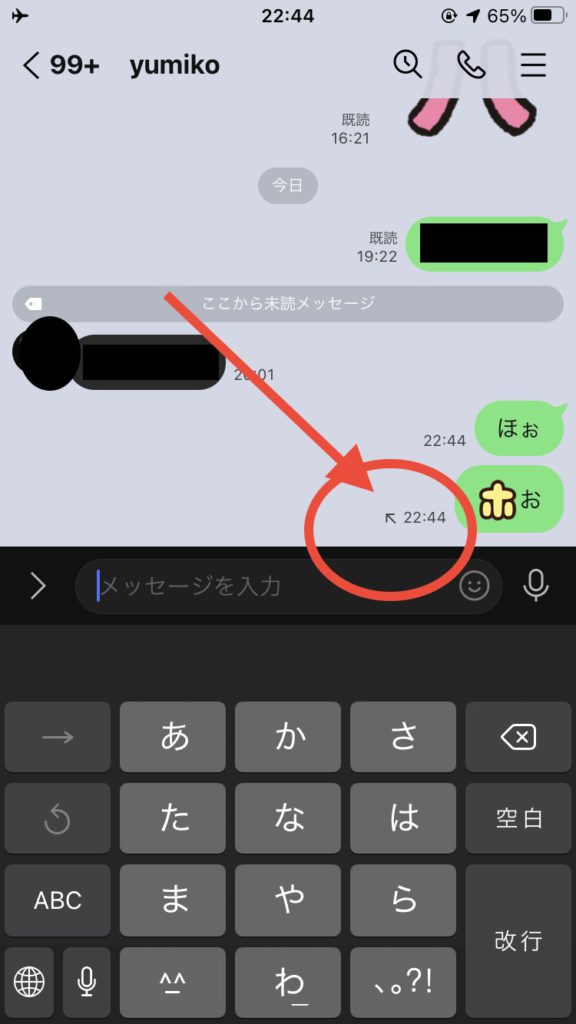
スマホの通信環境が悪い場合、LINEのトーク画面上で、メッセージの右横に表示される送信時間が矢印マークになることがあります。
これは、相手にLINEメッセージが送信されなかったことを示すサインです。
通信環境が戻り、無事に相手に送信されれば、この矢印は自動的に消えます。
この時表示される送信時間は、通信状態がよくなり相手に送信が完了された時間となるのが通例です。
ただし、しばらくの間メッセージが送信されない場合、再送ボタンが現れます。
再送ボタンをタップすると、「再送する」もしくは「削除する」を選ぶ画面が出るので、適宜選択しましょう。
LINEのメッセージが送れない場合の対処方法
LINEでメッセージを送ったけれど送れなかった場合は、次のような対処方法を試してみてください。
通信状態を確認する
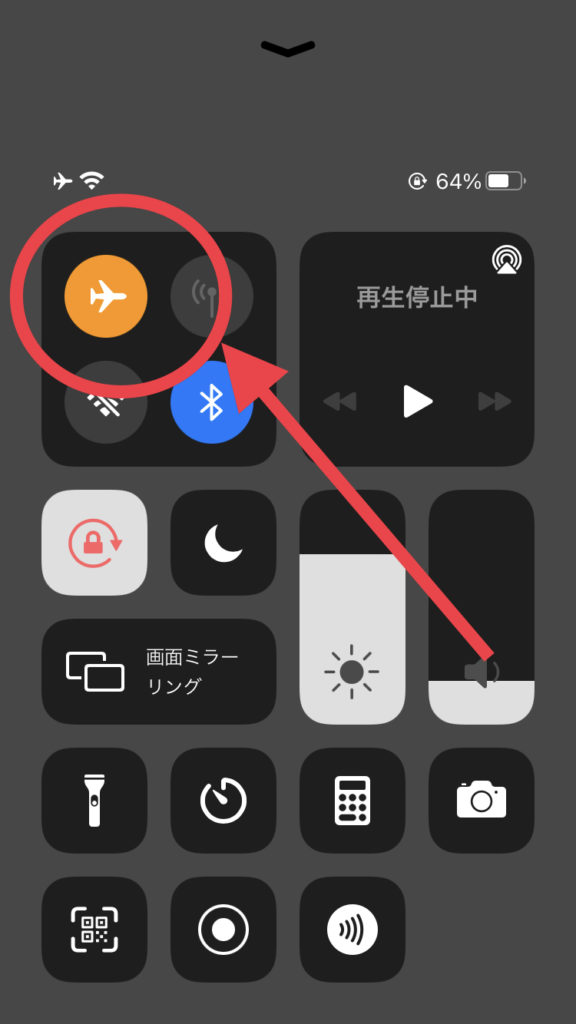
LINEでメッセージを送れなかった原因の中で、最も多いのは通信状態の不具合です。
まず、電波の状態をチェックするようにしましょう。
また、人が密集している場合や接続しているWi-fiが不安定な場合も、送信できない可能性があります。
すぐに解決しない場合は、一旦機内モードにするのもおすすめです。
そうすると、電波がリフレッシュされるので、改善することもあります。
LINEアプリやスマホを再起動する
一番シンプルな対処方法が、アプリやスマホの再起動です。
スマホを再起動する前に、アプリの再起動を試すと良いでしょう。
また、LINEの動作が固まった場合や遅い場合も、再起動することで解決する可能性があります。
LINEアプリの再起動方法は、マルチタスク画面を開いて上方向にスワイプするだけです。
その後、改めてLINEアプリを起動してみましょう。
これでも改善しない場合は、スマホ本体の電源を落として再起動するのもおすすめです。
LINEアプリや端末自体のバージョンが古い
アプリや端末のバージョンが最新ではない場合も、送信できないケースがあります。
例えば、端末がLINE推奨のバージョンを満たしていない場合は、正常に動作しない可能性が高いでしょう。
そのほか、LINEアプリをダウンロードしてから、ほとんどアップデートしていない時も要注意です。
送信相手をブロックしている
知らないうちに相手をブロックしている場合、メッセージの送信はできません。
ブロックしている場合、相手とのトーク画面における入力欄は「ブロック中」と表示されます。
メッセージを送るためには、ブロック解除が必要です。
LINEアプリにキャッシュが溜まっている
LINEアプリの動作が遅くなった時も、メッセージが送りにくくなります。
この場合、アプリに溜まったキャッシュを削除するか、不要なトーク履歴を消すことで改善する可能性もあるでしょう。
そのほか、端末自体の空き容量が少ない場合も、送信できないケースが見られます。
LINE側の不具合
色々と試してみたけれど、送信ができない状況が改善されない時は、LINE側の不具合も考えられます。
万が一、LINE側の不具合だった場合は、Twitterで確認してみるのがおすすめです。
LINEの公式アカウントはもちろん、多くの人が不具合をツイートしていれば、不具合を確認できます。
相手側の問題
LINEのメッセージが送れない時は、相手側の問題も考えられます。
考えられるいくつかの状況を解説しましょう。
相手がメッセージ受信拒否している
LINEのメッセージが送れない時は、相手側の問題も考えられます。
相手が、メッセージ受信拒否をしていると、友だち追加をしていない相手のトークを受信することができません。
特定の相手に送れない場合は、一度確認してみるのもおすすです。
送れたけど既読がつかない場合は未読スルーの可能性
メッセージは問題なく送れたのに、既読がつかない場合は相手が未読スルーしている可能性もあるでしょう。
この場合、相手が何らかの理由ですぐにメッセージが確認できない状況にある可能性もあるので、すぐに問い詰めたりすることなく、しばらく待ってみましょう。
ブロックされている可能性
ブロックされていたとしても、メッセージ自体を送ることは可能です。
ただし、ブロックしている側にはメッセージが届かないため、既読になることはありません。
まとめ
LINEのメッセージが送信できない理由は、様々に考えられます。
一概にブロックをされているわけではなく、むしろ電波状態が悪かったり相手が忙しかったというような原因がほとんどです。
たとえ、送信できないことがあっても、慌てることなく、考えられる対処方法を一つずつ試してみましょう。
意外と簡単に解決する可能性は十分にあります。
すぐにブロックを疑うと、相手に不信感を与えかねないので要注意です。
[数量限定/隠し/無料スタンプ] キュンちゃん 北海道弁ver スタンプのダウンロード方法:徹底解説
9月30日に出た無料スタンプ、「北海道観光振興機構」の「キュンちゃん 北海道弁ver」をダウンロード方法やこの無料スタンプを実際にゲットしてトークに使う方法を解説しています
どんな時に使えるスタンプなのかなど、この無料スタンプを使いどころなどの参考にしてください。
今回のトークの例は「北海道旅行」というシチュエーションで作成しています。
このスタンプのダウンロードリンクは、記事下に書いています。期間限定の場合がありますので、早めにゲットしておきましょう!
ダウンロードボタンをクリックするとスタンプのダウンロード画面まで直接アクセスできますので、ダウンロードの仕方を参考にしながらスタンプをゲットしてください。
公式アカウントと友だちになって、トークで遊んでみたりしています。記事最後の「公式アカウントと遊んでみた」も是非チェックしてみてください♪
キュンちゃん 北海道弁verスタンプについて
北海道観光振興機構よりマスコットキャラクター「キュンちゃん」の無料スタンプが数量限定で配布開始となりました。
北海道の大雪山系にしか生息していないエゾナキウサギをモチーフにしたとってもキュートなキャラクターです♡
いろんな被り物をかぶったキュンちゃんが北海道弁でトークをお手伝いします♪

【無料スタンプ関連動画】
【キュンちゃん 北海道弁ver 無料スタンプダウンロード方法】
下のリンクからLINEを起動させて、「北海道観光PRキャラクター キュンちゃん」のアカウントと友だちになると無料でスタンプがGETできます☆
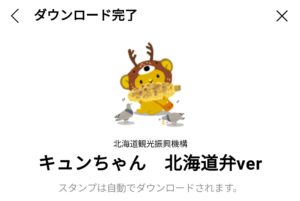
キュンちゃん 北海道弁ver 無料スタンプをダウンロード↓↓
※数量限定配布のため、期限内であっても配布が終了している場合があります。
【キュンちゃん 北海道弁ver 無料スタンプの使い方:例】
*画像が表示されない場合は、ページを再読込してください。
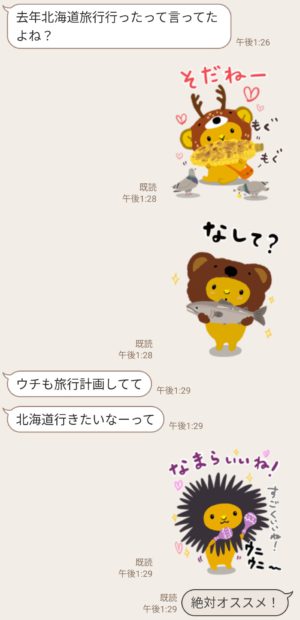
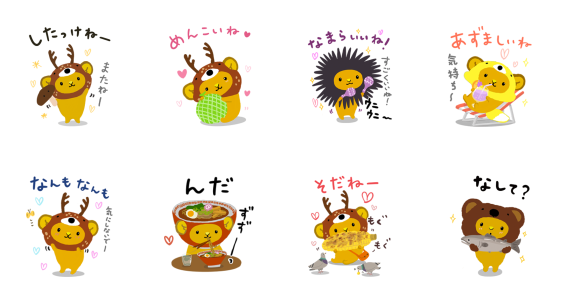
エゾナキウサギのキュンちゃんは小心者の自分を隠す為に被り物でエゾシカなどいろんな動物のマネをします☆
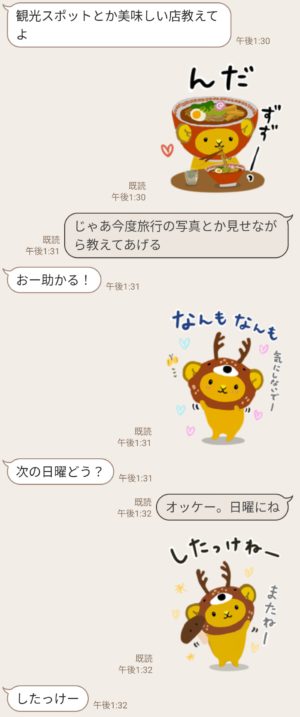
流行語大賞にもなった「そだねー」を始め、いろんな北海道弁が登場。ちょっとわかりにくい言葉も訳付きなので安心して使えますね♪
【スタンプ説明文】
心がキュンとする可愛らしい表情のキュンちゃんがいっぱいです!北海道観光PRキャラクターキュンちゃん公式アカウントと友だちになると、先着順でもらえるよ♪配布期間:2021/12/22まで
【無料スタンプ詳細情報】
- 【発売日】:2021年09月30日
- 【発行者】:北海道観光振興機構(Hokkaido Tourism Organization)
- 【ダウンロード条件】:公式アカウントを「友だち」に追加
- 【有効期間】:ダウンロードから90日間
- 【配布終了日】:(2021年12月22日まで)
【無料スタンプ画像一覧】
【公式アカウントで遊ぼう!】
使用スタンプ:
[限定無料スタンプ] 電話猫&仕事猫×LINE BITMAX スタンプのダウンロード方法:徹底解説
【関連スタンプ】
【数量限定・隠し無料スタンプ】射水市公式LINEスタンプ:いみず雫 スタンプのダウンロード方法とゲットしたあとの使いどころ
【数量限定・隠し無料スタンプ】奈良市のしがない妖精 ナラナラ スタンプのダウンロード方法とゲットしたあとの使いどころ
LINEの送信取り消しする方法は?24時間が期限って本当?相手にバレる?
LINEのやり取りをしながら、間違った相手にメッセージを送ったり、気まずい内容を送ってしまった際に活用できるのが、送信取り消し機能です。
相手に見られる前に消すことができるので、使ったことがある人も多いでしょう。
しかし、送信取り消しをしようとしても、ボタンが見つからないことが時に起こります。
実は、24時間以上経過すると送信取り消しができなくなることをご存知でしょうか。
こちらの記事では、LINEの送信取り消しができない原因を探るとともに、利用する上での注意点をまとめていきます。
ラインの送信取り消し機能について
特定の相手に送ったメッセージを、自分だけではなく相手のトークルームからも削除する方法が送信取り消しです。
マンツーマンのトークだけではなく、グループや複数人トークでも活用できます。
送信取り消しの方法は、いたって簡単です。
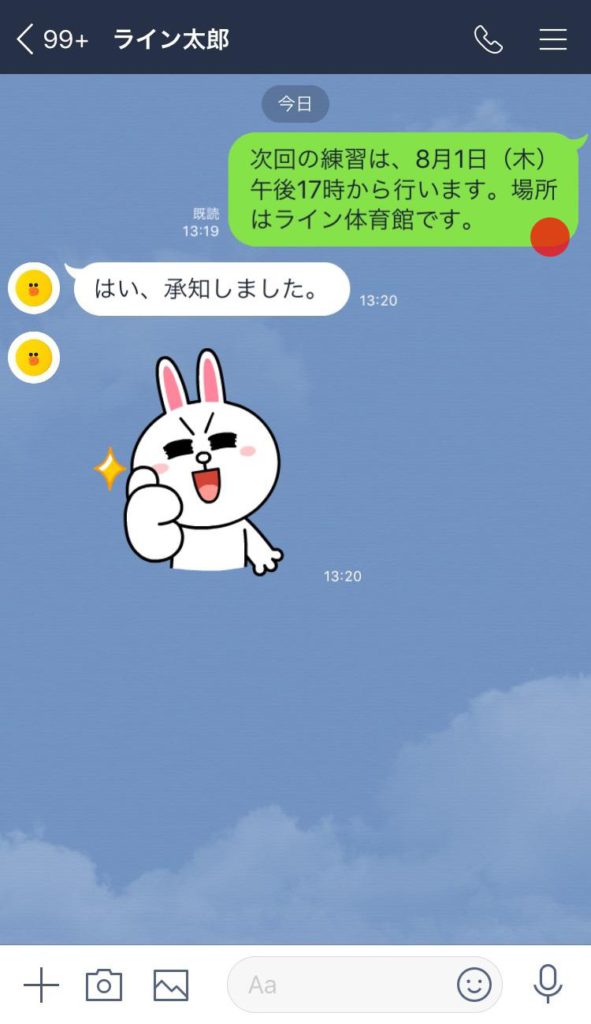
1:送信取り消しをしたいメッセージを長押しする
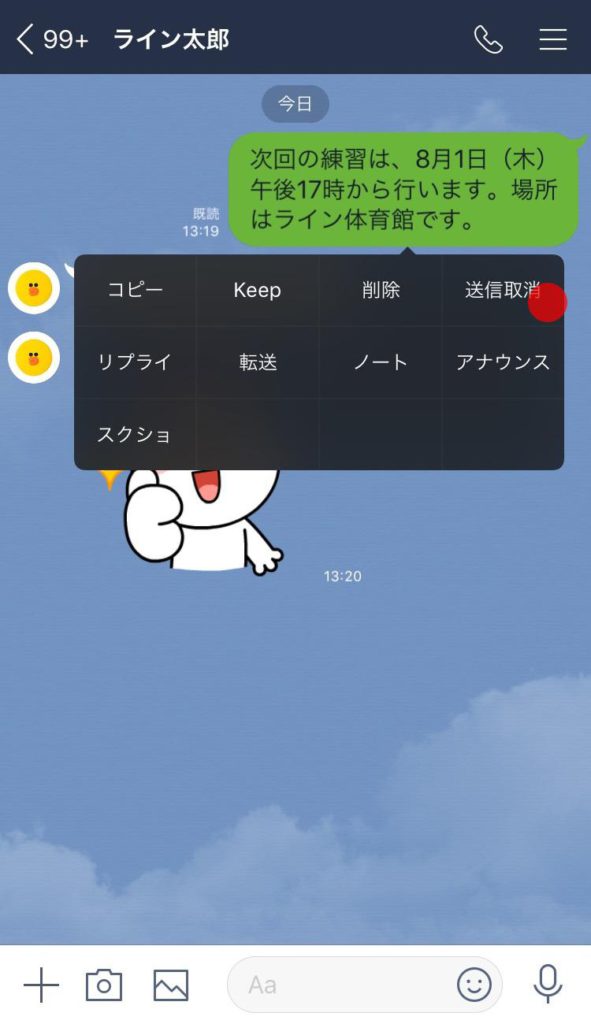
2:「送信取消」をタップする
3:確認画面内の「送信取消」をタップする
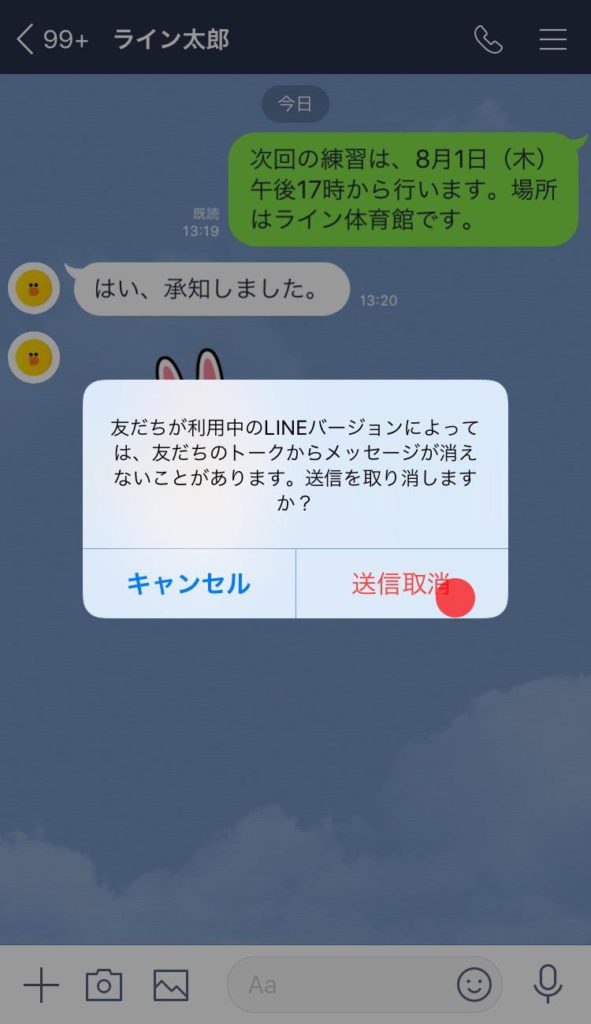
4:「メッセージの送信を取り消しました」と表示されたら完了
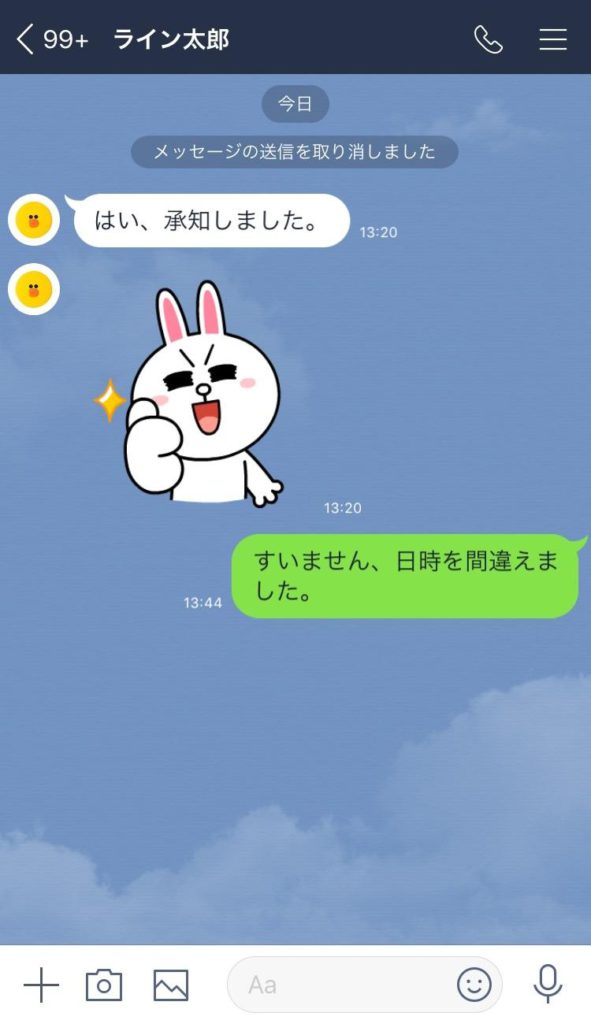
送信取り消し機能では、メッセージの他にスタンプや絵文字、画像などあらゆるコンテンツを消すことができます。
どのコンテンツも、同じやり方で取り消し可能です。
また、相手側のトークルームでも、自分と同じように「メッセージの送信を取り消しました」と表示されるため、相手にバレずに行うことはできません。
送信取り消しができない場合の原因
いつもは簡単にできる送信取り消しができないケースもあります。
それぞれの原因について紐解いていきましょう。
メッセージ送信から24時間以上経過した
一番シンプルな原因は、メッセージを送信した時間から24時間以上が経過した場合です。
実は、メッセージ送信取り消しは24時間以内に送信したものしかできません。
24時間経過したメッセージを長押ししても、「送信取消」は表示されないので要注意です。
送信相手が公式アカウントの場合
公式アカウントにメッセージを送っても、送信取り消しは不可能です。
公式アカウントのトークは、通常のトークとは異なり、送信取消機能がありません。
投票・日程調整・通話履歴の取り消しは不可能
様々なコンテンツで活用できる送信取り消しですが、実はできない場合もあります。
例えば、投票や日程調整などを作成した場合、トーク画面に表示されますが、これらは取り消し不可能です。
また、通話履歴やあみだくじも同じく取り消せないので注意しましょう。
アルバムやノートのサムネイルも取り消し不可能
トーク履歴には、アルバムやノートを作成した際のサムネイルも自動的に投稿されます。
これらのサムネイルも、送信取り消しすることができません。
アルバムから写真を消すことは可能ですが、サムネイルは残ってしまうので、注意しましょう。
削除した場合は送信取り消しできない
LINEのメッセージは、トーク画面から削除することが可能です。
しかし、いったん削除したメッセージは、長押しすることができないため、送信取り消しもできません。
ただし、メッセージの削除は、削除を実行したデバイスのみに反映されます。
そのため、PCやiPadなどを使ってLINEにログインすれば、メッセージが残っているため送信取り消しが可能です。
LINE Payの送金やスタンププレゼント、LINEギフトは取り消せない
送信取り消しができないコンテンツとして、LINE Payやスタンプのプレゼント、LINEギフトなどもあげられます。
これらのコンテンツは、一度贈ってしまうとキャンセルができません。
送信相手のバージョンが古い
場合によっては、友だちのLINEアプリがかなり古いことも考えられます。
こうした場合は、送信側のバージョンがいくら新しくても、送信取り消しができません。
LINEの不具合や通信環境が悪い
様々な要因を考えた上で、どれも当てはまらない場合は、LINEの運営側の不具合も考えられます。
また、通信環境が不安定だと一時的に送信取り消しができなくなることもあるでしょう。
一度、LINEアプリを再起動してみたり、機内モードにするなど、通信をリフレッシュさせるとうまくいくかもしれません。
送信取り消しをする際に注意したいこと
LINEで送信取り消しをする上で、トラブルにならないためにも、注意点を押さえておきましょう。
メッセージの「削除」では相手の画面から消えない
「削除」すれば相手の画面でもメッセージが消えると思っている方は少なくありません。
しかし、送信取り消しとは異なり、削除では取り消した側の画面でしか消えないので要注意です。
メッセージの送信取り消しは、相手にバレる
謝って送ったメッセージを取り消した際、相手にも取り消したことはバレます。
そのため、相手はどんなメッセージを取り消したか気になるでしょう。
トラブルにならないためにも、取り消した理由をきちんと伝える必要があります。
また、最近はAndroid限定で既読回避アプリもリリースされており、送信取り消しされたメッセージを復元される可能性もあるため、送信段階で気をつけることが大切です。
[隠し/無料スタンプ速報] 大阪ガス「つながるガスてん」 スタンプ(2021年12月22日まで)
大阪ガス「つながるガスてん」:【無料スタンプ】

【無料スタンプ情報】
昨年大好評の大阪ガス「つながるガスてん」のオリジナルLINEスタンプ”第二弾”が登場!おなじみのタレントによる日常で使いやすいスタンプが盛り沢山!お気に入りのセリフでトークを盛り上げよう! 配布期間:2021/12/22まで
*タップすると拡大
- 【発売日】:2021年09月30日
- 【発行者】:大阪ガス(OSAKA GAS)
- 【ダウンロード条件】:完全無料
- 【価格】:0円
- 【有効期間】:ダウンロードから180日間
- 【配布終了日】:(2021年12月22日まで)
【大阪ガス「つながるガスてん」無料スタンプダウンロード方法】
下のリンクからLINEを起動させて、完全無料して無料でスタンプをGETしましょう☆
大阪ガス「つながるガスてん」 スタンプをダウンロード↓↓
[数量限定/隠し/無料スタンプ速報] キュンちゃん 北海道弁ver スタンプ(2021年12月22日まで)
キュンちゃん 北海道弁ver:【無料スタンプ】

【無料スタンプ情報】
心がキュンとする可愛らしい表情のキュンちゃんがいっぱいです!北海道観光PRキャラクターキュンちゃん公式アカウントと友だちになると、先着順でもらえるよ♪配布期間:2021/12/22まで
*タップすると拡大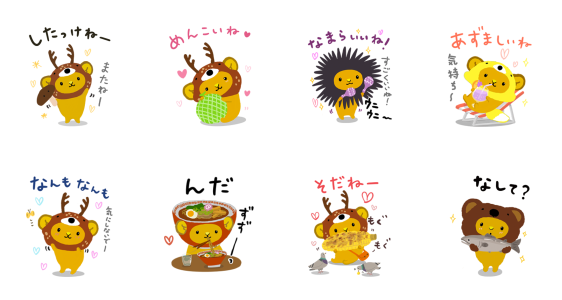
- 【発売日】:2021年09月30日
- 【発行者】:北海道観光振興機構(Hokkaido Tourism Organization)
- 【ダウンロード条件】:公式アカウントを「友だち」に追加
- 【価格】:0円
- 【有効期間】:ダウンロードから90日間
- 【配布終了日】:(2021年12月22日まで)
【キュンちゃん 北海道弁ver無料スタンプダウンロード方法】
下のリンクからLINEを起動させて、公式アカウントを「友だち」に追加して無料でスタンプをGETしましょう☆
キュンちゃん 北海道弁ver スタンプをダウンロード↓↓
※数量限定配布のため、期限内であっても配布が終了している場合があります。
[限定無料スタンプ] 電話猫&仕事猫×LINE BITMAX スタンプのダウンロード方法:徹底解説
9月21日に出た無料スタンプ、「LINE BITMAX」の「電話猫&仕事猫×LINE BITMAX」をダウンロード方法やこの無料スタンプを実際にゲットしてトークに使う方法を解説しています
どんな時に使えるスタンプなのかなど、この無料スタンプを使いどころなどの参考にしてください。
今回のトークの例は「取らぬ狸の…」というシチュエーションで作成しています。
このスタンプのダウンロードリンクは、記事下に書いています。期間限定の場合がありますので、早めにゲットしておきましょう!
ダウンロードボタンをクリックするとスタンプのダウンロード画面まで直接アクセスできますので、ダウンロードの仕方を参考にしながらスタンプをゲットしてください。
公式アカウントと友だちになって、トークで遊んでみたりしています。記事最後の「公式アカウントと遊んでみた」も是非チェックしてみてください♪
電話猫&仕事猫×LINE BITMAXスタンプについて
LINEが手掛ける暗号資産取引サービス「LINE BITMAX」より初の無料スタンプが配布開始となりました。
人気クリエイター・くまみねさんの大人気シリーズ「電話猫」とその派生系である「仕事猫」がセットになったボリューム満点のスタンプ☆
おなじみ「ヨシ!」やトレーダー用語「ガチホ」などを含めた面白楽しいスタンプばかりです♪

【無料スタンプ関連動画】
【電話猫&仕事猫×LINE BITMAX 無料スタンプダウンロード方法】

下のリンクからLINEを起動させて、「LINE BITMAX」のアカウントと友だちになると無料でスタンプがGETできます☆

電話猫&仕事猫×LINE BITMAX 無料スタンプをダウンロード↓↓
【電話猫&仕事猫×LINE BITMAX 無料スタンプの使い方:例】
*画像が表示されない場合は、ページを再読込してください。

独特な世界観が人気の「電話猫&仕事猫」の無料スタンプが久々に登場☆

昭和のアイドルスターみたいな衣装やベレー帽の猫など、今作で登場の新コスチュームにも注目です!

定番のスタンプもくまみねスタンプらしいシュールなデザインが面白い♪
【スタンプ説明文】
大人気「電話猫&仕事猫」とLINEでかんたん暗号資産取引 「LINE BITMAX」がコラボ!使えるスタンプで友だちとのトークを盛り上げて!LINE BITMAX公式アカウントと友だちになるともらえるよ♪配布期間:2021/10/20まで
【無料スタンプ詳細情報】
- 【発売日】:2021年09月21日
- 【発行者】:LINE BITMAX
- 【ダウンロード条件】:公式アカウントを「友だち」に追加
- 【有効期間】:ダウンロードから90日間
- 【配布終了日】:(2021年10月20日まで)
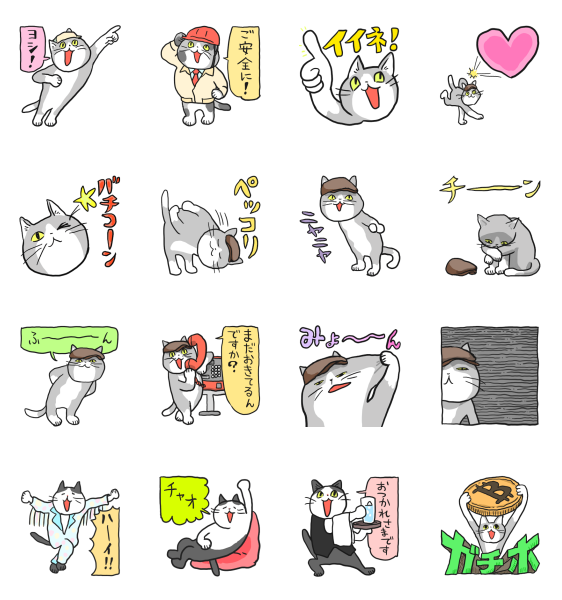
【無料スタンプ画像一覧】
【公式アカウントで遊ぼう!】

使用スタンプ:
[数量限定/隠し/無料スタンプ] チョコあ〜んぱん発売35周年記念スタンプのダウンロード方法:徹底解説
【関連スタンプ】
【隠し無料スタンプ】電話猫×LINEモバイル スタンプのダウンロード方法とゲットしたあとの使いどころ
【限定無料スタンプ】仕事猫 × LINE証券 スタンプのダウンロード方法とゲットしたあとの使いどころ
LINEのアナウンス機能(ピン留め)とは?使い方を詳しく解説
LINEの機能として、トークルーム内において特定のメッセージを画面上部に固定して表示できる「アナウンス機能」があります。
使用すると、メガホンのアイコンが表示され、その横に指定したメッセージが常に表示されるようになります。
アナウンス機能はいわゆるピン留めで、タップすればすぐにそのメッセージに移動できるのが特徴です。
LINEの画面で流れてしまいがちな大切なやり取りも、すぐにチェックできるため重宝されています。
こちらの記事では、アナウンス機能の使い方を詳しく解説していきます。
LINEトークにおけるアナウンス機能について
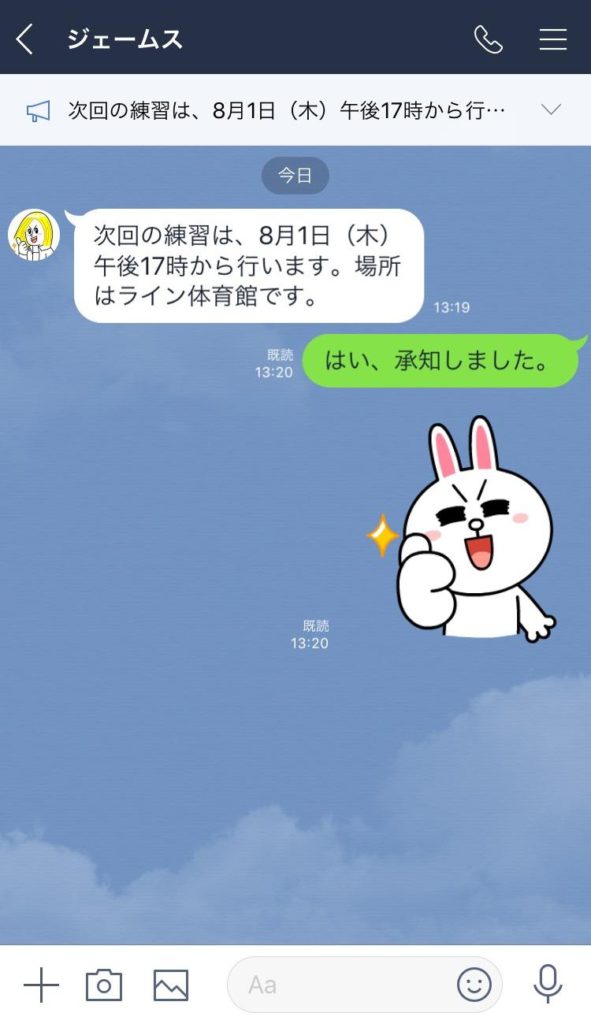
アナウンス機能は、LINEのトークでやり取りした特定のメッセージを、その人とのトークルーム画面の最上部に常にピン留めして表示させておける機能です。
待ち合わせの集合時間や場所などを決めるとき、トークが弾めば、どんどん重要な情報が流れてしまいます。
ここで、見落としなくピン留できるのがアナウンス機能であり、一度ピン留しておけば、トークルームを開くたびに目に入るようになるので、忘れる可能性も下がります。
ノートに残すのも一つの方法ですが、通知のみでチェックするたびにノートを開く必要があるため、よりシンプルな情報を残すためにおすすめです。
アナウンスに設定可能な投稿とは
実は、トークでやり取りしたすべての情報をアナウンスに設定することはできません。
アナウンスに設定できるのは次の3つだけです。
・メッセージ
・投票
・イベント
つまり、画像や動画、スタンプ、ノートはアナウンス設定できないので注意しましょう。
加えて、アナウンス設定をしても相手に対して通知が届くことはありません。
しかし、トークルーム内のすべての人に表示されます。
そのため、アナウンス設定する際は、相手にもお知らせしておくとよいでしょう。
アナウンスを設定する方法
アナウンスは、非常に簡単な方法で設定可能です。
また、iOS・Android共に同じやり方なので、迷うことがありません。
まず、LINEのトーク画面を開きましょう。
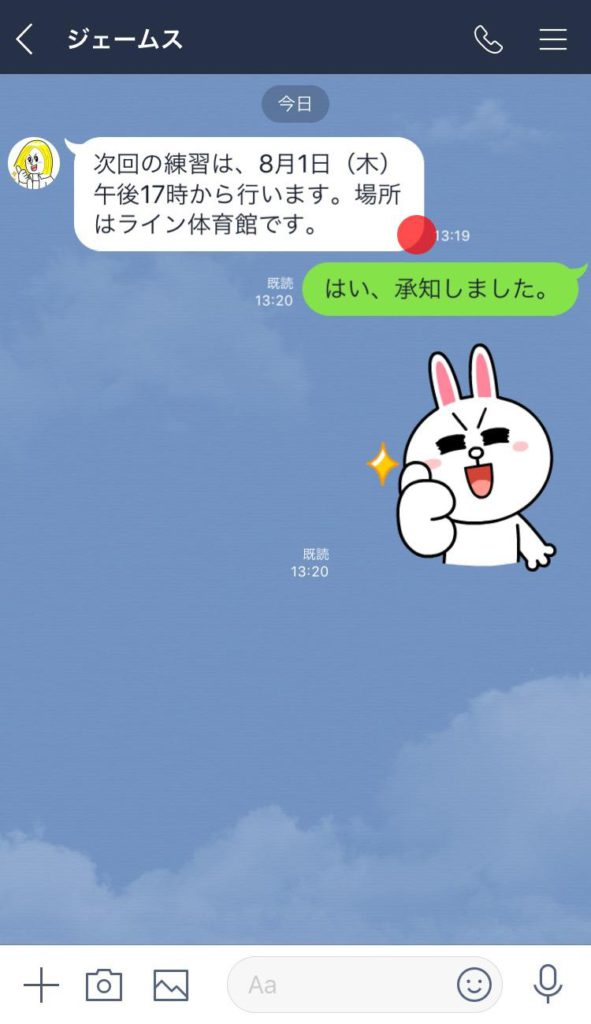
その上で、アナウンスしたいメッセージを長押しします。
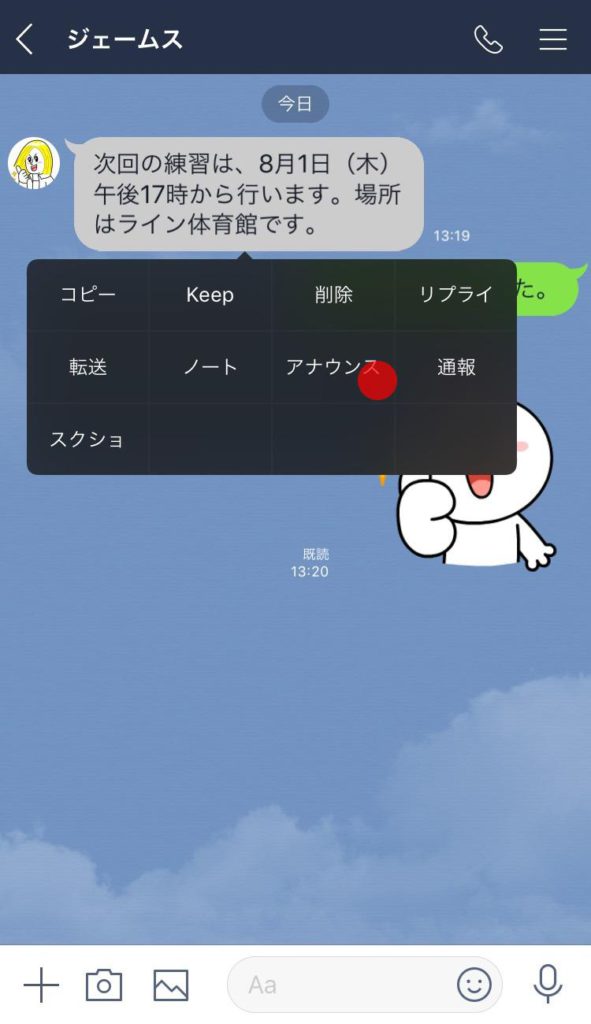
メニューが表示されるので、「アナウンス」をタップします。
これで、アナウンスの設定は完了です。
設定したメッセージがトークルームの最上部に表示されるようになるでしょう。
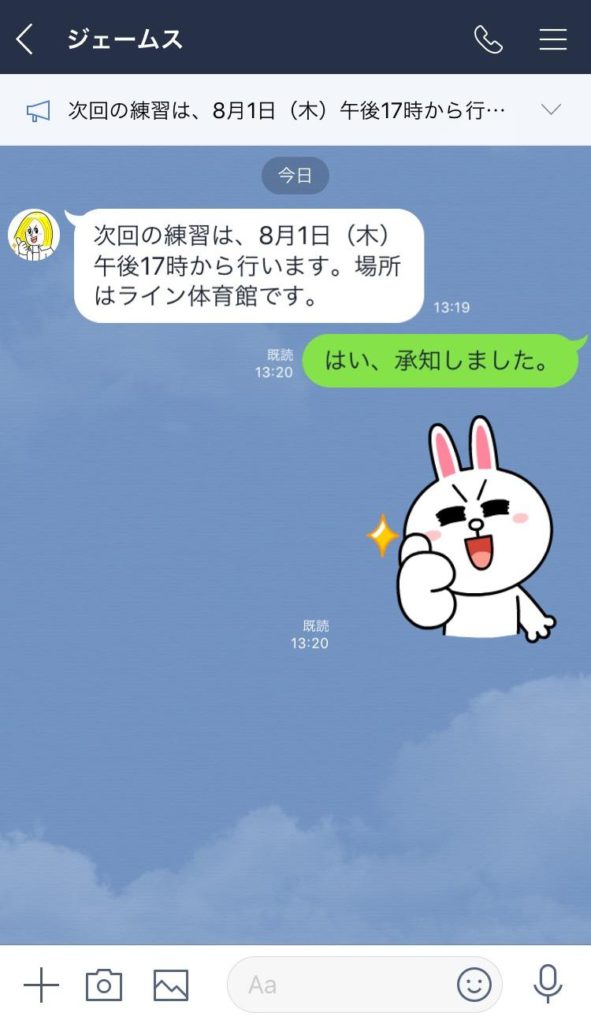
アナウンスされたメッセージをタップすると、その投稿にすぐ移動できます。
アナウンスの右側にある「V」をタップすることで、アナウンスしたメッセージの全文やアナウンス表示されたユーザーをチェックできます。
アナウンスができるのは最大5つまで
アナウンス設定には上限があり、最大5つまでとなっています。
設定されたアナウンスは上部にずらりと並び、新しく設定したアナウンスが一番上にきます。
6つアナウンスした場合、一番古いアナウンスが自動的に消える仕組みです。
アナウンスの解除方法
LINEのアナウンス投稿は、解除したり非表示、もしくは最小化することが可能です。
それぞれの説明をまとめていきます。
アナウンスの解除
アナウンスは一度設定すると、トークルーム内のすべての人に表示されます。
しかし、アナウンスの解除をすると、自分だけではなく、トークルーム内全員の画面からも消えるので要注意です。
解除するときは一声かけるように心がけましょう。
アナウンス解除の方法は、iOSとAndroidで異なります。
iOSの場合、左にスワイプするとメニューが出てきます。
「アナウンス解除」をタップすれば完了です。
Androidは、アナウンス表示を長押しすると、メニューが現れます。
「アナウンス解除」をタップして解除しましょう。
アナウンスの非表示
自分の画面のみアナウンスの表示を消したい場合、非表示という手段があります。
この方法をとると、他のメンバーの画面上ではアナウンスが残るため要注意です。
非表示には、すべてのアナウンスを非表示にする場合と、複数設定されたアナウンスの中から1つを選んで非表示にする方法があります。
まず、すべてを非表示する場合、固定表示されているアナウンスの下部にある「今後は表示しない」をタップしましょう。
また、個別に非表示する場合は、解除の方法と同じやり方で行い「今後は表示しない」を選びます。
iOSは左にスワイプ、Androidは長押しで表示されます。
アナウンスの最小化
アナウンスはLINEのトーク上に常に表示されます。
そのため、トークの邪魔になることもあるでしょう。
こうした場合は、最小化するのがおすすめです。
最上部に固定されているアナウンスの「最小化」をタップしましょう。
これで、画面の右上にメガホンアイコンが現れ、テキストメッセージは表示されなくなります。
メガホンアイコンをタップすれば、元に戻るのが特徴です。
アナウンス解除は誰にもバレない
グループLINE内で設定されたアナウンスを解除する場合、メンバーにバレるかどうか気になる人もあるでしょう。
結論から言えば、アナウンス解除は相手に通知されません。
そのためバレることはありませんが、大切な内容をアナウンスしていることが多いので、解除する旨を伝えておいたほうがトラブルになりにくいでしょう。