LINEで着信拒否ってできる?相手にバレることはない?

LINEがすっかり普及している昨今、普通の電話よりもLINE電話をメインに使っている人も多いでしょう。
気軽に使えるLINE電話ですが、気軽だからこそ迷惑電話が増えているというケースも少なくありません。
苦手な人からの電話がかかってくる回数が増えて困っている人もいるでしょう。
無視をして、しつこい着信を回避できればいいですが、あまりにもしつこいと着信拒否をしたくなる気持ちもわかります。
今回は、LINE電話における着信拒否の方法を解説するとともに、相手へバレるかどうかも紐解いていきましょう。
LINE電話で着信拒否をする方法とは?
LINE電話では、3つの方法で着信拒否ができます。
着信拒否の方法によって影響する範囲が異なるため、しっかり把握しておくことが大切です。
それぞれの着信拒否の方法を解説します。
個別に着信拒否をするがメッセージは受け取る場合
特定の人物を着信拒否にしたいけれど、メッセージは受け取りたいという場合に使えるのが、友だちリストから削除する手段です。
友だちリストから削除すると、LINEの「友だち」ではなくなります。
LINEでは「友だち」以外の相手とでもメッセージのやりとりが可能です。
しかし、LINE電話は着信を受けても、履歴のみが残り、着信拒否になります。
ブロックするのはちょっと気がひけるという人でも、友だちリストからの削除であれば、気軽に着信拒否の状態にできるので使いやすい機能でしょう。
友だちリストから削除する方法
まず、LINEのホームタブにある友だちリストから、着信拒否したい相手の名前を長押しします。
すると、メニューが表示されるので、「削除」をタップしてください。
続いて「削除しますか?」という表示が出るので「確認」をタップして完了です。
一旦削除した友だちを元に戻す方法
一旦、LINE友だちから削除したけれど、もう一度関係を戻したいという場合は、その人とのトークルームを開いて「追加」をタップすれば元に戻ります。
個別に着信拒否をしメッセージも拒否する方法
着信だけではなく、メッセージも合わせて拒否したい場合は、ブロックをする方法があります。
一切連絡が届かなくなる方法です。
友だちをブロックする場合
友だちリストから削除するよりも、リスクのある方法ですが、「ブロック」をするのも着信拒否の方法のひとつです。
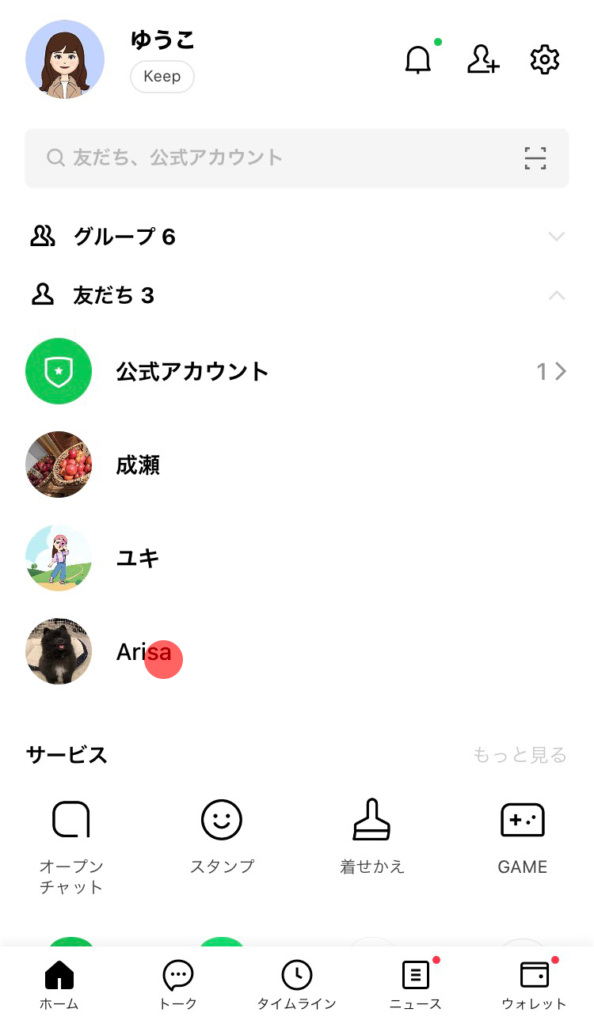
ホームタブの友だちリストの中から、着信拒否をしたい相手を長押しします。
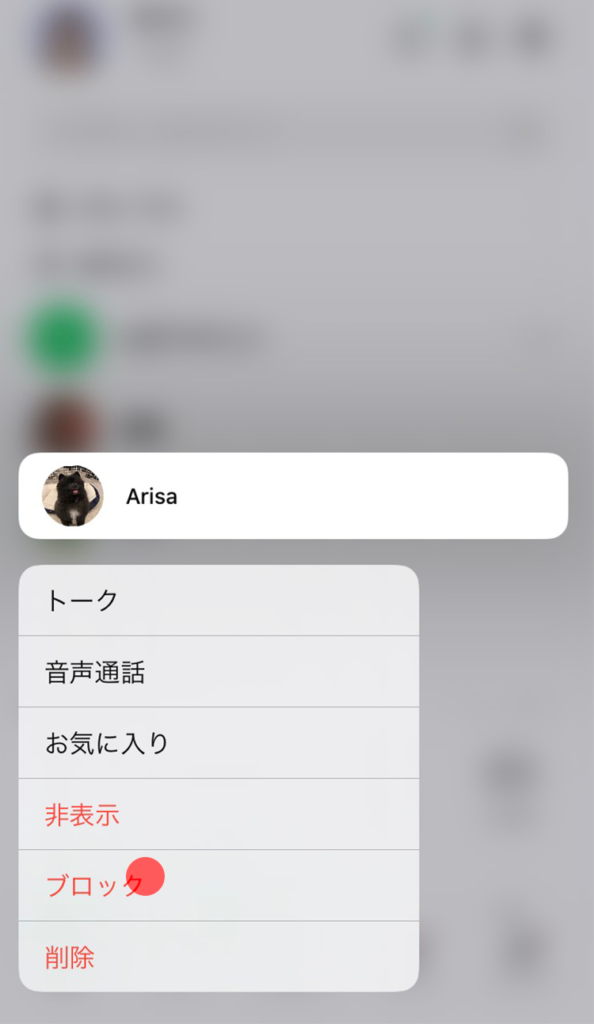
メニューが表示されるので、「ブロック」をタップしましょう。
続いて確認表示が出るので「ブロック」を再度タップして完了です。
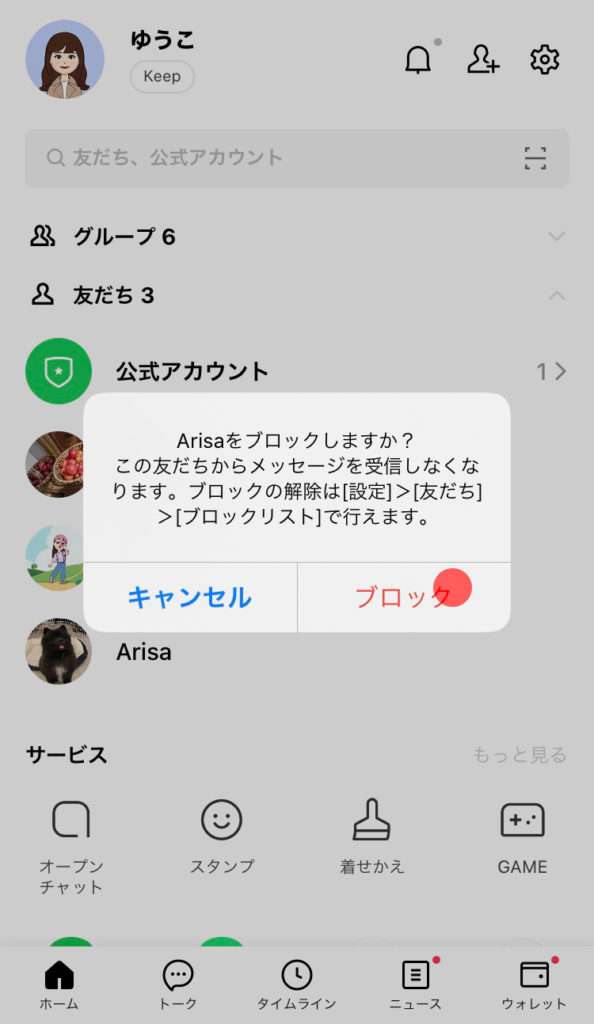
ブロックにしてしまうと、着信通知のメッセージも届かないので、確実に着信拒否したい相手だけをブロックするようにしましょう。
ブロックを解除する方法
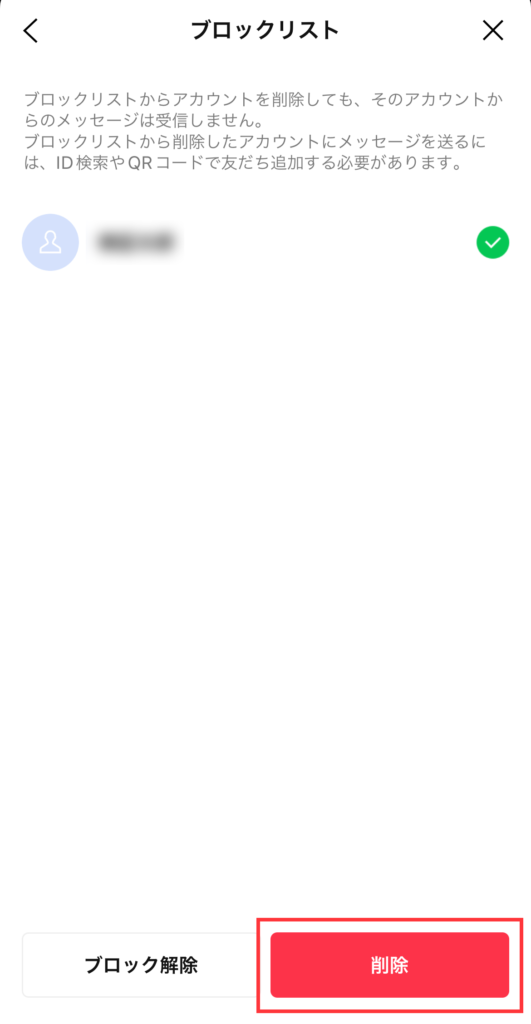
ブロックを解除する場合は、ブロックリストに記載された名前の中から、解除したい相手のアカウントをタップします。
続いて、「ブロック解除」をタップし、確認表示でも「ブロック解除」すれば完了です。
友だち全員からを着信拒否する場合
LINE上で関係のあるLINE友だち全員を着信拒否する方法もあります。
例えば、通話不可能な会議中や病院などで役立つでしょう。
LINEのホームタブ右上にある歯車アイコン「設定」をタップし、「通話」に進んでください。
続いて、「通話の着信許可」をオフにして完了です。
解除する場合は、「オン」にするだけなので、非常に簡単でしょう。
この場合、こちら側からLINE友だちに電話をかけることは可能です。
LINE電話で着信拒否したら相手に通知される?
LINE電話の着信拒否をしたいけれど、相手にバレたらトラブルになりそうでできないという人も多いでしょう。
結論から言えば、相手にバレる可能性は低いです。
着信拒否をした相手に電話をしても、呼び出し音が鳴ります。
そして、何度か呼び出し音が続くと、「応答なし」という表示がされるので、たまたま電話に出られなかったのだろうと判断されることが多いでしょう。
とは言え、何度も同じ状態になれば、着信拒否を疑われても仕方ありません。
通話中に着信があった場合の動き
着信拒否をしている相手以外とLINE通話をしているときに。着信拒否中の相手からLINE電話がかかってきた場合、通常の話中とは違う動きがあります。
通常は、「〇〇は通話中のため応答することができません」という表示が出ますが、着信拒否の場合は、この表示が出ません。
着信拒否をしていると「応答なし」という表示がされるので、勘のいい相手だと気づかれる可能性があります。
とはいえ、着信拒否をされていますという表示がされるわけではないので、すぐにバレる可能性は低いでしょう。
まとめ
LINEは、気軽に繋がれるアプリです。
そのため、自分が意図しない相手と友だちになることがあり、望まない電話がかかってくる可能性も否めません。
事前に、関係を深めたくない相手に対するLINE電話の対処を施しておくと、面倒なことに巻き込まれにくくなります。
ただし、相手にバレる可能性もゼロではないので、慎重に作業を行うことが大切です。
LINE電話の通知が来ないのはなぜ?よくあるトラブルの解決法!
LINE電話を活用しているのに、なぜか電話の着信通知が表示されなくて、電話に出られないという経験をした人も多いでしょう。
こうした状況が続くと、急ぎの用事に気がつかなかったり、仕事のトラブルに繋がったりしかねません。
今回は、LINE電話の通知が来ない時の原因やトラブルの解決法について解説します。
iPhoneでチェックするべきポイント
iPhoneでLINE通話が表示されなくなる場合は、「集中モード(おやすみモード)」もしくは「iPhoneの基本通話を統合」が関与している可能性が高いです。
それぞれの設定方法について解説します。
集中モード(おやすみモード)の設定について
従来「おやすみモード」と呼ばれていた機能が、現在では「集中モード」になっていますが、この機能が有効になっていると、全ての通知や着信が表示されなくなります。
LINEに限らず、表示されないため、その他の機能も表示されない時は、「集中モード(おやすみモード)」を疑うとよいでしょう。
「集中モード」では、非通知の例外に設定することもできます。
まず、iPhoneのホーム画面から「設定」アプリを開いてください。
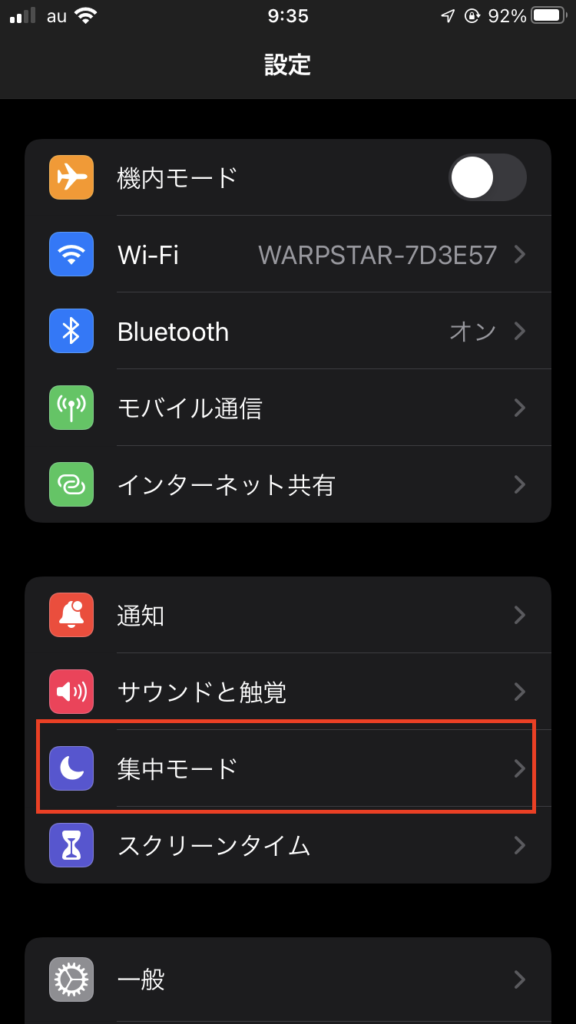
続いて、「集中モード」をタップします。
iPhoneのOSをiOS15以上にアップロードしていなければ、「集中モード」は「おやすみモード」となっています。
次に、「パーソナル」「仕事」「睡眠」などの中から普段使っている集中モードを選択します。
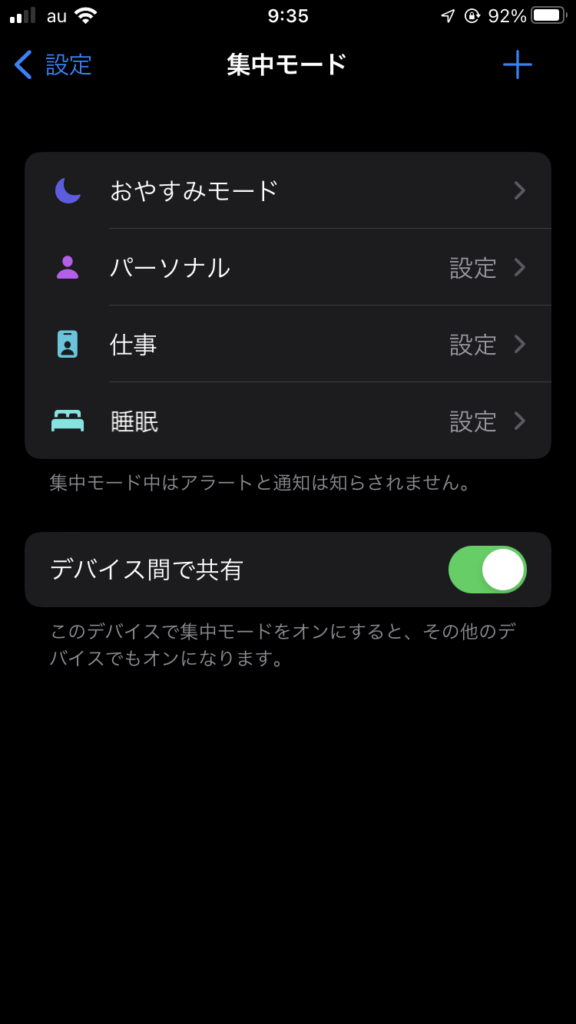
そして、「通知を許可するApp」の項目まで進み、「+通知」をタップしましょう。
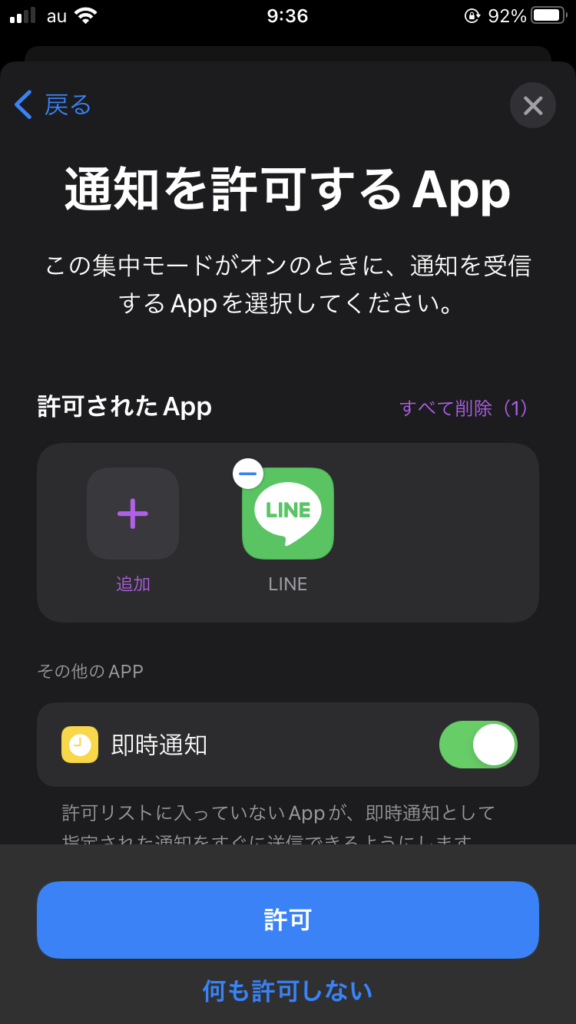
アプリ一覧が表示されるので、LINEを選択します。
これで、いつも使っている集中モードがオンの状態でも、LINEアプリの通知は表示されます。
iPhoneの基本通話を確認する
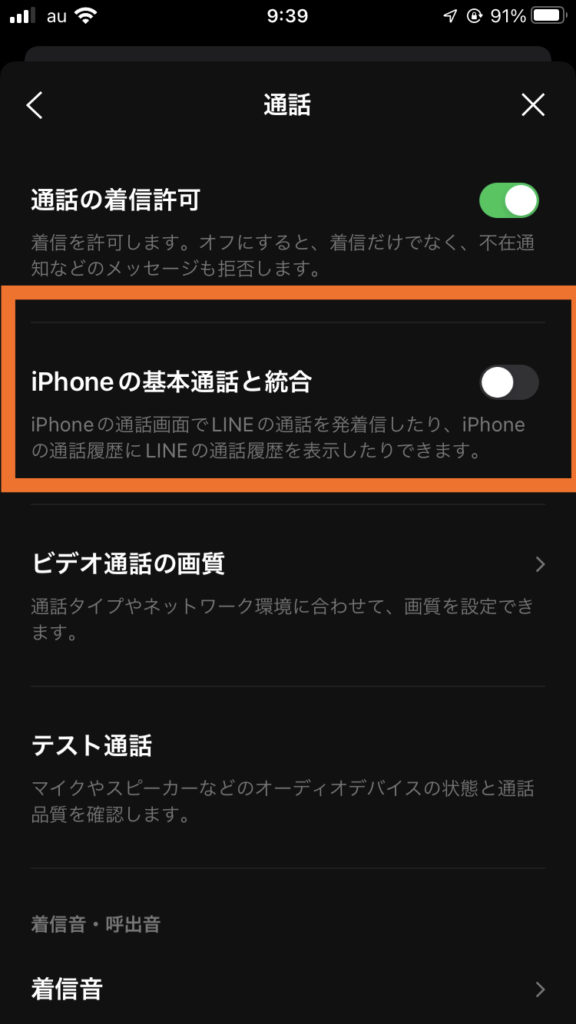
LINEの通話設定では、「iPhoneの基本通話と統合」という機能があります。
この機能がオフになっている場合、LINE通話はアプリ通知として処理されるため、LINE電話がかかってきても着信画面は起動しません。
通知方法はバナーのみになるため、気がつかないことも多々あるでしょう。
さらに、iPhoneの設定でLINEアプリの通知許可をしていなければ、バナー通知もありません。
LINE通話を通常の電話と同じような扱いにするためには、「iPhoneの基本通話と統合」をオンにする必要があります。
まず、LINEアプリからホームタブの右上にある歯車アイコン「設定」をタップします。
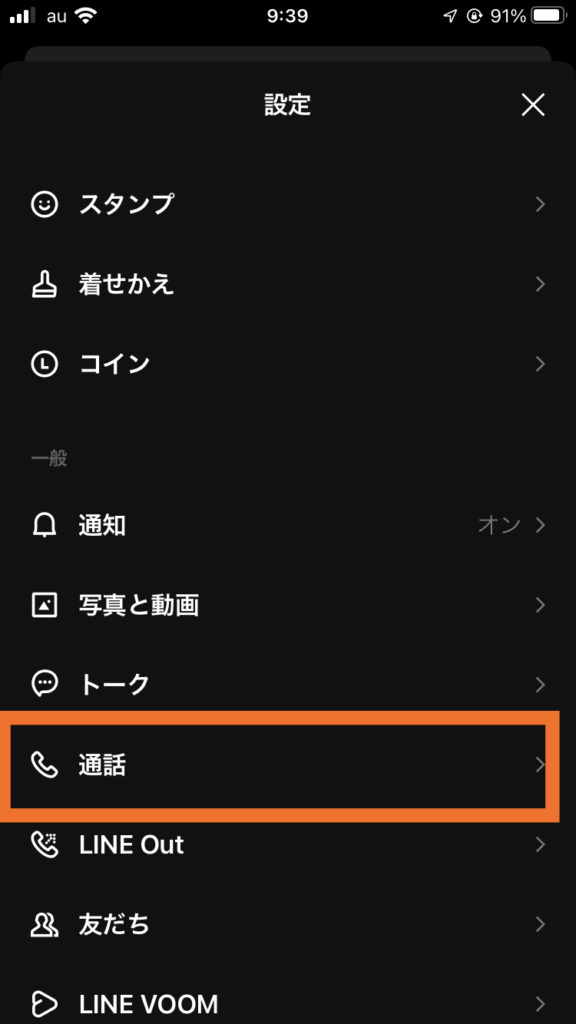
続いて、「通話」を選び、「iPhoneの基本通話と統合」をオンにしましょう。
これで完了です。
Androidでチェックするべきポイント
Androidを使っている人の場合、OS特有の仕様や設定、権限がLINE電話の通知を妨げている可能性があります。それぞれの対処法を見ていきましょう。
端末の設定を確認する
Androidの機種によっては、「電話の発信と管理」もしくは「音声の録音(マイクの使用)」という設定を端末ごとにする必要があります。
この設定で、LINEアプリを許可しておかなければ、着信画面が表示されないので要注意です。
まず、端末のホーム画面からLINEアプリを長押しします。
表示されるメニューから「i」ボタンをタップしましょう。
続いて、アプリ情報画面が表示されるので、「権限」もしくは「許可」を選択します。
拒否リストの中に、マイクと電話の項目が入っている場合、それぞれをタップして「許可」にチェックを入れれば完了です。
サイレントモードを確認する
Androidでは、サイレントモードになっている場合、LINEの着信画面が非表示になる可能性があります。
マナーモードやミュートでは音はならないものの、画面上の通知はされていましたが、サイレントモードの場合は、こうした視覚的な通知もされなくなるためです。
ただし、サイレントモードは、スマホメーカーによって名称が異なります。
スマホの使用方法を確認した上で、サイレントモードを解除するようにしましょう。
LINEアプリのデータ通信制限を確認する
Androidでは端末自体の「データ通信節約モード」が設けられています。
実は、LINEアプリに限らず、様々なアプリの通知は、バックグラウンド通信で受信しており、データ節約通信モードでは正常な受信を妨げかねません。
データ節約通信モードを解除するためには、ホーム画面からLINEアプリのアイコンを長押しします。
メニューが展開するので「i」をタップし、LINEのアプリ情報画面を表示しましょう。
続いて、「モバイルデータとWi-fi」に進み、「バックグラウンドデータ」と「データ通信を制限しない」の両方をオンにして完了です。
端末の省電力モードを確認する
端末自体には、省電力モードが設けられています。
省電力モードとは、バッテリーセーバーやエコモード、STMINAモード、省エネスイッチなどに代表される機能です。
これらが有効になっていると、電池の消費を抑える効果が働き、処理速度が制限されます。
そのため、バックグラウンドで行なっている動作が停止され、全体的に動作が悪くなるでしょう。
結果的に、LINEの着信通知にも影響する可能性があります。
こうした省電力モードを解除するためには、スマホの画面を上から下にスワイプしてください。
続いて、エコモードや省エネスイッチといった省電力モードがオンになっていないかを確認し、オフにしましょう。
LINEミーティングってどんな機能?メリットやデメリットを解説!
LINEのトークといえば、個人間のものや複数人トーク、LINEグループなどが一般的です。
しかし、これらは招待する手間があり、現実的に招待できる人数も限られます。
そこでおすすめなのが「LINEミーティング」です。
グループや複数人トークを作ることなく、URLの発行で簡単にグループビデオ通話ができる優れもの。
最大500名まで参加できるので、様々なシーンで使えます。
今回は、LINEミーティングについて、メリットやデメリットも踏まえて詳しく見ていきましょう。
LINEミーティングのメリットとデメリット
LINEミーティングは、SkypeやZoomにも比敵するツールです。それぞれと比較しながら、LINEミーティングのメリットとデメリットを解説します。
メリット:URLひとつで、誰とでもグループ通話ができる
LINEミーティングの参加方法は、発行されたURLにアクセスするだけです。
すぐにグループ通話ができるため、LINE友だちになる必要がありません。
2名から500名まで参加可能なので、オンライン会議やビジネスミーティングなど、友だちとして繋がっていない関係の人とのやりとりに活躍します。
そのほか、オンライン飲み会で使うという人も多くいるでしょう。
メリット:エフェクトや画面シェアも可能
LINEミーティングは、通常のLINE通話と同じように、エフェクトやフィルターを使ったり、バーチャル背景や画面共有も可能です。
グループ通話をするように使えるため、普段から使っている人は操作も楽でしょう。
また、YouTubeをみんなで見ることもできます。
URLですぐに使えるミーティングツールの中には、登録して使うものより機能が制限されるケースが多くありますが、LINEミーティングは普段通りの操作ができる点が大きなメリットです。
デメリット:簡単に友だち追加される可能性がある
LINEミーティングは、限定のグループトークと言えます。
参加してから終了するまでの間、メンバーリストからお互いのプロフィールを確認可能です。
そのため、友だちに追加することも簡単にできます。
オンライン上で連絡先の交換が気軽にできるメリットはありますが、気心知れた人と繋がりたくない人にとっては迷惑な機能でしょう。
zoomやSkypeと比べると、LINEはプライベートな連絡ツールでもあります。
そのため、あまり広く連絡先を知られたくない人は、その他のビデオ通話ツールがおすすめです。
LINEミーティングの使い方
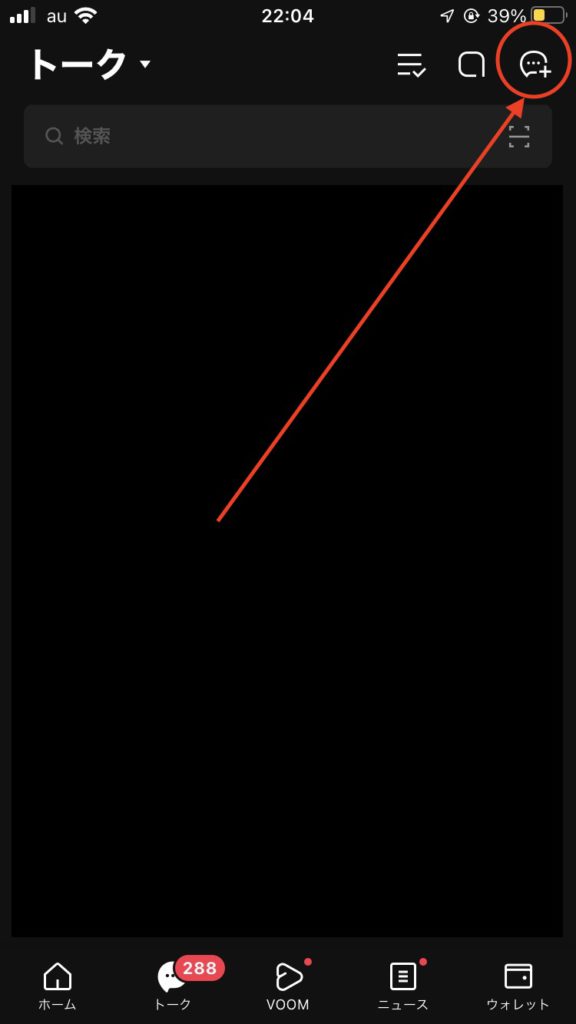
まず、トークタブを開き、右上の吹き出しアイコンをタップします。
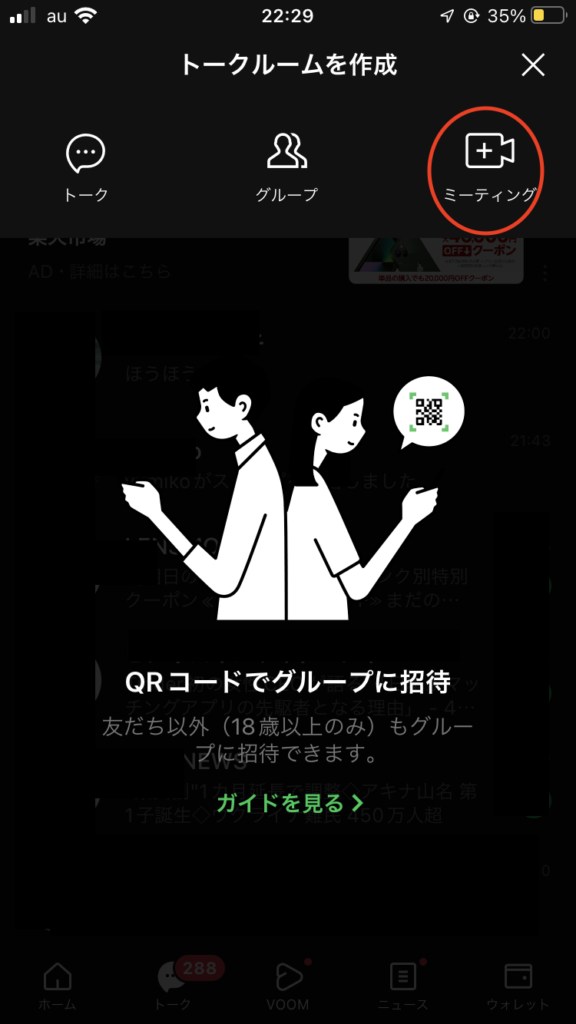
続いて、ミーティングを選択して「ミーティングを作成」をタップしましょう。
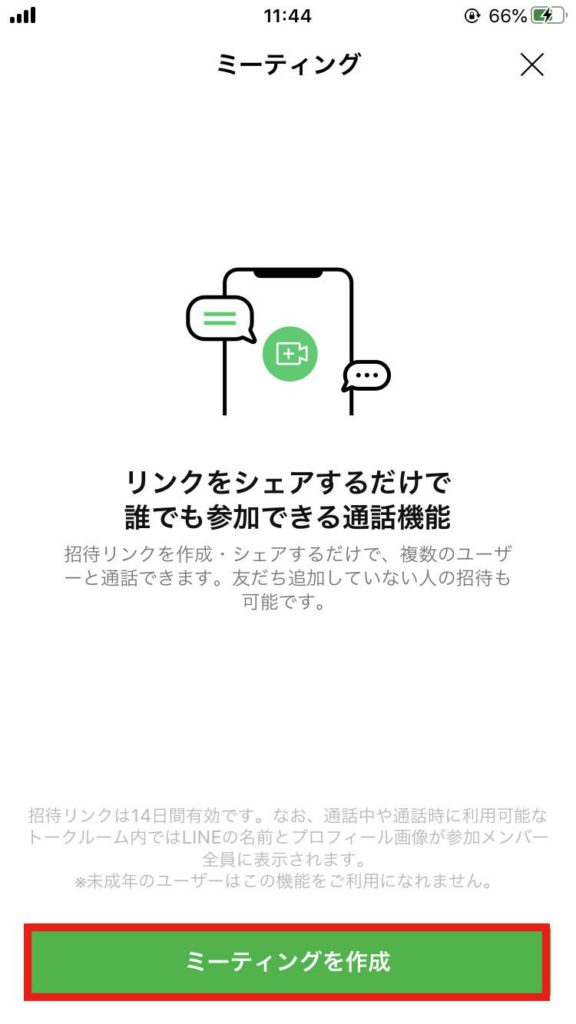
ミーティングが作成されたら、ミーティング名を変更します。
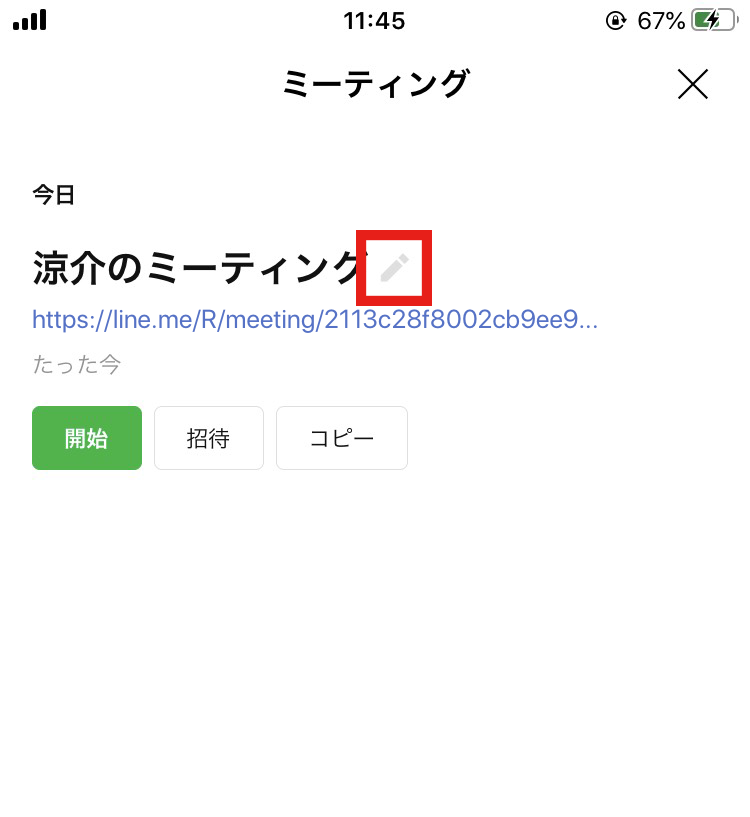
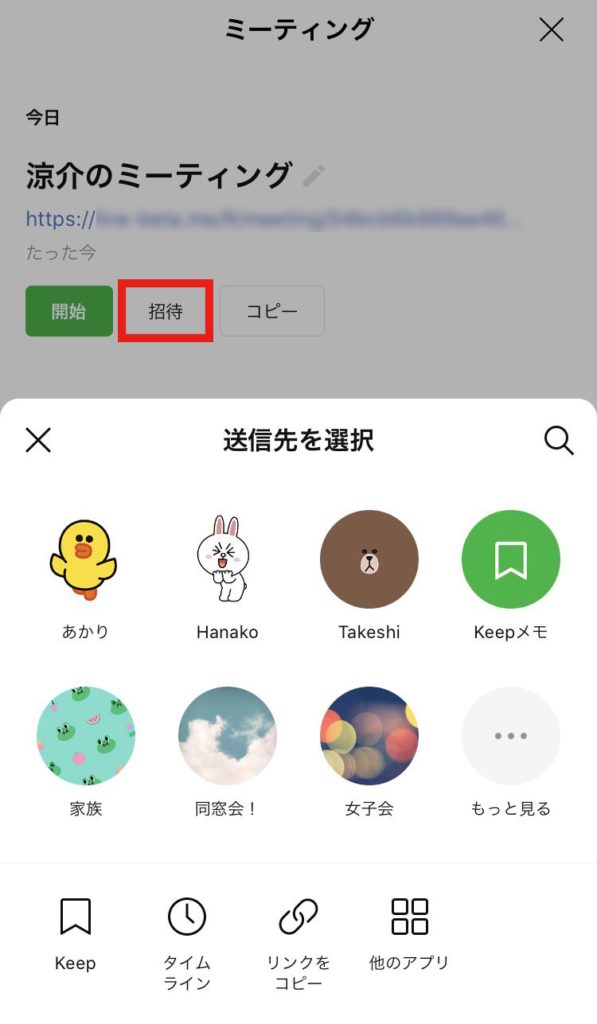
ミーティングURLを参加者に共有して、ミーティング開始です。
LINEミーティングに参加する方法
LINEミーティングの主催者から、URLが届いたら、参加する人はURLをタップしてください。
ミーティングリストの「開始」をタップしたら、ミーティング参加完了です。
ビデオ通話のプレビュー画面で、カメラのオン・オフの切り替えができるので、顔を移したくない人でも安心でしょう。
また、背景をスマホ内の画像に変えたり、アバターを使うこともできるので、気軽にミーティングに参加できます。
ファイルを送信する方法
LINEミーティングが始まると、ミーティングの間のみ使えるグループがトークリストに加わります。
必要な資料やURLを共有する際は、普段のLINEと同じような操作で可能です。
入力窓の左端にある「+」をタップすると、ファイルや位置情報などを添付できます。
グループトークの画面が邪魔な時は、右上にある矢印をタップしましょう。
これで、縮小表示されるため煩わしさが軽減されます。
強制退出させる方法
大勢が参加するLINEミーティングでは、迷惑行為をするユーザーが参加する可能性も否めません。
誰もが不快な思いをするようなことがあれば、強制退出させることも可能です。
通話中に、右上の「・」を縦に3つ並べたアイコンをタップしましょう。
「参加メンバー」をタップし、退出させたいメンバーの横にある「削除」をタップすれば、ユーザーは強制退出させられます。
新たに途中でメンバーを加える場合
LINEミーティングの途中で、新しいメンバーを追加することもできます。
通話画面の左下に、「人物マーク」があるので、タップしましょう。
「送信先を選択」と出るので、適した手段でURLを知らせてあげましょう。
相手が、URLをタップすれば参加完了です。
LINEミーティングはパソコンでも可能
LINEにはPC版がありますが、LINEミーティングもPC版で利用可能です。
スマホと同じやり方なので、操作は簡単でしょう。
スマホよりも画面が大きく、zoomやSkypeを使ってするミーティングと同じように作業ができる点もPC版のメリットです。
まとめ
在宅勤務が定着しつつある昨今、LINEミーティングもビジネスシーンで活躍しています。
普段から使い慣れているLINEで操作できるので、気軽に利用できるツールでしょう。
友だち追加が簡単にできてしまうというデメリットがあるので、気をつけながら賢く利用することが大切です。
LINE VOOMってなに?投稿方法やフォローについて解説
LINEの新しい動画プラットフォームとして登場したのが「VOOM」という機能です。
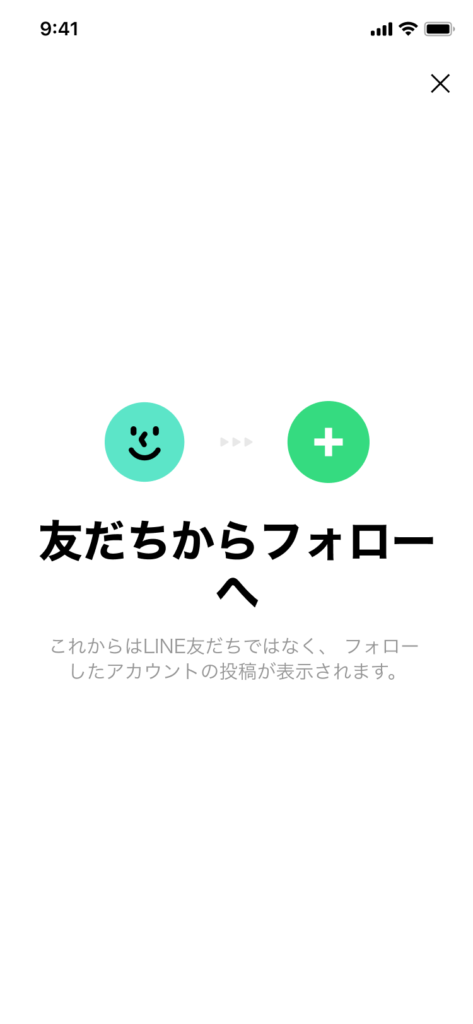
LINEで友だちになっていない相手でも、「フォロー」によって投稿を閲覧できるようになりました。
Twitterやインスタのように、「フォロー」した関係にあるだけで、友だちではないため、LINEトークでやり取りすることはありません。
今回は、新しい機能である「VOOM(ブーム)」について解説します。
LINE VOOMがリリースされたのは、2021年11月とあってかなり新しい機能です。
LINE VOOM について
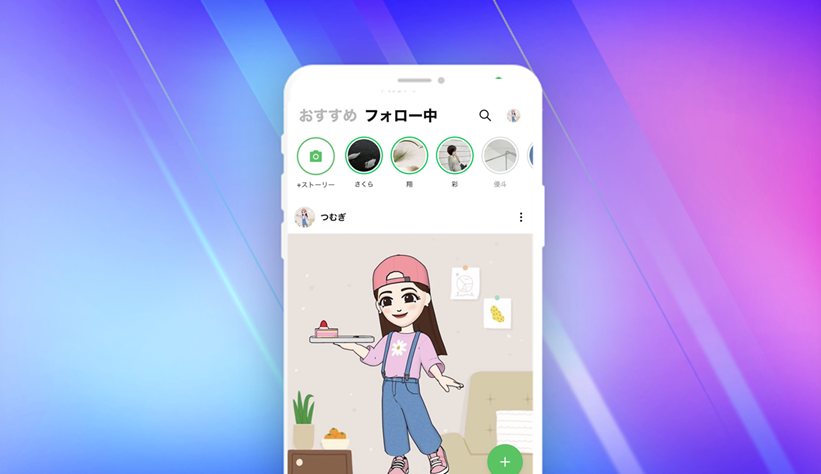
動画プラットフォームとしての役割を持ち、「友だち」関係とは異なる関係を築けます。
LINE VOOMでフォローしていた人を、フォローから外したとしても、LINEの友だちには影響を与えないため、安心して利用できます。
これまで「タイムライン」と表示されていたアイコンが「VOOM」に変更されているので、気づいた人も多いでしょう。
「VOOM」タブをタップすると、「おすすめ」と「フォロー中」の2パターンが表示されます。
VOOMでは、「コメディ」や「Vlog」、「ダンス」など様々なジャンルの動画コンテンツがあり、「おすすめ」では関心の高い人気動画をピックアップしてもらえるのが特徴です。
一方、「フォロー中」では、フォローしている相手の投稿が表示されます。
LINE VOOMの使い方
LINE VOOMの使い方は、これまでのタイムラインとほとんど変わりません。
ただし、フォロー機能はこれまでになかったもので、非表示やブロック機能も異なるので要注意です。
LINE VOOMに投稿する
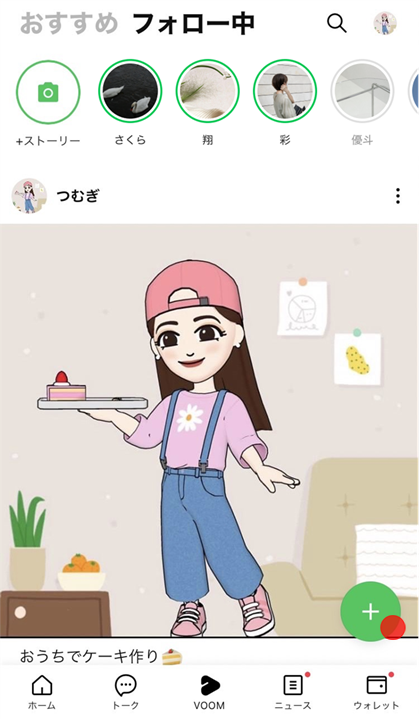
まず、VOOMタブをタップし、「フォロー中」を選択します。
続いて、「+」をタップして、テキストや画像、動画を入植したら、「投稿」をタップして完了です。
公開範囲の設定

LINE VOOMでは、公開範囲を選択できる機能が用意されています。
公開範囲は、「全体公開」「公開リスト」「自分のみ(非公開)」です。
投稿画面から「▼」をタップし、「全体公開」「公開リスト」「自分のみ」から公開範囲選択しましょう。
このとき「公開リスト」を選ぶと、任意の相手にのみ公開されるので、限定したい場合に便利です。
相手をフォローする方法
VOOMでは、友だちに限らず、気に入ったアカウントがあれば「フォロー」することができます。
「フォロー」すると、VOOMの「フォロー中」に投稿が表示されるので、気軽に閲覧可能です。
フォローしても、友だちに追加されるわけではないので、多少興味がある人でも気負わずにフォローしやすいでしょう。
フォロー/フォロワーを非公開にする
VOOMでは、設定によって友だちや他人にフォローしている相手やフォロワーを知られてしまう可能性があります。
フォロー/フォロワーについて知られたくない場合は、フォロー情報を非公開にしなくてはなりません。
VOOMタブから「プロフィールアイコン」をタップし歯車アイコンの「設定」をタップします。
続いて、「フォロー設定」から「フォロー情報を公開」をオフにすれば完了です。
「オン」になっていると、友だち以外にもフォローやフォロワーを見られてしまうので注意しましょう。
相手を非表示もしくはブロックする方法
VOOMでは、投稿を非表示にしたり、フォローされたくない相手をブロックすることができます。
ただし、VOOMでの非表示・ブロックなので、友だちの非表示やブロックとは関係ありません。
「フォロー中」に表示された相手の投稿を非表示にする設定
VOOMタブの「フォロー中」に表示された相手を非表示にしますが、相手に通知されるわけではありません。
「フォロー中」から、非表示にしたい相手の投稿を開きます。
続いて、右下にある「・」が縦に三つ並んだアイコンをタップし、「投稿を非表示」を選択、「確認」までタップすると、投稿のみを非表示にできます。
「〇〇の投稿を全て非表示」を選択すると、その人が投稿した全ての内容を非表示にすることが可能です。
おすすめに表示された投稿を非表示にする
VOOMの「おすすめ」タブにも、興味のない情報が表示されることがあります。
その場合、相手のアカウントの下部に表示される「・」が縦に3つ並んだアイコンをタップし「興味なし」から「非表示」をタップしましょう。
ただし、この方法だと、投稿ごとの非表示になるため、他の投稿は表示される可能性があります。
ブロックする
VOOMでの関係を全て断ち切りたい時に使えるのが「ブロック」機能です。
相手のアカウントをブロックすることで、互いにVOOMの投稿やストーリーが表示されなくなります。
すでにフォロー関係にあれば、それも解除され、ブロック中はフォローができません。
ブロックしても相手に通知されないため、バレる可能性は低いでしょう。
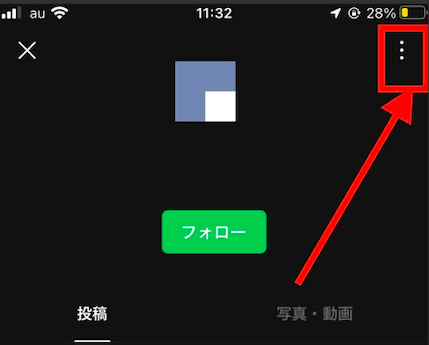
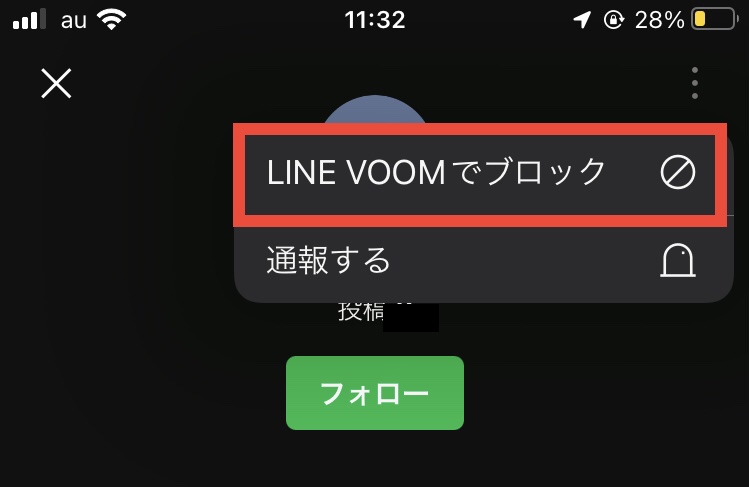
ブロックする際には、ブロックしたい人を選択し、画面右上の「・」が縦に3つ並んだアイコンから「LINE VOOMでブロック」をタップします。
続いて、「ブロック」をタップすればブロック完了です。
ブロックを解除したい場合は、「VOOM」タブの右上にあるプロフィールアイコンから歯車アイコンの「設定」をタップし、「LINE VOOMブロックリスト」をタップします。
続いて「ブロック解除」を選び、確認が縁で「ブロック解除」をタップしましょう。
LINEストーリーってなに?足跡がつくって本当?気になる公開範囲についても解説
LINEでもインスタやFacebookのようにストーリー機能があります。
日常で起こる何気ないシーンや感じていることを気軽にアップできるため、頻繁に利用している人も多いでしょう。
しかし、ストーリーの概要をあまり知らないという人も少なくありません。
今回は、LINEストーリーについて解説するとともに、足跡や公開範囲についても解説します。
LINEストーリーについて
LINEのストーリーは、その他のSNSと同様に日頃の何気ないシーンを気軽に投稿できる機能です。
ストーリーをアップしている人のアイコンをタップすると、閲覧できます。
また、LINE VOOMの上部にもストーリーを投稿している人の一覧がでるのが特徴です。
インスタのストーリーと同じように、24時間で消えるため、特に重要ではない内容をアップする際に活用できます。
LINEストーリーの閲覧方法
LINE VOOMでフォローしている相手や友だちのストーリを見る方法を解説します。
LINEのストーリーは、LINE VOOMの上部に投稿した人の一覧が表示されるほか、プロフィールのアイコンに緑色のリングが表示されるのが特徴です。
友だちがストーリーにアップすれば、LINE VOOMまで開かなくても、アイコンをタップするだけでストーリーが表示されます。
一度閲覧したストーリーはリングがグレーに変わるためわかりやすいでしょう。
LINEストーリーの注意点
LINEストーリーは、インスタやFacebookと同じく、閲覧者を確認できます。
そのため、ストーリーを見ると相手に足跡がつくことになり、閲覧したことがバレてしまうので要注意です。
閲覧したことが知られても問題ない相手の場合はいいですが、距離を置いている人のアイコンを間違えてタップしてしまえば、足跡がつきバレる可能性があります。
ストーリーをアップする方法
まず、VOOMタブの中から「フォロー中」の「+」をタップしましょう。
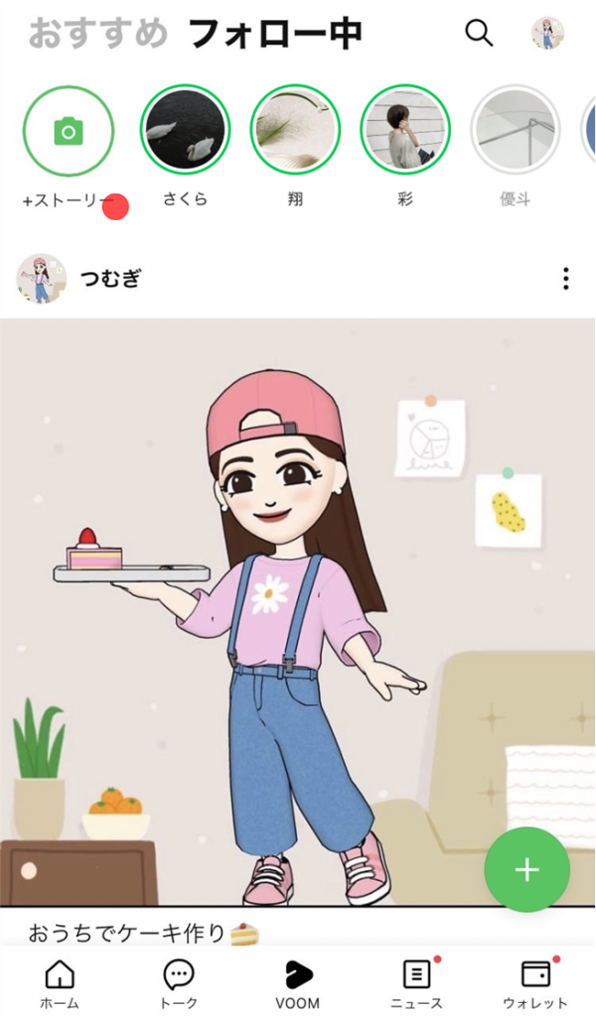
画面下部から「テキスト」「アバター」「写真」「動画」を選びます。
例えば、「テキスト」であれば、文字の種類や背景を切り替えられるのが特徴です。

また、「アバター」をタップすれば、撮影画面にアバターを登場させられます。

写真や動画も、編集したりエフェクト機能を使ったりできるので、好みの作品に仕上げましょう。
投稿したい内容ができたら、公開範囲を選びます。
その上で、右下にある「完了」をタップして終了です。
ストーリーの公開範囲について
LINEストーリーでは、公開範囲を設定できるため、見られたくない相手を外すことが可能です。
また、「友だちリスト」を作っておくと投稿によって公開範囲を変えられます。
公開範囲の設定方法
ストーリーの加工画面の下にある「全体公開」のプルダウンをタップします。
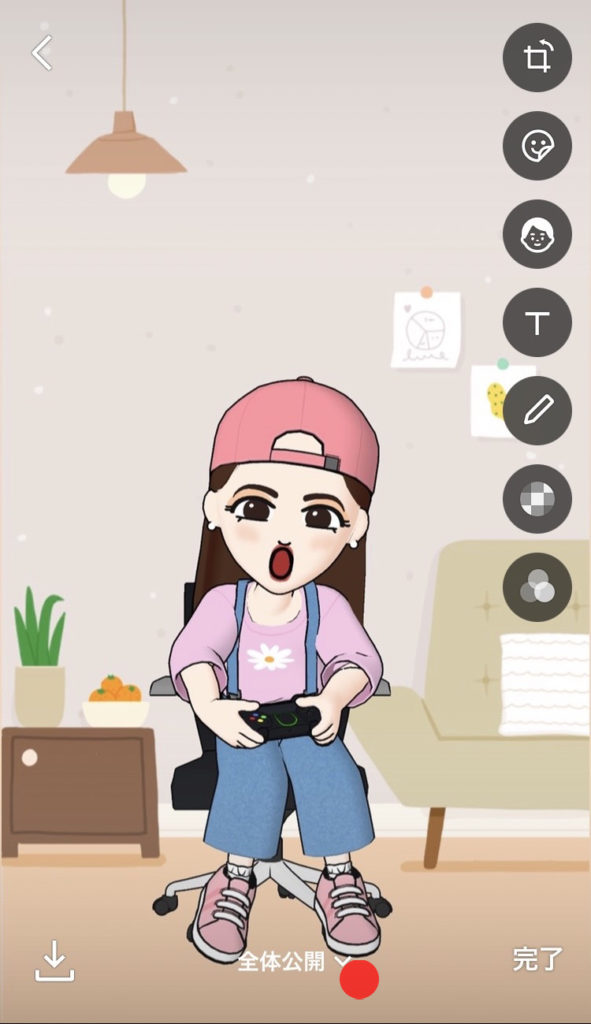
そこで、「全体公開」もしくは「公開リスト」を選びましょう。
「全体公開」を選べば、友だちやフォロワー以外にも公開されることになります。
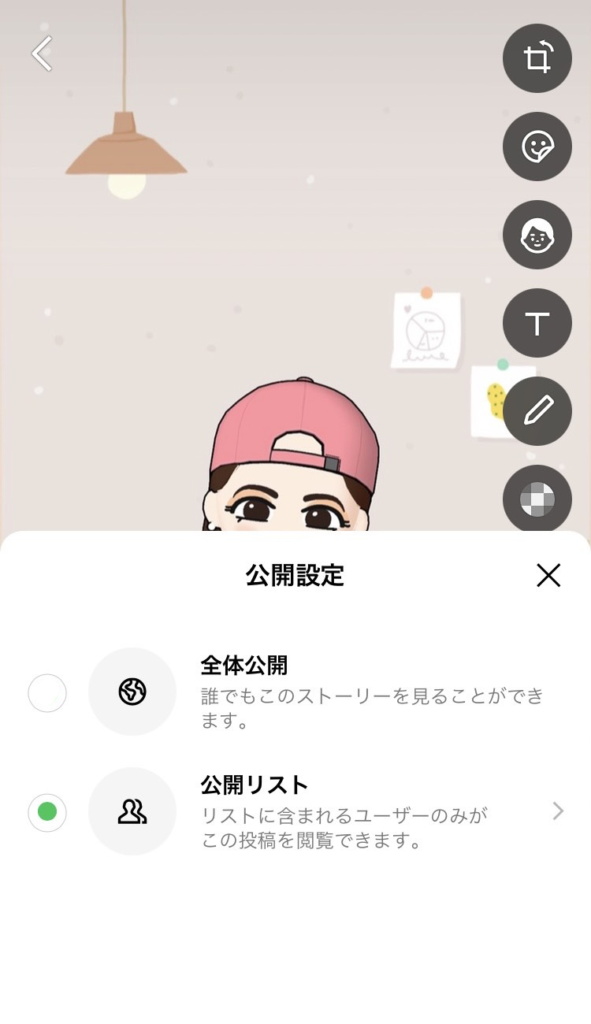
「公開リスト」を選ぶと、リストに含まれるユーザーのみが閲覧可能です。

ストーリーの確認方法と削除について
自分のストーリーがどうなっているかを確認するためには、自分のアイコンをタップすれば表示されます。
間違っていた場合やすぐに消したい場合は、右上にある「…」をタップしましょう
続いて、「削除」をタップすれば一度アップしたストーリーを消すことができます。
ストーリーの足跡を確認するには?
LINEストーリーでは、ストーリー投稿を閲覧した人を確認できます。
ストーリーがアップされている24時間の間であれば、閲覧者のリストが表示される仕組みです。
閲覧者のリストを見るためには、ストーリーの左下に表示された閲覧数をタップします。
すると、閲覧したユーザーが一覧になっているため、誰がストーリーを見たかが一目瞭然です。
ただし、24時間を過ぎて、ストーリーが消えると「マイストーリー」に移動します。
こうなると、閲覧者の詳細は把握できません。
閲覧者数のみが確認できます。
マイストーリーへのアーカイブについて
LINEストーリーは、24時間のみ投稿される機能です。
24時間を過ぎると、「マイストーリー」に移動します。
マイストーリーは、自分だけが閲覧できるページで、アーカイブとして活用可能です。
マイストーリーを閲覧するためには、プロフィールの「ホーム」タブをタップし、自分のユーザー名をタップしましょう。
続いて、一番下にある「LINE VOOM投稿」をタップします。
そして、「写真・動画」をタップ、「マイストーリー」をタップすると、これまでにアップしたストーリーがアーカイブされており閲覧可能です。
ただし、マイストーリーは自分だけが見られる機能なので、他の人が過去にアップしたストーリーを見るすべはありません。
マイストーリーを削除・保存する方法
マイストーリーが不必要になった場合は削除できます。

ストーリーを削除するときと同じように、右上に「…」をタップして「削除」を選んでください。
また、「端末に保存」をタップすれば、過去のストーリーを端末に保存することができます。
LINE VOOMって本当に必要?快適に使うための設定を紹介
これまで、タイムラインに親しんできた人にとって、LINE VOOMは不慣れに感じるでしょう。
クリエイテーの動画など、自分の趣味に合った投稿が見られるので、楽しめる機能ではありますが、旧タイムラインに戻したいと考える人も少なくありません。
また、なんとなく邪魔に感じる人も多いでしょう。
しかし、旧タイムラインに戻すことはできず、VOOMのアイコンを見えなくすることもできません。
今回は、より快適にLINE VOOMを使うための設定について解説します。
普段使わない人にも見ていただきたい内容です。
知らない相手からのフォローを許可しない設定
LINE VOOMはLINE友だちとは違い、友だち以外も気軽にフォローできるのが大きな特徴です。
Twitterやインスタを見るような感覚で閲覧できるので、煩わしい友だち関係がなく活用している人も多いでしょう。
しかし、反対に全く知らない人からフォローされることに嫌悪感を抱く人も少なくありません。
LINE VOOMのデフォルト設定では、友だち以外からのフォローも可能となっています。
また、LINE VOOMでの公開範囲を「全体公開」に設定していれば、誰でも見られる状態になり、フォロワーが増える可能性も高いでしょう。
まず、知らない人に投稿を見られたくない場合は、公開設定を「全体公開」にしないようにする必要があります。
また、「フォローを許可」をオフにすることも大切です。
ホームタブにある歯車アイコンの「設定」をタップします。
続いて、「LINE VOOM」をタップし、「フォロー設定」まで進めましょう。
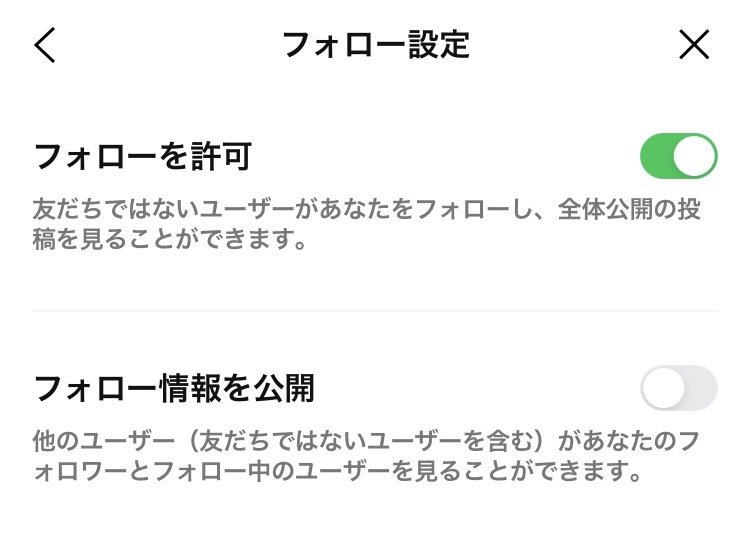
「フォロー許可」をオフにしておくと、知らない人からフォローされることはありません。
フォロー情報を非公開にする設定
LINE VOOMでは、フォロー情報が公開されています。
公開されていると、どんな人をフォローしているのか、誰からフォローされているのかが誰からでもわかる状態です。
このフォロー情報は、非公開にすることができます。
知らない人にフォロー情報を見られたくない場合は、フォロー情報の設定を非公開に変えておきましょう。
ホームタブの歯車アイコン「設定」から「LINE VOOM」をタップし「フォロー設定」へと進みます。
その中から、「フォロー情報を公開」をタップしオフにしましょう。
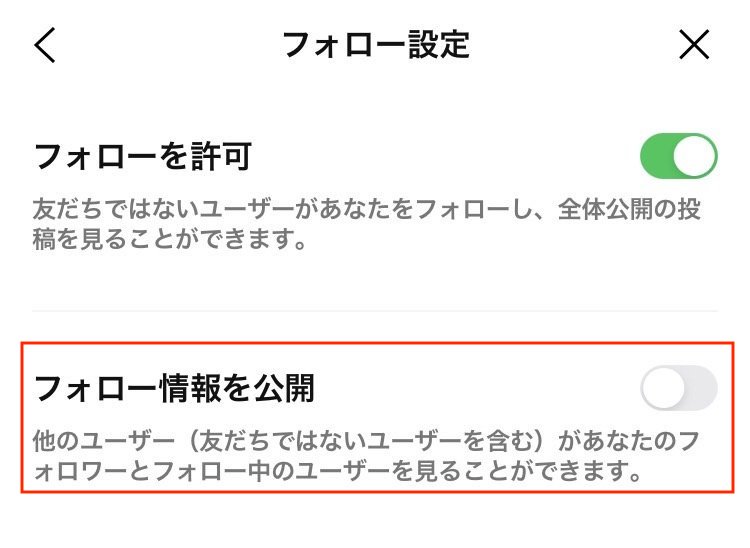
ただし、非公開にしただけでは、友だちやフォロワー経由で、あなたのLINE VOOMに訪ねてくる人がいます。
どうしても知らない人にフォローされたくない場合は、「フォローを許可」をオフにしておくのを忘れないようにしましょう。
動画の自動再生をオフにする設定
LINE VOOMを開くと、動画が自動再生されて煩わしく感じる人も少なくありません。
好きな動画であればいいですが、興味のない動画が流れれば不快に感じてしまうものです。
また、音声ボタンに触れてしまえば、いきなり音が流れて驚くこともあります。
こうした問題を回避するために、LINE VOOMの自動音声はオフにしておくことが大切です。
ホームタブから歯車アイコンの「設定」をタップします。
続いて、「写真と動画」から「動画自動再生」へと進めてください。
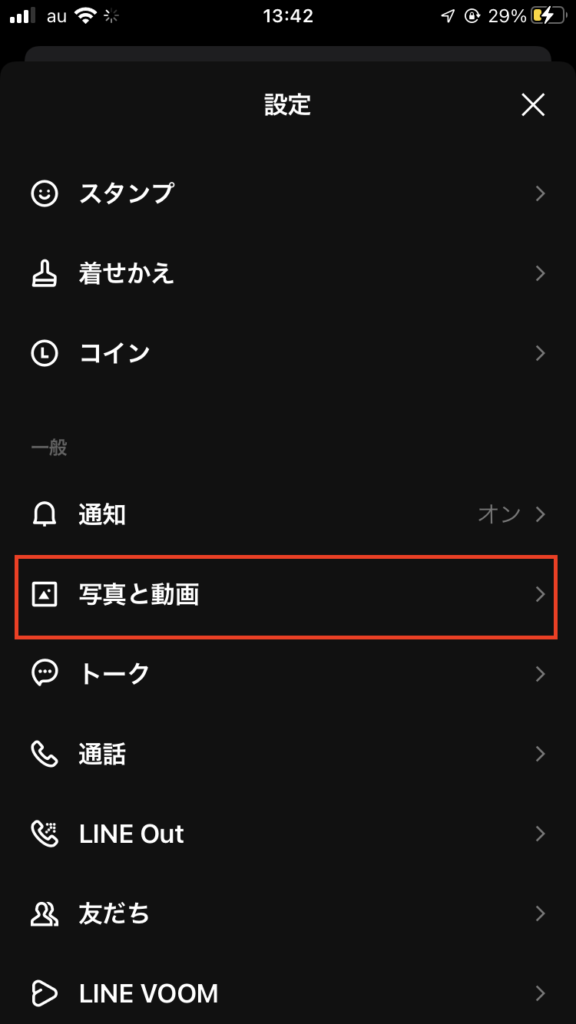
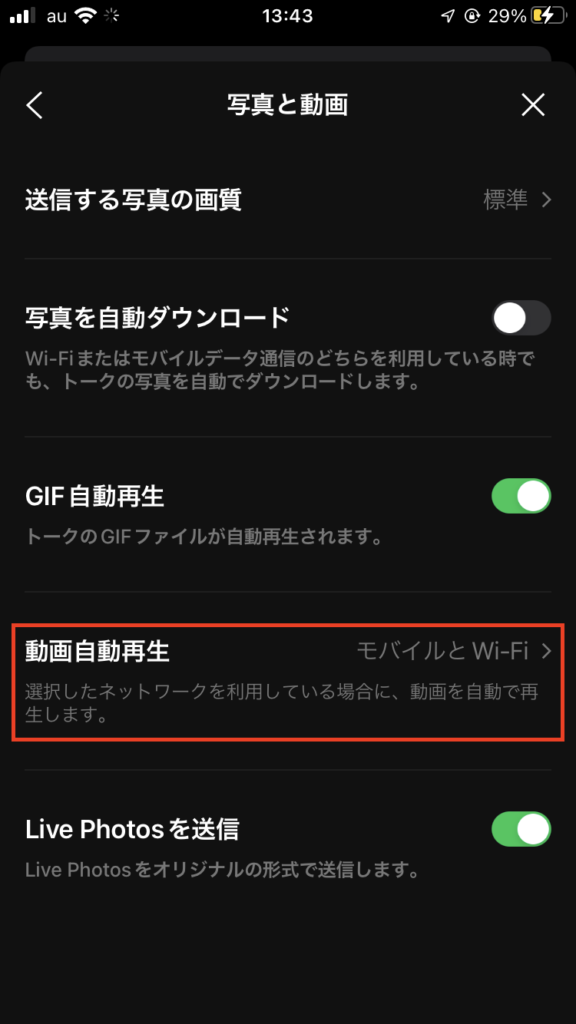

「自動再生しない」を選択すれば、常に自動再生がされない状態になります。
ここで「モバイルデータ通信とWi-fi」を選択すると、いつでも自動再生されてしまう状態になるので要注意です。
また、「自動再生しない」や「Wi-fiのみ」を選択すると、トークで受信した動画もトーク画面では再生されなくなります。
ひらけば再生されるので、慌てずに対処しましょう。
不要な投稿を表示させない設定
LINE VOOMでは、興味のない投稿が流れてくることが多々あります。
こうした投稿は不快感を感じる可能性がり、非表示にしたいと考える人も多いでしょう。
LINE VOOMでは、不要な投稿を非表示にさせる機能があります。
「おすすめ」と「フォロー中」で操作が異なるため、それぞれの設定方法を解説します。
「おすすめ」の投稿を非表示にする方法
「おすすめ」で流れてくる投稿の下部にある「・」が縦3つ並んだアイコンをタップしましょう。
続いて「興味なし」から「非表示」の順にタップします。
これだけで、非表示にした投稿は流れてきません。
しかし、投稿ごとの操作となるため、アカウント全体の投稿を非表示にするためには相手をブロックする必要があります。
「フォロー中」の投稿を非表示にする方法
いくら友だちの投稿であっても、目障りなものが流れてくることは少なくありません。
こうした投稿を非表示にするためには、右上にある「・」が縦3つ並んだアイコンをタップし「この投稿を非表示」を選択します。
続いて、「確認」もしくは「(ユーザー名)の投稿を全て非表示」から選び、「非表示」をタップして完了です。
公式アカウントの場合、「この投稿を非表示」で非表示になります。
投稿を全て非表示にしたい場合は、フォロー解除しなくてはなりません。
広告を非表示にする
LINE VOOMでは、広告が流れてくることがあります。
広告の特徴は「AD」もしくは「sponsored」と表記されている点です。
興味のない広告が流れてくると、目障りですが、全ての広告を非表示にすることはできません。
広告ごとに非表示にする機能はあるので、その都度対応するようにしましょう。
非表示の方法は、広告の「…」もしくは「・」が縦3つのアイコンをタップします。
続いて、「この広告を非表示」をタップすれば完了です。
LINE VOOMの通知をオフにする方法
LINE VOOMは見たいけれど、いちいち通知がくることに不快感を感じる人もいます。
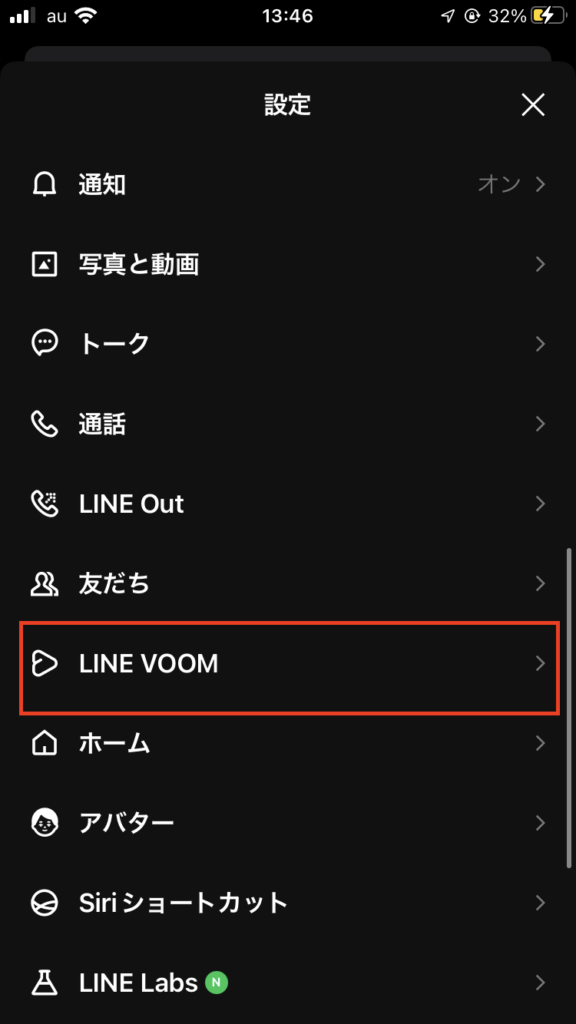
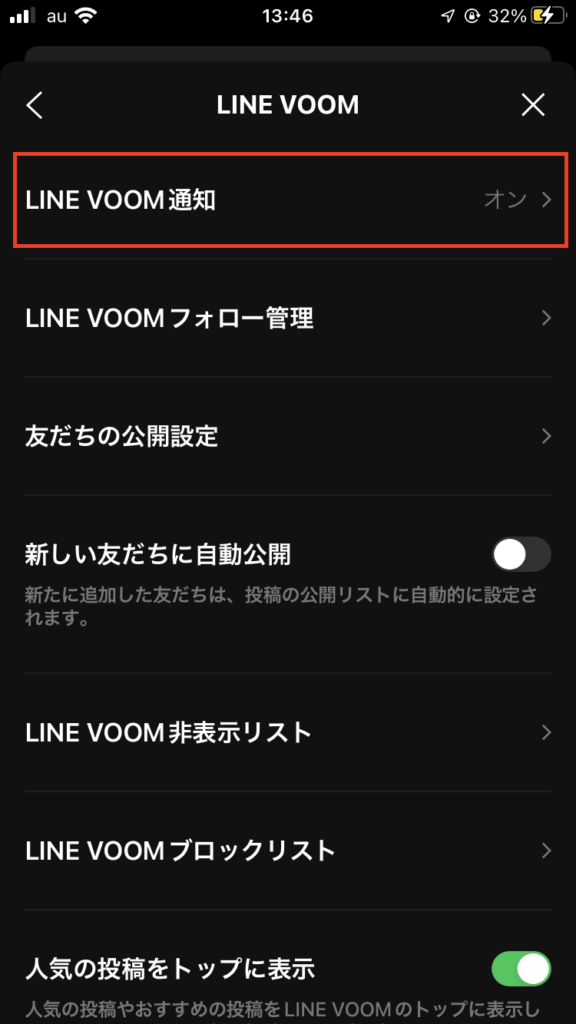
この場合は、ホームタブの中から歯車アイコンの「設定」をクリックし、LINE VOOMをタップしましょう。
続いて、「LINE VOOM通知」をオフにすると、いいねやコメントなどの通知がオフにできます。

LINEで「足跡」が残ることはある?相手にバレない方法とは
インスタやFacebookなどのSNSで気になることといえば、「足跡」でしょう。
「足跡」がついてしまえば、閲覧していることをバラしたくない相手に知られてしまいます。
LINEでも、LINE VOOMやプロフィールなど、「足跡」がつきそうな機能がたくさんあるため、心配する人も少なくありません。
今回は、LINEで「足跡」が残る可能性があるかを解説します。
また、バレたくない人にバレないようにする方法も紐解いていきましょう。
LINEで「足跡」が残るのはどんな時?
「足跡」が残らない方法を知る前に、なぜ「足跡」が残ってしまうのかを調べておきましょう。
理由がわかっていれば、LINEを使う際に注意しやすくなります。
以下に挙げる行動は、「足跡」が残る可能性があるため要注意です。
トークルームを閲覧する
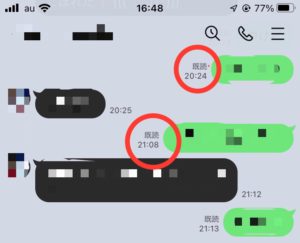
LINEの友だちと会話をする画面がトークルームです。
相手からメッセージや画像が送られてきた際に、その人とのトークルームを開けば「既読」がつくため、「足跡」が残ることになります。
マンツーマンでのトークルームでは、既読になればすぐに相手にバレてしまいますが、複数トークやグループトークでは、既読人数がカウントされるだけで、誰が開いたかはわかりません。
とはいえ、全員の人数が表示されれば、自分が既読したこともバレるので注意しましょう。
ストーリーを閲覧する
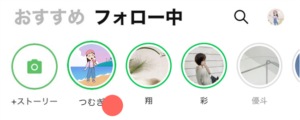
LINEでは、インスタやFacebookのようにストーリーの投稿ができます。
投稿自体は、その他のSNSと同様に24時間で消えるため、そこまで重要ではない内容をあげるケースが多いでしょう。
実は、LINEのストーリーは、インスタやFacebookと同じように、投稿を閲覧した人の足跡がつきます。
足跡をつけずにストーリーを見ることはできないため、足跡を残したくない相手のストーリーは見ないように気をつけましょう。
「ホーム」「トーク」「タイムライン」で表示される友だちのアイコンをタップするだけで、自動的にストーリーが表示されてしまうので、何気ない指の動きにも要注意です。
ただし、ブロックした相手のストーリーに関しては、表示されないので問題ありません。
LINEで足跡が残らないケースはある?
LINEでは足跡を残さずに閲覧できるページもあります。
基本的に、以下の閲覧では足跡が残らないため、安心してタップできるでしょう。
友だちのプロフィールやホームを閲覧する
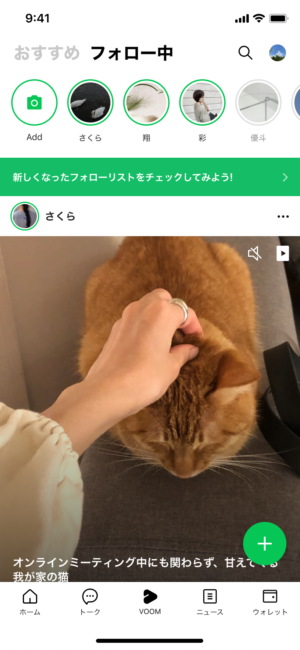
「ホーム」タブをタップすると、友だちのリストがずらりと並びます。
ここに表示されているアカウントをタップすると、プロフィールが表示されますが、足跡がつかないので安心です。
アイコン画像や背景画像を見る場合でも、問題なく閲覧できます。
ただし、相手がストーリーをあげているときにアイコンをタップすると足跡が残るので注意しましょう。
また、プロフィール画面には、「音声通話」や「ビデオ通話」というボタンがあります。 これらをタップすれば、発信されてしまうので要注意です。
加えて、未読メッセージがある際にトークボタンを押せば、既読になり閲覧したことがバレてしまいます。
友だちの投稿を閲覧する
LINEでも、その他のSNSと同じように様々な投稿ができます。
友だちがアップした投稿は、自分のタイムラインに流れてきますが、これらを閲覧しても足跡はつきません。
また、写真を保存した場合でも、足跡がつかない上に通知もされないため安心です。 「いいね」や「コメント」をタップすると、相手に通知されるので注意ましょう。
LINEでついてしまった足跡を消す方法はある?
LINEの足跡で注意したいのが、ストーリーを閲覧した時です。
意図せずアイコンをタップしてしまうと、足跡をつけたくない相手にも閲覧したことがバレてしまいます。
しかも、一度ついた足跡はストーリーが消えるまで消すことができません。
そのため、アイコンをタップするときは慎重に行うことが大切です。
LINEの足跡をチェックできるアプリはある?
結論から言えば、足跡をチェックできるアプリはありません。
しかし、アプリの宣伝で「LINEの足跡をチェックできます」とか「あなたをブロックしているユーザーを見つけられる」といったタイプのものが出てくることがあるでしょう。
これらのアプリは、基本的に悪質なアプリと言っても過言ではありません。
万が一、これらのアプリと連携を取ってしまえば、アカウントの乗っ取りやスパムツイートなどに巻き込まれる可能性があるので要注意です。
まとめ
LINEは誰もが使っているツールです。
そのため、足跡をつけたくない相手がいる人も多いでしょう。
LINEの使い方を把握しておかなければ、思わぬところで足跡をつけてしまい、相手にバレる可能性も否めません。
足跡がどんな時につくのかを把握した上で、慎重に使うようにしましょう。
LINE VOOMでブロックされた場合に起こることとは?バレたりしない?
LINE VOOMは、これまでのタイムラインを刷新して登場しました。
タイムラインでは、LINE友だちの概念を踏まえた上で成り立っていましたが、LINE VOOMは、友だちとは切り離され、フォローした人の情報が流れてきます。
LINE VOOMにもブロック機能がありますが、友だちのブロックとは異なるのが特徴です。
こちらの記事では、LINE VOOMで相手をブロックする方法について解説します。
LINE VOOMでブロックしたらどうなる?
LINE VOOMでブロックをしたいけれど、結果的にどんなことが起こるか気になる人は多いでしょう。
LINE VOOMでブロックした場合に起こる現象は次の通りです。
フォロー関係が解除される
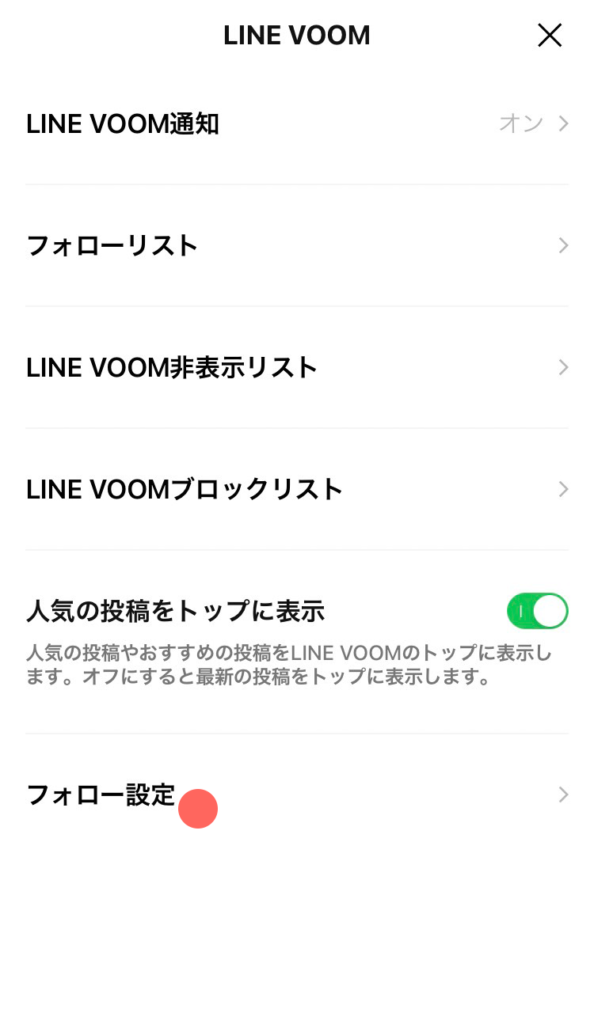
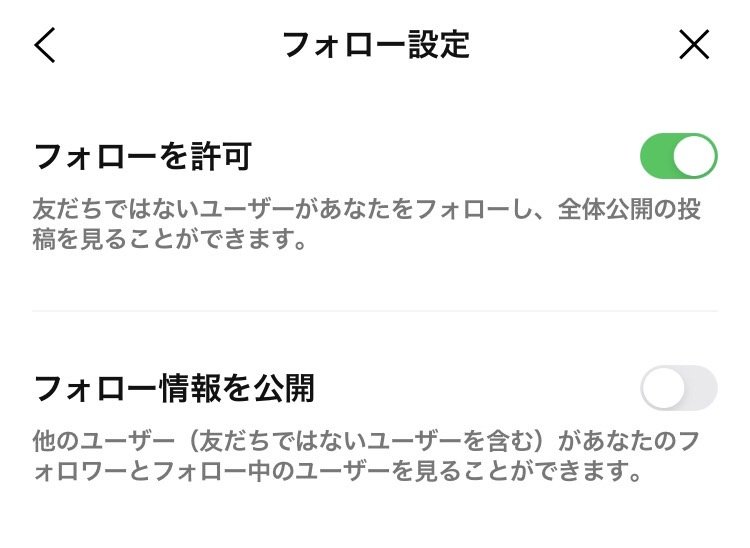
LINE VOOMで相手をブロックすると、フォロー関係が解除されます。
これは、ブロックした側がフォローできなくなるだけではなく、お互いにフォロ0関係が解除されるのが特徴です。
一方的にフォローしている状態はもちろん、相互フォローした状態でも、どちらかがブロックした段階で、フォロー関係が無くなります。
LINE VOOMでは、フォローしたいユーザーが「フォローを許可」をオンにしていなければフォローできません。
しかし、ブロックされている状態だと、いくら「オン」になっていても、相手をフォローできないので注意が必要です。
LINE VOOMが見られなくなる
LINE VOOMで、ブロックしたりされたりすると、お互いのLINE VOOMが見られなくなります。
これは、過去の投稿も同じことです。
相手のプロフィール画面を開き、「LINE VOOM投稿」をタップしたとしても、「投稿はありません」と表示され、閲覧できません。
ストーリー投稿が見られなくなる
LINE VOOMのブロックにより見られなくなるのは、投稿だけではありません。
ストーリーの投稿も見られなくなってしまいます。
例えば、ブロックしたりされた相手がストーリーをアップしたとしても、自分側のストーリー一覧には表示されません。
同じように、相手のストーリー一覧には、こちらのストーリーが表示されなくなります。
LINE VOOMでブロックすると相手に通知される?
LINE VOOMでブロックをしたい相手がいるけれど、通知されるとバレてしまい、面倒なことになるのが不安だと考える人も多いでしょう。
LINE VOOMのブロック機能では、相手に通知が届くことはありません。
しかし、ブロックすると、お互いのフォロー関係が解除されます。
フォローリストの中からも名前が消えるため、ブロックしたことがバレる可能性は否めません。
単に、フォロワー一覧から名前が消えるだけであれば、フォローが外されたと感じる程度ですが、ブロックした相手がプロフィールを訪れて投稿が見られないことに気づけば、ブロックしたとバレるでしょう。
ただし、ブロックしたこと自体は通知されるわけではありません。
普段からフォローリストを確認しているような人であれば、気がつく可能性が高いですが、そこまで気にしていない人だとすぐにバレる可能性は低いでしょう。
LINE VOOMでブロックする方法
まず、「VOOM」タブをクリックし、画面右上にあるプロフィールアイコンをタップしましょう。
続いて、「フォロー中」もしくは「フォロワー」のどちらかをタップし、ブロックした相手を選びます。
「・」が縦三つに並んだアイコンをタップし、「LINE VOOMでブロック」を選択してください。
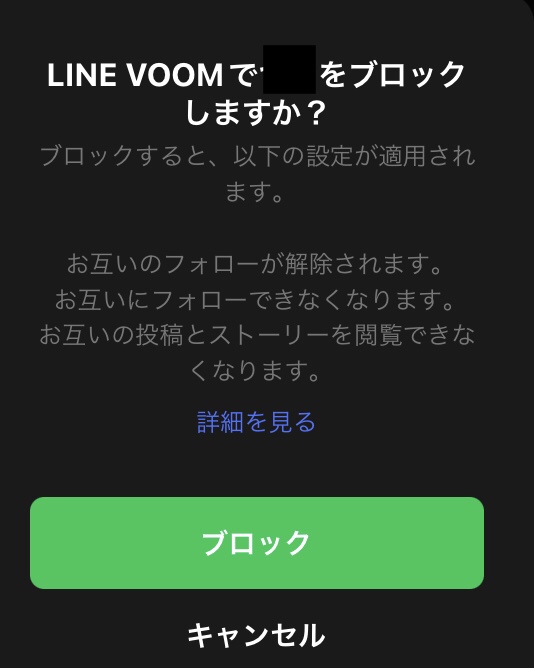
「LINE VOOMで〇〇(ユーザー名)をブロックしますか?」と表示されるので「ブロック」をタップすれば完了です。
LINE VOOMのよくある質問
LINE VOOMでブロックしたら全体公開の投稿にも影響がある?
LINE VOOMでは、公開範囲の設定ができます。
誰でも見られる投稿が「全体公開」です。
しかし、LINE VOOMでブロックすると、ブロックしたりされたりした相手の投稿は全体公開であっても表示されません。
ブロックされたかどうかを知りたい
2022年4月の段階では、LINE VOOMのブロックに関する通知は行われません。
そのため、LINE VOOMでブロックされたかどうかを確認するためには、フォロワーリストをくまなくチェックする必要があります。
しかし、大勢のフォロワーがいる場合、逐一チェックするのは至難の技です。
ブロックされたと思っても、単に投稿していないだけという可能性もあります。
こうした背景から、確実にブロックされたかどうかを知るのは困難でしょう。
通常の友だち関係をブロックしている場合はどうなる?
LINE VOOMは、LINE友だちとは切り離されたプラットフォームです。
そのため、通常の友だち関係が、ブロックされた状態であってもLINE VOOMの閲覧には関係ありません。
ブロックをされたとしても、LINE VOOMに関しては閲覧可能です。
ブロックをした相手も同様に閲覧できます。
まとめ
LINE VOOMという新しいプラットフォームができて、使用方法がいまいち把握できていない人も多いでしょう。
特に、ブロックに関しては人間関係に関わることであり、慎重にしたいところです。
LINE VOOMでブロックしたとしても、相手に通知されることはありませんが、場合によってはバレる可能性もゼロではありません。
フォローリストを常にチェックしている相手で、勘のいい人であれば気づくこともあるでしょう。
ブロックをする場合は、疑われるリスクがあることを念頭に置いて行うことをおすすめします。
LINEでYouTubeをシェアする方法!二人でもグループでも可能!
LINEの便利な機能として、グループや二人でビデオ通話をすることができます。
その中の機能の一つとして、YouTubeの動画を同時に視聴できる魅力的な「みんなで見る」機能があります。
iOSやAndroid版のLINEアプリはバージョン10.6.5以降であれば利用可能です。
今回は、LINEでYouTubeを見る機能について解説します。
LINEのグループ通話でYouTubeをみんなで見る
LINEのグループ通話でYouTubeをみんなで見るためには、次の3つのやり方が一般的です。
1. YouTubeの動画をLINE内から探して見る
2. YouTube動画のURLをあらかじめコピーしておく
3. トークのURLプレビューを使って画面シェアする
ただし、1対1の個別トークでは、YouTubeの動画共有ができません。
共有できるのは「グループ通話」のみなので留意しておきましょう。
YouTubeの動画をLINE内から探して見る
LINEグループで、グループ内の友達と通話もしくはビデオ通話している最中に、YouTube動画を共有する際の一番ポピュラーな方法です。
まず、グループもしくは複数人トークを開き、受話器ボタンをタップして「音声通話」か「ビデオ通話」をタップしましょう。
音声通話をする場合は、通話画面を開いて「▶︎」をタップします。
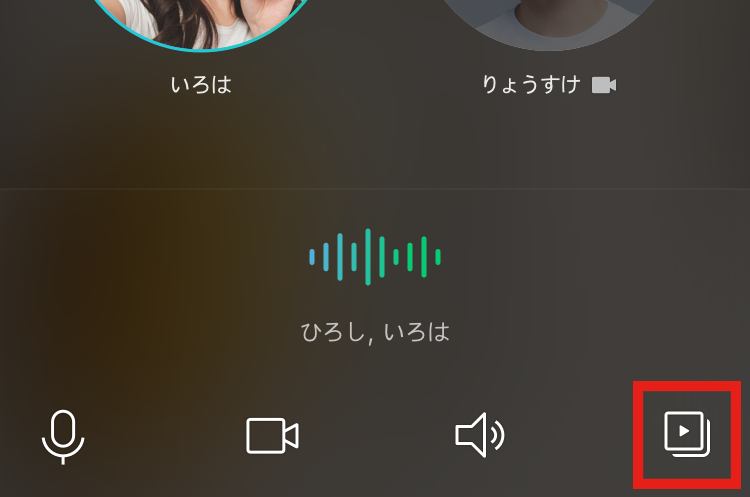
また、ビデオ通話をする際は、通話画面で「▶︎」をタップし「YouTube」の順にタップしましょう。
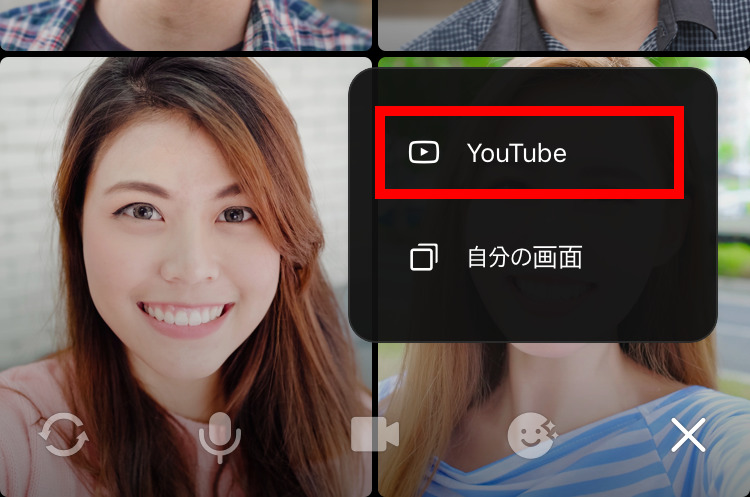
すると、YouTubeの検索画面が開きます。
見たいYouTubeのキーワードを入力して動画を検索しましょう。
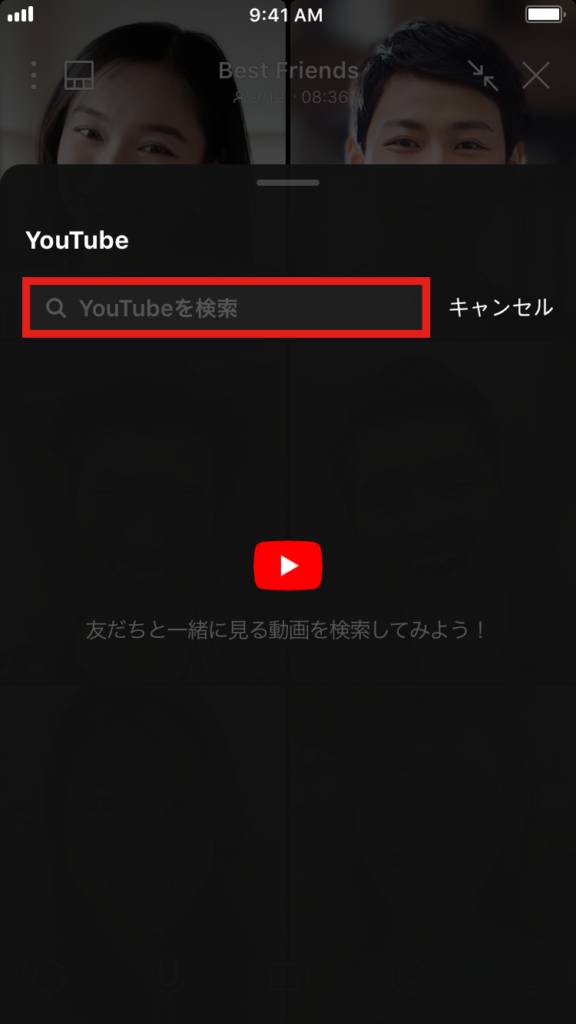
検索段階では、自分以外の相手には検索画面が共有されることはありません。
共有したい動画を選んだ後は、「開始」をタップします。
開始して初めて、相手にもYouTubeが再生され、同時に視聴がスタートです。
ただし、通信環境によっては、動画の再生に数秒のタイムラグが生じる可能性があります。
YouTube動画のURLをあらかじめコピーしておく
グループトーク内で共有したい動画が、事前に分かっている場合は、URLをコピーする方法がスマートです。
まず、YouTubeアプリやブラウザアプリを使って、グループ内に共有したいYouTube動画のURLをコピーしておきます。
例えば、YouTubeアプリの場合は、動画のページを開いたのちに「共有」→「コピー」とタップすればコピー完了です。
そのまま、LINEを使ってグループ通話を始めましょう。
すると、通話画面の下部に、事前にコピーした動画のバナーが表示されます。

バナーをタップした上で、「開始」を選択すれば、YouTube動画を同時に見ることが可能です。
トークのURLプレビューを使って画面シェアする
LINEのトークルームでYouTubeのURLを貼り付ける方法もあります。
この方法だと、素早くグループ通話から画面シェアできるでしょう。
手段はとてもシンプルです。
グループトークもしくは複数人トークのトークルームを開き、YouTubeのURLを貼り付けましょう。
するとサムネイルが作成されるので、その下にある「通話しながら画面シェア」をタップしましょう。
その後「音声通話」もしくは「ビデオ通話」を選択すれば、通話が始まったとともに動画の共有も始まります。
二人でYouTubeを一緒に見る方法とは
LINEを使ってYouTubeを共有するためには、グループもしくは複数人トークを利用する必要があります。
そのため1対1の通話では、YouTube動画が基本的にはできません。
しかし、二人で動画を共有したいシーンもあるでしょう。
その場合に使える方法としておすすめなのが、二人のためのグループトークを作る手段です。
二人用のグループを作る
「トーク」タブを開き、「グループ」をタップしましょう。
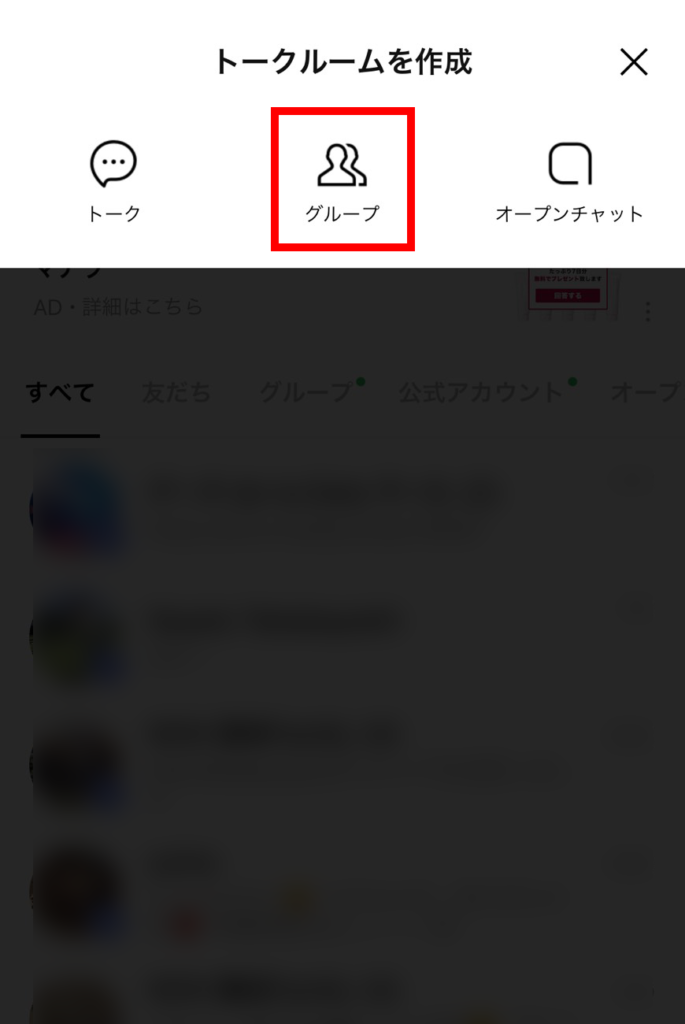
するとグループに招待するためのメンバーを選ぶことができます。
一緒にYouTubeを見たい相手を選んで「次へ」をタップします。
グループ作成画面が開くので、任意のグループ名を入力した上で、「作成」をタップします。
これで、マンツーマンのグループトークの解説です。
同時に、招待した相手には通知が届きます。
グループに「参加」してもらうように促しましょう。
ビデオ通話を開始する
相手もグループに参加したら、ビデオ通話を開始します。
グループトークのトーク画面の上部にある受話器アイコンをタップして、「音声通話」もしくは「ビデオ通話」を選択しましょう。
YouTubeの画面を共有する
ビデオ通話画面右下にある「▶︎」ボタンをタップして、「YouTube」を選択します。
音声通話を使う場合は「▶︎」のみです。
その後の手順は、複数人とYouTubeを共有する際のやり方と変わりません。
まとめ
LINEのグループは、様々なシーンで役立ちます。
中でもYouTubeの共有は、プライベートはもちろん、ビジネス上でクライアントに説明する際や、講座を開いて講師が生徒に説明をする際にも活躍します。
特に、グループLINEは最大500名が使える優れものです。
例えば、何十人もが集まるクラスを持つ講師でも使いやすい機能でしょう。
また、距離の離れた二人が同時にYouTubeを楽しみながら、同じ時を過ごす際にも大変重宝します。
遠距離恋愛や離れた地に暮らす家族とのやりとりにも使えるでしょう。
YouTubeの共有方法は非常にシンプルなので、ぜひ様々なシーンで活用してみてください。
LINEでアンケートができるって本当?匿名投票についても解説!
LINEのトークルームにおける便利な機能として、「投票」機能があります。
これは、アンケートを取ることができる機能です。
自由度の高いアンケートを容易に行うことができるので、様々なシーンに役立ちます。
今回は、LINEを使ってアンケートを作成する方法を紹介します。
また、匿名投票が行えるかどうかについても解説しますので、是非チェックしてみてください。
LINEを使ってアンケートを作成する
アンケートは個人のトーク画面でも使えますが、参加人数の多いグループトークで活用するとより効果を発揮する機能です。
まずは、投票機能を活用する方法を紹介します。
個別トークでも複数人の場合でも同じ手順です。
トーク画面で投票を選択する
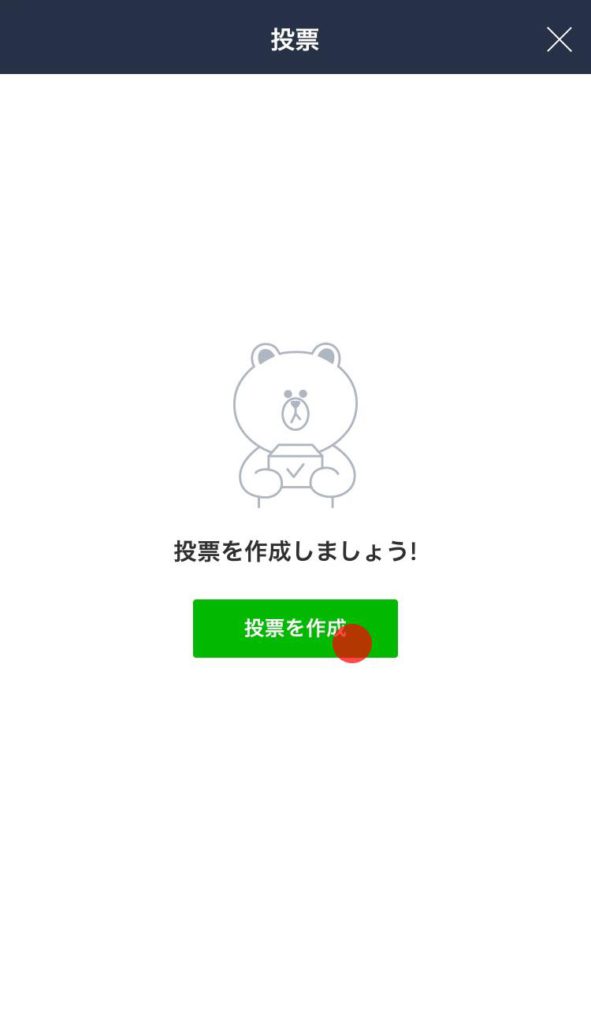
まず、投票したいトーク画面を開きましょう。
トーク画面が表示されたら、メッセージ入力欄の左側にある「+」のアイコンをタップしてください。
すると、メニューが表示されるため、その中から「投票」を選択しましょう。
作成済みの投票がある場合は、画面右下に表示された「+」をタップします。
初めて投票を活用する場合は、「投票を作成」をタップしてください。
質問内容と選択肢を設定する
投票機能では、選択肢を自由に作ることができる「テキスト」とカレンダーを通して日付を選択できる「日付」の2パターンがあります。
例えば、「次の飲み会どこのお店でする?」とか「ランチはいつがいい?」といった質問内容と選択肢を入力しましょう。
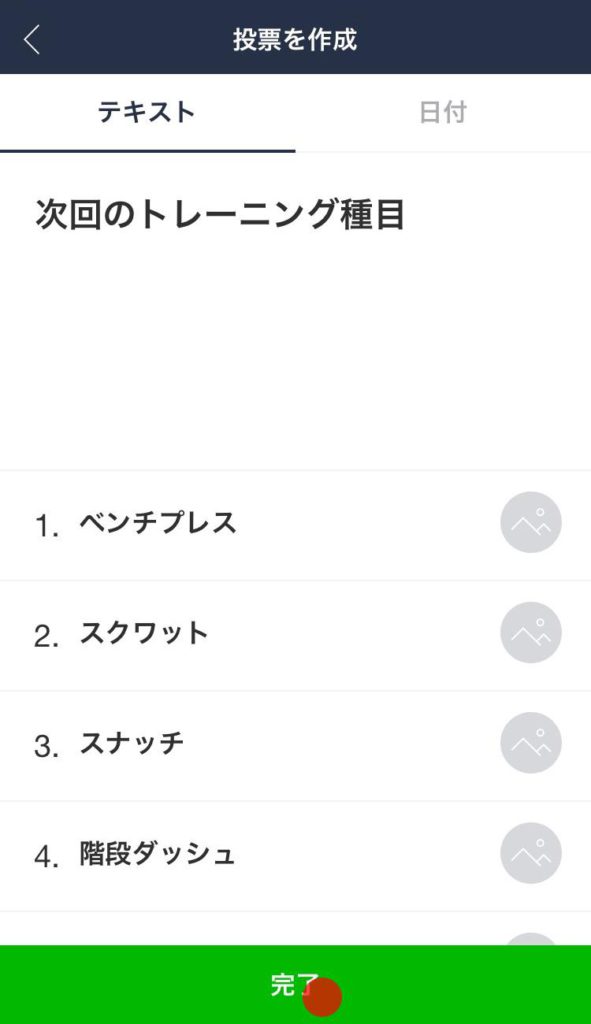
さらに、投票を作成した人は、次のオプションも設定することができます。
l 終了日時を設定・・・投票の回答期限を設定する機能。設定した日時に達すると投票ができなくなります。
l 複数選択可・・・通常は1つの選択肢のみに投票できますが、このオプションを使えば、複数の選択肢に投票できます。
l 匿名投票・・・匿名で投票できる機能
l 選択肢の追加を許可・・・投票の作成者以外も選択肢を追加できる機能
すべての設定を終えたら、「完了」をタップしてOKです。
トークにノートとしてアンケートが投稿される
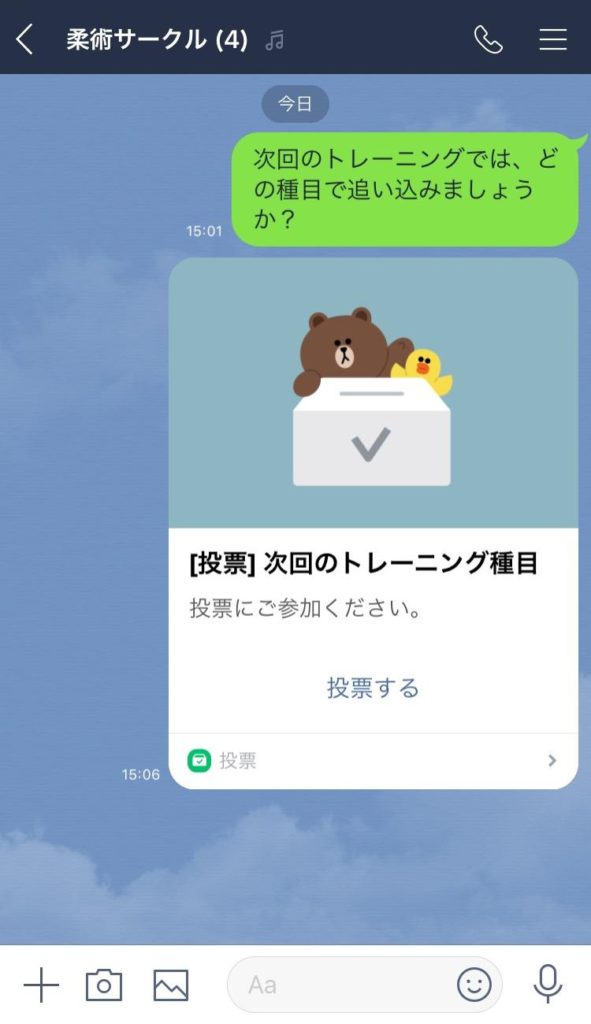
投票ページの設定が完了すると、作成したトークルーム内に、ノート投稿としてシェアされます。
投稿と同時に、グループ内のメンバーにはプッシュ通知が届きます。
作成済みのアンケートを削除・編集する
作成したアンケートが不要になったり、編集したくなったりした場合も問題ありません。
削除も編集も行えますが、実行できるのは作成者のみです。
また、投票の選択肢を増やしたくなった場合も、追加できます。
追加に関しては、作成者以外で作成者の許可があれば誰でも可能です。
アンケートの削除方法
アンケートを削除するときは、投票ページの画面右上にあるメニューボタンをタップします。
その中から「削除」をタップし、確認ページで再度「削除」をタップすれば完了です。
ただし、アンケートを削除したことに関しては、グループ内のメンバーに通知されません。
そのため、削除したことに気がつかない人もあるでしょう。
削除する際は、グループメンバーに一声かけると親切です。
アンケートの編集方法
投票を作成した後に、再度編集する場合は、投票画面の右上にあるメニューボタンから「編集」をタップしましょう。
選択肢の編集や追加のほか、選択肢を削除することも可能です。
また、設定したオプションも変えられるので、必要に応じて作業しましょう。
アンケートの選択肢を追加する方法
誰でもアンケートの選択肢を追加するためには、投票の作成者が「選択肢の追加を許可」を有効にする必要があります。
これを無効にしておけば、作成者のみが追加可能です。
有効になっている場合、投票ページの「選択肢を追加」をタップしてください。
作成者以外が操作できるのは、選択肢の追加をするのみです。
削除や編集はできないので注意しましょう。
選択肢を追加したら、「完了」をタップすればOKです。
ただし、選択肢を増やしてもグループ内のメンバーに通知されることはありません。
そのため、メンバーが困惑しないように一声かけるようにしましょう。
投票をピン留めする
作成された投票を忘れないように、アナウンス機能を使ってトーク上部に固定することができます。
いわゆるピン留めという方法です。
投票ページで「アナウンスに登録」をタップするだけで、ピン留めが完了します。
投票結果を確認する
まず、投票する場合は、トークに投稿されたサムネイル内の「投票する」をタップします。
すると、投票ページが開くので、選択肢から選んで投票しましょう。
投票が匿名でなければ、投票結果の数字部分をタップすることで、投票した人の名前を確認できます。
匿名投票であれば、投票者の一覧が表示されることはありません。
投票を終了する場合は、作成者が「投票を終了」をタップします。
ただし、投票の終了日程を設定してある場合は、期限が過ぎた時点で終了となります。
投稿が終了すれば、自動的にトークに投稿され、最終的な結果をメンバーも確認できます。
複数人グループでビデオ通話はどうやって使うの?最大500人まで使える機能を解説!
LINEではグループ通話だけではなく、グループや複数人でのビデオ通話が可能です。
しかも、最大500名まで同時につなぐことができるとあって、様々なシーンに活躍する機能といえるでしょう。
また、画面シェアをする機能があったり、フィルターやエフェクト機能もあるので、チーム内での会議や雰囲気を作りながらのトークにも向いています。
また、PC版のLINEを使えば、ビジネスにももってこいです。
今回は、LINEのグループ通話について詳しく解説します。
LINEのグループビデオ通話の特徴について
便利なLINEのグループビデオ通話を、より快適に活用するためには、特徴や注意点を押さえておくことが大切です。
基本的には1対1のビデオ通話と変わらない
ビデオ通話は、1対1で行うこともよくある話です。
グループビデオ通話は、基本的にはこの1対1の操作とほとんど変わりません。
例えば、エフェクトやフィルター機能もまったく同じように使えます。
ただし、グループ機能にしか備わっていない機能や、1対1だからこそ使える機能もあるので要注意です。
例えば、グループビデオ通話では、Face Playを活用することができません。
最大500人まで参加可能!しかし画面に移せる人数は制限あり
グループビデオ通話の魅力は、何と言っても最大500人まで参加できるといったキャパでしょう。
とはいえ、画面上にすべての人を表示させるのは不可能です。
LINEでは、グループビデオ通話に参加している人の中から、最大6名を表示させることができます。
ちなみに、PC版の場合は16名がマックスです。
ただし、画面の下部分には参加者全員が一覧で表示されます。
横にスクロールすることで、全員チェックできるのも魅力でしょう。
人数が増えると通信が乱れる可能性あり
LINEのグループビデオ通話は、500人まで参加することができますが、同時に接続する人数が大勢になれば、データ量も増えてしまいます。
そのため、通信が不安定になるのは否めません。
音声や映像が途切れるような不具合が発生する起こる可能性もあるでしょう。
また、ネットワークが不安定な状態で参加人数が増えてしまえば、グループ通話から音声通話に地頭的に切り替わります。
モバイルデータ通信を使っている場合や、公共のWi-fiを使っているときは、グループビデオ通話をおすすめしません。
ビデオをミュートにして音声のみの参加も可能なので、試してみましょう。
グループビデオ通話の使い方
LINEのグループビデオ通話は非常に簡単な方法で活用できます。
続いては、グループビデオ通話の使い方を解説します。
グループビデオ通話をかける
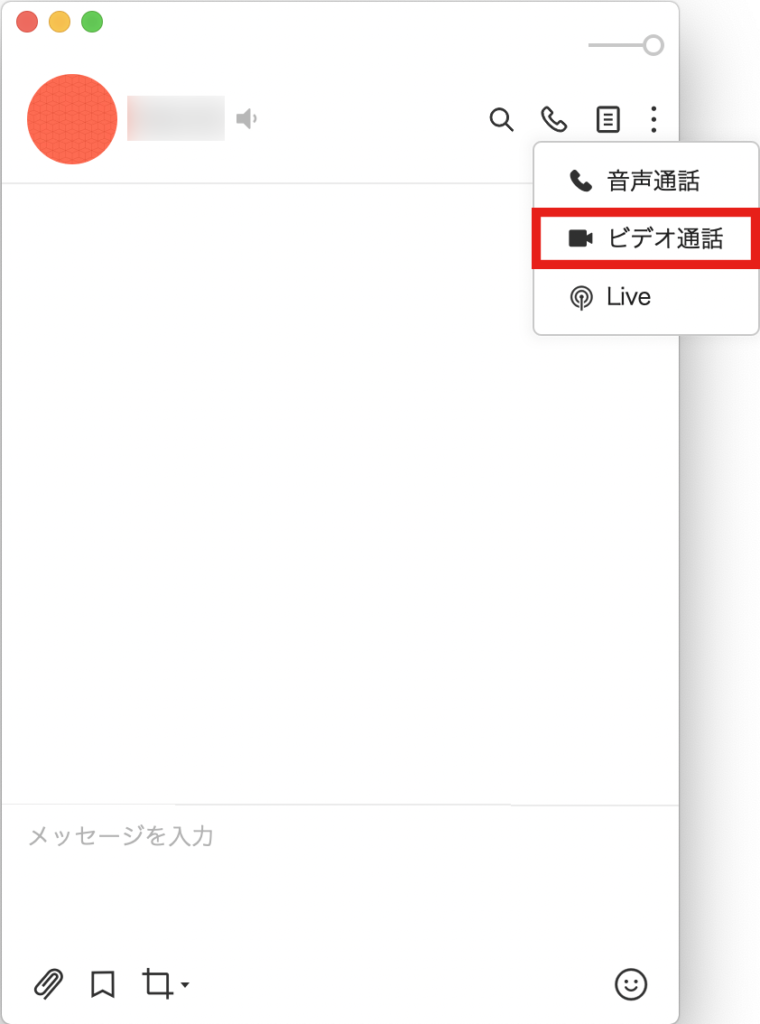
LINEでグループや複数人トークを開き、画面上部にある受話器のアイコンをタップしましょう。
すると、メニューが開くので、「ビデオ通話」をタップしてください。
これで、グループビデオ通話の発信は完了します。
メンバー内の一人がビデオ通話に参加すれば、通話が開始されます。
参加メンバーをチェックする場合は、左上にあるメニューボタンをタップしてください。
グループビデオ通話に参加する
グループや複数人トークでビデオ通話がかかってきた場合、グループのトーク画面に「グルプビデオ通話が開始されました」という通知が表示されます。
このメッセージを確認したら、「参加」をタップしましょう。
これで、グループのビデオ通話に参加可能です。
ただし、グループのビデオ通話は、1対1の時のように着信音はなりません。
また着信画面にも切り替わらないので、気がつかないケースも多々あります。
グループLINEでお知らせが入るのを見逃さないようにしましょう。
グループビデオ通話から退出する
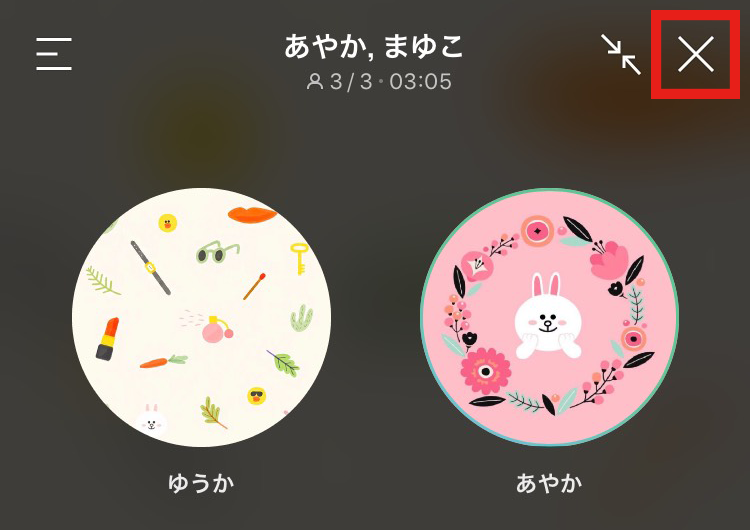
グループビデオ通話からの退出は、グループ通話からの退出と同じです。
右上にある「×」をタップしたら、退出完了です。
グループ内の誰かが退出した際には「〇〇がグループ通話を退出しました」と表示されます。
そのため、退出したことを秘密することは不可能です。
また、すべての人が退出するまでは、グループビデオ通話が継続します。
一度退出しても、継続している限りは再度通話可能です。
ビデオ通話の画面を分割する
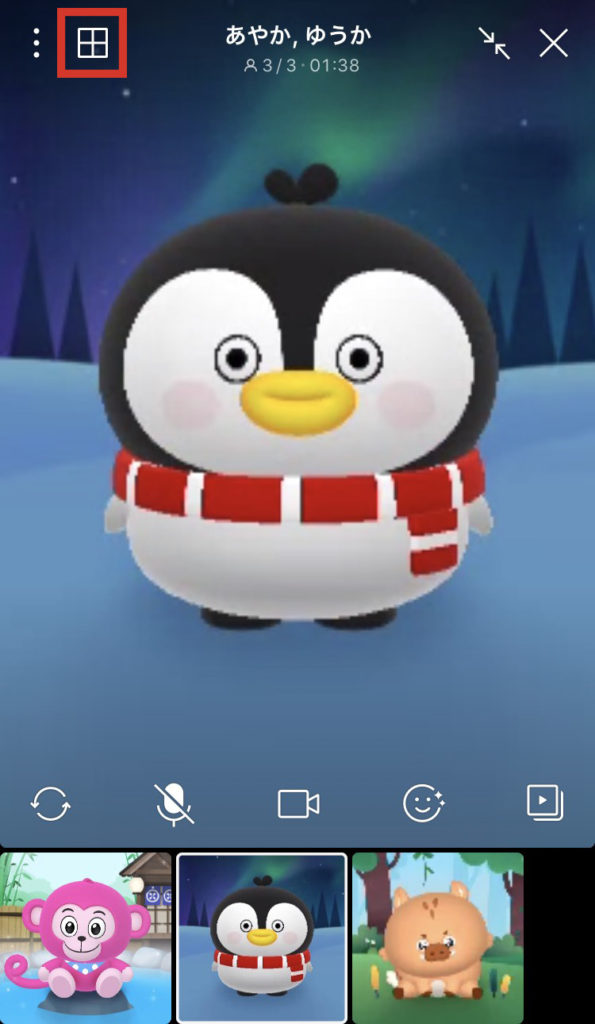
グループビデオ通話では、画面のレイアウトを変えることができます。
画面上部にあるレイアウトのアイコンをタップすれば、一人にフォーカスを当てた画面分割に変更可能です。
また、下には他の参加者が並んでおり、その中の誰かをタップすれば、フォーカスするメンバーが入れ替わります。
カメラをオフにする
グループビデオ通話をしている最中に、カメラをオフにすることもできます。
通話画面のビデオカメラマークをタップすると、斜線が入りオフ状態になります。
すると、相手側に映像が届かなくなるので、みられたくない場合に活用できます。
また、もう一度タップすれば、再び有効になります。
カメラをミュートにしている間は、アイコン画像のみが表示されるようになります。
画面シェア機能を使う

グループビデオ通話をしながら、地図や資料をシェアする機能もあります。
また、ラインから直接YouTubeにつなぎ、動画を一緒に見ることも可能です。
LINEでグループ通話を使うには?方法や切り方も解説
LINEには通話機能がついていますが、複数人で通話できるグループ通話も可能です。
なんと、最大500人までと同時に通話できるほか、顔を見ながら話せるビデオ通話も無料でにも使えるので大変重宝するでしょう。
また、通話中の会話に途中参加したり退席したりするのも容易です。
今回は、LINE通話の始め方や通話中の操作方法などを解説していきます。
LINEのグループ通話機能について
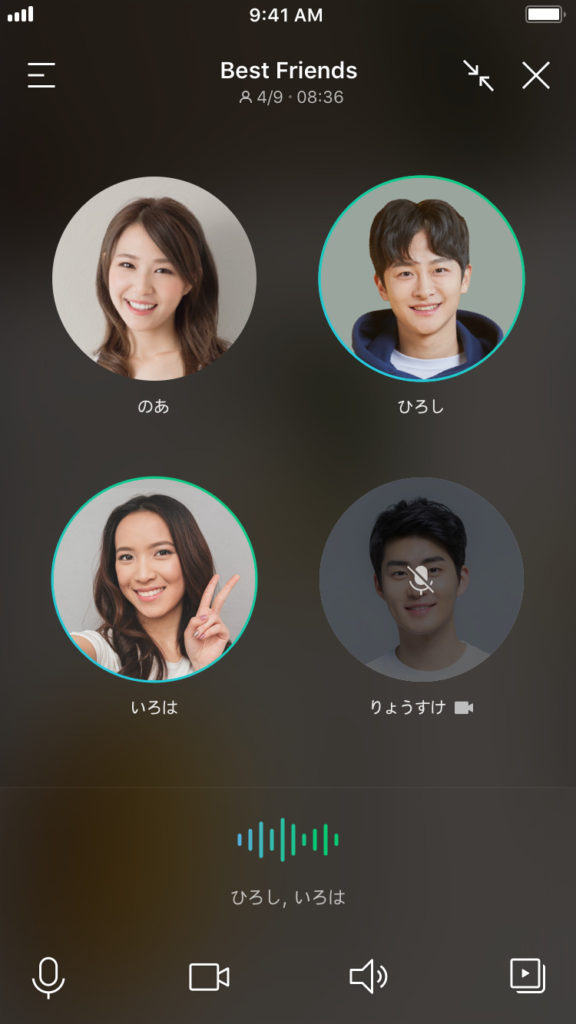
LINEでは1対1のトークのほか、グループや複数人でのトークも可能です。
また、同様に通話もグループや複数人で行うことができます。
そして、すべて無料で通話できるのでよく使っている人も多いでしょう。
LINEのグループ通話の最大の魅力は、最大500人もの大人数で参加できる点です。
iOSやAndroid版のLINEアプリはもちろん、PC版でもLINE通話が可能なので、ビジネスシーンにおけるテレビ会議用のツールとしても便利でしょう。
LINE通話は、電話回線を使いません。
必要なのはインターネット回線なので、実質無料で電話することができます。
ただし、Wi-fiがない環境で使うと、スマホのモバイルデータ通信を活用することになり、通信費が嵩みます。
定額プランを利用している場合は良いですが、契約内容によっては注意するようにしましょう。
LINEグループ通話の操作方法
LINEのグループ通話は、非常に簡単な操作で可能です。
基本的には、個人間における通話と大きく変わることはありません。
グループ通話をかける
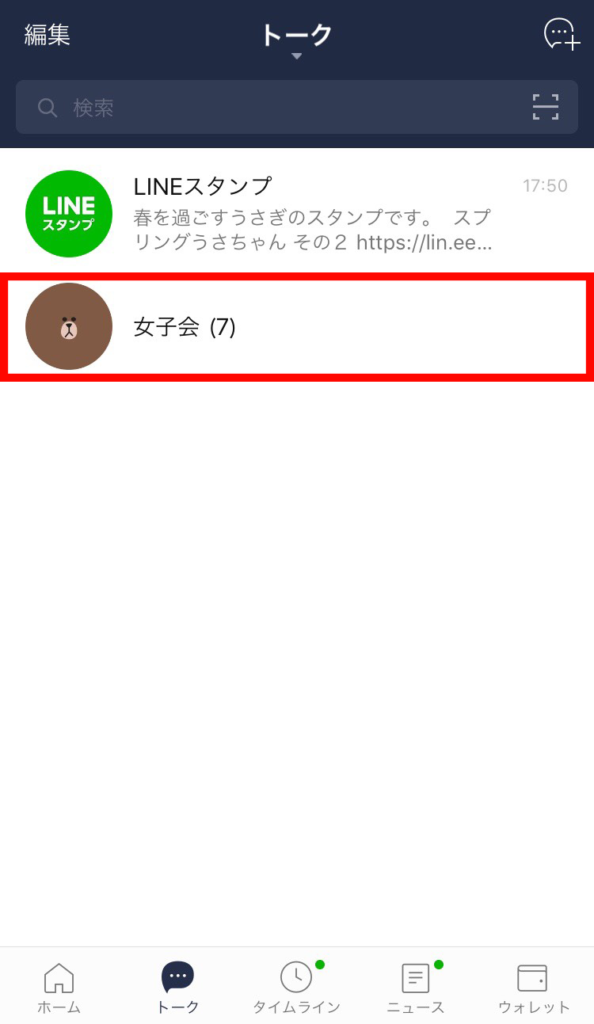
まずは、通話を始めたいグループや複数人のトーク画面を開きましょう。
トーク画面上部にある受話器アイコンをタップするとメニューが展開します。
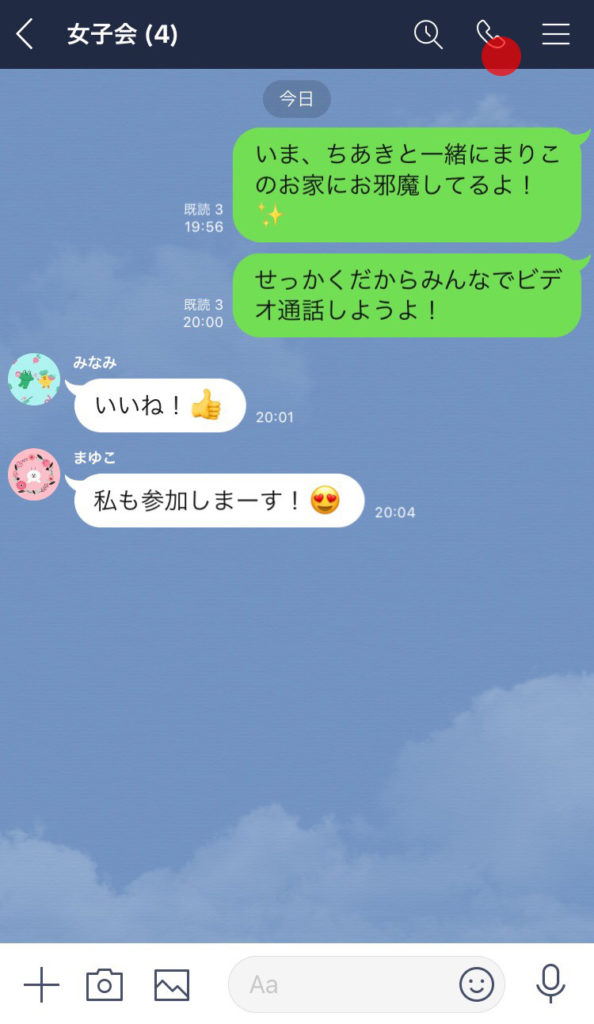
その中から、「音声通話」もしくは「ビデオ通話」をタップします。
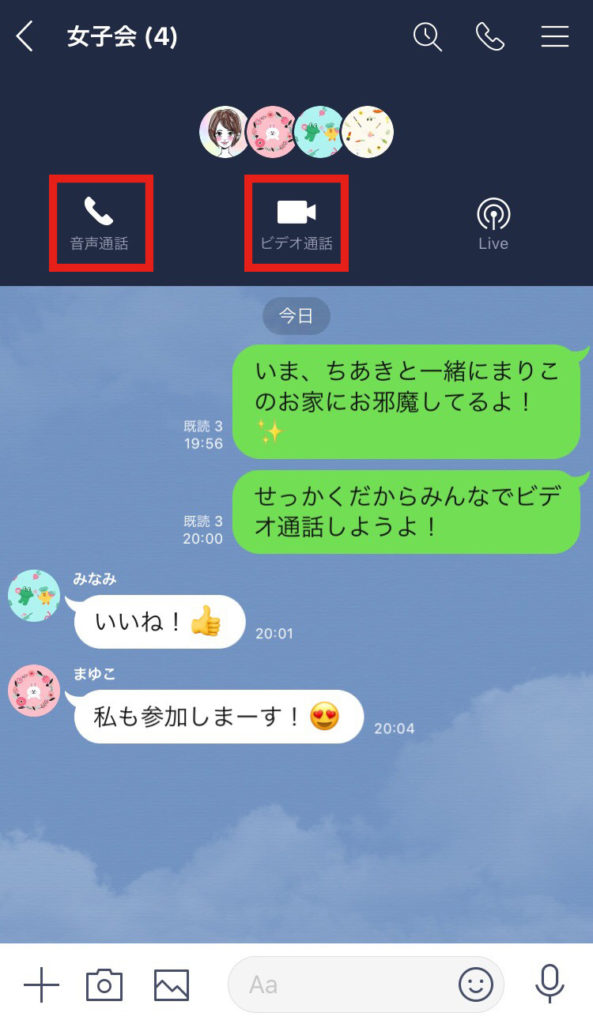
すると、トークメンバー側にもグループ通話の開始が通知されます。
グループ通話では、すぐに通話画面が立ち上がるのが特徴です。
そして「他の人が参加するのを待っています」との表示がなされるので、グループの誰かが参加するのを待ちましょう。
誰か一人でも参加すれば通話が開始されます。
グループ通話に参加する
通常の個人間における通話とは異なり、グループ通話は、着信してもメッセージ通知が届くだけです。
つまり、着信画面が起動するわけでもなにも、着信音もなりません。
そのため、グループ通話の着信に気がつかないケースも多々あるので要注意です。
グループ通話が始まれば、グループトークの画面に「グループ通話が開始されました」というメッセージが入ります。
メッセージが届いたら、「参加」をタップすることで通話に参加できます。
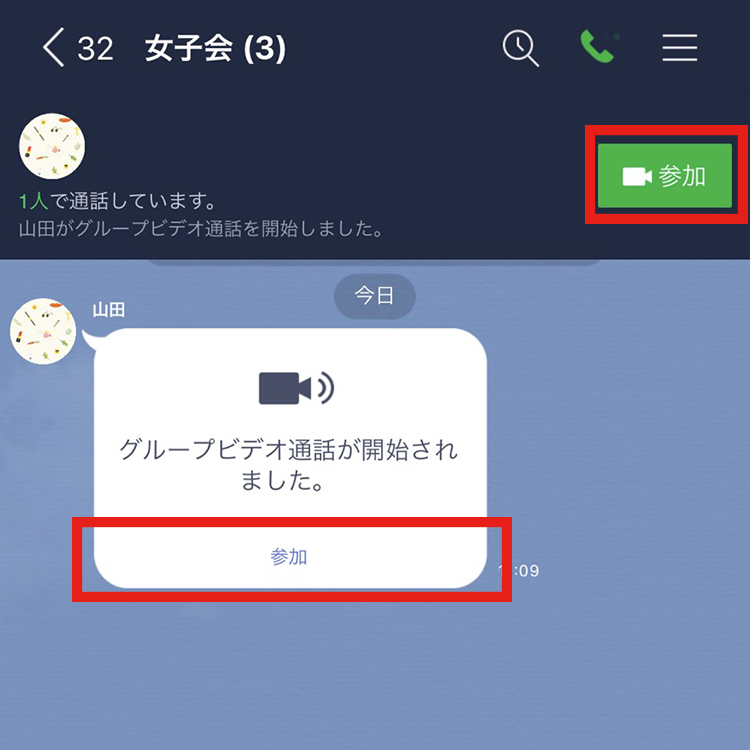
招待メッセージに関しては、招待した側のトーク画面には反映されません。
そのため、既読がつくことはないので、通話に出たくない場合もバレることはないでしょう。
グループ通話に参加した場合は、別のメンバーの画面に「〇〇がグループ通話に参加しました」と表示されます。
グループ通話から退出する
グループ通話が終わったり、用事ができた場合は、退出する必要があります。
退出する場合は、画面の上側にある「×」マークをタップしましょう。
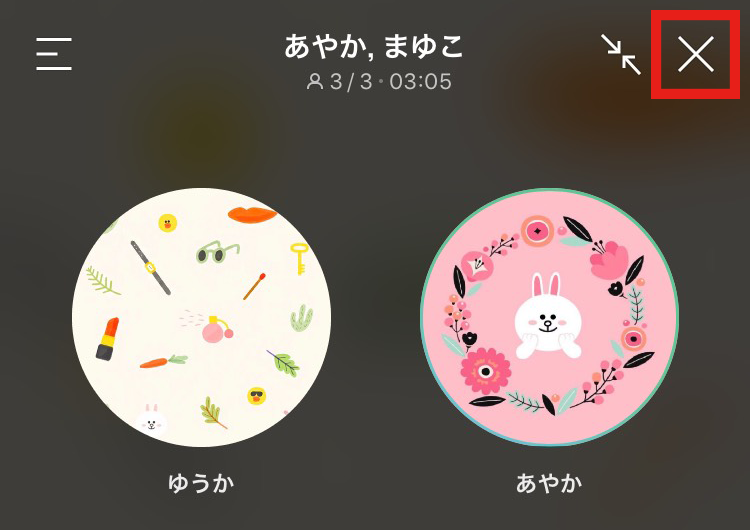
ちなみに、参加している全員が退出するまで通話は継続されます。
そのため、一度退出しても、通話が続く以上は再度参加することも可能です。
グループ内の誰かが退出した場合、画面の下部分に「〇〇がグループ通話を退出しました」と表示されます。
そのため、誰にもバレずに退出することはできません。
LINEグループ通話中の操作
グループ通話が始まると、画面上に参加している人のアイコンが表示されます。
また、画面下には、話している人の名前が表示されるのでわかりやすいでしょう。
その他、LINEグループで通話している最中にできる操作について解説します。
通話を続けたまま他の画面に切り替える
通話中でも他の画面を見ることは可能です。
通話画面の矢印アイコンをタップすると、画面が縮小します。
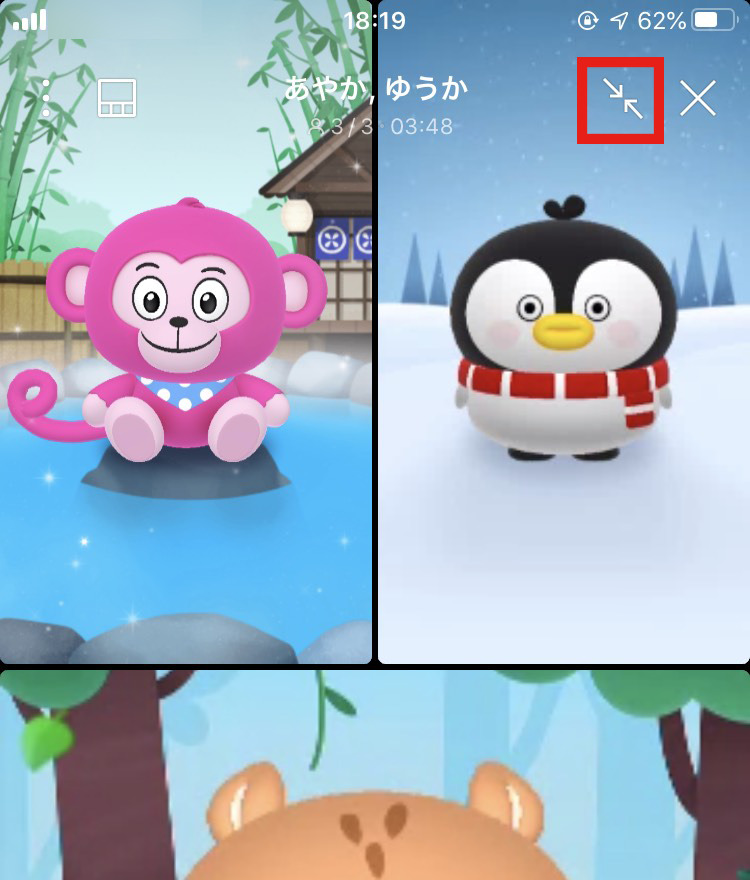
こうすれば、通話を続けた状態で、LINEのメッセージを送信したり、他のアプリの操作も可能です。
元の画面に戻るときは、iOS版の場合左上にある赤い通話時間のマークをタップしましょう。
Androidでは、通話アイコンをタップすると元の通話画面に戻ります。
マイクをスピーカーもしくはミュートにする
グループ通話をしながら、スマホを耳から離して会話することもあります。
その際は、画面下にあるスピーカーマークを使うとスピーカー機能が活用できます。
反対に、マイクをオフにして、こちらの音声を一時隠したいときは、ミュート機能が便利です。
画面下部にあるマイクのアイコンをタップすると、マイクに斜線が入りミュート状態になります。
これで、通話している相手には声が聞こえなくなります。
通話中に他のメンバーを招待する
通話しながら、まだ参加していないメンバーを招待することもできます。
通話中に、右上にあるメニューからトークメンバーの参加状況をチェックしましょう。
未参加になっている友だちの中から、参加してほしいメンバーがいれば、「招待」をタップしましょう。
LINEミーティングを使えばLINEユーザー以外も利用可能
実は、LINEでは「LINEミーティング」というサービスもあります。
LINEミーティングを活用すれば、URLを知らせることで、LINEユーザー以外の人もビデオ通話や音声通話が可能です。
特に、ビジネスシーンで役立つ機能と言えます。
LINEのアイコンが虹色に囲まれている理由は?注意点も解説!
LINEの友だちリストをみていると、自分や友だちのアイコンが虹色に囲まれていることに気がつくことがあります。
囲まれていないことがデフォルトなので、虹色の理由がわからず不思議に感じる人もあるでしょう。
気になってタップしたらどうなるのかもわからないので、なかなかタップできずにいるケースも見られます。
今回は、LINEの友だちリストに表示される虹色の縁取りについて解説しましょう。
また、チェックする際の注意点についても触れていきます。
アイコンが虹色に囲まれるのはストーリーを表す
LINEの友だちリストで気になる虹色の囲みは、実は友だちがLINEのストーリーを投稿したことを表す表示です。
虹色に囲まれている状態で、アイコンをタップすると、その人のストーリーを閲覧することができます。
一度、閲覧すれば虹色からグレーに変化するのが特徴です。
インスタグラムをしている人は、同じような仕様があるのでイメージしやすいでしょう。
また、インスタグラムと同じように、閲覧すると相手に把握されます。
いわゆる「足跡」が付くためです。
関わりを持ちたくない相手のストーリーを見てしまうと、相手にバレてしまうので注意しましょう。
自分のアイコンにも虹色の囲みがつく
友だちだけではなく、自分がストーリーを投稿した場合も、自分のアイコンが虹色に囲まれます。
自分で投稿を閲覧すれば、友だちの時と同様にグレーに変化するのが特徴です。
ただし、自分が閲覧して友だちが閲覧していない場合は、友だちの画面に出る自分のアイコンは虹色のままです。
友だちのアイコンにつく緑の丸について
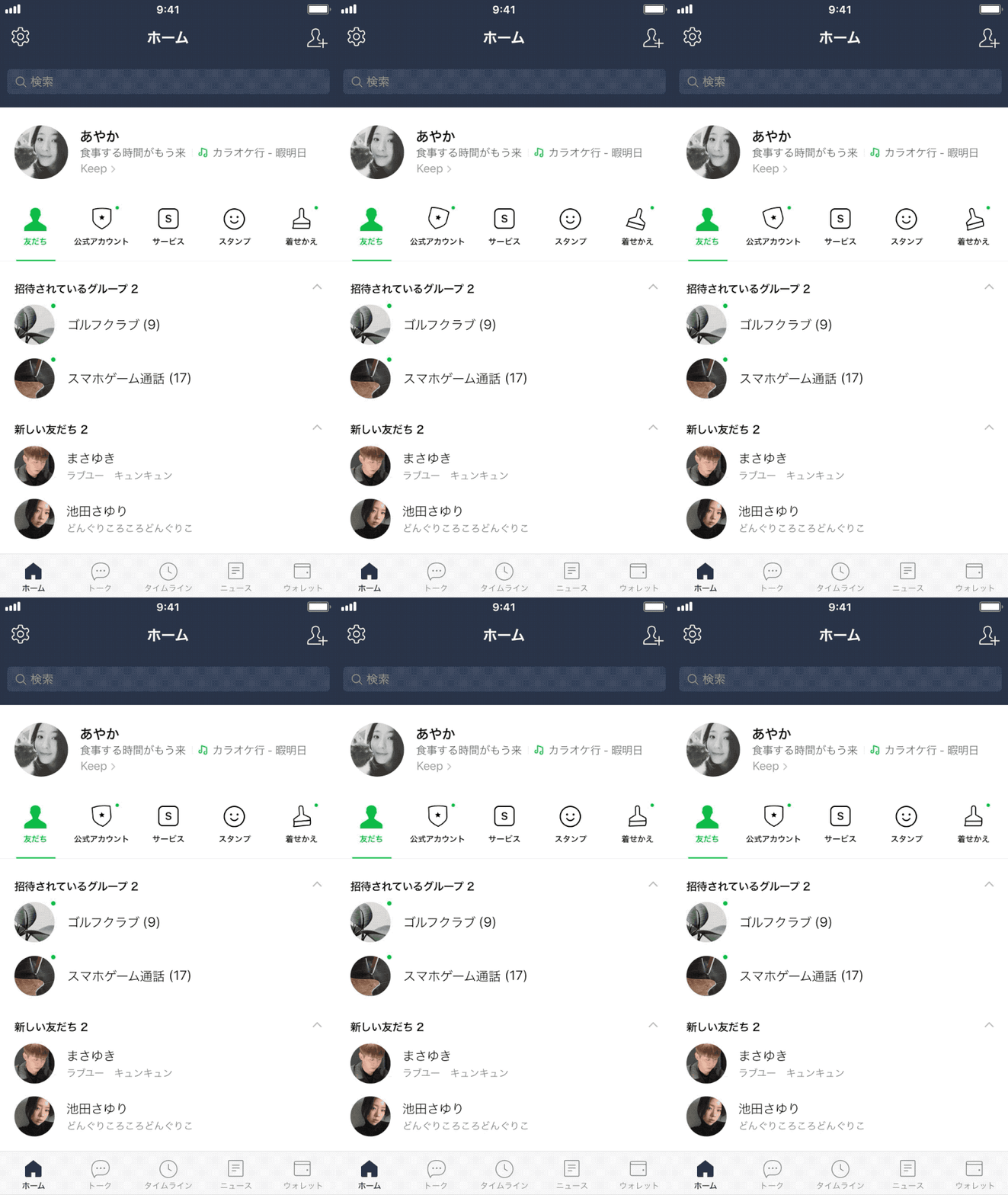
友だちリストのアイコンには、虹色の表示だけではなく、緑の丸が表示されることがあります。
虹色の囲みと同じく、気になる表示の一つでしょう。
緑の丸がついたときは、その友だちがLINEのアイコン画像やステータスメッセージ、プロフィールBGMのいずれかを変更した場合です。
緑の丸は、使用している着せ替えによって色が異なりますが、丸がついた場合の意味は変わりません。
リスト内の友だちが、アイコン画像やステータスメッセージを変更したと同時にストーリーを投稿していれば、緑の丸と同時に虹色の囲みも表示されます。
アイコンを変更しただけで虹色の囲みが表示されるのはなぜ?
実は、LINEでアイコン画像を変更しただけでも、虹色の囲みが表示されることがあるでしょう。
この理由は、オプションが有効になっている点にあります。
LINEでは、アイコン画像の変更を投稿するといったオプションが用意されています。
アイコンの設定画面を開いたときに、「ストーリーに投稿」にチェックが入っていれば、アイコンを変更した際に虹色の囲みが表示される仕組みです。
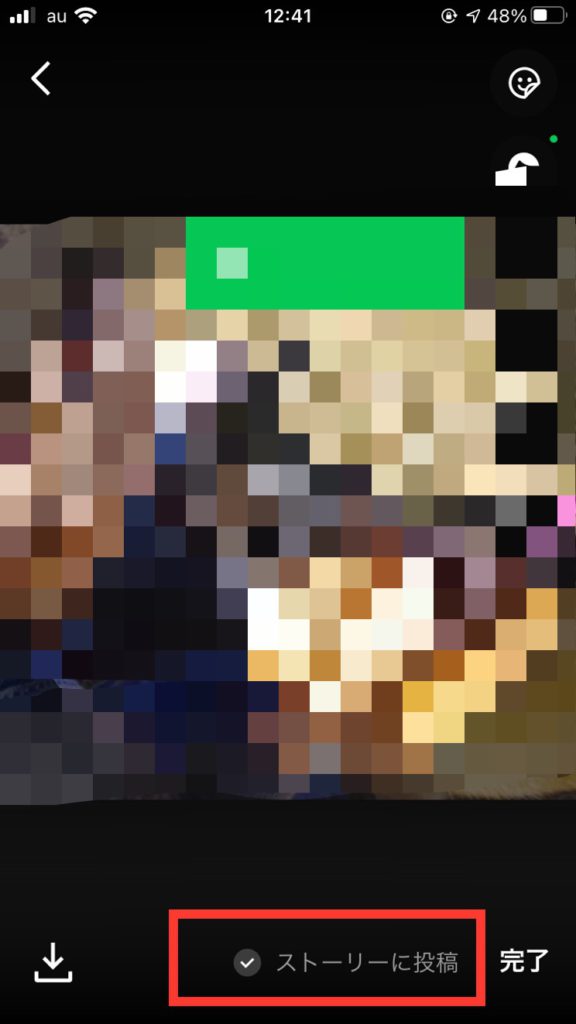
ストーリーに表示したくない場合は、「ストーリーに投稿」にいれているチェックを外しましょう。
プロフィール画面やステータスメッセージの変更でも同じ
ストーリーの変更と同じように、プロフィール画面やステータスメッセージに関しても、「ストーリーに投稿」のチェックがあります。
同じように、「ストーリーに投稿」のチェックをいれてしまうと、変更するたびにストーリーにも上がり、友だちに見られてしまいます。
ストーリーへの投稿をしたくない場合は、「ストーリーに投稿」のチェックを外しておきましょう。
そうすれば、変更した設定はストーリーに上がることがなく、虹色の囲みもつきません。
特定の友だちに自分の表示を見せたくない場合
ストーリーの投稿を知らせたくない友だちがあるケースも考えられます。
基本的に、ブロックをしていれば、その相手に虹色の表示がされることはありません。
しかし、ブロックまでするのは気がひけるという場合は、別の方法があります。
それが、公開範囲の設定です。
方法も簡単なので、覚えておくと便利でしょう。
まず、ストーリーの編集画面を開き、「友だちまで公開」をタップします。
すると、公開設定画面が開くので、「友だちまで公開」の横にある「▷」をタップしましょう。
友だちリストの中から、非表示にしたい相手の名前の横にある「非公開」をタップします。
確認アラートが表示されたら、「OK」をタップしてください。
これだけで、非公開にした友だちは「公開」タブから「非公開」タブに移動されます。
これで非公開にした友だちにはストーリーの表示がされません。
合わせて、公開範囲から除外されたことになるため、ストーリーを投稿したとしても、虹色の表示もされないため、バレることもないでしょう。
まとめ
LINEのアイコンが虹色で囲まれるのは、ストーリーに何らかの投稿があった場合です。
タップすれば、足跡がつくため、チェックしたことをバラしたくない相手のアイコンが虹色になってもタップしないように注意しましょう。
また、自分のストーリーを見られたくない相手がいるときは、投稿時に意識して設定するように心がけることが大切です。
LINEでブロックされたことをチェックする方法!最新版!!
気になる人や友人にLINEでブロックされたかもしれないと思うと、いてもたってもいられなくなりますよね。
メッセージに長時間既読がつかないことが起これば、すぐにブロックされたかどうかをチェックしたくなるものです。
今回は、LINEでブロックされたかどうかをチェックするための方法を紹介します。
バレずにこっそり調べる方法や、バレてもいいからすぐに確認したい人のための方法など、それぞれの考え方に見合った方法を4種類紹介しますので、ぜひ参考にしてみてください。
LINEでブロックされたかをチェックする4つの方法とは?
まず、LINEで相手にブロックされているかどうかをチェックするためには、下記の4つの方法を使うことができます。
1. LINEスタンプや着せ替え、絵文字のプレゼントをしてみる
2. ノートを新規作成して、サムネイルの表示をテェックする
3. 複数人トークを作成してメッセージを送る
4. ブロックされたら起きることを合わせて判断してみる
緊急性や自分と相手の関係によって、選ぶ手段は異なります。
その際に、押さえておきたいのは以下の3点です
・確認する上での簡単さ
・確実にできるかどうか
・バレないようにチェックできるかどうか
この中で、特に気になるのは、相手にチェックしていることがバレないかどうかでしょう。チェックの方法によっては、相手に通知が届く可能性も否めません。
相手にばれるリスクを避けるためには、絶対にバレない方法を選ぶことが大切です。
相手にバレない方法
相手との関係性によっては、ブロックをされたかどうかをチェックしていることがバレると気まずくなることがあります。
その場合、おすすめなのは、スタンプや着せかえ、絵文字を複数プレゼントする方法が良いでしょう。
多少手間はかかるものの、相手に勘づかれること無くこっそりとチェックすることが可能です。
また、有料バージョンであっても、購入まで至らないので費用がかかることもありません。
そのほか、トークが既読にならないことやグループトークでは既読になっているのに普段のトークルームは未読のままといった様々な角度から総合的に判断する手段も、バレずに確認できるものの、確実性は低いでしょう。
一方で、スタンプや着せかえ、絵文字をプレゼントする方法も、相手が同じスタンプを持っていては断定が難しい点も否めません。
そこで、いくつかのスタンプをプレゼントすれば、チェックの信ぴょう性も高くなります。
確実にブロックチェックをしたい場合
何よりも確実性を望むなら、ノートを新規作成してサムネイルをチェックするのがおすすめです。
自分のサムネイルがトークルームに表示されているかを確認することでブロックをチェックすることができます。
ただし、ブロックされていなかった場合、相手に突然ノートの投稿が届くことになるため、怪しまれる点は否めません。
もう一つ確実なのは、複数人トークをしてメッセージを送る手段です。
これは、第三者の協力が必要となるので、協力者がいる場合におすすめの方法でしょう。
また、ブロックされていなかった場合、相手にもメッセージが届くため慎重に送る必要があります。
LINEスタンプや着せかえ・絵文字をプレゼントする方法
相手が持っていないと思われるスタンプをいくつかプレゼントする方法です。
特におすすめなのがクリエイターズスタンプで、マイナーなスタンプを見つけやすいでしょう。
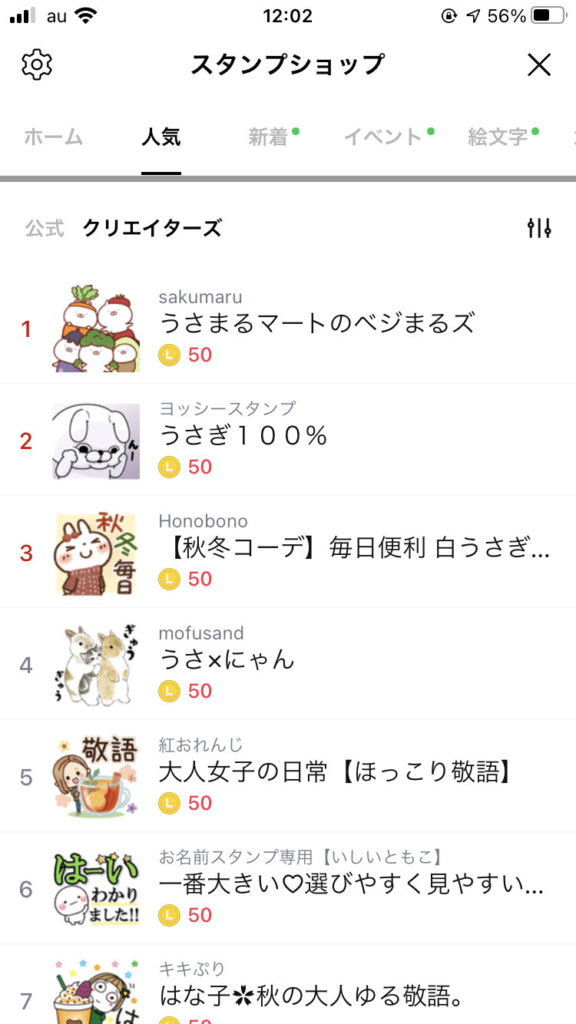
まず、LINEのホームから「スタンプ」を選択しましょう。
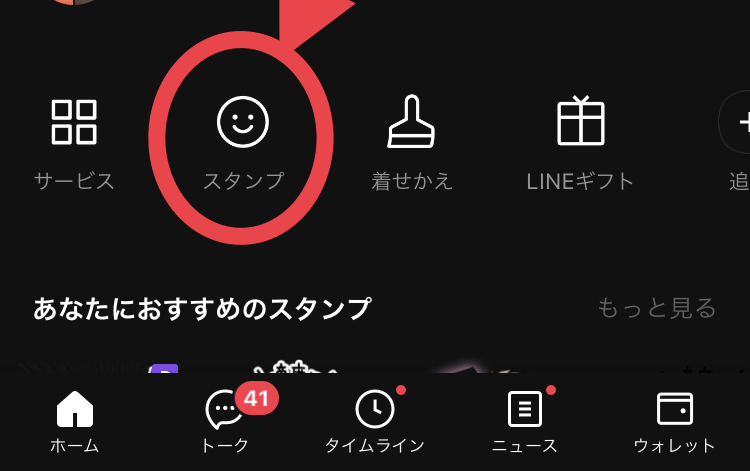
すると、スタンプショップに移動するので、選びそうにないスタンプを選択します。
スタンプ情報画面で「プレゼントをする」をタップします。
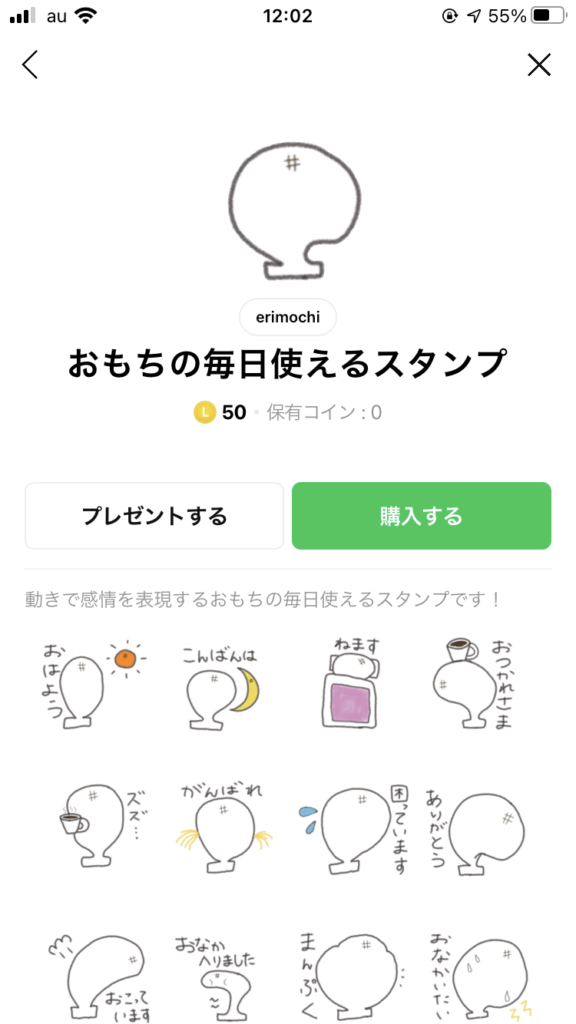
ブロックを確認したい相手を選びOKを押しましょう。(Androidなら「次へ」)
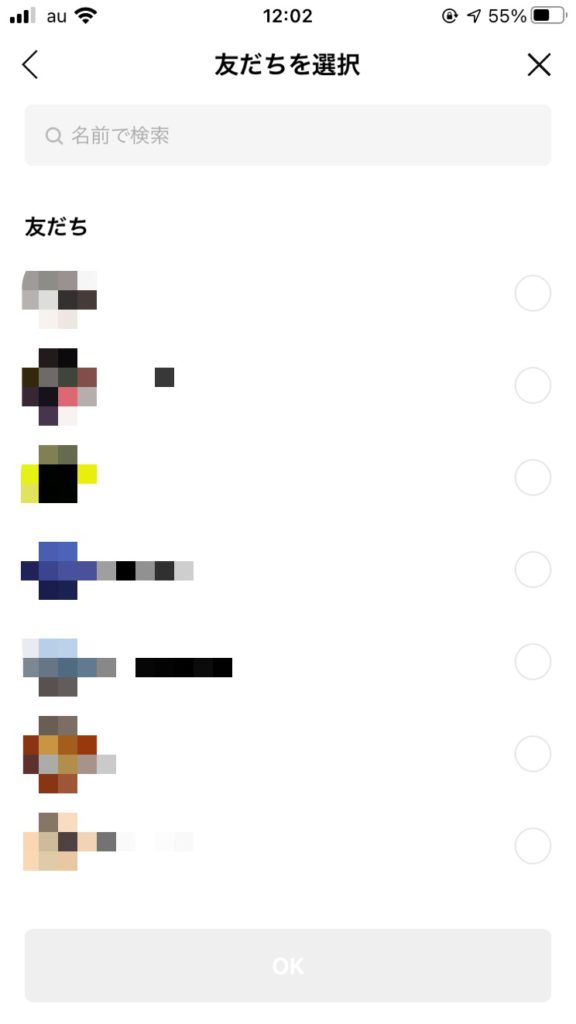
ブロックされていない場合は、購入画面が表示されますが、ブロックされている可能性があると、「〇〇はこのスタンプを持っているためプレゼントできません。」と表示されます。
もちろん、相手が本当に持っている場合もあるので、いくつかのスタンプで同じ作業をしてみましょう。
全てのスタンプで同じ画面が表示されれば、ブロックされている可能性はかなり高いです。
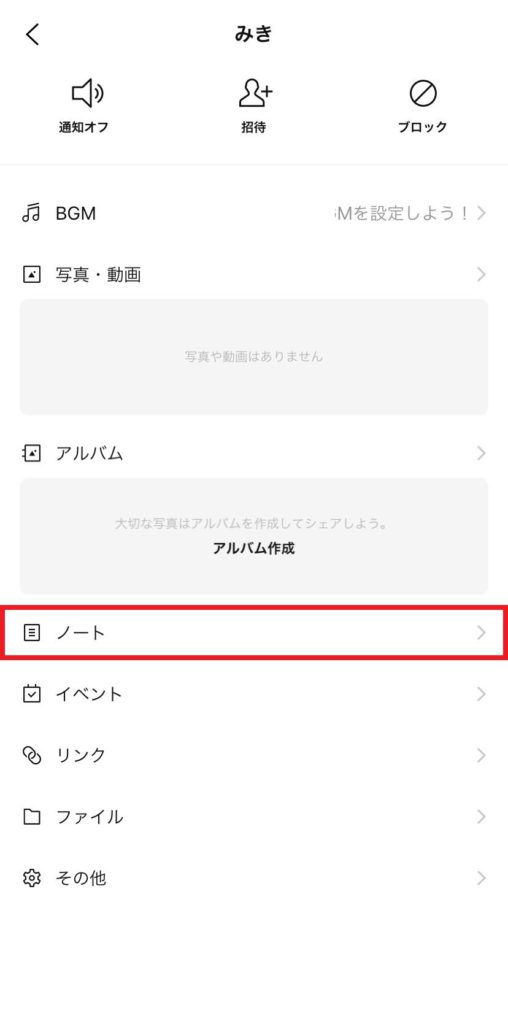
ノートを新規作成する方法
まず、ブロックをチェックしたい相手とのトークルームを開きます。
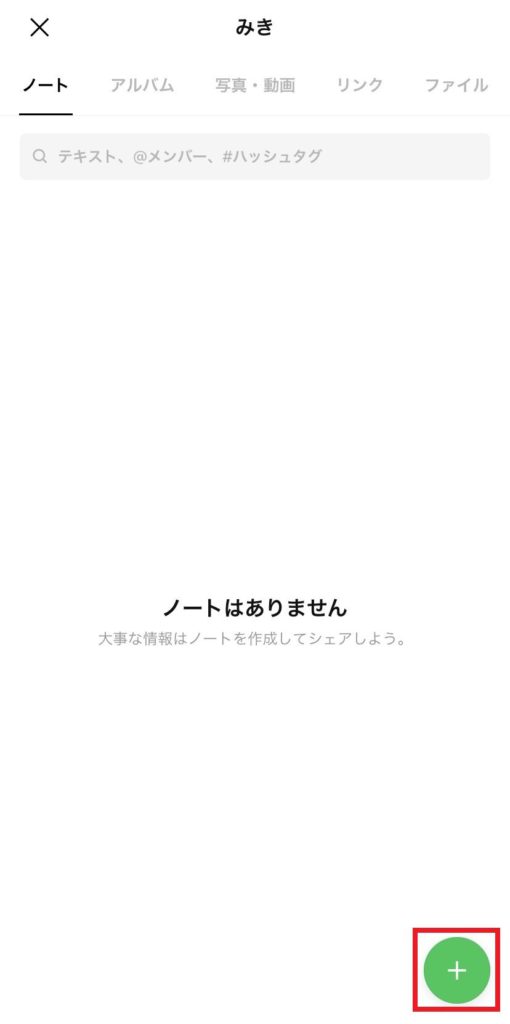
メニューボタンから「ノート」を選択して、チェックしたい友だちとのノート画面を開きましょう。
「+」ボタンをタンプして「投稿」を選択し、ノートの作成画面に移ります。テキストや画像などを選択して「投稿」しましょう。
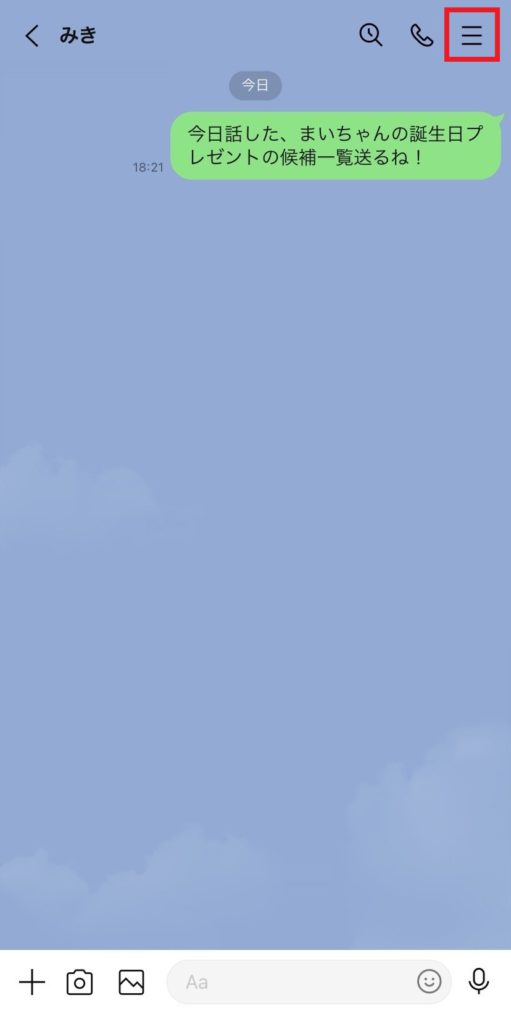
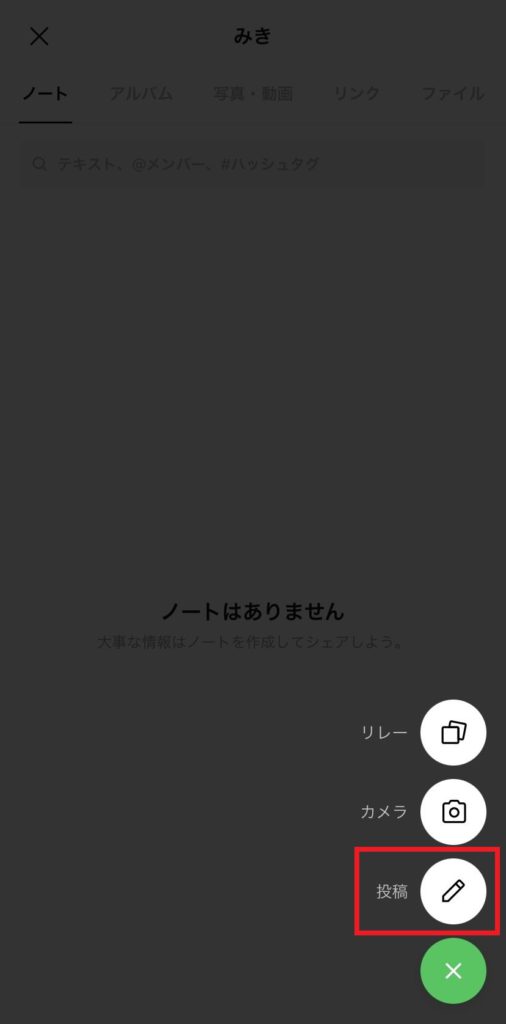

その上で、トークルームに戻りサムネイルが表示されていれば、ブロックされていません。
しかし、表示されていなければ、ブロックされている証拠となります。
複数人トークを作成する方法
協力者がいる場合は、複数人トークを作ってみましょう。
ブロックをチェックしたい相手とのトークに協力者を招待します。
やり方は次の通りです。
相手とのトークルームの、右上にあるメニューボタンから、「招待」をタップします。
選択画面が出るので、協力者を選びましょう。
トークルームが作成できたら、メッセージを送信してみます。
この時点で、協力者にも通知が届き、複数人トークのトークルームが表示されます。
ブロックされていなければ、トークルームに入っている人数が「3」になりますが、ブロックされている場合は「2」となります。
LINEの友だち追加機能とは?よくある質問も解説!
LINEには「友だち自動追加」という機能があります。
この機能を使うと、自動的にスマホのアドレス帳に電話番号を登録している人をLINEの友だちへ追加してくれます。
とはいえ、友だちに追加したくない人もいるのが本音ではないでしょうか。
こうした場合に活用できるのが、「友だちへつの追加を許可」の設定です。
こちらの記事では、LINEの友だち追加機能に加えて、自動的に追加されるのを回避する方法を解説します。
LINEの友だち自動追加について
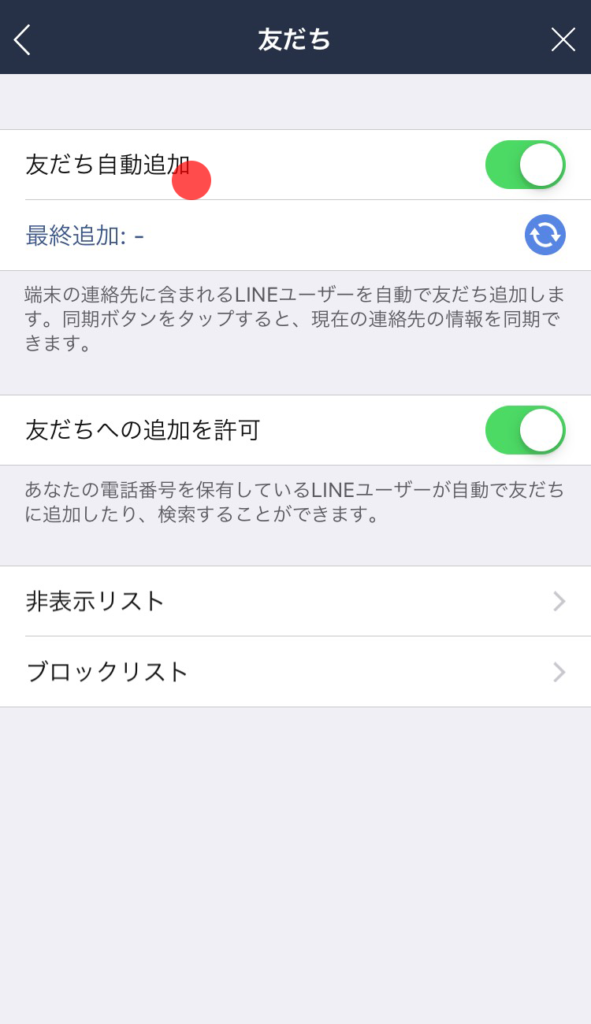
「友だち自動追加」は、LINEの友だち追加画面をひらけば表示されます。
そのほか、機種変更の際にLINEアカウントを引き継ぐ場合や、新規のアカウントを登録する際にも表示されるでしょう。
この機能を使うとどのような働きがあるのでしょうか。
スマホのアドレス帳の情報が同期される
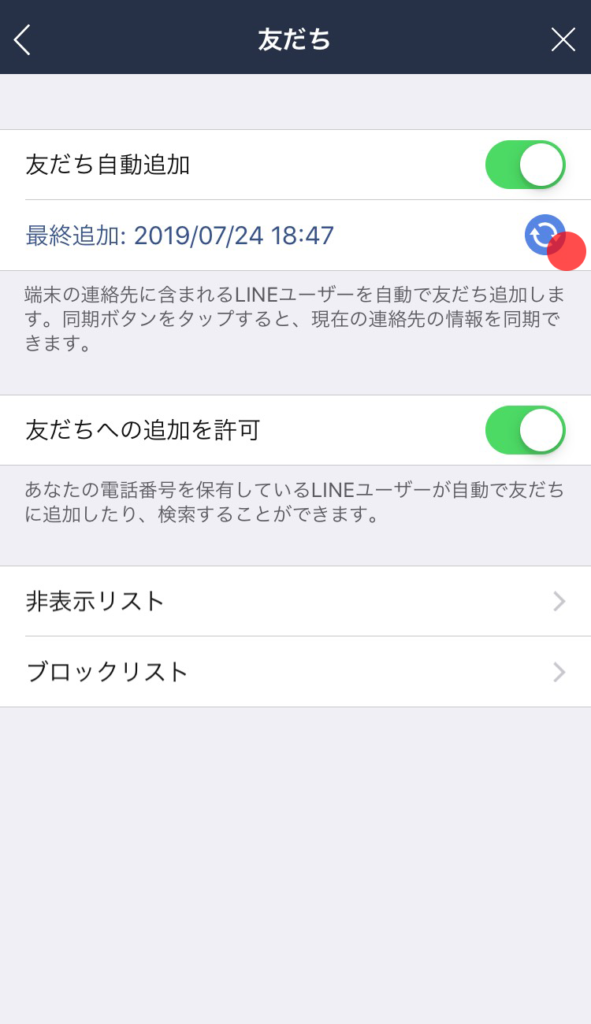
LINEの「友だち自動追加」をオンにした場合、スマホのアドレス帳に保存してある電話番号とメールアドレスがLINEのサーバーに送られます。
この時、情報は暗号化された安全な状態で送られるので心配はいりません。
その結果、スマホのアドレス帳に記録されている人の中で、LINEユーザーの人がいれば、自動的に「友だち」として追加されます。
設定をオンにし続けていれば、アドレス帳に情報を登録するたびに、自動的にLINEの友だちリストも更新されるのが特徴です。
この機能を使えば、手動で登録する手間が省けますが、LINE上で繋がりたくない人とも繋がってしまう可能性があるので、気をつけなければなりません。
「友だちへの追加を許可」をオンにしてなければ自動追加されない
友だちの自動追加をオンにしておくと、スマホのアドレス帳に登録した人が自動的に追加されますが、実は、全ての人が追加されるわけではありません。
友だちに追加されるのは、下記の条件を満たした人のみです。
・端末側でアドレス帳へのLINEアプリのアクセスを許可している場合
・LINEアプリで「友だちへの追加を許可」にオンを入れている場合
・アドレス帳に登録している電話番号と、LINEに登録する際に使った電話番号が一致している場合
「知り合いかも?」に表示される可能性について
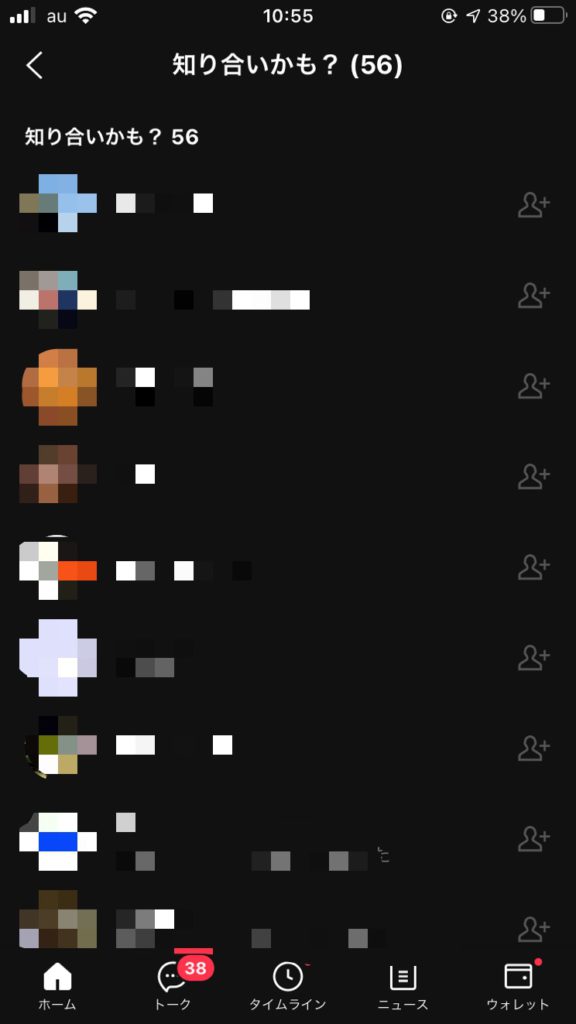
アドレス帳に登録されている人を、相手の許可なくLINE友だちに追加いた場合、相手のLINE上には「知り合いかも?」というリストの中にあなたのプロフィール名が表示されるようになります。
「知り合いかも?」は、どちらか片方は連絡先を持っていないケースでも起こりうるでしょう。
連絡先を知っている側には、「友だち自動追加」をした時点で、友だち追加されます。
しかし、連絡先を知らない場合は、友だち追加されることがなく「知り合いかも?」のリストに表示されて知ることになります。
ただし、これはどちらのユーザーも「友だち自動追加」「友だち追加を許可」の両方を設定している場合のみです。
「友だちへの追加を許可」をオンにした場合に起こる現象
LINEアカウントを引き継ぐ場合や、新たに作成する際に「友だち自動追加」を合わせて表示されるのが、「友だちへの追加を許可」の設定についてです。
ホームの「歯車」アイコンから「友だち」の画面に進んでも切り替えができます。
「友だち自動追加」をされるようになる
「友だちへの追加を許可」をオンにしておくと、あなたの電話番号やメールアドレスなどを登録している人が「友だち自動追加」をした時に、追加対象となります。
近しい人なら問題ありませんが、疎遠になった友人や以前働いていた会社の人など、今は関わりたくない人ともつながる可能性があるので、注意が必要です。
気になる場合は、「友だちへの追加を許可」をオフにしておく方が無難でしょう。
電話番号検索で友だち追加をする際の対象になる
「友だちへの追加を許可」をオンにすることで、電話番号検索によって友だちを追加する場合の対象になります。
電話番号検索は、まだLINEで繋がっていない友人とLINE交換をする際のポピュラーなやり方の一つです。
しかし、適当な英数字を入れても該当する人物が入れば表示されます。
そのため、まったくの他人から友だち追加されるようなケースもあるでしょう。
厄介なことに巻き込まれないためにも、「友だちへの追加を許可」はオフの方が無難です。
自分側のアドレス帳の情報を友だちの情報と同期することはない
「友だちへの追加を許可」をオンにしておくと、相手側にも自分の電話帳の情報がバレてしまうのではないかと心配になる人も少なくありません。
しかし、「友だち自動追加」や「電話番号検索」をする際に、友だち追加を許可するための機能であり、自分の情報が他人に届くことはありません。
「友だち自動追加」や「友だちへの追加を許可」に関する質問
Q.アドレス帳に登録しているのに自動追加されません。どうしてでしょうか。
A.相手が「友だちへの追加を許可」の設定をオフにしていることが一番多い原因です。
Q.友だち自動追加をした場合、相手に通知が届きますか?
A.基本的に、自動追加した際には「〇〇があなたを電話番号で友だちに追加しました。」という通知が届きます。
LINEの写真や動画の保存期間はどれくらい?期限終了後についても解説
過去のLINEトークで友だちから送ってもらった画像を見ようとして、エラーが出てしまった経験がある人は多いのではないでしょうか。
実は、LINEのトークで送受信する画像や動画は、一定期間たつと保存期間が終了してしまいます。
こちらの記事では、LINEで受信した写真や動画が読み込めなくなる原因や保存期間のことを解説します。保存期間を過ぎた場合についても解説するのでぜひチェックしてみてください。
過去のトークにある写真や動画が読み込めなくなるエラーについて
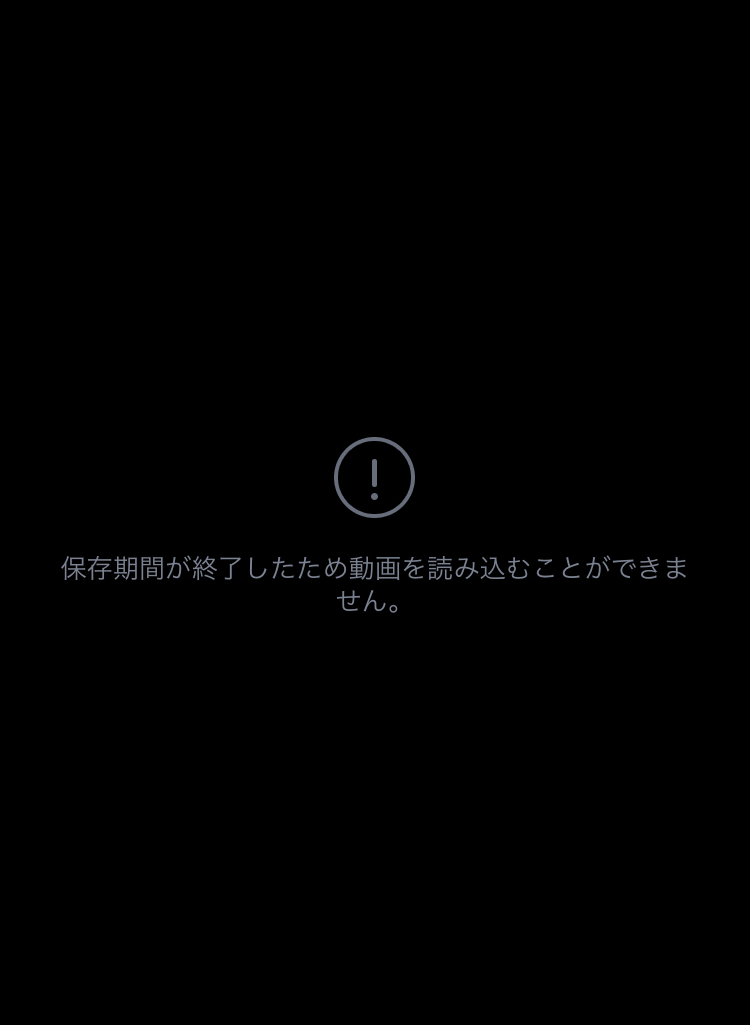
友だちと過去にトークした内容から、動画や画像を拡大しようとしても、エラーが出ることがあります。
この場合、画面には「保存期間が終了したため写真を読み込めません」と表示されるでしょう。
動画の場合は、「動画を保存できません」と表示されます。
あまりにもトークをした日から日にちが経ち過ぎていると、サムネイルも表示されなくなるでしょう。
こうした現象は、LINEのサーバーに保存されていた画像や動画の保存期間が切れたことを表しています。
このエラーが出ると、動画や画像を拡大表示したり保存したりできません。
LINEのトークで送受信した写真や動画の保存期間について
後から保存しようと思って忘れていたLINEのトーク上の動画や画像が保存できなくなるとショックが大きいでしょう。
ところで、これらの保存期間はどの程度なのでしょうか。
保存期間は公開されていない
結論から言えば、LINEで送受信された写真や動画の保存期間は、現在のところ非公表となっています。
かつては、2週間と示されていた時もありましたが、現在ははっきりとわかりません。
拡大表示を一度しておくと、保存期間後も読み込み可能
保存期間を超えると、保存できなくなるLINE上の写真や動画ですが、一度でも拡大表示していれば話が変わります。
拡大表示実績のある画像や動画は、受診して日にちが経過しても、再度拡大表示や保存が可能です。
この理由は、LINEアプリ内に溜められるキャッシュにあります。
とは言え、送られてくるたびに画像を開くのが面倒だと感じる人も多いでしょう。
後から見ようと思って忘れてしまうことも考えられます。
その場合、受け取った画像を自動的にダウンロードする設定をするのもよいでしょう。
ただし、キャッシュが溜まりすぎると、LINEの動作にも影響してくるので注意が必要です。
キャッシュを消す前は、必要な画像をダウンロードしてから消すようにしましょう。
LINEで受け取った写真や動画の保存方法について
LINE上の写真や動画は、消えてしまう前に保存することが欠かせません。
特に大切な写真は要注意です。
一番簡単にできる方法は、スマホにダウンロードして保存する方法でしょう。
スマホにダウンロードする方法は、一枚ずつ個別にする方法と複数枚をまとめてダウンロードする方法があります。また、そのほかの保存方法も含めて、それぞれに解説しましょう。
一枚ずつダウンロードする方法
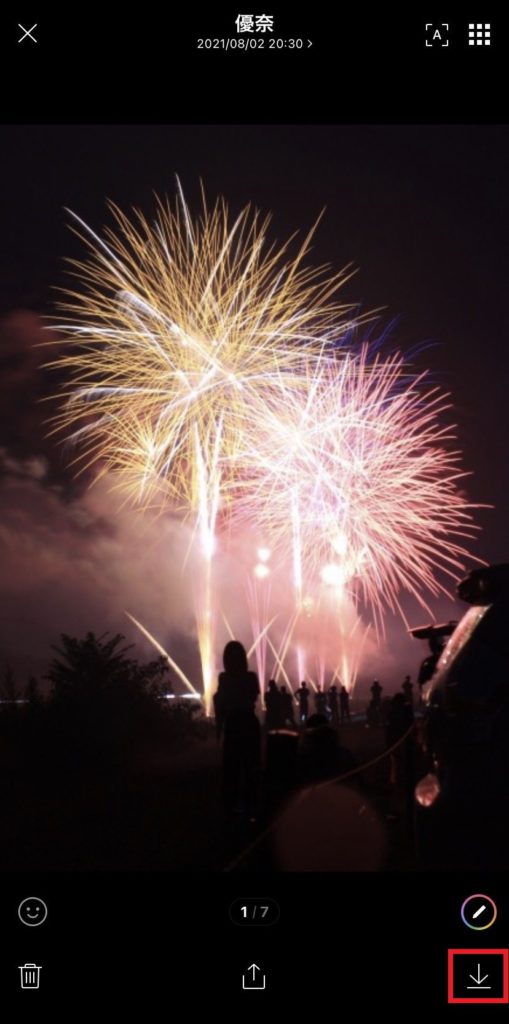
受け取った画像を拡大表示して、右下のダウンロードボタンをタップしましょう。
これで、簡単に画像をダウンロードすることができます。
まとめてダウンロードする方法
これまでに送られてきた画像をまとめてダウンロードする場合は、次の方法で可能です。
まず、受け取った画像や動画のうち、一枚を拡大表示しましょう。
右上にタイルボタンがあるので、タップします。

すると、これまで送られてきた画像や動画が一覧で表示されます。
その上で、右上にある「選択」をタップして、ダウンロードしたい画像や動画を選びましょう。
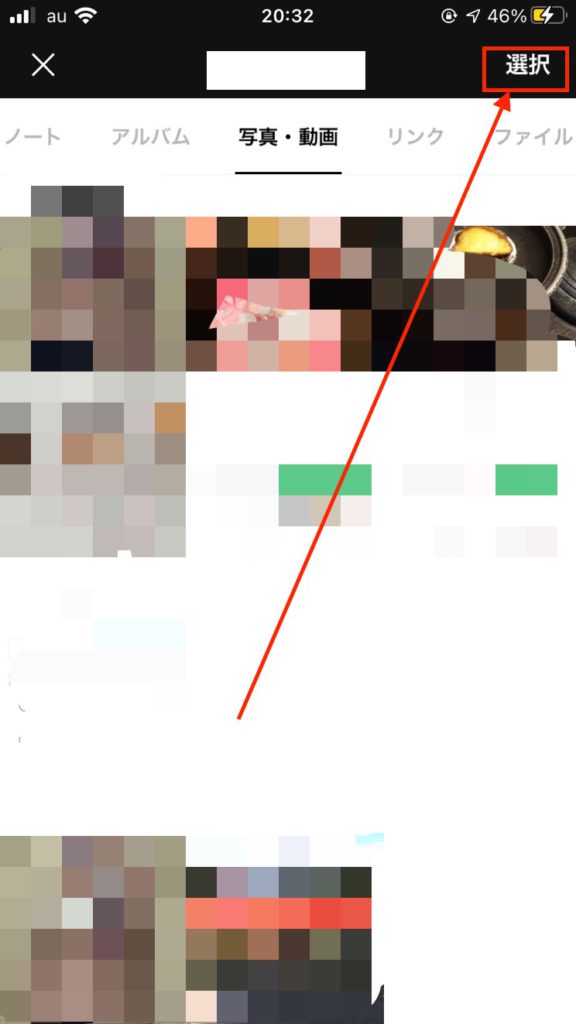
複数枚選択が可能です。
全て選んだら、画面下にあるダウンロードボタンから一括ダウンロードできます。
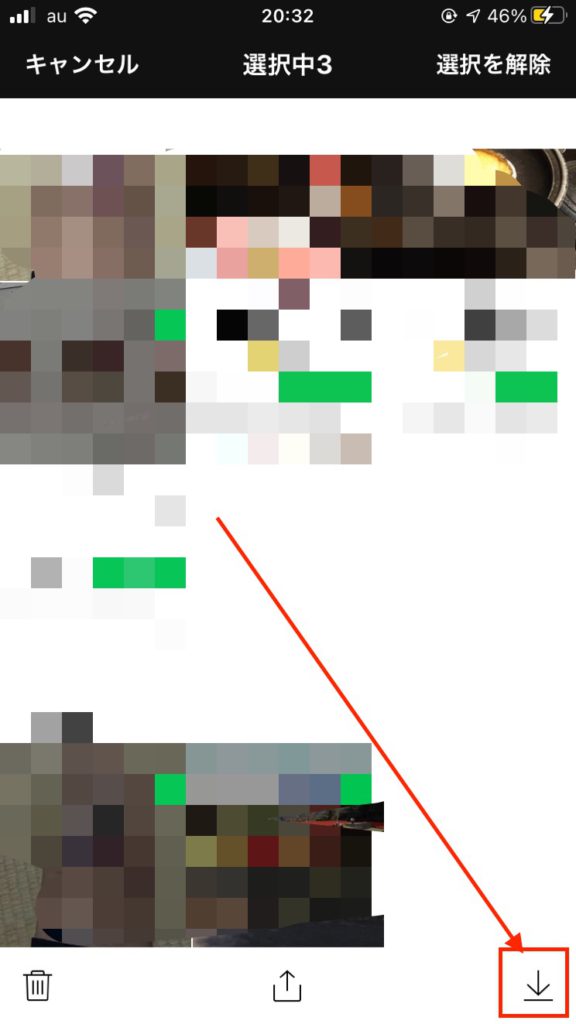
LINEアルバムに保存する
LINEアルバムは、保存容量や保存期間の制限がないため、非常に便利な機能です。
受け取った画像を長押しすると、メニューが表示されるので、「アルバム」を選択しましょう。
その上で、保存したい写真や動画にチェックを入れて保存します。
続いて、アルバムを選ぶか新たなアルバムを作成して追加して完了です。
保存した画像は、トークルームを共有するメンバー全員が閲覧できます。
LINE Keepに保存する
自分だけが閲覧する場合は、LINE Keepがオススメです。
他人に見られることがないので、保存したこともばれずに安心して使えます。
基本的には保存期間がありません。
ただし、50MBを超えるデータは、30日間が保存期間となっています。
そのため、容量の大きいが像には不向きです。
自動保存させる
保存忘れを防ぎたいと思う人は、自動保存という機能もオススメです。
トークで受け取った写真は、その都度LINEアプリ内に自動的に保存されるようになります。
設定する場合は、LINEアプリのホームから設定ボタンをタップしましょう。
続いて、「写真と動画」を選び、「写真を自動ダウンロード」をオンにすればOKです。
ただし、この設定をし続けると、キャッシュが溜まってしまい、LINEアプリの動作に影響します。
注意して使用するようにしましょう。
LINE「Keepメモ」って?賢い使い方を徹底解説!
LINEの便利機能の一つに、自分専用のトークルームを作る方法があります。
これまでは、自分一人のグループトークを作成する方法が主流でしたが、これを正式な機能としたのが「Keepメモ」です。
Keepメモにメッセージを送ると、LINEのクラウドストレージに保存できます。
他人に見られることもなく、タスク管理やメモに活用できるので、非常に便利でしょう。
こちらの記事では、LINEのKeepメモについて、徹底解説します。
LINEのKeepメモとは?
LINEの便利な機能Keepメモについて紐解いていきましょう。
Keepメモが表示される場所
Keepメモを使うと、専用のトークルームが作成されます。
その上で、トークリストの中に表示されるためわかりやすいでしょう。
友だちにメッセージを送るのと同じ要領で、メッセージを送信すると、 LINE Keep に自動的に保管されます。
Keepメモには、テキストだけではなく写真や動画、PDF ファイルなども送信可能です。
例えば、買い物のメモを書いたり仕事の ToDo リストとしても役立つでしょう。
また、大切な写真や動画をストックしておくのにもおすすめです。
他人に見られることはある?
Keepメモは非常に便利ですが、気になるのは、他人に見られる可能性はないかかという点です。
結論からいえば、Keepメモの内容は、他人に見られることがありません。
そのため、秘密のメモや誰にも見られたくない写真や動画などを保存する場所として最適です。
Keepメモが表示されない時の対処法
場合によっては、Keepメモがトークリストに表示されないことがあります。
よくある原因が、 LINEアプリのバージョン問題です。
古いバージョンを使っていると、対応していないケースがあります。
Keepメモを使うためには、下記のバージョンを最低限満たす必要があります。
・iOS版:10.11.0以上
・Android版:10.11.0以上
・PC版:6.1.0以上
最新版のアプリを使っているのに表示されない場合は、LINEアプリや端末自体の再起動も試してみてください。
Keepメモの使い方とは?
続いては、Keepメモの基本的な使い方を紹介します。
iOS版もAndroid版も、操作手順は変わりません。
1:Keepメモのトークルームを開く
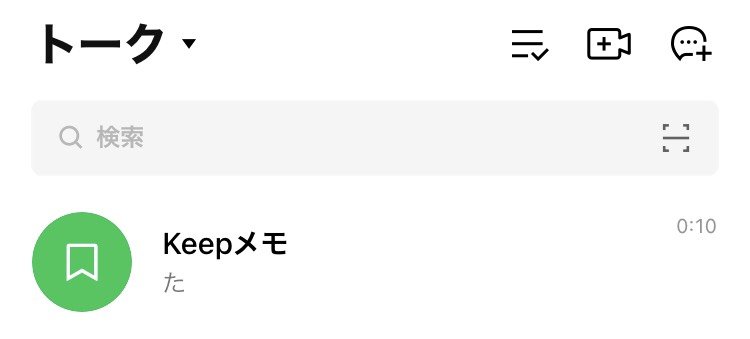
Keepメモは、トークルームの一つとしてデフォルトで搭載されています。
そのため、トークタブの上にある検索窓に「Keepメモ」と入力すれば、表示可能です。
2:テキストや写真を送信する
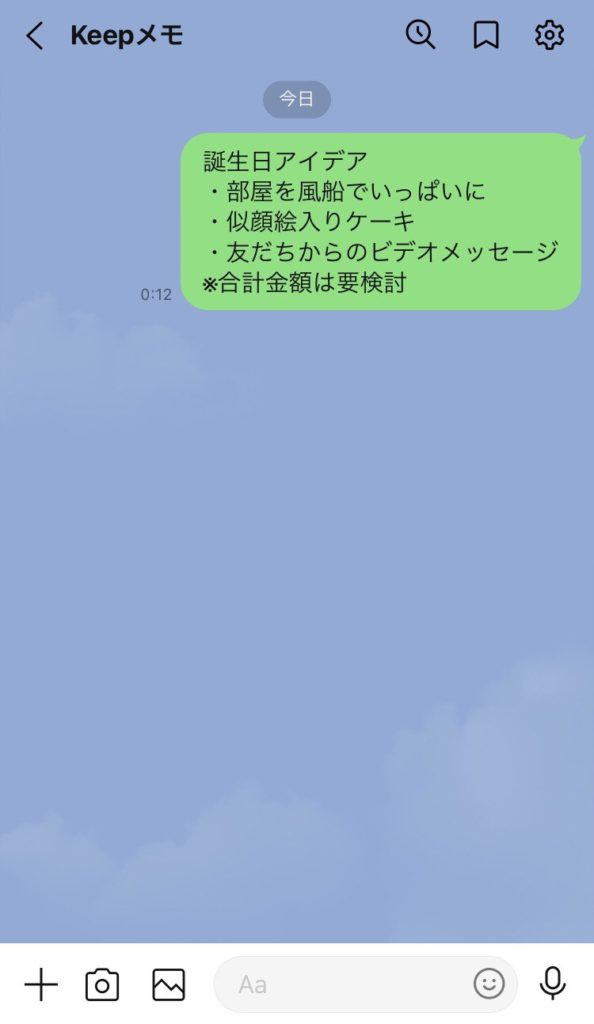
Keepメモのトークルームを開いたら、続いては、普段友だちとLINEをするのと同じ要領で、テキストや写真を送信しましょう。
その他、動画やファイルなども送信可能です。
3:LINE Keepにも表示される
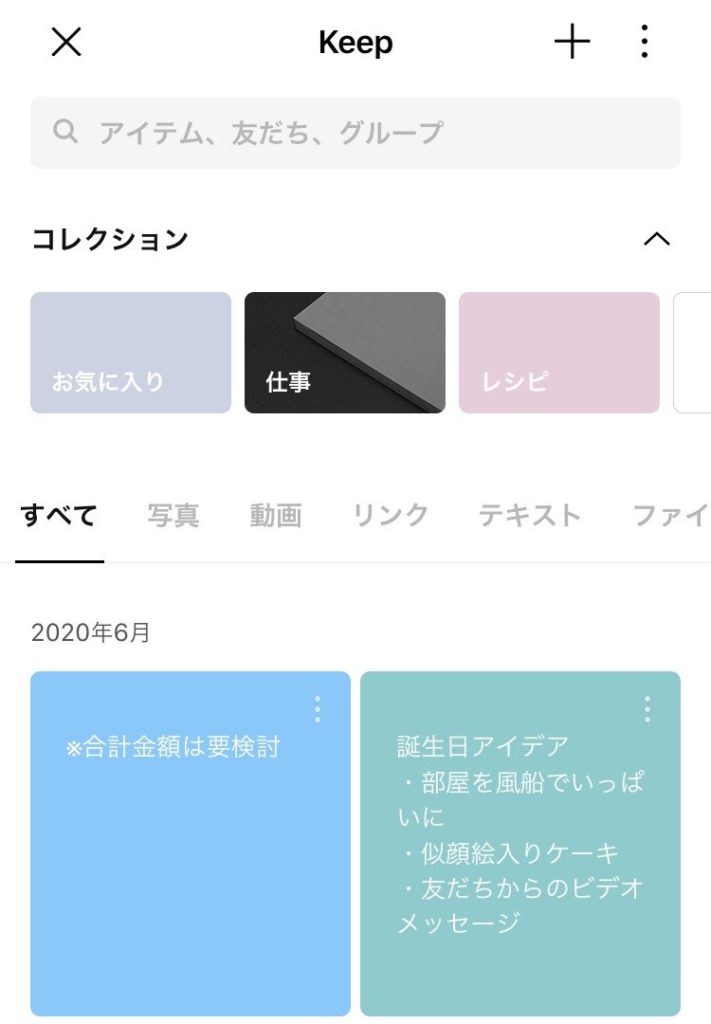
Keepメモのトークルームを開くと、画面上部にLINE Keepボタンが表示されるので、タップしてみましょう。
すると、LINE Keepが開きます。
LINE Keepには、Keepメモに送信した内容が表示されるようになります。
ただし、永遠に保存されるわけではなく、ある期間が過ぎると表示されなくなるので要注意です。
残しておきたいメモに関しては、ピン留めやコレクションに追加、もしくは端末に保存する方法を選びましょう。
ピン留めを活用する
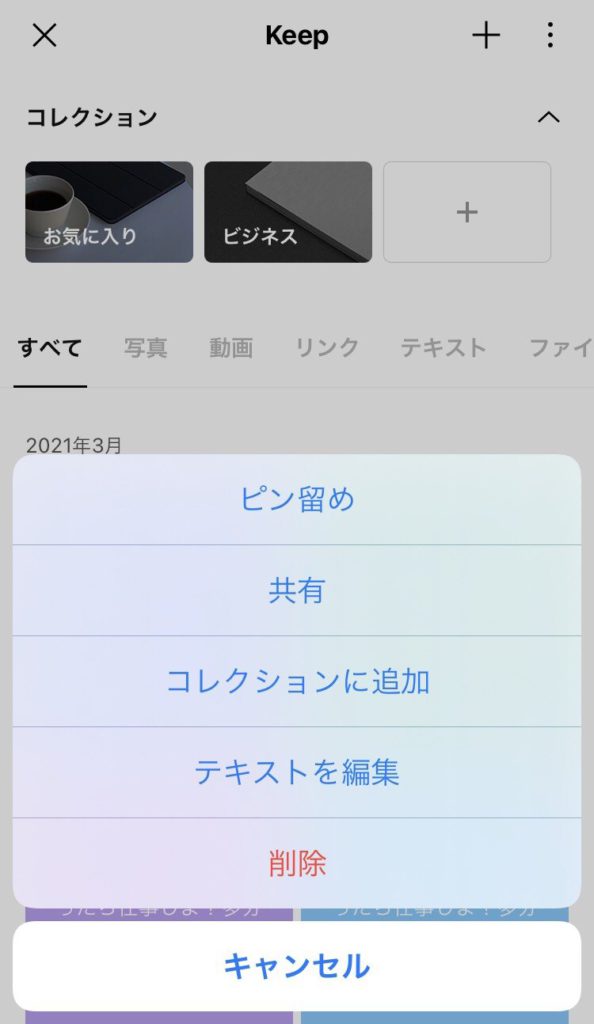
Keepメモを賢く使う際には、ピン留めの活用がおすすめです。
基本的に、Keepメモに送信した内容は、古いものから順に表示が下がります。
つまり、新しい送信が一番上に表示されるため、大切なものでも流れてしまうので注意が必要です。
しかし、ピン留めを活用することで、大事な内容は最上部に固定することができます。
やり方は非常に簡単です。
iOS版のLINEを活用している場合は、Keepメモのトークルームを右方向にスワイプしましょう。
すると、ピンマークが出てくるので、タップすれば完了です。
Android版を使っている場合は、Keepメモのトークルームを長押しすることで、メニューが表示されます。
その中から、ピン留めをタップしましょう。
トークリストからの削除は不可能
非常に、使い勝手のいいKeepメモですが、普段使わない人からすれば邪魔な存在にもなりかねません。
その場合、Keepメモをトークルームから削除したいと考える人もあるでしょう。
しかし、Keepメモの削除はできません。
ただし、非表示にすることはできるので、気になる場合にはオススメです。
iOS版の場合は、Keepメモのトークルームを左にスワイプしてメニューを表示し、非表示をタップしましょう。
Android版の場合は、Keepメモのトークルームを長押しすればメニューが表示されます。
同じく、非表示をタップすれば完了です。
また、非表示にしたKeepメモを復活させる場合は、ホームボタンから「トーク」をタップして、「非表示リスト」を表示させましょう。
その中からKeepメモを選び、横にある編集をタップし「トークルームを再表示」を選べば、トークリスト内にKeepメモが復活します。
まとめ
keepメモは、仕事やプライベートで忙しい人の強い味方となります。
忘れては困ることも、Keepメモを使えば安心です。
使い方も非常に簡単で、普段のLINEと変わらず会話をするように使えるので、重宝するでしょう。
タスク管理や買い物メモなど、自分らしい使い方を見つけて、賢く活用しましょう。
LINE Keepの使い方は?保存方法から便利な機能まで徹底解説!
LINEにはKeepという便利な機能があります。
写真や動画の他、PDFファイル、トークメッセージなどを保存できる機能です。
ただし、保存容量には限りがあります。
とはいえ、機種変更しても正しく引き継げばそのまま移行できるので安心です。
今回は、LINE Keepの基本的な使い方について紹介します。
LINE KEEPとは?
LINE の機能「KEEP」とは、 LINE でやり取りする各種コンテンツを保存しておけるストレージです。
画像や動画の他、WORDやExcel、PDFといったファイルや、テキストデータを保存することができます。
また、端末上にある保存データもKeepにアップロード可能です。
トークでやり取りしたデータの保存について
基本的に LINE のトークでやり取りしたデータは、無期限で保存できるわけではありません。
一定期間が経過すると、保存期限となり閲覧もできなくなります。
期限が切れた場合に、閲覧や保存をしようと思えば、再度、送信してもらわなければなりません。
そこで、Keepを活用すれば、1GBまで期限を気にすることなく保存できます。
ただし、1ファイルあたりの容量が50MB以上になる場合は、30日間籾の保存となるので注意しましょう。
LINE Keepの制限について
無期限で保存できるKeepですが、データの種類によっては制限がかけられています。
制限があるのは、動画とテキストです。
動画の場合、5分以上になると、自動的に5分間に短縮されます。
50MBを超えるファイルの保存期間が30日までということもあり、容量の大きいファイルに関しては意識しておきましょう。
スマホの故障や紛失時について
LINE Keepは、オンラインストレージサービスの一種です。
そのため、Keepに保存されたデータは、端末に保存されるわけではありません。
LINE のサーバーに保管されているため、万が一、スマホ本体を紛失したり故障したりした場合も安心です。
新たな端末で、LINEアカウントにログインすれば、Keepに保管したデータにアクセスできます。
LINE Keepの使い方
便利なKeepを スムーズに使うために、基本操作を覚えていきましょう。
コンテンツを保存する方法
Keepに保存する方法は2パターンあります。
一つ目は、 LINE のトークから保存する方法です。
トーク上の保存したいコンテンツを長押しして、Keepをタップしましょう。
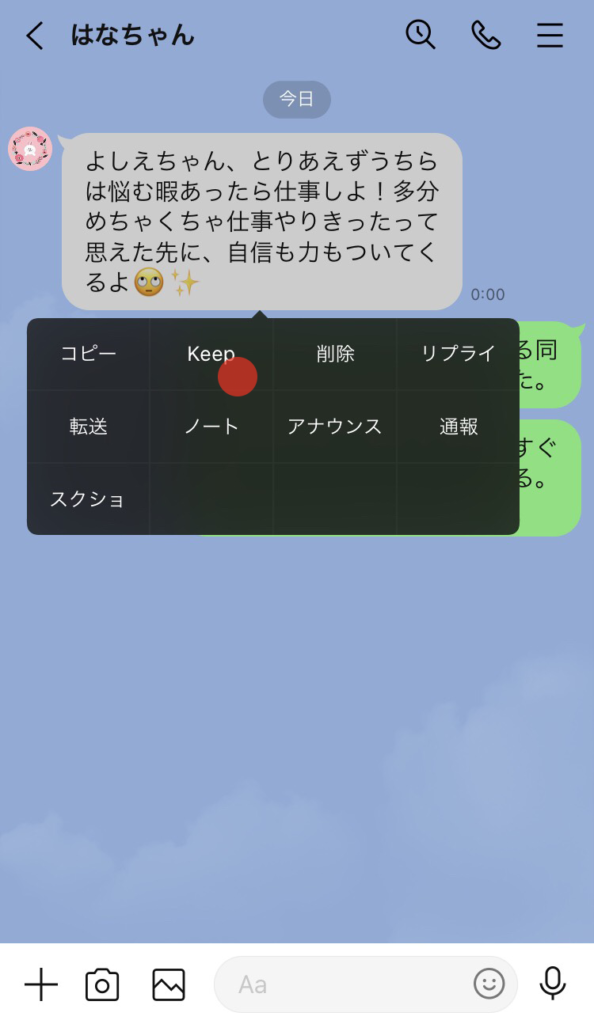
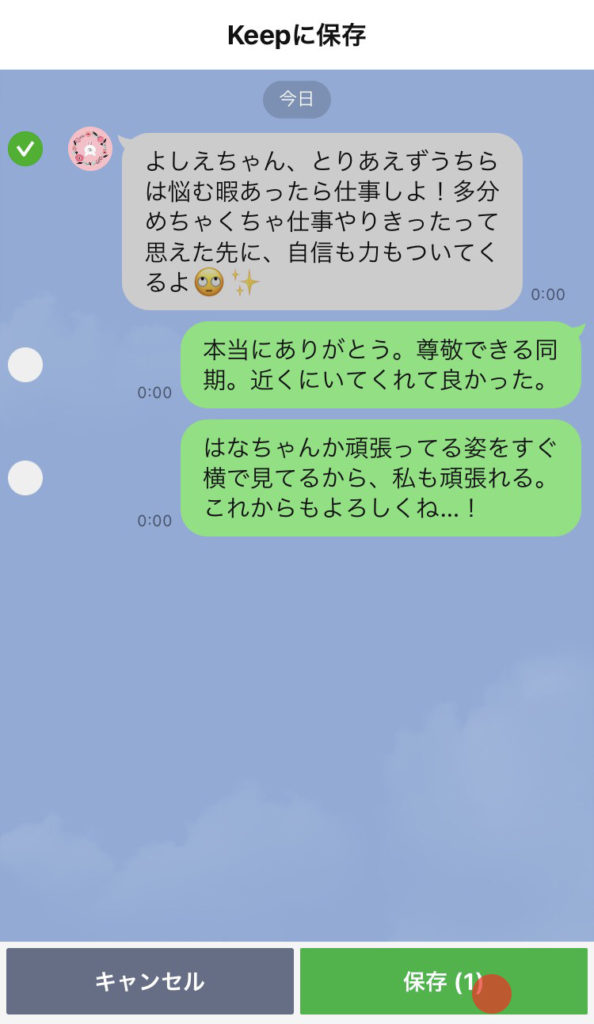
保存したいトークを選んで、チェックを入れれて「保存」をタップすれば完了です。
二つ目は、端末のデータを保存する方法です。
Keepでは、 LINE のトークだけではなく、端末に保存されているデータをアップロードすることもできます。
クラウドストレージに保存されている場合でも同じです。
保存したいデータで「共有」を選ぶことでKeepに直接保存できます。LINEを開く必要もないので、重宝する方法です。
Keepに保存したデータを閲覧・ダウンロードする方法
Keepに保存したコンテンツは、LINEアプリを買えばいつでも閲覧・ダウンロードが可能です。
アクセス方法は、 LINE のホームタブから、自分のプロフィール画面を開きます。
Keepをタップすれば、Keepに保存したデータへアクセス可能です。
Keepに保存したデータを削除する方法
Keepへ保存したデータは、簡単に削除できます。
削除したいデータのサムネイルの右上にあるボタンをタップすると、メニューが開きます。
その中から「削除」を選択しましょう。
表示された「選択したコンテンツを削除しますか」の「削除」をタップすれば完了です。
一度削除したら、二度と復元できないので気をつけましょう。
LINEトークでKeep内のデータを共有する
Keepに保存したコンテンツは、友だちと共有することができます。
例えば、電灯を共有したい友だちとのトークルームで、メッセージ入力欄の左側にある「+」タップしましょう。
すると、メニューが出てくるのでKeepを選びます。
Keepに保存されたデータの中から、共有したいコンテンツを選択します。
最後に、シェアをタップすれば完了です。
Keepの便利な機能
Keepは、賢く使うことでより便利に活用できます。
それが、「コレクション」と「ピン留め」です。
まず、コレクション機能は、いわゆるフォルダ分けに値する機能です。
Keepに保存された数多くのデータを、整理するときに利用します。
コレクションは100個まで作成可能です。
また、お気に入りのコンテンツを「ピン留め」することもできます。
ピン留めしておけば、Keepの最上部に表示されるため、膨大なデータの中から探す必要がありません。
ピン留めはいつでも解除できるので、必要がなくなれば解除して元のデータの位置に戻すことができます。
LINEで消えたトークを再送してもらえる?削除したトークは復元はできるか?
LINEの操作をしているときに、誤ってトーク履歴を削除してしまうことがあります。
こうなってしまうと、トーク履歴を復元させるのは至難の技です。
直前にトーク履歴をバックアップしていれば可能ですが、iOS版では、再インストールをした上でログインをして、トーク履歴の復元作業をしなければなりません。
思った以上に面倒な作業になるでしょう。
そこで、苦肉の策としておすすめなのが、トーク相手から再送してもらう方法です。
裏技的にはなりますが、覚えておいて損はないでしょう。
こちらの記事では、iOS版とAndroid版に加えて、PC版におけるトークの再送について紹介します。
トーク履歴はテキストデータで保存可能!
実は、LINEのトーク履歴は、テキストデータとしてバックアップが可能です。
さらに、相手と共有することができるため、万が一トーク履歴を消してしまった場合でも安心です。
自分側のトーク履歴が消えても、相手の履歴は残っているので、相手にお願いすればトーク履歴を確認することができます。
トークをスクショしたり、転送機能を使ったりするのも一つの方法ですが、これまでに行ったトーク全てを見ようと思うと、非常に手間がかかるでしょう。
全てのトークを見るためには、テキストデータ保存が現実的です。
続いては、相手側にしてもらうテキスデータの保存方法について解説します。
iOS・Android版LINEの場合
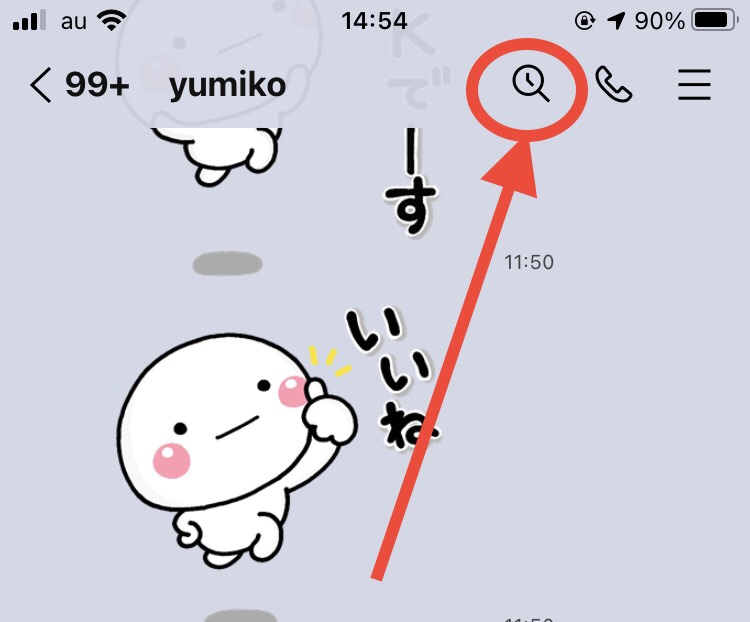
まず、トークルーム右上にある三本線のメニューボタンをタップしてください。
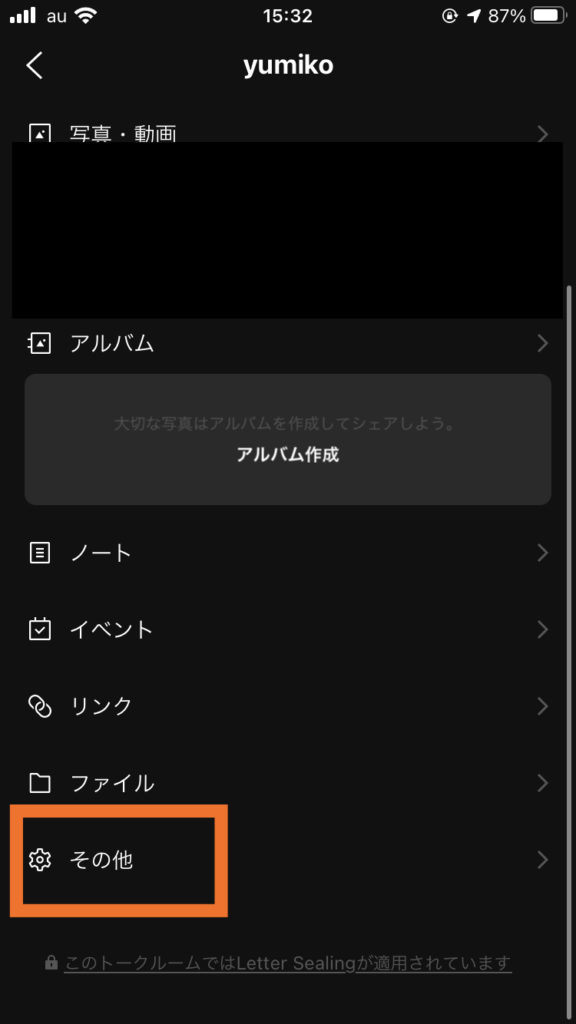
続いて、画面最下部にある「その他」をタップします。
その中から「トーク履歴を送信」をタップすると、送信方法が出るので、必要な項目をタップしましょう。
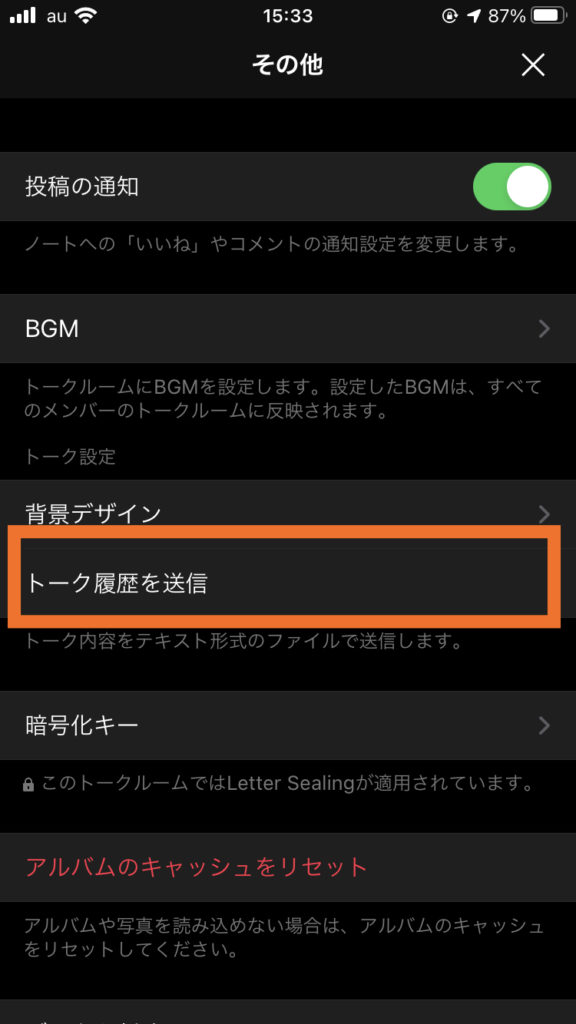
LINEで送る場合はLINEの送信先を選べば問題ありません。
これで、相手からテキストファイルが送られてきます。
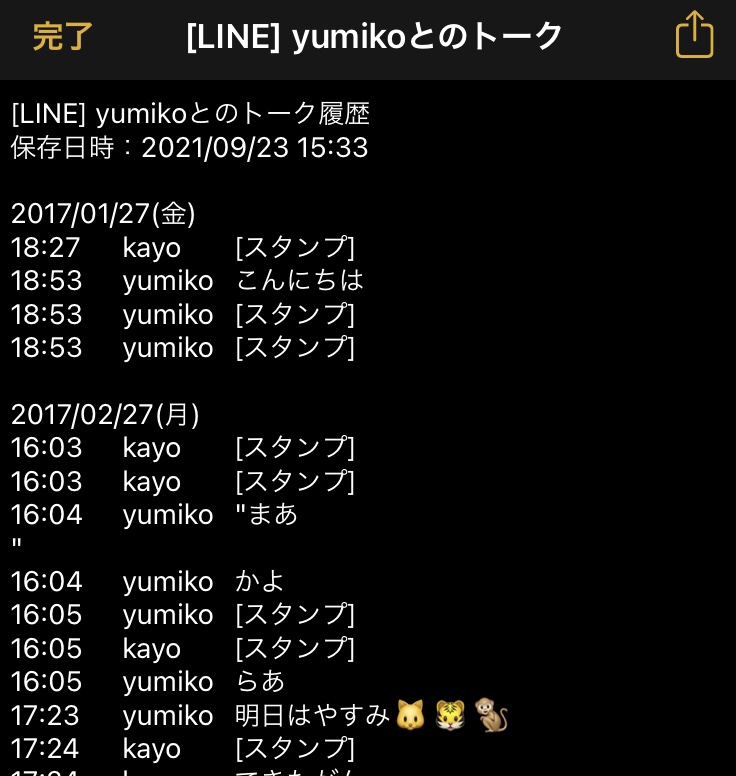
送られてきたファイルは、その場で保存しておくようにしましょう。
PC版LINEの場合
相手のトークルームを開いてもらい、右上にあるメニューボタンから「トークを保存」をタップします。
確認画面が出たら「確認」を選択してください。
保存を選び、「保存」をクリックすればPC版での保存は完了です。
LINEやメールに添付して送ってもらえば、自分のデバイスでも保存できます。
保存したテキストファイルには、写真や動画、LINEスタンプは入らないので要注意です。
テキストファイルからの復元は不可能
テキストファイルとしてトーク履歴を保存することは可能ですが、あくまでもテキストファイルであることが大前提です。
つまり、テキストファイルとしてチェックはできるけれど、トークルーム内への復元はできません。
今回ご紹介した方法は、応急処置的な意味で捉えておいたほうが無難です。
大切なメッセージがある場合は、こまめなバックアップが欠かせません。
その他の復元方法
全てのメッセージを復元しない場合であれば、次の2パターンの方法も活用できます。
トークスクショ
いわゆるスクリーンショットを撮る方法です。
LINEの機能にはトークスクショ機能があり、メッセージや写真、スタンプなどを含めたやりとりのキャプチャを撮ることができます。
やりとりが長い場合も、ある程度はスクロールしながら切り抜ける点も魅力でしょう。
また、LINE機能でスクショをすれば、通知バーなども映らずすっきりした画面を写すことができます。
切り抜いたトークスクショは、友だちやグループに転送可能です。
また、自分自身の端末にも保存できるので、すぐに見返したいやりとりがある場合にも重宝します。
転送機能
LINEではトークでやりとりしたメッセージや写真などを転送できる機能があります。
LINE間の転送はもちろん、LINE以外のアプリへの転送もできるので、SNSに投稿する際にも活用できる方法です。
やり方は簡単で、転送したいトークを長押しして「転送」をタップするだけ。
複数転送したい場合は、チェックを増やして転送先を選択しましょう。
最後に右上にある「転送」をタップすれば、完了です。
LINE Keepやタイムライン、アルバムへも転送できるので、活用してみましょう。
ただし、ノートやスタンプの転送はできないので要注意です。
まとめ
今回ご紹介したテキスト保存は、全てのトークが消えてしまった場合に重宝します。
ただし、あくまでもテキスト保存であり、LINEのトーク画面が戻るわけではありません。
LINEは、スタンプや画像などのやりとりがあることで、それぞれの個性が見られます。
そのため、テキストだけで見るトークは味気ないものになってしまうでしょう。
さらに、トーク履歴をテキストファイルにしてもらうためには、相手に作業してもらう必要があります。
関係性の薄い人とのトークが消えた場合、叶わない可能性もあるでしょう。
大切なトークを守るためにも、普段からバックアップは忘れないに越したことはありません。
また、トークスクショや転送機能も便利な機能ですが、全てのトークを転送する方法としては向いていないので、要注意です。
とはいえ、どの方法も覚えておくことで、思わぬシーンに役立ちます。
LINEの過去トークを日付で検索ことはできる?日付検索の使い方徹底解説:よくある質問も掲載
LINEを頻繁に使っていると、過去のトークの中に大切な内容が埋もれてしまうことがあります。
すぐに情報を得たい場合、トークを遡っていては無駄に時間がかかってしまいます。
また、特定の日付に行ったLINEのやりとりをチェックしたいときに、簡単な方法があれば重宝するのにと思っている人も多いでしょう。
そこで、今回はLINEのトーク履歴を簡単に遡る方法を紹介します。
また、よくある疑問点も解説しているので、チェックしてみてください。
LINEのトークを遡る日付検索について
LINEのトークでは、キーワード検索の他に日付検索という方法があります。
友だちとのマンツーマントーク以外にも、グループや複数人トークにおいて日付検索は可能です。
日付検索では、日付を指定した上で過去のトークを遡ることができます。
まずは、日付検索の方法を把握していきましょう。
こちらの方法は、iOSとAndroidどちらも変わりません。
1トークルームを開く
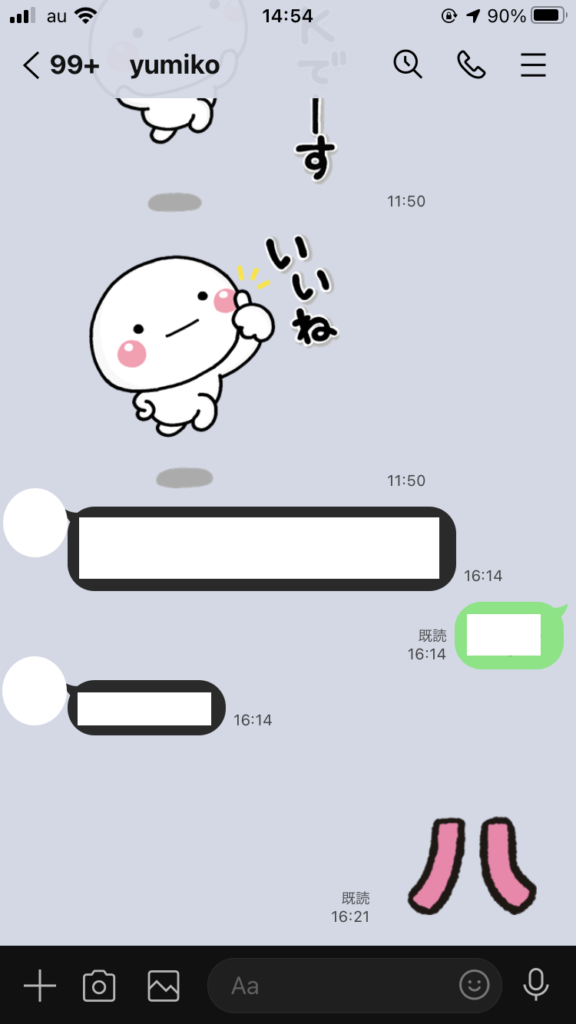
検索したい友だちやグループのトークルームを開きましょう。
2右上の虫眼鏡アイコンをタップして検索する
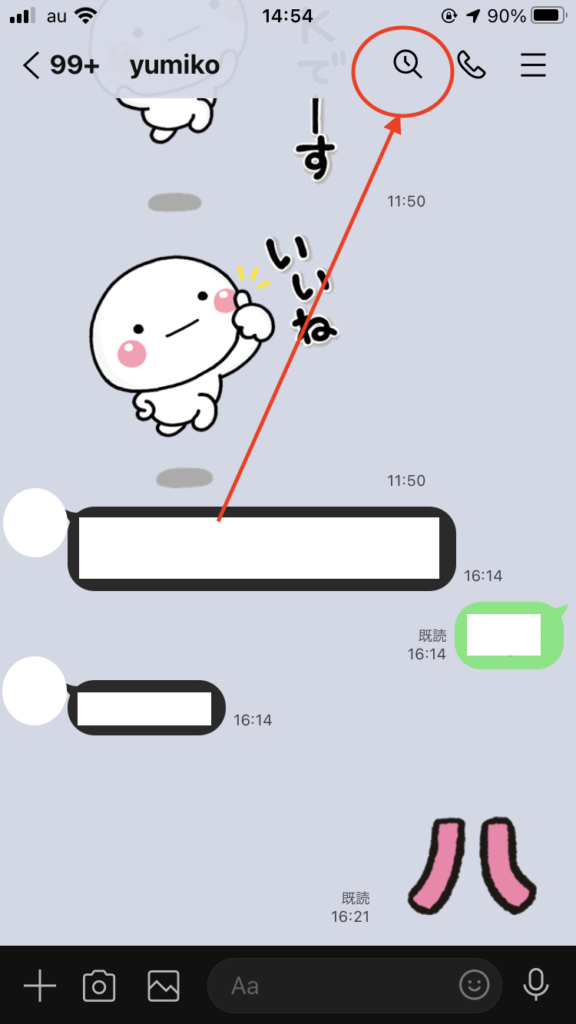
トークルーム右上にある虫眼鏡アイコンをタップします
3カレンダーボタンをタップ
キーボードの右上にあるカレンダーアイコンをタップしてください。
すると、カレンダーが表示されます。
カレンダー上の日付が、太文字になっている部分は、表示している友だちとトークを行った日です。
4遡りたい日付を選択
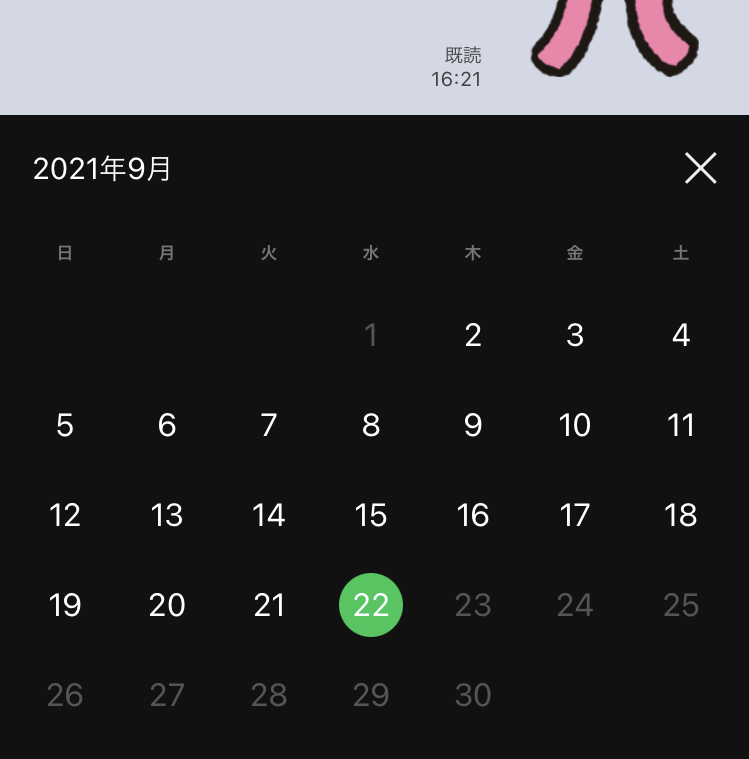
上下にスクロールすると、カレンダーが移動します。
Androidの場合は、左右にスクロールです。
遡りたい日付にたどり着いたら、選択しましょう。
表示している友だちとLINEを開始した日まで遡ることが可能でしょう。
ただし、機種変などをしてうまく引き継げていない場合は、遡れないケースがあるので要注意です。
5過去のトークに移動
日付をタップしたら、瞬時にトークに移動します。
6連続検索も可能
同じトーク内に限りますが、続けて日付検索をすることができます。
検索して開いた画面の下部にあるバーをタップすると、再びカレンダーが表示されるので、同じ手順で日付を選びましょう。
日付検索でよくある質問
LINEにおける日付検索は非常に便利な昨日です。
特に、頻繁にトークする相手との内容から、特定の日程を探し出すのは至難の技でしょう。
そこで日付検索をすれば、簡単に見つけることができます。
ただし、いくつかの制約があるので確認しておきましょう。
直接手入力は不可能
日付検索においては、直接手入力で日付を入力しても検索できません。
必ず、カレンダー検索を活用して日付検索を行いましょう。
PC版LINEでは不可能
普段 PC版LINEを活用している方もあるでしょう。
しかし、PC版のLINEでは日付検索で使うカレンダー機能が使えません。
現在、カレンダーを使った検索機能が使えるのはiOSもしくはAndroidのみです。
キーワード検索に関しては利用可能なので、PCを使う場合はキーワード検索を活用しましょう。
全てのトークをまとめて検索は不可能
LINEのトーク内で日付検索が可能なのは、特定のトークルームを指定する必要があります。
複数のトークや全体の中から探したいと思うケースも考えられますが、全体から一度に検索することはできません。
ただし、キーワード検索を活用すると、全体から検索することが可能です。
PC版ならキーワード通知もおすすめ
実は、PC版のLINEは、能動的に検索するパターンに加えて、設定しておいたキーワードに反応してお知らせしてくれる機能があります。
それが「キーワード通知」です。
検索ではありませんが、仕事やプライベートで届く大切なメッセージの見逃しを防ぐことができます。
使い方は非常に簡単です。
PC版LINEの左下にあるメニューボタンから設定を開きます。
続いて、トークタブを開いたら、「キーワード通知」の項目をタップしましょう。
「+キーワード追加」をタップして、通知したいキーワードを入力します。
この時、キーワードは20文字以内と決まっているので要注意です。
キーワードを入力し終わったら、Enterキーを押して完了です。
キーワードは全部で20個登録できるので、様々なシーンで活用できるでしょう。
相手からキーワードを含むメッセージが送信されたら、タグマークが一覧に表示されます。
また、メッセージ内に青マーカーが引かれるので、長いメッセージでもわかりやすいのが特徴です。
これらの装飾は、メッセージを読み終わると消えます。
まとめ
仕事やプライベートの大切なシーンでも活用されるLINE。
とはいえ、たくさんの人とやりとりをている人や、企業からのメッセージを受け取っている人は、一日にかなりの量のメッセージが届きます。
そのため、大切なメッセージを見逃す可能性も高いでしょう。
また、膨大なメッセージの中から特定の日付を探すのも至難の技です。
今回お伝えした日付検索を賢く使うと、ポイントとなる一日のやりとりが見やすくなります。
キーワード検索と合わせて覚えておくと、便利な機能でしょう。
LINEのトーク履歴をメールで送信する方法:メリットは?デバイスごとに徹底解説
好きな人や友だちとのトーク履歴を安心して保管するための方法として、テキストファイルにしてメールで送信する方法があります。
画像やスタンプは保存されませんが、非常にシンプルなやりとりを保管できるためどんなデバイスでも開けるのがメリットです。
今回は、LINEのトーク履歴をメールで送信する方法について触れていきましょう。
バックアップや復元とは異なる
LINEでトーク履歴をテキストファイルにする方法は、バックアップや復元とは大きく異なります。
あくまでも、テキストファイルでの保存であり、機種変更等でLINEを引き継ぐ上では活用できません。
スタンプや画像を完全に再現することも不可能であり、一般的には「スタンプ」や「写真」といったテキスト表示に変換されます。
しかし、引き継ぎがうまくいかなかったり、スマホを紛失してしまうと、全てが消えてしまうため、テキストファイルで保存しておくと重宝するでしょう。
万が一の際に対応するためにも、覚えておくことをおすすめします。
ただし、トーク履歴は、トークルームごとの保存しかできません。
複数のトークルームを保存したいときは、手間がかかりますが、それぞれのルームごとに同じ作業を繰り返す必要があります。
全てのトークルームを一括で保存することはできないので注意しましょう。
iOSやAndroidでトーク履歴をメールで送る方法
まずは、スマホ版LINEを使った方法を紹介しましょう。
iOSとAndroidどちらも同じ手順なので、簡単です。
こちらのサイトでは、iOSの画面になっていますが、ほぼ変わらないためぜひ参考にしてみてください。
1トークルームを開く
2右上のメニューをタップ

3トーク履歴を送信を選択
4メールを選択する
共有メニューが表示されたら、ツール一覧の中から「メール」を選びましょう。
Androidの方は「Gmail」を活用している人が多いので、そちらを選択することも可能です。
選択時に、LINEのトークルームを選べば、友だちにテキストファイルを送ることができます。
相補か、Googleドライブへの保存やAirdropを使っての送信も可能です。
5メール作成画面を編集
トーク履歴のテキストファイルが添付された状態でメール作成画面が開きます。
宛先や本文を入力して、送信しましょう。
受信したファイルには、テキストファイルが添付されています。
クリックするとテキストファイルが展開しますが、スタップや写真などはテキストで表示されます。
PC版LINEを使った方法
スマホ版だけではなく、PC版のラインでも共有ツールを使うことで、テキストファイルを作成することができます。
メールを送信する際には、PCで普段使っているメールツールを使いましょう。
手順を追ってご紹介します。
1:トークルームの右上のメニューをタップ
2:「トークを保存」を選択
3:トークの保存場所を選択
保存したテキストファイルは、スマホでの保存と同じく、スタンプや画像はテキストに変換されています。
4:メールで送信する
いつも使っているメールツールを使って送信しましょう。
必要なければ、自分のPCに保存したままでもよいでしょう。
トーク履歴のファイルはLINE Keepに保存する方法もあり
LINEのトーク履歴をメール送信しない場合は、LINE Keepに保存するのもおすすめです。
LINE Keepは、容量の心配もないため管理もしやすいのが特徴です。
LINE Keepへの保存方法は次の通りです。
1:トークルームを開く
2:右上のメニューをタップ
3:トーク履歴を送信を選択
4:共有メニューから「LINE Keep」を選択
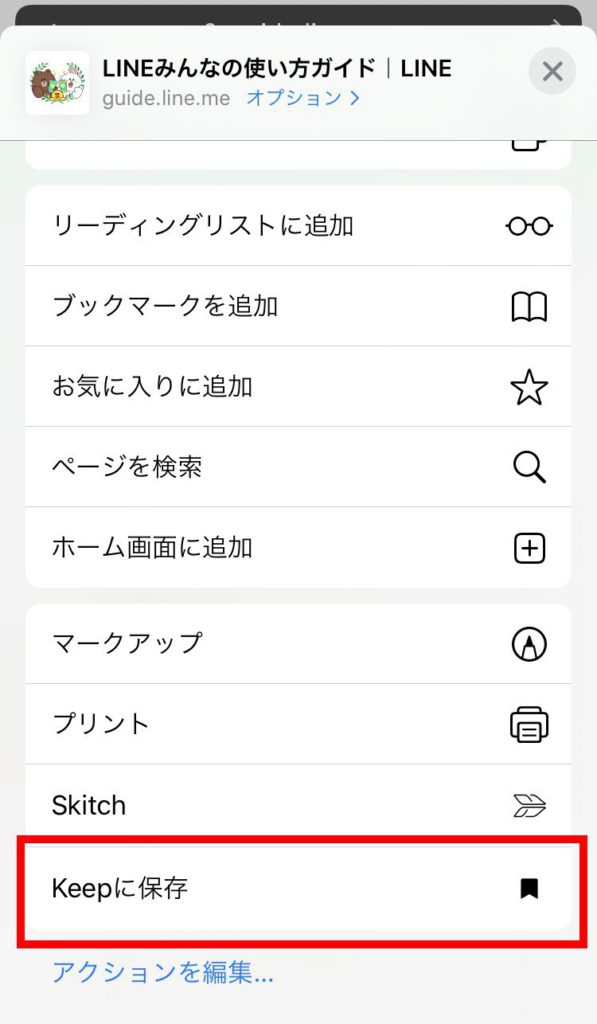
iOSなら「Keepに保存」をタップして「保存」で完了です。
Androidを使っている方は「LINE」から「LINE Keep」をタップしましょう。
ここで保存したトーク履歴はLINE Keepの中にある「ファイル」タブに保存されています。
ファイルを見る場合は、HTMLビューアを使うとよいでしょう。
さらに、デバイスに保存するためには、ファイルの右上にあるメニューボタンから「端末に保存」をタップします。
トーク履歴の送信は相手にバレない
トーク履歴を保存して送信する場合、気になるのが相手にバレるかどうかです。
実はトーク履歴の保存は、相手に通知されることがありません。
また、表示に変更があるわけでもないので、相手にバレることはほぼないでしょう。
マンツーマンのトークに限らず、グループトークや複数人のトークでも同じです。
ただし、自分がトーク履歴を消してしまって、相手に依頼する場合はその旨を伝えなければなりません。
まとめ
トーク履歴はうまく活用することで、大切な思い出を管理することができます。
しかも、メールに添付することができるので、PC上で保存したり特定の相手と共有することも簡単です。
画像やスタンプは残されないものの、ライトなテキストで保管できるので、遡って読み返すのにも向いているでしょう。
例えば、仕事関係でやり取りをしている人にとっては、非常に便利な機能と言えます。
必要な情報を引き出しやすく、データも軽いのでチーム内での共有にもおすすめです。
LINEのトーク履歴が消えた!9つの原因と復元方法を解説
LINEをいつも通り使っていたつもりなのに、いきなりトーク履歴が消えてしまったら大変焦りますよね。
こうした場合、どのように対処したらいいのでしょうか。
原因がわかれば、対処方法も見えてくるでしょう。
こちらの記事では、LINEのトーク履歴やトークルームが消えてしまった場合の原因を解説するとともに、それらの対処法や復元方法も紹介します。
万が一の場合でも、復元できる可能性はゼロではないので、ぜひ一度チェックしてみてください。
LINEのトーク履歴が消えた時の原因と復元方法
通常の操作では、どれだけ古いLINEのトーク履歴も自動的に消えることはありません。
万が一、消えてしまうことが起こったなら、それは必ず原因があります。
一般的によくある原因として次の4つが挙げられるでしょう。
機種変更前にバックアップができていなかった
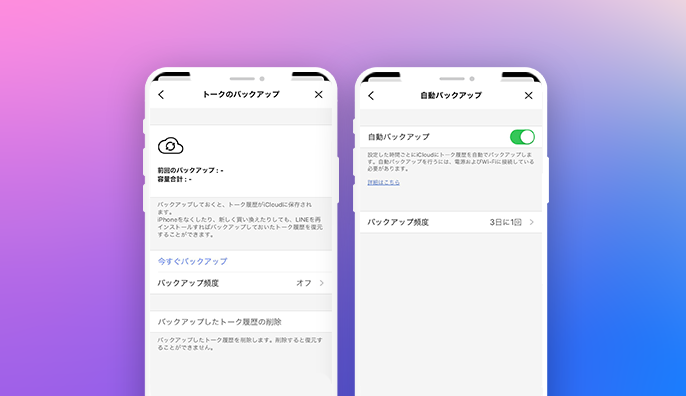
スマホを機種変更する際には、LINEの引き継ぎも合わせて行う必要があります。
この際に、データのバックアップをしなければ、LINEの情報を引き継ぐことができません。
LINEの引き継ぎをするときは、必ず「トーク履歴のバックアップ」をするように心がけましょう。
基本的に、トーク履歴は、デバイスにインストールされているLINEアプリ内に保存されています。
そのため、機種変更後に復元するためには、iCloudやGoogleドライブなどのクラウド上に保存する必要があるのです。
こうした事態に陥った場合、古いデバイスが手元にあり、アカウントの引き継ぎ中か直後であればバックアップが間に合うかもしれません。
古いデバイスを開き、LINEアプリを通してトーク履歴のバックアップを取れば、新しいデバイスでも元どおりになります。
ただし、アカウントの引き継ぎが完全に完了してしまうと、古いデバイスでLINEアプリを開けなくなるため、復元は不可能となるので要注意です。
OSが異なるスマホへと機種変更した場合

LINEのトーク履歴が引き継がれるのは、同一のOSのみです。
つまり、iPhoneからAndroidへの機種変更では、新しい端末にデータを引き継ぐことができません。
もちろん、その逆も然りです。
この理由として、それぞれのOSにおけるデータ保存サービスが異なる点が挙げられます。
iPhoneでは、iCloudを使って保存しますが、AndroidはGoogleドライブを活用するのが通例です。
最悪の場合、残しておきたいトークについて、友だちに依頼してテキストファイルにしてもらい保存したり、トークスクショをもらうのも一つの方法です。
LINEアプリをアンインストールした
機種変更と同じく、LINEアプリをアンインストールした場合も、バックアップをとっていない限り復元不可能です。
ただし、しっかりとバックアップが取れていれば、トーク履歴を元どおりにすることができます。
トーク履歴の復元については、iOSとAndroidで操作方法が異なるので注意しましょう。
Androidの場合「設定」からいつでも操作ができます。
しかし、iOSは、アプリをインストールした直後にログインした際のみ作業可能です。
アップデートにおける不具合
そもそも、LINEのトーク履歴が自然に消えることはほぼ起こりえないでしょう。
しかし、機種変更やアンインストールをしない状態でトーク履歴が全て消えることも考えられます。
この場合は、アプリ事態に問題が生じている可能性が高いでしょう。
その他の考えられる可能性を鑑みても、やはりLINEアプリに不具合が生じていると思うときは、LINE公式に問い合わせる必要があります。
キャッシュデータと一緒に消してしまった
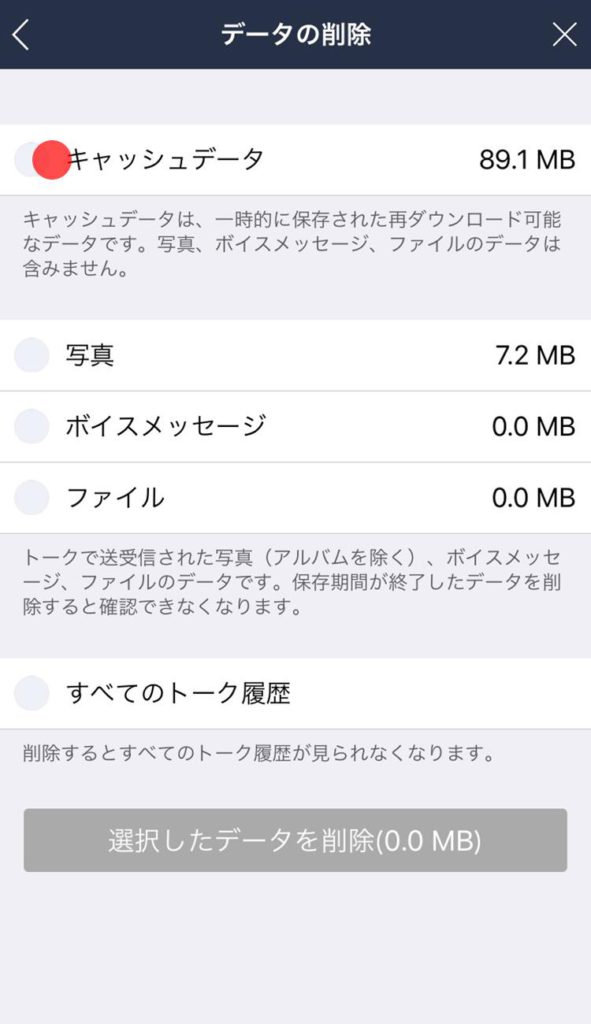
LINEの動作が重くなった時に、ストレージの要領を減らすことがあります。
その際、不要なキャッシュデータを消すのが一般的ですが、iOS版では、謝って「すべてのトーク履歴」を選択する可能性があります。
第三者によって消された
上記に挙げた全ての可能性が当てはまらない場合、第三者が悪意を持って手動削除した可能性も捨て切れません。
万が一心当たりがある場合は、パスコードを設定することが大切です。
消されてしまったトーク履歴の復元は不可能ですが、パスコードを設定すると、第三者の操作を防ぐことができるでしょう。
相手が送信取り消しをした場合
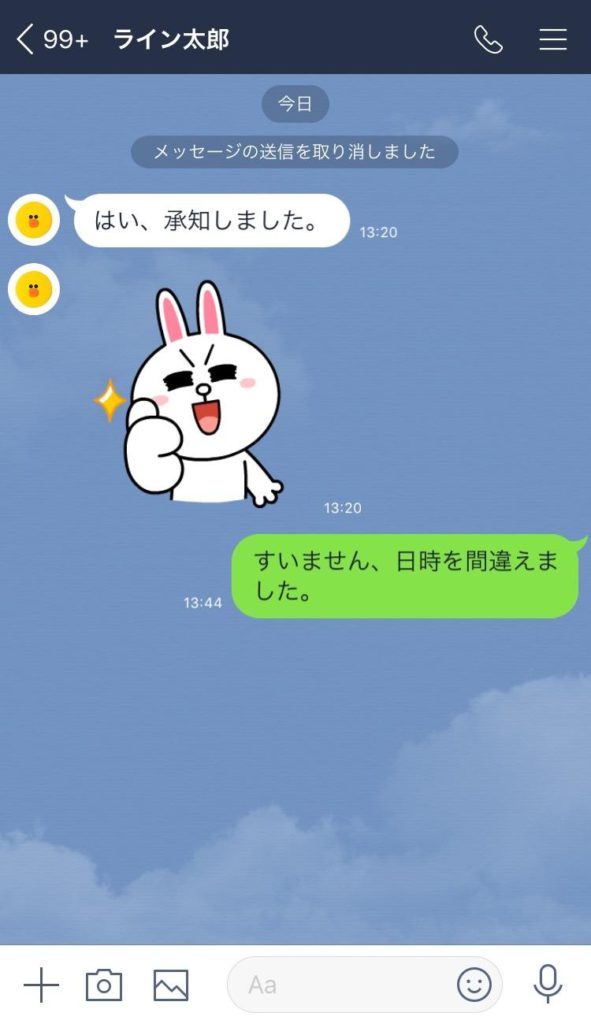
トーク履歴全体ではなく、一部のトークが消えている場合は、相手が送信取り消しをした可能性があります。
その場合、画面上に「送信取り消し」の旨が表示されるのでわかりやすいでしょう。
LINEのトークルームが消えた原因と復活方法
トーク履歴どころか、トークルーム全体が消えてしまった場合はどうしたらいいのでしょうか。
トークルームを非表示にした
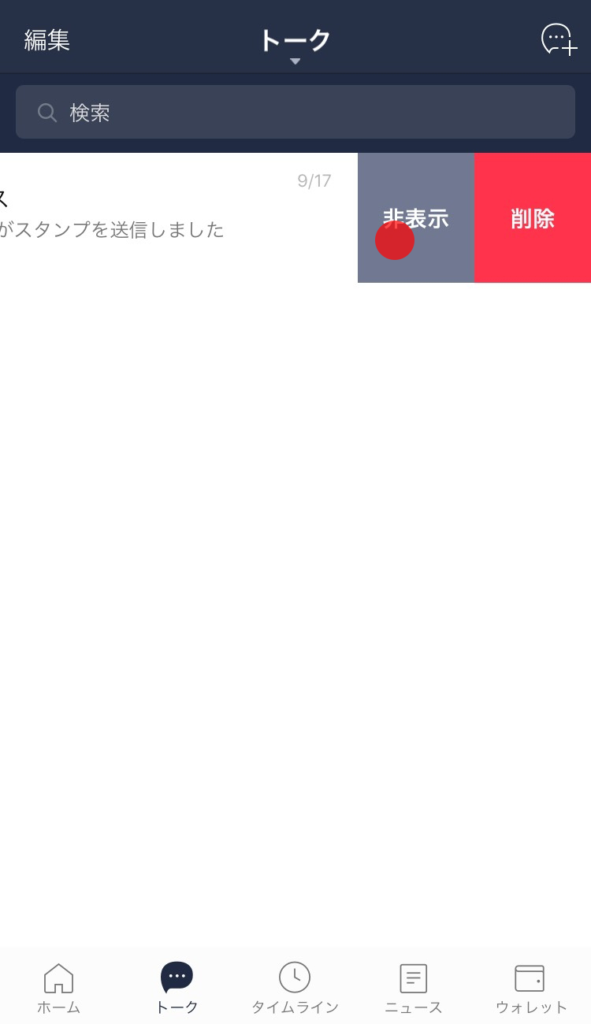
普段使わないトークルームや目障りになっている場合は非表示にすることができます。
iOS版のLINEでは、スワイプすることですぐ非表示にできるため、手が当たって非表示になっていたということも考えられるでしょう。
この場合、トークルームを再表示すれば、問題解決となります。
トークルームを削除した
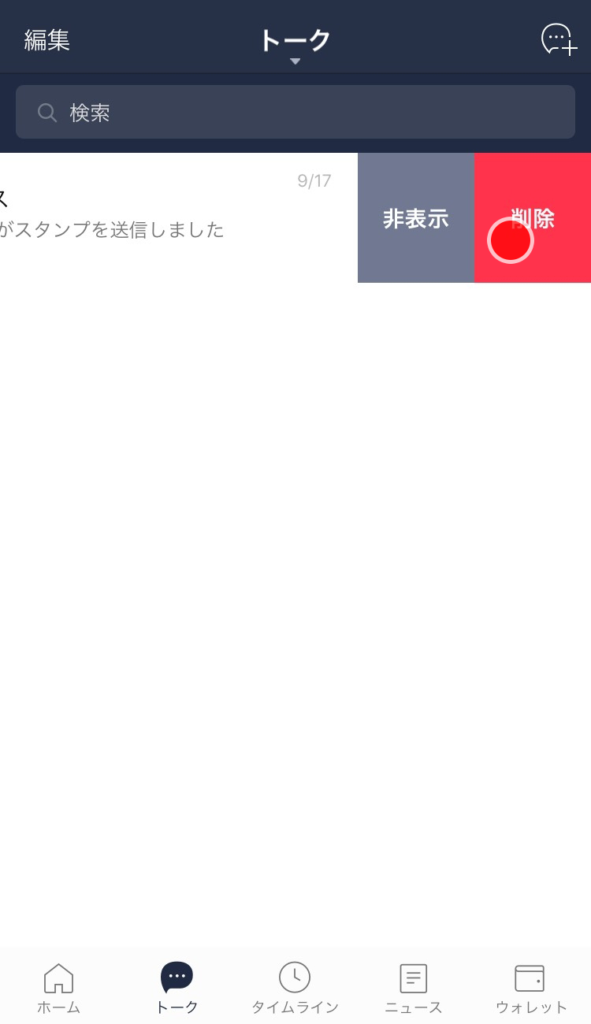
非表示だけではなく、トークルームの削除も可能です。
ただし、非表示ではトーク履歴が消えることはありませんが、削除してしまうと、トーク履歴も合わせて削除されます。
トークルーム自体は、友だちリストで復元させることができますが、トーク履歴は復元できないので注意しましょう。
グループや複数人トークから退会した
グループや複数人トークが表示されなくなった場合は、退会したか退会させられた可能性があります。
退会させられた場合は、「メンバーがいません」といった表示になります。
LINEのメッセージ受信拒否機能とは?ONにするとどうなる?
追加したい友だちを、別の人から紹介してもらった場合、自分は友だちに追加してメッセージを送っているのに、既読がつかないケースはよくある話です。
あまりにも返信がないため、既読スルーされているのでは?と不安になる方も多いでしょう。
さらにはブロックされていたら、悲しい限りです。
実は、こうしたケースの多くは、相手が「メッセージ受信拒否」の設定をオンにしている可能性があります。
こちらの記事では、LINEの「メッセージ受信拒否」について解説するとともに、設定をオンにしている場合の対処法についてもまとめていきます。
LINEの「メッセージ受信拒否」って何?
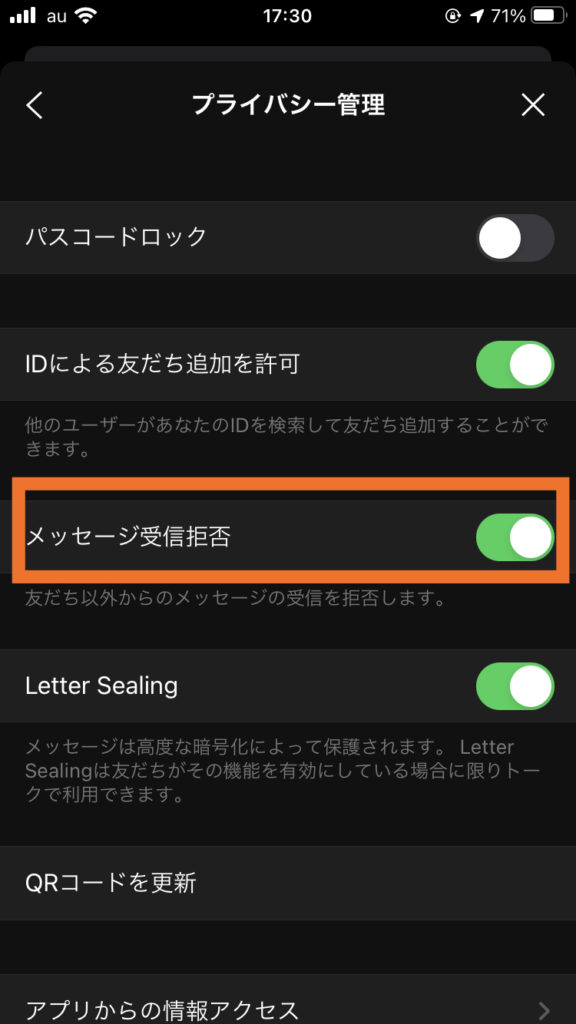
LINEでは友だち以外の相手から送られてくるメッセージを全て受信しない機能が備わっています。
それが、「メッセージ受信拒否」です。
実際につながっていない相手や業者からのメッセージが次々にきて困っている人が活用すると便利な機能といえます。
友だちを追加していないとメッセージは受け取れない
「メッセージ受信拒否」をしていない場合、こちらが友だちに追加していなくても相手が追加していればメッセージが送られてきます。
LINEでのやりとりが主流となっている昨今、スパムや迷惑メッセージも増えており、多くのLINEユーザーが活用してる機能です。
通報やブロックという手段もありますが、事前にメッセージ受信拒否設定をしておくと、迷惑なアカウントからのメッセージを全て跳ね返せるため重宝します。
例えば、友だちリストから削除したアカウントに対しても適用されるため、要注意です。
メッセージ受信拒否の設定をオンにする
LINEのホームタブ開き、「歯車」アイコンをタップしましょう。
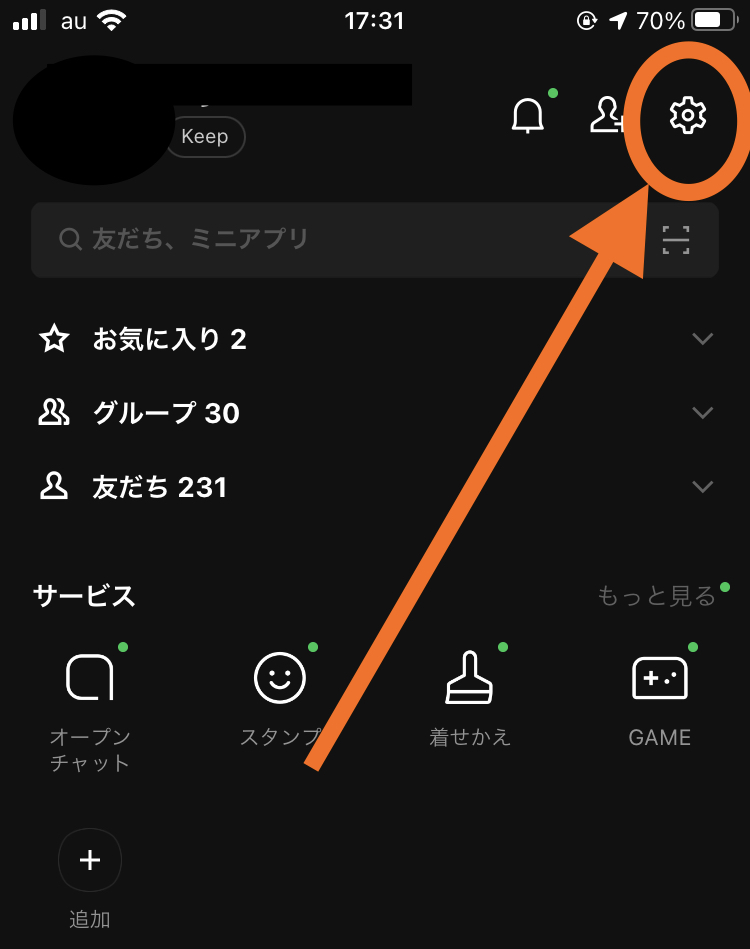
するとメニューが開くので「プライバシー管理」をタップしてください。
続いて、「メッセージ受信拒否」をオンにすれば完了です。
メッセージ受信拒否をすると起こる事
LINEの便利な機能である、メッセージ受信拒否機能を利用すると、どのような状態になるのでしょうか。
一つずつ紐解いていきます。
メッセージ受信拒否は相手にバレない
気になるのが、相手にメッセージ受信拒否がバレていないかどうかです。
結論から言えば、メッセージ受信拒否が相手にバレることはありません。
そのため、相手のことを気にする事なく、設定ができるでしょう。
友だち以外のメッセージは届かない
相手が、こちらを友だち登録していない場合、いくらメッセージを送っても既読にはなりません。
つまり、相手は、届いたことも気がついていない状態なので、返信もくることがありません。
この場合、別の手段で送信した旨を伝える必要があります。
友だち以外からの着信もできない
LINEのメッセージと同じくメッセージ受信拒否をオンにしておくと、通話も拒否されます。
こちらから電話をかけることは可能ですが、相手に着信の通知は起こりません。
つまり、発信者側では発信音が鳴り続けるだけで、通話にはならないのです。
グループ内のやりとりは可能
メッセージ受信拒否をしていた場合でも、グループに関するやりとりは可能です。
また、友だち登録していなくても、グループの招待を受け取ることもできます。
招待が送られてくると、「参加」「拒否」「通報」といったボタンが表示されるため、適宜選択するようにしましょう。
ちなみに、「参加」をタップするとグループに参加することになり、「拒否」をタップすればグループの招待自体を拒否することができます。
また、悪質なグループの場合は運営側に「通報」するようにしましょう。
グループに参加した場合、グループ内のやりとりは通常通り可能です。
ただし、グループに参加する以前に行われていたやりとりに関しては、見ることができないので要注意です。
メッセージ受信拒否の設定をしている人と友だちになる方法
相手がメッセージ受信拒否をオンにしていると、友だちに追加してもらえない限り永遠にメッセージが届くことがありません。
そうならないためにも、次の手段を活用してみてください。
共通の友だち経由で連絡先を聞く
追加したい相手と共通の友だちがいれば、相手に自分のLINEアカウントを紹介してもらうことができます。
その上で「追加」してもらえば、やりとりが始まるでしょう。
ただし、こちら側もメッセージ受信拒否をしていないかを確認することを忘れないようにしなければなりません。
「知り合いかも?」から追加してもらうように依頼する
相手がメッセージ受信拒否をオンにしている場合でも、「知り合いかも?」のリストの中には、アカウントが表示されるのが通例です。
別の手段で相手に連絡を取り、「知り合いかも?」から友だちに追加してもらうようにしましょう。
グループに招待した上で友だちに追加してもらう
グループのやりとりはメッセージ受信拒否をしていても可能です。
そのため、グループに招待することで、友だち追加を促せば、個人で繋がることができるでしょう。
LINEのメッセージが送れない?9つの原因と対策を徹底解説
LINEでトークメッセージや写真を送ろうとしているのに送れないケースが時々起こります。
ほとんどの場合、LINEアプリ自体の問題やスマホの不具合、通信状況などが理由です。
今回は、それ以外の理由も含めて一つずつ原因と対策を解説します。
LINEが送信できなかった場合の表示
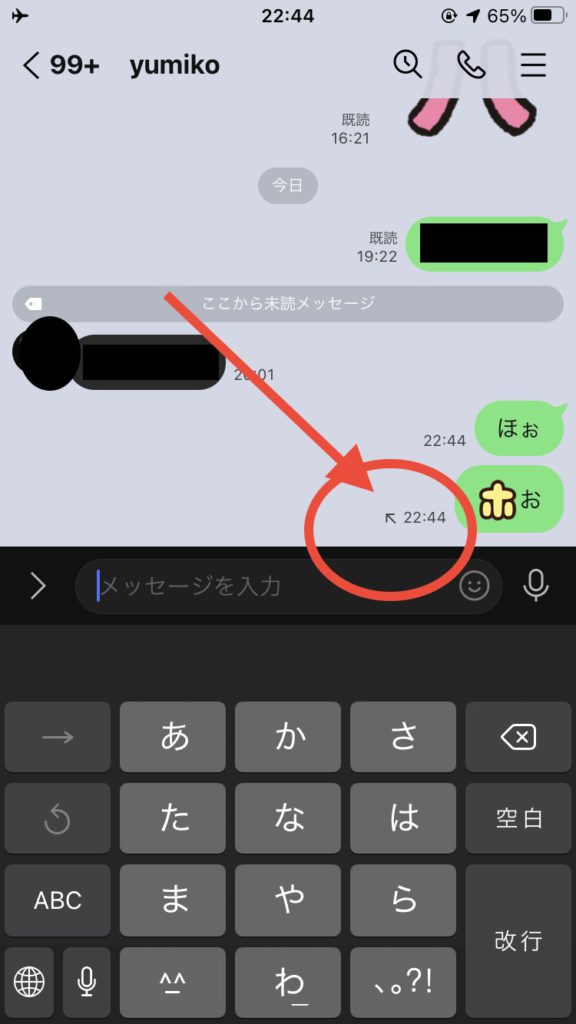
スマホの通信環境が悪い場合、LINEのトーク画面上で、メッセージの右横に表示される送信時間が矢印マークになることがあります。
これは、相手にLINEメッセージが送信されなかったことを示すサインです。
通信環境が戻り、無事に相手に送信されれば、この矢印は自動的に消えます。
この時表示される送信時間は、通信状態がよくなり相手に送信が完了された時間となるのが通例です。
ただし、しばらくの間メッセージが送信されない場合、再送ボタンが現れます。
再送ボタンをタップすると、「再送する」もしくは「削除する」を選ぶ画面が出るので、適宜選択しましょう。
LINEのメッセージが送れない場合の対処方法
LINEでメッセージを送ったけれど送れなかった場合は、次のような対処方法を試してみてください。
通信状態を確認する
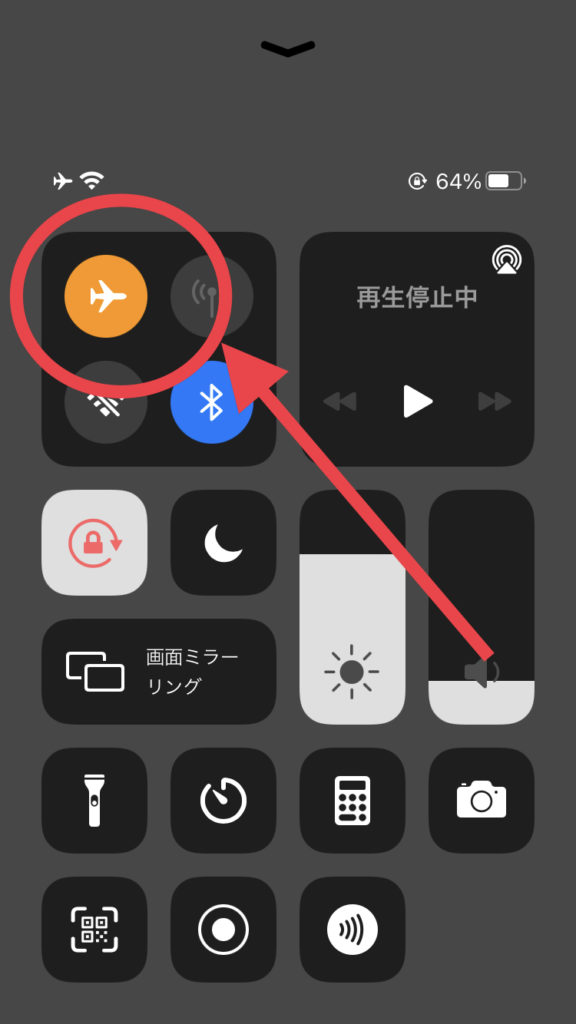
LINEでメッセージを送れなかった原因の中で、最も多いのは通信状態の不具合です。
まず、電波の状態をチェックするようにしましょう。
また、人が密集している場合や接続しているWi-fiが不安定な場合も、送信できない可能性があります。
すぐに解決しない場合は、一旦機内モードにするのもおすすめです。
そうすると、電波がリフレッシュされるので、改善することもあります。
LINEアプリやスマホを再起動する
一番シンプルな対処方法が、アプリやスマホの再起動です。
スマホを再起動する前に、アプリの再起動を試すと良いでしょう。
また、LINEの動作が固まった場合や遅い場合も、再起動することで解決する可能性があります。
LINEアプリの再起動方法は、マルチタスク画面を開いて上方向にスワイプするだけです。
その後、改めてLINEアプリを起動してみましょう。
これでも改善しない場合は、スマホ本体の電源を落として再起動するのもおすすめです。
LINEアプリや端末自体のバージョンが古い
アプリや端末のバージョンが最新ではない場合も、送信できないケースがあります。
例えば、端末がLINE推奨のバージョンを満たしていない場合は、正常に動作しない可能性が高いでしょう。
そのほか、LINEアプリをダウンロードしてから、ほとんどアップデートしていない時も要注意です。
送信相手をブロックしている
知らないうちに相手をブロックしている場合、メッセージの送信はできません。
ブロックしている場合、相手とのトーク画面における入力欄は「ブロック中」と表示されます。
メッセージを送るためには、ブロック解除が必要です。
LINEアプリにキャッシュが溜まっている
LINEアプリの動作が遅くなった時も、メッセージが送りにくくなります。
この場合、アプリに溜まったキャッシュを削除するか、不要なトーク履歴を消すことで改善する可能性もあるでしょう。
そのほか、端末自体の空き容量が少ない場合も、送信できないケースが見られます。
LINE側の不具合
色々と試してみたけれど、送信ができない状況が改善されない時は、LINE側の不具合も考えられます。
万が一、LINE側の不具合だった場合は、Twitterで確認してみるのがおすすめです。
LINEの公式アカウントはもちろん、多くの人が不具合をツイートしていれば、不具合を確認できます。
相手側の問題
LINEのメッセージが送れない時は、相手側の問題も考えられます。
考えられるいくつかの状況を解説しましょう。
相手がメッセージ受信拒否している
LINEのメッセージが送れない時は、相手側の問題も考えられます。
相手が、メッセージ受信拒否をしていると、友だち追加をしていない相手のトークを受信することができません。
特定の相手に送れない場合は、一度確認してみるのもおすすです。
送れたけど既読がつかない場合は未読スルーの可能性
メッセージは問題なく送れたのに、既読がつかない場合は相手が未読スルーしている可能性もあるでしょう。
この場合、相手が何らかの理由ですぐにメッセージが確認できない状況にある可能性もあるので、すぐに問い詰めたりすることなく、しばらく待ってみましょう。
ブロックされている可能性
ブロックされていたとしても、メッセージ自体を送ることは可能です。
ただし、ブロックしている側にはメッセージが届かないため、既読になることはありません。
まとめ
LINEのメッセージが送信できない理由は、様々に考えられます。
一概にブロックをされているわけではなく、むしろ電波状態が悪かったり相手が忙しかったというような原因がほとんどです。
たとえ、送信できないことがあっても、慌てることなく、考えられる対処方法を一つずつ試してみましょう。
意外と簡単に解決する可能性は十分にあります。
すぐにブロックを疑うと、相手に不信感を与えかねないので要注意です。
LINEの送信取り消しする方法は?24時間が期限って本当?相手にバレる?
LINEのやり取りをしながら、間違った相手にメッセージを送ったり、気まずい内容を送ってしまった際に活用できるのが、送信取り消し機能です。
相手に見られる前に消すことができるので、使ったことがある人も多いでしょう。
しかし、送信取り消しをしようとしても、ボタンが見つからないことが時に起こります。
実は、24時間以上経過すると送信取り消しができなくなることをご存知でしょうか。
こちらの記事では、LINEの送信取り消しができない原因を探るとともに、利用する上での注意点をまとめていきます。
ラインの送信取り消し機能について
特定の相手に送ったメッセージを、自分だけではなく相手のトークルームからも削除する方法が送信取り消しです。
マンツーマンのトークだけではなく、グループや複数人トークでも活用できます。
送信取り消しの方法は、いたって簡単です。
1:送信取り消しをしたいメッセージを長押しする
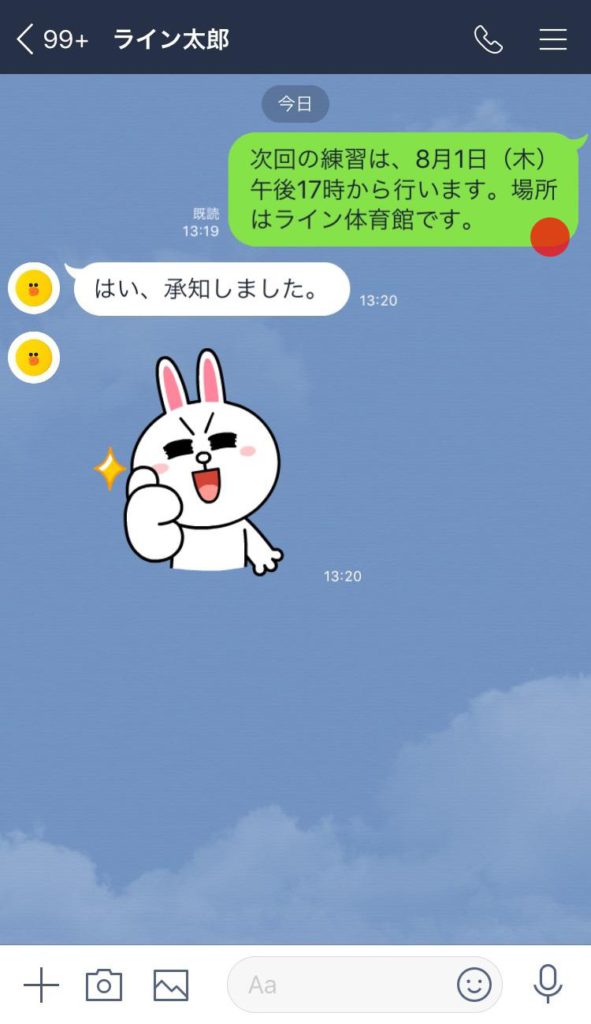
2:「送信取消」をタップする
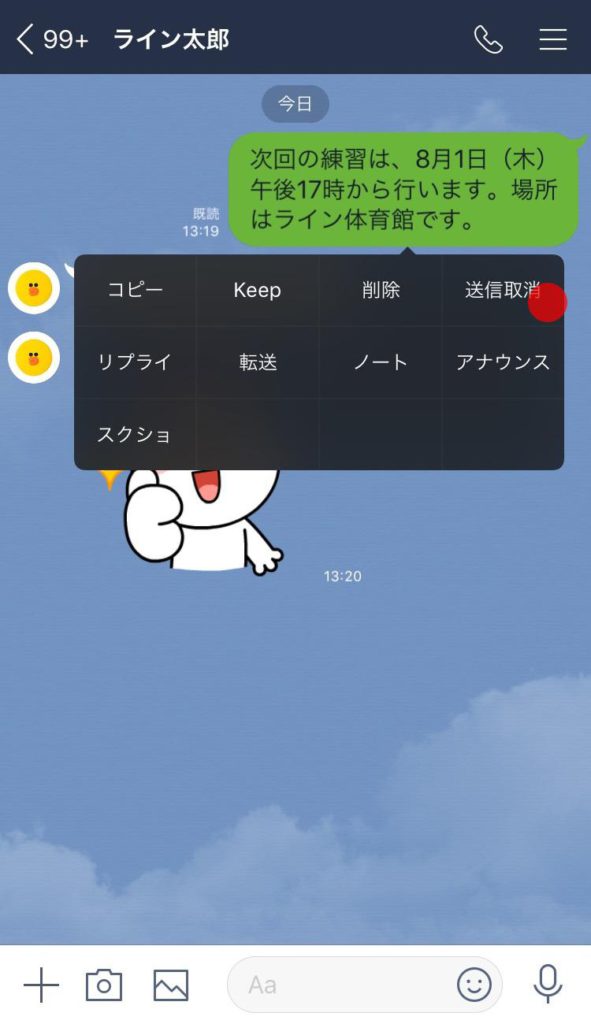
3:確認画面内の「送信取消」をタップする
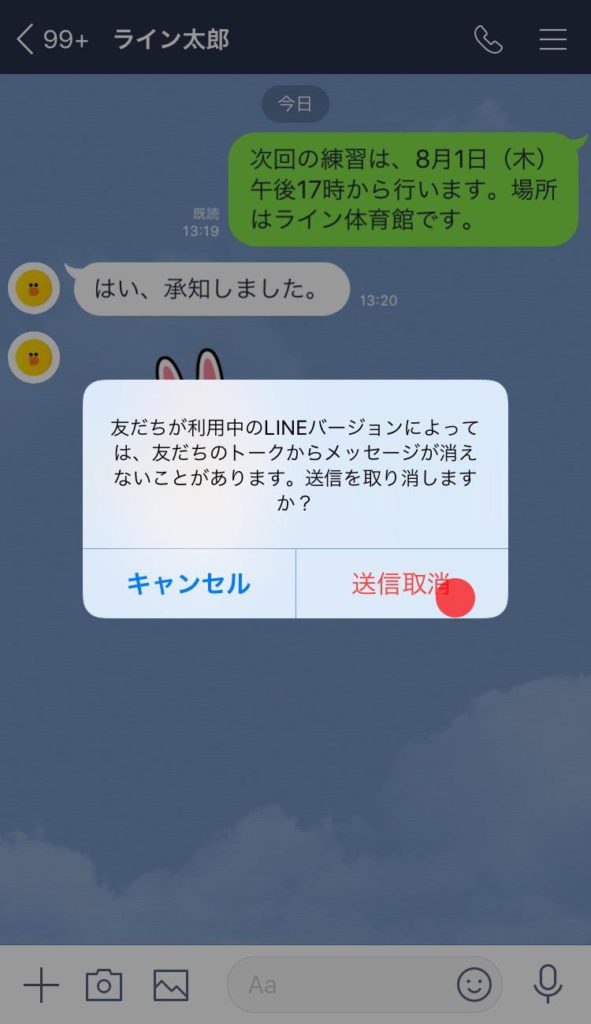
4:「メッセージの送信を取り消しました」と表示されたら完了
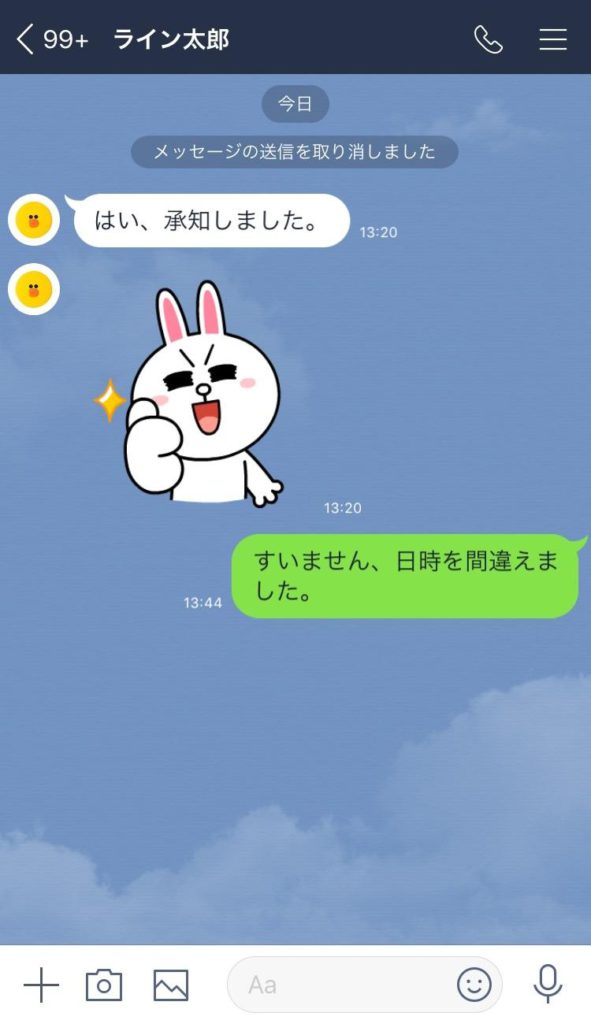
送信取り消し機能では、メッセージの他にスタンプや絵文字、画像などあらゆるコンテンツを消すことができます。
どのコンテンツも、同じやり方で取り消し可能です。
また、相手側のトークルームでも、自分と同じように「メッセージの送信を取り消しました」と表示されるため、相手にバレずに行うことはできません。
送信取り消しができない場合の原因
いつもは簡単にできる送信取り消しができないケースもあります。
それぞれの原因について紐解いていきましょう。
メッセージ送信から24時間以上経過した
一番シンプルな原因は、メッセージを送信した時間から24時間以上が経過した場合です。
実は、メッセージ送信取り消しは24時間以内に送信したものしかできません。
24時間経過したメッセージを長押ししても、「送信取消」は表示されないので要注意です。
送信相手が公式アカウントの場合
公式アカウントにメッセージを送っても、送信取り消しは不可能です。
公式アカウントのトークは、通常のトークとは異なり、送信取消機能がありません。
投票・日程調整・通話履歴の取り消しは不可能
様々なコンテンツで活用できる送信取り消しですが、実はできない場合もあります。
例えば、投票や日程調整などを作成した場合、トーク画面に表示されますが、これらは取り消し不可能です。
また、通話履歴やあみだくじも同じく取り消せないので注意しましょう。
アルバムやノートのサムネイルも取り消し不可能
トーク履歴には、アルバムやノートを作成した際のサムネイルも自動的に投稿されます。
これらのサムネイルも、送信取り消しすることができません。
アルバムから写真を消すことは可能ですが、サムネイルは残ってしまうので、注意しましょう。
削除した場合は送信取り消しできない
LINEのメッセージは、トーク画面から削除することが可能です。
しかし、いったん削除したメッセージは、長押しすることができないため、送信取り消しもできません。
ただし、メッセージの削除は、削除を実行したデバイスのみに反映されます。
そのため、PCやiPadなどを使ってLINEにログインすれば、メッセージが残っているため送信取り消しが可能です。
LINE Payの送金やスタンププレゼント、LINEギフトは取り消せない
送信取り消しができないコンテンツとして、LINE Payやスタンプのプレゼント、LINEギフトなどもあげられます。
これらのコンテンツは、一度贈ってしまうとキャンセルができません。
送信相手のバージョンが古い
場合によっては、友だちのLINEアプリがかなり古いことも考えられます。
こうした場合は、送信側のバージョンがいくら新しくても、送信取り消しができません。
LINEの不具合や通信環境が悪い
様々な要因を考えた上で、どれも当てはまらない場合は、LINEの運営側の不具合も考えられます。
また、通信環境が不安定だと一時的に送信取り消しができなくなることもあるでしょう。
一度、LINEアプリを再起動してみたり、機内モードにするなど、通信をリフレッシュさせるとうまくいくかもしれません。
送信取り消しをする際に注意したいこと
LINEで送信取り消しをする上で、トラブルにならないためにも、注意点を押さえておきましょう。
メッセージの「削除」では相手の画面から消えない
「削除」すれば相手の画面でもメッセージが消えると思っている方は少なくありません。
しかし、送信取り消しとは異なり、削除では取り消した側の画面でしか消えないので要注意です。
メッセージの送信取り消しは、相手にバレる
謝って送ったメッセージを取り消した際、相手にも取り消したことはバレます。
そのため、相手はどんなメッセージを取り消したか気になるでしょう。
トラブルにならないためにも、取り消した理由をきちんと伝える必要があります。
また、最近はAndroid限定で既読回避アプリもリリースされており、送信取り消しされたメッセージを復元される可能性もあるため、送信段階で気をつけることが大切です。
LINEのアナウンス機能(ピン留め)とは?使い方を詳しく解説
LINEの機能として、トークルーム内において特定のメッセージを画面上部に固定して表示できる「アナウンス機能」があります。
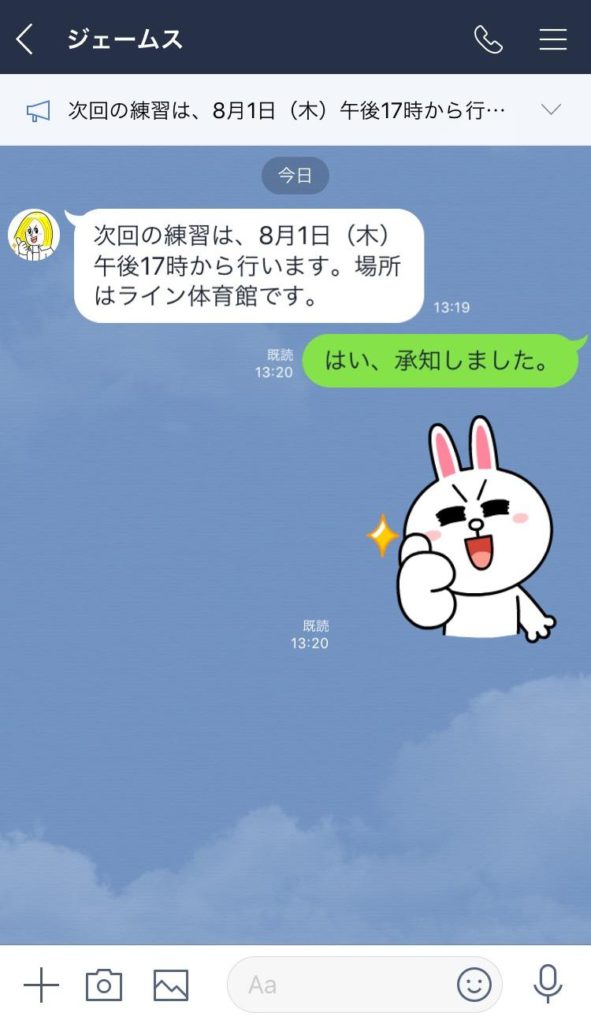
使用すると、メガホンのアイコンが表示され、その横に指定したメッセージが常に表示されるようになります。
アナウンス機能はいわゆるピン留めで、タップすればすぐにそのメッセージに移動できるのが特徴です。
LINEの画面で流れてしまいがちな大切なやり取りも、すぐにチェックできるため重宝されています。
こちらの記事では、アナウンス機能の使い方を詳しく解説していきます。
LINEトークにおけるアナウンス機能について
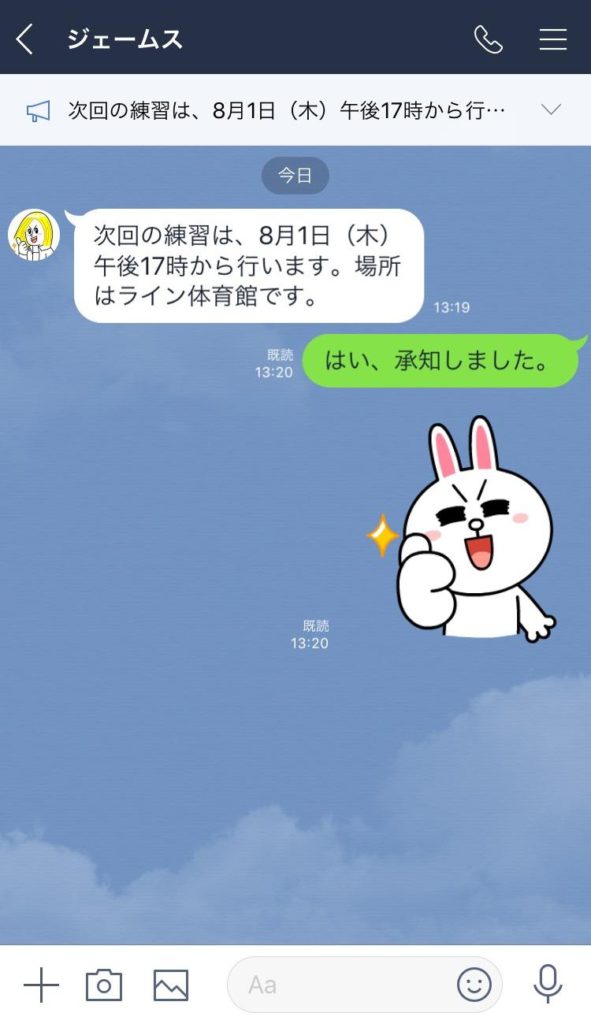
アナウンス機能は、LINEのトークでやり取りした特定のメッセージを、その人とのトークルーム画面の最上部に常にピン留めして表示させておける機能です。
待ち合わせの集合時間や場所などを決めるとき、トークが弾めば、どんどん重要な情報が流れてしまいます。
ここで、見落としなくピン留できるのがアナウンス機能であり、一度ピン留しておけば、トークルームを開くたびに目に入るようになるので、忘れる可能性も下がります。
ノートに残すのも一つの方法ですが、通知のみでチェックするたびにノートを開く必要があるため、よりシンプルな情報を残すためにおすすめです。
アナウンスに設定可能な投稿とは
実は、トークでやり取りしたすべての情報をアナウンスに設定することはできません。
アナウンスに設定できるのは次の3つだけです。
・メッセージ
・投票
・イベント
つまり、画像や動画、スタンプ、ノートはアナウンス設定できないので注意しましょう。
加えて、アナウンス設定をしても相手に対して通知が届くことはありません。
しかし、トークルーム内のすべての人に表示されます。
そのため、アナウンス設定する際は、相手にもお知らせしておくとよいでしょう。
アナウンスを設定する方法
アナウンスは、非常に簡単な方法で設定可能です。
また、iOS・Android共に同じやり方なので、迷うことがありません。
まず、LINEのトーク画面を開きましょう。
その上で、アナウンスしたいメッセージを長押しします。
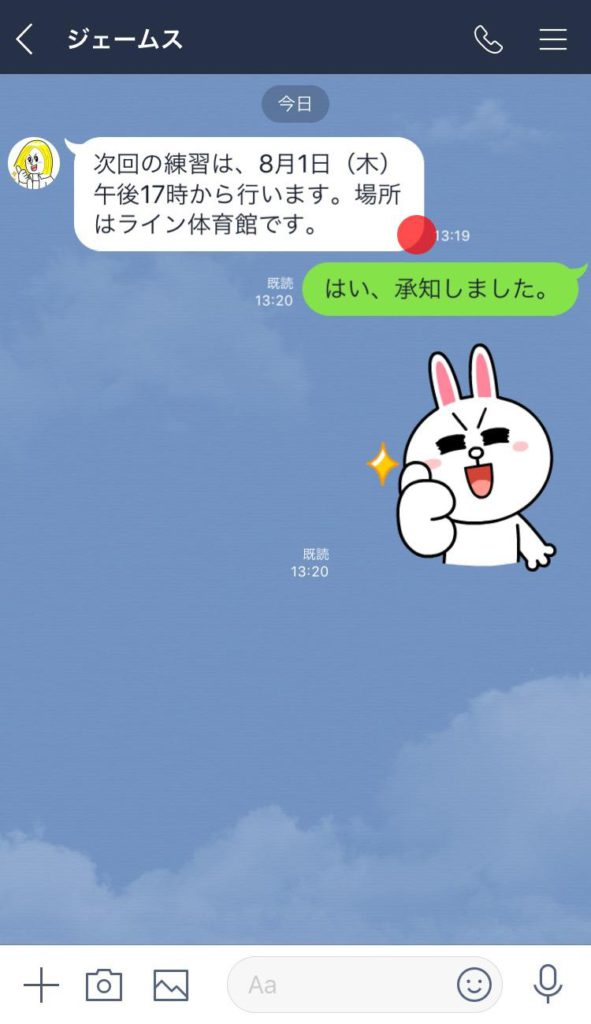
メニューが表示されるので、「アナウンス」をタップします。
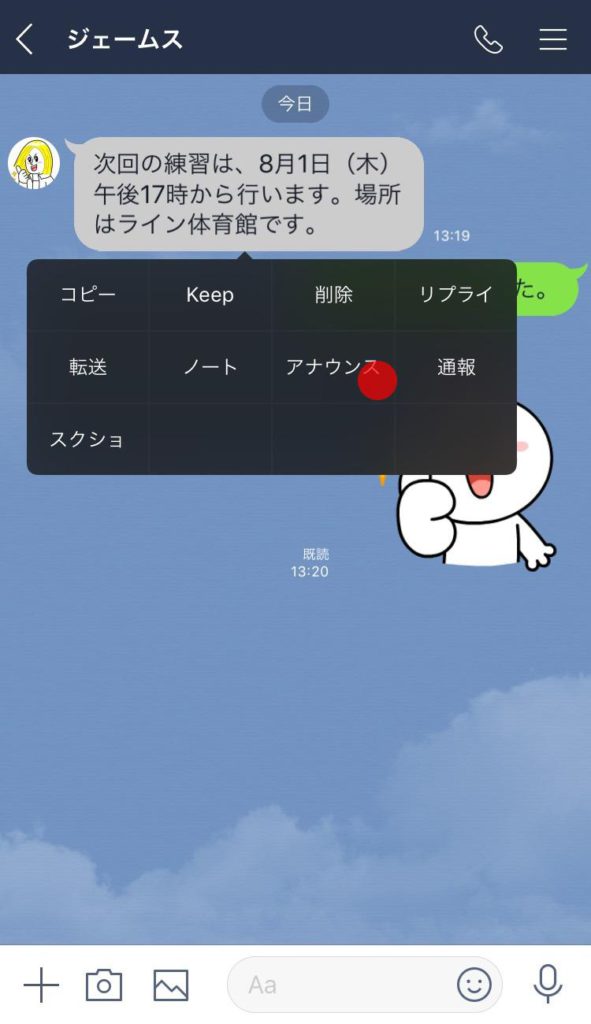
これで、アナウンスの設定は完了です。
設定したメッセージがトークルームの最上部に表示されるようになるでしょう。
アナウンスされたメッセージをタップすると、その投稿にすぐ移動できます。
アナウンスの右側にある「V」をタップすることで、アナウンスしたメッセージの全文やアナウンス表示されたユーザーをチェックできます。
アナウンスができるのは最大5つまで
アナウンス設定には上限があり、最大5つまでとなっています。
設定されたアナウンスは上部にずらりと並び、新しく設定したアナウンスが一番上にきます。
6つアナウンスした場合、一番古いアナウンスが自動的に消える仕組みです。
アナウンスの解除方法
LINEのアナウンス投稿は、解除したり非表示、もしくは最小化することが可能です。
それぞれの説明をまとめていきます。
アナウンスの解除
アナウンスは一度設定すると、トークルーム内のすべての人に表示されます。
しかし、アナウンスの解除をすると、自分だけではなく、トークルーム内全員の画面からも消えるので要注意です。
解除するときは一声かけるように心がけましょう。
アナウンス解除の方法は、iOSとAndroidで異なります。
iOSの場合、左にスワイプするとメニューが出てきます。
「アナウンス解除」をタップすれば完了です。
Androidは、アナウンス表示を長押しすると、メニューが現れます。
「アナウンス解除」をタップして解除しましょう。
アナウンスの非表示
自分の画面のみアナウンスの表示を消したい場合、非表示という手段があります。
この方法をとると、他のメンバーの画面上ではアナウンスが残るため要注意です。
非表示には、すべてのアナウンスを非表示にする場合と、複数設定されたアナウンスの中から1つを選んで非表示にする方法があります。
まず、すべてを非表示する場合、固定表示されているアナウンスの下部にある「今後は表示しない」をタップしましょう。
また、個別に非表示する場合は、解除の方法と同じやり方で行い「今後は表示しない」を選びます。
iOSは左にスワイプ、Androidは長押しで表示されます。
アナウンスの最小化
アナウンスはLINEのトーク上に常に表示されます。
そのため、トークの邪魔になることもあるでしょう。
こうした場合は、最小化するのがおすすめです。
最上部に固定されているアナウンスの「最小化」をタップしましょう。
これで、画面の右上にメガホンアイコンが現れ、テキストメッセージは表示されなくなります。
メガホンアイコンをタップすれば、元に戻るのが特徴です。
アナウンス解除は誰にもバレない
グループLINE内で設定されたアナウンスを解除する場合、メンバーにバレるかどうか気になる人もあるでしょう。
結論から言えば、アナウンス解除は相手に通知されません。
そのためバレることはありませんが、大切な内容をアナウンスしていることが多いので、解除する旨を伝えておいたほうがトラブルになりにくいでしょう。
LINEのリプライ機能とは?使い方徹底解説:メンションとの違いは?
LINEのリプライ機能を使うと、特定のメッセージに対する返信ができます。
頻繁にトークを繰り返す相手とのやり取りでは、どのメッセージに対する返信なのかわからなくなる時があるでしょう。
こうした悩みを解決できるのがリプライ機能です。
こちらの記事では、リプライ機能について解説すると共に、使い方をご紹介します。
LINEのリプライ機能とは
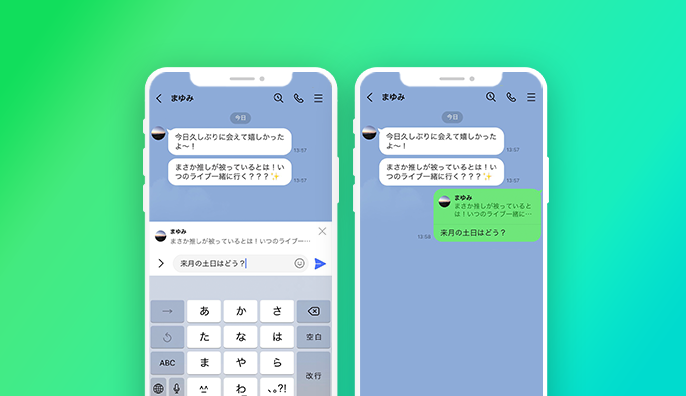
そもそも、リプライ機能はどのような機能なのでしょうか。
細かく解説していきます。
リプライは引用返信
リプライとは「reply」のことであり、返信という意味があります。
つまり、LINEのリプライ機能は、トークルーム内で送受信したすべてのトークの中から、特定のトークを選び引用した上で返信できる機能です。
特に、グループトークでは、大勢のメンバーがやり取りするため、トークが交錯しかねません。
こうした場合に、リプライ機能を使うと、誰もがわかりやすくなるでしょう。
また、マンツーマンのトークでも使えるので、うまく活用するとトークがスムーズになり、勘違いされる可能性も軽減されます。
また、流れてしまった過去のトークからリプライすることも可能で、リプライしたトークをタップすれば元のトークまで遡ってチェックできます。
メンションとの違いは?
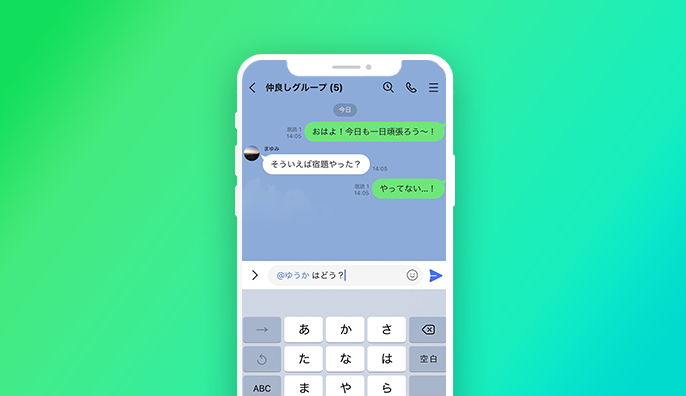
グループトークで活用する方法として、「メンション」もあげられるでしょう。
一見するとリプライ機能と似ていますが、メンションの場合は誰か一人を指名して話しかけるための機能です。
つまり、メッセージを特定して返信するわけではないので、気をつけましょう。
メンションを利用すると「@(ユーザー名)」と表示されます。
すると、メンションした相手に通知が届く仕組みです。
ただし、設定次第では通知を受け取らなくすることもできます。
一方、リプライでは、過去にやり取りしたメッセージに返信するための機能です。
そのためメンションを使う場合の目的とは異なります。
返信された相手に通知が届くわけではなく、通常のメッセージとして表示されるのが特徴です。
リプライを示す通知はない
リプライは通常のメッセージと同じであり、リプライをしたからといって特別な通知が届くことはありません。
通常のやり取りと同じ通知は届くため、トークルームやLINEの通知をオフにすれば、リプライしたメッセージの通知も届かなくなります。
リプライの使い方
LINEのトークにおけるリプライは、スマホとPCの両方で可能です。
それぞれのやり方をご紹介しましょう。
スマホ版LINEにおけるリプライ方法
スマホの場合、iOS・Androidどちらもリプライ方法は同じです。
まず、リプライしたいトークを選択して左にスワイプしましょう。
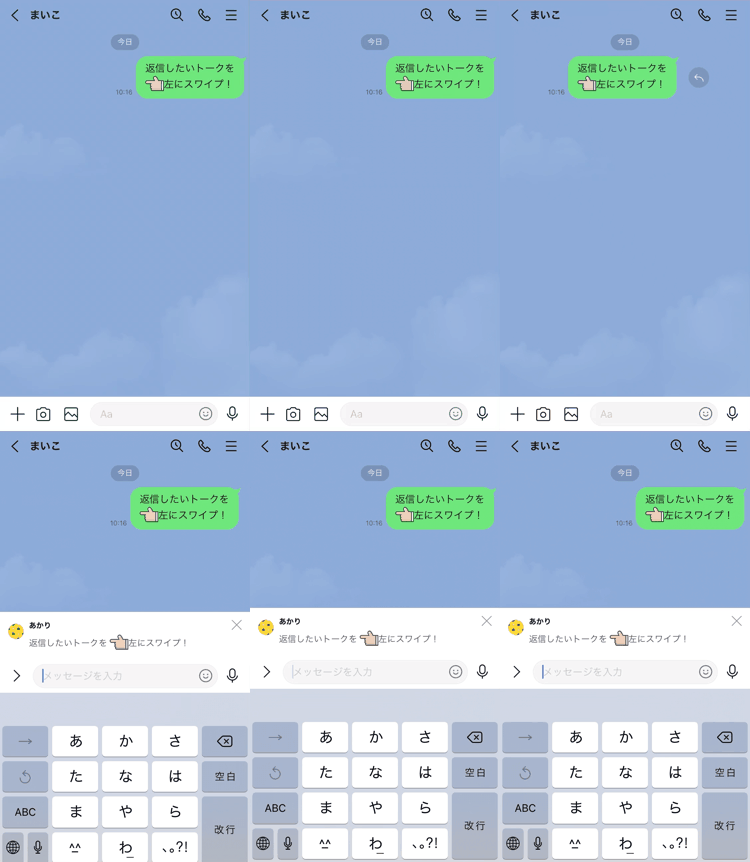
すると、メッセージ入力部分に選択したトークが表示されます。
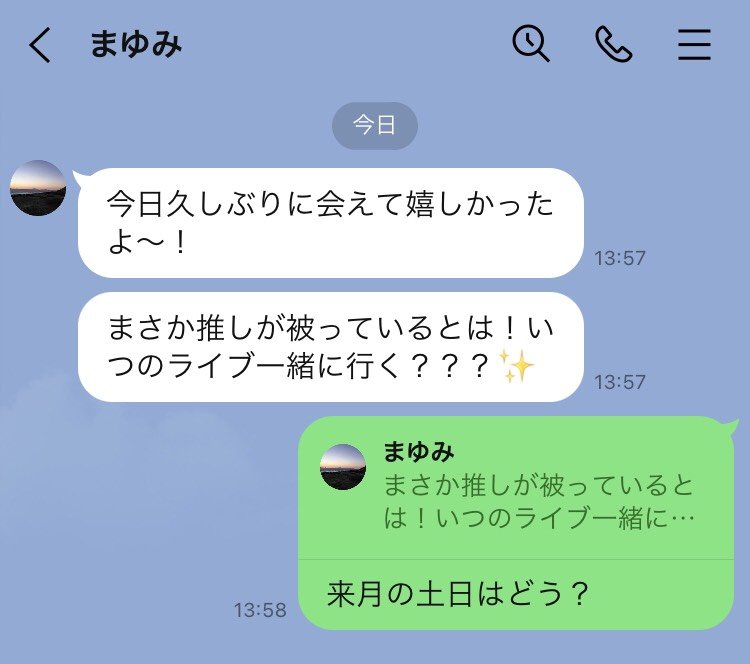
この状態で、通常通りメッセージを入力して送信すると、リプライ完了です。
そのほか、返信したいトークを選択して長押しする方法もあります。
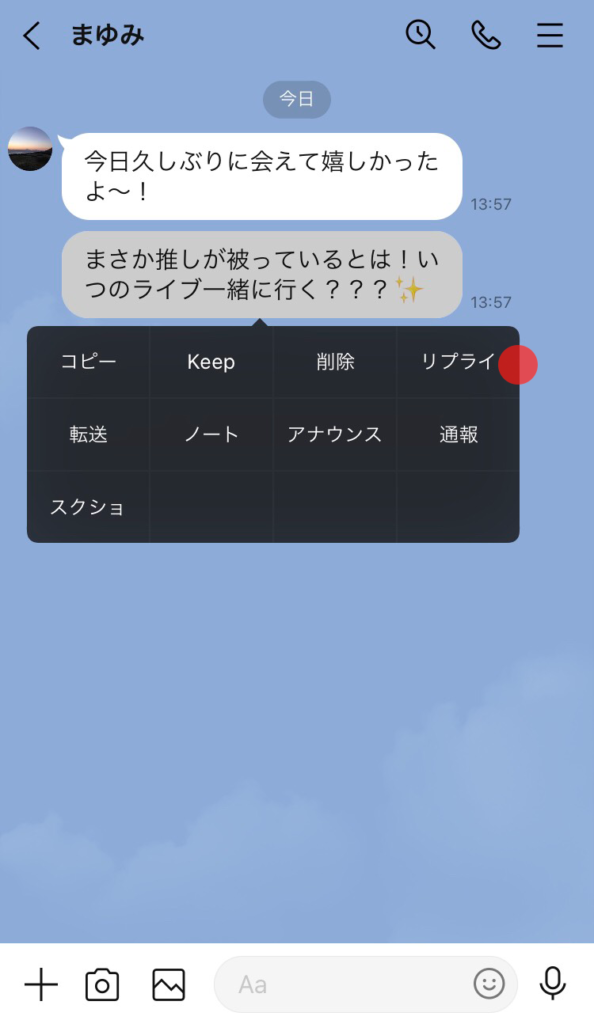
長押しすると、メニューが表示されます。
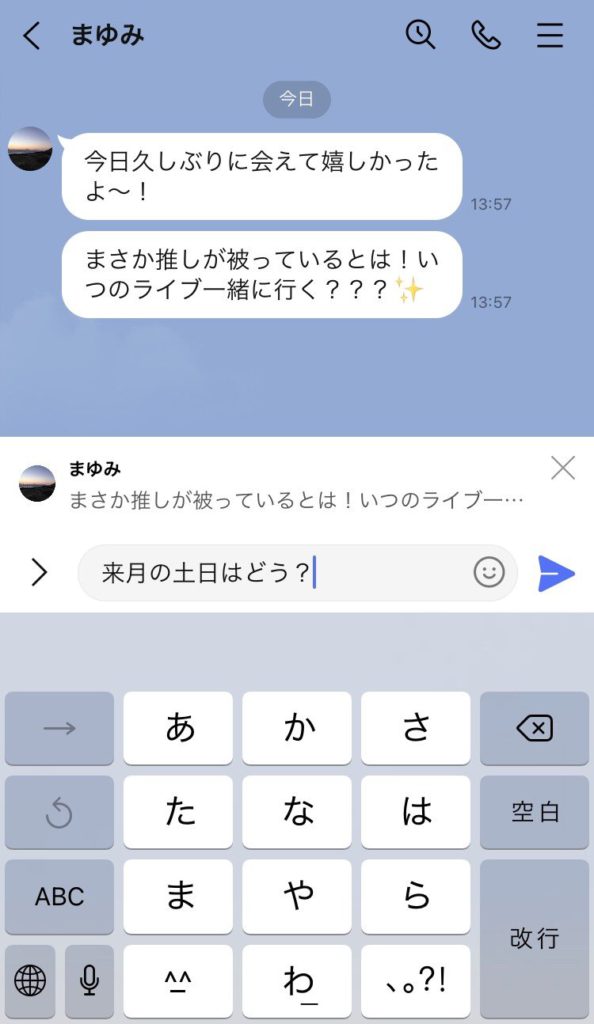
その中から「リプライ」をタップすると、同じようにメッセージ入力部分に選択したトークが表示されます。
PC版LINEにおけるリプライ方法
PC版では、リプライしたいメッセージを選択した上で右クリックします。
すると、メニュー一覧が表示されるので、「リプライ」をクリックしましょう。
メッセージ入力欄の上に、選択したメッセージが表示されます。
続いて、通常通りメッセージを入力して送信すれば完了です。
PC版LINEの場合、テキストメッセージをダブルクリックする方法もあります。
ただし、スタンプや絵文字の場合は、ダブルクリックするとLINEストアが開くので要注意です。
また、画像や動画は拡大表示されてしまいます。
そのため、ダブルクリックでのリプライができるのは、テキストメッセージのみです。
リプライの取り消し方法
リプライをしたものの、間違った選択をしたことに気がつくこともあります。
送信する前の段階であれば、メッセージ入力箇所の上部にある「×」をタップすれば取り消せるので問題ありません。
ただし、一旦送ってしまうと、「送信取消」を使うしかありません。
送信取消の方法は、間違えて送ったリプライを長押ししてメニューを表示させ、その中から「送信取消」を選択するだけです。
ただし、24時間を超えてしまうと取り消せなくなるので注意しましょう。
また、取り消したことは、相手やグループ内全員に伝わるので、取り消した理由について伝えておく方がトラブルになりにくいです。
リプライメッセージをアナウンスする
通常のメッセージ同様、リプライをアナウンスすることも可能です。
重要なメッセージはアナウンスを活用しましょう。
やり方は簡単で、リプライメッセージを長押しして、メニューを表示させ「アナウンス」をタップするだけで完了します。
まとめ
リプライ機能は、トークをスムーズに運ぶ上で便利な機能です。
頻繁にメッセージが飛び交う中で、混乱することなくトークをするために賢く活用したいものです。
LINEのメンション機能とは?使い方を徹底解説
LINEでグループトークを行う際に、グループ内の特定の友だちに話を振ったつもりが、飛び交う会話の中に紛れてしまい、スルーされたことはありませんか?
こうした悩みを解決するのがメンション機能です。
メンション機能を使うと、メッセージを伝えたい相手を強調することができます。
こちらの記事では、メンション機能の特徴や使い方を紹介します。
メンションとは
そもそもメンションとはどういった機能なのでしょうか。
メンションの意味も踏まえて解説していきます。
メンションの意味とは
メンションとは、英語の「mention」であり、「名前を挙げる」とか「ちょっと触れる」といった意味があります。
SNSでは特定のユーザを指名する際に使われているので、ご存知の方もあるでしょう。
InstagramのストーリーズやTwitterでよく使われている機能です。
LINEのメンションも同じ意味があり、特に複数人でトークするグループにおいて重宝されます。
特定のユーザを指名してメッセージしたことを強調するための機能です。
そのほか、大切なメッセージを送った場合にも、活用できます。
リプライとの違いについて
メンションと比較されやすい機能がリプライです。
リプライは、特定のメッセージを引用して返信する方法であり、メンションとは目的が異なります。
グループトークや複数人でのやり取りで活用しやすい機能ということもあり、間違えやすいので注意しましょう。
メンション機能の使い方
LINEのメンション機能は、グループトークや複数人で行うトーク以外にも、タイムラインで活用することも可能です。
操作方法は、簡単ですiOS・Android共にほぼ変わりません。
まずは、トークにおけるメンションについて触れていきましょう。
メンションを送信する側
まず、グループトークや複数人のトーク画面を開きます。
その上で、メンションしたい相手のアカウント名をタップしましょう。
アイコンの横にある文字がアカウント名です。
タップすると、自動的に「@(アカウント名)」がメッセージ欄に入力されます。
これで、通常通りメッセージを入力して送信すれば完了です。
この時、複数人に向けてメンションしたい場合は、メッセージを入力する前に、メンションしたい人全員のアカウント名をタップすれば問題ありません。
そのほかの方法として、入力画面に「@」を入力する方法があります。
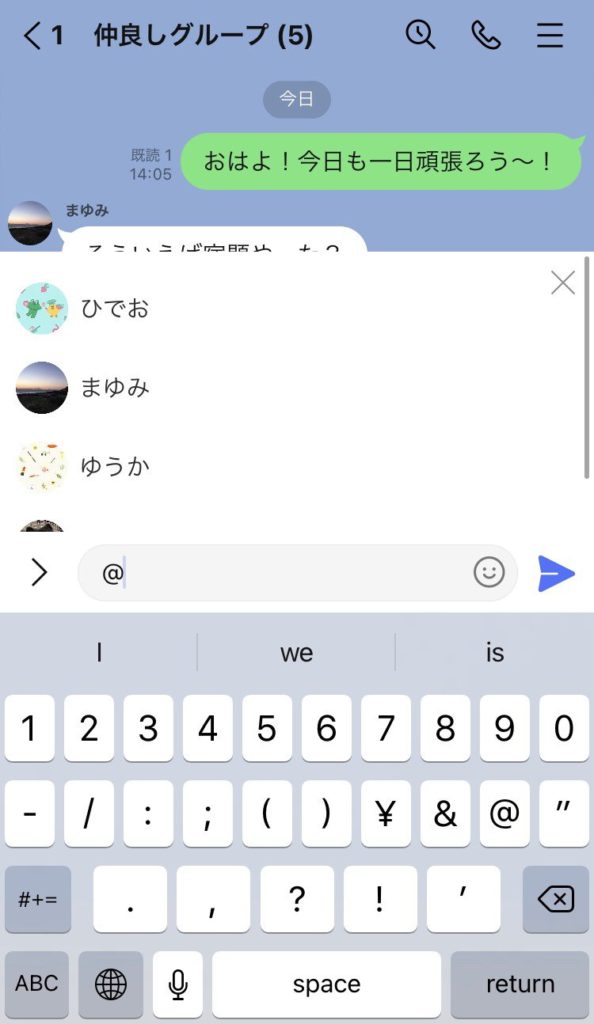
「@」と入力すれば、グループ内のメンバーの名前が一覧で表示されます。
基本的に、名前順で表示されるので、大勢いる場合も探しやすいでしょう。
メンションされると、青でアカウント名が表示されます。
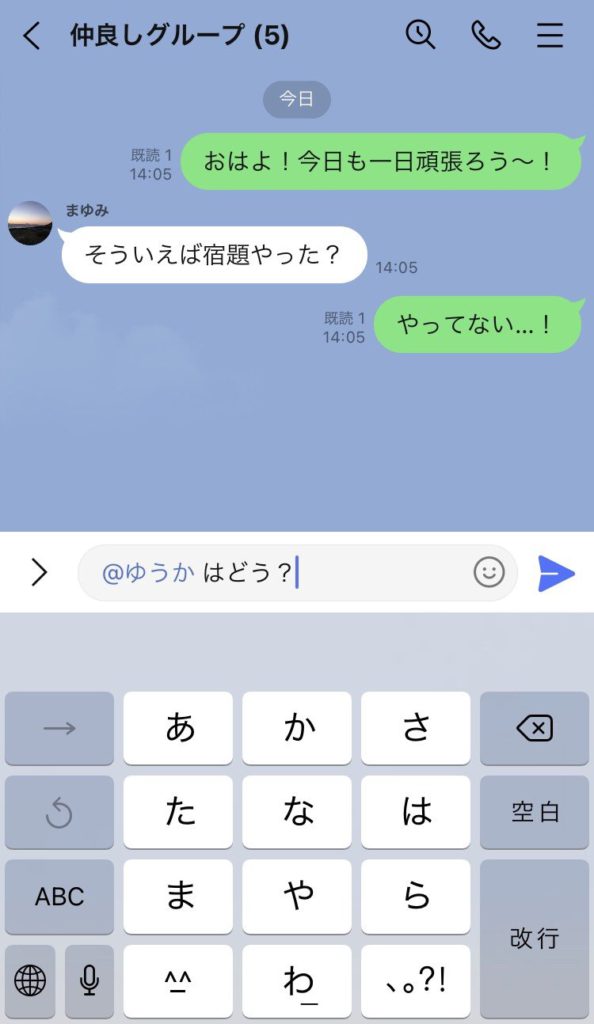
この青い部分をタップすると、そのユーザーのプロフィールが表示されます。
そこから、「トーク」を選択すれば、個別トークが可能です。
メンションを受け取った場合
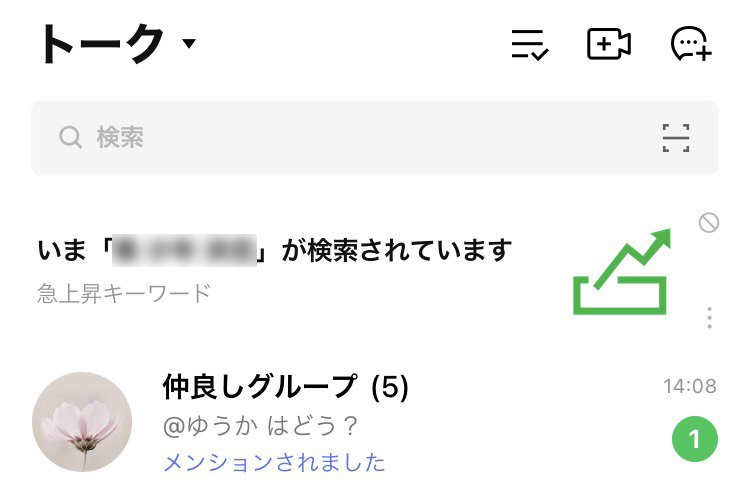
グループトークや複数人トーク内で、誰かにメンションされた場合、トークリストで通知されます。
この時、「メンションされました」と青字で表示されるのでわかりやすいでしょう。
自分がメンションされていなければ、通常通りの通知となります。
メッセージが既読になれば、「メンションされました」の表示は消えます。
メンションの通知をオフにする
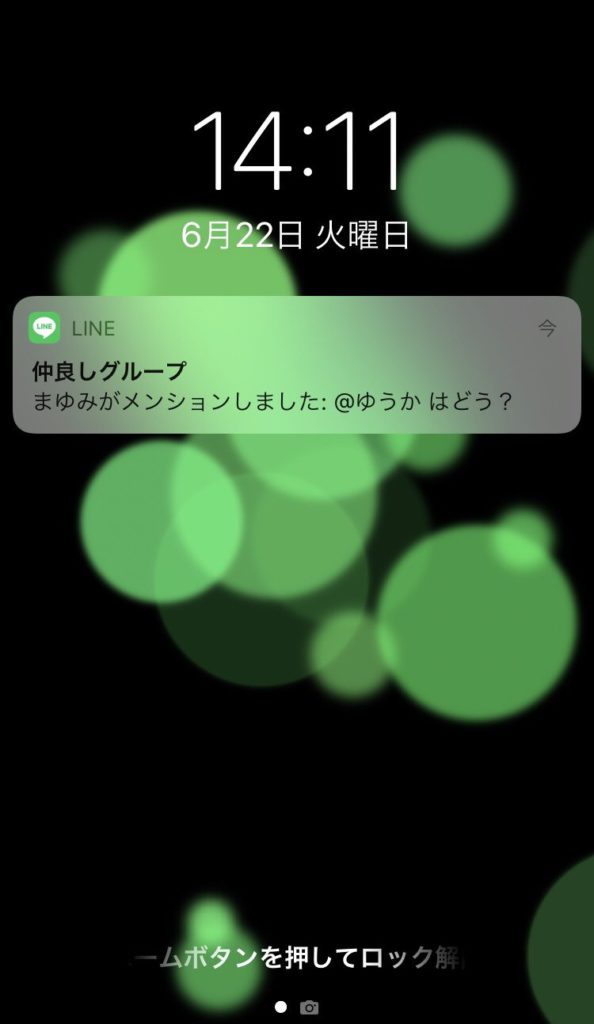
メンションされた場合、いくらグループ通知をオフにしていても通知が届く仕組みになっています。
ただし、メンションされた場合の通知が不要だと考える場合は、メンション通知をオフにすることも可能です。
iOS版LINEを使っている方は、「ホーム」から「歯車」アイコンの設定をタップしましょう。
続いて、「通知」をタップして、「メッセージ通知」をタップします。
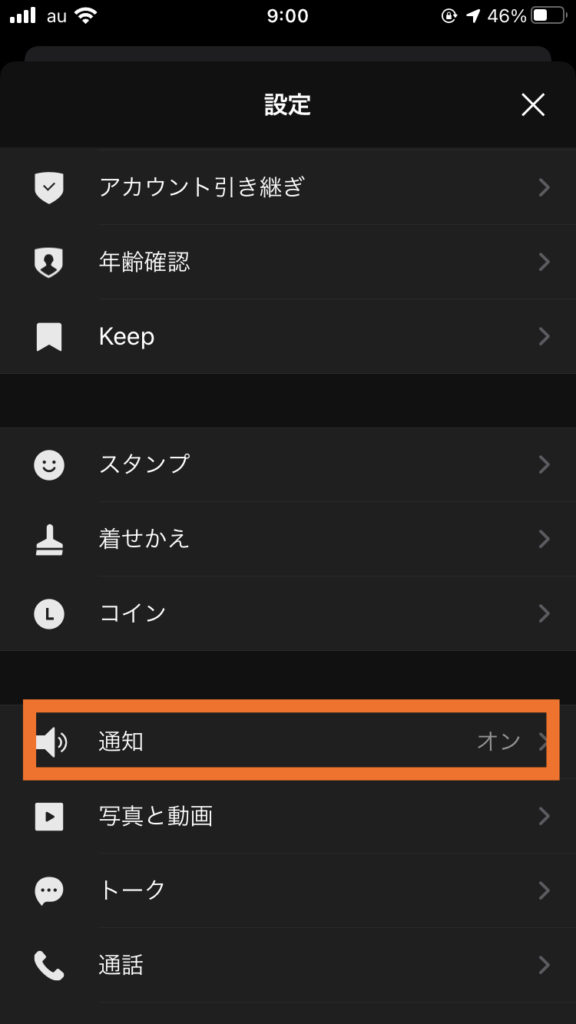
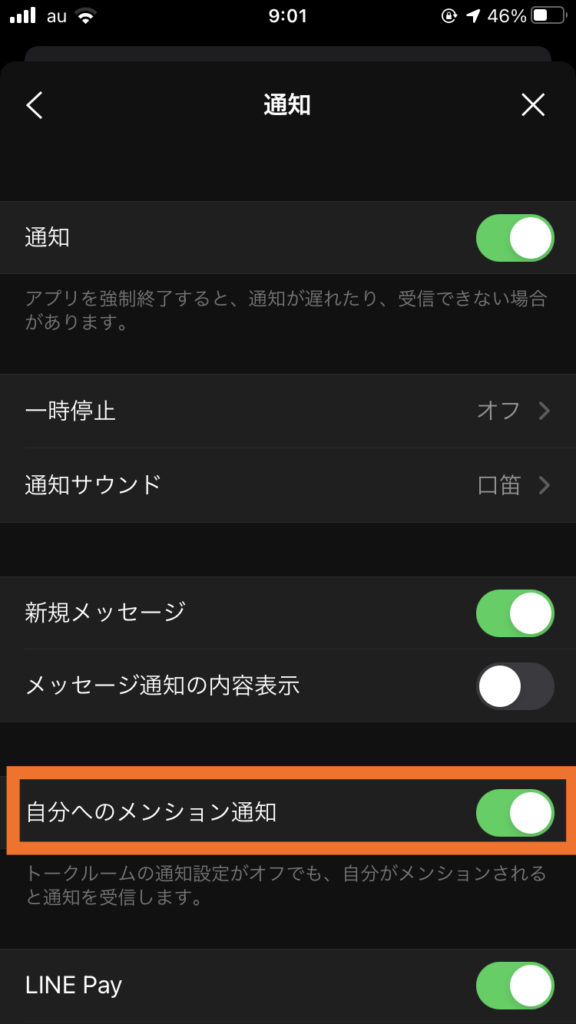
そして、「通知の表示」をオンにした上で、「自分へのメンション通知」をオフにすれば完了です。
タイムラインでメンションする方法
トークと同じように、タイムラインでも投稿やコメント欄においてメンションを使うことができます。
メンションを送る場合
投稿画面に、「@」を入力すると、友だち一覧が表示されます。
大勢いる場合は、「@」の後にメンションしたい人の頭文字を入れると絞られるので便利です。
タイムラインを投稿した後、メンション部分をタップすれば相手の投稿画面が開きます。
メンションを受けた場合
タイムラインでメンションされたら、メンションを受けた側に通知が届きます。
通知設定の「タイムラインの通知」がオンになっていれば、「〇〇があなたを投稿にタグ付けしました」といった通知が届くのでわかりやすいでしょう。
そのほか、「タイムライン」のタブにおいても、画面の右上に通知アイコンが表示されるので確認可能です。
通知をタップすれば、メンションされた投稿を見ることができます。
タイムラインのコメントでメンションする場合
タイムラインは投稿だけでなく、コメントでもメンション可能です。
例えば、複数の友だちが自分の投稿にコメントをしてくれた際に使える機能です。
複数のコメントの中から、特定の友だちを選び返信することができます。
この場合は、コメント欄に「@」を入力すると、メンション候補となるメンバーが表示されるので、メンションしたい人を選択しましょう。
その上で、通常通りコメントを入力して送信すれば完了です。
LINEを使って写真を上手に加工する9つの方法:一挙公開

LINEでは端末に保存した写真を加工して送ることができます。
また、LINEアプリでとった写真も加工可能なので、機能をフルに活用するとより楽しくLINEライフを楽しむことができるでしょう。
今回は、LINEで写真を加工する方法紹介していきます。
自分だけで写真を楽しむ場合にもおすすめです。
LINEを使って写真を上手に加工・編集する方法まとめ
LINEにおける様々な加工機能を知る前に、基本的な手順を押さえておきましょう。
どの加工をする上でも行う工程です。
1.LINEでの写真加工はじめかた
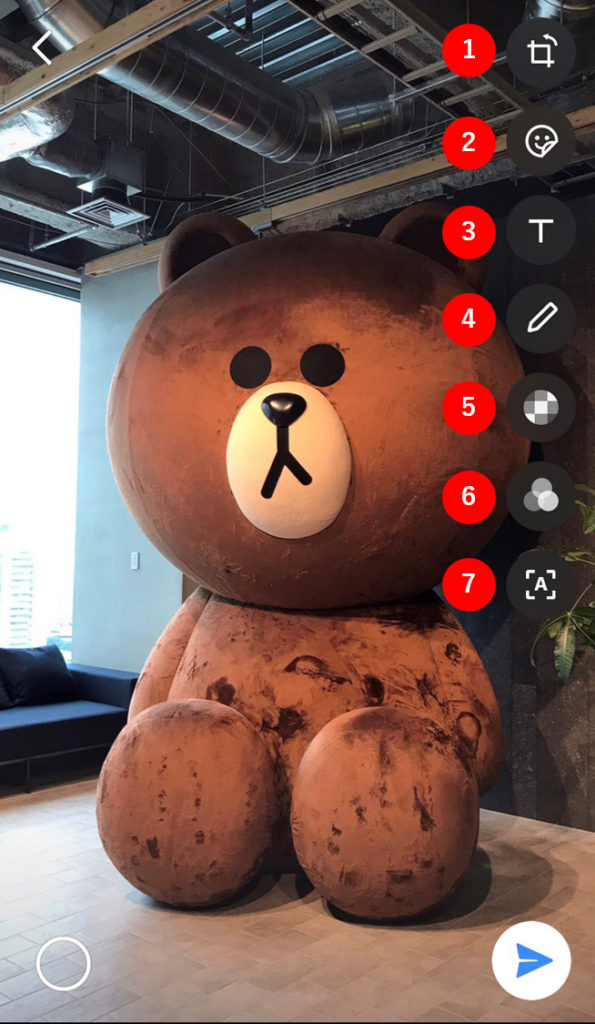
LINE上で写真加工を始めるには、基本的にiPhoneでもAndroidでも変わりません。
まずは、LINEで写真を送信したい相手のトークルームを開きましょう。
そして、写真アイコンをタップします。
加工したい写真を選択したら、右側にずらりと表示される加工アイコンのいずれかをタップしましょう。
上から順に、「トリミング」「スタンプ・絵文字」「テキスト入力」「落書き」「モザイク」「フィルター」「文字の読み取り」となります。
加工した写真は複数まとめての送信も可能
一枚の写真を加工するだけではなく、トークルームでは何枚かの写真を加工することができます。
ただし、それぞれの写真ごとに加工する必要があるので要注意です。
写真を加工しても元画像に上書きされることなく保存可能
LINEのトークルームで写真を加工した場合でも、もともとの画像が消えることはありません。
つまり、上書きされることなく、トークルームに投稿するための画像を加工するための機能です。
端末に保存する場合は、「↓」で表示されるダウンロードボタンをタップして保存しましょう。
2.トリミング・回転
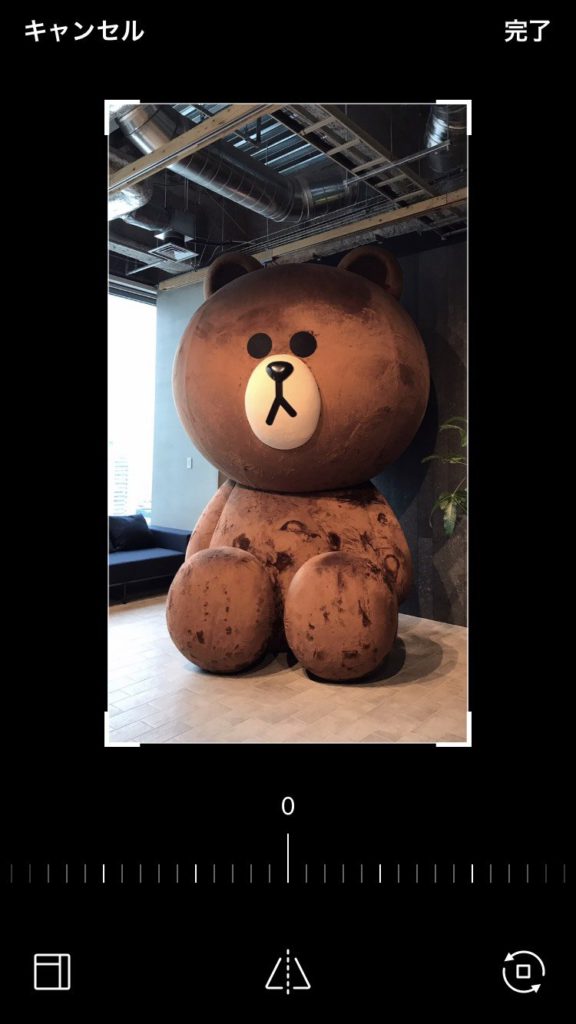
画像を切り抜いたり回転させたい場合は、「トリミング・回転」のアイコンをタップしましょう。
まず、トリミングは画像を切り抜ける機能です。
切り抜きの縦横比は、「カスタム」がデフォルトですが、「1:1」や「3:4」「16:9」といった比率も用意されているため、必要な縦横比を選ぶとよいでしょう。
また、回転では、横向きの写真を縦にしたり、その反対の工程を行うことができます。
さらに、写真の角度を変えることもできるので、より表現方法が広がるでしょう。
3.スタンプ
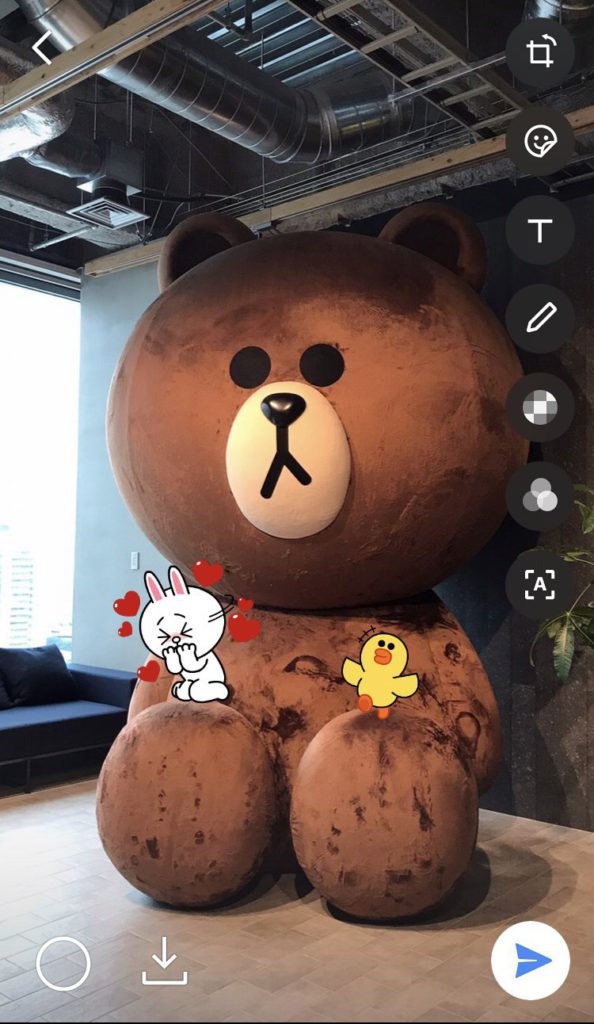
スタンプ機能では、端末に保存された写真に対して、スタンプや絵文字を挿入することができます。
すでに購入したLINEスタンプはもちろん、写真加工用のオリジナルスタンプも活用可能です。
4.テキスト入力
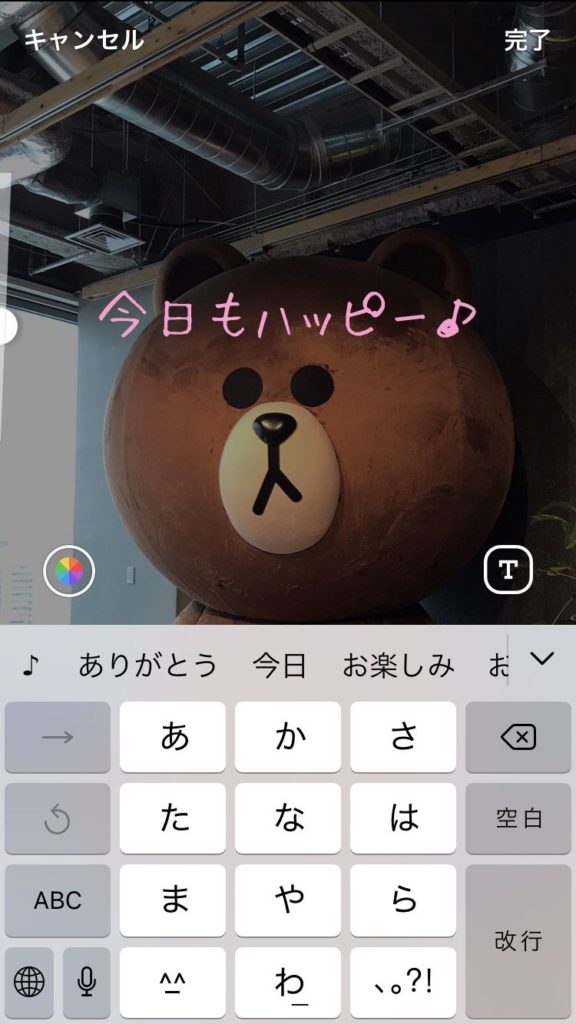
写真にテキストを入れる際には、「T」アイコンをタップしましょう。
テキストを入力したら、画面左にあるスケールを活用して、文字サイズを変更することもできます。
また、右下にある「T」ボタンをタップすると、フォントを変えることもできるので、自分が使いたいフォントを選びましょう。
サイズやフォントが決まれば、文字をドラッグすることで移動も可能です。
5.フリーハンドの落書き
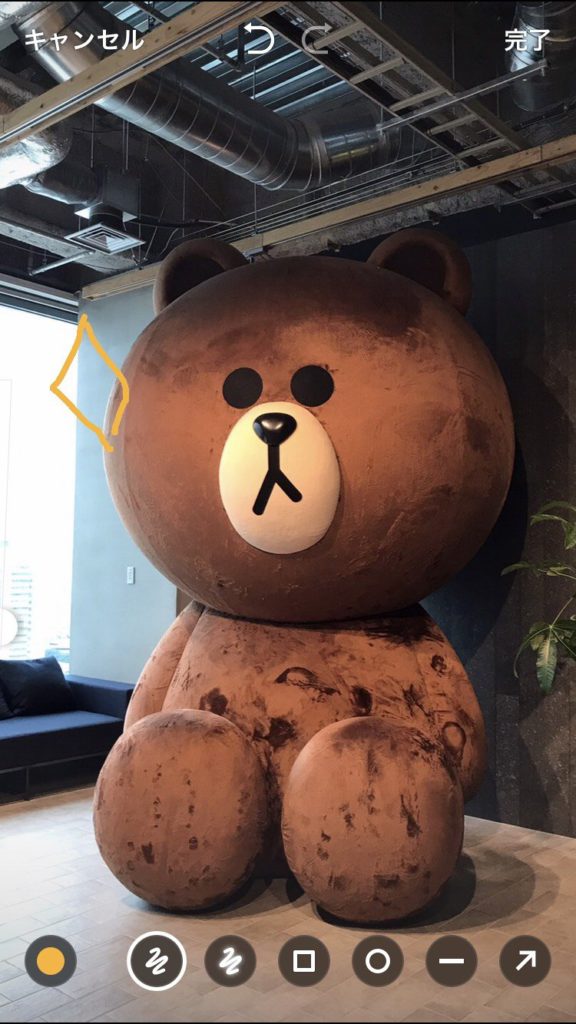
ペンアイコンをタップすると、フリーハンドで落書きをすることができます。
そのほか、丸や四角などの図形を入れたり、ネオン色の線を加えることも可能です。
線の色は約20種類から選ぶことができる上に、太さも調整できます。
フリーハンドで落書きをするときは、指一本を使って画面に文字を書くようにして行いましょう。
ピンチ操作をすれば、細かい部分に文字を書くこともできます。
6.モザイク
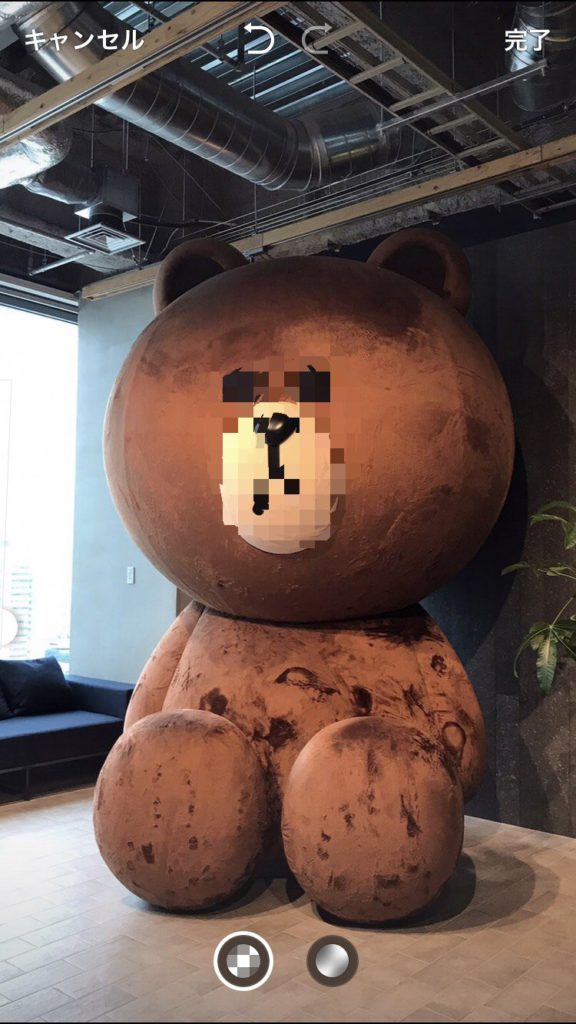
iPhoneのLINEアプリのみの機能ですが、モザイクを取り入れることも可能です。
見られたくない文字や人の顔などは、モザイクを活用して隠すことができます。
モザイクアイコンをタップして、モザイクをかけたい部分をなぞるだけで行え、モザイクの太さも変更可能です。
7.フィルター
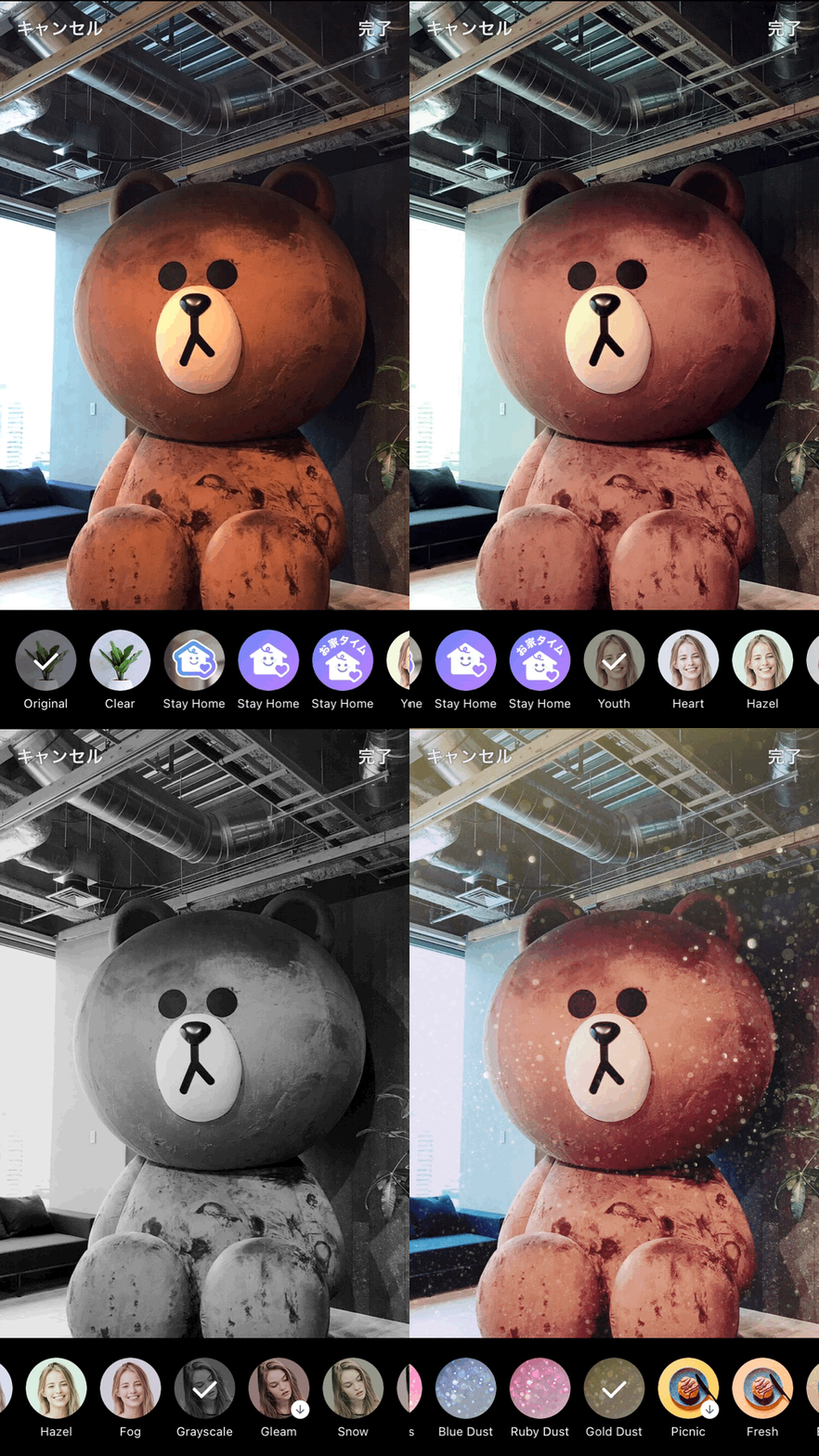
編集画面で「フィルター」アイコンをタップすると、色味を変えたりコントラストを調整することができます。
例えば、写真をレトロな雰囲気にしたり、暗すぎる写真を明るくする際にも重宝する機能でしょう。
8.文字の読み取り機能
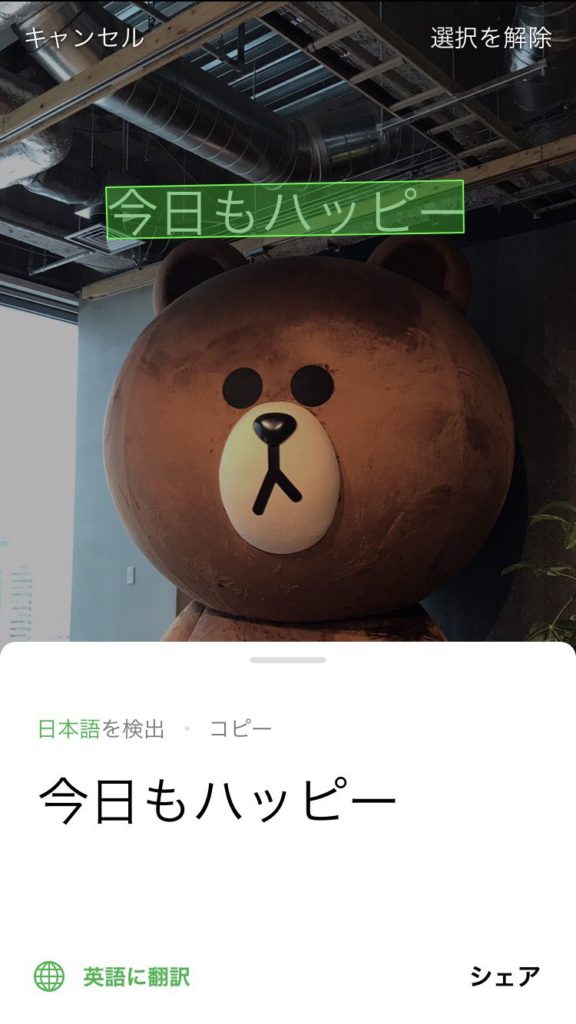
編集アイコンの一番下にある文字読み取りボタンをタップすると、写真内にある文字を読み取ることができます。
写真の加工ではありませんが、加工と同様に覚えておくと活用できる機能です。
文字を読み取ると、読み取った文字をコピペすることができます。
さらに、翻訳も可能なので、英語などで書かれた言葉を読み取るのにも便利です。
9.複数枚を使ったGIFやアニメーション
LINEでは、一枚の写真だけを加工する機能のほかに、複数枚を選択してGIFやアニメーションを作ることができます。
作り方は非常に簡単です。
写真を送信したい人のトーク画面を開き、写真選択画面の右下にあるタイルアイコンをタップします。
その上で、右上に表示されるGIFボタンをタップしましょう。
画面中央の「+」をタップすると、写真を選択することができます。
50枚まで選択できるので、アニメーションに使いたい画像を選びましょう。
写真を選択するとプレビュー画面が表示され、速度や縦横比を調整することが可能です。
まとめ
LINEでは写真の加工・編集機能を賢く活用することで、より自分を表現しやすくなります。
また、一人用のグループを作成しておくと、誤送信の心配なく加工できるでしょう。
LINEの写真を高画質のまま送りたい!2つの方法を紹介

LINEのトークやアルバムを活用して写真を共有する場合、基本的には自動で容量が圧縮されてしまいます。
そのため画質の劣化はどうしても否めず、高画質でやりとりしたい人にとっては悩みのタネといえるでしょう。
しかし、ある方法を活用すると、高画質のまま写真の共有や保存が可能になります。
今回は、LINEでの写真のやりとりを高画質で行うための方法を紹介していきます。
LINEで写真を送受信すると画質の劣化はどれくらい?
基本的にLINEのトークやアルバムに写真を共有するときは、送受信時の通信容量やサーバーにかける負担を軽減させるために、自動的に圧縮されるように設計されています。
しかし、どれくらい圧縮されるのかわからない人も多いでしょう。
元画像1.5MBだった写真をトークで共有した場合、560KB程度まで画質が落ちるといわれています。
さらに、アルバムで共有した場合は、255KB程度まで落ちるため元画像と比べると、かなり劣化することがわかるでしょう。
トークの段階でも、半分以下の画質へと劣化してしまいます。
アルバムと比べて、トークの画質がいいのは、トークで送信される写真の性質が理由です。
トークでは、送受信した写真は一定期間すると消える仕組みになっています。
しかし、アルバムの場合は、意図的に消さない限り半永久的にLINE内に保存されるため、一つずつの画像サイズが大きくなればなるほど、サーバーに負荷がかかることが否めません。
そのため、アルバムで共有される画像が、かなりの圧縮されてしまうのは仕方ないでしょう。
とはいえ、圧縮された画像も、スマホでチェックする分には問題なく見られます。
しかし、拡大してみると画像の荒さが目立つほか、プリントして使用すると画質低さが気になるでしょう。
画質を落とさない方法
プリントをすることを念頭に置いていたり、拡大してチェックする場合は、画質を落とさずに送受信することが欠かせません。
オリジナルサイズの画像を送るためには、次の方法が活用できます。
どちらの方法でも、容量が大きくなるため、モバイル通信ではなく、wi-fiへの接続がおすすめです。
送信する前に、接続しておくようにしましょう。
送信する際に「ORIGINAL」を有効にする
実は、送信段階で画質を下げない方法があります。それが「送信する際に「ORIGINAL」を有効にする」です。
「ORIGINAL」を選択すると、元々の高画質で写真を送ることができるんです。
まず、写真を送信したい人のトーク画面を開きましょう。
入力欄の左横にある写真のアイコンをタップすると、写真の選択画面が現れます。
その左上にある「ORIGINAL」をタップして、元々の高画質で写真を送りましょう。
しかし、6MB程度までのサイズしか送ることができませんのでご注意を。
容量が大きすぎる写真や動画は、オリジナルサイズで送れないので、あらかじめある程度圧縮しておくとよいでしょう。
受け取った側は、画像をダウンロードする際に画像サイズを選択することができます。
相手が送ったオリジナルサイズか、圧縮されれるLINEの「標準」サイズかを選びましょう。
あらかじめ高画質モードを選んでおく
ORIGINALをその都度選択するのも一つの手段ですが、いつでも高画質の写真を送りたい人にとっては面倒な作業でしょう。
そこでおすすめなのが、初めから高画質モードにしておく方法です。
こうすることで、いつでも高画質の写真を送ることができます。
まず、LINEのホームタブを開き、右上にある「歯車」アイコンをタップしましょう。
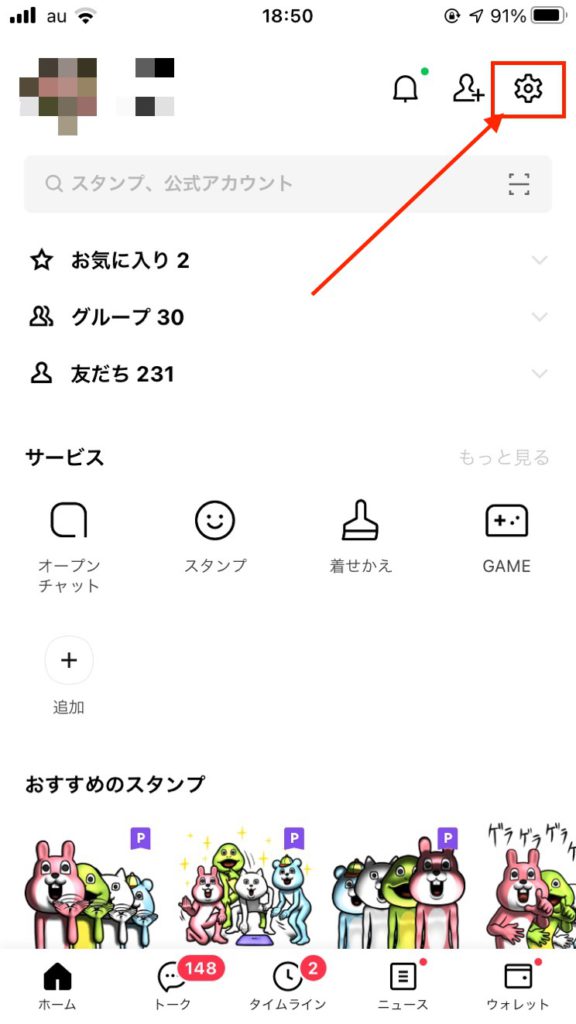
メニューの中から「写真と動画」を選択し「送信する写真の画質」まで進んでください。
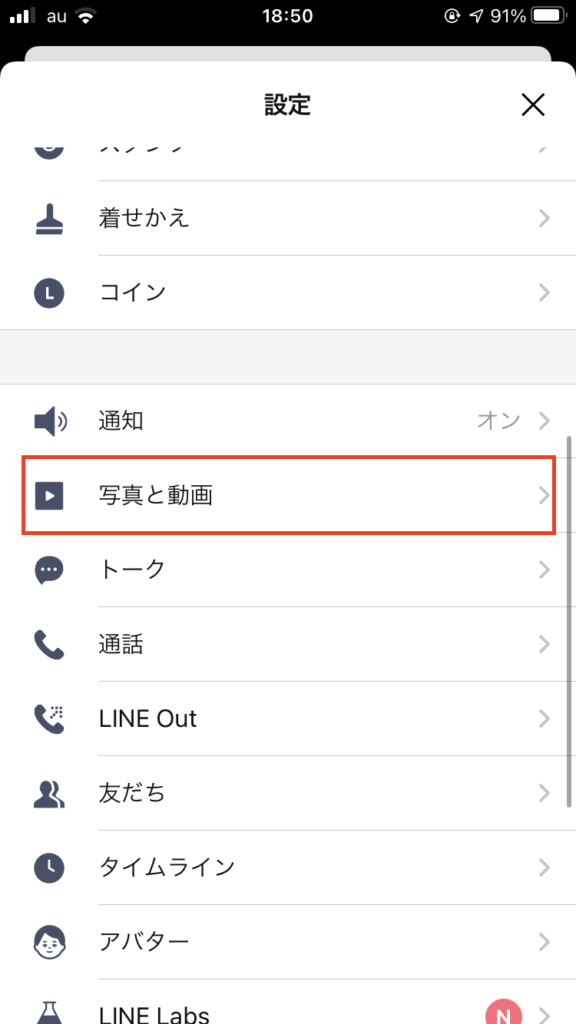
デフォルトの状態では、「標準」になっています。
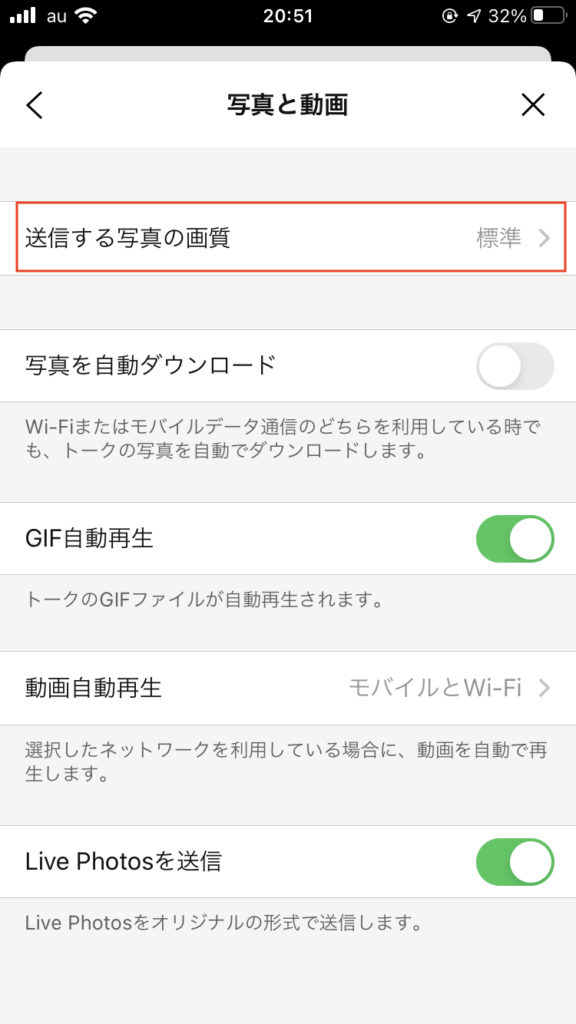
このままだと、圧縮されて画像が送信されるため、「高画質」にチェックを入れましょう。

これで、いつでもオリジナルサイズの高画質画像が共有されるようになります。
LINEアルバムでは元画像の共有は不可能
高画質モードに変えることで、LINEアルバムに共有される画像も多少改善されますが、トークのように画質をそのままにシェアすることができないので要注意です。
LINEアルバムの保存性質上、高画質モードに設定していたとしても、アルバムで共有する以上は圧縮されることを念頭に置いておかなければなりません。
どうしても画像を落としたくない場合は、アルバムでの共有を諦めてトークを利用するようにしましょう。
高画質モードにした時に気になるのが、アルバムに保存できる枚数です。
高画質で保存したからといっても、アルバムに保存できる枚数が減ることはありません。
しかし、高画質モードにしておくと、標準でアップロードする時よりもデータ通信量がかかってしまうので、モバイル通信よりもwi-fiを使う方が無難でしょう。
まとめ
LINEにおける写真のやりとりは、誰もがよく使っている機能です。
しかし、画質が悪いままの送受信は、特に仕事でLINEを活用している人にとって問題となることもあるでしょう。
ここでご紹介した方法をうまく活用して、高画質の写真を送信できれば、より一層ラインの使い道が広がります。
賢くLINEを使うと、仕事もよりスムーズになるでしょう。
LINEで写真が送れないときの4つの対処法と原因を一挙解説

LINEで写真を送信したいにも関わらず、なぜか送信できない状態が起こることがあります。
また、写真の選択すらできないこともあり、困惑したことがあるという人も多いでしょう。
今回は、LINEで写真が送れないときや選択できない時の対処法を解説していきます。
何度か困ったことがある人は、ぜひ参考にしてみてください。
1.再起動してみる
LINEで写真が送れない原因は、スマホのメモリーやストレージ不足が原因になっていることもありますが、意外と端末の動作が不安定というのも原因の一つです。
そのため、端末自体を再起動してみると、うまく送信できる可能性があるでしょう。
また、LINEアプリを再起動するのも一つの手段です。
2.LINEアプリをアップデートする
LINEに限らず、アプリは常に進化しています。
そのため、気がつかないうちに古いバージョンのアプリになっている可能性もあるでしょう。
画像が送信できないときは、LINEアプリのバージョンが最新ではないケースも少なくありません。
そのため、一度LINEアプリをアップデートするのも一つの対処法です。
iPhoneの場合は、「App Store」を、Androidでは「Google Play」を開いて、アップデートが必要かどうかをチェックしましょう。
どちらの場合も、アップデートが必要な一覧にラインが入っていれば、バージョンが古くなっています。
3.端末内の写真へのアクセス権限を許可する
LINEアプリに対する写真へのアクセスが許可されていなければ、写真の送信どころか選択も不可能です。
LINEを使う前に設定を確認して、許可をするようにしましょう。
ここでは、iPhoneの場合の設定方法をご説明します。
「設定」アプリを開いて、「プライバシー」から「写真」、「LINE」と選択していきましょう。
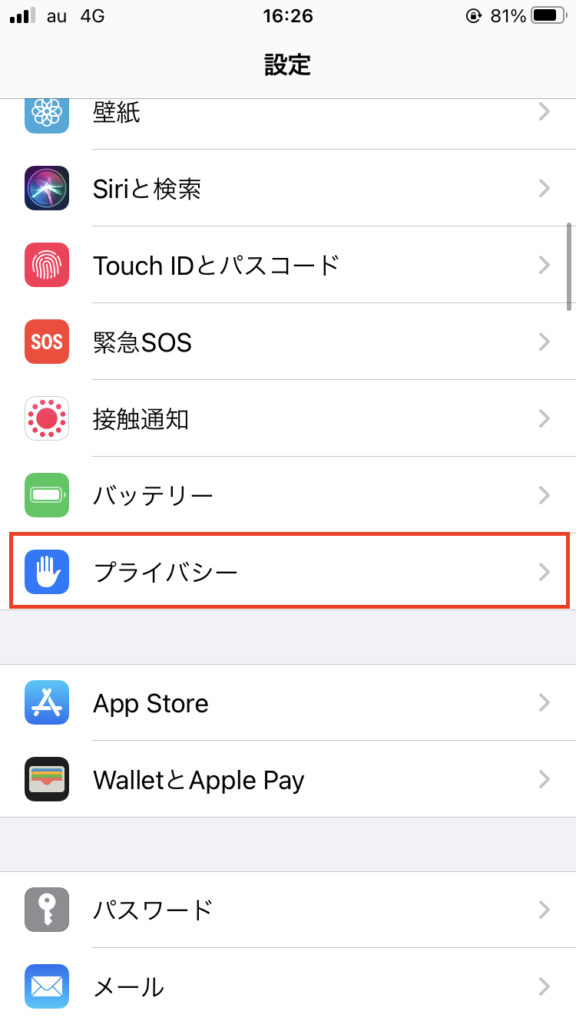
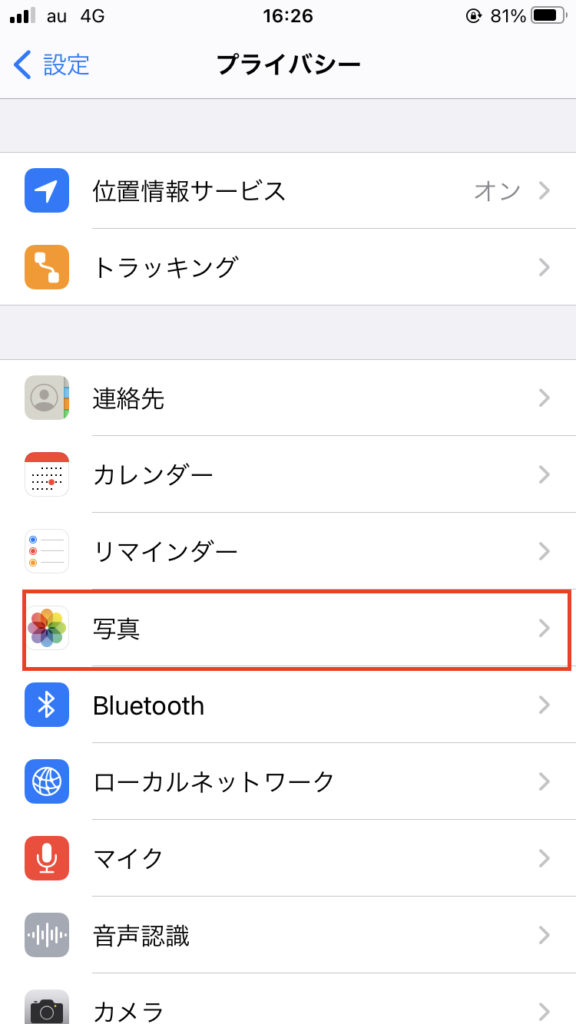
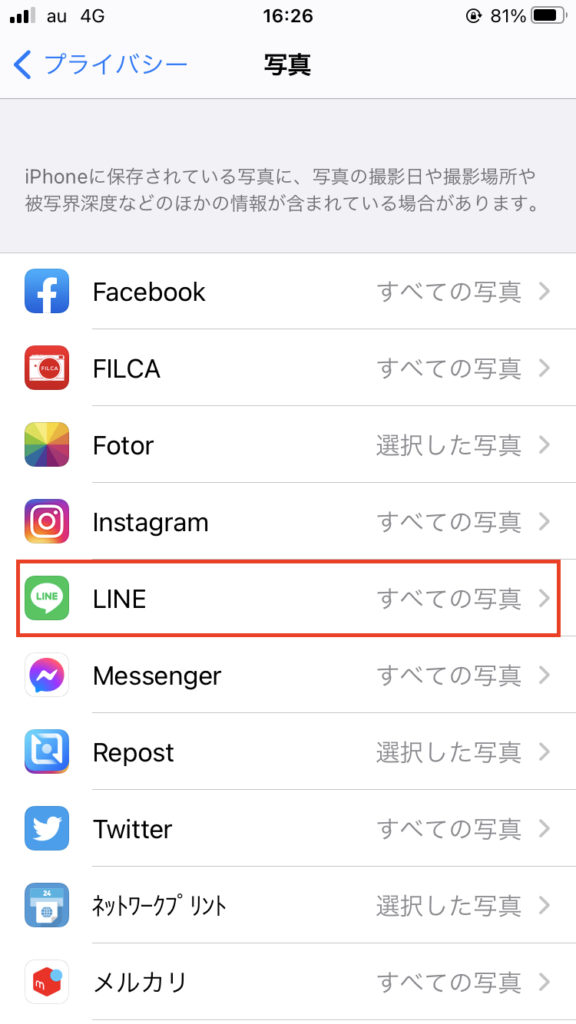
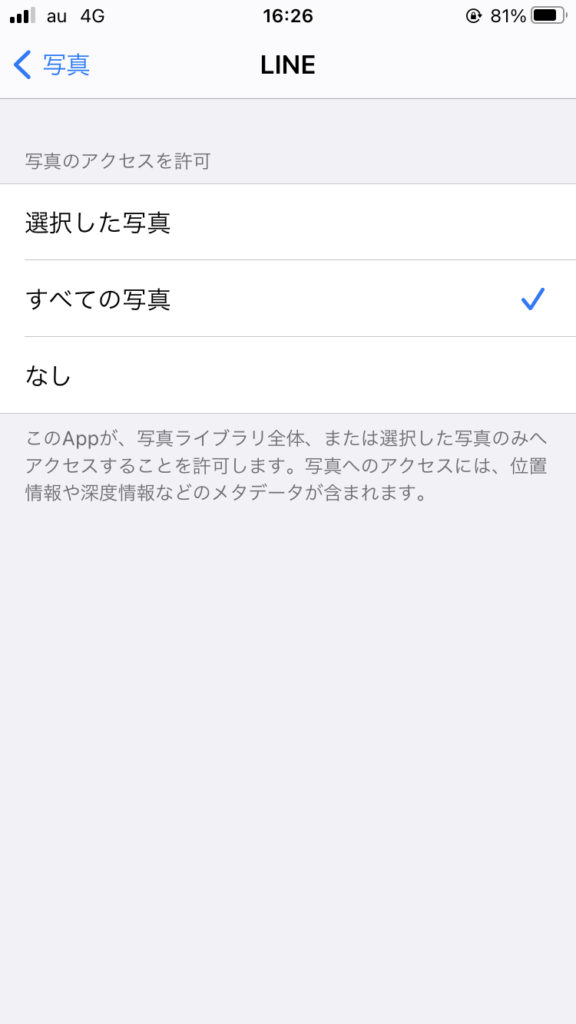
アクセスを許可していない場合は、この段階で「なし」もしくは「許可しない」にチェックが入っています。
「読み出し/書き出し」もしくは「すべての写真」を選択するとLINEで写真が使えるようになるでしょう。
4.通信環境をリフレッシュする
LINEアプリや端末はきちんと設定できているのに、画像が送れないときは、通信環境に原因がある可能性があります。
例えば、電波が弱い環境や不安定な電波状況下だと、写真が送れないことも多いでしょう。
こうした場合は、通信環境の良い場所に移動したり、自宅やオフィスのwi-fiをリフレッシュすることをおすすめします。
スマホのモバイル通信をリフレッシュするためには、機内モードが便利です。
ここでは、iPhoneの場合の機内モードについてご紹介します。
まず、ホーム画面を上にスワイプしましょう。
すると、メニューが出てくるので「飛行機」アイコンをタップしてください。
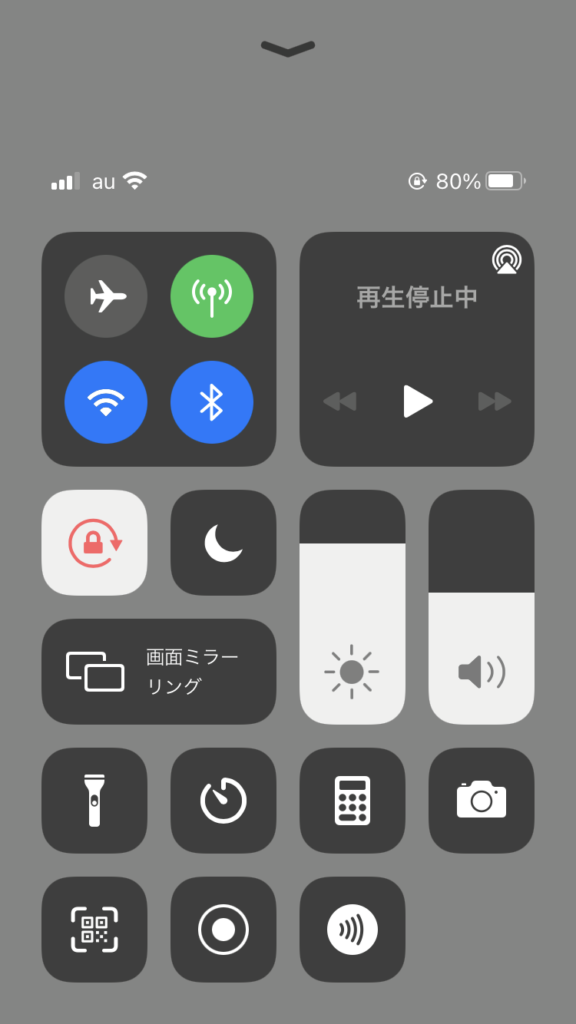
飛行機がオレンジ色になると機内モードが「オン」の状態になります。
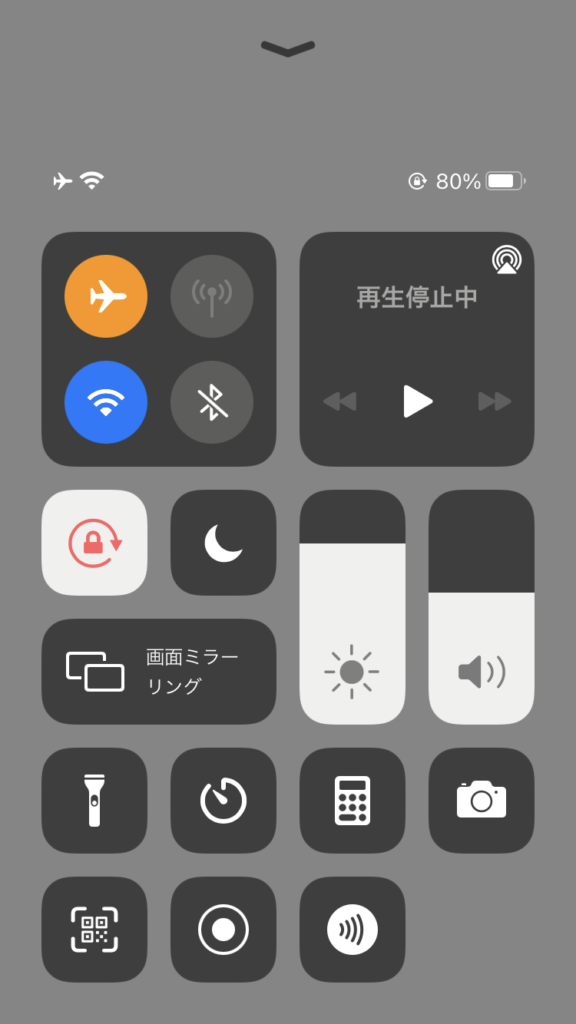
そして、再びタップして「オフ」にすると、モバイル通信の状態がリフレッシュする場合があるでしょう。
この作業をした上で、LINEでの画像送信をもう一度試してみてください。
写真が送れない原因とは?
上記で説明したケース以外にも、写真が送れない原因はいくつかあります。
続いては、その他の原因について紐解いていきましょう。
1.LINE自体に不具合や障害が起きている
色々考えられる対処方法を試したにも関わらず、写真が送れない場合はLINE自体の不具合が起きている可能性も考えられます。
基本的に、大規模な不具合や障害が起きている場合は、LINEの公式サイトやツイッターなどでアナウンスされているため、一度確認しておくとよいでしょう。
万が一、こうした不具合が原因だった場合は、LINE自体の不具合が解消した段階で送れるようになります。
2.写真のファイル形式が対応していない
LINEで送信できる写真のファイル形式は、jpeg、png、gif、heicなどです。
一方で、aiデータやpsd、svgといったファイルだとLINEに対応していないため、画像選択の画面にも表示されません。
ただし、書類ファイルという扱いで送ることは可能なので、ファイル形式によってはそちらを選択するとよいでしょう。
相手によっては、開けないファイル形式もあるので要注意です。
3.ブロックされている場合は関係ない
写真が送れない原因がブロックにあるのではないかと思う人も少なくありません。
しかし、相手にブロックされていたとしても、写真の送信自体は可能です。
相手には届くことはありませんが、自分のトーク画面では通常通りの表示となります。
4.写真へのアクセス許可が何度も表示される
LINEで写真を選ぶ際に「LINEから写真にアクセスしようとしています」といったポップアップが出ることがあります。
これは、写真へのアクセスを許可していない場合に出るポップアップですが、このとき反射的に「キャンセル」や「許可しない」を選んでしまうと、何度もアクセス許可が表示されるようになります。
こうした表示が出るときは、慌てずに「設定」をするようにしましょう。
まとめ
LINEで写真が送れなくなる要因は様々です。
場合によっては、原因を特定するのが難しいケースもあるでしょう。
しかし、今回紹介したいずれかの方法を試すと、案外簡単に解決することもあるので、ぜひ試してみてください。
LINEで写真や画像を送る方法まとめ:3つの方法を徹底解説

LINEでトークを楽しむ方法として、写真や画像を送信する機能があります。
その場で撮影した画像を送ることはもちろん、端末に保存しておいた画像や写真を送信することも可能です。
今回は、LINEで写真や画像を送る方法を、3つのパターンで紹介していきます。
LINE内のカメラを使って送信する場合
LINEではトークルーム内にカメラ機能が搭載されています。
そのため、LINEアプリを活用しながら、すぐに写真を送ることが可能です。
その方法は次の通りです。
1:トークルームでカメラボタンをタップする

写真を送信したい相手のトークルームを開きましょう。
メッセージ入力欄の左側にカメラアイコンがあるので、タップします。
2:カメラ起動後、撮影ボタンをタップする
カメラが起動したら、被写体を画面内に写しましょう。
その上で、画面の下部分にある丸をタップすると、撮影されます。
さらに下には、文字認識や動画、GIFなどの機能があるので、撮りたい撮影モードを選ぶとよいでしょう。
加えて、画面右上にある矢印の輪をタップするとインカメラを起動することができます。
3:送信ボタンをタップする
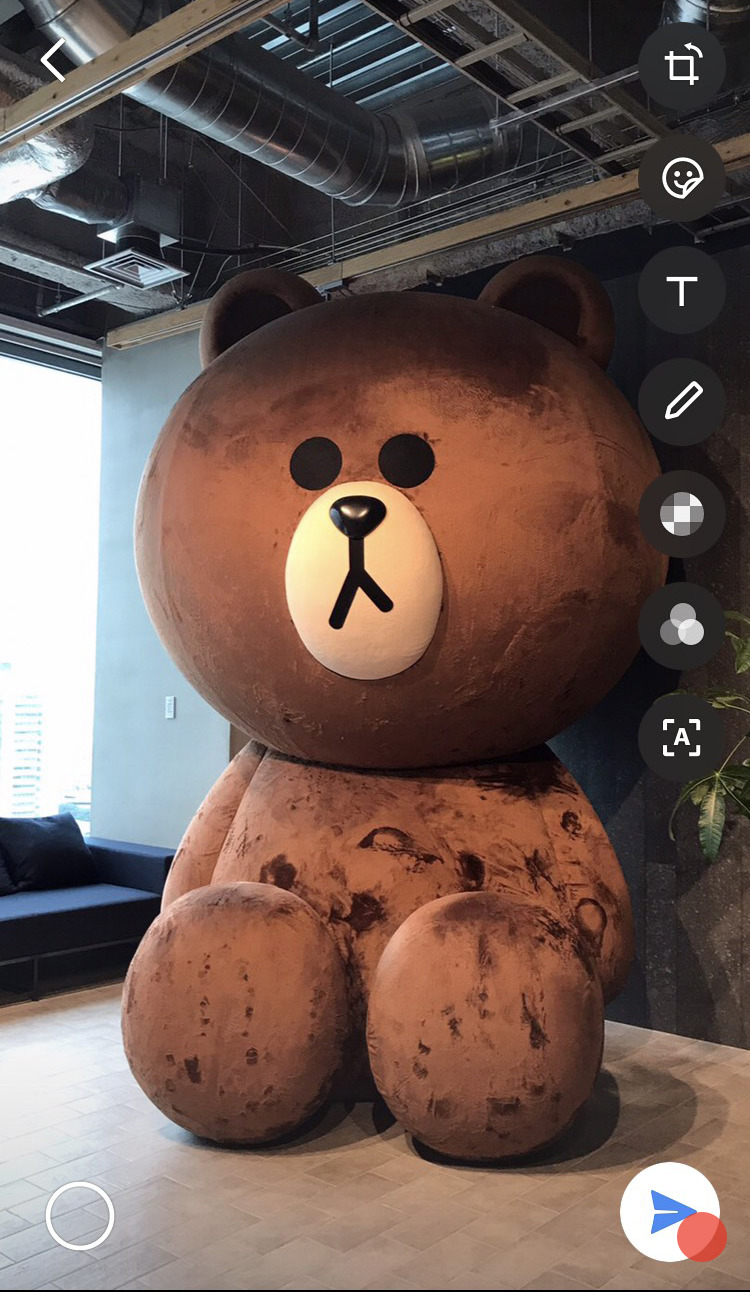
写真を撮影したら、プレビュー画面右下にある紙飛行機のアイコンをタップしましょう。
これで、画像の送信は完了です。
プレビュー画面では、撮影後の写真や動画を加工することができます。
テキストやスタンプのほか、フリーハンドでの落書きやフィルターも活用できるので、自分好みの画像を仕上げて送りましょう。
さらに、複数の写真を活用するとGIFやアニメーションに仕上げることも可能です。
こうした加工は、LINEアプリで写真をとって送る上での醍醐味ともいえるでしょう。
4:写真の送信を取り消すには
万が一、間違って写真を撮ってしまった場合などは、すぐに「送信取り消し」をタップしましょう。
送信した写真を長押しすると、「送信取り消し」を踏まえたメニューが現れます。
この取り消し方法は、通常のテキストメッセージを消す方法と変わりません。
しかし、相手が開いて保存した場合は、送信取り消しボタンを押しても間に合わない可能性があります。
すぐに、相手に見られたくない写真を送ってしまった場合は、できるだけ早く送信取り消しをするように心がけましょう。
端末に保存した画像から送信する場合
iPhoneやAndroidの端末内に保存した画像を送信したい時もあるでしょう。
一枚だけを送信することもできますが、複数まとめて送ることも可能です。
方法は次の通りです。
1:トークルームで画像アイコンをタップする
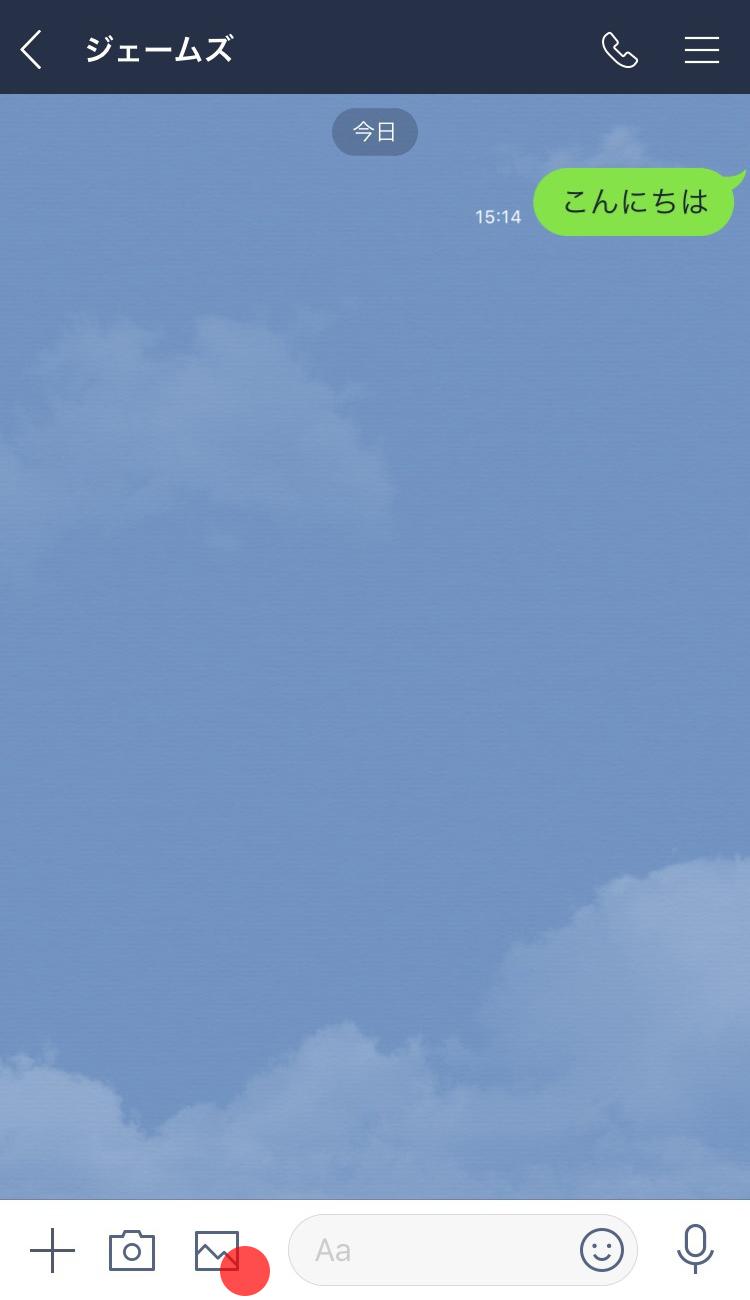
画像を送信したい相手のトークルームを開き、入力欄左にある画像アイコンをタップしましょう。
2:送りたい画像をタップする
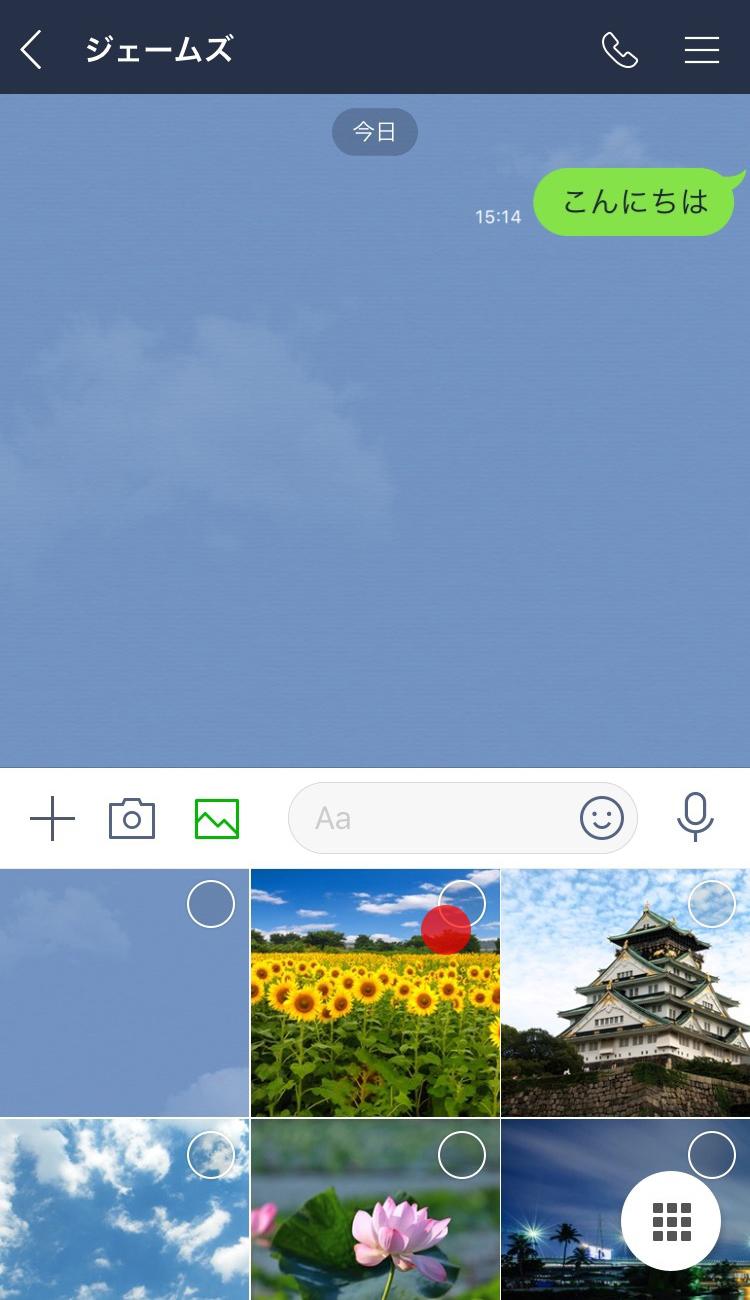
端末に入っている画像が表示されるので、送りたい画像を選択します。
この時、最大50枚まで選択することが可能です。
タップした順に相手に送信されます。
ただし、画像ボタンをタップした段階では、トークルームの下部分に6枚程度の画像しか表示されません。
スワイプしていけば、他の画像もチェックできますが、一度に確認したい時は、右下にあるギャラリーボタンを押すのもおすすめです。
この方法を使うと、画像をスムーズに選べるだけではなく、端末内で設定したフォルダから選ぶことも可能になるので非常に便利でしょう。
3:送信ボタンをタップする
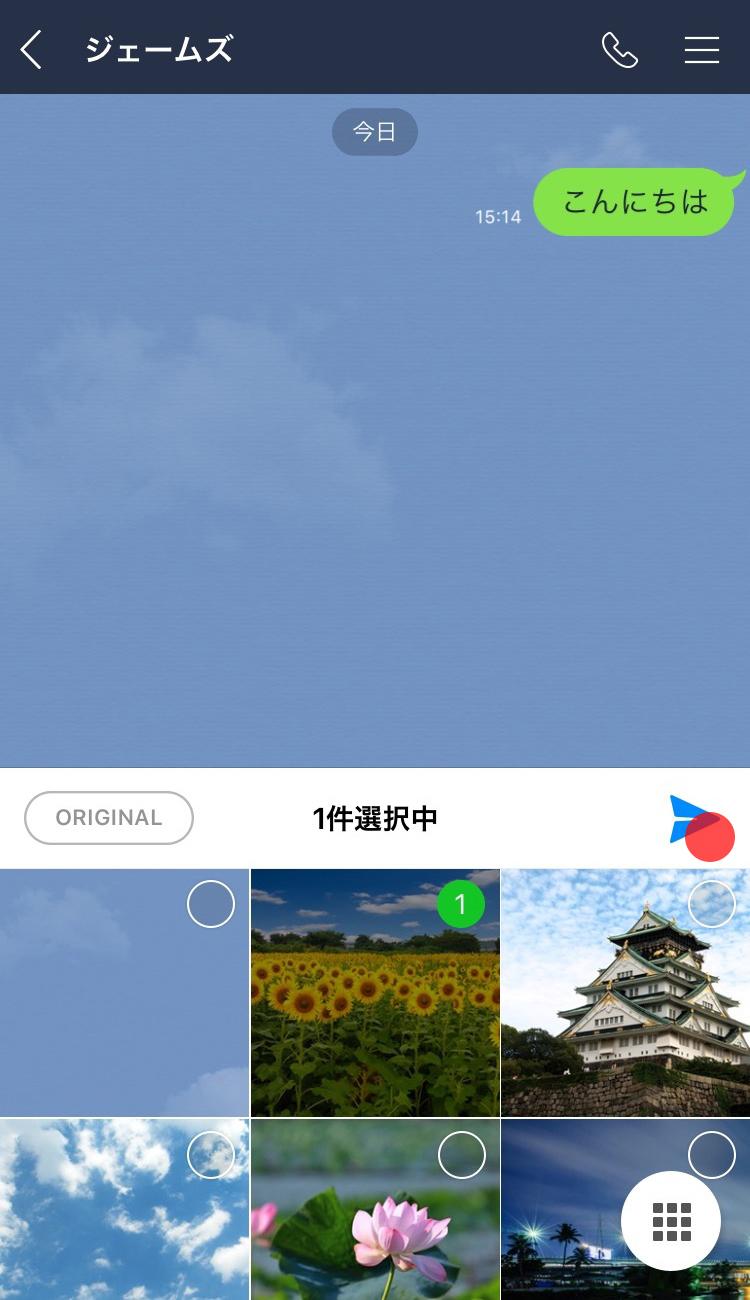
送信したい画像を全て選んだら、飛行機アイコンをタップして送信しましょう。
これで画像の送信は完了です。
複数枚同時に送信した画像は、タイル上に表示されます。
LINE以外のアプリから写真や動画を共有する場合
端末やLINEで撮影した写真以外でも、他のアプリを経由して共有することができます。
例えば、普段使っている写真加工アプリからそのままLINEで送れたら非常に便利でしょう。
また、ストレージアプリに保存されている写真を送信することも可能です。
写真加工アプリからシェアする方法
写真加工アプリの多くは、その他のアプリにシェアする機能が搭載されています。
LINEはもちろん、インスタグラムやツイッターなどのSNSに投稿することも可能でしょう。
シェアボタンはアプリによって様々なので、いつも使っているアプリの中から、そうした機能を探して活用することをおすすめします。
ストレージアプリからシェアする方法
写真のストレージアプリとして代表的な「Googleフォト」でも、LINEへのシェアが可能です。
アップロードした画像をタップして「共有相手」→「LINE」と選択していくと送信完了となります。
その他のストレージアプリでも、LINEへの共有ができるケースがほとんどなので、ぜひチャレンジしてみてください。
まとめ
このように、LINEで写真や動画を送る手段は実に様々です。
いつも使っているアプリを使いながら、LINEで写真を送ることができると非常に便利でしょう。
特に、今回紹介した3つの手段を活用することで、大体の写真は送ることができます。
LINEの使い方の幅を広げるためにも、いろんな手段で画像を送ってみてください。
LINEで写真を転送する方法は?一括転送についても解説

LINEのトークでやりとりした写真のほか、アルバムやKeepに保存されている画像は、他のトークに転送することができます。
また、メールなどを使うと他のアプリにも転送できるため、賢く活用するとLINEの使い道が広がります。
また、一枚ずつの転送だではなく、まとめて一括転送することもできるため、要チェックです。
今回は、LINEにある写真を転送する方法についてまとめていきます。
転送したことがバレないかどうかについても触れているので是非チェックしてみてください。
LINEにある写真を転送する方法まとめ
LINEで写真を転送するときは、一枚ずつ送るケースと複数枚を送るけーすがあるでしょう。
それぞれのやり方について紐解いていきます。
一枚ずつ写真を転送する方法
転送したい写真をやりとりしたトークルームを開きましょう。
写真の横にある転送アイコンをタップします。
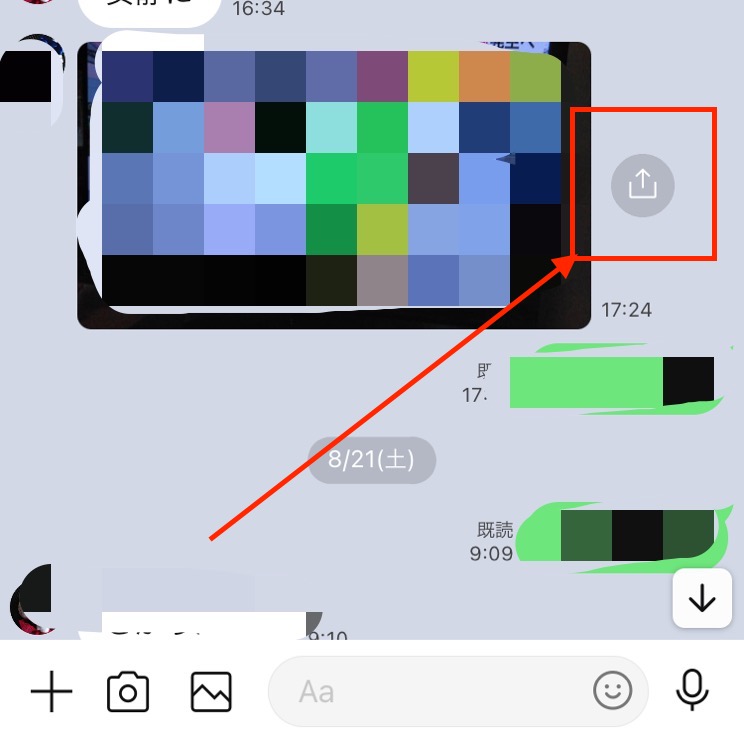
すると、「送信先の選択」シートが表示されるので、その中から転送したい友だちを選択しましょう。
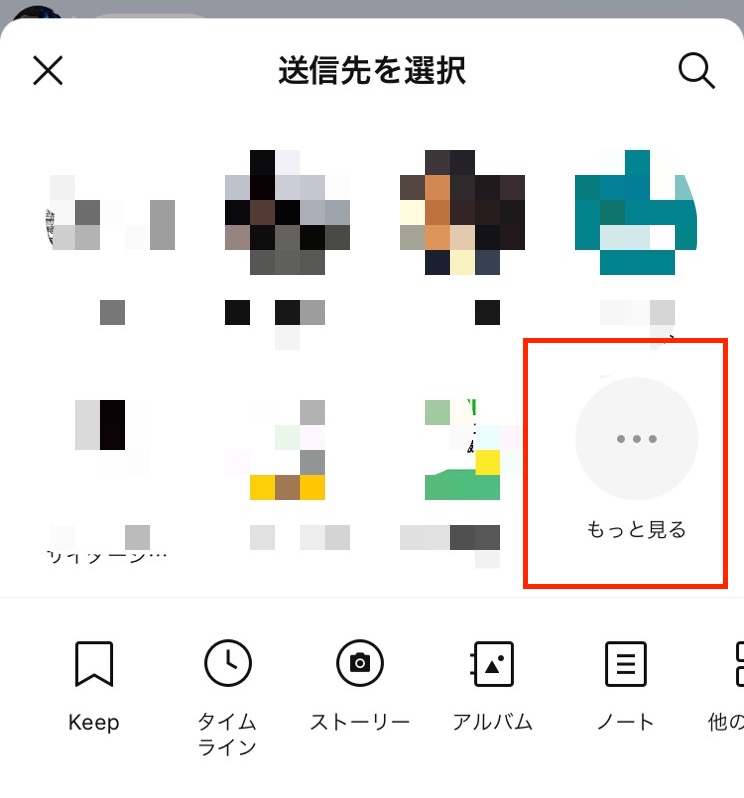
その上で、「転送」をタップすると完了です。
最初の段階で送りたい相手が表示されていない場合は、「もっと見る」をタップすることで、その他の友達も表示されます。
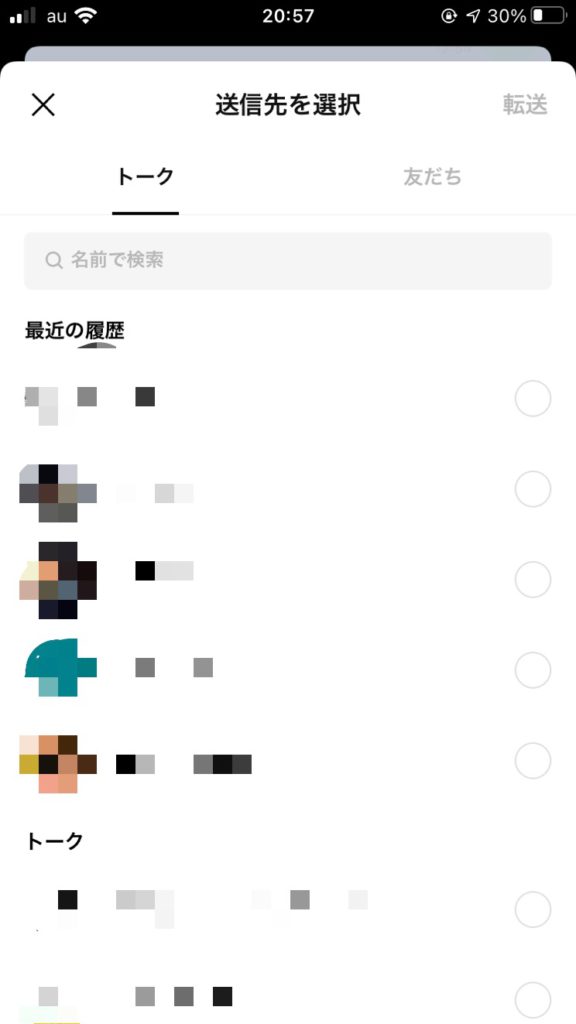
一人だけではなく、何人かを同時に選択して送ることも可能です。
複数の写真を転送する方法
転送したい写真をやりとりしたトークルームを開きます。
続いて、転送した写真を長押しするとメニューが開くので、その中から「転送」をタップします。
最大20枚まで選べるので、送りたい写真から「転送」を全てタップしてください。
その後は、一枚ずつ送る時と同じで、「送信先を選択」の中から送信相手を選択します。
そして、「転送」をタップすれば転送完了です。
LINE以外のアプリで写真を転送する方法はある?
LINEのトークやアルバム、Keepに保存されている写真は、LINE以外のアプリで転送することが可能です。
LINEで繋がっていない友達がいる場合に重宝するやり方といえるでしょう。
ただし、一枚の写真ではなく複数枚選択したい場合は、アルバムのみで行えるため、事前いアルバムに追加しておく必要があります。
LINE内の友だちに転送する場合と同じく、送信したい写真を選択しましょう。
「送信先を選択」の段階で「他のアプリ」を選択します。
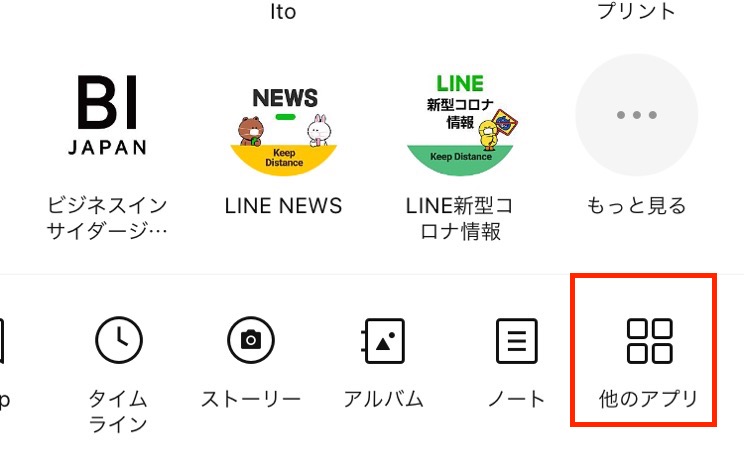
表示されるツールの中から、使用したいアプリを選びましょう。
例えば、GmailやInstagram、Twitterなどで送ることが可能です。
iPhoneの場合、AirDropに送ることができ、Androidではニアバイシェアも利用できます。
ただし、Androidを使っている場合は、写真を複数枚選択して「他のアプリ」を選ぶことができません。
そのため、一枚ずつ選択するようにしましょう。
PC版LINEでも可能
スマホだけではなくPC版のLINEでも、写真を転送することができます。
ただし、PC版LINEでは、一枚ずつの転送しかできません。
複数枚送ることはできないので要注意です。
PC版ラインのトークルームをひらき、写真下部に表示されている「転送」をタップしてください。
もしくは、写真を開いて転送ボタンをタップする方法もあります。
スマホの手順と同じく、転送先を選択して、「転送」をタップすれば完了です。
転送先は複数人選ぶことができるので非常に便利でしょう。
LINEアルバムやKeepに保存された写真の場合
トークでやりとりした写真だけではなく、LINEアルバムやKeepで保存した写真も、トークを使って別の友だちに転送可能です。
まず、LINEアルバムで転送する場合をみていきましょう。
一枚だけ転送するときは、転送したい写真を選択します。
複数選択したい場合は、画像の一覧画面で一枚を長押しすると、その他の写真を選択できるようになります。
LINE Keepの場合も、アルバムと同じように一枚だけ選ぶ場合は、転送したい写真を選択します。
複数の場合もアルバムと同じ方法です。
転送方法は、トークで行なったやり方と同じなので簡単でしょう。
アルバム・Keepどちらの手段においても、「送信先を選択」を開いて、友だちを選択していきます。
送りたい友だちが表示されていないときは、「もっと見る」をタップし、全ての友だちを表示しましょう。
また、LINE内のやりとりだけではなく、「他のアプリ」を選択することもできます。
LINEで写真を転送するときの注意点
LINEで写真を転送するにあたって、多くの人が気になるポイントをまとめていきましょう。
写真が転送したものだと相手にバレる?
結論からいうと、LINEを使って写真を転送したとしても、転送元が相手にバレることはありません。
そのため、バレたくない相手に転送する場合も問題なく写真を送ることができるでしょう。
写真を転送できない理由
LINEの写真を転送しようと思ってもできないことがあります。
その理由が、LINEのトーク上でやりとりした写真の保存期間です。
保存期間を過ぎてしまった写真は転送することができません。
まとめ
LINEの写真は、様々な手段で転送することができます。
ただし、一度に転送する場合は、相手の状況を配慮して送るように心がけましょう。
たくさんの通知が届いて、迷惑してしまうケースも考えられます。
LINEのアルバムに動画を保存できないときはどうしたらいい?解決策を紹介

LINEのアルバムを活用する際に、動画が保存できなくて困ることはありませんか?
実は、LINEでは仕様の関係でアルバムに動画を保存することができません。
しかし、アルバムの代わりにある機能を使うと、LINEでも動画を共有することが可能です。
それが、「ノート」という機能です。
ノートに動画を投稿すれば、いつでも閲覧できる上に保存も可能になります。
今回は、LINEで動画を保存する方法や修正、削除についても触れていきましょう。
LINEのアルバムには動画が保存できない
そもそも、LINEのアルバム機能では動画を保存できる仕様になっていません。なんと。
その理由としてあげられるのが、容量の大きい動画をLINEのサーバーに保存することは、非常に負担がかかりやすいためだといわれています。
例えば、トーク画面の動画を長押ししたとしても、メニューの中に「アルバム」というボタンは表示されません。
トーク内では、動画の送受信ができるものの、保存期間が限定されてしまうため、すぐに保存しなかった場合、共有し続けることが不可能です。
LINEのノート機能を活用する
アルバムでは保存できない動画ですが、トーク機能を活用すると保存可能です。
万が一、トークが消えてしまったとしても、ノートの中では動画が残っています。
加えて、共有ではなく個人的に残しておきたい動画はKeepを活用すると良いでしょう。
Keepでは、他人が閲覧することができないため、安心して保存することができます。
ノートに動画を投稿する方法
今回は、iPhone版のLINEの画像をつかて、ノートに動画を投稿する方法を説明します。
Androidの場合でも、ほぼ変わりないので参考になるでしょう。
ノートに動画を投稿する
動画を共有したい相手のトークルームを開きましょう。
右上にあるメニューボタンをタップして、メニューの中から「ノート」を選択します。
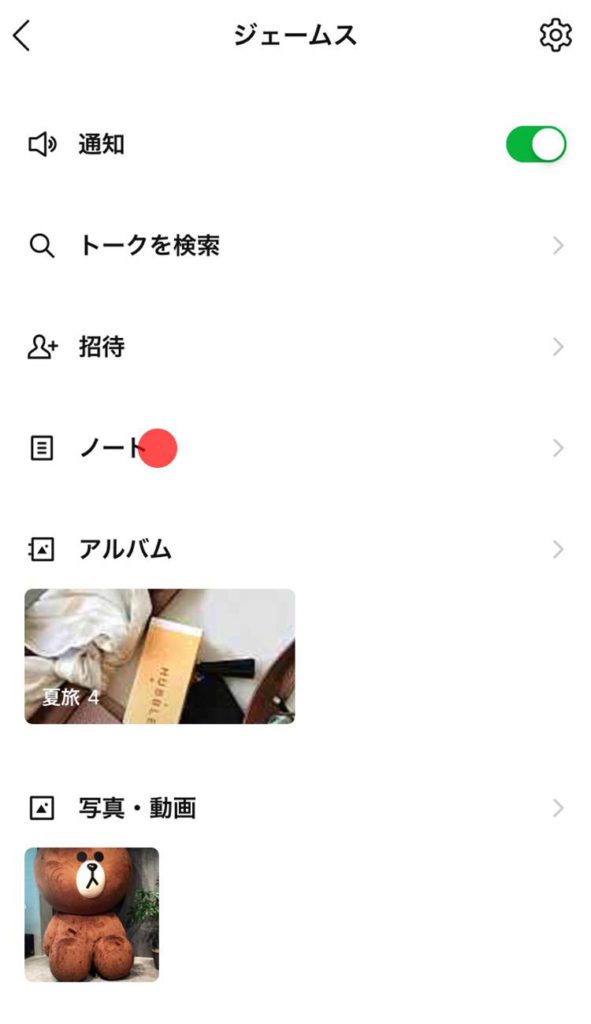
開いた画面の右下にある「+」をタップして、投稿画面へと移動しましょう。
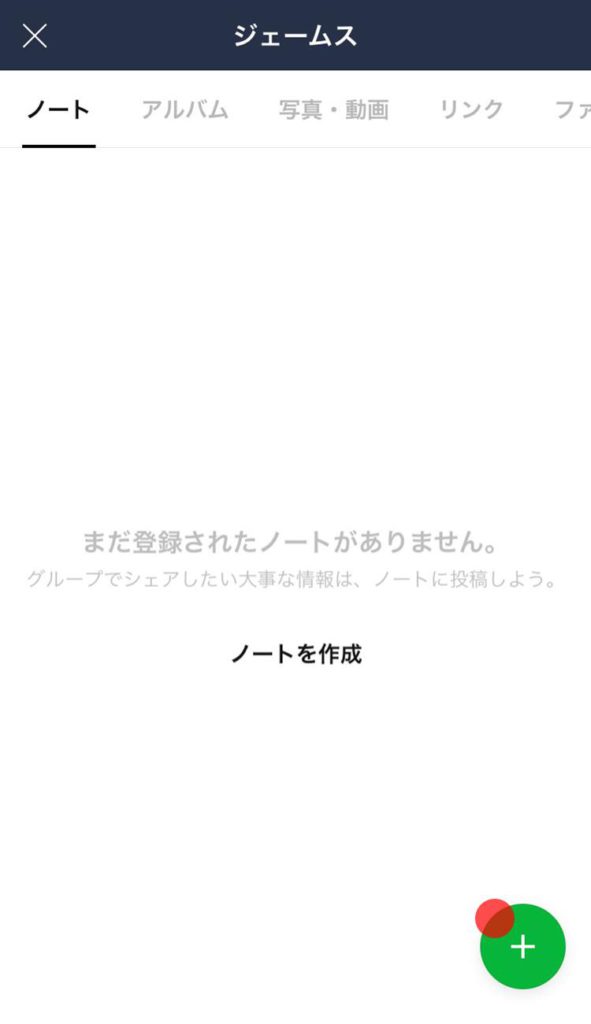
右にメニュー一覧が登場するので、活用したいアイコンを選びます。
例えば、その場で動画を撮影する場合は、「カメラ」のアイコンを選べばOKです。
端末に保存してある動画を活用する際には、「ペン」のアイコンで投稿しましょう。
また、「リレー」を選ぶと、タイムライン上で他ののユーザーとも共有することができます。
「投稿」を選んだ場合で、動画のアップロードのやり方を見ていきましょう。
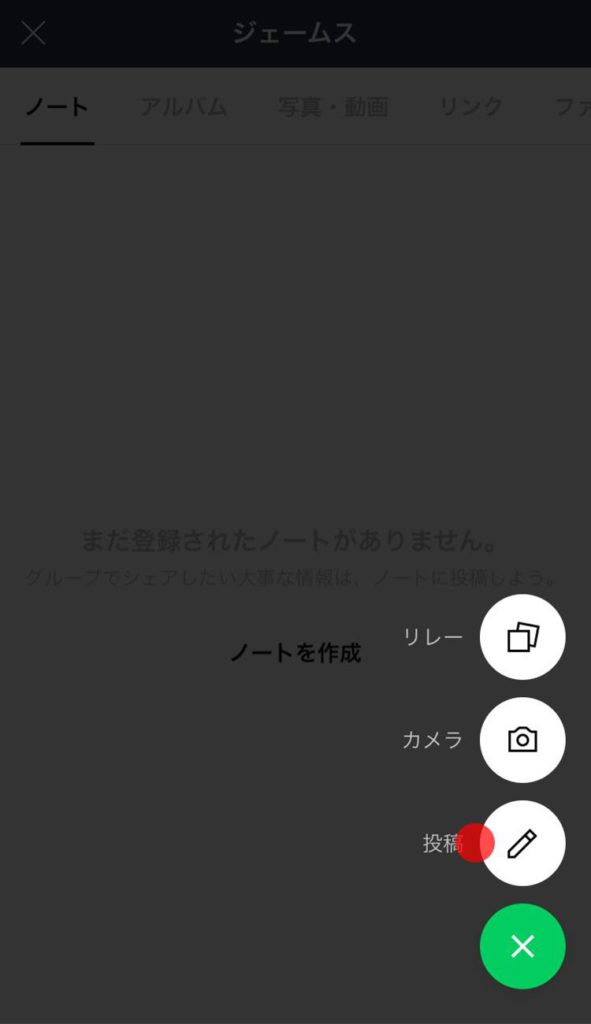
画面下部の左側にある、「写真」アイコンをタップすると、端末に保存された画像ギャラリーが表示されます。
その中から、ノートに投稿したい動画を選択しましょう。
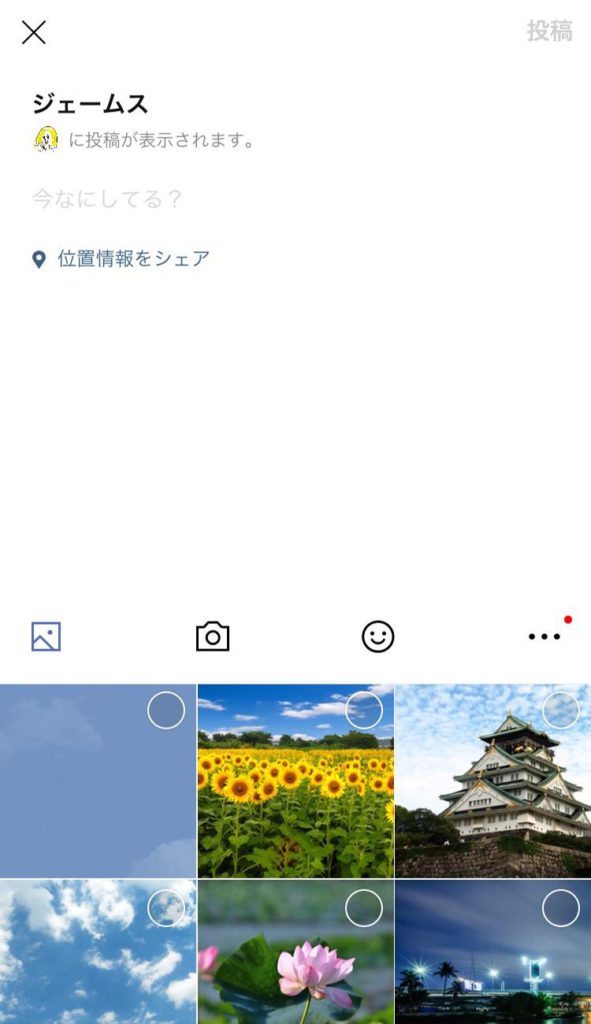
位置情報やコメントも記載できるので、必要があれば記載した上で、右上にある「投稿」をタップして完了です。
LINEでノートに動画をアップロードしたら、トークメンバーに対してプッシュ通知やトークで通知されます。
また、トークメンバーのタイムラインにも流れますが、トークの参加メンバーのみが閲覧できるので、他の人に見られることはありません。
ノートに投稿された動画をダウンロードする
LINEのノートに投稿された動画はダウンロードすることができます。
まず、保存したい動画をタップして開きましょう。
そして、右上にある「ダウンロード」ボタンをタップすると、動画がダウンロードされて端末に保存されます。
方法はたったこれだけで非常に簡単です。
しかし、写真と比べると容量が大きい動画なので、データ量については注意しなければなりません。
特に、長めに撮影された動画は、wi-fi環境でダウンロードすることがポイントです。
ノートに投稿された動画の修正と削除
LINEに投稿した動画を修正したり削除したりできるのは、基本的に投稿者のみです。
修正や削除を行った場合に、トークルームやプッシュ通知で知らされることがないので、し気兼ねなく作業できるでしょう。
やり方は非常に簡単です。
ノートの画面を開き、修正したり削除したりしたい動画の右上にある「…」メニューボタンをタップしましょう。
すると、「投稿を修正」「削除」という二つのメニューが表示されるため、必要なボタンをタップしてください。
ここで気をつけたいのが、削除する場合です。
一度削除してしまった動画は再度復元することができません。
コメントをつけていた場合、それらもすべて削除されてしまうので要注意です。
削除する場合は、相手やグループメンバーに伝えてからするように心がけましょう。
ノートに動画を投稿する際の注意点
LINEのノートは、動画を保存する上で非常に便利な機能です。
しかし、いくつかの注意点があるので一つずつチェックしておきましょう。
一度に投稿できる動画には限りがある
LINEのノートに動画を投稿する上では、制限枚数があることを知っておく必要があります。
基本的に、一度の投稿で写真と動画合わせて20枚までが限度です。
この枚数にはスタンプも含まれるので注意してアップしましょう。
添付できる動画の長さ
LINEのノートに投稿する動画は、長さにも限りがあります。
録画時間が5分を超える動画は、添付することができません。
これは、トークルームでも同じことです。
まとめ
LINEで動画を保存するためには、ノートを活用するのが一番スムーズな方法です。
保存期限もないため、気兼ねなく活用することができるでしょう。
LINEで5分以上の動画を保存する方法はある?裏技を紹介

LINEで動画や画像を送るのはよくある話だと思います。
非常に便利な機能なので、頻繁に送っているという人も多いでしょう。
しかし、5分を超えるような長い尺の動画を送ろうとして、送れなかった経験はありませんか?私はあります。
基本的に、LINEで送信できる動画の長さは5分までと定められています。
では、長い動画をLINEで送りたい時にはどうしたらいいのでしょうか。
ということで今回は、LINEで5分を超える長い動画を送る際の裏技をご紹介します。
LINEで長い動画は送ることができない
LINEで動画を共有する場合、トークルームで送信するかノートに添付する共有方法があります。
しかし、どちらの方法を選んだとしても、5分を超える長い動画は送信することができません。
もちろん、保存することも不可能です。
無理やり長い動画を送ったとしても、5分までのところで自動的にカットされてしまいます。
そのため、途中で途切れた動画になってしまい、不本意な内容となってしまうでしょう。
本当に見てほしいところで切れてしまった!ということでは、動画を送った意味がありません。
LINEで長い動画を保存する方法
LINEで5分を超える長い動画を保存したり送信したりするためには、裏技が必要です。
今回はGoogleフォトを活用した方法や、iPhoneユーザーならではの方法をご紹介しましょう。
Googleフォトを活用する方法
多くの人が活用している、写真保存クラウドとして人気あるのがGoogleフォトです。
このアプリを活用すると、iPhoneとAndroid関係なく、LINEで5分以上の長い動画を共有したり保存したりできます。
Googleフォトを活用する裏技のためには、送る側はもちろん受け取る側もGoogleフォトのアプリをインストールしておく方が便利です。
これまでGoogleフォトを使ったことのない人は、インストールの段階で、Googleアカウントでのログインから写真へのアクセス許可まで済ませておくようにしましょう。
GoogleフォトでLINEに長い動画を送る方法まとめ
Googleフォトを活用する場合は、Googleフォト上でダウンロードリンクを生成する必要があります。
その上で、LINEに送る方法をご紹介しましょう。
1:送りたい動画の共有ボタンをタップする

まず、Googleフォトアプリを開きましょう。
続いて、LINEで送りたい動画を洗濯して、画面の左下にある共有ボタンをタップします。
2:共有するアプリでLINEを選択
iPhone版のGoogleフォトアプリを使用している場合、「共有相手」をタップしましょう。
するとシェアシートが表示されるので、「LINE」を選択します。
続いて、「共有方法」から「リンク」をタップしましょう。
Android版の場合、「アプリで共有」内にある「リンクを作成」をタップしたのちに、「LINE」を選択します。
3:送信したい相手を選ぶ
iPhoneの場合、「送信先を選択」すると、8名程度友だちのアイコンが並びます。
その中に送りたい相手がいればタップしましょう。
いない場合は、「もっと見る」をタップして、一覧を表示させて選ぶことができます。
Android版のアプリを使っている場合、友だち/グループ/トークから送信先を洗濯して、「転送」をタップしましょう。
すると、LINEアプリのトーク画面が開き、すでにメッセージの入力欄にダウンロード用のリンクが貼り付けられています。
そのまま、「紙飛行機」のアイコンをタップすれば送信完了です。
4:受信側には共有リンクが送られる
送信された内容は、そのまま相手に届くため、受信側には共有リンクが表示されます。
このリンクをタップすると動画をダウンロードできます。
共有リンクは、URLを知っている人なら誰でもアクセスすることが可能です。
そのため、他の人に知られたくない場合は、相手が保存した段階でリンクを削除しておくようにしましょう。
方法は、共有リンクにアクセスして、左上にあるリンクボタンをタップします。
その上で、「リンクの共有」オプションをオフにすれば問題ありません。
iPhoneの共有機能を活用する
iPhoneユーザーなら、共有機能を活用することで、5分以上の長い動画をmovファイルにしてLINEでも送ることが可能です。
送る側はiPhoneのみですが、受け取る側はどんな端末でも可能なので、比較的便利な方法でしょう。
1:iPhoneの共有機能を使う
iPhoneの写真アプリを開き、送信したい動画を選択しましょう。
そして、画面左下にある共有ボタンをタップします。
表示されたメニューの中から「LINE」を選択しましょう。
2:共有先の相手を選ぶ
「送信先を選択」をタップすると友だちが表示されます。
ここで、送信したい相手が表示されていない場合は、「もっと見る」をタップしましょう。
一覧の中から、送信したい相手かグループを選択します。
最後に、右上にある「転送」をタップすれば完了です。
3:受信した場合
iPhoneの共有機能を使って送られた動画は、受信するとmovファイルとして届きます。
この動画ファイルには保存期間が定められているため、早めにダウンロードするようにしましょう。
ただし、Androidの場合は、直接端末に保存することができないため、Googleフォトに保存する必要があります。
まとめ
LINEで長い動画を共有するためには、裏技を活用する必要があります。
一見すると面倒に感じるかもしれませんが、意外と簡単にできるので、皆さんもチャレンジしてみてください。
LINEで動画を保存する方法とは?保存したことはバレる?

LINEでは写真だけではなく5分以内のものであれば動画をやりとりすることができます。
さらに、やりとりした動画は、iPhoneやAndroid、PCなどの端末にダウンロードすることも可能です。
しかし、端末によっては保存先が異なるため、どこに保存されたか見失ってしまったという人も多いでしょう。
また、保存期間を過ぎると保存ができなくなって驚くこともあります。
今回は、LINEのトークで受信した動画をどのように保存するのかを解説していきましょう。
また、保存したことが相手にバレるかどうかも解説します。
LINEで受信した動画をスマホに保存する方法
LINEで動画を保存する方法は、iPhoneでもアンドロイドでも変わりません。
一つずつ保存するだけではなく、まとめて保存することもできるので手順を確認していきましょう。
動画を個別に保存する方法
保存したい動画が送られてきたトーク画面を開きましょう。
その上で、保存したい動画をタップして、再生画面を開きます。

すると、右下にダウンロードボタンが表示されるので、タップするだけで保存が完了します。
複数の動画を保存する場合
保存したい動画が送られてきたトーク画面を開きましょう。
トークルームの右上にあるメニューボタンをタップし、メニューの中から「写真・動画」を選びます。
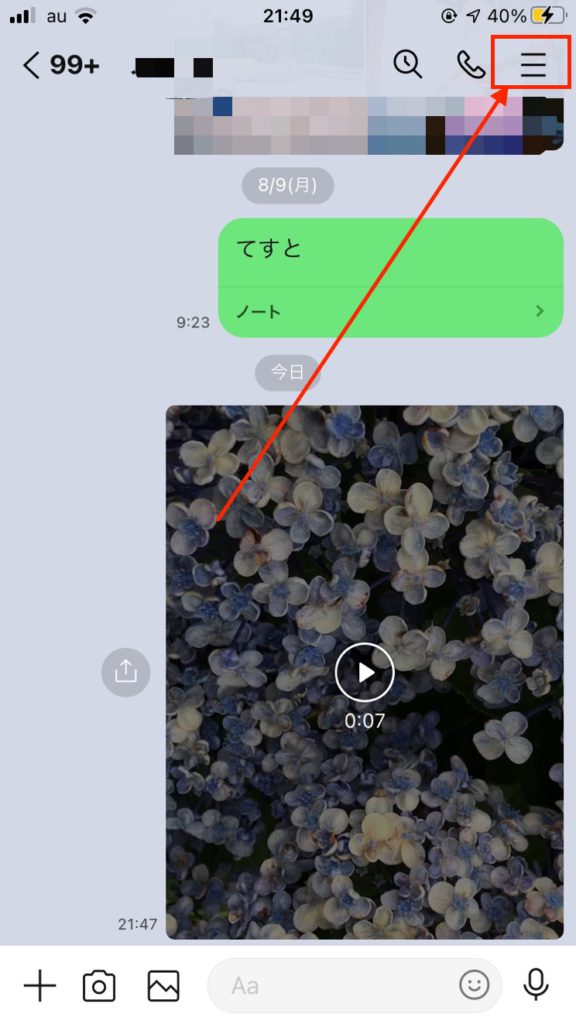
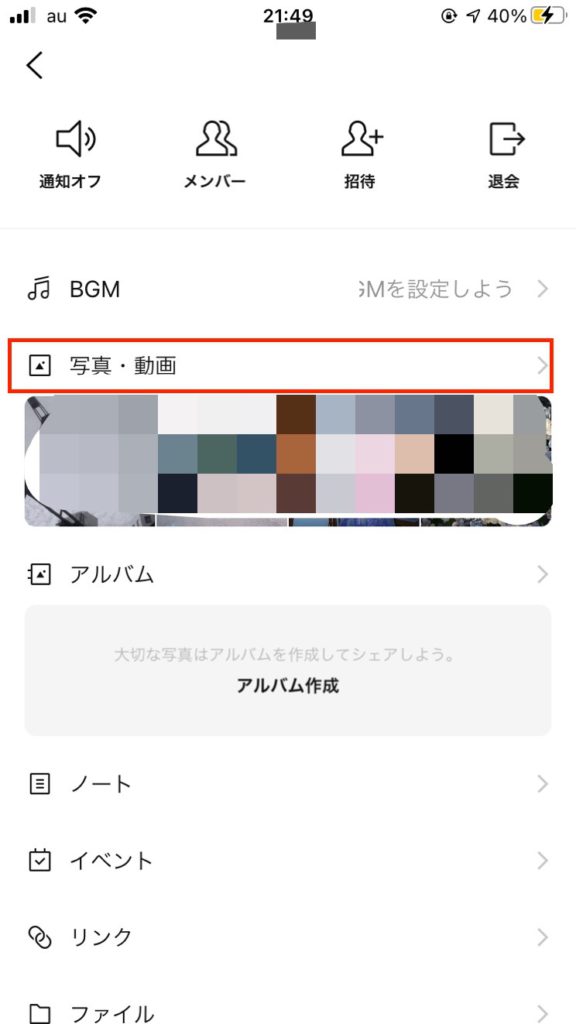
続いて「選択」をタップし、開いた画面から保存したい動画を選択しましょう。
全て選び終わったら、右下にあるダウンロードボタンをタップして完了です。
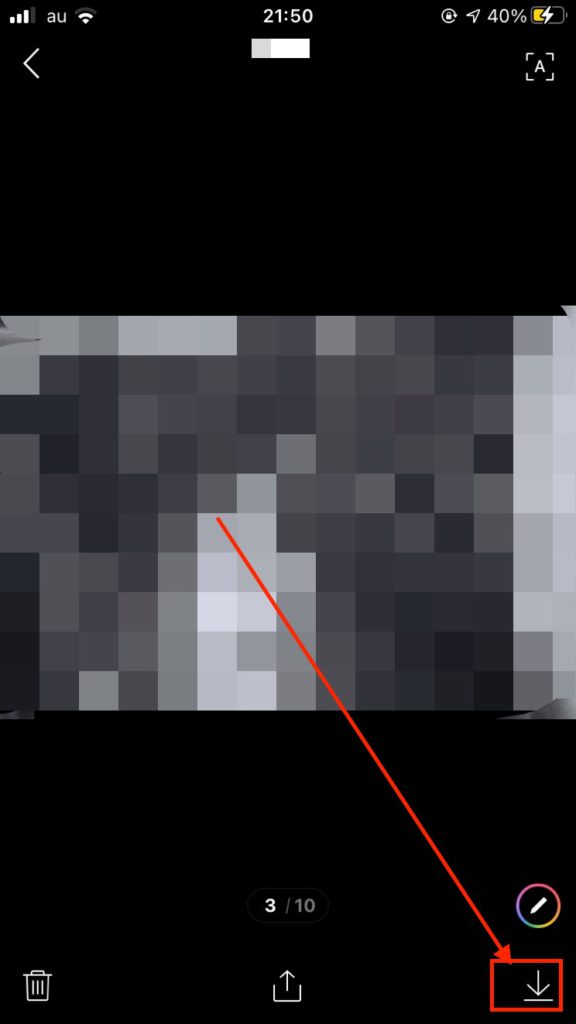
LINEで受信した動画をPCに保存する方法
LINEにはスマホだけではなくPC版も存在しています。
PC版のLINEでも、スマホと同じように動画をダウンロードすることが可能です。
Macユーザーでもwindowsでも手順はほとんど変わりません。
動画を個別に保存する場合
スマホの時と同じように、保存したい動画が送られてきたトーク画面を開きます。
続いて、動画の下に表示された「保存」をクリックしましょう。
その後、「フォルダを開く」をクリックすると、ダウンロード一覧が表示されて、今回保存した動画も確認することができます。
また、「名前をつけて保存」をクリックすれば、動画のファイル名を入力することができ、保存場所の指定も可能です。
複数の動画を保存する場合
個別で保存する時と同じように、保存したい動画が送られてきたトーク画面を開きましょう。
その上で、トークルームの右上にあるメニューボタンから「写真/動画」をタップします。
保存したい動画を選択して「ダウンロード」をタップしましょう。
すると、動画の保存先を指定して「開く」をタップすると保存完了です。
Windowsの場合は、この段階で「保存」と出る場合もあります。
LINEで保存した動画はどこに保存される?
スマホやPCを使ってLINEで受信した動画を保存した場合、一体どこに保存されているのでしょうか?
iPhoneとAndroid、PCそれぞれの保存先について解説します。
iPhoneの場合
iPhoneでLINEを使った動画のダウンロードをすると、基本的には写真アプリに保存されます。
iPhoneの「写真」をタップして、メディアタイプで「ビデオ」を選択しましょう。
これで、保存した動画を含めたその他の動画もチェックすることができます。
ただし、フォルダ分けを自分で行わない限り、LINEから保存した動画と、その他の動画との区別はつきません。
Androidの場合
Androidを使ってLINEで受信した動画をダウンロードすると、基本的にGoogleフォトなどのクラウドアルバム系アプリか「Files by Google」や「ファイルマネージャー」などのファイルアプリ、「ギャラリー」アプリなどに保存されます。
どの機種を使用しているかによってプリインストールされているファイラーが違うため、一概には言えませんが、ほとんどの場合内部ストレージの「LINE_MOVIE」に格納されているでしょう。
PCの場合
PC版のLINEは、ダウンロード方法で触れたように、保存先を指定することができます。
しかし、指定しなかった場合は、「ダウンロード」フォルダに保存されるのが通例です。
保存の段階で名称を変更しない限り、ダウンロードフォルダを見てもLINEという名称はつけられていないためファイル名から判別するのは難しいでしょう。
LINEの動画を保存する際の注意点
LINEで動画を保存したいけど、注意点や疑問点があって保存を迷ってしまうこともあります。
よくある注意点についてまとめていきましょう。
トークの動画を保存した場合にバレる?
結論から言うと、トークで受信した動画を保存しても相手にバレることはありません。
これは、写真でも同様であり、通知が届くこともないので気兼ねなく保存することができます。
保存期間は要注意
LINEのトーク画面では、一定期間が過ぎた段階で動画や写真の保存ができなくなります。
保存期間は公表されておらず、おおよそ二週間程度といわれていますが、定かではないため、受信した段階で早めに保存することが大切です。
まとめ
LINEでやりとりした動画の中には、できれば記念として残しておきたいものも多いでしょう。
今回のやり方を活用すれば、動画を保存することは簡単にできます。
ぜひチャレンジしてみてください。