PC版LINEでPDFやOfficeファイルを添付する方法は?


ビジネスにおいても欠かせないツールとして、多くの人が活用しているLINE。
写真や動画はもちろん、PDFファイルやワードやエクセルなどのOfficeファイルも送信できれば非常に便利ですよね。
しかも、PCで作業してそのままPC版のLINEで送ることができれば言うことなしでしょう。
今回は、PC版LINEにおいて、PDFやワードなどのファイルを添付送信する方法を紹介します。
PC版LINEでファイルを添付する方法
PC版のLINEでは、トーク画面から次のファイルなどが送信できます。
- Word
- Excel
- PowerPoint
- mp3
- wav
このように、文書ファイルだけではなく、音声・音楽ファイルのやりとりも可能です。
基本的にスマホ版のLINEでも送受信は可能ですが、スマホの場合は閲覧できないファイルがあったり、ビューワをダウンロードする必要があるなど不便を感じるでしょう。
しかし、PC版のLINEであれば、様々なファイル形式を送ったとしても閲覧がスムーズであり、送る方も非常に簡単に操作ができます。
ファイルを送信する方法
PC版LINEを開き、ファイルを送りたい相手のトーク画面を開きましょう。
メッセージ入力欄に表示されている「クリップ」アイコンをタップします。
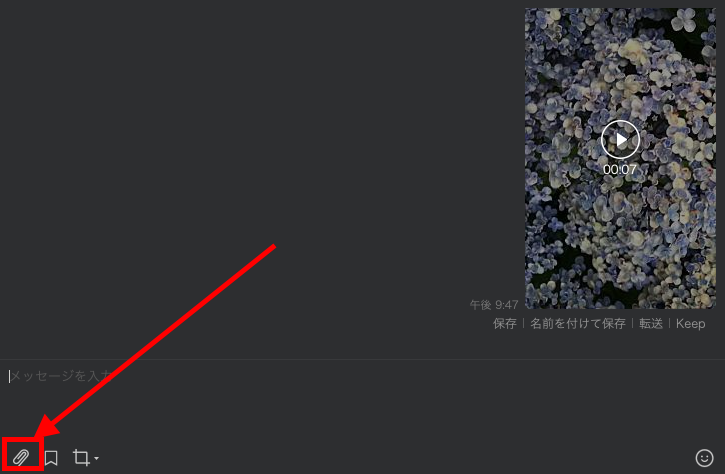
すると、ファイルを選択できる画面が表示されるので、送りたいファイルを選びましょう。
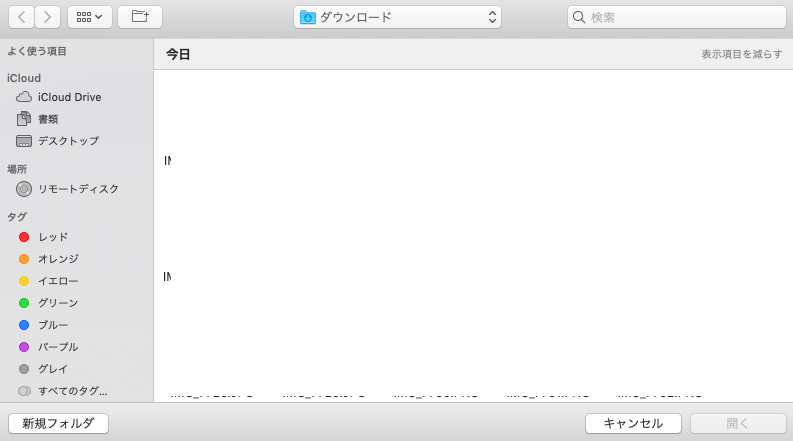
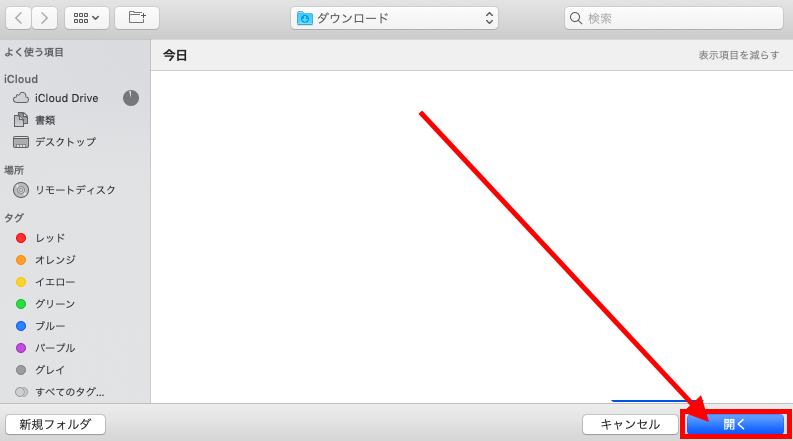
そして、「開く」をクリックすれば、送信スタートです。
ファイルは、PC内にあるものだけではなく、Dropboxなどのクラウドストレージに入っているファイルも選択できます。
そのほかの方法として、ドラックアンドドロップもあります。
PC上にあるファイルをドラックして、トークルームで話せば簡単に送信することが可能です。
ファイルを保存する方法
受信したファイルを保存する方法も非常に簡単です。
PC版のLINEを開き、受け取ったファイルをクリックしましょう。
すると、ファイルが開くので保存する場合は、ファイルの下にある「名前をつけて保存」をタップします。
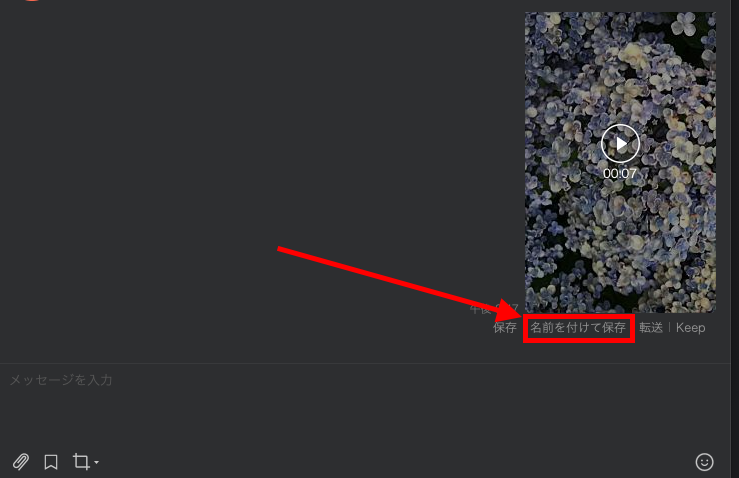
名前を設定して、保存箇所を選択すれば必要な場所に保存可能です。
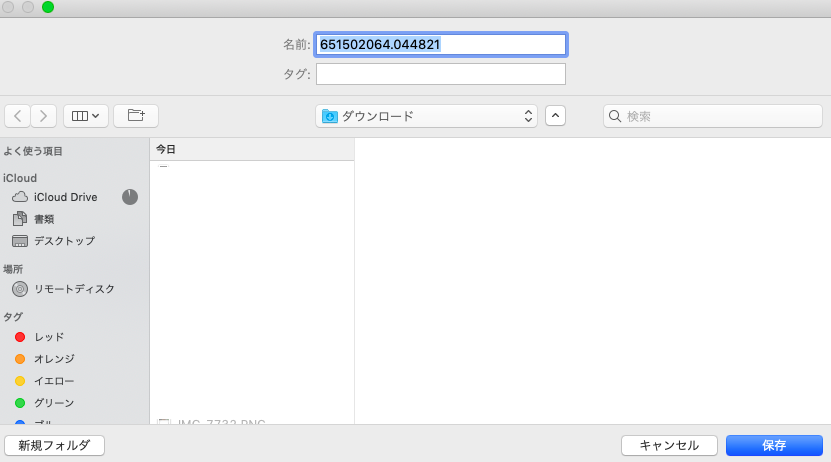
また、ExcelやWordなど、ファイルに対応したソフトがインストールされていれば、ファイルをクリックすることで自動的に起動します。
PC版LINEでファイルを添付するときのポイント
PC版LINEはファイルを添付する上で非常に役立ちます。
しかし、いくつかの注意点があるのでポイントとして押さえておきましょう。
ファイルの保存期間について
PC版のLINEを使ってトークでファイルを送信した場合、いつまでもダウンロードができるわけではありません。
送信後のファイルには有効期限が設定されており、基本的には7日以内がとなっています。
この期間の間に、閲覧もしくは保存を行う必要があり、そのどちらも行わなかった場合、ファイルへのアクセスすらできなくなるので要注意です。
zipファイルについて
大量のデータや重さのあるファイルを送信する場合に、zipという圧縮ファイルを活用することもよくある話です。
PC版のLINEでは、トーク画面でzip形式のデータを送ることができます。
しかし、受け取る側がPC版のLINEを使用していることが大切です。
スマホ版のLINEでも受信は可能ですが、特殊なアプリを使用しない限り、閲覧できない可能性が高いでしょう。
特に、Android版のLINEはよう周囲です。
大きすぎるサイズは相手のことも考えて
PC版のLINEに限らず、スマホ版だとしても送信できるファイルの上限は定められていません。
特に、ファイルを送信するとなれば、PC版のLINEを活用して、大きなサイズのデータを送ることもあるでしょう。
相手がPC版のLINEを使っていて、wi-fi環境にあれば大きな問題にはなりませんが、スマホ版のLINEでファイルをダウンロードしようとすると、かなりのデータ通信料になる可能性も少なくはありません。
大きなサイズのデータやファイルを送信する場合は、あらかじめ相手にその旨を伝えておくことが大切です。
受け取る側も、それがわかっていればPC版のLINEを開いたり、wi-fi環境に移動するなどの対処が取れるでしょう。
LINEで受信したファイルを印刷する
PDFやWordなどは、印刷をするためにPC版LINEを通して送信することもあるでしょう。
自宅にプリンターがあれば難なく印刷できるものの、外出中に急いでプリントアウトしたいときは困ります。
しかし、ネットプリントを活用することで、LINEで送られてきたデータも簡単に印刷することが可能です。
「ネットプリント」の公式アカウントを友だち追加するだけで、専用アプリを使うことなくセブンイレブンで印刷できます。
また、別のアプリを使うことで、ファミマやローソンでのプリントも可能であり、LINEでのファイル送信が活躍するでしょう。
LINE Keepを活用すれば保存期間が無限になる
トークでファイルのやりとりをすると保存期間が7日間以内となります。
しかし、LINE Keepに送信することで、ファイルの保存期間が無限になるのでうまく活用すると良いでしょう。
まとめ
LINEは画像や動画だけでなく、ファイルもやりとりができる頼もしいアプリです。
PC版LINEをうまく活用すると、より便利に送受信ができるので、ぜひチャレンジしてみてください。
LINEグループはブロック可能?うるさい通知をどうにかしたい時の対処法
LINEはマンツーマンのやりとりに加えて、グループLINEや複数人でトークが可能で可能です。
グループでのトークや複数人のトークは、場合によっては非常に便利な手段ですが、たくさんのグループに参加していると、通知が頻繁に来すぎて悩んでいる人も少なくはありません。
あまりにもプッシュ通知がくると、ノイローゼにもなりかねないほどです。
今回は、LINEのグループトークをブロックできるかどうか、また通知の対処法について触れていきます。
LINEのグループトークはブロックできるの?
残念ながら、基本的にグループのトークルームは、ブロックできない仕組みになっています。
LINEでブロックが可能なのは、友だちや公式アカウントなどの個別ユーザーのみです。
LINEグループにおけるトークラインは、個別ではなく多くのメンバーが集うスペースに過ぎず、個別扱いはされないため、ブロックはできないのです。
グループLINEのトークルームを非表示にすることは可能ですが、実はこれはあまり意味がありません。
非表示にしたところで、メッセージが来れば非表示状態が解除されてしまい、トークルームが復活します。
そのため、基本的には、本当に必要なグループだけに参加するようにして、必要のないグループに招待された時は、拒否または放置しておくことをおすすめします。
グループ参加メンバーのブロックは可能
個別のユーザーはブロックできることから、グループに参加している個々のメンバーに関してはブロック可能です。
グループ参加している人のうち一人だけをブロックすることも可能ですが、全員をブロックすることもできます。
ただし、メンバーをブロックしてもグループ内においては関係性が変わることがありません。
ブロックした相手とのやりとりはグループ内では問題なくできます。
また通話に関しても、グループ内では可能で既読もつきます。
そのため、ブロックしたことについては、ブロックした本人しかわからない仕組みになっています。
LINEグループの通知がうるさい場合
グループはいくらでも作ることができ、参加も可能です。
多くの人と交流している人や、仕事柄チームが多い人はかなり多くのグループに入っている可能性があるでしょう。
その場合、本当に必要ではないけれど仕方なく参加しているグループがあるというケースも少なくはありません。
そうなると、グループにおける送受信の通知がかなり頻繁に来ることになり、本当に必要な通知を見逃す可能性もあります。
ブロックをしたくてもグループはブロックができないことから、どのようにしたらいいかわからない場合もあるでしょう。
その場合は、次の方法を試してみてください。
グループトークのプッシュ通知をオフにする
一番簡単な方法が、グループトークのプッシュ通知をオフにすることです。
グループトークの通知をオフにする際には、トークルーム右上にある三本線をタップしましょう。
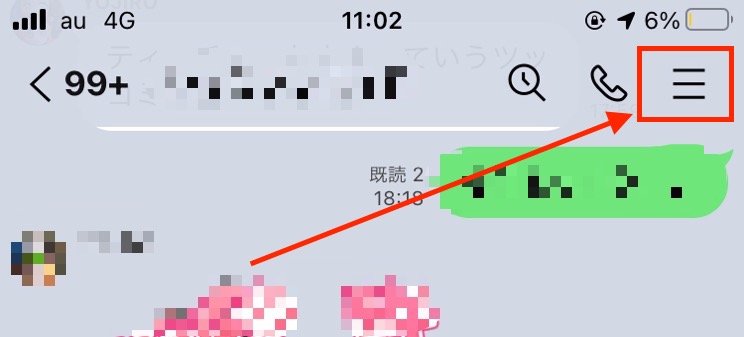
するとメニューが表示されるので「通知オフ」をタップすれば完了です。
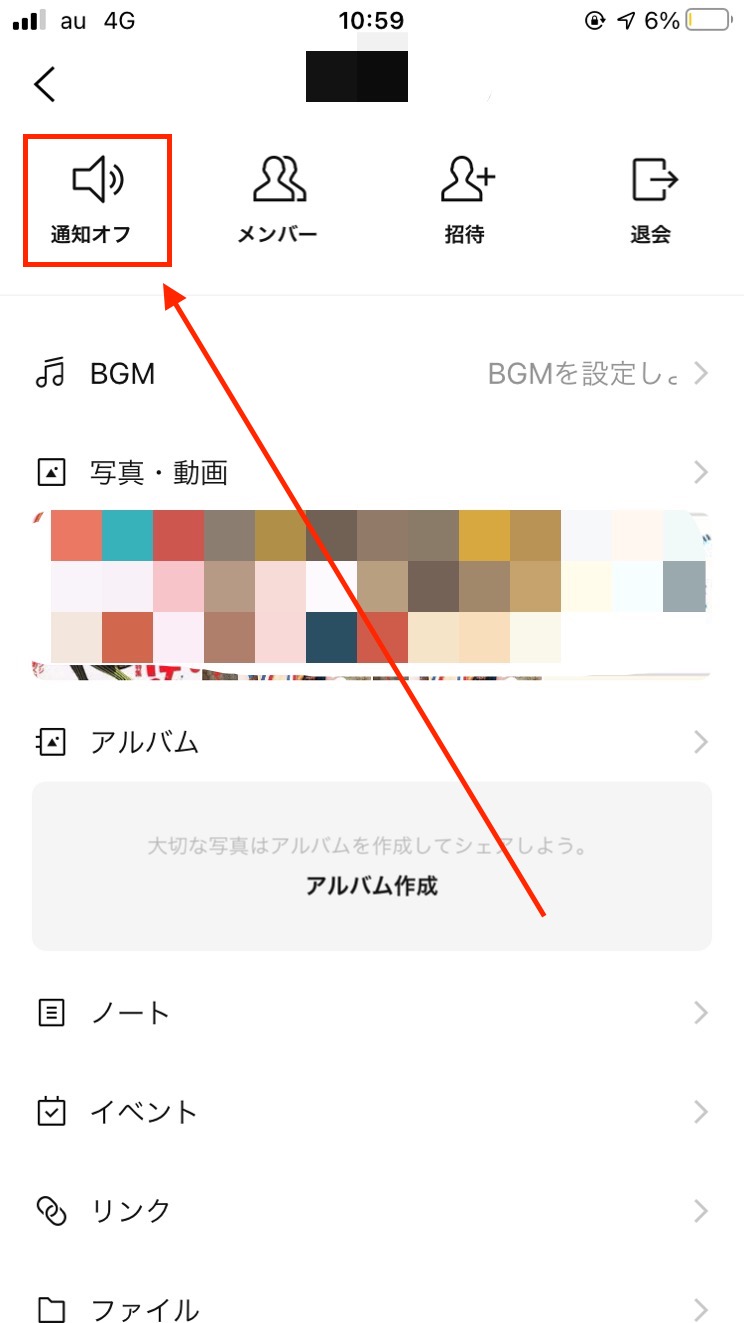
グループトークのプッシュ通知をオフにすれば、次のような通知が届かなくなります。
- 各種メッセージにおける受信通知
- 無料グループ通話
- ノートの新規投稿における通知
- アルバム新規投稿や写真追加の通知
- 新たなメンバーが参加した際の通知
また、グループトークの通知をオフにしても、グループメンバーにバレることはありません。
グループノートのプッシュ通知をオフにする
グループトークのプッシュ通知をオフにするだけではなく、自分が投稿したノートに関する通知も要注意です。
自分でグループに投稿したノートに関して、何かアクションがあると通知がなされますが、次の手順でその通知を止めることができます。
トークルーム右上にある三本線をタップしてメニューを表示します。
続いて、一番下にある歯車アイコンをタップしましょう。
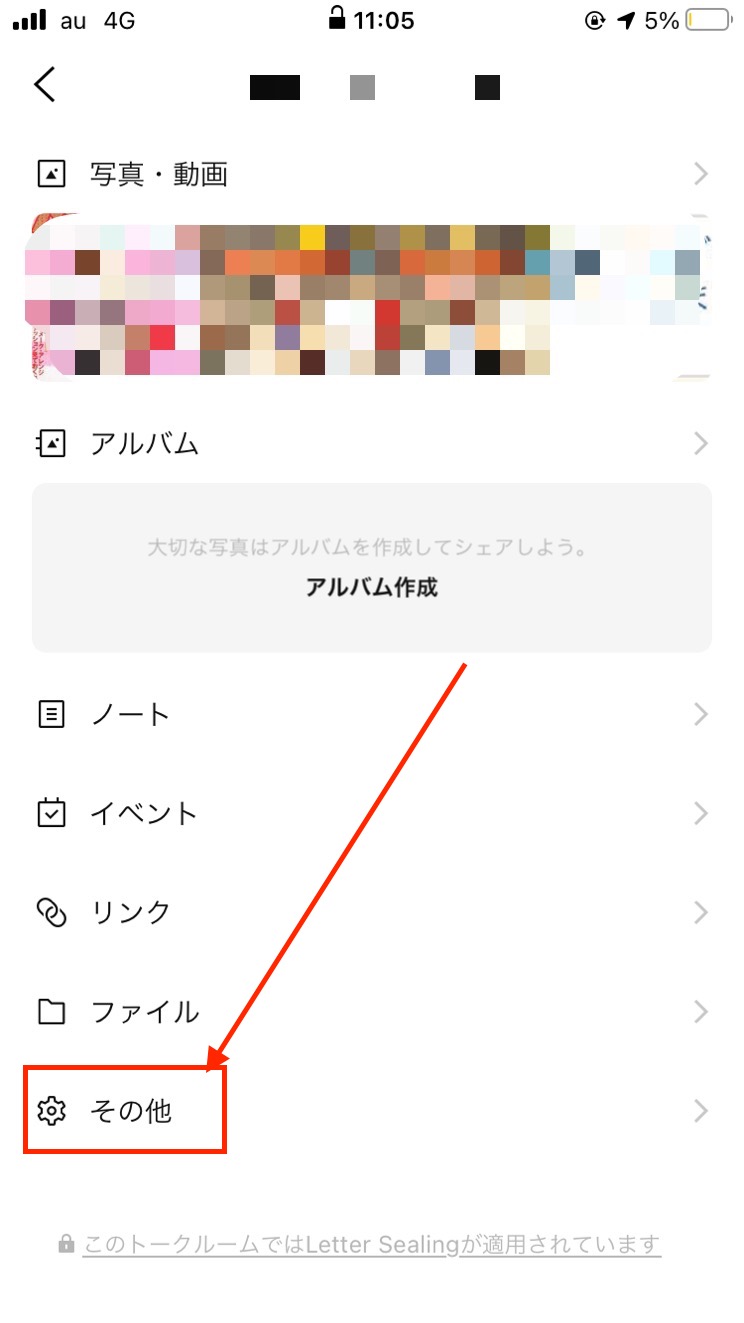
その上で設定をタップし「トーク設定」画面に移動したら、「投稿の通知」をオフにしましょう。
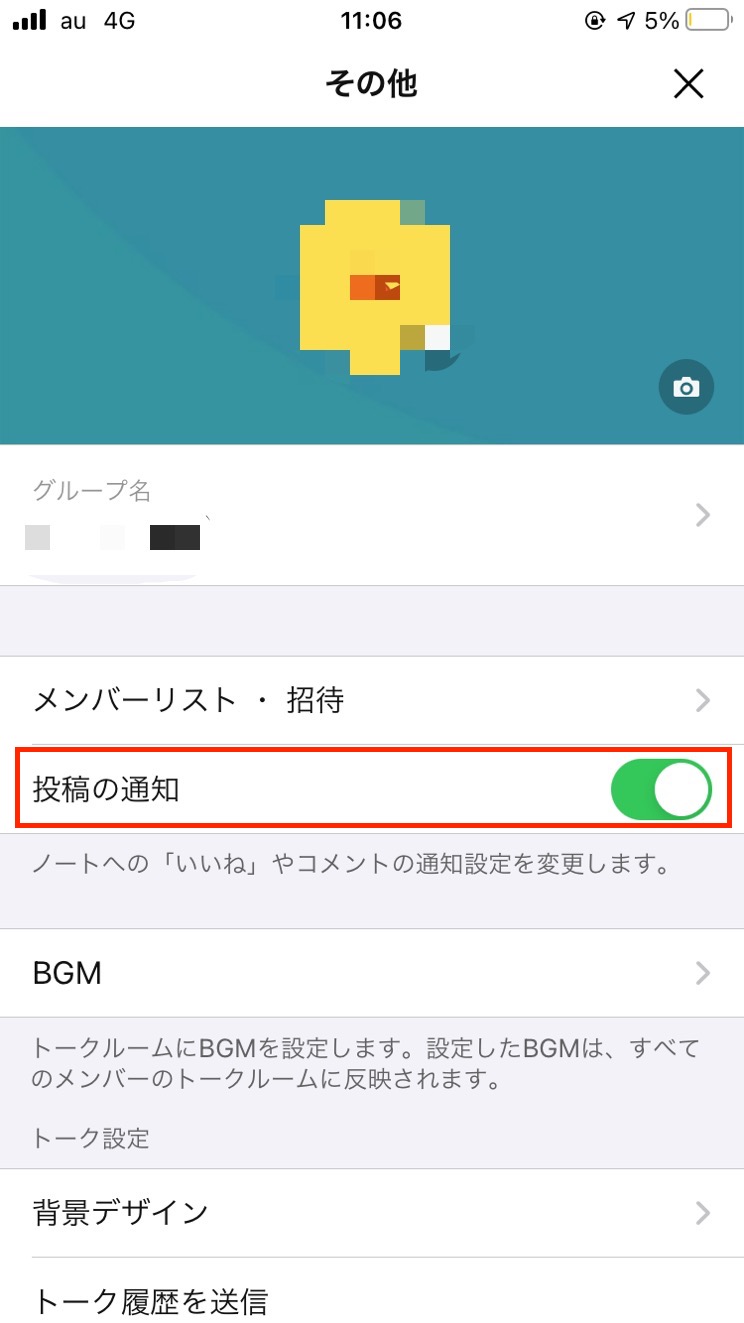
これで、自分が投稿したノートに対するいいねやコメント等の通知がこなくなります。
また、グループノートのプッシュ通知をオフにしたことについては、他のグループメンバーに知らされることはありません。
LINEグループから退会する
始めのうちは付き合いで参加していたグループも、必要がなくなる可能性も少なくはありません。
その場合は、グループから退会するのも一つの手段でしょう。
グループを退会する時は、トークルームの上にある三本線をタップします。
メニュー内の「グループ退会」を選択しましょう。
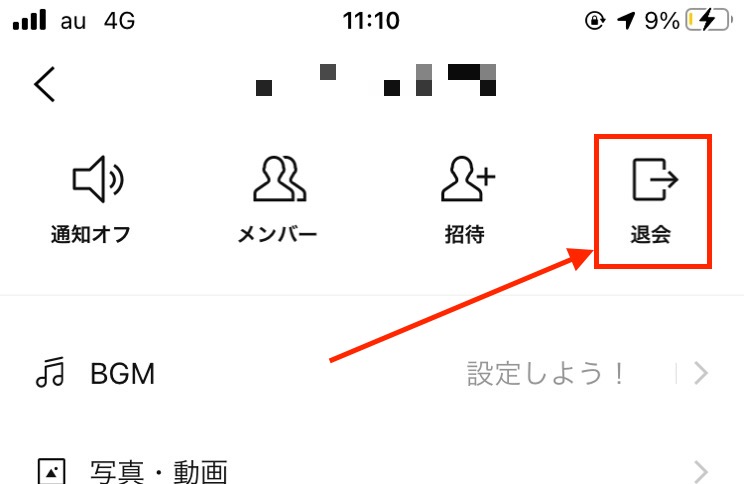
すると、「グループを退会すると、グループメンバーリストとグループトークの履歴が全て削除されます。グループを退会しますか?」というメッセージが出ます。
「OK」をタップすれば、グループから退会することになります。
退会したことについては、プッシュ通知されないものの、トークルーム上に「〇〇が退会しました」という自動メッセージが出るので、退会しても差し障りのないグループに対して行うようにしましょう。
まとめ
LINEグループは非常に便利でありながら、時には煩わしい存在になることは否めません。
プッシュ通知をうまく活用して、ストレスなくラインを使うことをおすすめします。
LINEの友だちが消えたのはなぜ?考えられる理由を紹介
何気なくLINEを見ていると、「メンバーがいません」という表示になったトークを見つけて驚くことがあります。
また、友だちリストが一人減り、友だちが消えていたということも経験があるという人も少なくはありません。
こんなことがあると、友だちにブロックをされたり、LINEからいなくなったのではと心配になることもあるでしょう。
実は、ブロックや削除では、相手が友だちリストから消えることはありません。
それなのに、友だちリストから友だちが消えたのはなぜでしょうか?
その理由を紹介しましょう。
友だちが消えたのはブロックが理由ではない
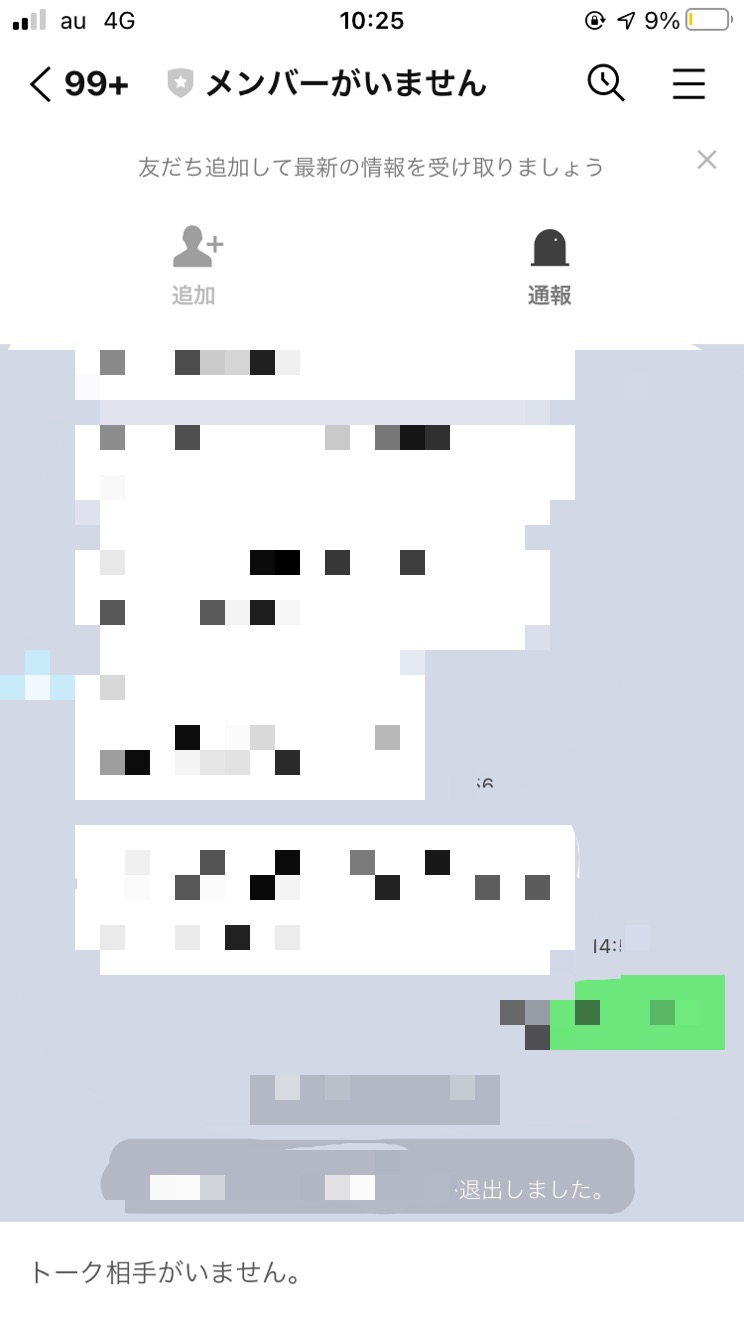
LINEから友だちが減ったり、トーク画面に「メンバーがいません」と表示されると、思い浮かぶのはブロックの文字です。
しかし、LINEではブロックをしたからと言って、相手の友だちリストから消える機能は付いていません。
そのため、万が一LINEで友だちからブロックをされたとしても、こちらの見た目が変わることはほとんどないのです。
ただし、送ったメッセージがずっと未読のままだったり、LINE通話に出ないときはブロックされている可能性が否めません。
LINEの友だちが消えた理由とは?
友だちリストから友だちが減ったり、グループリストからグループが減った場合に考えられるのは次の通りです。
相手がLINEアカウントを削除した
一番多くある可能性として、相手がLINEアカウントを削除したことが考えられます。
アカウント削除をする人の多くは、機種変更で失敗をしてしまっていると言えるでしょう。
LINEアカウントの引き継ぎに失敗すると、これまで活用していたLINEアカウントの情報が全て消えてしまいます。
そのため、友だちリストからも相手のアカウントが消えてしまうというわけです。
ただし、消えてしまった友だちが、再びアカウントを作り直した時は、友だちリストの中の「知り合いかも?」に表示される可能性が高まります。
また、相手の電話番号がこれまでと同じ場合は、電話番号で検索するのも一つの方法です。
気がつかないうちに相手をブロックしてしまった
友だちが消えてしまった理由として、気がつかないうちに自分で相手をブロックしていたという可能性も否めません。
ブロックに限らず、非表示や削除も同じことが言えます。
ブロック・非表示・削除は次の意味があるので、まずチェックしておきましょう。
LINEブロックとは?
相手にはバレることなく一方的にLINE上の関係性を断つ方法。
相手からは、友だちのまま変わりないため、相手からトークを送信することは可能です。
しかし、こちら側に受信されることはなくなります。
LINE非表示とは?
友だちリストの中から名前を消すだけの方法です。
友だち関係はそのままなので、ブロックほど関係を断つ機能ではありません。
そのため、相手からトークが届けば、トークリストへの表示は行われます。
ブロック・非表示削除とは?
ブロックリストや非表示リストから、完全に相手を削除してしまう方法です。
一番強い行為であり、もう一度友だちにならなければ、元の関係には戻れません。
これらの行為を、知らない間にしていないかを確認する必要があります。
ブロック・非表示の確認方法
万が一、ブロックや非表示をしていないかを確認する方法は、次の通りです。
1:ホームボタンの上にある歯車アイコンをタップ
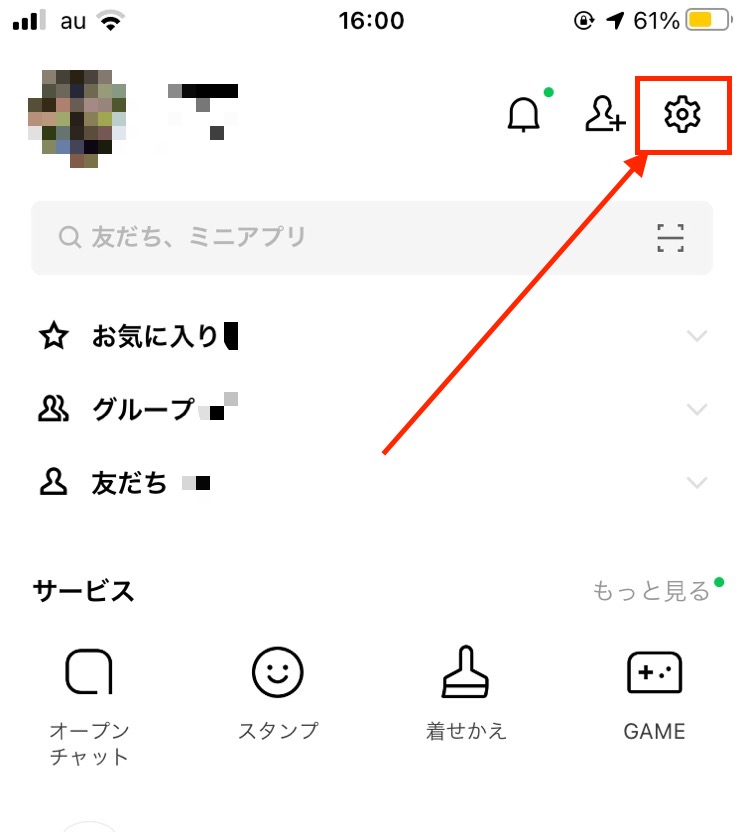
2:友だちをタップして非表示リストもしくはブロックリストをタップ
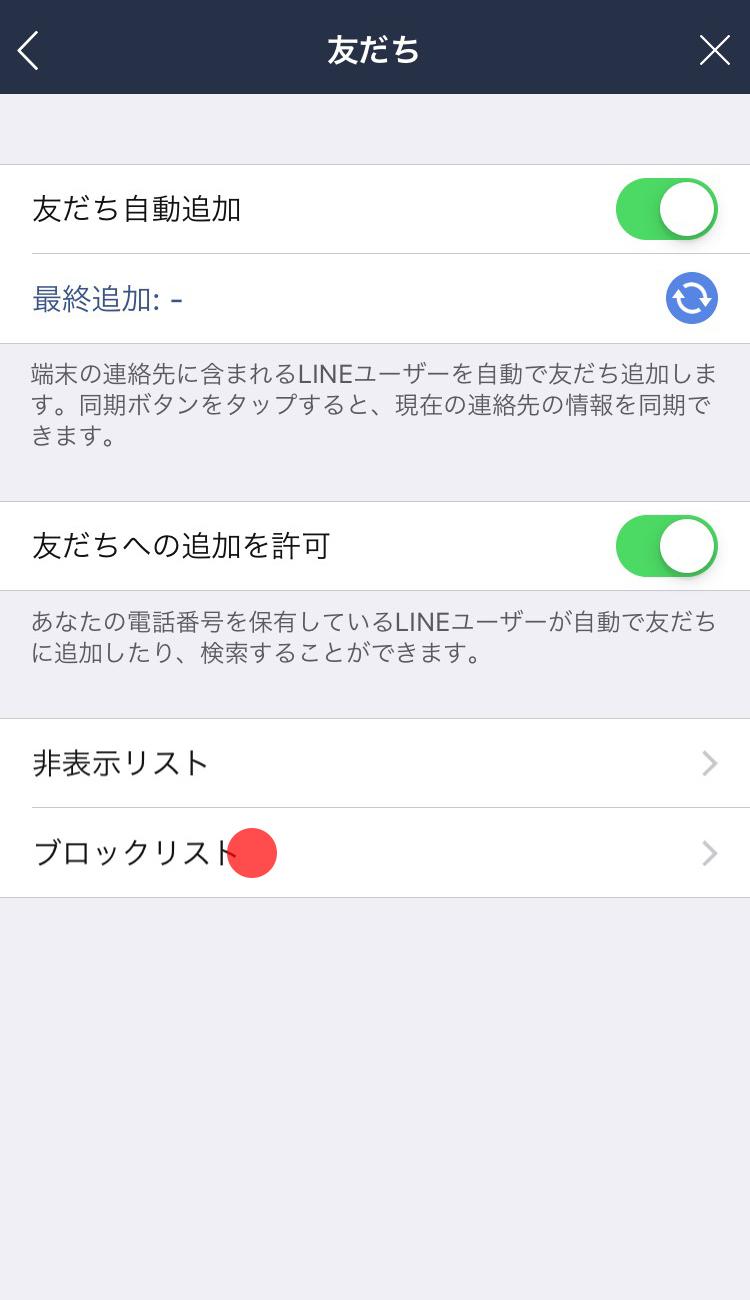
3:万が一ブロックや非表示にしていたら、解除したい相手を選択して「ブロック解除」をする
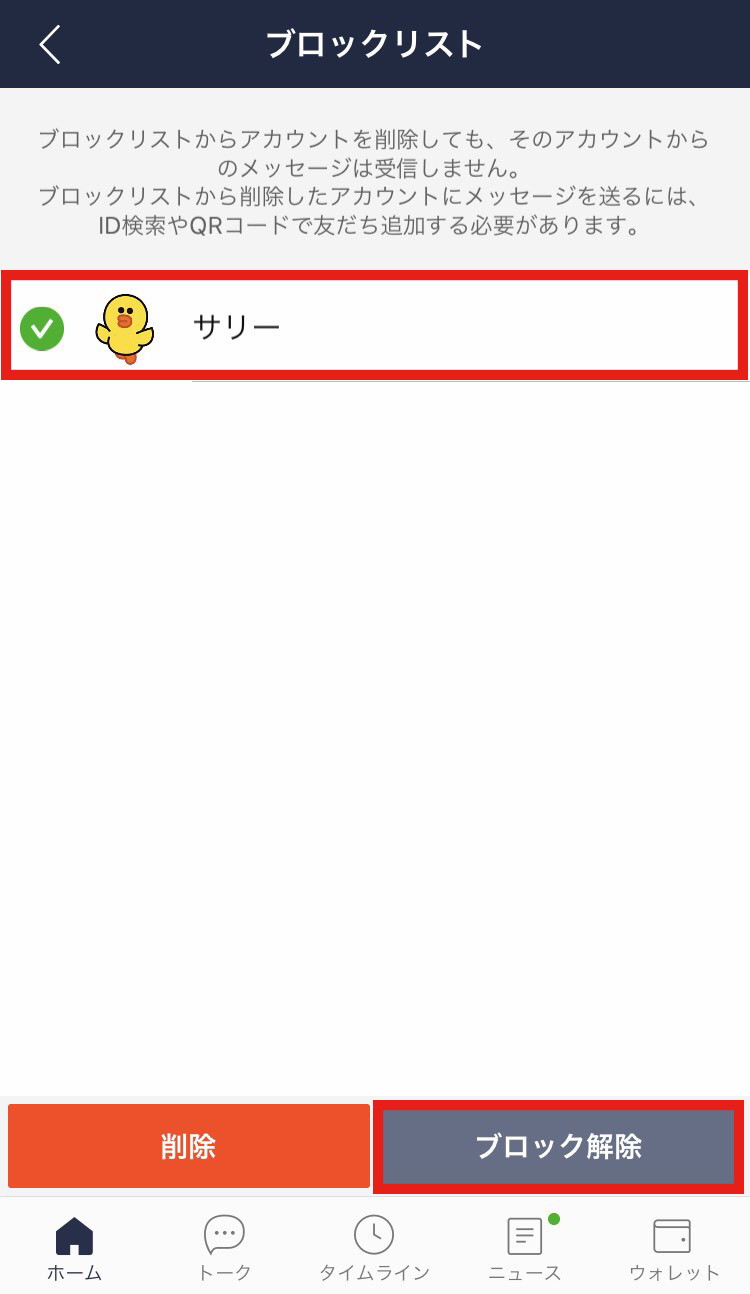
グループトークで強制退会させられた
グループリストからグループが消えている場合に考えられる原因です。
グループトークの中から、自分が強制退会されていると、グループリストから該当するグループが消えます。
さらに、トークリストには「メンバーなし」もしくは「メンバーがいません」との表示が出るのが通例です。
強制退会される前までに行なっていたトーク履歴は残っているものの、メッセージの送信は不可能となっています。
ただし、グループからの退会であり、友だちリストから消えてしまうわけではありません。
アップデート等におるアプリの不具合
稀にではありますが、LINEのアップデートによって不具合が生じることがあります。
不具合の内容は様々で、友だちリストが全て消えるようなケースも見られました。
この場合は、自分での対処は難しく、LINEのアプリが不具合を修正してバージョンアップをするのを待つしかないでしょう。
まとめ
LINEの友だちが消えてしまった場合は、ちょっと焦るものです。
とは言え、様々な理由が考えられ、一概に悪い現象とも言い切れません。
友だちが、単純にLINEの引き継ぎを失敗した場合は、自分だけではなく他の共通の友人のLINEからも友だちが消えることになります。
また、LINE自体の不具合も考えられるため、気になる人はLINEのツイッターや公式サイトなどをチェックしてみると良いでしょう。
意外と単純な理由で消えていることもあるので、まずは、慌てずに対処することが大切です。
LINEの友だちリストをグループ分けして整理する方法
LINEは現代における連絡ツールの主流となっています。
そのため、続々とLINE友だちが増えて、整理したいと考えている人も多いでしょう。
例えば、仕事がらみの友だちやサークルの友だちなどを分けておくと、連絡を取りやすくなります。
今回は、LINEの友だちをグループ分けして整理する方法について紹介しましょう。
LINE友だちリストの表示順について
実は、LINEの友だちリストにおける表示順は、iOSとAndroidで異なります。
まず、デフォルトでどんな風に表示されているかを知るだけでも、LINEが使いやすくなるでしょう。
iOS版LINEにおける友だちリスト
iPhoneでLINEを使っている人のiOS版ラインでは、並び順が基本的に五十音順になっています。
この時、仮名と漢字もミックスされている状態での降順となるのが特徴です。
まず、五十音で並び、その後アルファベット順が登場し、最後に全角記号という並びになっています。
Androidにおける友だちリスト
Android版のLINEでは、iOSとは異なり、アルファベットが先になります。
その後、ひらがなの五十音が続き、続いてカタカナです。
そして、漢字が五十音で並び、最後に全角記号がくるのが通例となっています。
このように、文字の種類ごとに並べられるのがAndroid版LINEの特徴です。
また、漢字は五十音ではなく、同じ漢字が使われている名前がまとまって表示されます。
LINEの友だちリストを整理する方法
デフォルトの並び順がわかるだけでも随分と管理しやすくなるLINEですが、さらに整理ができればいうことはありません。
続いては、LINEの友だちリストを整理する3つの方法をご紹介します。
名前の表記を変えて分ける
基本的に、LINEではグループ分けできる機能は搭載されていません。
そのため、様々な工夫を凝らすことで、グループ分けをする必要があります。
その一つが、LINE上における友だちの名前を変更する方法です。
例えば、友だちの表示名の前に「会社」や「サークル」などの一言をカテゴリー名として入れておくと、リスト上ではずらりと並ぶため、リスト分けが可能になります。
表示名を変更する方法は非常に簡単です。
ホーム画面から友だちリストを表示しましょう。
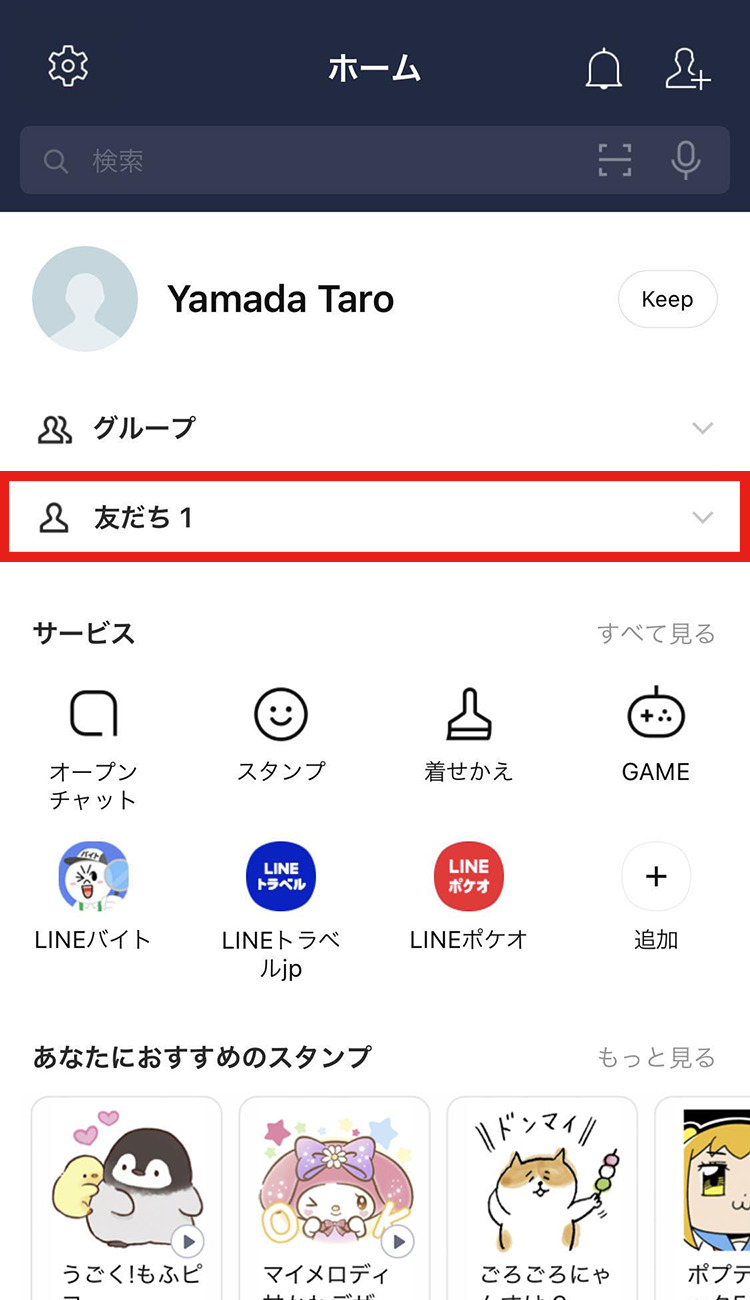
名前を編集したい相手の名前をタップすると、プロフィール画面が表示されます。
名前の横にあるペンのアイコンをタプすると、「表示名の変更」に移るので、友だちの名前の前にリスト分けしたい言葉を付け加え、保存したら完了です。
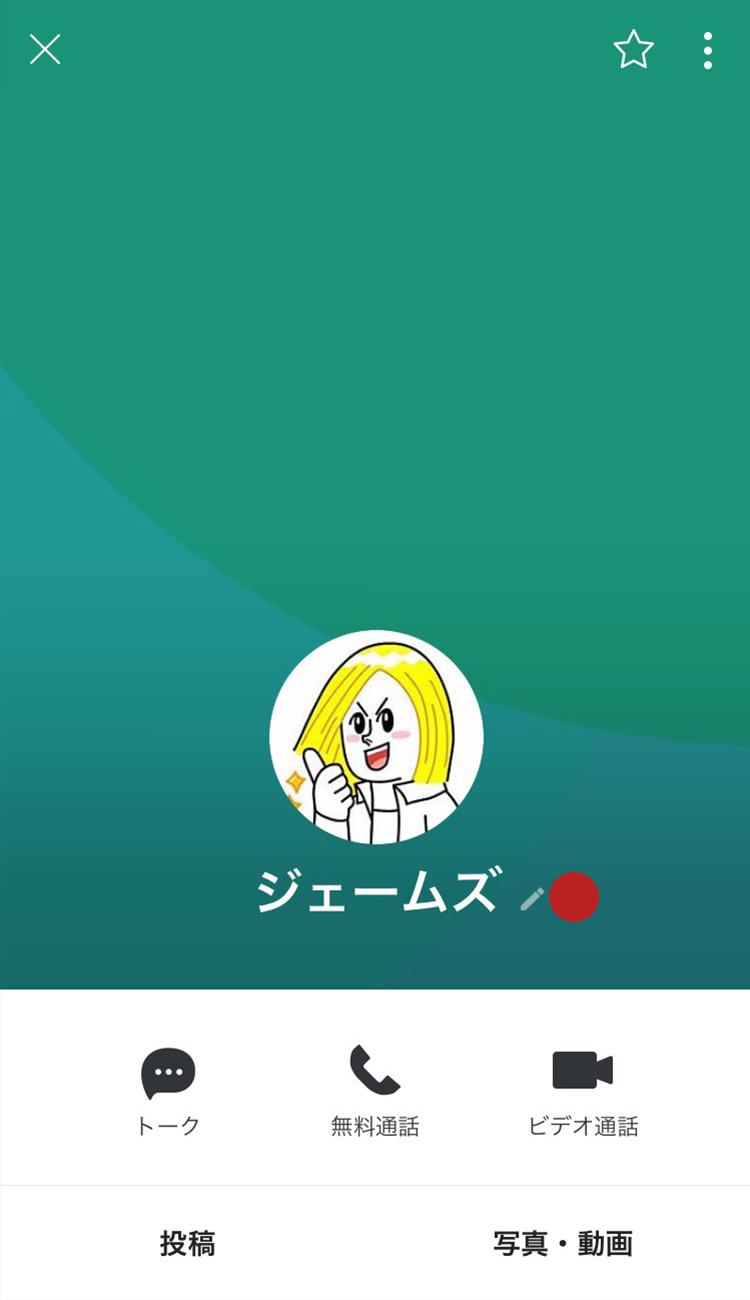
ここで、名前を変更しても、自分のLINEの中で変わるだけで、相手に迷惑がかかることも通知されることもないので安心して活用できます。
ただし、直接相手に画面を見られると気がつかれる可能性もあるので、その辺りは注意しておきましょう。
よく利用する友だちをまとめる
LINEではお気に入り機能が搭載されています。
よく利用する友だちやグループをお気に入りとして登録し、友だちリストの一番上に配置することができる機能です。
また、一番連絡を取る可能性がある友だちを一番上に表示することもできます。
OSごとの方法を紹介しましょう。
iOSの場合
iOSでは、一番最近、お気に入りに追加した友だちが、お気に入りリストの上位に表示されます。
そのため、お気に入りの友だちを追加する際には、もっともよく連絡をとる友だちを最後にお気に入り登録するようにしましょう。
Androidの場合
AndroidはiOSとは真逆で、直近でお気に入りに追加した友だちが一番下に表示される仕様となっています。
そのため、最も連絡をとる友だちは、一番先にお気に入り登録する必要があるでしょう。
非表示機能を使う
LINEを使っていると、どんどんと友だちを登録してしまって、普段は連絡を取らない人もリストに入っていることも多いでしょう。
また、以前は連絡を取っていたけど、最近は環境が変わり連絡を取らなくなったということも少なくはありません。
とはいえ、友だちを削除するほどのこともないと言った場合は、非表示機能を使うのも一つの手段です。
友だちを非表示にしたからと言って、相手に通知が行くこともなく、メッセージのやりとりも普通にできるので特に心配することは何もありません。
友だちを非表示にする方法は次の通りです。
友だちリストから非表示にしたい友だちを長押しします。
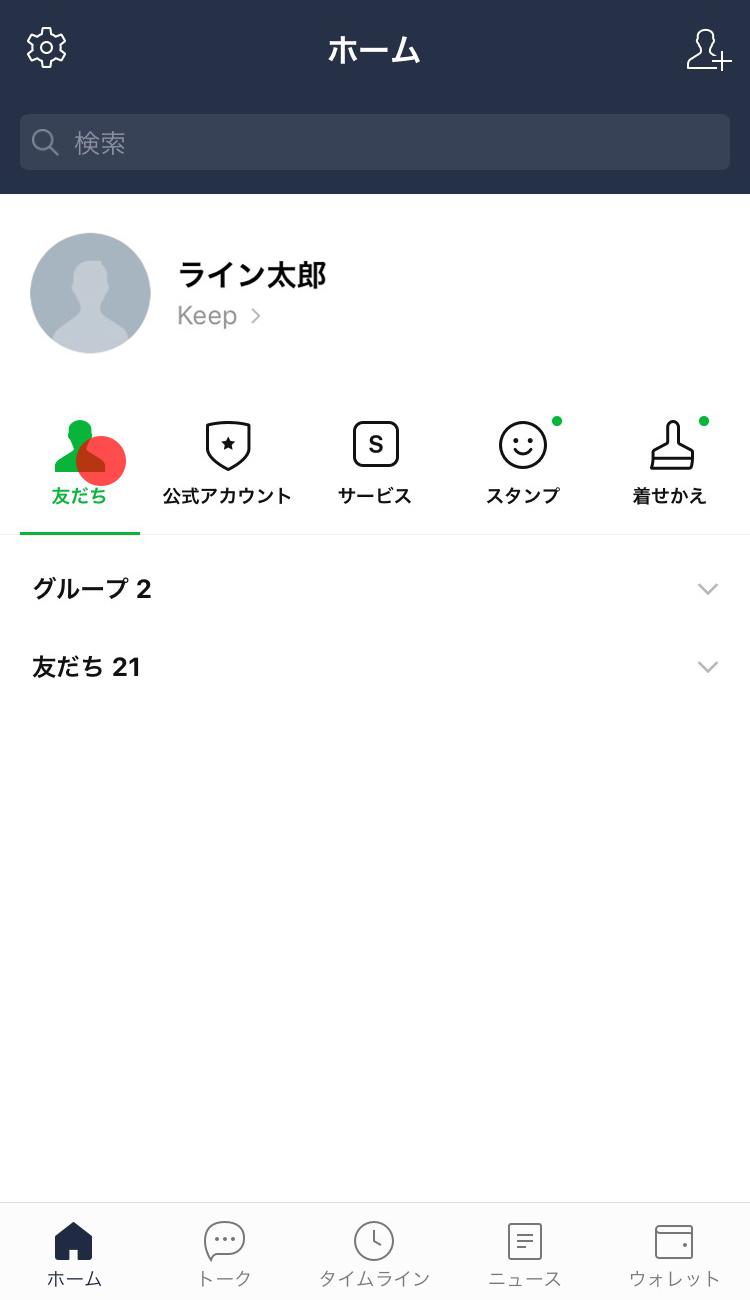
すると、メニューが表示されるので「非表示」をタップしましょう。
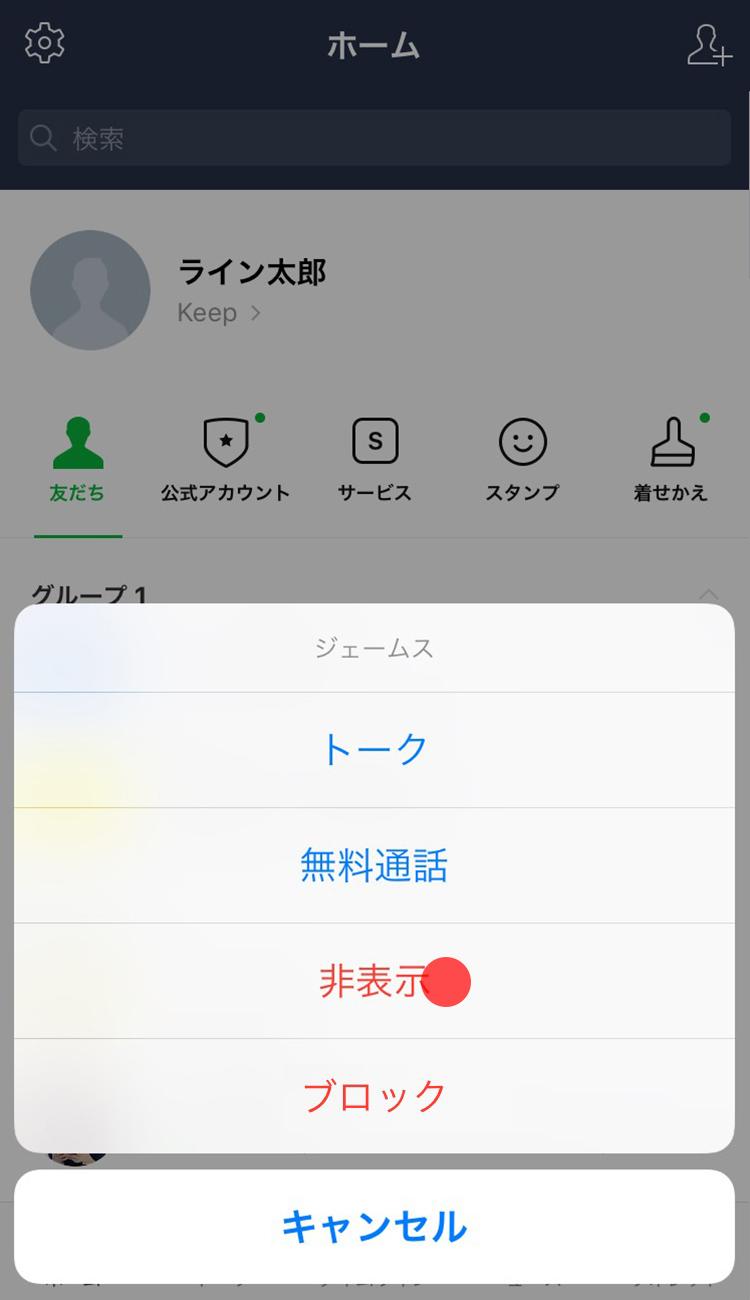
ポップアップが表示されたら、「OK」を押して完了です。
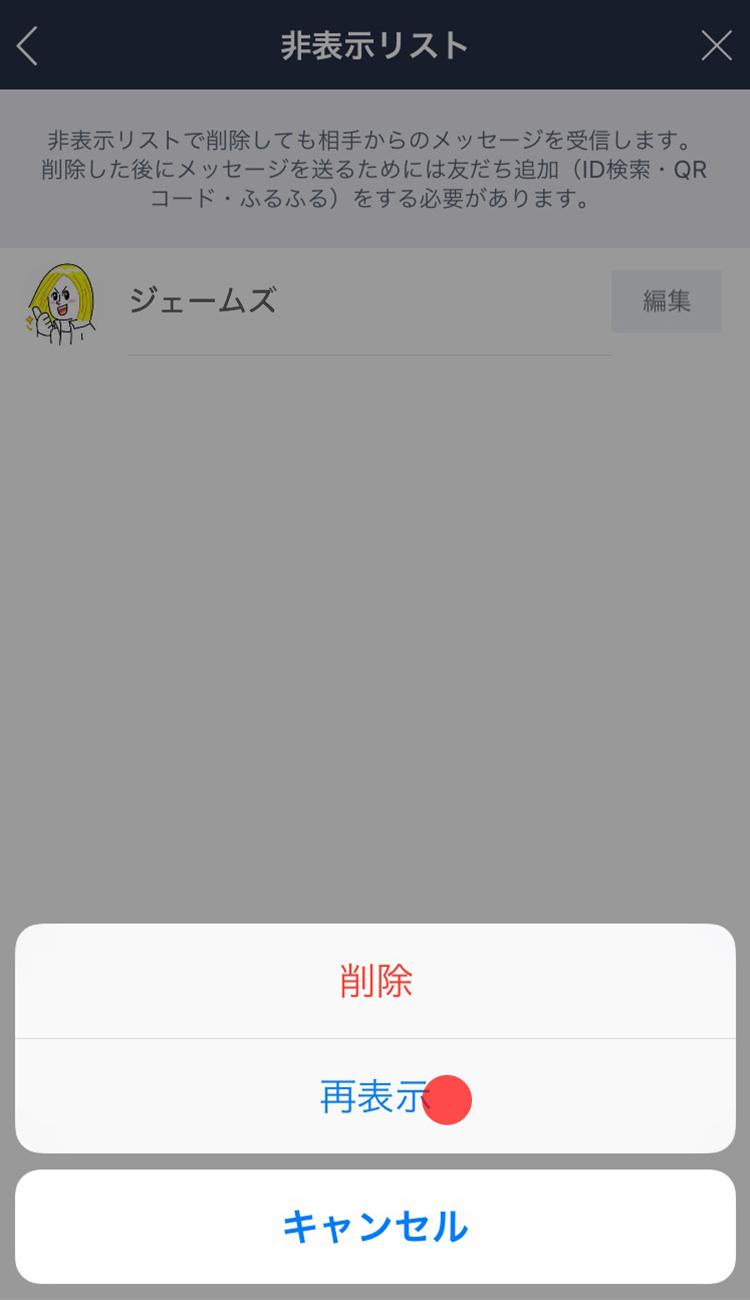
非表示にした友だちは、非表示リストにて表示されます。
再び連絡を取る際には、非表示リストから連絡を取りたい友だちをタップして「再表示」を押せば元に戻るので、活用してみてください。
まとめ
LINEの友だちはどんどんと増えるものです。
新しく出会う人とも、名刺がわりのようにLINEを交換することもあるでしょう。
しかし、管理しなければ本当に連絡を取りたい人を見つけ出しづらくなります。
LINEには管理機能がありませんが、その他の機能を活用することで、うまくリスト分けができることがお分りいただけたでしょう。
スマートにLINEを使うためにもおすすめな方法ばかりです。
ぜひ、うまく活用してみてくださいね。
LINEで相手の友だちリストから自分を消すことはできる?注意点も解説
どうしても縁を切りたい相手がいるときは、LINEのブロック削除をすることでこちら側からの繋がりを断つことが可能です。
しかし、相手のLINEには自分の存在が残っていることになり、状況によってはそれすら不快に感じることもあるでしょう。
今回は、LINEにおいて、相手の友だちリストから自分のアカウントを消す方法について触れていきます。
注意点もまとめているのでぜひチェクしてみてください。
ブロックした相手側の友だちリストから自分のアカウントを消す方法
基本的に、LINEの機能の中には相手の友だちリストから自分のアカウントを消すための機能は備わっていません。
そのため、一旦友だちリストに追加されると、気軽に自分のアカウントを消すことは非常に難しいといえるでしょう。
そんな中、2つの方法を使えば、なんとか相手側の友だちリストから自分のアカウントを消すことができます。
次の方法をご覧ください。
相手に依頼して消してもらう
一番手っ取り早い方法ですが、一番厄介な方法がこちらです。
関係性にもよりますが、相手に依頼して自分のアカウントを友だちリストから消してもらうのが確実でしょう。
とはいえ、相手に直接依頼するのは難しいという方も少なくはありません。
その場合は、次の方法やブロック削除も踏まえて考えてみてください。
自分のLINEアカウントを削除する
最終手段ではありますが、自分のLINEアカウントを削除する方法もあります。
これは、すべてのラインデータを消してしまう方法であり、必要な友だちからもアカウントが消えてしまうため、リスク的にはかなり高いといえます。
LINEアカウントを削除して消えるデータは次の通りです。
- 友だちリスト
- トーク履歴
- グループ
- プロフィール
- ステータスメッセージ
- ノート
- アルバム
- タイムライン
- Keepに保存した内容
- LINEに連動したアプリやサービスの情報
- LINE Payの残高
- LINEポイントの残高
- LINE Outのチャージ済みコールクレジット
- 通知設定
アカウントを削除した後に、同じ電話番号で登録し直したとしてもこれらの情報は元には戻りません。
これだけのリスクを背負ってするLINEアカウントの削除なので、すべての友だちとの関係を仕切り直したいほどの出来事がない限りはしない方でもがいいでしょう。
万が一する場合は、LINE Payやポイント等お金に関係するものも消えるので要注意です。
友だちは、新たにつながることができますが、お金は戻ってこないので、使い切った上で削除するように心がけましょう。
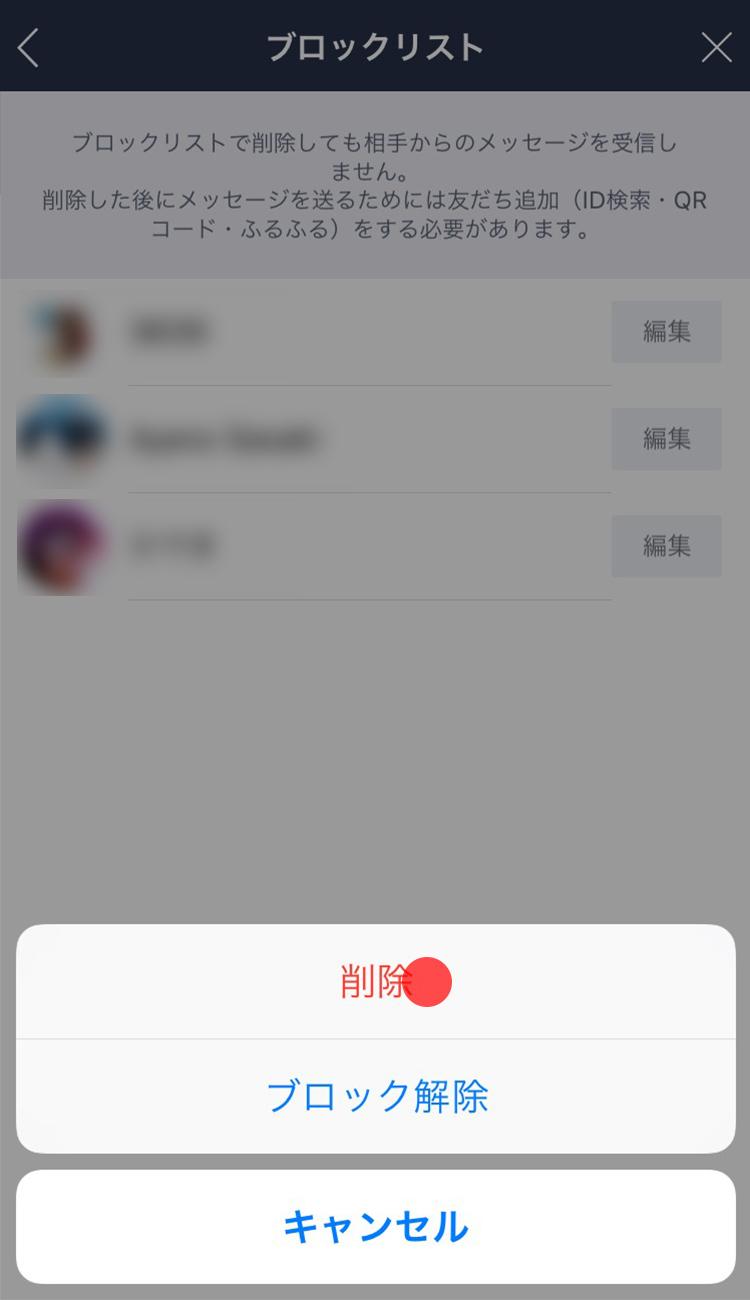
LINE上で縁を切りたい場合はブロック削除でも十分
誰か一人のために、LINEのすべてのデータを消してしまうのはあまりにも酷い話です。
そこまでして、自分を犠牲にすることはないでしょう。
LINE上で二度と繋がりたくないような出来事が起こった場合は、相手をブロックした上で削除するだけでも十分効果があります。
一方的な削除であり、相手の友だちリストには残りますが、LINE上での関係は完全に断ち切ることができるのでオススメです。
LINEアカウントを削除したらどうなる?
様々なリスクを踏まえたとしても、自分のアカウントを削除したいという場合もゼロとは限りません。
それでは、自分のアカウントを削除した場合、相手にはどのように見えているのでしょうか。
相手の友だちリストから自分のアカウントが消える
LINEのアカウントを完全に削除すると、LINEで友だちとして繋がっていた人たちの友だちリストから自分のアカウントが消えます。
しかし、自分のアカウントを削除したという旨の通知は、友だちに届くことはありません。
トークルーム上のアカウント名やアイコンが消える
これまでに、メッセージのやり取りをしたことのある友だちすべてのトークルームから、自分のアイコンやアカウント名が消えます。
アカウント名の代わりに「メンバーがいません」という表示が現れ、アイコンも初期のものに変わるのが通例です。
グループトークからも自動的に退会扱いとなり、アカウント名は「Unknown」に変更となります。
トーク履歴やアルバムは残る
アカウント名はアイコンは消えるものの、トーク履歴は相手のLINE上に残ったままです。
また、以前共有したアルバムやノートも消えることがなく、相手からは閲覧可能となります。
しかし、こちらはアカウントを削除した後にLINEにアクセスすることができないため、これらのデータを消すことは二度とできません。
アカウントを消した後に見られたくないデータやトークは、アカウントを削除する前に消しておくことがポイントとなります。
まとめ
結局のところ、相手のLINEから自分のアカウントを削除するためには、究極の手段を使うほかありません。
相手に依頼するのも角が立ち、自分のアカウントを消すのはかなりのリスクがあると言えるでしょう。
そこまでして、相手のLINEから自分のアカウントを消すよりは、ブロック削除などを賢く利用して、こちらからは気にならない程度に管理する方が無難でしょう。
関わりたくない友だちよりも、今繋がっている人を大切にしながら、楽しくLINEで使っていくことをおすすめします。
LINEでブロック削除した友だちを復活させるには?
失恋をしたり友達と大げんかしたなど、人間関係でトラブルがあると、LINEの友だちをブロックすることもあるでしょう。
また、突然知らないアカウントからメッセージが来た時もブロックするという人も少なくはありません。
しかし、友達と仲直りしたり、実はブロック削除した相手が知り合いだったりなど削除後に関係を復活させたくなることも考えられます。
とはいえ、ブロック削除をしてしまうと、完全にLINEから相手の存在が消えるため、ブロックの解除すらできなくなってしまい、非常に面倒です。
今回は、ブロック削除した後に相手を再追加して友だちリストに戻す方法をご紹介します。
LINEでブロック削除する方法
ブロック削除した友だちを復活させる方法を知る前に、ブロック削除する方法にも少し触れておきましょう。
LINE上で既にブロックした相手は、ブロックリストにまとめられます。
その中から、完全に削除したいと思う友だちを選択して、「削除」をタップすると完了です。
ブロックをやめたいときは、「ブロック解除」をタップすることで、友だちリストに戻ります。
LINEでブロック削除した相手を復活させる方法
ブロック削除してしまった友だちを復活させるためには、3つの手段が考えられます。
それぞれの方法をご紹介していきましょう。
過去のトークルームから友だち追加をする
ブロック削除したとしても、その友だちとのトークルームが残っていれば友だちに追加することは簡単にできます。
もしくは、削除した友だちも参加しているグループトークや複数人トークでも問題ありません。
この方法が最も簡単で素早く復活させることができます。
また、ブロックしていた事実もバレにくいのでおすすめと言えるでしょう。
まず、個別のトーク画面での戻し方をお伝えします。
iO版のLINEで見ていきましょう。
1:「ブロック解除」をする
ブロックした相手とのトーク画面を開き、トーク画面の上部分に出てくる「ブロック解除」をタップしましょう。
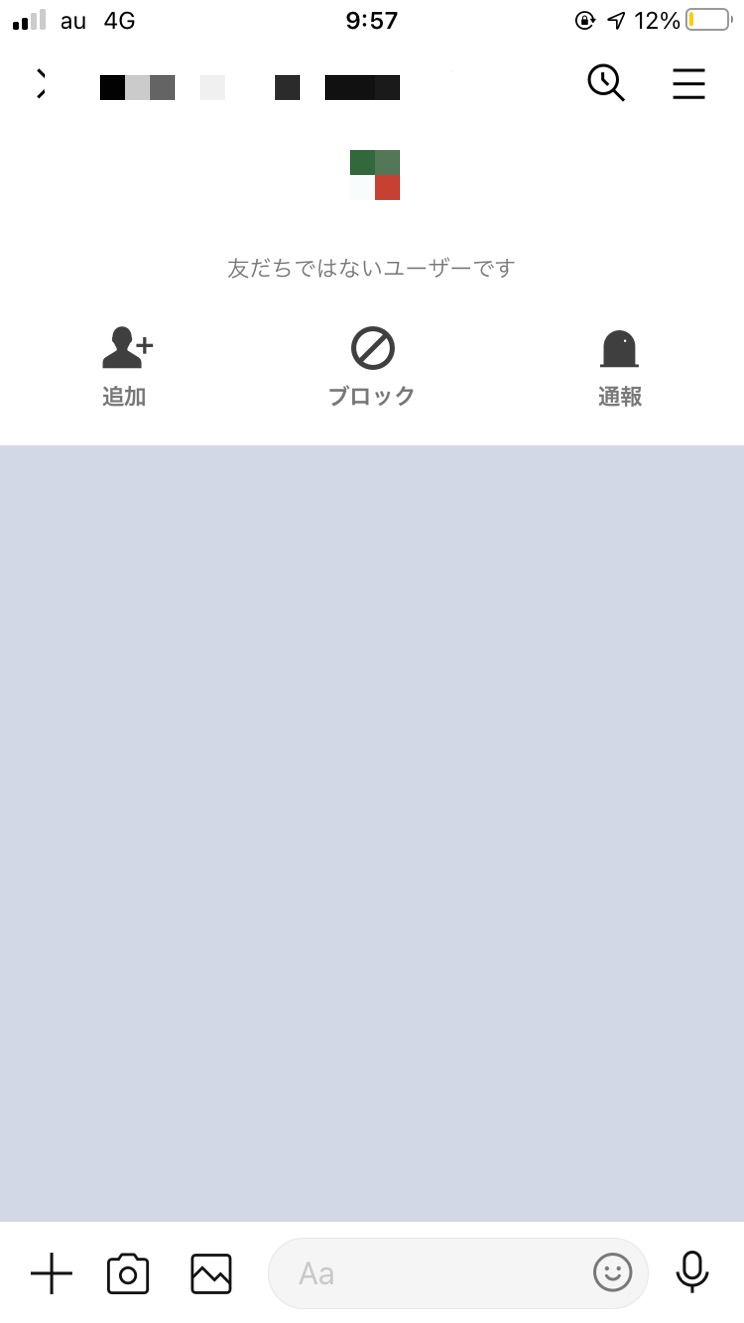
2:友だち追加をタップする
続いて表示される「追加」「ブロック」「通報」のうち、「追加」をタップすると完了です。
トークルームを非表示にしていた場合
ブロック削除した相手のトークルームを「非表示」にしていた場合も、非表示を解除すれば上記と同じ手段でブロックを解除することが可能です。
トークを再表示して、友だちに再び追加しましょう。
グループトークもしくは複数人トークの場合
ブロック削除した相手のトーク画面が残っていない場合でも、グループトークや複数人トークをうまく活用すれば友だちの復活が可能です。
この場合、ブロック削除した相手が同じグループに入っている場合に限ります。
次のやり方を実践してみてください。
1:トークルームを開く
2:メニューボタンから「メンバー」へと進む
3:メンバーの中から、再追加したい友だちを選び、「追加」をタップする
別の友達からアカウントを紹介してもらう方法
ブロック削除した相手のトーク画面が残っておらず、グループも違う場合は別の友だちから紹介してもらう方法が使えます。
まず、紹介してもらう相手に、あなたとのトークルームを開いてもらいましょう。
その上で、左下の「+」をタップします。
「連絡先」をタップして、「LINE友だちから選択」をタップし、その中から紹介してもらいたい友達を選択して「送信」を押したら完了です。
すると、あなたのLINEの紹介してもらった人とのトーク画面に、ブロック削除した人の連絡先が届きます。
これをタップして「追加」をタップすれば、再び連絡が取れるようになるでしょう。
IDや電話番号、QRコードを使って再び友だち追加をする
LINEでブロック削除してしまった上に、上記のどの方法でも友だち追加ができなかったときは、改めて友だち検索をして追加する必要があります。
この方法は、新たに友だち追加するときと同じやり方で問題ありません。
ただし、ID検索や電話番号検索をする場合は、相手が検索を許可する設定にしていなければできません。
さらに、QRを利用するにあたっては、相手と対面する必要があり、結局ブロック削除していたことが相手にバレてしまうことは避けられないでしょう。
できれば、このようなことにならないためにも、トーク画面まで削除することは、よっぽどのことがない限り避けたほうが無難です。
LINEでブロック削除した相手を再び追加するとバレる?
LINEでブロック削除した後に、再びいずれかの手段で再登録したとしても、相手に通知は届きません。
ブロック削除は、相手側の画面では友だちとして登録されたままになります。
そのため、原則としてはバレないように友だちを復活することも可能です。
まとめ
LINEでブロック削除をするというのは、よっぽどの出来事です。
なんとかバレずに復活することはできますが、トーク画面を削除してしまうと、結局バレてしまう可能性も否めません。
穏便に人間関係を続けたいと考えている場合は、せめてトーク画面だけは残しておくと、後になって困ることが少ないでしょう。
LINEで友だちを削除するとどうなる?相手の表示も徹底検証
友だちとの様々な関係性や事情で、LINE上でブロックしたくなる時もあるでしょう。
しかし、ブロックした相手にとのような影響が及ぶのかが心配で、行動に移せない人も少なくはありません。
反対に、自分が削除された場合、どのようなことが起こるか木になる人もあるでしょう。
今回は、LINEの友だち削除で起こる影響について触れていきます。
LINEで友だちを削除するその前に
LINEで友だちを削除するにあたっては、いくつかの注意点があります。
しっかりと把握した上で、削除するように心がけましょう。
ブロック削除と非表示削除とは異なる
LINEの友だちを削除する方法は、ブロックリストから削除する方法と、友だちリストから削除する非表示削除の2パターンがあります。
ブロック削除は、LINE上での関係を一切断つことになる機能です。
メッセージの送受信はもちろん、電話の発着信についてもどちらからもできなくなるため、この先関係を復活させる可能性が低い相手にする必要があります。
一方で、友だちリストからの削除はいわゆる非表示削除と言われ、特定の友だちを、リスト上から消すだけの方法です。
友だち関係は解除されるものの、メッセージの送受信は通常通り行えるので問題ありません。
削除された側には影響がない
ブロック削除も非表示削除も、どちらも削除された側には影響がほぼないでしょう。
つまり、相手側には何の通知も行かず、友だちリストにもこちらのアカウントが残ります。
さらに、トーク履歴やアルバム、ノートなども閲覧できるため、相手がブロックされたことにすぐ気づくことはありません。
逆手に取ると、相手からブロックされた場合にもわかりにくい仕組みになっていることは頭に置いておく必要があります。
また、相手のリストからも自分の名前を消したいと思っても、ブロック削除や非表示削除では効果がありません。
相手のトークルームは非表示がおすすめ
友だちを削除したとしても、相手とのトークルームは消えません。
トークルームを消してしまうと、LINE上の全ての流れが消えてしまい、ブロックした相手との関係が完全に消えることになります。
ここまでしてしまうと、再度復活させることは非常に難しいため要注意です。
LINE IDを確認したりQRコードを読み取る必要が出るなど、結果的に削除したことが相手にバレる可能性も高まるので、気をつけましょう。
さらに、相手と共有していたアルバムやノートも、トークルームの削除とともに全て消えてしまいます。
このように、トークルームの削除にはかなりのリスクが伴うため、この先ずっと連絡を取る必要がないと判断するような迷惑アカウント以外は、削除を慎重に行わなければなりません。
それでも、気になる場合は、まず、トークルームを削除することなく非表示にしておくことをおすすめします。
非表示であれば、万が一関係が戻った時にも、いつでも元に戻すことができるためです。
ブロックリストから削除したらどうなる?
ブロックリストに入っている友だちを削除すると、相手との関係をLINE上では完全に断つことになります。
さらに、ブロック効果も継続しているため、友だちリストに戻すことも難しいでしょう。
ブロックリストから削除する方法は次の通りです。
ブロックリストを開き、削除したい相手の名前をタップして、「削除」を押せばOK。
削除した側にLINEではどう見える?
ブロックリストから削除した側には、次のような現象が起こります。
- 友だちリストからブロックした相手が消える
- ブロックした相手にメッセージが送れなくなる
- ブロック相手とのトークルームにおけるノートやアルバムが投稿できなくなる
- ブロック相手に無料通話をすることができなくなる
- ブロックした相手の投稿がタイムラインに流れなくなる
- ブロックした相手にLINEスタップのプレゼントが不可能になる
- ブロックした相手はLINEゲームのランキングからも消える
- ブロックした相手にLINE Payでの送金ができなくなる
ブロックされた側ではどう見える?
ブロックリストから削除した場合、相手側にどのような現象が起こるのかも気になるところです。
また、自分がブロックされた場合にも役立つので要チェックです。
- 相手に送ったはずのメッセージに既読がつかない
- LINEの無料通話に応答がない
- グループに追加しても承認待ち状態が続く
- ブロック後に新規作成した複数人トークでメッセージが相手に届かない
- タイムライン上に流れていたはずの相手の投稿が見えなくなる
- 相手のホーム画面の投稿が全体公開以外表示されない
- LINEスタンプをプレゼントすることができない
まとめ
LINEで友だちを削除すると、相手にもいくつかの現象が起こってしまいます。
ただし、通知が行くわけではないので、相手がメッセージを送ったり通話をするなどのアクションを取るまでは、一見すると削除の事実はバレることはありません。
とはいえ、何らかのアクションを取ると不審に思われる可能性もあるので、ブロックをするときは相手を選んで注意しながらするように心がけましょう。
LINEで友だちを削除する方法は?ブロック削除って何?
LINEで繋がった友だちと、何らかの事情があり、できれば縁を切りたいと考えている人も少なくはありません。
はじめのうちは、非表示にしたりブロックしたりといった手段をとりますが、結果的に疎遠になったりすると、LINE自体から削除したいと思うこともあるでしょう。
今回は、LINEで友だちを削除する方法をご紹介します。
また、ブロック削除という方法にも触れていきますので、チェックしてみてください。
LINEで友だちを削除する方法
LINEで友だちを削除する方法には、友だちリストから削除する方法と、ブロックリストから削除する方法の2パターンがあります。
それぞれの方法と注意点を紹介していきましょう。
友だちリストから削除する方法
LINEアプリを使うと、ホーム画面の中の「リスト」からすぐに友だちを削除することが可能です。
これは、友だちリストから友だちが消えるだけであり、非表示と同じような効果があります。
また、友だちにはバレることなく、一方的に友だち関係を解除できるのでバレたくないときにも効果的です。
友だちリストから削除すると次のようなことが起こります。
- 友だちリストの中から名前がきえる
- トークルームに「ブロック」「追加」「通報」という3つのボタンが表示される
- 削除した相手の投稿はタイムラインに流れなくなる
- 相手からのLINE通話が着信されないが通知メッセージは届く
- メッセージ受信拒否設定をオンにしていれば、相手からのメッセージも届かない
削除された相手側の友だちリストには変化がないため、これまでと変わらずに友だちとして継続します。
相手に対して削除のお知らせやメッセージが届くこともないので安心です。
こちら側のトークルームには、「友だちではありません」というメッセージが表示されます。
加えて、「追加」「ブロック」「通報」のボタンが表示されますが、相手に表示されることはありません。
この状態でも、通常通りのやり取りは可能ですが、着信はできないため要注意です。
ただし、この方法では、ブロックをすることができません。
特定の相手を隠して、目に入らないようにするだけの機能なので、この先ずっと連絡を取りたくない相手に対しては効果がありません。
ブロックリストから完全に削除する
LINEの友だちと完全に関係を断ちたいと考えているときは、ブロックを利用する必要があります。
ブロックした相手は、ブロックリストに載せられ、ブロックの効果が続いた状態で削除すると再び友だちリストに戻すのは難しくなるでしょう。
トークルーム自体も削除してしまえば、LINE上からは完全に相手の存在を消すことも可能です。
ただし、適当な気持ちで削除してしまうと取り返しのつかないことにもなりかねないので注意が必要です。
ブロックリストから削除するときには、慎重に行うように気をつけましょう。
それでは、ブロック削除の方法について触れていきます。
1:相手をブロックする
まずはじめに、削除したい相手をブロックします。
すでにブロックをしている場合は問題ありませんが、まだしていない人はこのステップを踏んでください。
友だちリストを開き、相手の名前を長押しします。
すると、メニューが表示するので「ブロック」をタップして完了です。
iOS版のLINEを使っている人は、相手を左スワイプしてもメニューが登場します。
また、トークルームの右上にあるメニューボタンを活用するのも良いでしょう。
2:ブロックリストから削除
ブロックした人は、ブロックリストの中にまとめられます。
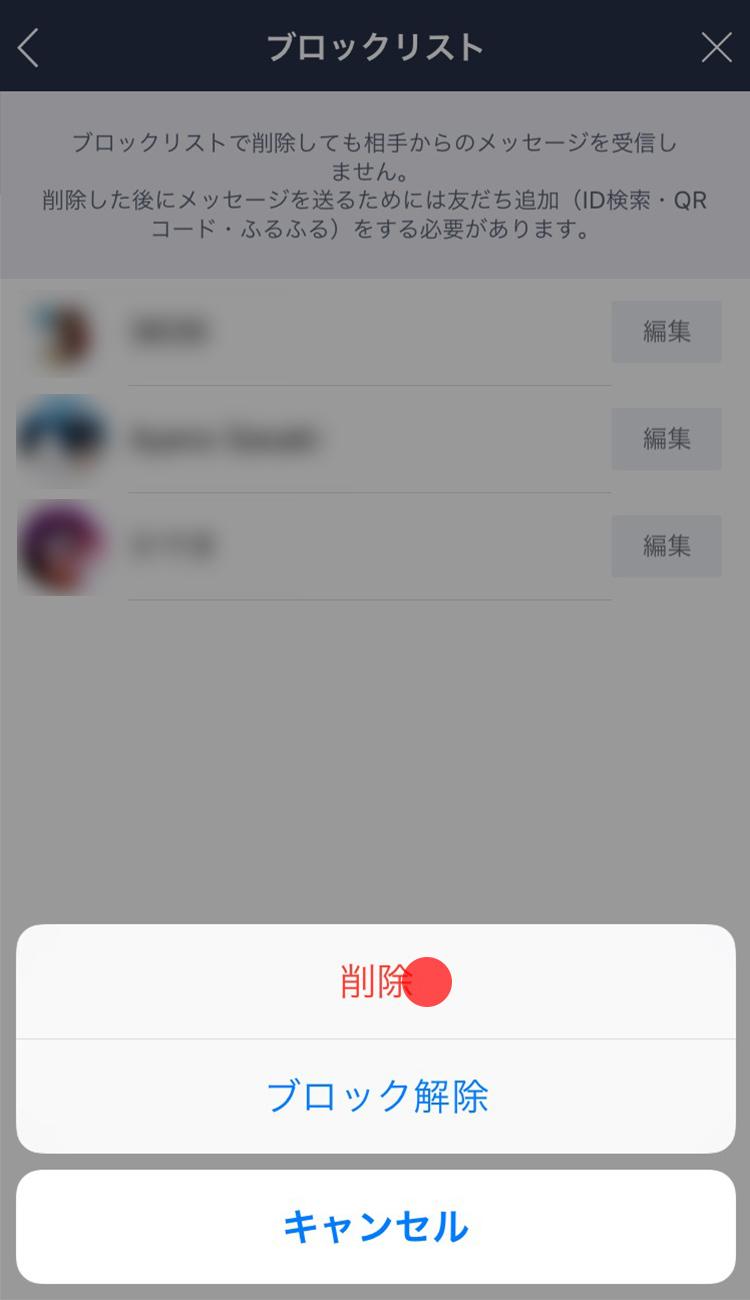
ホーム画面の中の歯車アイコンをタップして、「友だち」から「ブロックリスト」を選びましょう。
iOS版LINEを使っている場合は、ブロックリストから削除したい相手を選び、「削除」をタップ。
確認画面が出てくるので、再び削除をすれば完了です。
Androidを使っている場合は、削除したい相手の横に出てくる「編集」ボタンをタップしましょう。
続いて、「削除」を選択すればOKです。
相手とのトークルームも削除もしくは非表示
ブロックリストから削除したとしても、相手とのトークルームは消えません。
そのため、全てをLINE上から消したいと思う場合は、トークルームを削除する必要があります。
方法は、次の通りです。
トークリストを開き、削除したいトークルームを長押ししましょう。
メニューが開くので、「削除」をタップします。
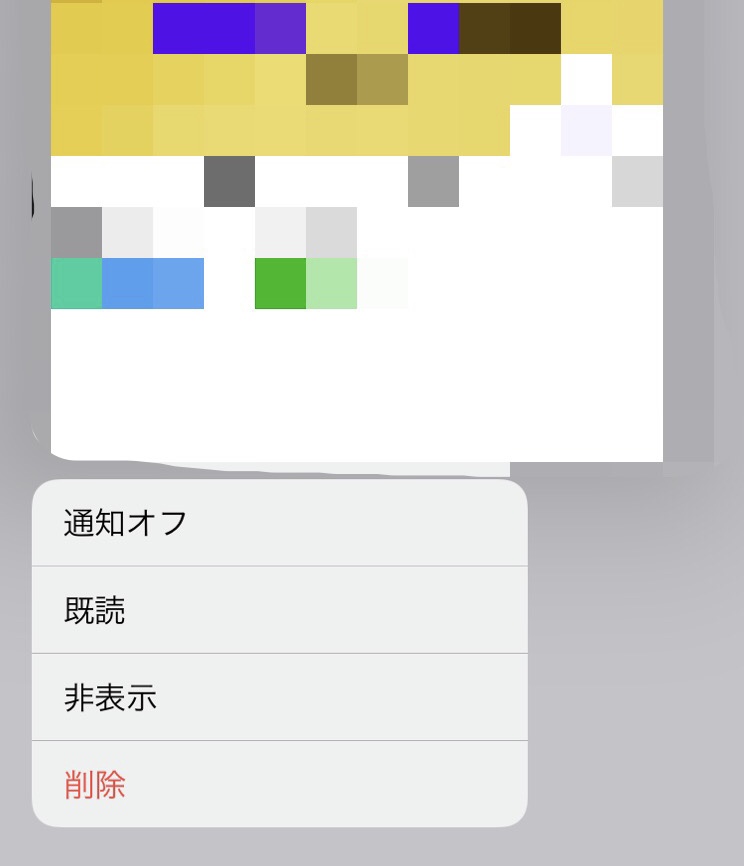
これで、トークルームをLINEから消すことが可能です。
ただし、相手のLINEからは消えることがないので、バレることはないでしょう。
一度、トークルームを消してしまうと、再度復活させるのは至難の技です。
また、相手と共有したアルバムやノートなどにもアクセス不可能になるので要注意です。
完全に削除するのが不安な場合は、非表示にするのもおすすめです。
非表示であれば、いつでも復活できるので安心でしょう。
まとめ
友だちを完全に削除してしまうと、いざ戻ろうとしても面倒なことになります。
本当に削除しても問題ない相手であるかどうかを、今一度よく考えた上で実行するように心がけましょう。
勢いでブロックしてしまわないように要注意です。
LINEでブロックされたことを確認する方法とは?
なんとなく、LINEの友だちだった人からブロックされているような気がして不安だという人も多いのではないでしょうか。
特に、いつもはすぐ付く既読マークがなかなかつかないと心配になりますよね。
実は、LINEでブロックされたかどうかを確認する方法があります。
相手にバレることなく慎重に調べる方法から、バレてもいいからいますぐ知りたいという人におすすめの方法まで一つずつ手に入れる紹介します。
気になっている人は、ぜひ参考にしてみてください。
相手に絶対ばれたくない場合の確認法
ブロックをされている可能性がある相手が、本当にブロックをしているかどうかを確認する際に、相手にバレると関係が悪くなりそうな相手も少なくはありません。
ブロックしていないにも関わらず、たまたま既読が遅れただけてブロックを確認されたら嫌な気持ちになる人も多いでしょう。
そのため、できれば確実になるまではブロックを確認する行動をバラしたくないものです。
相手にバレないためには、次のような確認方法をおすすめします。
スタンプや着せかえを何個かプレゼントする
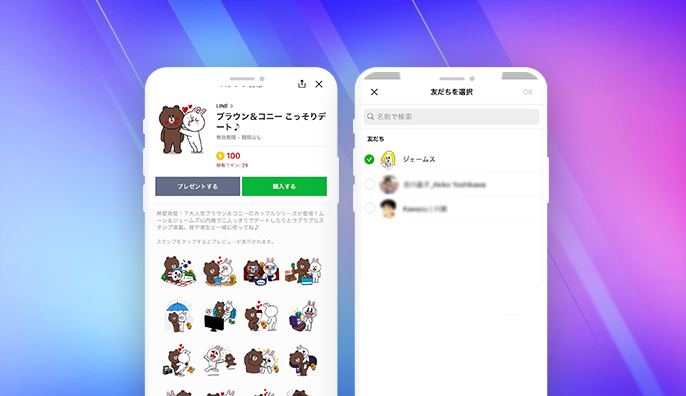
少々面倒ですが、相手にバレることなく慎重にブロックをされているかどうかをチェックする方法がこちらです。
スタンプや着せかえを何個かプレゼントしてみましょう。ブロックされている場合、スタンプや着せ替えがプレゼントできません。
LINEスタンプは、LINEアプリの中のスタンプショップに限らず、LINEストアでも購入したりプレゼントすることができます。
この場合も、LINEアプリ内のスタンプショップと方法は同じとなります。
ノートを新規作成する
LINEノートを新規作成した場合、ブロックされていなければ、ノートを作成したことについてサムネイルが表示されます。
しかし、ブロックされているときは、サムネイルが表示されません。
ノートを作成すると、ブロックされたかどうかをチェックできるというわけです。
ノートを新規作成する手順をご紹介しましょう。
1:ノート画面を開く
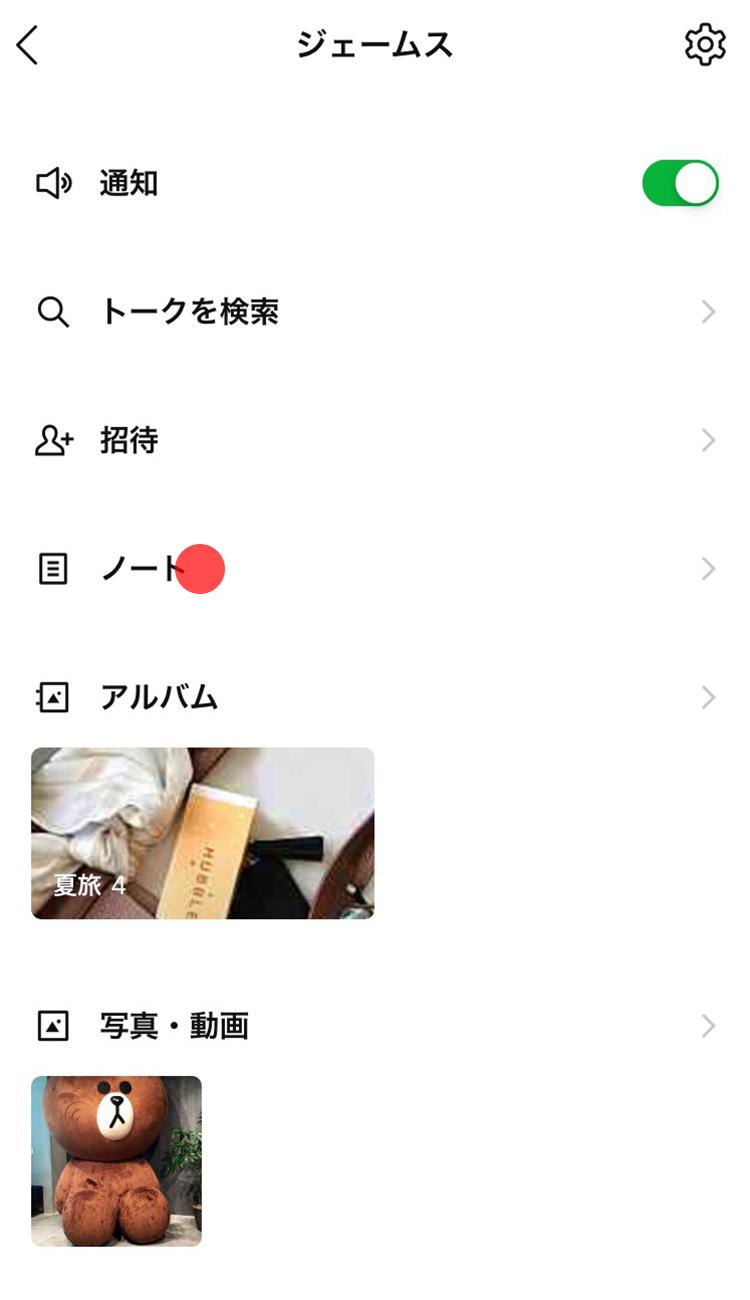
まず、ブロックされている可能性がある友達とのトーク画面を開きましょう。
メニューからノートへと進み、ノート画面へと進みます。
2:ノートを新規作成する
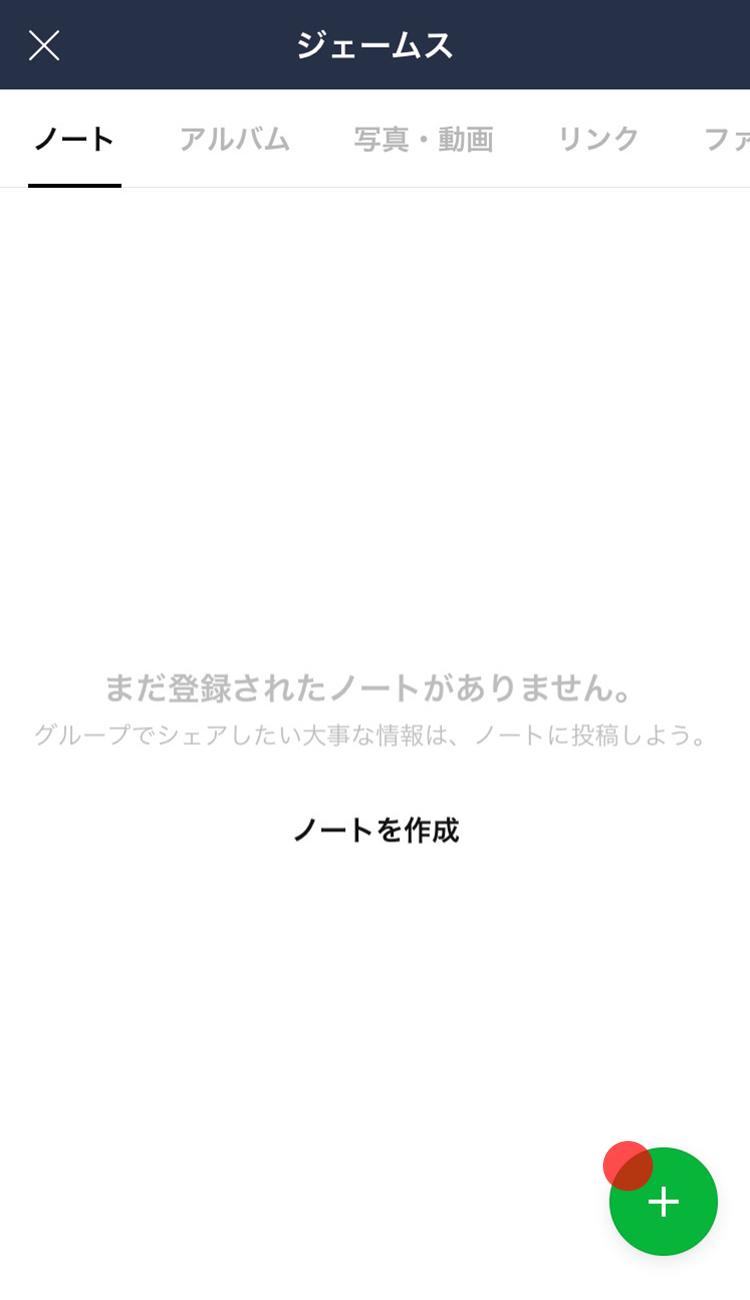
ノート画面を開き「+」をタップします。
その後、「投稿」を選択してノートの作成画面を開きましょう。
その後、テキストや写真などを入力して「投稿」をタップします。
3:トークルームで確認する
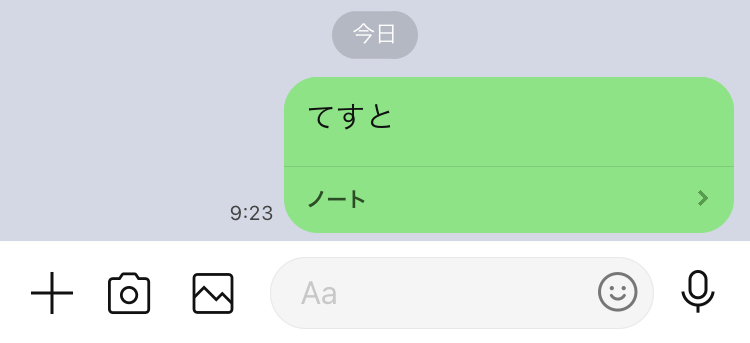
元のトークルームに戻り、サムネイルが表示されているかどうかをチェックします。
サムネイルが表示されていれば、ブロックされていないこと明らかになります。
しかし、ノートを新規作成しても、サムネイルが表示されていないときは、ブロックされていると言っても良いでしょう。
ノートを作成する上での注意点
ノートを新規作成すると、ブロックされているかどうかが明らかになります。
しかし、2つの注意点があるので気をつけましょう。
相手に怪しまれる可能性がある
万が一、相手にブロックされていないにも関わらず、ノートを新規作成すると急にノートが立ち上がったことにより怪しまれる可能性があります。
この場合おすすめなのが、動画をノートに貼り付ける方法です。
ノートに動画を貼り付けると、保存期間の制限がないため、動画を保存するためにノートを立ち上げたという弁明ができます。
緑の点でブロック確認がバレる
新規投稿でノートを立ち上げると、トークルームのメニューボタンと設定画面内にあるノートの項目に緑の点が現れます。
ブロックをしていてもそうでなくても、緑の点が現れるため、ブロックをしている側もあなたの行動に気がつく可能性があります。
ただし、この緑の点が現れるのはiOS版のLINEのみです。
複数人トークを作成する
周りに協力者がいる場合に活用できる方法です。
複数人トークを立ち上げて、確認したい相手を含めるメンバーをトークにいれてメッセージを送信してみましょう。
その流れは次の通りです。
1:確認したい相手とのトーク画面に協力者を招待
自分とブロックを確認したい相手とのトークルームを開き、協力してくれる人を招待することで複数人トークを作成します。
メニューボタンの中の「招待」をタップすると、友だちが選択できるので、協力者を選びましょう。
作成された段階では、相手にも協力者に対してもトークルームが表示されません。
2 :メッセージを送信して、協力者のトーク画面をチェックする
続いて、複数人トークにメッセージを送信しましょう。
この段階で、協力者にも通知が届くため、複数人トークを表示することが可能です。
協力者にお願いして、トークルームをチェックします。
ここで、トークルームの参加人数が2人となっているときは要注意です。
3人にならなければならない人数が2人になれば、ブロックされている可能性が高いでしょう。
ただし、ブロックされていなかったら普通に相手にメッセージが届くので、ブロック確認をしていることがバレる可能性もあります。
まとめ
友だちリストに入っている人にブロックをされると、悲しい気持ちになりますよね。
とはいえ、実際はただ忙しいだけで、たまたまLINEを見る時間がなかったということも考えられます。
賢くバレずにブロック確認をして不安を拭い去るのも一つの方法です。
LINEでブロックした相手にバレてしまう行動とは?
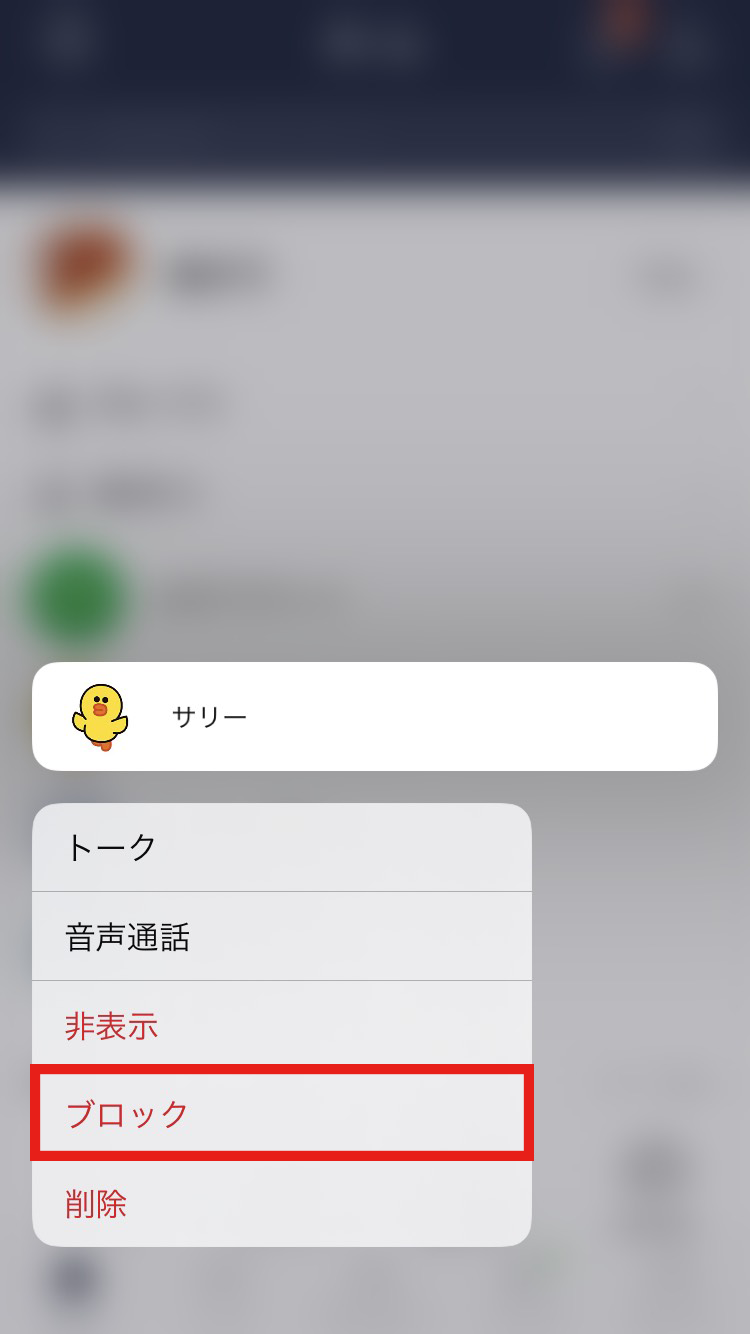
LINEでは、何らかの事情がある場合に、特定の友達をブロックする機能が付いています。
LINE上で関わりを持ちたくない相手をブロックしたことがある人も多いでしょう。
基本的に、LINEで友だちをブロックしても、相手にバレることはありません。
しかし、例外もあり、ブロックした相手にバレる行動については注意が必要です。
どのような行動をするとバレる可能性があるのかを紐解いていきましょう。
プロフィールを変更したとき
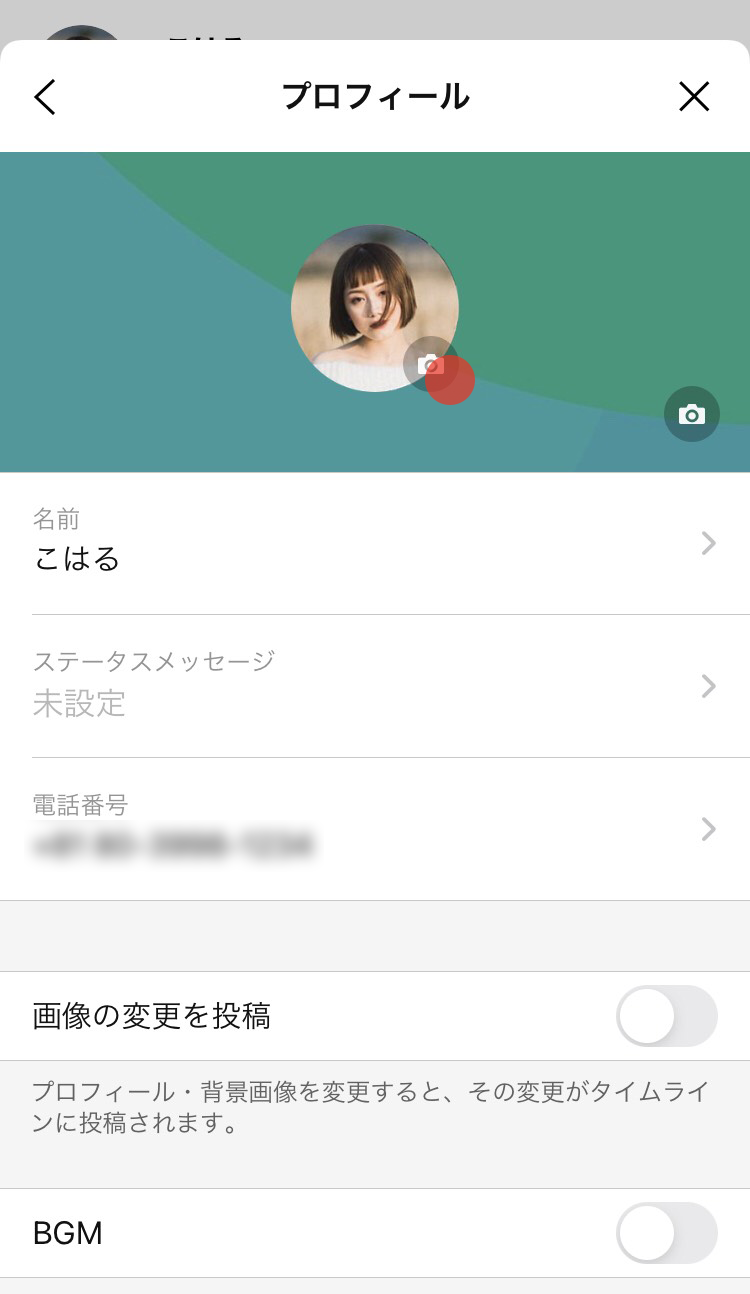
LINEでは、プロフィールのアイコンや背景、ステータスメッセージを変えることができます。
しかし、ブロックした相手にも、この変更は反映されるため要注意です。
プロフィールを変えると、友だちのリストの中のプロフィールアイコンに緑の点が表示されます。
この点は、プロフィールを変更したことについての通知です。
友だちになっている人全てにこの通知は表示されるため、ブロックした相手にも表示されてしまいます。
そのため、ブロックしていても、プロフィールの変更に関してはバレてしまう可能性が高いでしょう。
グループトークや複数人のトーク
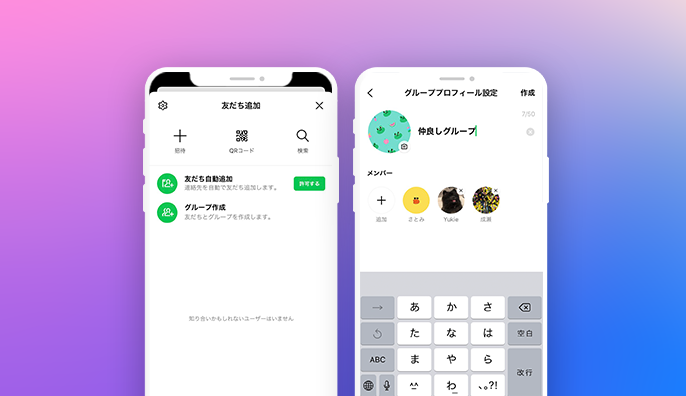
LINEでブロックすると、ブロックした相手とのトークができなくなります。
ブロックした相手が、メッセージを送信した場合も、こちら側にメッセージが受信することはありません。
相手は送信ができるので、初めのうちはブロックされたことの気づきづらいでしょう。
しかし、グループトークや複数人のトークは例外です。
グループトークや複数人のトークにブロックした相手が入っている場合は、ブロックした相手にもメッセージが見られてしまいます。
複数人のトークとは、3名以上のトークであり、例えばAさんをブロックした状態で、BさんとAさんのトークに参加すると、Aさんもトークを見ることができるというわけです。
Bさんが何も知らずにブロックしている相手をトークに誘うことも考えられるでしょう。
また、人数が多いグループトークや複数人トークに誘われた場合は、ブロックした相手が入っていることに気がつかずにトークしてしまう可能性もあるため、要注意です。
誕生日カレンダー
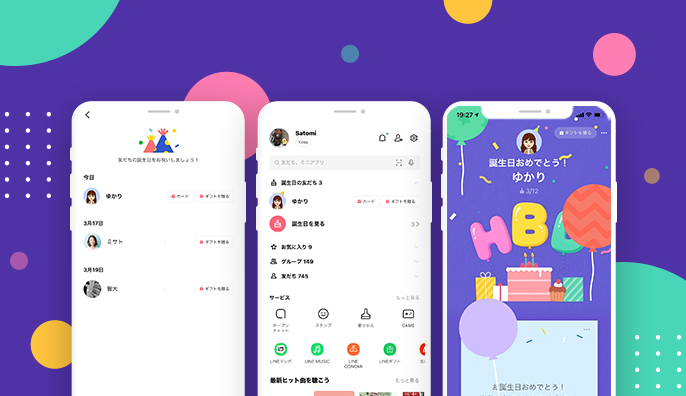
LINEにおいて自分の誕生日を公開にしている場合は、誕生日当日になるとプロフィール画面からバースデーカードやギフトを送るための送信ボタンが登場します。
さらに、ホームタブにある誕生日の友だちリストにも、アカウントが表示される仕組みとなっています。
しかし、ブロックしている相手には、これらのリストや送信ボタンの表示はありません。
気をつけなければならないのが、LINEギフト内にある誕生日カレンダーです。
こちらでは、ブロックをした人に対しても誕生日が表示されます。
グループ通話
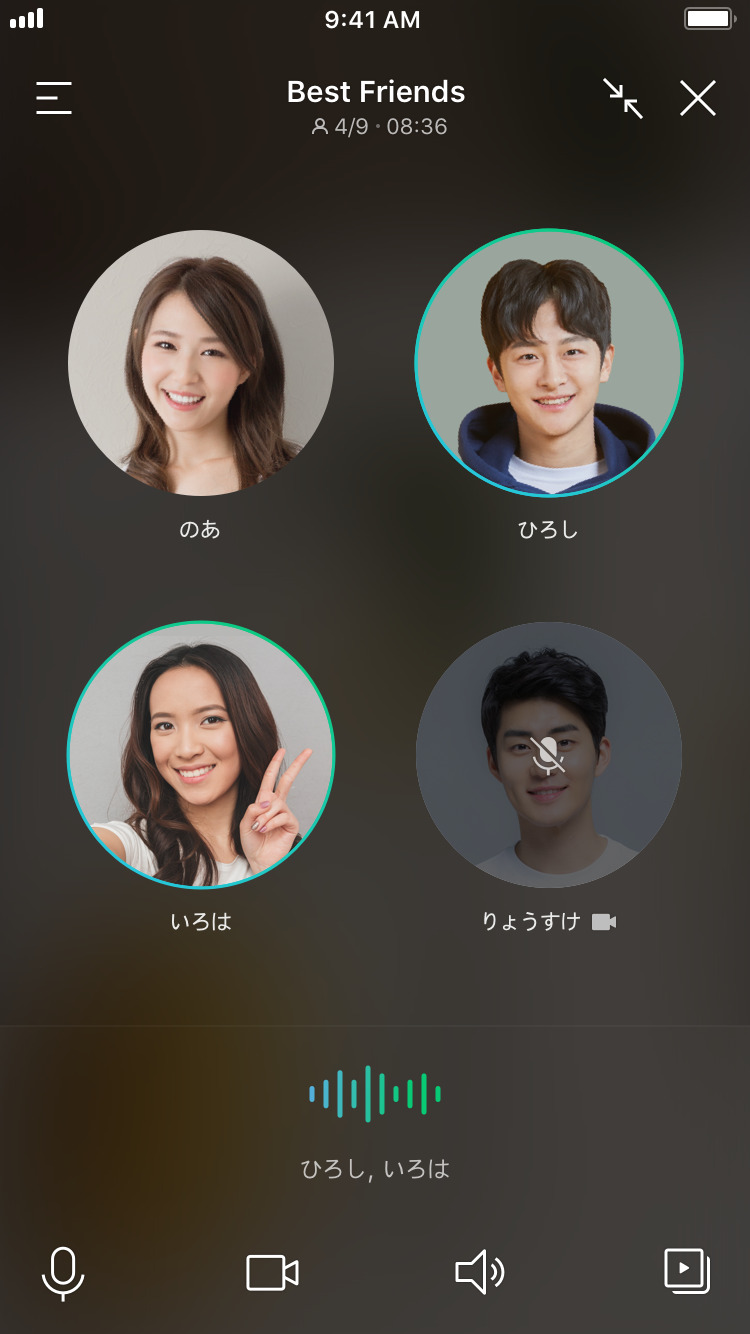
グループトークや複数人のトークと同じく、グループ通話も要注意です。
グループ通話内ではグループした人との通話ができないため、グループ通話が成り立ちません。
そのため、ブロックしたことが相手にバレる可能性があります。
タイムラインの全体公開
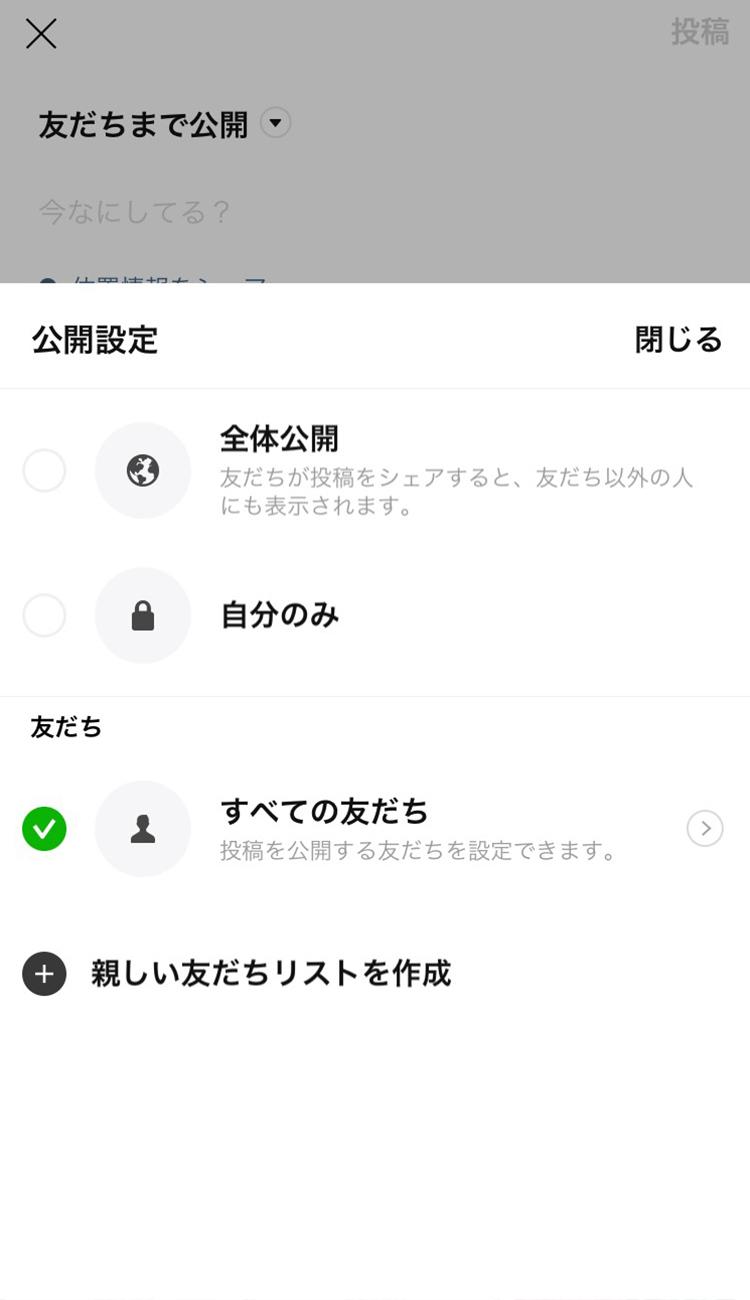
LINEは、トークだけではなくプロフィール画面で様々な投稿をすることができます。
その際に、全体公開と特定の人だけへの公開を選ぶことができますが、全体公開しているとブロックした相手にも投稿した情報が表示されてしまいます。
とはいえ、全体公開にしておいても、ブロックした相手のタイムラインに流れることはないため、ブロックした相手が投稿を見るためには、プロフィール画面から「タイムラインの投稿」をタップしなくてはなりません。
タイムラインのリレー投稿
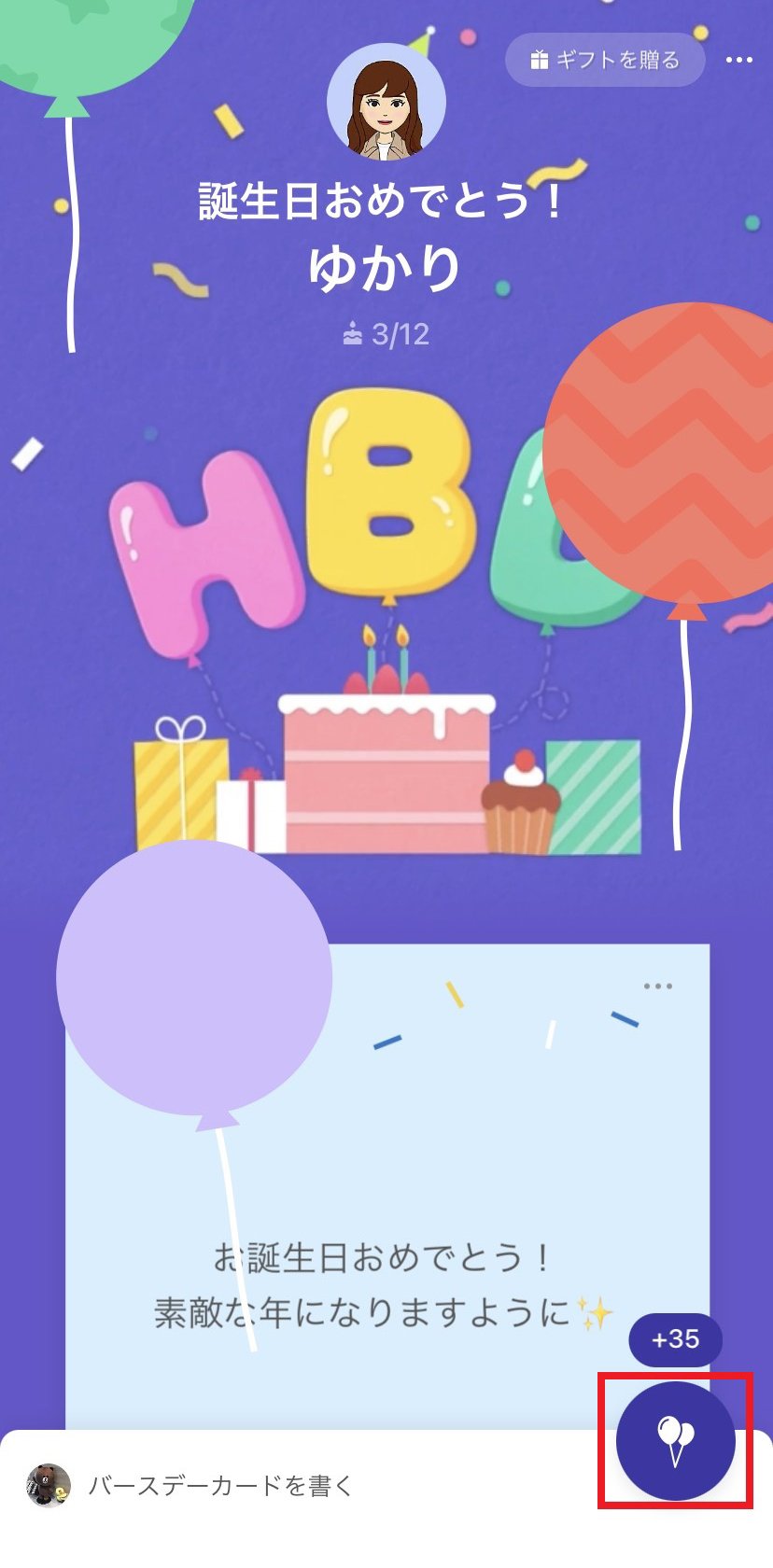
LINEでは、タイムラインの写真や動画を友だちと一緒に投稿できるリレーという機能があります。
このリレーを行うと、たとえブロックしていても、リレー投稿が表示されてしまうケースがあるので要注意です。
それは、ブロックした相手と共通の友だちが作ったリレーに、両方とも参加している場合です。
この場合は、あなたが投稿したリレーの内容を、ブロックした相手も見ることができます。
特に、友だちの誕生日で活用することの多いリレーが「バースデーカード」という機能です。
もしも、ブロックした相手と共通している友だちにバースデーカードを贈ることがあれば、ブロックした相手にもその行動がバレてしまいます。
さらに、誰かが贈ったバースデーカードに対していいねをしたりコメントをするの気をつけなければなりません。
この行動もブロックした相手にバレているため、内容を見られる可能性があります。
まとめ
LINEにおいて友だちをブロックするときは、何か特別な理由がある場合です。
そのため、出来るだけ相手にバレることなくブロックをして穏便に済ませたいということも多いでしょう。
しかし、おもいがえけない行動がきっかけとなって、ブロックしていた相手にその事実がバレてしまう可能性も十分あります。
ブロックをするときは、最大限の注意を払って、相手にバレないようにしたいものです。 これらの行動には気をつけておくようにしましょう
LINEの友だちの名前は変更できる?変更方法を解説!
LINEの友だちの名前を、自分が一番わかりやすい名前に変えたいと思ったことはありませんか?
例えば、家族は「母」「父」などに変えられたら、家族のグループも作りやすくなります。
また、友だち同士もいつものニックネームの方が、馴染みがあるという人も多いでしょう。
今回は、LINEの友だちの名前を変更する方法を紹介していきます。
バレずに変更する方法や、できない時の理由なども要チェックです。
LINEで友だちの名前を変更する方法
LINEでは、友だち自身が登録した名前で表示されるのがデフォルトの状態です。
場合によっては、スマホの電話帳に自分が登録した名前が表示されているケースもあるでしょう。
いつもと違う呼び方だと、パッとみたときにわかりづらいという人も少なくありません。
特に、同じような名前がたくさんあると、誤送信してしまいかねないので、気が気じゃないという人もあるのではないでしょうか。
LINEでは、友だちの名前を自分にとってわかりやすい名前に変更することができます。
次の手順を使って名前を変更してみましょう。
1:相手のプロフィール画面を開く
LINEのホーム画面から、友だちリストを表示しましょう。
その中から、名前を変更したい相手を選択すると、友だちのプロフィール画面が現れます。
そこで、ペンアイコンをタップしましょう。
2;友だちの名前を変更する
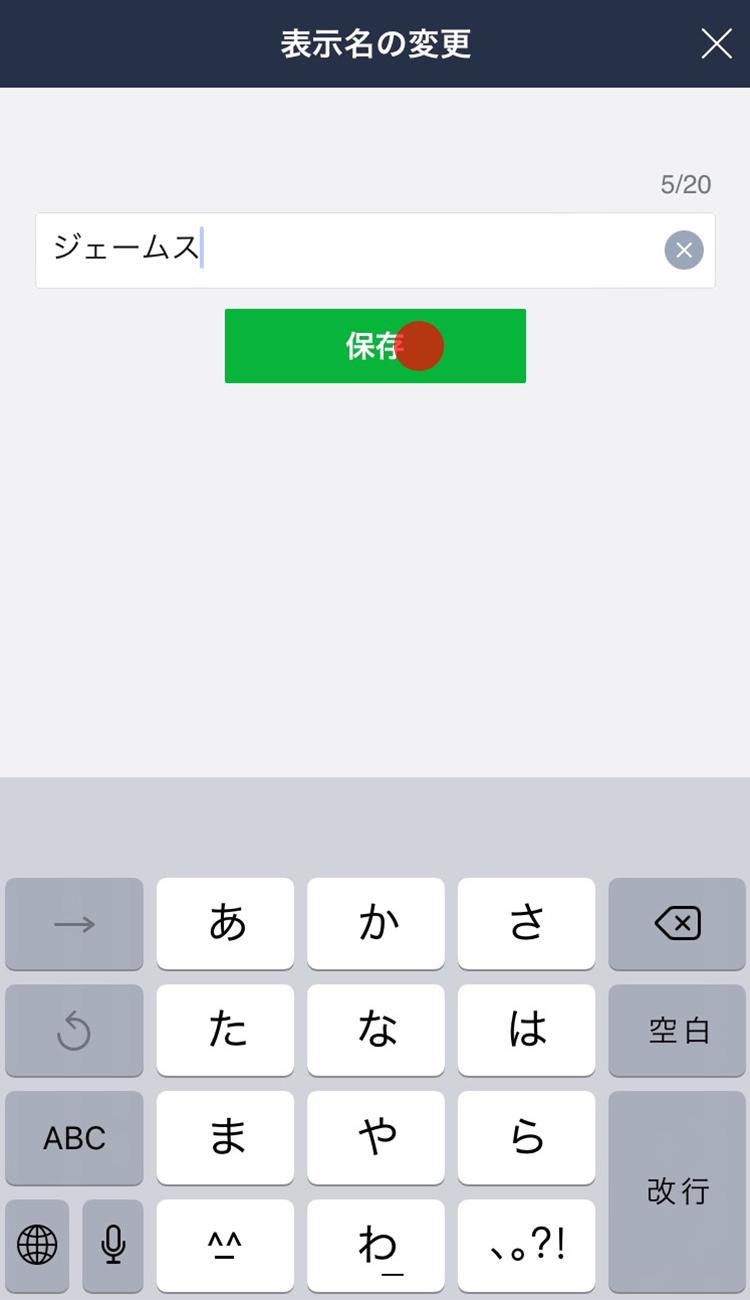
「表示名の変更」という画面が開いたら、友だちの名前を自由に変更することができます。
基本的に、名前は20文字まで入力可能です。
完了したら「保存」をタップしましょう。
3:変更完了
ここまでの作業で変更完了です。
友だちリスト上の名前に加えて、トークルームの上に表示されている名前も変わります。
友だちの名前を変更してもバレない?
LINEで友だちの名前を変えるのは非常に便利な機能ですが、相手にバレるとなんとなく気まずい人もあるでしょう。
実は、LINEで名前を変更しても、相手にバレることはありません。
なぜなら、相手に通知されることもなく、こちらで変更した名前が相手のLINEに影響することもないからです。
ただ、自分のLINE上で友だちの名前が変わるだけで、その他の部分に反映されるわけではないので安心でしょう。
また、友だちの名前を変更した後に、元に戻したくなることも考えられます。
もちろん、同じように編集可能で、相手に伝わることはありません。
ただし、LINE@の名前は変更できないので注意が必要です。
変更前の友だちの名前を確認する方法
基本的に、LINEの「友だち自動追加」で追加された友だちの名前は、スマホの電話帳に登録している名前で表示されます。
この場合は、友だちを判別する際にも困ることがありませんが、友だちがLINEに登録しているユーザー名を知る場合は、友だちの名前を変更する画面からチェックしましょう。
「表示名の変更」画面を開くと、「友だちが設定した名前」という表示が現れ、実際に友だちが設定してる元々のユーザー名がチェックできるようになっています。
変更した友だちの名前を元に戻す方法
自分仕様に友だちに名前を変更したけれど、元に戻したくなったら次の方法をとってください。
1:LINEのホーム画面から友だちリストを表示
2:入力されている文字を全て消して、空欄にする
3:「保存」をタップ
名前が変更できない原因
友だちの名前を変更しようとしたけれど、できないケースがあります。
それが、次の3パターンです。
· 非表示にしている
· ブロックしている
· 削除した
これらのケースに当てはまる場合は、友だちリストに表示されなくなります。
しかし、同じグループのメンバーリスト等を探せば、プロフィールを閲覧することは可能です。
この場合、プロフィール画面は開けるのですが、名前を変更するペンアイコンの表示はありません。
そのため、LINEの名前を変更することは不可能です。
どうしても、名前を変更したいという場合は、一度、非表示やブロックを解除する必要があるでしょう。
万が一、削除している場合は、友だちに再追加するほかに方法はありません。
グループの名前を変更する
LINEでは友だちの名前を変更するのと同じように、自分が参加中のグループの名前を変更することも可能です。
ただし、友だちの名前を変更した時とは異なり、グループ名を変更すると、トークルームに変更した旨が表示されるので、誰がグループ名を変更したかがバレてしまいます。
その辺りを注意した上で、次の手順を行なってください。
1:設定メニューを開く
グループ名を変更したいトークルームを開きましょう。
画面右上にある設定メニューをタップして、「その他」を選びます。
2:グループ名を変更して保存
「グループ名」をタップした上で、新しいグループ名を「保存」してタップ。
グループ名の場合は50文字まで可能です。
まとめ
LINEで友だちの名前を変更するのは比較的簡単にできます。
たくさんの友達がいる人の場合、わかりやすく管理するためにも便利な機能と言えるでしょう。
ただし、グループラインの名称を変えるときは、仲間に迷惑のかからないように注意しましょう。
LINE通話で「応答なし」と表示されるのはなぜ?ブロックとの関係性は?
LINEではメッセージのやり取りだけではなく、通話をすることも可能です。
しかし、「応答なし」と表示されることもあり、不安になることも少なくありません。
ブロックされているのではないかと、疑心暗鬼になる人も多いでしょう。
できれば、ブロックされているかどうかを確認したいと考える人もあるのではないでしょうか。
LINE通話で通話できない際にトークに表示されるのは「応答なし」の他にも2パターン存在します。
今回は、LINE通話で気になる「応答なし」について触れていきましょう。
LINE通話で「応答なし」と表示されるのはなぜ?
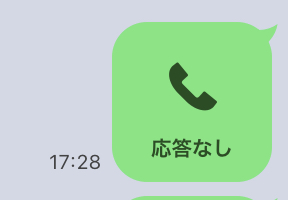
LINE通話を使って電話をかけた際に、相手につながらないことはよくあります。
その場合、LINEのトーク上では「応答なし」という表示のほか、「キャンセル」または「不在着信」のいずれかが表示されます。
中でも、「応答なし」という表示には、いくつかの理由があるので要注意です。
「応答なし」と表示された場合の理由は、次のケースが考えられます
相手が強制的に電話を切った場合
LINE通話をかけた相手が、着信に気付きながら「拒否」を選択した場合です。
LINEで通話を着信した場合、「応答」というボタンの他に「拒否」というボタンが現れます。
電車内で電話が取れなかったり、取り込み中だったなど事情は様々ですが、「拒否」を選択すれば「応答なし」と表示されます。
一方、拒否した側には「キャンセル」と表示されるのが通例です。
一定時間コールしても相手が出なかった場合
相手が仕事中だったり、着信自体に気がつかなかった場合も「応答なし」と表示されます。
また、相手のスマホが圏外だった場合でも同じ表示がされるので要注意です。
通話を受けた側の画面では、「不在着信」と表示されます。
このケースでは、およそ1分間電話に出なかった場合に「応答なし」と表示されるのが通例でしょう。
相手が通話中だった場合
相手が通話中の場合でも、「応答なし」という表示になります。
この場合、コールが鳴る前に「〇〇は通話中のため応答することができません」という画面が表示されるためわかりやすいでしょう。
通話を受けた側には、「不在着信」という通知が届きます。
相手にブロックされている場合
万が一ブロックされている相手に発信した場合は、約1分間経過した後にコールが終わり「応答なし」と表示されます。
ブロックしている側には、着信音すらならず、履歴も残りません。
ブロックとは関係がある?
LINE通話で「応答なし」と表示されると、ブロックされているのではという不安に苛まれる人も少なくはありません。
続いては、「応答なし」とブロックの関係性について紹介します。
「応答なし」はブロックとは一概に言えない
前章でも触れている通り、「応答なし」と表示されたからといって、一概には「ブロック」と言い切れません。
相手にブロックされていなくても「応答なし」という表示されるケースが多いため、これだけではブロックされているかどうかを確認することができないでしょう。
そのため、LINE通話でブロックされているかを確認することもできません。
以前は、Androidにおいてブロックされているかを確認できるエラー表示出た時期もあったようですが、現在は、そのような表示は搭載されていません。
ブロックとは関係なく「応答なし」には既読がつかない
LINEでは、相手に送ったメッセージを相手が開くと「既読」と表示されます。
しかし、「応答なし」などのサムネイル表示には、「既読」の表示がされません。
ブロックをされていなくても、表示は同じです。
そのため、「応答なし」と表示されたからといって、ブロックされているとは限りません。
その他の表示ケースについて
LINE通話で、相手が出なかった場合には、「応答なし」だけではなく「不在着信」や「キャンセル」と表示されるパターンもあります。
それぞれに、理由があるので紐解いていきましょう。
不在着信の表示
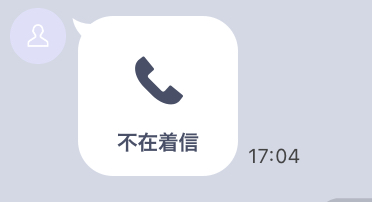
「不在着信」と表示されるのは、自分が着信を受けた側にのみ表示されます。
例えば、相手がLINE通話をかけてきたにも関わらず、こちらが出る前に切った場合に「不在着信」と表示されるのが通例です。
また、こちらの都合が悪く、1分以上コールをしても出られなかった場合も、「不在着信」と表示されます。
コール数でいえば、約15コール程度でしょう。
キャンセルの表示
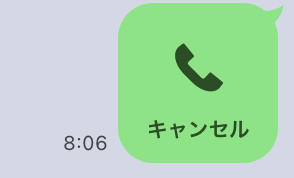
「キャンセル」の表示も、こちらの行動が影響しています。
LINE通話のコール途中で、自分が電話を切ると「キャンセル」と表示されるためです。
一方、LINE通話を受けた相手のトーク画面には、「不在着信」と表示されています。
まとめ
LINE通話において、「応答なし」と出ると誰でも不安になるものです。
しかし、「応答なし」と表示されたからといって、ブロックされたと結びつけてしまうのはあまりよくありません。
あらゆるケースで「応答なし」は表示されるため、慌てることなく対処する必要があるでしょう。
LINEブロックってなに?確認方法や疑問を解説
LINEで相手を拒否する機能を「ブロック」と言います。
こちらからブロックをすることも可能ですが、相手からブロックされることもあるため、気になるポイントでしょう。
今回は、LINEブロックをされるとどのようになるのか、した場合は相手にバレるのかなど、誰もが疑問に思う点をまとめていきます。
LINEのブロックとは?
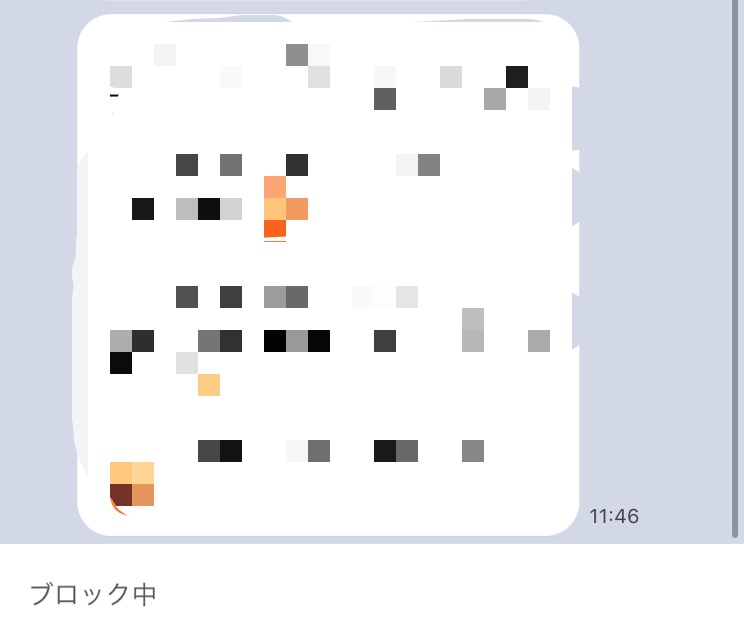
LINEのブロックを簡単にまとめると、LINE上での連絡を経つことを表しています。
メッセージはもちろん、通話についても連絡を取ることができなくなる機能です。
ブロックをすると、ブロックをした側もされた方も連絡をすることができません。
とはいえ、ブロックをしたことがバレると、人間関係自体にも歪みが生まれてしまいます。
そのため、ブロックをするとどのような状態になるかを把握しておくことが大切です。
ブロックをした場合の状態
ブロックをした場合は、次のような状態になります。
- 友達リストからブロックした相手が消える
- ブロックした相手にはメッセージ送信ができなくなる
- トークルームやアルバムでの新規投稿ができなくなる
- ブロックした相手とのLINE通話ができなくなる
- タイムライン上にブロックした相手の情報が流れなくなる
- ブロックした相手にはLINEスタンプをプレゼントできなくなる
- LINEゲームのランキングからもブロックした相手が表示されなくなる
- ブロックした相手にはLINE Payでの送金が不可能になる
このようにLINEでブロックをすると、ほとんどのLINE機能が使えなくなり、接点がなくなるのが特徴です。
ただし、グループトークなどはブロック後も同じように使うことができます。
ブロックをされた場合の状態
それでは、ブロックされた側はどのような状態になるのでしょうか。
下記の一覧を把握しておくと、安心です。
- メッセージを送っても既読がつかなくなる
- LINE通話をしても相手が応答しない
- 新たなグループ追加ができず承認待ちが続く
- ブロックされたのちに作った複数人トークではブロックされた相手にメッセージが届かない
- これまでタイムラインに流れていた相手の投稿が見えなくなる
- 相手のホーム画面に投稿された「全体公開」以外の投稿が表示されない
- LINEスタンプなどのプレゼントができない
このように、何かアクションをとればブロックされたかもしれないと感じる程度で、一見するとブロックされた側にはその旨がわからない作りになっています。
LINEのブロック方法とは?
LINEで友だちをブロックしたくなった場合、次のような方法を取るとブロックが可能です。
また、ブロックしていたけど解除する場合の方法も紹介していきます。
相手をブロックする方法
相手をブロックする方法は2パターンあります。
1:友だちリストからブロック
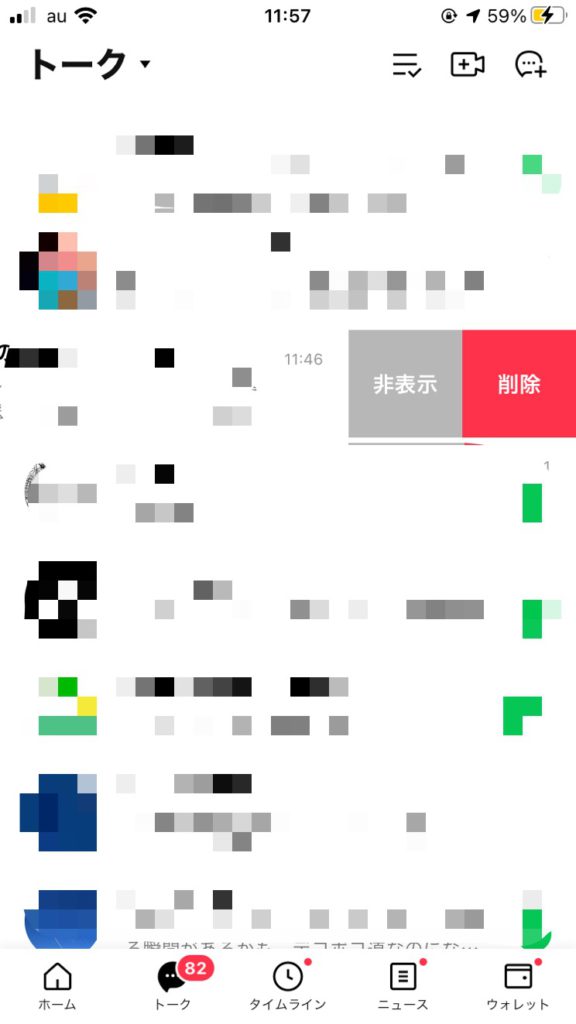
一番簡単な方法がこちらです。
友だちリストを開き、ブロックしたい相手の名前を左スワイプすると、いくつかのブロックが登場します。
その中から、「ブロック」をタップすれば完了です。
相手とのトークルームを開かないため、既読をつけたくないときにも有効です。
2:トークルームでブロックする
トークルームを持っている場合は、トークルームを開いてブロックすることも可能です。
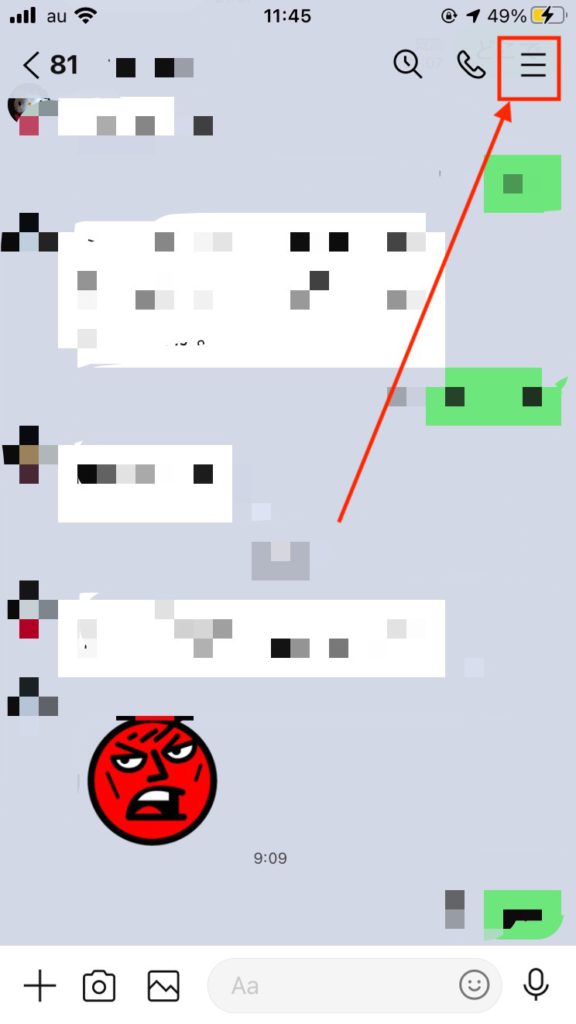
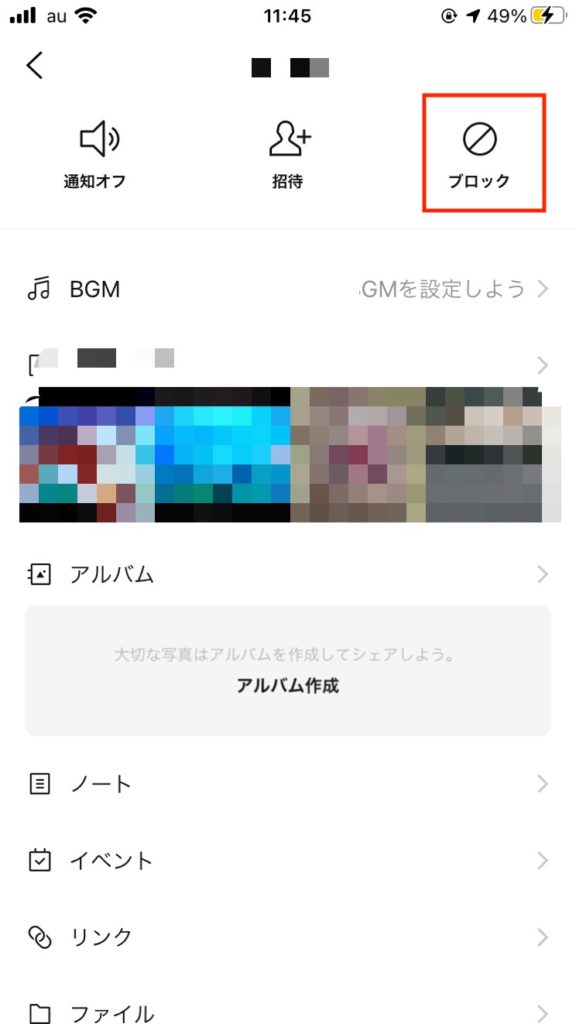
トーク画面の右上にある3本線をタップして、上部にある「ブロック」をタップすると完了です。
ブロックを解除する方法
ブロックをするときと同じく、ブロックを解除する方法お2パターンあります。
1:ブロックリストから解除する
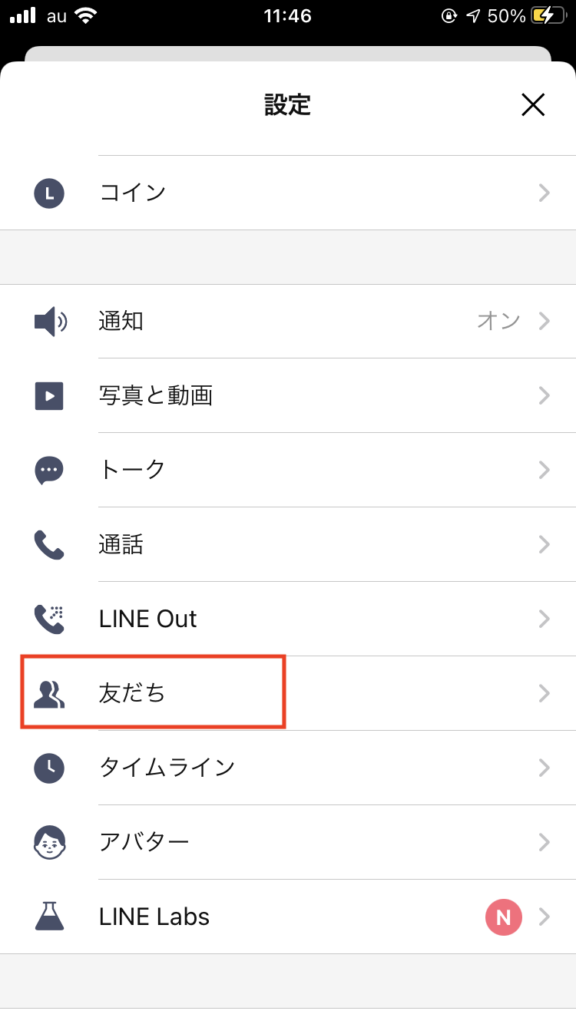
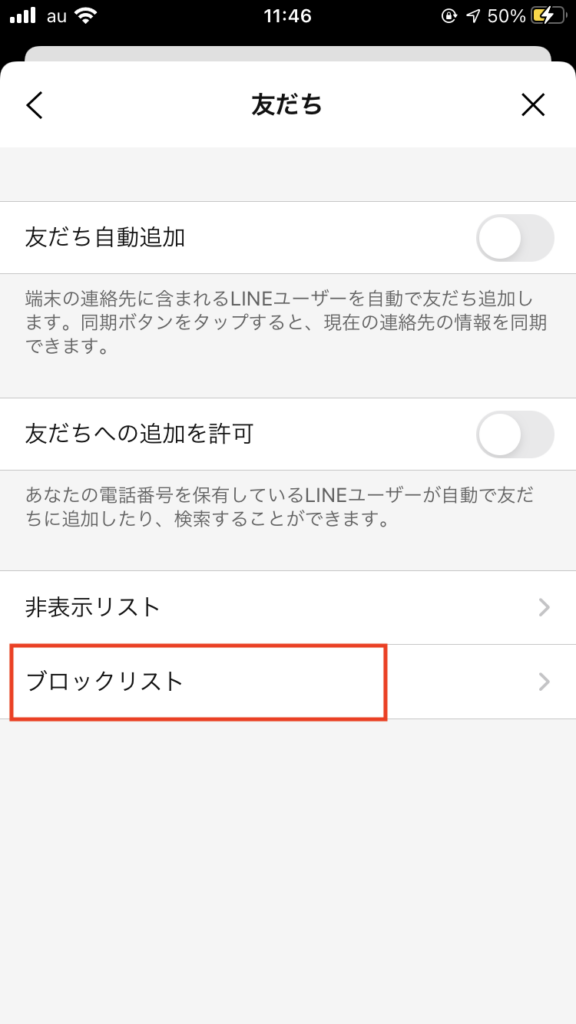
ホームタブにある歯車マークをタップして、「友だち」から「ブロックリスト」を選びましょう。
その中から、解除したい相手を選んで「ブロック解除」をタップします。
ここで「削除」をタップしてしまうと、完全に削除されてしまうので要注意です。
2:トークルームでブロックを解除する
トーク画面の右上にある3本線からメニュー画面に進みましょう。
そして、「ブロック解除」をタップすれば完了です。
ただし、すでにトークルームを削除している場合には、適応できない方法なので注意しましょう。
ブロックをされているか確認する方法
メッセージに既読がつかないことが続くと、ブロックされたのではと心配になる人も多いでしょう。
ブロックされたかどうかきになるときは、「スタンプのプレゼント」を試してみることをおすすめします。
スタンプショップを開き「スタンプ情報」の画面で「プレゼントする」をタップします。
ここでポイントとなるのが、相手が持っていなさそうなスタンプを選ぶことです。
もし、持っているスタンプを選ぶと、相手がブロックしていなくてもブロックしたのと同じ現象になるので判別が難しくなります。
続いて、ブロックされているかを確認したい相手を選び「次へ」をタップしましょう。
そこで「〇〇はこのスタンプを持っているためプレゼントできません」と表示されると、ブロックされている可能性があります。
まとめ
LINEは、今や誰もが使っていることから連絡ツールとして欠かせません。
その分、連絡を取りたくない相手とも連絡を取れてしまう点は、悩みのタネにもなるでしょう。
そんなときは、賢くブロック機能を使ってストレスなくLINEを使うように心がけたいものです。
LINEアカウントって変更できる?方法や注意点を解説
一度LINEを登録すると、ほとんどの場合が同じアカウントを長く使用します。
しかし、何らかの事情があり人間関係をリセットしたくなるケースも考えられるでしょう。
そういった場合は、アカウントの変更を余儀なくされることもあります。
今回は、LINEアカウントを変更する方法や注意点について紹介していきましょう。
LINEアカウントを変更する方法とは?
LINEアカウントをこれまで使っていたものとは違うものを使用する場合には、2つの方法が挙げられます。
それぞれの方法について紐解いていきましょう。
既存アカウントを削除した上で新たに作る
LINEアカウントを変更する方が選ぶのが、既存のアカウントを削除するパターンです。
しかし、この方法をとると、次にあげるような項目がすべて失われるため注意しなければなりません。
- 友だちリスト
- トーク履歴
- 元のアカウントにおけるID
- アイコン
- ステータスメッセージ
- アルバム・ノートの情報
- タイムライン
- Keep内容
- LINEに連動されているアプリ情報
- 購入済みのLINEコイン
- LINE Pay残高
- LINEポイント
これらのデータは、保護することが不可能なので、アカウントを変更する際は、本当に変更してもよいかをしっかりと確認してからするように心がけましょう。
既存アカウントは残してサブアカウントを作る
基本的に、LINEアカウントは一人が一つだけ持つようになっています。
しかし、裏技を使うと同じスマホでありながらサブアカウントを持つことが可能です。
方法としては、固定電話の電話番号を活用する手段やビジネス用のアカウントを作成する手段が挙げられます。
この方法を使えば、既存のアカウントのデータを消すことなく新たなアカウントを作ることが可能でしょう。
LINEアカウントを変更する際の注意点
LINEアカウントを変更すると決めたら、いくつかの注意点を守る必要があります。
注意点をしっかりと把握しておかなければ、大切なデータをなくすことにも繋がりかねません。
次にあげるポイントを押さえるように心がけましょう。
LINE Payの残高は使い切る

アカウントを変更すると同時に、これまでチャージしていたLINE Payの残高が全て消えてしまいます。
すっかり忘れて変更してしまうと、大損することにつながるでしょう。
LINEアカウントを変更する前には、LINE Payの残高がないことをチェックして、残っている場合は使い切るようにしなければなりません。
LINEポイントも使い切る
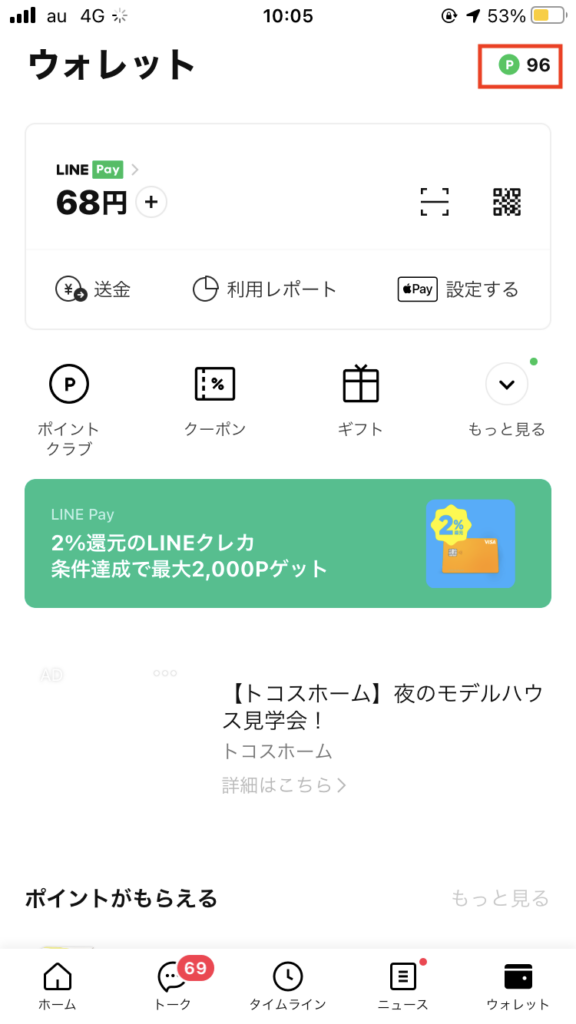
LINE Payの残高と同じく、LINEポイントもLINEアカウントを変更すると消えてしまいます。
せっかく貯めていたポイントがなくなると、大変もったいないため、しっかりと使い切る長に心がけましょう。
写真などの残したいデータは端末にダウンロードする
LINE上でやりとりした写真や動画などのデータは、端末にダウンロードしなければLINEアカウントの変更とともに消えます。
気に入っている写真や大事にしているデータは、アカウントを変更する前に、必ずダウンロードしておくようにしましょう。
一度、変更すると2度と戻らないので注意が必要です。
新しいアカウントでも繋がりたい友達のIDを記録する
何らかの事情があってアカウントを変更する場合でも、繋がっていたい友だちがあるケースも多いでしょう。
しかし、アカウントを削除すると友だちリストも消えてしまうので、要注意です。
残したい友だちは、LINE IDを記録しておくように心がけましょう。
もしくは、LINEアカウントを変更する旨を伝えて、QRコードを送ってもらうのも一つの方法です。
これさえあれば、LINEアカウントを変更した後でも、スムーズに友だち検索ができるでしょう。
LINEアカウントを変更する手順
LINEに残された大切なデータやお金を守ったら、ようやくLINEアカウントを変更することができます。
LINEアカウントを変更する手順について、既存のアカウントを削除するところからまとめていきましょう。
既存のLINEアカウントを削除する
LINEのアカウントを変更するためには、まず既存のアカウントを削除しなければなりません。
手段は次の通りです。
1:ホームタブを開き画面上にある歯車ボタンをタップ
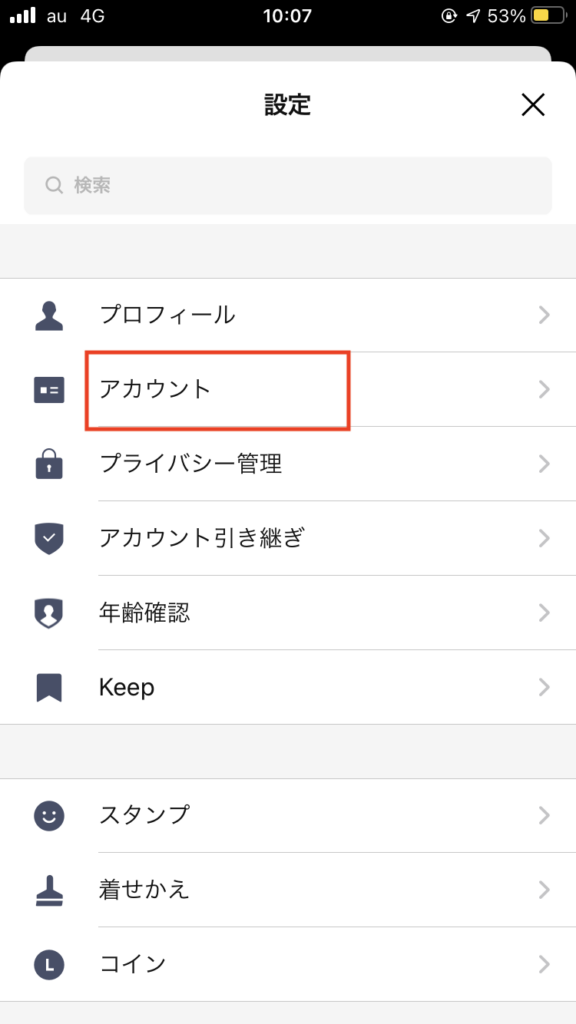
2:「アカウント」をタップして「アカウント削除」をタップ
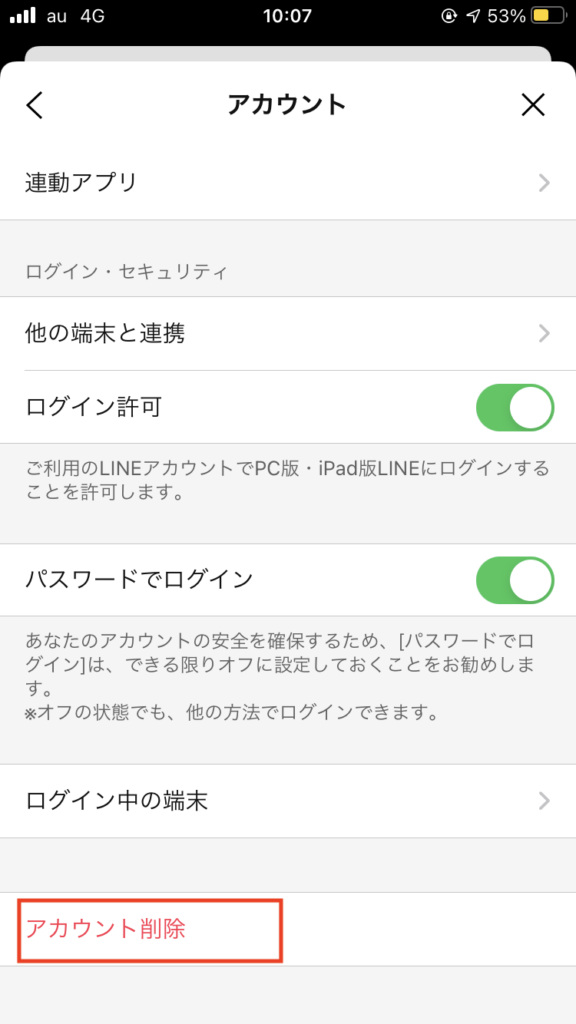
3:確認メッセージが出てくるので、全てチェックした上で問題がなければ「次へ」をタップ
4:アカウント削除に関する説明や、保有しているアイテムが表示されるので、それらが全て消えることに対する同意のチェックを入れる
5:全てにチェックを入れると「アカウント削除」のボタンが表示されるのでタップして完了
アカウントを新規作成する
これまでのアカウントを削除した上で、LINEアプリを起動させると、初期化した状態で立ち上がります。
このうえで「新規登録」をして次の流れで新規作成を進めてください。
アカウントを作成する際に、電話番号を入力する必要がありますが、削除したアカウントで使用していた電話番号を使っても問題ありません。
まとめ
LINEは人間関係が浮き彫りになるツールでもあります。
諸事情があってLINEアカウントを変更したくなることも少なくはありません。
LINEアカウントを変更する場合は、損をすることのないように注意しながら変更作業をしましょう。
LINEアカウントを削除する方法は?一時休止もできる?
これまで使っていたLINEを、完全にやめたいと思うこともあるでしょう。
しかし、アプリをアンインストールするだけでは完全にやめることができません。
完全にLINEをやめるためには、LINEアカウントを削除した上で退会する必要があります。
今回は、LINEアカウントを削除する方法を中心に、退会したらどうなるのかを踏まえて解説します。
また、いずれ復活したい人のための一時休止についても要チェックです。
LINEアカウトを削除する方法
まずは、LINEアカウントを完全に削除する方法を紹介します。
次の手段で行なってください。
- 「ホーム」画面の上にある「歯車」をタップ
- 設定メニューを開き「アカウント」をタップ
- 「アカウント削除」をタップして、出てくる確認メッセージをチェック
- 全て問題なければ3箇所のチェック項目に✔︎を入れて「アカウント削除」をタップ
- 最後に出てくる確認ポップアップから「削除」をタップして完了
LINEアカウントを削除するとどうなる?
LINEアカウントを削除したいけど、自分はもちろん友だちにどのような影響が出るのかわからなくて一歩踏み出せない人もあるでしょう。
LINEアカウントを削除すると次のような状態になります。
全てのデータが消える
LINEアカウントを削除すると、これまで使用していたアカウント自体が消えるため、アクセスすることができなくなります
そのため、使用していたアカウントに紐づけられた全てのデータが向こうとんるため、要注意です。
主に次のデータが失われます。
- 友だちリスト
- トーク履歴
- 元のアカウントにおけるID
- アイコン
- ステータスメッセージ
- アルバム・ノートの情報
- タイムライン
- Keep内容
- LINEに連動されているアプリ情報
- 購入済みのLINEコイン
- LINE Pay残高
- LINEポイント
削除したアカウントの復元は二度とできない
LINEアカウントを削除すると、二度と元のアカウントに戻ることはできません。
たとえ、再登録したとしても、これまでのアカウントは消えている状態ですから、新たにアカウントを立ち上げる必要があります。
そのため、完全にゼロからスタートしたいという状態の時のみ、アカウントの削除を選ぶようにしましょう。
相手の「友だちリスト」から自分のアカウントが消える
LINEアカウントを削除した時点で、友だち側の「友だちリスト」から自分のアカウントが消えます。
ただし、アカウントが消えた旨の通知が届くことはありません。
相手のLINE上にトーク履歴やアルバムは残る
相手の友だちリストから削除した自分のアカウントは消えますが、トーク履歴やアルバムは残るため注意が必要です。
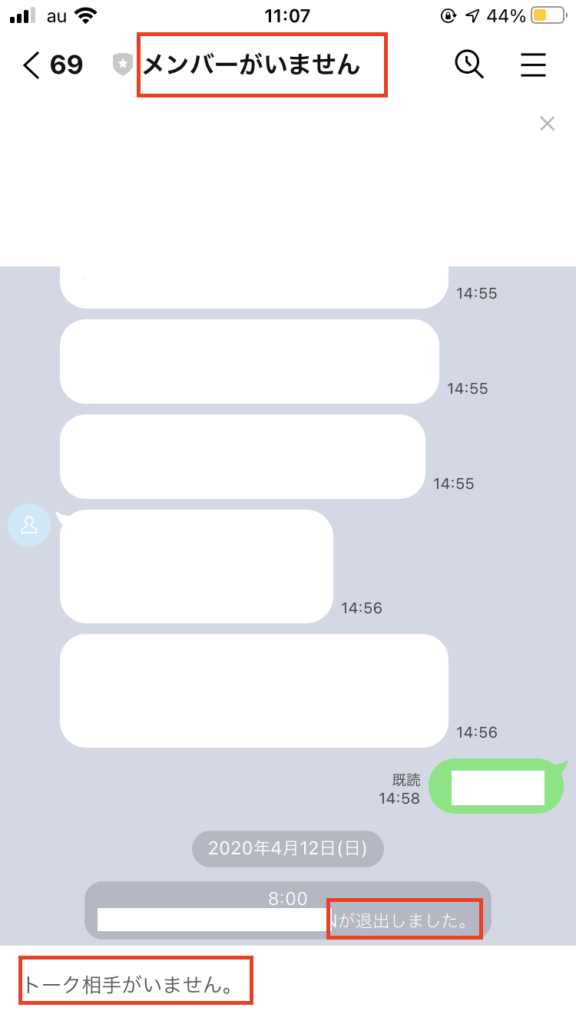
アカウントを削除した後、相手のトークルームには「〇〇が退出しました」というメッセージが表示され、アイコン画像が消えます。
アカウント名が表示される部分には、「メンバーがいません」と表示され、これまでのアカウント名は表示されません。
LINEを一時休止する方法
LINEのデータを残したまま、LINEから距離を置きたいときは、一時休止する手段があります。
それが、アプリをアンインストールする方法です。
この方法だと、アカウントは保持したままなので、再びログインすれば元の状態に戻り、トーク履歴などもバックアップから戻すことができます。
LINEをアンインストールする方法をチェックしていきましょう。
LINEのアンインストールの準備をする
一時休止したのちに、元の状態でLINEを使用するためには、下準備をしておく必要があります。
次の方法で準備をした上で、アンインストールをしましょう。
アカウント情報の確認
一時休止後にLINEを復活するにあたって、これまでと同じ端末を使う場合は、電話番号認証だけで簡単に復活できます。
とはいえ、もしも電話番号で復活できなかったり、元の端末が紛失した場合のことを考えると、アカウント情報を確認しておく必要があるでしょう。
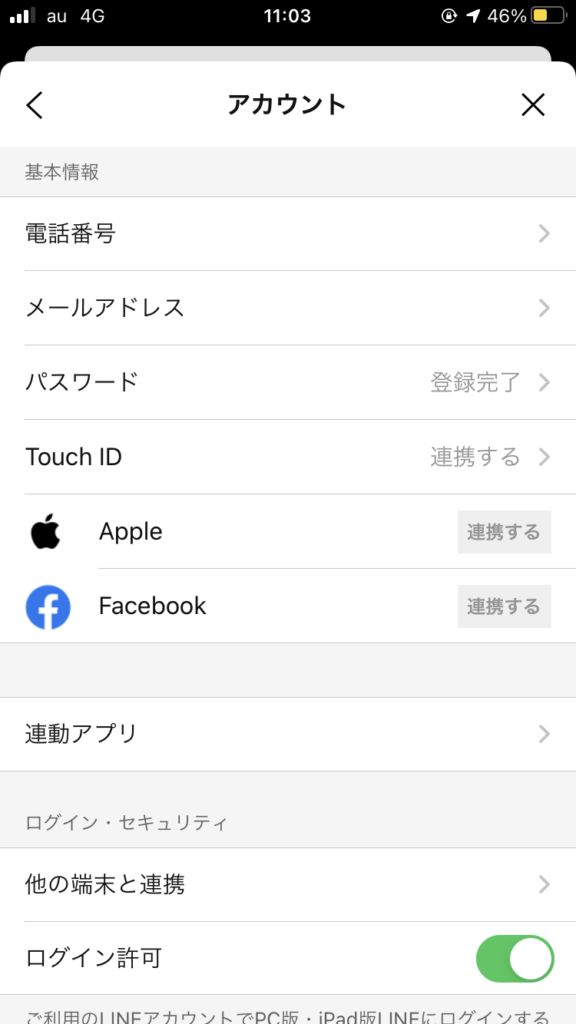
まず、ホーム画面から「歯車」をタップし「アカウント」へ
アカウント内の電話番号やパスワード、メールアドレスをチェックして、万が一登録してないものがあれば、休止前に登録しておくようにしましょう。
トーク履歴をバックアップする
アンインストールをする際には、トーク履歴のバックアップが欠かせません。
なぜならアンインストールをすると、LINEのトーク履歴が全て消えてしまうためです。
しかし、バックアップしておけば、再インストールしたときにも、元のトーク履歴が観れるようになります。
ただし、休止している間に届いたメッセージは復元されないので要注意です。
ステータスにメッセージを入れておく
場合によっては、LINEを休止てしていることをステータスメッセージに入れておく必要もあります。
任意ではありますが、LINEで連絡が取れなくて困るだろう相手がいる人は、ステータスメッセージに「休止します」という旨を記載しておきましょう。
アプリをアンインストールする
全ての準備が整ったら、LINEアプリをアンインストールしましょう。
方法は、非常に簡単です。
iPhoneの場合は、ホーム画面上でLINEアプリのアイコンを長押しするとクイックアクションメニューが表示されます。
その中から「Appを削除」をタップしましょう。
Androidの場合は、アプリ一覧画面でLINEアプリのアイコンを長押しし、「アンインストール」に移動します。
まとめ
LINEを削除するのは最後の手段です。
LINEでの人付き合いに疲れたら、まずは休止する処置をとって距離を取ることをおすすめします。
LINEのトーク履歴をバックアップする方法!注意点も解説
LINEで大切な人たちとトークしてきた履歴がなくなると悲しいですよね。
特に、スマホの機種変更をする場合は、履歴もしっかりと引き継ぎたいものです。
実は、機種変更をする前にしっかりと準備しておけば、機種変更をしたのちも履歴を引き継ぎながら楽しむことができます。
今回は、 LINEのトーク履歴を引き継ぐ方法をご紹介しましょう。
トーク履歴を引き継ぐためのポイント
まずは、スマホを機種変更して、LINEを引き継ぐ前に押さえておきたいポイントをチェックしていきます。
トーク履歴以外は個別のバックアップがいらない
機種変更をする上でトーク履歴以外に気になるのが、友だちリストやスタンプについてでしょう。
もし、これらも一つずつバックアップしなければならないとすれば、非常に大変な作業です。
しかし、機種変更においてバックアップが必要なのはLINEのトーク履歴のみです。
実は、友だちリストや購入済みのスタンプなどは、LINEのサーバーに記録される仕組みになってます。
つまり、新たなスマホで、LINEをインストールした場合、本人認証を行えばトーク履歴以外は丸ごと引き継ぐことが可能です。
トーク履歴のバックアップはスマホで完結
バックアップと聞くと、PCを用意しなければならないと考える人も少なくはありません。
実は、LINEのバックアップはスマホ一台で完結する簡単な作業です。
スマホのLINEアプリを使えば、オンラインストレージやクラウドストレージを通してデータを保存することができます。
たとえば、iPhoneの場合はiCloudを、Androidの場合はGoogleドライブを活用することになります。
トーク履歴を引き継ぐのは同一のOS間のみ
LINEのトーク履歴を引き継ぐ上で気をつけたいのがOSです。
iPhoneを使っていた人がAndroidに変えた場合、トーク履歴を引き継ぐことができません。
その理由が、前項でお伝えした保存先にあります。
iPhoneとAndroidでは保存サービスが異なるため、復元することができなくなるのです。
もしも、別のOSを選ぶ場合は、残しておきたいトークをテキストファイルに保存したり、トークスクショを取るしかありません。
LINEのバックアップ方法
LINEのバックアップは、iPhoneとAndroidで手順が異なります。
それぞれに紹介していきましょう。
iPhoneでのバックアップについて
iPhoneではiCloudを活用してバックアップをします。
その手順は次の通りです。
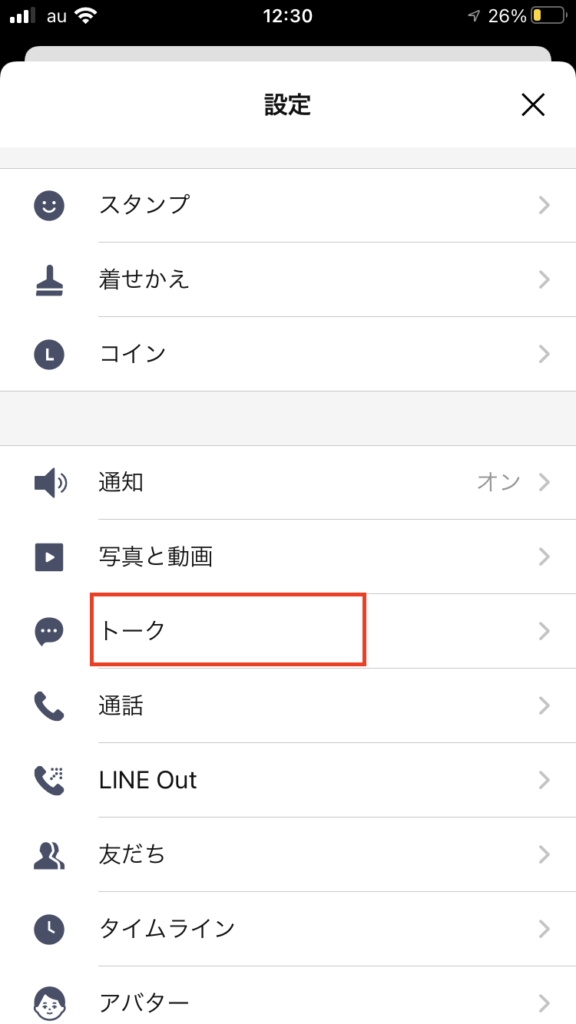
LINEアプリを開きホーム画面の右上にある「歯車アイコン」をタップ
「トーク」をタップして「トークのバックアップ」に進む
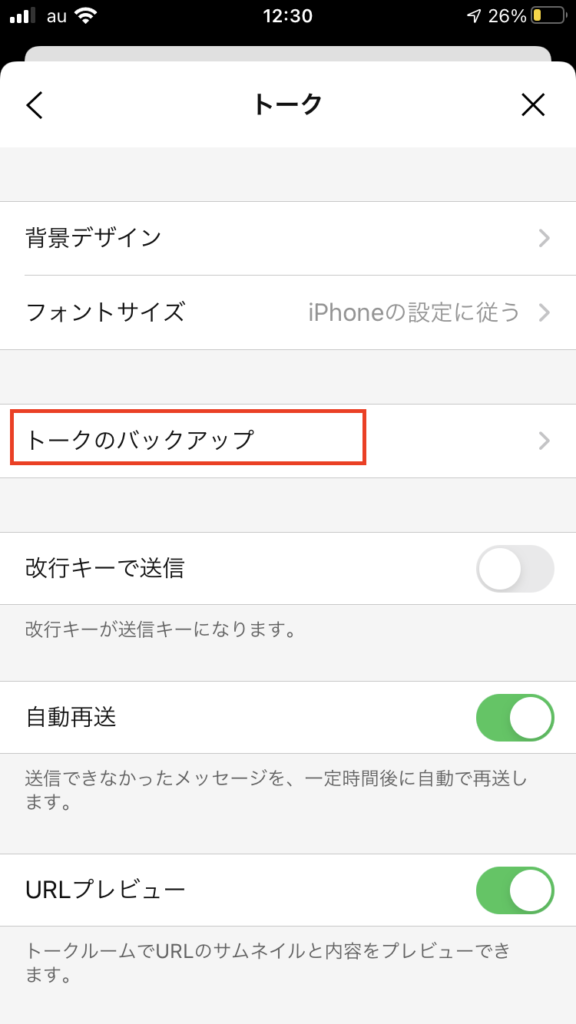
iPhoneの設定で「iCloud Drive」がオンになっているかをチェック
オンであれば、「今すぐバックアップ」をタップする
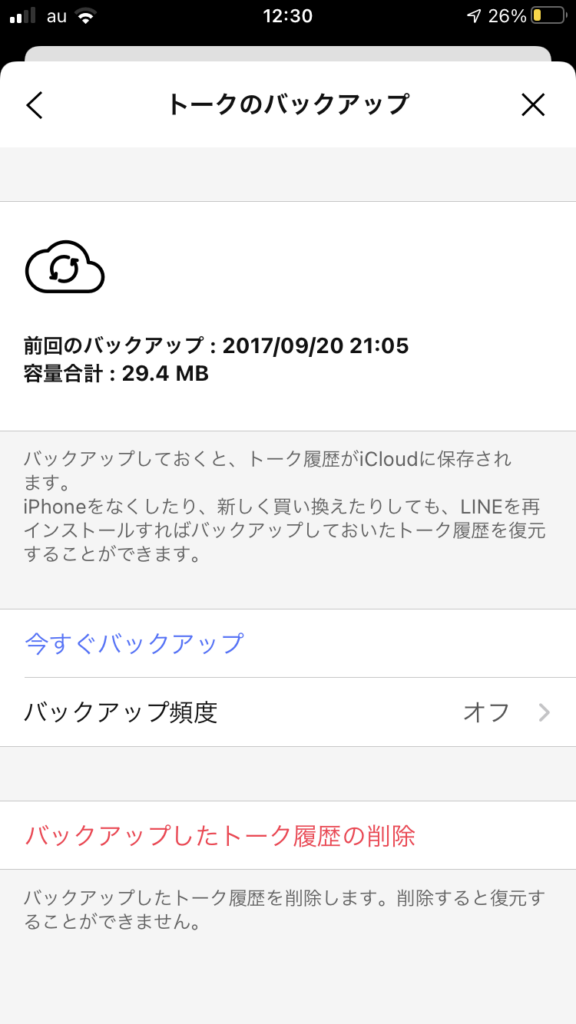
iCloud Driveがオフになっている場合は、「iCloudに接続されません」と表示されるので、iPhoneの設定アプリを使ってiCloudを有効にした上で、作業を行なってください。
Androidでのバックアップについて
AndroidではGoogleドライブを使ってバックアップします。
手順は次の通りです。
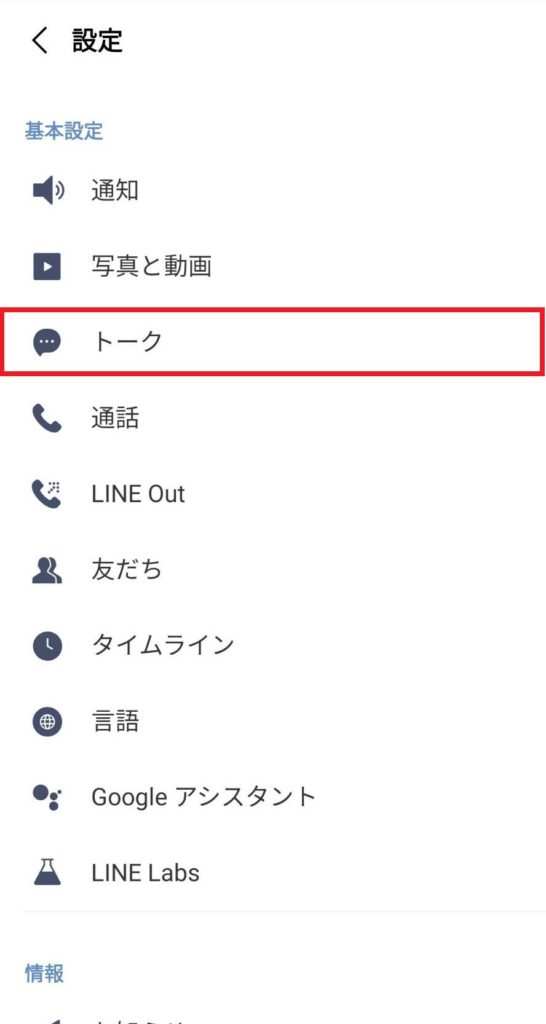
LINEアプリを開き、ホーム画面から「歯車アイコン」をタップ
「トーク」をタップして「トーク履歴のバックアップ・復元」と進む
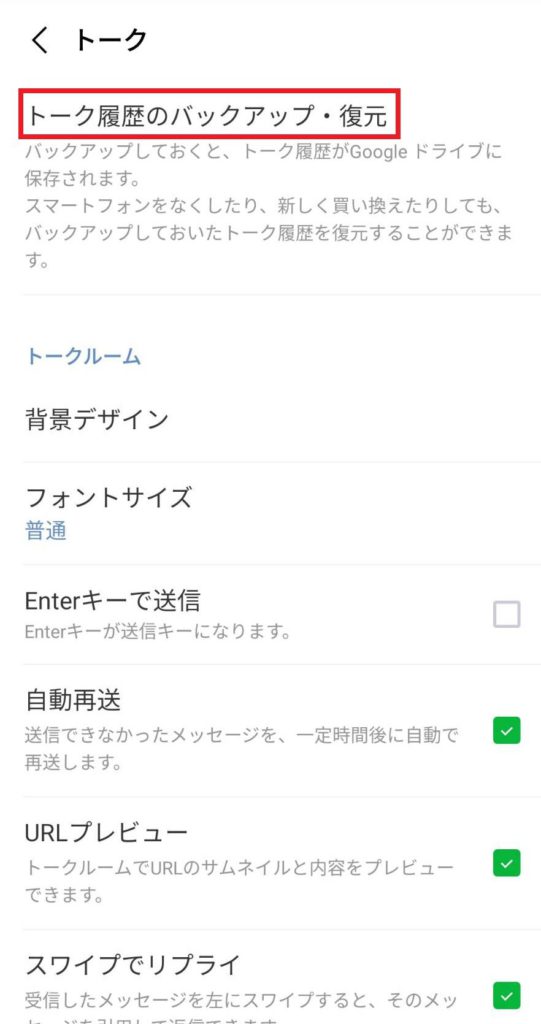
「Googleアカウント」をタップして、バックアップとなるGoogleドライブを選択
「Googleドライブにバックアップする」をタップして完了
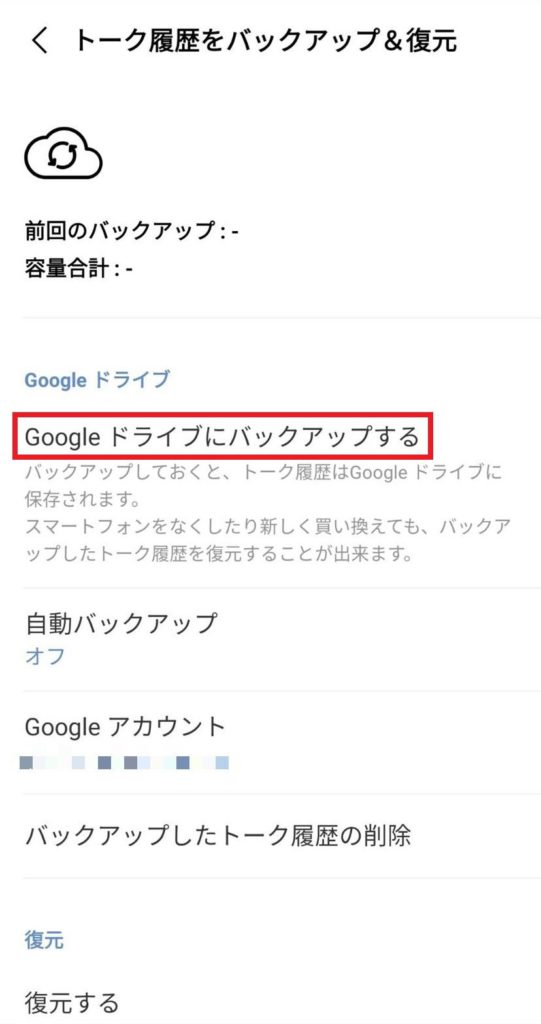
この時、新しいスマホでも使うアカウントを選択するようにしましょう。
新しい端末でのトーク履歴の復元
新しい端末で、再びLINEアプリをインストールし、画面の指示通りに進めると、トーク履歴の復元作業に入ります。
その項目まで来ると、「トーク履歴はバックアップ済みですか?」と表示されるので、「はい、トーク履歴を復元します」をタップして進めていきましょう。
「自動バックアップ」について
LINEのデータは、スマホを機種変更する時だけではなく、紛失した場合や故障に備えてバックアップしておくことが大切です。
できれば、定期的に行う必要がありますが、普段の暮らしの中では忘れがちな作業と言えるでしょう。
そこで活用したいのが、LINEの「自動バックアップ」です。
非常に簡単な設定で、バックアップを自動的にしてくれるようになるので、ぜひ活用したい機能と言えるでしょう。
自動バックアップは、次の条件を満たしている場合に行われます。
- 端末が電源に接続している
- 端末がwi-fiに接続している
- iPhoneの場合、「Appのバックグラウンド更新」が有効になっている
これらを満たした上で、次の方法をとります。
iPhoneでの設定
iPhoneの「設定」を開き、「一般」の中から「Appのバックグラウンド更新」をタップして、オンにしておく
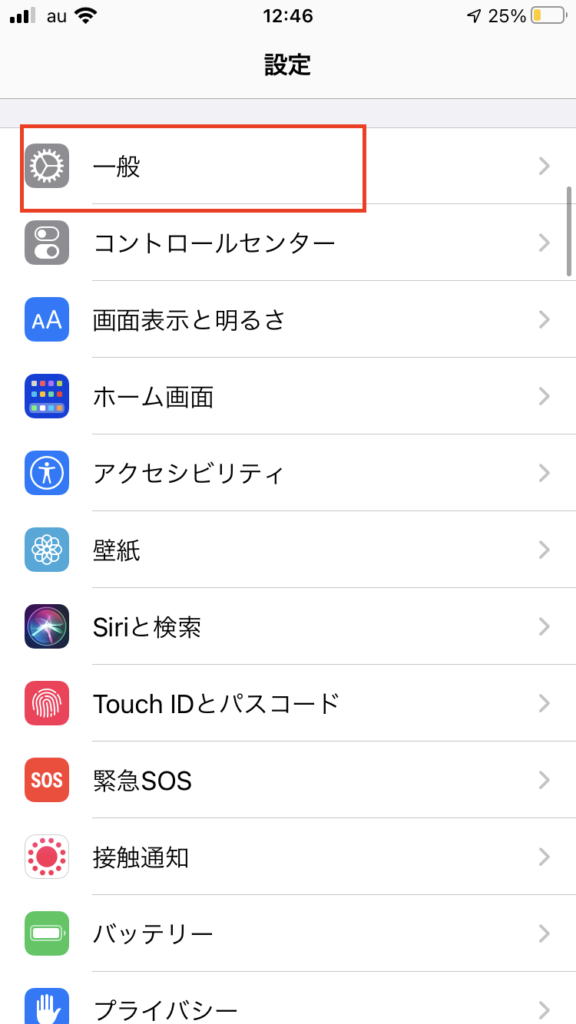
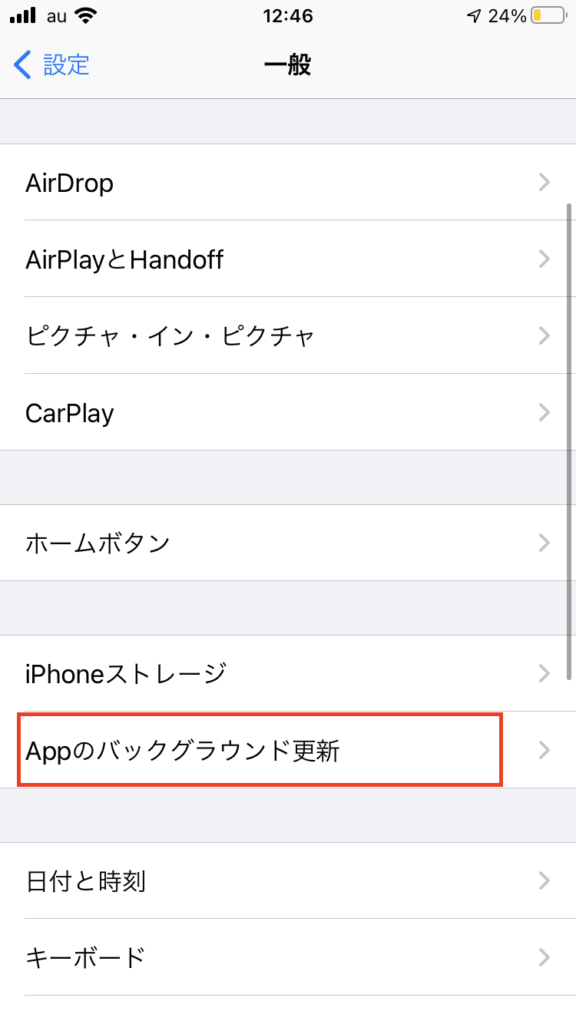
続いて、LINEアプリを開き、ホーム画面から右上の歯車をタップ
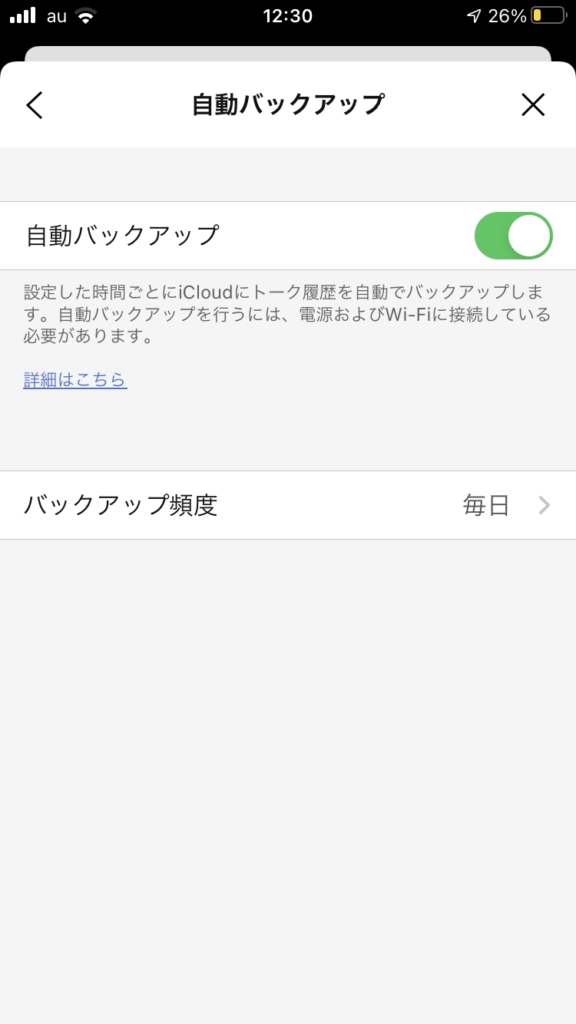
「トーク」から「トークのバックアップ」をタップ
「バックアップ頻度」をタップして、「自動バックアップ」の項目をオン

Androidの設定
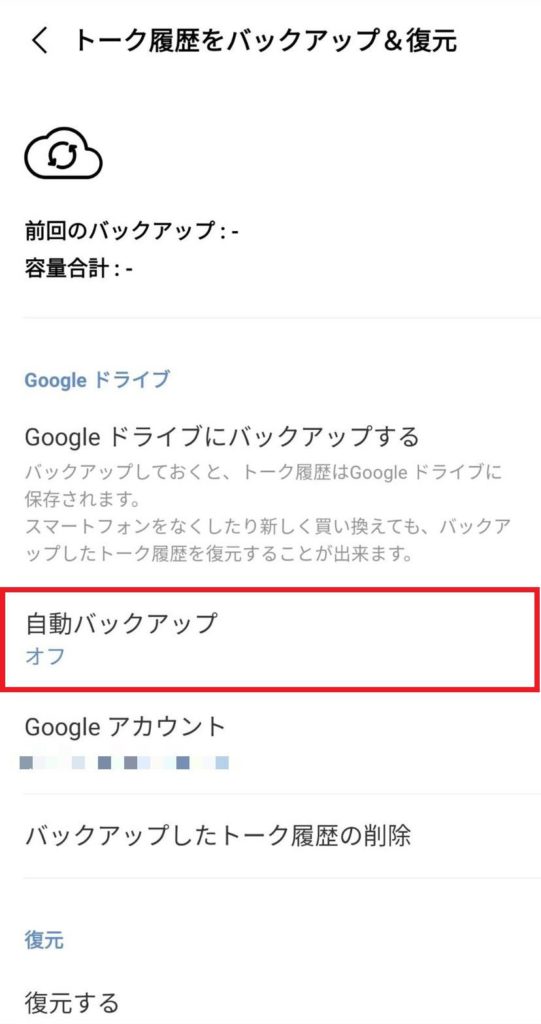
LINEアプリを開き「設定」から「トーク」をタップし、「トーク履歴のバックアップ・復元」の順にタップ
バックアップ画面で「自動バックアップ」をタップ
まとめ
LINEでは大切なやり取りをしている人も多くあります。
やりとりが消えないように、バックアップは必須です。
最近は自動アップデート機能も充実しているので、賢く活用してデータが損なわれないように注意ししましょう。
LINEでトーク履歴のバックアップができないのはなぜ?対処法を解説
スマホを機種変更する際に、必ずしておきたいLINEのバックアップ。
特にトーク履歴は、機種変更してアプリを再インストールすると消えるため、何としてもバックアップしておきたいところです。
しかし、LINEのトーク履歴をバックアップするときに、なぜかうまくいかないことがあります。
例えば、バックアップがいつまでも完了しなかったり、準備中の画面から先に進まなかったりした経験はありませんか?
今回は、このようなトラブルが発生した時の対処法を解説していきます。
LINEのトーク履歴がバックアップできない際のエラーって?
LINEのトーク履歴をバックアップしようとしてできない場合に、エラーメッセージが表示されることがあります。
このエラーメッセージが表示されると、原因がわかり対処することが可能です。
よくあるエラーは次の二つです。
- iCloudに接続されていません
- この機能を利用する権限がありません
これらの場合は、このエラーに対処すれば問題ないでしょう。
よくあるエラーへの対処法
まずは、2つのよくあるエラーへの対処法を解説していきます。
iCloud Driveを有効にする
このエラーは、iPhoneでLINEのバックアップを取る際に表示されます。
iPhoneでは、バックアップデータをiCloud上に保存するため、iPhoneの設定を変更しなくてはなりません。
iPhoneの「設定」を開き、iCloud Driveをオンにしてください。
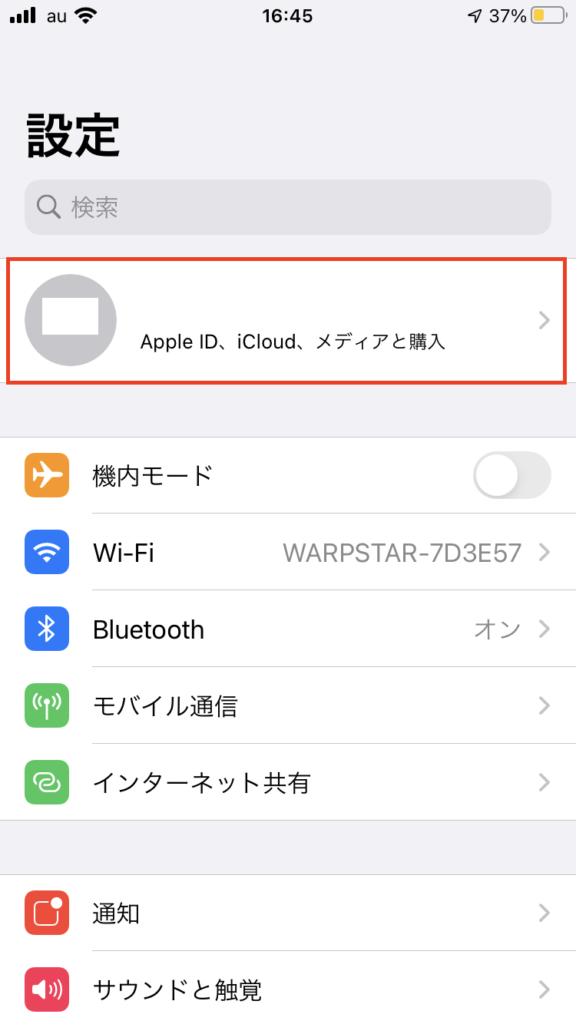
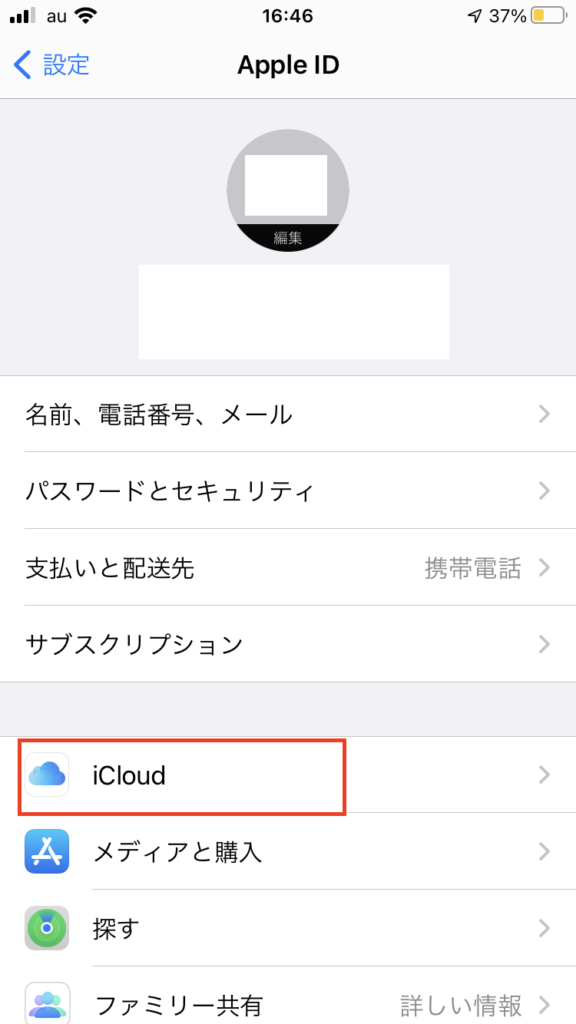
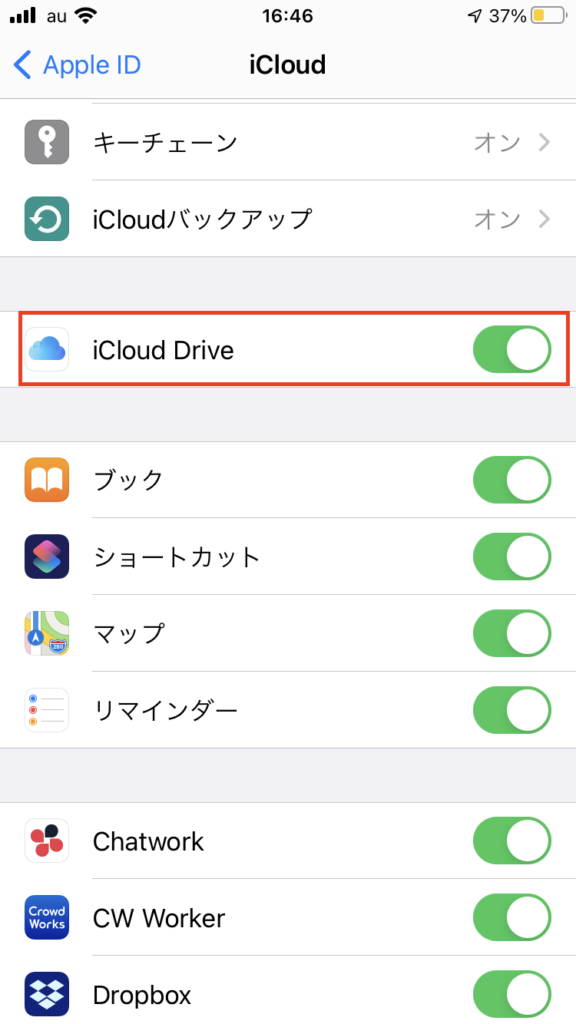
この時、「iPhoneにサインイン」と記載されている場合は、サインインをする必要があります。
Apple IDとパスワードを入力し、認証を済ませるとサインインが完了します。
連絡先へのアクセス権限を許可する
こちらは、Androidを使用している場合に出るエラーです。
このエラーは、スマホの端末設定でLINEアプリに対して「連絡先」へのアクセス権限を許可していないことを表しています。
次の手順で「連絡先」への権限を許可するようにしましょう。
- Androidの「設定」から「アプリと通知」または「アプリ」をタップ
- アプリ一覧から「LINE」をタップ
- 続いて「権限」をタップし「許可」にチェックを入れる
原因不明のエラーへの対処法
上記のエラーメッセージがでない場合、次のような対策を試してみてください。
iCloudもしくはGoogleドライブの空き容量を増やす
LINEのトーク履歴をバックアップする時は、オンラインストレージやクラウドストレージを利用します。
そのため、iCloudやGoogleドライブに空き容量がなければ、容量不足としてバックアップができない可能性があるでしょう。
この場合、それぞれのドライブをチェックして、空き容量を増やすようにすると解決します。
iCloud Driveの空き容量を確認する方法
iPhoneの「設定」から最上部にある「iCloud」をタップ
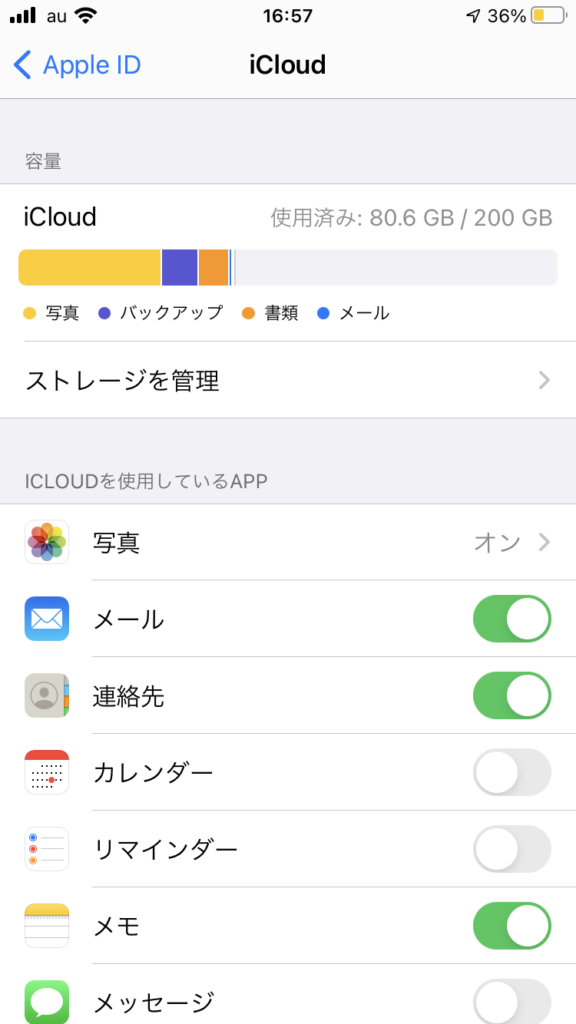
空き容量が少なくなっている場合、有料プランを活用するとゆとりを持って容量を使うこができます。
Googleドライブの空き容量を確認する方法
- AndroidからGoogleドライブアプリを開く
- トップ画面にある3本線から「ストレージ容量の〇〇%使用中」をタップ
Googleドライブでは、無料会員でも十分な容量が用意されています。
ただし、GmailやGoogleフォトのデータも同じドライブに入るため、気がつけばいっぱいになっている可能性も否めません。
通信状態が安定した場所で行う

LINEのトーク履歴をバックアップするためには、インターネットの状況が良くなければ失敗する可能性があります。
接続が不安定な場所や、通信制限を受けている状態では、バックアップが完了しないことも多いでしょう。
また、バックアップの容量が多いばい、通信料も大きくなります。
そのため、モバイルデータ通信よりも自宅の安定したwi-fiを利用する方がおすすめです。
LINEアプリもしくは端末を再起動する
通信状態を整えたのにエラーが起こる時は、LINEアプリや端末を再起動すると直ることがあります。
端末の電源を一度落として再起動すると、アプリも強制的に再起動されるため、作業メモリがリセットされてスムーズにバックアップできる可能性があるでしょう。
LINEアプリをアップデートする
LINEアプリのバージョンが古いと、うまくアップデートできないことがあります。
まずは、LINEアプリが最新版かどうかを確認して、古い場合はアップデートするようにしましょう。
また、古いバージョンでアップデートできたとしても、新しい端末で復元できない恐れがあるため、機種変更する前のバックアップは、アップデートした状態でする必要があります。
スマホのOSをアップデートする
OSが古い状態でもLINEのバックアップができない可能性があります。
LINEアプリのバージョンと合わせて、OS自体のバージョンもチェックするように心がけましょう。
LINEのキャッシュを削除する
LINEアプリでは、画像や動画などを素早く読み込むために、「キャッシュ」と呼ばれる一時保存データが残るようなシステムになっています。
正常時は、非常に便利なシステムですが、あまりにもキャッシュが溜まると、LINE全体の動作に影響が出る可能性も否めません。
キャッシュを消してみると、バックアップがうまくいくケースもあるので、要チェックです。
まとめ
LINEにおけるトーク履歴のバックアップは大切な作業です。
特に、機種変更をしたりアプリをアンインストールする場合は、必ず取るように心がける必要があります。
万が一エラーが出た場合は、これらの対処法を行ってみてください。
それでも、直らない場合は、カスタマーサポートに問い合わせることをおすすめします。
LINEの引き継ぎで起こりうる失敗とは?復元はできる?
スマホの機種変更をするにあたり、LINEの引き継ぎに失敗する可能性はゼロではありません。
万が一、失敗してしまうとすぐに復元を考える人も多いでしょう。
一度引き継ぎに失敗し、データが消えてしまうと、復元は絶望的です
しかし、引き継ぎの途中であれば、まだ対処できる可能性は考えられるでしょう。
今回は、機種変更におけるLINEの引き継ぎでよく起こる失敗を紹介するとともに、万が一に備えた対処法も解説します。
復元ができない状況について
LINEの引き継ぎをする際に失敗をすると、復元ができない可能性が非常に高いです。
中でも、次の二つの状況では、復元はほぼできません。
これらの場合は、LINEのサポートセンターに問い合わせるようにしましょう。
どのような状況だと絶望的なのかを説明します。
新規のLINEアカウントを元の電話番号と同じにした
アカウントを引き継がないままに、同じ電話番号で新たなアカウントを作成してしまうと、これまでのアカウント登録が削除されてしまいます。
すると、LINEのデータも初期化されるので要注意です。
次のような流れで失敗する可能性が高いので、気をつけましょう。
- 新しい端末でLINEアプリを立ち上げた際に、「アカウントを新規作成」を選択した上に、同じ電話番号で認証した場合
- 登録情報の不備があり、引き継ぎ途中に仕方なくアカウントを新規作成した場合
LINEの登録は、一つの電話番号で一つのアカウントが原則です。
複数のLINEアカウントを、同一の電話番号を使って作成することはできないため注意しましょう。
スマホの紛失や故障による機種変更の場合
スマホが故障したり紛失した際に、端末を機種変更をしたり初期化したとしても、LINEアカウントの引き継ぎは問題なくできる可能性が高いでしょう。
ただし、次の状況では自力の引き継ぎが難しくなります。
- LINEにパスワード登録をしない状況で、スマホの紛失や故障が起きた場合
- PC版やiPad版のLINEに一度もログインしないまま、スマホが紛失もしくは故障。さらに、新たな端末を購入し、新しい電話番号を取得した場合
- トーク履歴のバックアップをしないまま、スマホが紛失もしくは故障した場合
- 事前にFacebookの連携を行っていない状態で、スマホが紛失もしくは故障した場合
LINEに登録した電話番号を変更したり、Facebookログインをしたりといった通常以外のやり方で引き継ぎをすると、乗っ取り防止を図るために「二段階認証」をする必要があります。
しかし、紛失や故障によって機種変更をしたり初期化した場合、二段階認証ができない可能性が高く、LINEのデータを引き継げないケースも考えられます。
LINEの引き継ぎをする際に起こりうる失敗の対処法
LINEを引き継ぐにあたって、起こりうる失敗を踏まえて、対処法を解説していきましょう。
パスワードを設定していなかった場合
パスワードを設定しないままにアカウントを引き継ぐと、次のような画面が表示されます。
そして、パスワード登録を求められるので対応しましょう。
対応方法として次の3つが挙げられます。
旧端末のLINEアプリで「アカウント引き継ぎ設定」をオンにする
旧端末がまだ使える場合、LINEアプリのホーム画面から「歯車アイコン」をタップし、「アカウント引き継ぎ」を開いて、「アカウントを引き継ぐ」をオンにします。
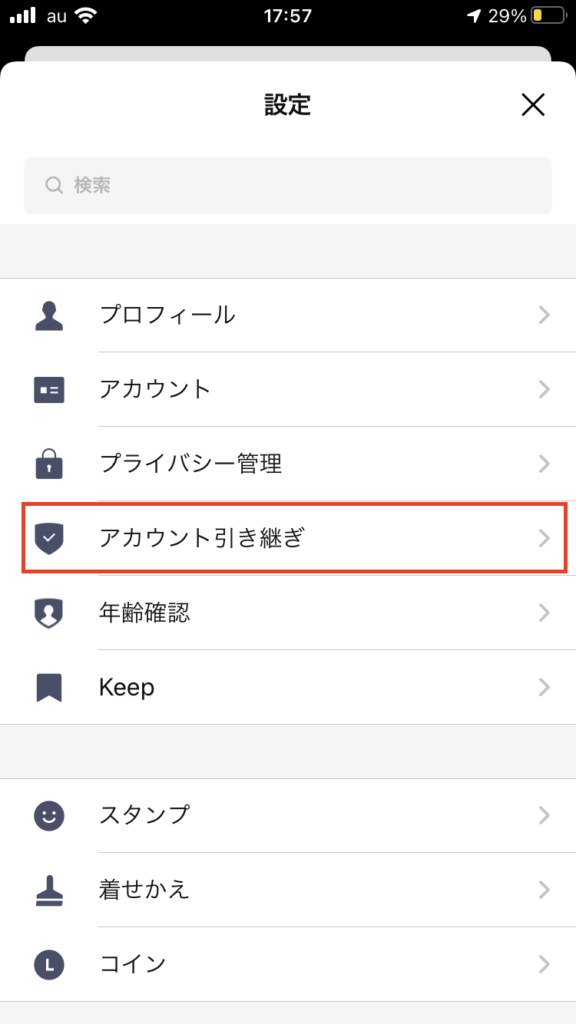

続いて、「パスワード登録」ボタンから任意のパスワードと2回入力すると、パスワード登録が完了です。
旧端末のLINEアプリからパスワード設定番号をゲットする
新端末で「パスワードを登録」をタップした後に、本人認証を求められた場合、「パスワード設定番号を送信」をタップします。
そうすると、旧端末のLINEトークに6桁の認証番号が届くでしょう。
その番号を、新端末のLINEに入力すれば、パスワード登録画面を進めることができます。
PC版もしくはiPad版のLINEにログインしてパスワード設定番号をゲット
本人認証を求められた際に、旧端末が操作できない場合は、PCやiPadでLINEにログインして設定番号を確認することができます。
その上で、LINE公式から届く6桁の暗証番号をチェックして、新端末に入力すれば対処できるでしょう。
このやり方は、普段からPCやiPadでもLINEを活用していなければできません。
初めてログインする端末からは、旧端末に確認コードを入力しなければログインできない仕組みになっているためです。
パスワードを忘れた場合
いざ機種変更という段階になって、パスワードが思い出せないというのはよくある話です。
その場合は次の2パターンを試してみてください。
メールからパスワード再設定をする
事前にメールアドレスを登録していた場合にできる方法です。
その場合は、パスワードを忘れたとしても、新端末から再設定ができます。
パスワードの入力画面で「パスワードを忘れた場合」をタップして、メールアドレスを入力して確認ボタンを押しましょう。
登録してあるメールアドレスに、再設定メールが送付されるので、手順に従って再設定をしてください。
旧端末のLINEアプリから再設定する
まだ、旧端末を使える場合は、LINEアプリを開いてアプリから再設定をしましょう。
やり方は簡単で、ホーム画面から「歯車アイコン」をタップします。
そして、「アカウント」をタップし「パスワード」から変更することが可能です。
まとめ
LINEの引き継ぎでは様々な症状が起こりがちです。
慌てることなく、それぞれに対応していけば、引き継ぎ失敗から復旧できる可能性もあるでしょう。
それでも、うまくいかないときはLINEのカスタマーセンターに問い合わせることをおすすめします。
LINEのトーク履歴を復元できないのはなぜ?原因と対策をチェック!
LINEは今や必須と言える連絡ツールです。
そのため、スマホを機種変更する際にはLINEアカウントの引き継ぎも行う必要があります。
中でも、トーク履歴の引き継ぎは少々面倒で、気をつけなくてはなりません。
iCloudやGoogleドライブを使用する必要があるためです。
バックアップが確実にできていれば問題ありませんが、場合によってはLINEのトーク履歴を復元できないことも考えられます。
今回は、どのようなケースでトーク履歴が復元できないのかを踏まえて、対処法を解説します。
トーク履歴のバックアップを忘れていたケース
LINEのトーク履歴を引き継ぐためには、どうしてもバックアップを取る必要があります。
そのため、バックアップを忘れてしまうと、トーク履歴を引き継ぐことができません。
しかし、旧端末が手元にある状態で、バックアップをし忘れたことに引き継ぎ中もしくは引き継ぎ直後に気づいた場合は、トーク履歴をバックアップして復元することができる可能性が残っています。
対処法:Androidの場合
Androidの場合は、アカウントを引き継いだ後でもトーク履歴の引き継ぎができる可能性があります。
LINEの引き継ぎが終わった後に、旧端末でLINEアプリを開くと「利用することができません」と表示されます。
このときに、「確認」を押さず、画面下にある「戻る」や「ホーム」をタップしてください。
その上で、マルチタスク画面を開きアプリを強制終了します。
ここで、「確認」を押してしまうと、LINEが初期化されるため、バックアップは完璧にできなくなるので要注意です。
強制終了後に旧端末を使ってLINEアプリを開くと、これまで通りのLINEが立ち上がるので、ホームボタンの設定から、「トーク」をタップし「トーク履歴のバックアップ・復元」からバックアップを実行します。
バックアップが完了したら、新しい端末でLINEを立ち上げて、バックアップの復元をタップしましょう。
対処法:iPhoneの場合
iPhoneではAndroidとは異なり、引き継ぎ完了してしまうと、トーク履歴の引き継ぎは絶望的です。
しかし、「トーク履歴のバックアップ済みですか?」との表示がされている段階なら、まだトーク履歴のバックアップが可能です。
この画面が表示されたら、先に進まずに引き継ぎを一旦やめてください。
その上で、旧端末のLINEアプリを開き、「ホーム」画面から「歯車アイコン」をタップし「トーク」をタップします。
続いて、「トークのバックアップ」をタップし「今すぐバックアップ」の順にタップしましょう。
ここまで完璧に行い、旧端末でバックアップができたら「はい、トーク履歴を復元します」をタップして完了です。
異なるOSで引き継ぎをしようとしている場合
AndroidとiPhoneの間での期初変更では、LINEのトーク履歴を引き継ぐことができません。
トーク履歴のバックアップ先が、それぞれiCloudとGoogleドライブであり異なるためです。
新端末と旧端末で異なるApple IDもしくはGoogleアカウントでログインしている場合
バックアップした時と、引き継ぎでのアカウントが違うと、データが引き継げない可能性があります。
対処法:バックアップした時と同じApple IDでログインする
iPhoneの場合は、Apple IDが違うとデータのインポートができないため、「バックアップされたトーク履歴が見つかりませんでした」と表示されます。
この場合、引き継ぎを一度中断して、新端末からLINEアプリをアンインストールしなければなりません。
そのため、iPhoneの設定を開き、Apple IDから一旦サインアウトし、バックアップ時と同じApple IDでサインインしましょう。
ここまで行った上で、LINEアプリをインストールして引き継ぎを行えばトークの復元も可能です。
対処法:バックアップした時と同じGoogleアカウントを追加する
Androidを使っている場合は、比較的簡単です。
バックアップの時と異なるGoogleアカウントでログインしていたとしても、Googleアカウントを追加すれば問題ありません。
iCloud Driveがオンになっていないケース
iPhoneでトーク履歴を復元するためには、iPhoneの設定でiCloud Driveをオンにしておく必要があります。
対処法:iCloud Driveをオンに切り替える
iCloudをオンにする場合は、一旦LINEの引き継ぎを中断しましょう。
そして、iPhoneの設定を開き「iCloud」から「iCloud Drive」のスイッチをオンにさせます。
その上で、LINEアプリを開き「トーク履歴を復元」をタップしましょう。
スマホのOSのバージョンが古い
LINEを引き継ぐ新端末と旧端末のバージョンが異なる場合や、LINEアプリのバージョンが最新ではない場合、引き継ぎエラーが発生する可能性があります。
対処法:OSを最新バージョンにアップデートする
万が一、最新のOSではないとの表示がiPhoneで出た場合、一度引き継ぎを中止し、LINEアプリをアンインストールしてください。
そして、OSを最新にした上で、再度LINEアプリをダウンロードして作業を続けましょう。
Androidの場合、LINEは後からトーク履歴を復元できるため、引き継いでも問題ありません。
まとめ
LINEでは大切な人とのやり取りをしている人が多く、トーク履歴が削除されると困るケースも少なくはありません。
そのため、トーク履歴のバックアップは必須作業です。
復元できないことがトラブルが起こったら、慌てずに原因を調べて対処していくようにしましょう。
LINEの引き継ぎは電話番号を変更してもできる?ポイントと注意点を解説
スマホを機種変更する場合、電話番号が同じなら入力と認証をすることで、スムーズにLINEの引き継ぎが可能です。
しかし、場合によっては電話番号を変えたけれど以前のLINEを使いたいというケースもあるでしょう。
電話番号の変更を伴う機種変更でも、事前の設定をしっかりと行えばLINEアカウントだけではなくトーク履歴も引き継ぐことができます。
今回は、電話番号を変更して機種変更を行った場合のLINEの引き継ぎについて、注意点やポイントを解説していきます。
電話番号変更をした上でのLINEの引き継ぎの注意点について
実は、LINEに登録済みの電話番号とは異なる電話番号で機種変更をしても、電話番号かメールアドレスのどちらかが登録できていれば、アカウントの引き継ぎには支障ありません。
ただし、次の項目をチェックしておく必要があります。
新端末にSMSや通話機能があるかどうかを確認
機種変更をした際にポイントとなるのは、変更した電話番号で、SMSの受診や通話ができるかをチェックすることです。
LINEアカウントで電話番号認証をする場合は、次の手順を行います。
- 端末の電話番号入力
- SMSや音声通話で6桁の認証番号を受け取る
- 認証番号をLINEアプリに入力する
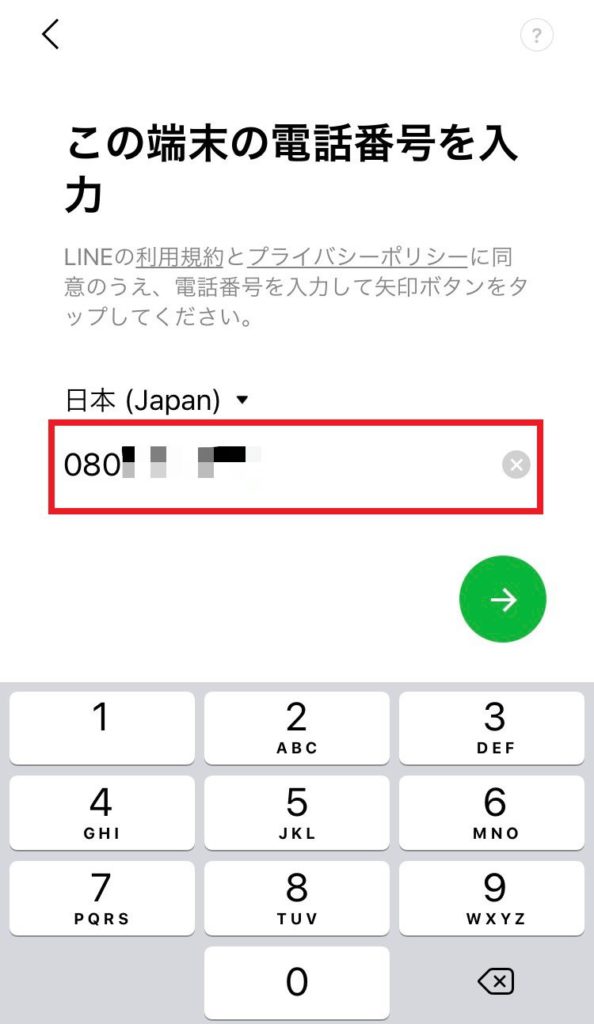
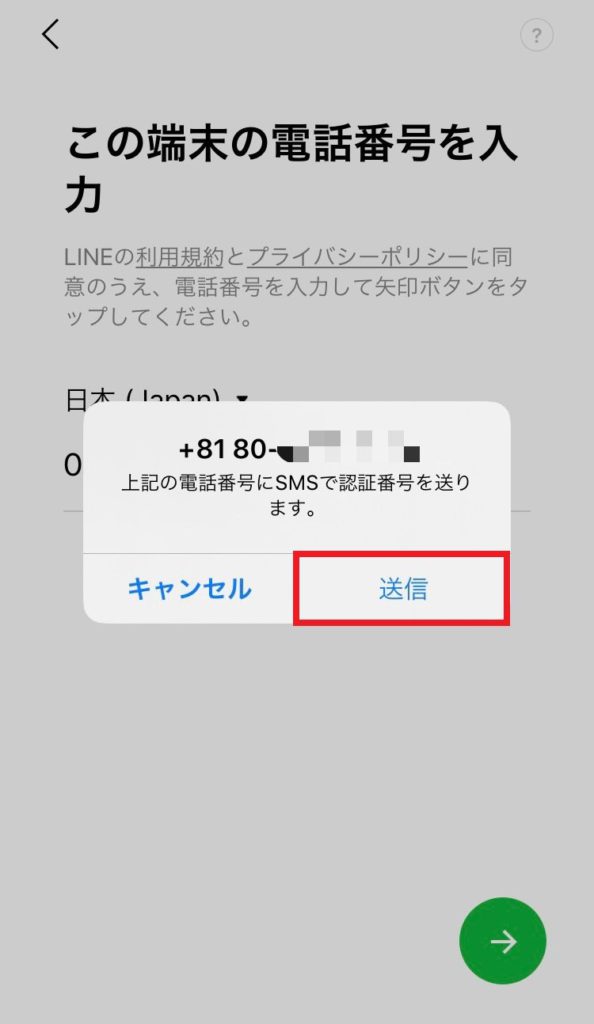
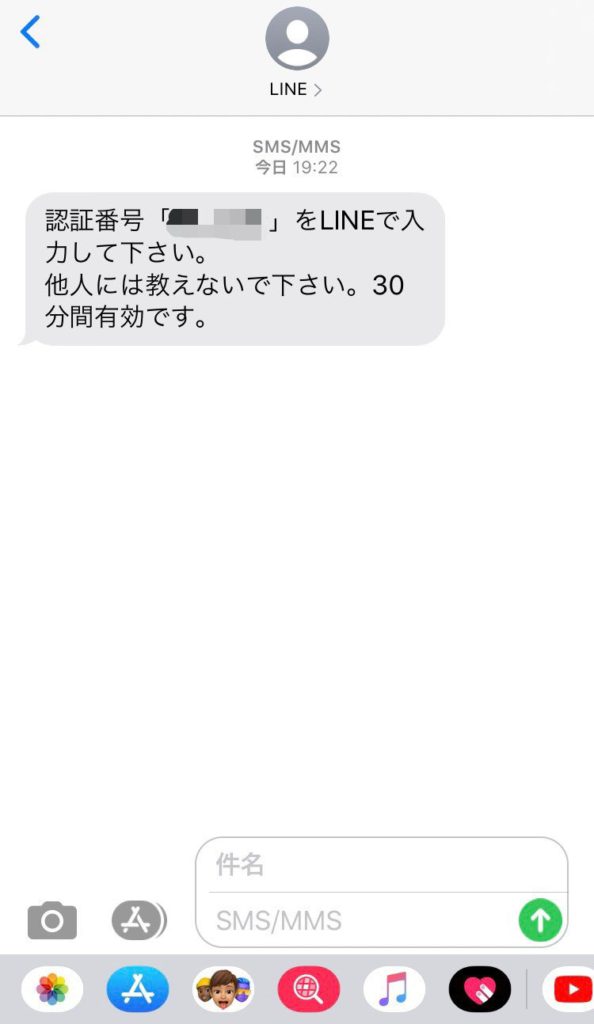
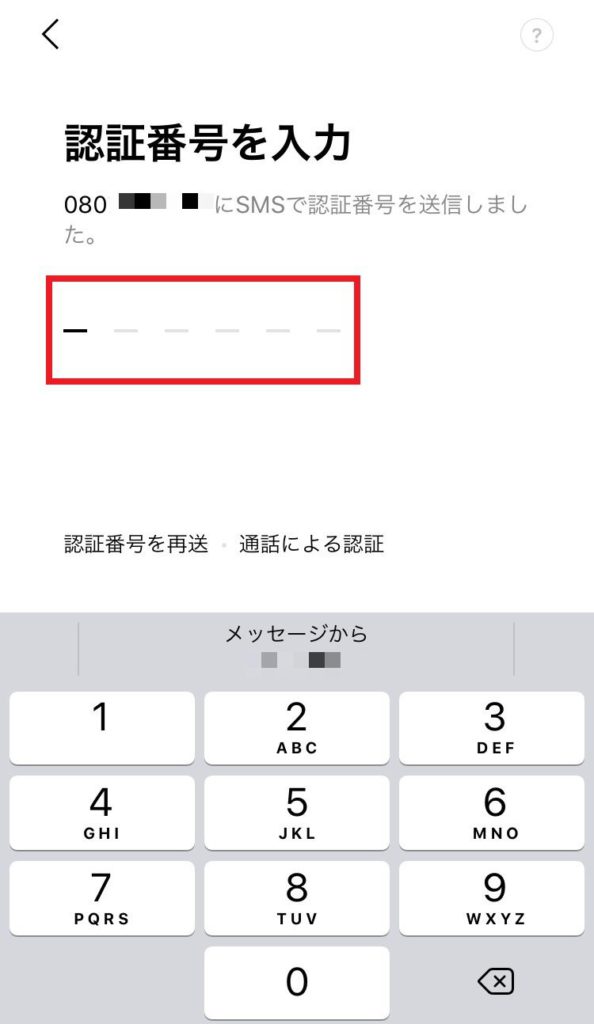
つまり、電話番号が発行された場合でも、SMSや通話機能がなければLINEでの認証をすることができません。
さらに注意しなくてはならないのが、「050」から始まる電話番号や仮想電話番号も引き継ぎが行えない点です。
これらは、SMSや通話機能がついていたとして不可能となります。
SMSや通話機能がついていない場合は、Facebookを活用した上での引き継ぎが必要です。
事前に電話番号を変更した上での引き継ぎも可能
SIMカードを差し替える場合など、同じ端末だけれど電話番号を変更するケースもあります。
この場合は、LINEの設定から電話番号を変えることができるので簡単です。
また、旧端末がまだ使える状態であり、加えて新端末でSMSが使える環境にあれば、引き継ぎの前に旧端末のLINEアプリで電話番号を変更しておくのも一つの手段です。
故障や紛失をしたことにより、事前に準備ができない場合は引き継ぎが困難
旧端末と新端末の電話番号が異なる場合は、引き継ぐ前に必ず旧端末を活用して「アカウント引き継ぎ設定」を有効にしておかなければなりません。
これは、LINEアカウントの乗っ取りを防ぐためです。
そのため、旧端末が故障や紛失によって設定ができない状態だと、LINEのアカウントの引き継ぎが困難となります。
機種変更をする前に旧端末で行う引き継ぎ手順とは
機種変更してLINEを引き継ぐ前に必要な作業は次の通りです。
LINEアプリとOSを最新版にしておく
LINEを引き継ぐ際に忘れてはならないのが、アプリとOSをアップデートしておくことです。
特に、LINEアプリのバージョンが旧端末と新端末で異なると、引き継ぎが失敗する可能性が高まります。
LINEに電話番号やパスワード、メールアドレスが登録済みかをチェックする
電話番号を変更した場合、旧端末でLINEに登録されている電話番号やメールアドレス、パスワードを入力して、LINEアカウントの照合を行います。
そのため、旧端末のLINEアプリにて、全て登録されているかをチェックしましょう。
万が一、パスワードやメールアドレスがはっきりしない場合は、正確なものに変えておくことも大切です。
アカウント引き継ぎ設定をオンにする
LINEでは不正ログインを防ぐためにも、機種変更をする際に「アカウント引き継ぎ設定」をオンにする必要があります。
旧端末での設定がオフになっている場合は、新端末で「アカウントの引き継ぎを続けるためには?」というメッセージが表示され、2段階認証をする必要が出てくるでしょう。
故障や紛失といった事態ではない限り、必ず設定を有効にしておくことがポイントです。
トーク履歴をバックアップする
LINEのトーク履歴を引き継ぐためには、バックアップをしておく必要があります。
この場合、iPhoneではiCloud Driveに、AndroidではGoogleドライブにそれぞれバックアップをしなくてはなりません。
そのため、異なるOSに変更する場合は、トーク履歴の復元ができないので注意が必要です。
機種変更をした後に、新端末で行う手順
電話番号を新しくして、機種変更を行った後は、新端末にLINEアプリをインストールしましょう。
新端末で行う手順は次の通りです
LINEアプリをインストールして起動する
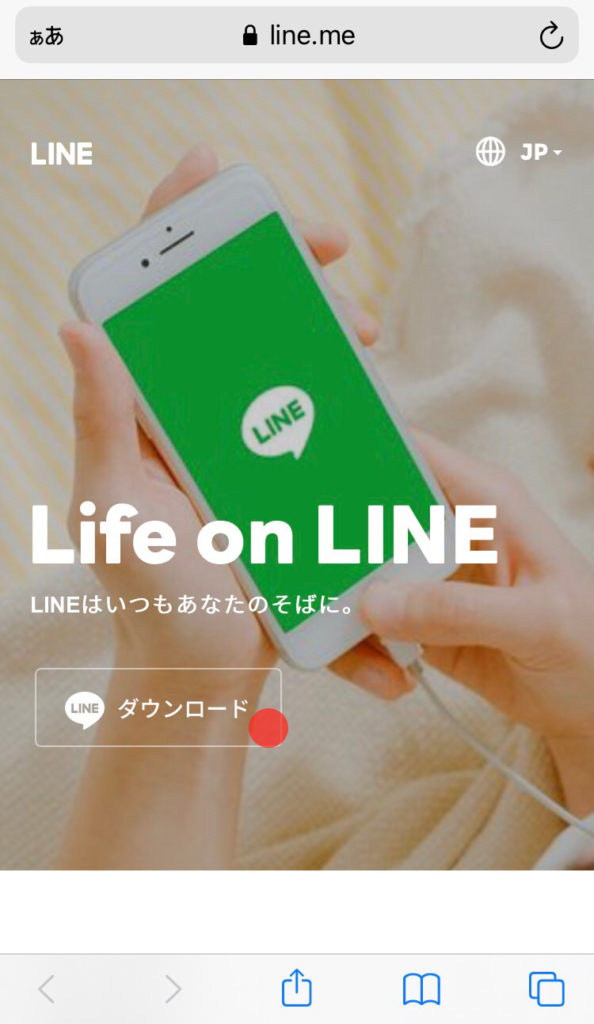
新しい電話番号を入力した上で、SMS認証を行う
「アカウントを引き継ぐ」をタップ

旧端末の電話番号もしくはメールアドレスを使ってLINEにログインする
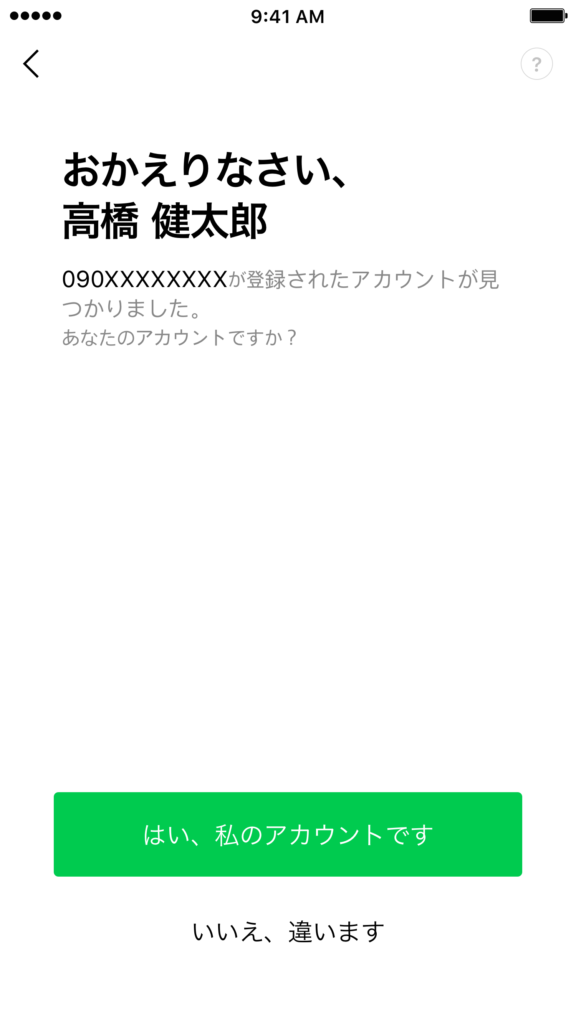
アカウント引き継ぎを有効にしていない場合は、引き継ぎ認証を行う
トーク履歴を復元する
「トーク履歴はバックアップ済みですか?」と表示されます。
バックアップをしている場合は「はい、トーク履歴を復元します」をタップしましょう。
ただし、Androidの場合は、いつでもトーク履歴が復元できる仕様になっています。
そのため、引き継ぎが終わった後に行っても問題ありません。
年齢確認・友達追加設定を行う
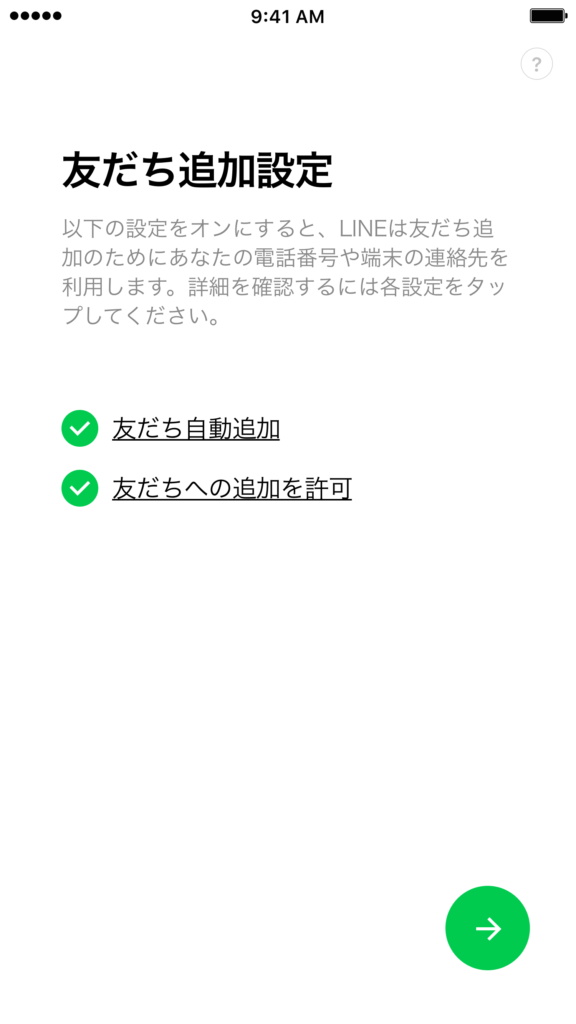
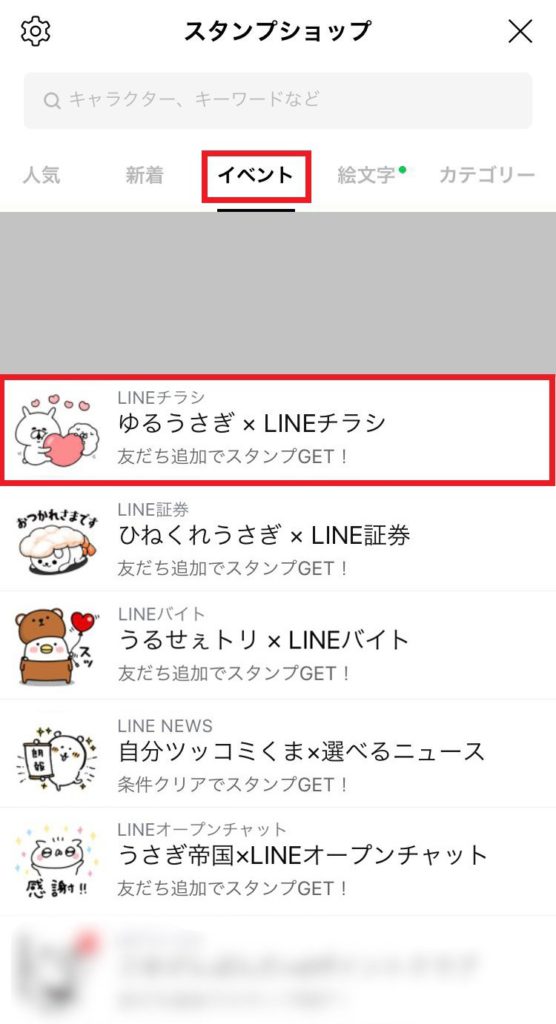
スタンプや着せかえ等を再ダウンロードする
まとめ
結論として、電話番号が変わってもLINEを引き継ぐことは問題なくできます。
ただし、下準備が様々にあるのでしっかりと行った上で引き継ぎをするように心がけましょう。
LINEスタンプを引き継ぐ方法とは?機種変更でも削除されたわけではない!
スマホを機種変更したのち、LINEもうまく引き継いだはずなのに、スタンプ送ろうとしたらデフォルトのスタンプしか表示されなくて驚く方も多いでしょう。
まさか、消えてしまったのではないかと心配になるのも否めません。
せっかく購入したお気に入りのスタンプが消えてしまうと、ショックですよね。
実は、スタンプは削除されたわけではなく、しっかりと復元することができます。
今回は、LINEスタンプを引き継ぐ方法を紹介していきましょう。
注意点や引き継げない可能性についても触れているのでぜひチェックしてみてください。
機種変更でLINEスタンプを引き継ぐ方法
LINEアカウントの引き継ぎが確実にできていれば、スタンプを引き継ぐことも問題なくできます。
ただし、注意点もあるのでまとめていきましょう。
LINEアカウントを新端末に引き継ぐ
LINEスタンプを引き継ぐためにはLINEアカウントの引き継ぎが大切です。
機種変更でLINEアカウントが引き継がれると、次のデータも紐づいて引き継がれます。
- マイスタンプ・絵文字(有料・無料問わず)
- スタンプ・絵文字の購入履歴
- プレゼントされたスタンプ・絵文字の履歴
- プレゼントしたスタンプ・絵文字の履歴
- LINEスタンププレミアムの利用履歴
しかし、LINEアカウントの引き継ぎに失敗すれば、スタンプデータも削除されるので注意が必要です。
また、引き継ぐことなく新たなアカウンを作成しても同じことが言えます。
異なるOSでの機種変更を行う場合
例えば、iPhoneからAndroidへ機種変更をするように、OSを超えて行う場合や電話番号が変わるケースでも、LINEスタンプの引き継ぎが行えます。
ここで注意したいのが、LINEコインについてです。
LINEコインをチャージしてスタンプを購入している人は、LINEコインを引き継ぐことができません。
そのため、異なるOSに機種変更をする場合は、LINEコインを使い切るように心がけましょう。
ちなみに、LINEコインとはLINE内でアイテムを購入する際に使える仮想通貨です。
スタンプの他に、着せかえや絵文字などの有料コンテンツに利用することができます。
1コインあたり2.4円相当にもなるため、使い切らなければかなりの損をすることがわかるでしょう。
また、500コイン以上購入するとボーナスコインが付与されるため、意外と溜まっている人もあるのではないでしょうか。
ただし、LINEマンガやLINE MUSIC、LINE占いで使えるコインとは別物なので要注意です。
LINEコインは他のサービスのコインとの互換性はありません。
それぞれに、使い切る必要があるので、残額がないかをチェックしておくように心がけましょう。
また、そのほかにもOSが異なると、次のデータが引き継げないので要注意です。
- トーク履歴
- 購入済みのLINEコイン残高
- LINE Outのチャージ済みコールクレジット
- 購入済みのLINEマンガコイン
- 購入済みのLINE MUSICコイン
- 購入済みのツムツムルビー
新端末でLINEスタンプを再ダウンロードする方法
LINEアカウントをきちんと引き継ぐことができれば、LINEスタンプのデータも移行されます。
ただし、引き継いだ直後は、使えるスタンプが初期化されているので、再ダウンロードしなくてはなりません。
再ダウンロードの手順は以下の通りです。
様々に方法はありますが、トークルームから行う簡単な手順となっています。
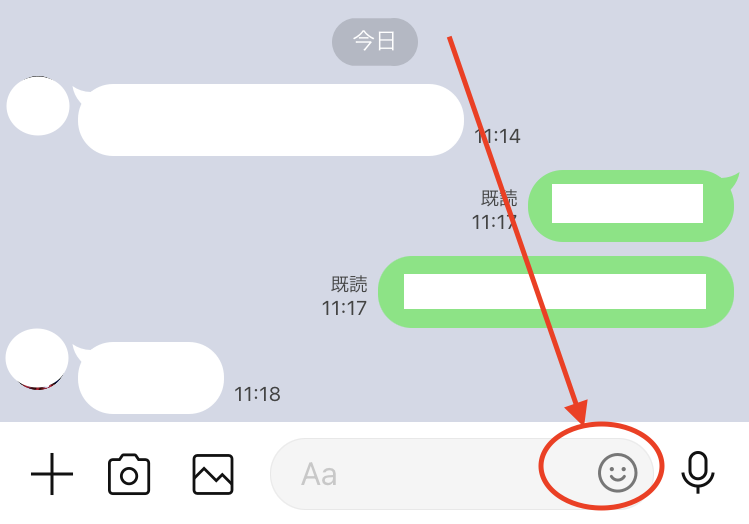
トークルームのスタンプアイコンをタップ
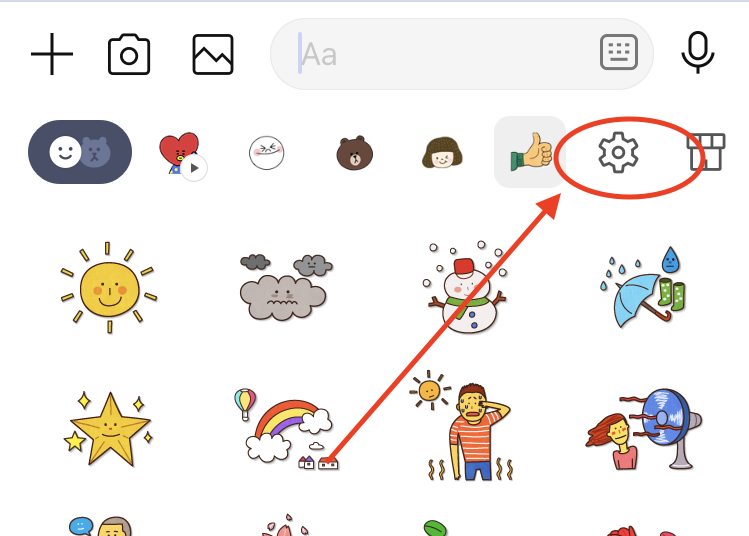
設定ボタンである「歯車アイコン」をタップ
メニューから「マイスタンプ」をタップ
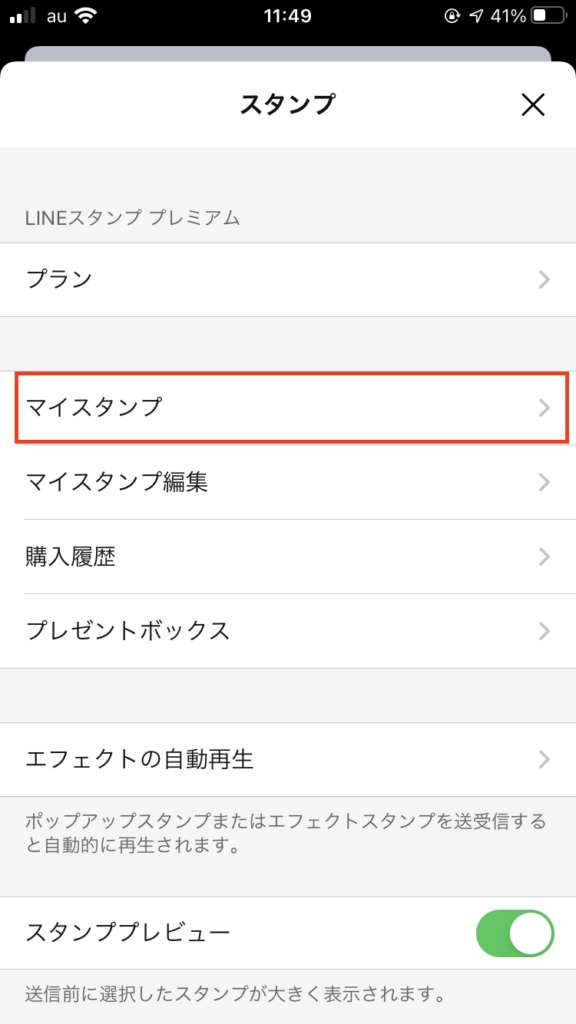
「すべてダウンロード」をタップ
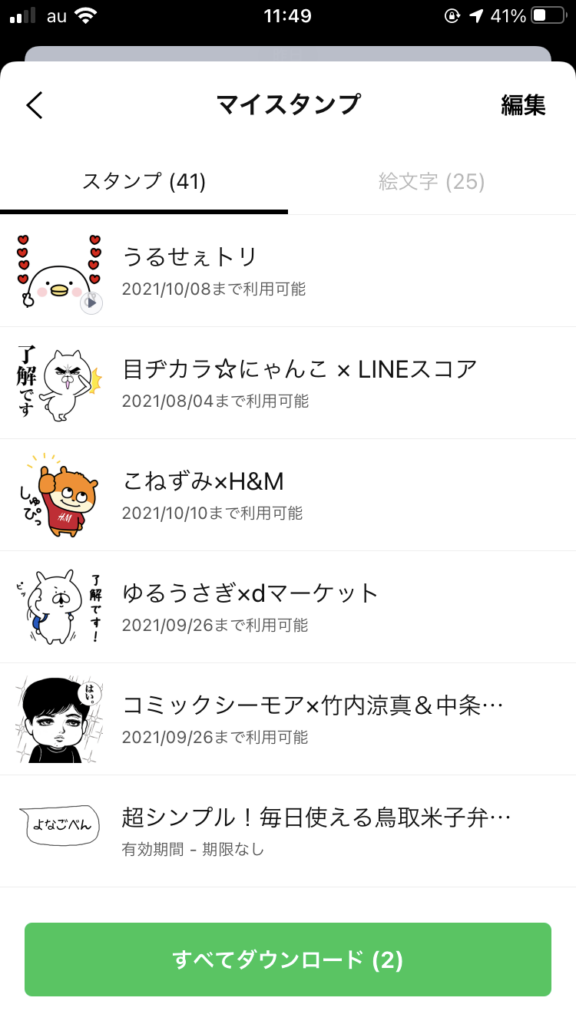
個々にダウンロードしたいときは、右にあるダウンロードマークをタップ
機種変更でLINEスタンプを引き継げないのはなぜ?
場合よっては、機種変更でLINEスタンプが引き継げな可能性もあります。
どのようなケースで引き継げないのかをチェックしていきましょう。
LINEアカウントの引き継ぎに失敗した
一番の要となるのがLINEアカウントの引き継ぎです。
そのため、失敗したりアカウントを削除してしまうとLINEスタンプのみならず、すべてのデータが消えてしまうことになります。
ただし、故障や紛失をした場合、「問題報告フォーム」から問い合わせることで、復活する可能性もあるでしょう。
無料スタンプの期限切れ
LINEで無料配布されているスタンプには、期限があるものも多いのが特徴です。
そのため、配信期限が過ぎている場合は、機種変更をしたのちに引き継ぐことができません。
配信期限が過ぎているスタンプには、「スタンプの有効期限が終了しました。」というメッセージが表示されます。
期限切れのスタンプは、トークルームから削除することができるので、この時点で削除しておくとスッキリするでしょう。
まとめ
LINEにおいてスタンプは大切なコミュニケーションツールとなっています。
それぞれにお気に入りのスタンプもあり、有料のものを活用している人も少なくはありません。
そのため、機種変更で失われるとかなりショックを受ける人もあるでしょう。
お気に入りのスタンプを使い続けるためにも、LINEの引き継ぎ作業は慎重に行うことが大切です。
引き継ぎさえきちんと行えれば、スタンプは消えることがないので安心して使えます。
LINEのアバター機能を使ってみたい!使い方を徹底解説!
2021年に入ってリリースされたLINEのアバター機能。
友だちが使っているのを気にしながらも、どう使ったらいいのかわからずに手を出していない人も多いのではないでしょうか。
こちらの記事では、LINEでアバターを作る際の方法や、使い方を紹介していきます。
LINEのアバター機能とは?
LINEアプリに搭載されているカメラを使って、人物を撮るとアバターを作ることができます。
アバターとは、いわゆる分身キャラクターのことを指しています。
アプリ内で作成したアバターは、LINEだけではなく、そのほかのSNSにおいてもアイコン画像に活用できるのが魅力でしょう。
自分の顔をアイコンにするのが恥ずかしいという人でも、イラスト風に仕上げてくれるアバターは利用しやすい機能とも言えます。
アバターが対応しているのは、iOS版とAndroid版どちらもLINEのバージョンが10.16.0以降のみです。
LINEのアバター機能がうまく作動しないときは、バージョンが最新版になっているかを確認してみてください。
アバターの作り方について
アバターを作る際の基本操作を紹介していきます。
アバターを新規作成する
まず、アバターを新規に作成するところから始まります。
次の手順で作成していきましょう。
1:ホームの右上にある自分のアイコンをタップ
2:「アバター」をタップ

ここで、初めてアバターを作成する時には、「作成」をタップしてください。
プロフィールでのアバター作成だけではなく、トークやタイムライン、ストーリーのカメラからもアバターを作ることができます。
3:カメラを起動させる
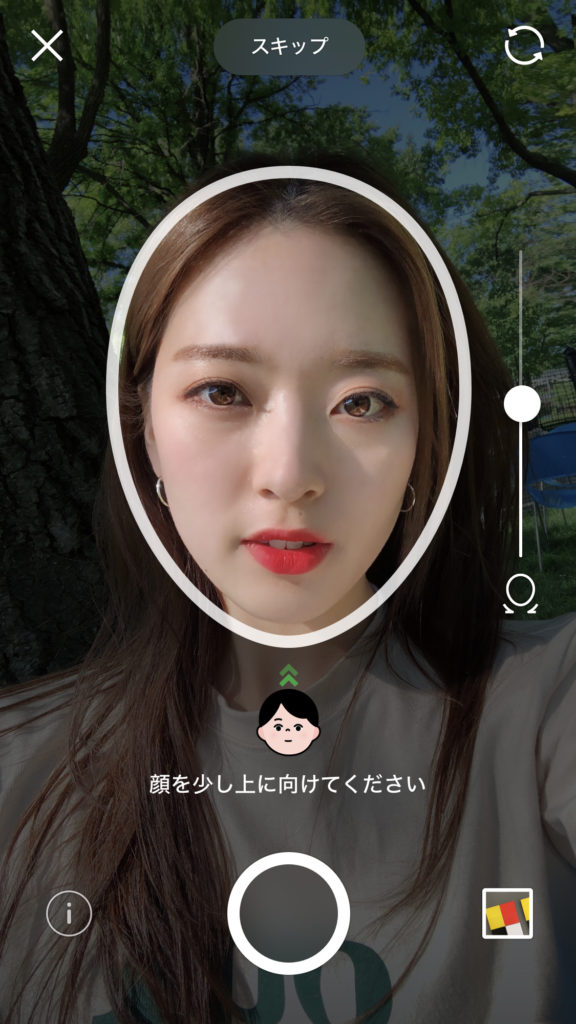
楕円形のフレームが表示されるので、フレームに収まるように顔を収めて撮影しましょう。
収まるとフレームが緑色になるので参考にしてください。
また、インカメラでも撮影できるので、自撮りでの撮影も可能です。
自分の顔を使いたくない場合は、「スキップ」をタップしましょう。
そして、デフォルトのアバターを選ぶことができます。
4:アバターを選択する
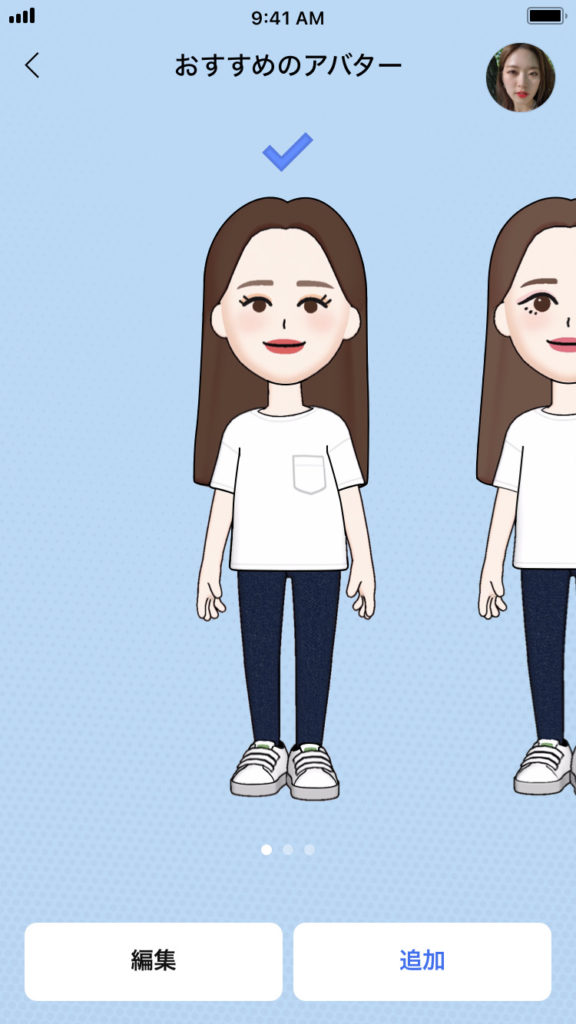
撮影が完了すると、LINEがアバターを自動生成します。
この際、3種類のアバターが表示されますが、撮影の段階でスキップをした場合は、8種類となるのが通例です。
このアバターの中から、気に入ったものを一つ選択肢「追加」をタップしましょう。
この時、「編集を」タップすると、ヘアスタイルや服装などといった細かい点を自己流にカスタマイズすることが可能です。
5:アバター作成完了
これで、基本的なアバター作成は完了となります
アバターを編集するには?
アバターは、作成した後でも編集することが可能です。
その方法は次の通りです。
1:ホームの右上にある「歯車」アイコンをタップ
2:「アバター」をタップ
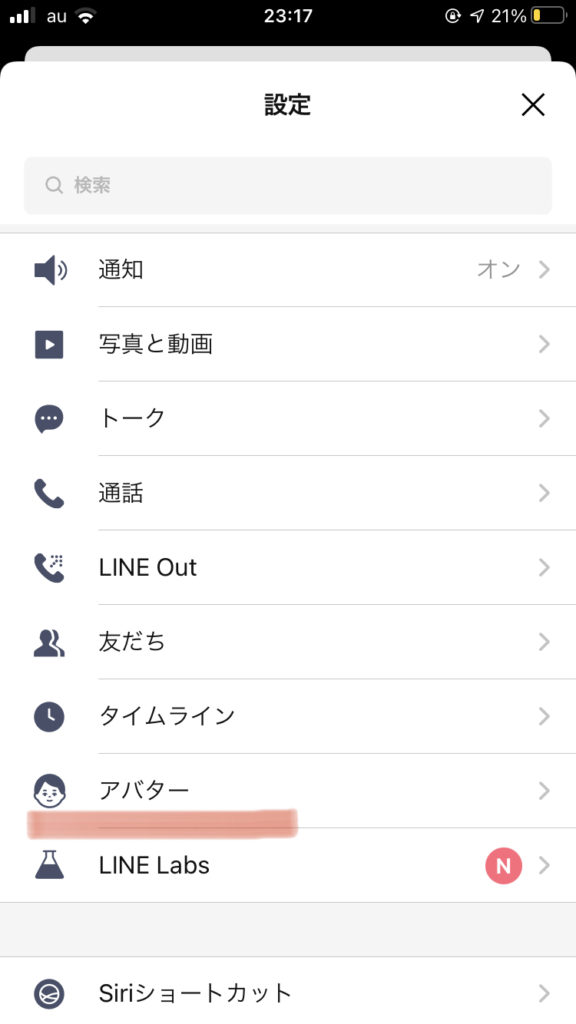
3:「マイアバター」をタップし「編集」に移動
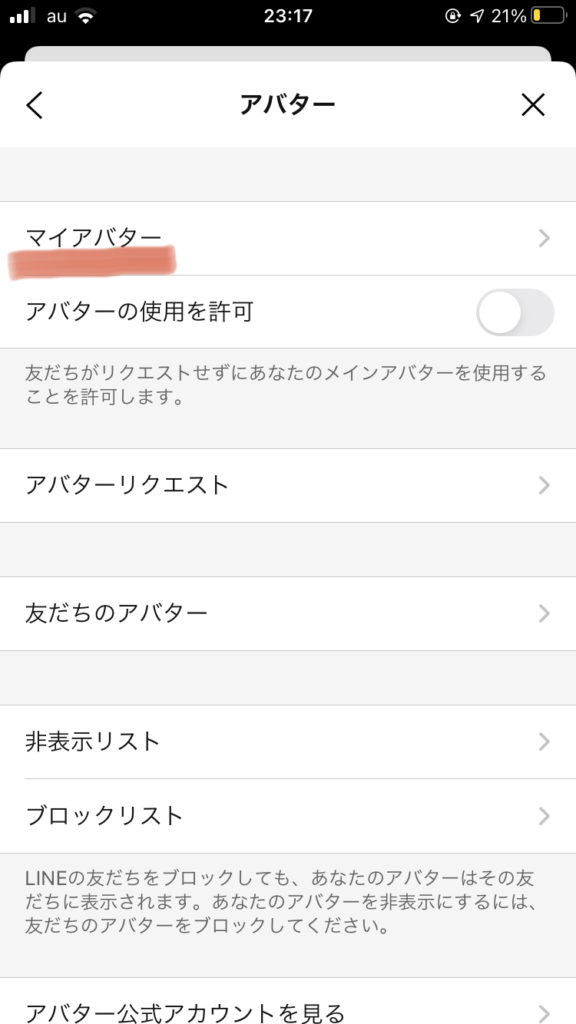
この段階で、ヘアスタイルや目の色、鼻の形など隅々まで細やかに設定することができるので、より自分の顔に似せた状態へとアバターを進化させることが可能です。
また、メイクやメガネを追加かできることに加えて、服装は靴やアクセサリーまで変更することができます。
よく来ている衣装や似ている雰囲気のものを選ぶと、より一層似せることができるでしょう。
全ての変更が完了したら、右上にある「完了」をタップしてOKです。
アバターで撮影をする
仮想空間の分身キャラクターであるアバターと、現実空間とのコラボレーションも可能です。
まず、アバター画面において「アバターで撮影」をタップすると、アバターがいろんなポーズを取ることができ、背景の変更も可能です。
ポーズを取らせるときは、画面の左下にあるアイコンをタップしてみましょう。
そのアイコンに合わせたポーズをアバターが取ってくれます。
また、左下のアイコンをタップすると背景の変更が可能です。
アバターを削除する場合
アバターに飽きたり、違うアバターに変えたくなったらアバターを削除することも可能です。
その方法は次の通り。
1:マイアバターの画面を開き、「⇆」アイコンをタップしましょう。
2:削除したいアバターの「×」をタップ
3:チェックボタンをタップ
4:「削除」をタップ
これでアバターの削除は完了です。
ただし、一度削除したアバターは元に戻すことができないので注意しましょう。
アバターを友だちと共有する
マイアバターは、友だちと共有することも可能です。
しかも、共有したアバターは自分のアバターとコラボすることもできるので、コミュニケーションツールとして活用するとよいでしょう。
まとめ
マイアバターを一度作っておくと、様々なシーンで活用することができます。
友だちとのコラボはもちろん、アイコンに設定したり背景にと入れたりすることも。
また、ビデオ通話おいてもアバターを使うことができるため、自分の顔を出すことなくビデオ通話をすることができます。
カメラが顔を検知して、自分の顔にアバターを合わせて表示してくれる優れものです。
なんと、表情に合わせてアバターの表情も変わるほど。
リモートワークにおいても非常に役立つ機能と言えるでしょう。
LINEのプロフィール画像を変更する方法とは?
LINEのプロフィール画像といえば、自分自身のアイコンでもありPRとなる大切なポイントです。
しかも、LINEを使用する上で1番目に触れる画像でもあり、おしゃれに決めたいと思う人も多いでしょう。
とはいえ、プロフィール画像を変えるとタイムラインに投稿されてしまうのが心配という声も少なくはありません。
こちらの記事では、LINEのプロフィール画像の設定方法や、変更を通知させない手段を紹介します。
プロフィール画像を設定する方法
LINEのプロフィール画像は、非常に簡単に設定できます。
次の手段で取り組んでみましょう。
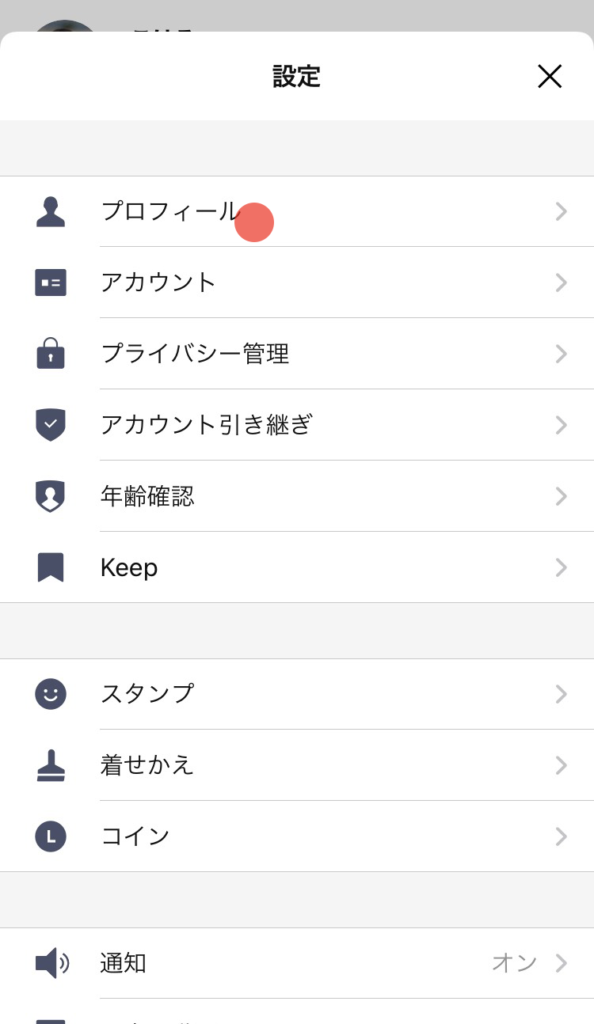
1:ホーム画面の右上にある「歯車」アイコンをタップ
2:プロフィールをタップ
3:プロフィール画像を選ぶ
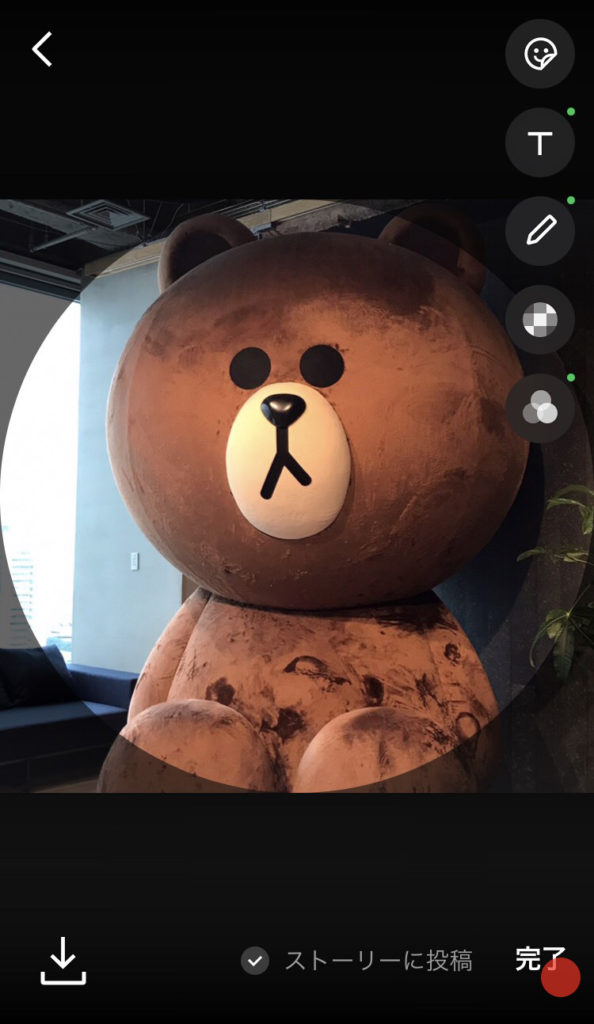
新しい画像を撮影するか、すでに端末のアルバムに保存してある画像を選ぶかのどちらかを選択することができます。
カメラで撮影する場合は、LINEアプリにおいてカメラが起動するので、撮影していきましょう。
円形に明るくなっている部分が、アイコンとなる丸い範囲です。
これに表示されるように、撮影しなければアイコンとして表示されないので注意が必要です。
また、画面上でズーム機能を使うことも可能で、フィルターも活用できるので自分好みの写真を撮ることができます。
4:写真が撮れたら、プレビュー画面の右下にある「紙飛行機」のアイコンをタップ
これで、アイコンは新しい写真に変更されます。
ただし、「ストーリーに投稿」をオンにした状態で「紙飛行機」のアイコンをタップすると、自動的にストーリー上にシェアされるので注意しておかなければなりません。
ストーリーにあげたくない場合は、オフにするのを忘れないようにしましょう。
端末に保存された写真を使う場合
プロフィール画像を選ぶ段階で、「写真または動画を選択」を選ぶと、端末に保存されているアルバムから好きな写真を設定することができます。
写真を選んだら、円の中に収まるように、画像を調整しましょう。
ピンチイン・アウトを使うことで、ズームも可能なので、ピッタリくる位置を探すことができます。
画像が確定したら、画面右下にある「次へ」をタップ。
プレビューを見ても問題なければ「完了」をタップすれば変更ができます。
実は、プロフィール画像には動画も選べるので、ぜひチャレンジしてみましょう。
現在のプロフィール画像を消したい場合
設定中のプロフィール画像を削除して、新しい画像を入れることなくデフォルト状態に戻したい場合は、プロフィール設定画面において、自分のアイコンをタップし「削除」を選択します。
これで、プロフィール画像は削除され、デフォルトのアイコンに戻ります。
もちろん、この後、別の画像を設定することも可能です。
プロフィール画像をタイムラインに投稿しないためには
LINEでプロフィール画像を変更すると、基本的にはタイムラインにもその事実が投稿されてしまいます。
投稿されることが嫌で、LINEのプロフィール画像を変えられないという方もあるでしょう。
実は、次の方法をとることで、投稿されなくなるので試してみてください。
1:ホーム画面の右上にある「歯車」アイコンをタップ
2:プロフィールをタップ
3:「画像の変更を投稿」をオフにする
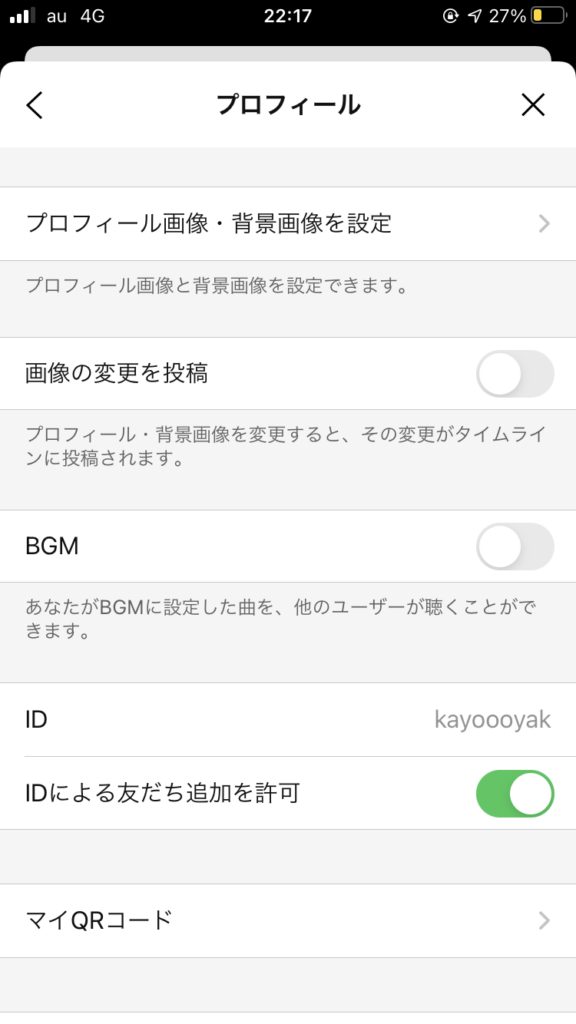
たったこれだけの操作で、変更したアイコンがタイムラインに投稿されるのを防ぐことができます。
初期設定の段階では、「オン」になっているため、気がつかずにプロフィール画像を変更するとタイムラインに流れてしまいます。
気になっている人は、すぐに設定を変更することをおすすめします。
タイムラインに乗った画像を消す方法
「画像の変更を投稿」をオフにするのを忘れていた場合も、すぐに削除することが可能です。
慌てることなく、次の方法を行いましょう。
1:投稿されたタイムラインの画像を開く
2:右上の「…」をタップし「削除」を選択
3:確認メッセージが出るので「削除」を再び選択
これで、タイムラインへの投稿は削除できます。
LINEのプロフィール画像を変えると緑の丸が表示される
LINEのプロフィール画像を変更したことについて、タイムラインに投稿されるのを防ぐことは可能ですが、アイコンの右上に表示される緑の丸による通知は消すことができません。
一定期間たつと緑の丸は消えますが、この丸はブロックしている人に対しても表示されるので要注意です。
とはいえ、プロフィール画像だけではなく、テキストやBGMを変更した場合でも緑の丸が表示されることから、プロフィール画像を変更したことを特定されることはありません。
まとめ
LINEにおける大切なアイコンであるプロフィール画像。
使い方によっては、とっても良いPRにもなり、友だちとのコミュニケーションの一つとなるでしょう。
そのため、より効果的でおしゃれなアイコンにしたいという人も少なくはありません。
ぜひ、プロフィール画像を活用して、自分らしいLINEプロフィールを作ることをおすすめします。
LINEのプロフィールに音楽を設定するには?無料でも可能?
LINEではプロフィールに音楽を載せる機能が搭載されています。
その場合に必要なのはLINE MUSICです。
LINE MUSICで配信されている音楽であれば、好きな音楽を選ぶことが可能でBGMに設定できます。
さらに、無料ユーザーでも利用できるということをご存知でしょうか?
こちらの記事では、LINEのプロフィールに音楽を設定する方法や、無料で利用する方法を紹介します。
LINE MUSICを使って無料で設定
LINE MUSICでは、実に6,600万曲もの音楽が配信されています。
その中から好きな音楽を選んで、自分のLINEプロフィールに設定できるのでかなり嬉しい機能と言えるでしょう。
設定するためには、LINEとLINE MUSICのアプリ同士を連携させる必要があります。
無料ユーザーでも月一回まで設定できる
LINE MUSICは無料と有料の二つのプランが用意されています。
有料会員場合は、無制限でLINE MUSICをプロフィールに設定することができますが実は、プロフィールのBGMは無料会員でも月に1回までなら可能です。
また、有料会員の場合は、音楽の中でも好きなフレーズ部分をプロフィールのBGMに設定することができます。
しかし、無料会員はLINE MUSIC指定の部分のみ設定ということになるので注意が必要です。
トークルームでも使える
LINEでは、プロフィールだけではなく、LINEのトーク画面にBGMを設定することも可能です。
こちらも、プロフィールのBGMと同じく、無料会員の場合は月に1回限り設定することができます。
また、有料会員もプロフィール同様、無制限で好きなフレーズを指定することができ、トーク画面でのBGMにおいてはフルで再生することもできるのが魅力と言えるでしょう。
プロフィールBGMを設定するには?
まず、プロフィールBGMを設定する場合は、LINEを最新バージョンにアップロードしておきましょう。
加えて、LINE MUSICを使用していない場合は、アプリをインストールしておかなければなりません。
この準備が終わったら、次の手順でLINEのプロフィールを音楽で彩って行きましょう
1:ホームタブの右上にある「歯車」アイコンをタップ
2:プロフィールをタップ
3:BGMをタップしてオンにする
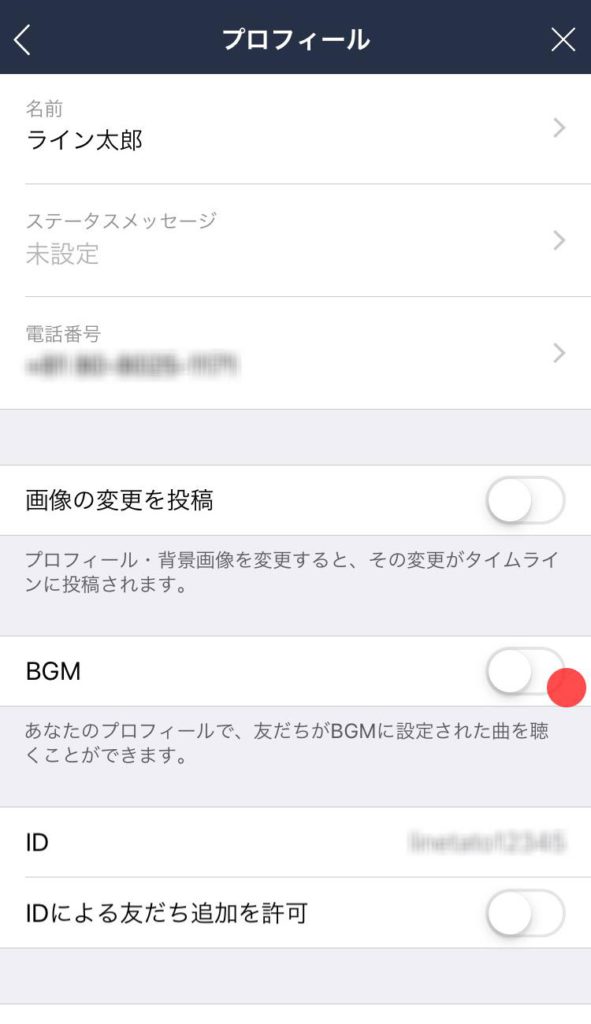
4:LINE MUSICが起動したら、LINEと連携させる

LINE MUSIC画面の「LINEログイン」をタップした上で、LINE MUSICに「許可する」をタップしましょう。
5:音楽を探す
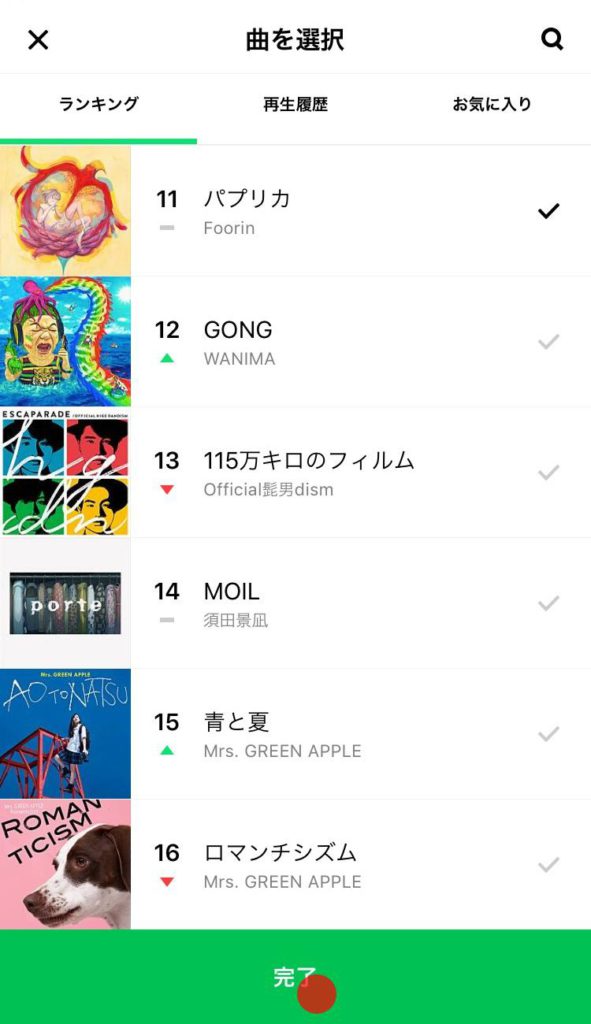
LINE MUSICの中から、プロフィールBGMにしたい曲を探して、設定します。
LINE MUSICでは「おすすめ」や「ソングTop 100」といった提案をしており、簡単に楽曲を探すことができます。
もちろん、これまでに聞いた履歴からも探すことができるので、うまく利用しましょう。
さらに、「LINE友だちの設定曲」という項目もあり、友だち10人以上がBGM を利用している場合に、他の友達がどんな曲を利用しているかを見ることができます。
仲良しの友だちとお揃いの曲を選ぶのもおすすめです。
6:有料会員は、再生したい箇所を選ぶ
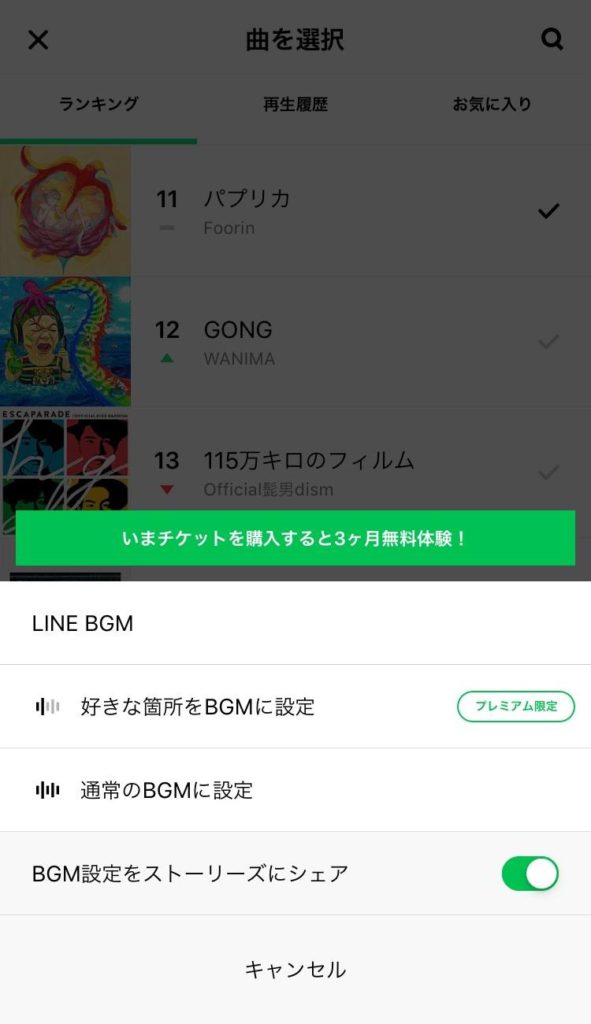
有料会員は「BGM(カスタム)」を選択することができます。
まだ登録していない場合は、これを選んだ時点で、LINE MUSICの有料プラン3ヶ月無料トライアルの登録画面に移動するので、登録する場合は手続きを進めてください。
すでに有料会員の場合は、楽曲の中の好きなフレーズを選び設定できます。
その場合、最長で30秒までは可能なので、選択し終えたら曲の一時保存画面で「はい」をタップしましょう。
緑のゲージで表されている部分が、実際にBGMとして採用される部分です。
このゲージを調整することで、再生部分が変わります。
▶︎をタップすると視聴することができるので、確認してから設定するようにしましょう。
指定が完了したら「保存」をタップして完了です。
設定した音楽を変更する方法
プロフィールBGMに飽きて、違う音楽に設定したくなったら、設定中の楽曲名をタップするだけでOK。
LINE MUSICの「曲を選択」画面に自動的に移動し、同じ手段で設定をすることが可能です。
また、BGM を消したくなった場合は、LINEのプロフィール画面の中から「BGM」をオフにすることで解除することができます。
BGM設定時における注意点
プロフィールBGMを設定すると、デフォルトではタイムラインにその情報が流れてしまいます。
とは言え、投稿したくないという人も少なくはありません。
その場合は、LINEのプロフィール画面で「BGMの変更を投稿」をオフにしましょう。
この設定だけでタイムラインに表示されることはなくなります。
ただし、友だちリストにおいて、緑の丸が表示され、BGM を変更したことに関する通知は行われるのが通例です。
とは言え、この緑の丸は、BGMに限ったことではなく、その他の変更でも表示されるのでBGMの変更と特定されることは少ないでしょう。
まとめ
LINEのプロフィール上で自分の好きなアーティストの楽曲が流れると嬉しい気持ちになりますよね。
しかも、LINE MUSICの無料会員でも使えるとなると、非常に便利な機能と言えるでしょう。
頻繁に音楽を変えたい場合は有料会員になる必要がありますが、月に一度のお楽しみとして考えている人は無料会員でも十分と言えるでしょう。
LINEに問い合わせたい時はどうしたらいい?専用フォームの使い方
LINEを使っていると、操作や仕様に不明点が出ることがあります。
ヘルプセンターを見たり、ネットで情報を探すのも一つの手段とはいえ、急ぎの場合は直接LINEに問い合わせたくなるものでしょう。
しかし、どこに問い合わせたらいいのかわからない人も少なくはありません。
今回は、LINEにおける問い合わせの方法を、必要な事前準備も含めて紹介していきます。
LINEの問い合わせは専用フォームで
実は、LINEでは電話やメールでの問い合わせができません。
そもそも、電話やメールでの問い合わせ窓口が用意されていないのが現状で、問い合わせをするためには「お問い合わせフォーム」を活用するのが通例です。
ただし、すぐに問い合わせをするのではなく、「ヘルプページのよくある質問」や「LINEかんたんヘルプ・LINE Payお問い合わせ」を検索することをおすすめします。
ヘルプセンターで「よくある質問」を確認する方法
ヘルプセンターへは、次の手段でたどり着けます。
1:ホーム画面から右上にある「歯車」アイコンをタップ
2:ヘルプセンターをタップ
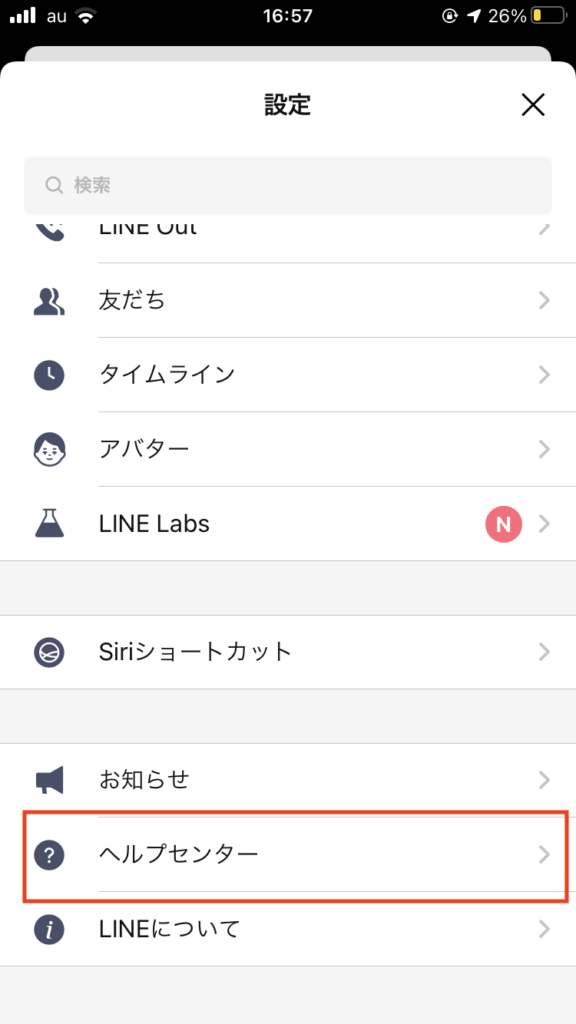
3:検索窓にキーワードを入力して検索する

4:カテゴリーから選ぶのも可能
LINEのトークで質問する
LINEでは、LINEそのものに対する質問やLINE Payに関する疑問をトークにて問い合わせることができます。
LINEの公式アカウントである「LINEかんたんヘルプ」もしくは「LINE Payお問い合わせ」を利用して質問してみてください。
友だちの追加方法は次の通りです。
1:ホーム画面から右上にある「歯車」アイコンをタップ
2:ヘルプセンターをタップ
3:「LINEに関する質問」もしくは「LINE Payに関する質問」をタップ
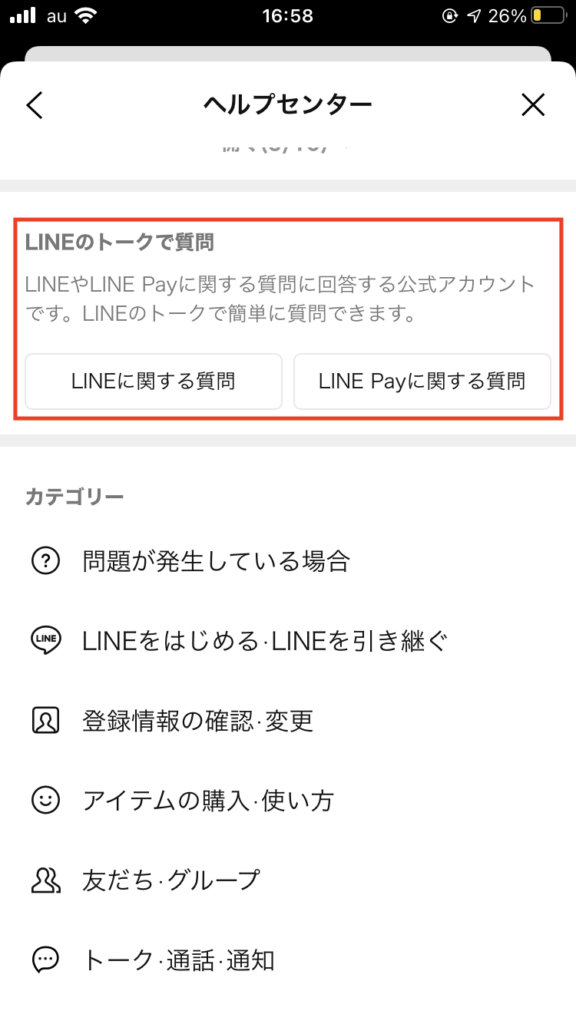
「LINEに関する質問」をタップすると「LINEかんたんヘルプ」の友だち追加画面が表示されます。
一方、「LINE Payに関する質問」をタップした場合は、「LINE Payお問い合わせ」の友だち追加画面に飛びます。
4:トーク画面を開き、「キーボード」のアイコンをタップ
キーワードや質問を入れられるようになります。
回答が自動的に送信される仕組みになっており、該当する項目を選ぶことで、対処法が紹介されます。
問い合わせフォームから問い合わせる
LINEアプリでは問い合わせフォームが用意されています。
トーク画面やよくある質問でも解決しなかった場合に活用したい方法です。
1:ホーム画面から右上にある「歯車」アイコンをタップ
2:ヘルプセンターをタップ
3:ヘルプセンターの下部にある「お問い合わせ」をタップ

4:お問い合わせフォームに必要事項を入力
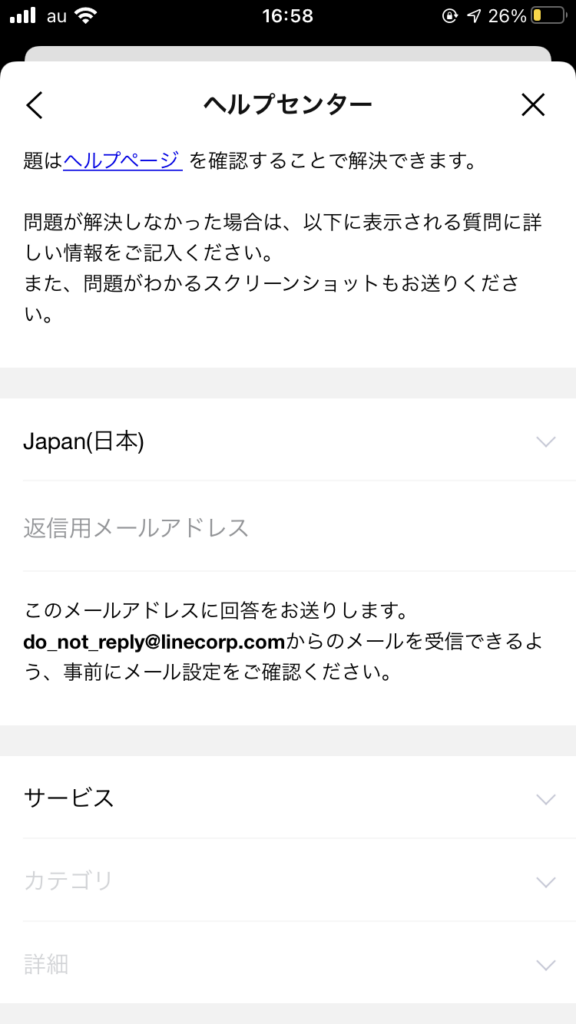
お問い合わせフォームを開くと、「国籍」や「返信用メールアドレス」など必要事項を書くための欄があるので、全てに入力しましょう。
その上で、「サービス」の「∨」から問い合わせたい区分を選びます。
内容によっては、お問い合わせフォームでは対応しておらず、別の窓口が設定されるケースもあります。
また、問い合わせフォームに記入する内容は、出来るだけ詳しく書いた方がスムーズでしょう。
5:画像を送る
お問い合わせフォームでは、画像を送ることも可能です。
不具合が生じている画面をスクリーンショットしてアップロードするとよりわかりやすいでしょう。
6:受付完了メールが届く
全ての設問に答え、送信すると登録した返信用メールアドレスに受付完了メールが届きます。
その際には、「受付番号」も届くので、記録しておくようにしましょう。
後になって、状況確認をしたい場合の紐付けとなります。
事前に必要な情報を用意しておく
LINEで問い合わせをする場合は、事前に必要な情報を用意しておくとスムーズに問い合わせができます。
準備しておくと良い内容は次の通りです。
l 電話番号
l メールアドレス
l LINE ID
l LINEのプロフィール名
l 端末の機種名
l OSバージョン
これらの基本情報に加えて、不具合や問題が起こる前に何をしていたかを細かくまとめておくと、問題の解決に繋がりやすいでしょう。
例えば、機種変更をしたらトークが表示されなくなったといったケースや、LINEを引き継ごうとしたら消えてしまったなどといった状況が考えられます。
回答にかかる時間は?
基本的に受付完了メールが来ると、「一週間程度お時間をいただく場合があります」といった記載がしてあります。
とはいえ、質問内容によって回答時間も大きく異なるのが現状でしょう。
まとめ
LINEはどんどん仕様が更新されることから、すぐに使い方がわからなくなりやすいアプリでもあります。
また、格安スマホの登場により、機種変をする人が増えていることもあり、LINEに対する質問を持つ人も合わせて多くあるでしょう。
一方で、こうした状況を踏まえて、LINE内の「かんたんヘルプ」や「よくあるお問い合わせ」も充実しています。
よっぽど難しい問題ではない限り、大抵の疑問はこれらの手段で解決するでしょう。
問い合わせて時間をかけるよりも、よっぽど早く解消する可能性も高いので、「問い合わせフォーム」を利用するのは最終的な方法と考えておくことをおすすめします。
LINEでプロフィール名を変えるには?友だちには通知される?
LINEにおいて、自分自身を表す表記を「プロフィール名」と言います。
このプロフィール名は、登録の段階で設定しますが、いつでも変更可能です。
気分によって名前を変えたり、現状に合わせて変えるのも良いでしょう。
今回は、LINEでプロフィール名を変更する方法を紹介します。
また、友だちに通知されるのかどうかも合わせて解説していきましょう。
LINEのプロフィール名を変更する方法
LINEにおけるプロフィール名変更方法は、非常に簡単です。
手順を見ていきましょう。
1:ホーム画面右上の「歯車」アイコンをタップする
2:プロフィール設定画面で「名前」を選択する
3:好きな名前に変更し、「保存」をタップする
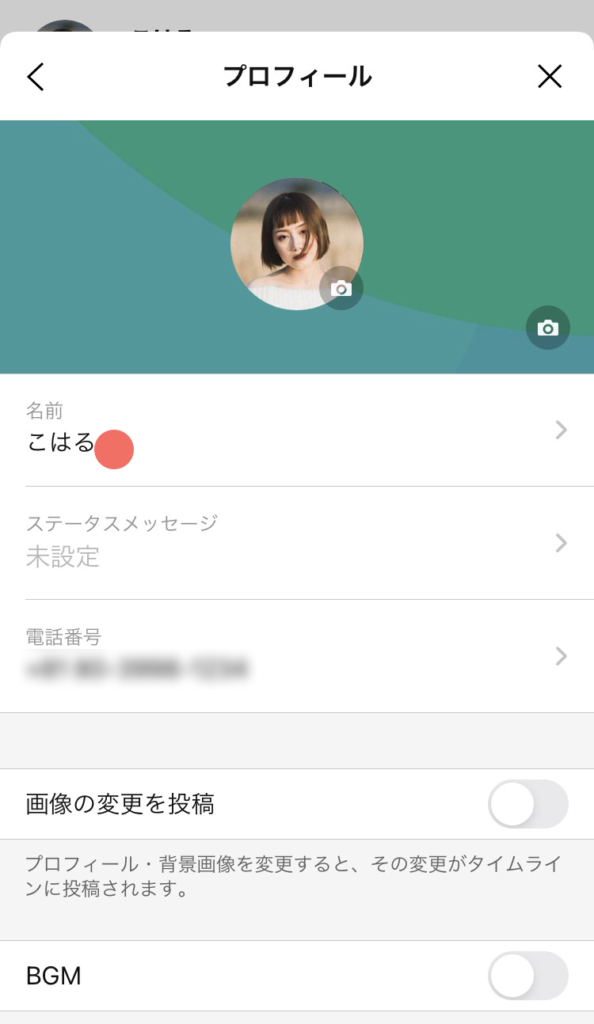
名前を設定する時は、全角20文字以内と決まっています。
尚、空欄での設定はできません。
これでプロフィール名の変更は完了です。
プロフィール画面だけではなく、トーク履歴や過去に投稿したタイムラインにおいても新しい名前が適用されます。
LINEでプロフィール名を変更は友だちにはどう映る?
プロフィール名を変更したら気になるのが、友だちの画面にどのように反映されているかでしょう。
その仕組みを一つずつ解説します。
友だちに通知されることはない
LINEでプロフィール名を変更したとしても、友だちに対して通知が届くことはありません。
また、タイムライン上でも流れることはないため、基本的には友だちが新しい名前を目にするまでは知られることはないでしょう。
新しいプロフィール名が反映されない場合もある
プロフィール名を変更すると、友だちリスト上やトーク画面の名前も変更されるのが通例です。
しかし、場合によってはそれらの名前が変わらないケースがあります。
例えば、友だちが表示名を変更している場合です。
実は、LINEでは、友だちの表示名を変更することができます。
そのため、相手が表示名を変えていれば、表示名が優先されることから、いくらこちらがプロフィール名を変更したとしても反映されることはありません。
また、相手が自分を追加した際に、電話番号におる「自動追加」をしていた場合も新しいプロフィール名は反映されず、アドレス帳に登録される名前が優先されます。
LINEでプロフィール名を変更できない場合
万が一プロフィール名を変更できない場合は、次のケースが考えられます。
文字数が超えている
LINEにおけるプロフィール名は全角20文字と決まっています。
たとえ、20文字以上のプロフィール名を設定したとしても、20文字を超えた部分の文字はプロフィール名に反映されません。
そのため、プロフィール名を設定する時は、20文字以内に収めるように心がけましょう。
特殊文字や記号が入っている
LINEのプロフィール名では、Unicodeと呼ばれる特殊文字や特殊記号は使用することができません。
プロフィール名に取り入れて保存したとしても、結果的に表示できないといったトラブルになる可能性が高いでしょう。
そのため、特殊文字は使わないことをおすすめします。
端末固有の絵文字を使っている
スマホやタブレットは、端末固有の絵文字が装備されているケースがあります。
LINEでは、端末固有の絵文字に対応していないため、入力できたとしても、文字化けをしたり正常に反映されない可能性があるでしょう。
知らずに設定した場合、正常に表示されなければ端末固有の絵文字の疑いがあります。
推奨環境外で操作している
端末のOSが古い場合も、プロフィール名に反映されない可能性があります。
LINEではOSの推奨環境が謳われており、万が一プロフィール名が反映されない場合は、OSの状態を確認しなければなりません。
また、LINEアプリ自体のバージョンが古い場合も同じことが考えられます。
全ての状態を最新にしておくことで、問題が解決される可能性があります。
うまくいかない時の対処法
文字やバージョンの問題を確認したけれど、当てはまらない場合は、次のような対象法を試してみることをおすすめします。
LINEアプリを再起動してみる
プロフィール名がうまく反映しない場合は、LINEアプリを一旦再起動してみるのも一つの手段です。
また、スマホ自体を再起動するのもよいでしょう。
不要なデータを削除する
場合によっては、端末自体が重くなっておりLINEの反応が悪くなっているケースも考えられます。
その場合は、一度端末内のいらないデータやアプリ、LINEのキャッシュ等を削除してみると反映する可能性もあるでしょう。
まとめ
LINEのプロフィール名を自分好みに変更することは、PRやコミュニケーションをする上で非常に効果的と言えます。
変更方法も簡単で、友だちに通知されることもないため、何気なく変えることができるのも魅力。
プロフィール名が変わったことに気が付いた友だちと、連絡を取り合うきっかけになったり名前次第では仕事に繋がることもあるでしょう。
ただし、使える文字の種類や文字数には気をつけて、正しくLINEプロフィール名を活用しましょう。
アイコンにつく緑の丸は何?理由と消し方を紹介
何気なくLINEを使っていると、緑の丸がついていて気になったことはありませんか?
友だちリストにおいてアイコンの右上についていることがほとんどです。
どんな意味があるのだろうと不思議に思う人は少なくありません。
実は、この緑の丸にはしっかりと意味があります。
今回は、緑の丸がなぜ表示されるのか、消し方はあるのかを紹介しましよう。
プロフィール更新のお知らせ
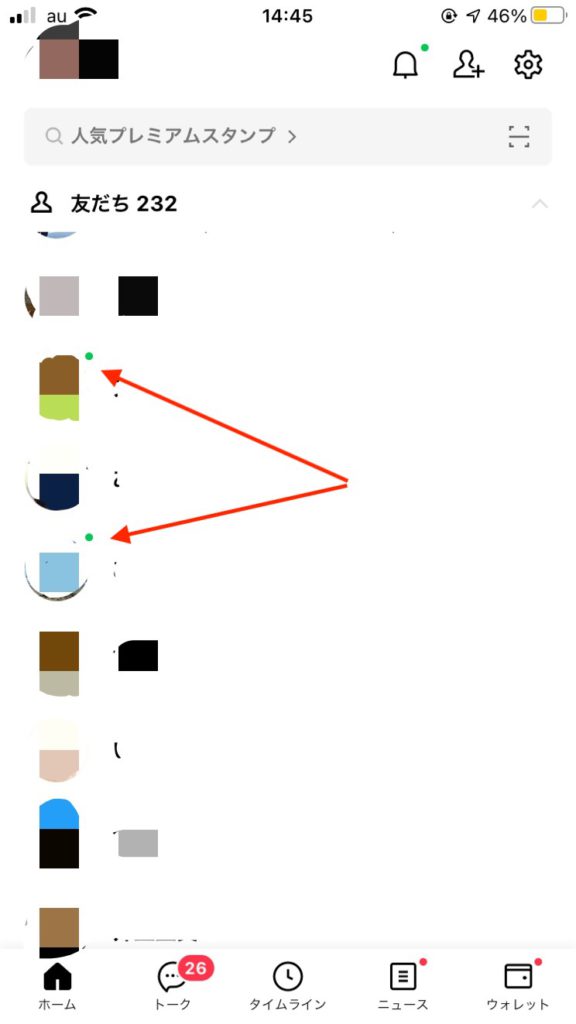
LINEの友だちリストにおいて、友達のアイコン右上に緑の丸が表示されるときは、その友だちがラインのプロフィールを更新した場合です。
緑の丸で表示される以前は、「最近更新されたプロフィール」という欄があり、そこに更新した友だちが表示されていました。
しかし、2021年6月現在は、「最近更新されたプロフィール」の表示は廃止されています。
それでは、プロフィールにおけるどのような変更があった場合に、緑の丸が表示されるのかを確認していきましょう。
LINEのアイコン画像の更新
まず一つ目は、LINEのアイコン画像を変更したときです。
LINEではプロフィールのアイコン画像をいつでも自由に変更することができます。
友だちがプロフール画像を変更した際は、緑の丸で通知される仕組みです。

LINEのステータスメッセージの更新
LINEではプロフィール上にメッセージを載せることができます。
メッセージ内容は自由に更新することができ、全く書かないこともOKです。
メッセージを新たに書き換えた場合は、緑の丸で通知する仕組みになっています。
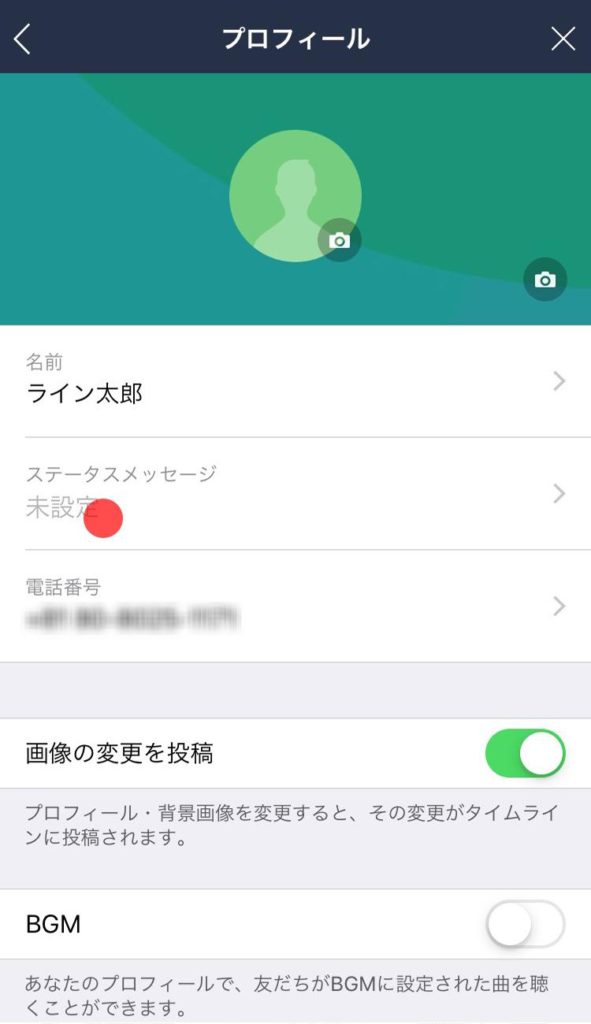
LINEのプロフィールBGMの更新
LINEではプロフィールにBGM をつけることが可能です。
曲も自由に変更することができるため、変更した際は友だちリストにて緑の丸が表示されます。

緑の丸が表示されないケース
緑の丸はすべてのケースで表示されるわけではありません。
プロフィールの変更の中でも、名前や背景画像を変更した場合には、表示されない仕組みです。
また、誕生日を更新しても緑の丸でのお知らせはありません。
そのほか、LINE Profile+を変更した場合やタイムラインに投稿したケースにおいても、緑の丸でのお知らせはないので注意が必要です。
着せ替えすると色が変わる
友だちがプロフィールを更新したというお知らせである緑の丸ですが、着せ替えをすると色が変わることがあります。
緑は、デフォルトの状態であり、あとからダウンロードした着せ替えの種類によっては、赤や青になるでしょう。
中にはピンクになるものも。
とはいえ、それらは着せ替えのデザインに合わせただけであり、表示内容には違いがありません。
緑の丸を非表示するには?
LINEを開いて友だちのアイコンに緑の丸があると、なんとなく気になってしまいますよね。そんな時に、緑の丸を消すには、その友だちのプロフィールをタップするしかありません。
一定時間経つと消えるようですが、どれくらい時間が経過すればいいのかという明確な決まりは公表されていないため、気になる人はすぐにプロフィールをタップするようにしましょう。
一方で、自分の更新を友だちに通知したくない人も少なくはありません。
しかし、設定上で緑の丸を非表示にする方法はないため、プロフィールを更新すると必ず友だちのリストに表示されます。
ブロックしていても表示される
特定の相手をブロックしている場合に、緑の丸がどう表示されるかも気になるところです。
実際ところ、ブロックした相手にも緑の丸は表示されるのが現状。
プロフィールを変更すれば、気づかれたくない相手にもバレる可能性があるので気をつけなければなりません。
緑の丸だけではなく、LINE上での行動がブロックした相手にバレる可能性は他にもあります。
例えば、タイムラインへの投稿を全体公開設定にしている場合は、ブロックしている人も閲覧できてしまうので注意しましょう。
変更の様子がないのに緑の丸がある時
友だちリストには緑の丸がついているのに、画像やメッセージ、BGM共に変化が見られないことがあります。
非常に不思議な現象に感じられますが、一つ考えられるとしたら、プロフィールを変更したのちに、すぐに元に戻したケースです。
一度、プロフィールを変更すれば、必ず緑の丸がつくため、一見変更していないように見えても、変更したことには変わりありません。
そのため、変更の様子がないのに緑の丸がついているという現状が起こるのです。
まとめ
LINEのアイコンについている緑の丸が、ずっと気になっていたという人は多いのではないでしょうか。
プロフィールの更新という、意外にも単純な理由なので心配することはありません。
とはいえ、知られたくない相手にも知られてしまう点は、少し気をつける必要があるでしょう。
また、LINEではプロフィールや通知に限らず、次々に仕様の変更が行われているので、この先緑の丸がなくなることも考えられます。
変化があった場合は、その都度公式サイト等でも確認することで、情報を得ると不安を解消することができるでしょう
LINEは電話番号がなくても登録できる?通話ができない端末でLINE使うやり方とは?
以前はFacebookでログインをすることでLINEのアカウントが作れていましたが、その機能がなくなった今、電話番号を持たない状態でのLINE登録が難しくなりました。
しかし、データ通信専用の格安スマホなど、SMSや通話機能を持たない端末でも、固定電話やガラケーなどの電話番号さえ用意すれば、LINEアカウントを作ることは可能です。
今回は、電話番号がない端末でLINEアカウントを登録するにはどうしたらいいかを紹介していきます。
アカウント登録済のアカウントはFacebookからログイン可能
Facebookからのアカウント制作はできなくなったものの、Facebookとの連携はまだ取れています。
つまり、アカウント制作ができなくなった2020年4月上旬までに制作をしていた人は、問題ありません。
その場合、機種変更をする際にも、Facebookでログインすることができます。
電話番号がない場合にLINEを使う方法
それでは、電話番号がない端末でLINEにアカウントを作るにはどうしたら良いのでしょうか。
続いては、二つの方法を紹介します。
SMSオプションをつける方法
基本的に、SMSの機能があればLINEアカウントを認証することは可能です。
そのため、データ通信専用という端末を使用している場合は、SMSオプションをつけることでLINEアカウントを作ることができるでしょう。
場合によっては、SMS機能がもともとついているサービスもあるため、LINEを使用したい人は、初めからそういったプランを活用することをおすすめします。
固定電話やガラケーを使う方法
音声通話での認証をうまく使えばLINEに登録することができます。
そこでおすすめの方法が、固定電話やガラケーの電話番号を利用する方法です。
データ通信専用の端末を使っている人だけではなく、Wi-fiを使うためだけのSIMなしタブレットを使っている場合でも対応できるため非常に便利な方法でしょう。
アカウントを登録することができれば、あとから電話番号を削除することも可能。
その上で、Facebookの連携アカウントに変えるとその後のログインが楽になるでしょう。
ただし、050から始まる番号や実際にはない電話番号ではLINEに登録できないので注意が必要です。
固定電話等を使ったLINEの登録方法は次の通りです。
1:スマホまたはタブレットにLINEアプリをインストール
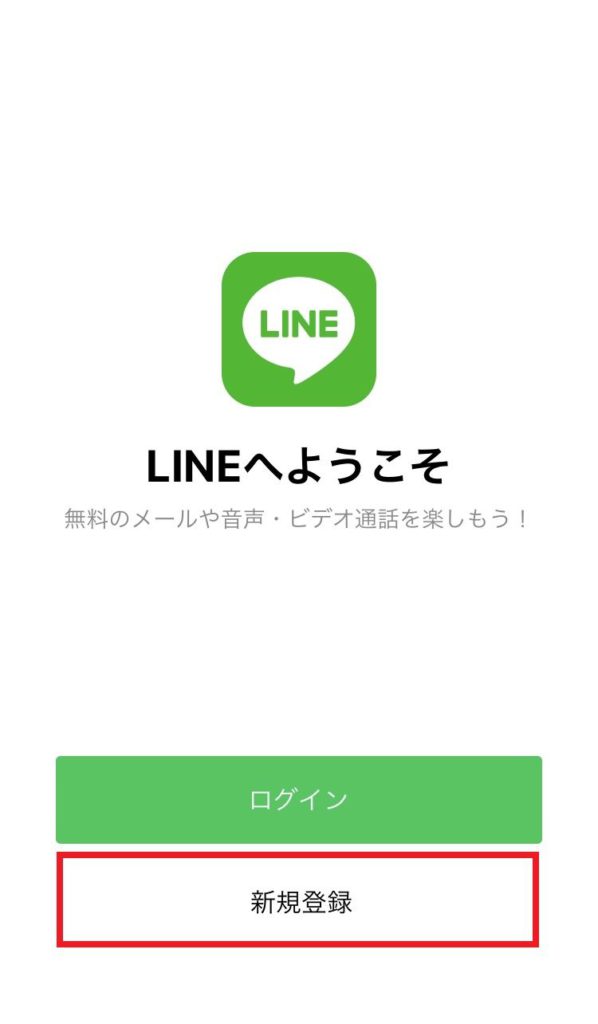
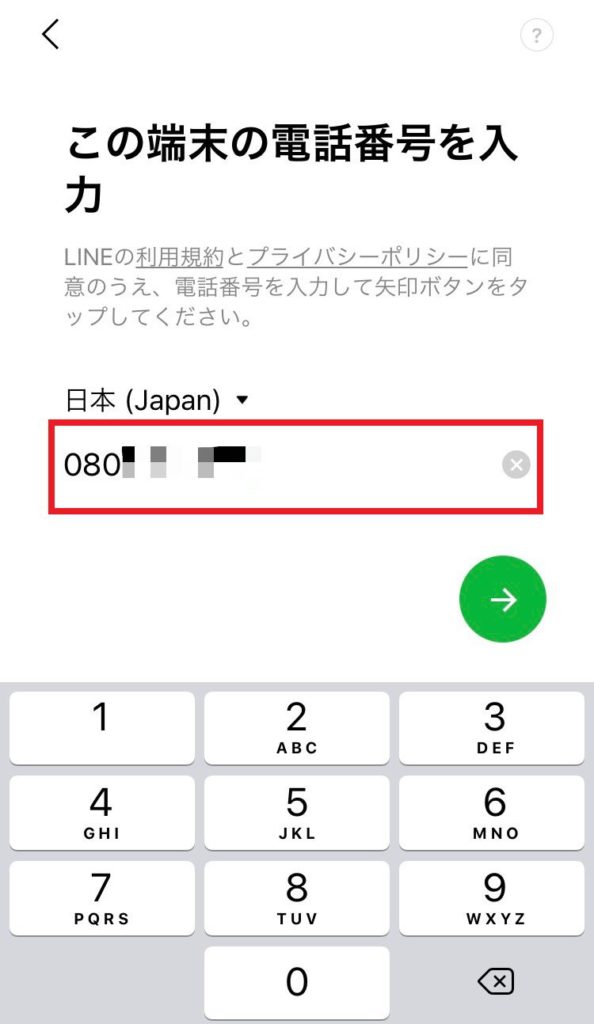
2:固定電話等の電話番号を入力
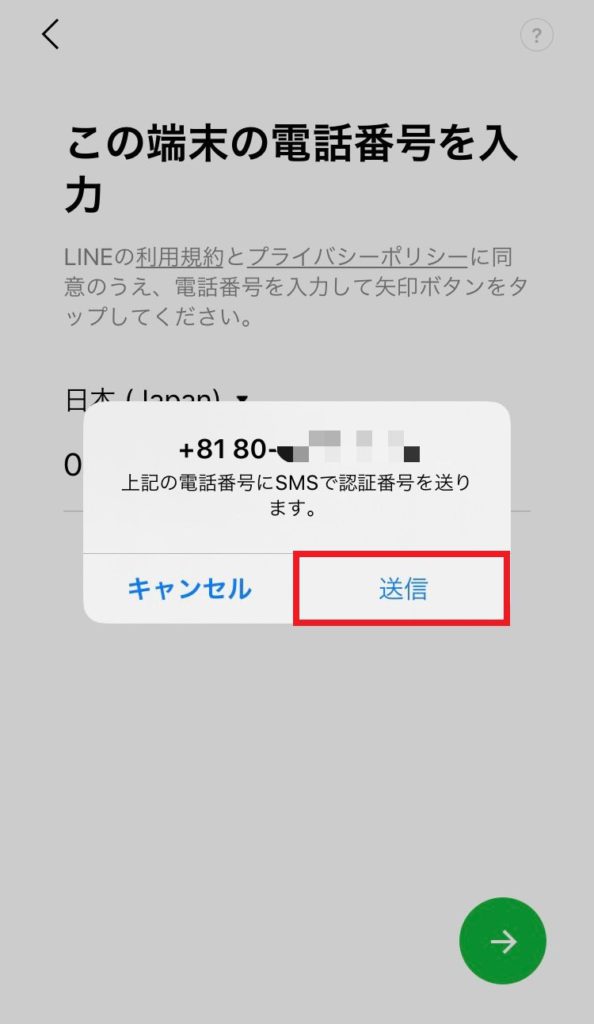
3:「→」をタップし、送信を押す
4:通話もしくはSMSでアナウンスされた認証番号を入力
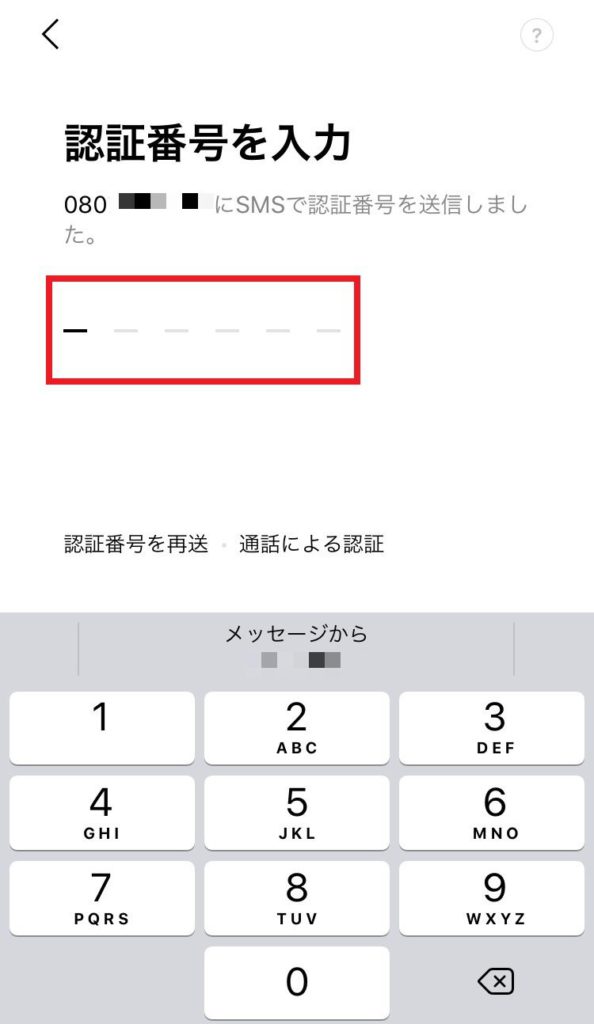
※登録した電話番号に次のようなアナウンスが入ります。
「こちらはLINEです。認証番号は****です」
認証番号は30分以内に入力しなければ無効となります。
5:新規作成を選択する
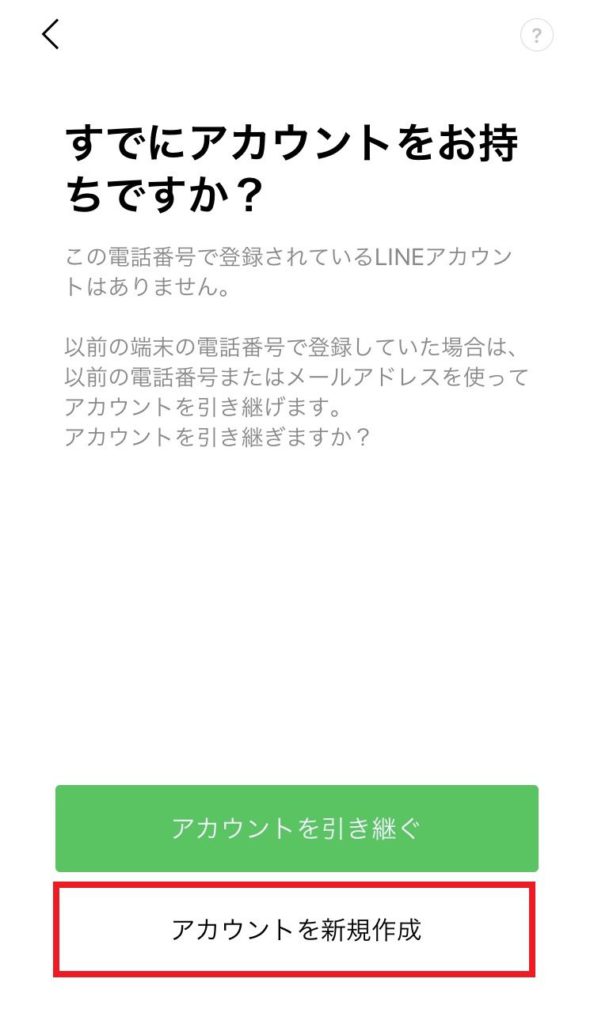
登録した電話番号が、ほかのLINEアカウントと関係がなければ、「アカウントの新規作成」という項目が出ます。
万が一、登録した電話番号が、以前他のLINEに登録されていたとしたら、当時の名前が表示されますが、「いいえ、違います」をタップすると、新たに登録することが可能です。
6:パスワードを設定する
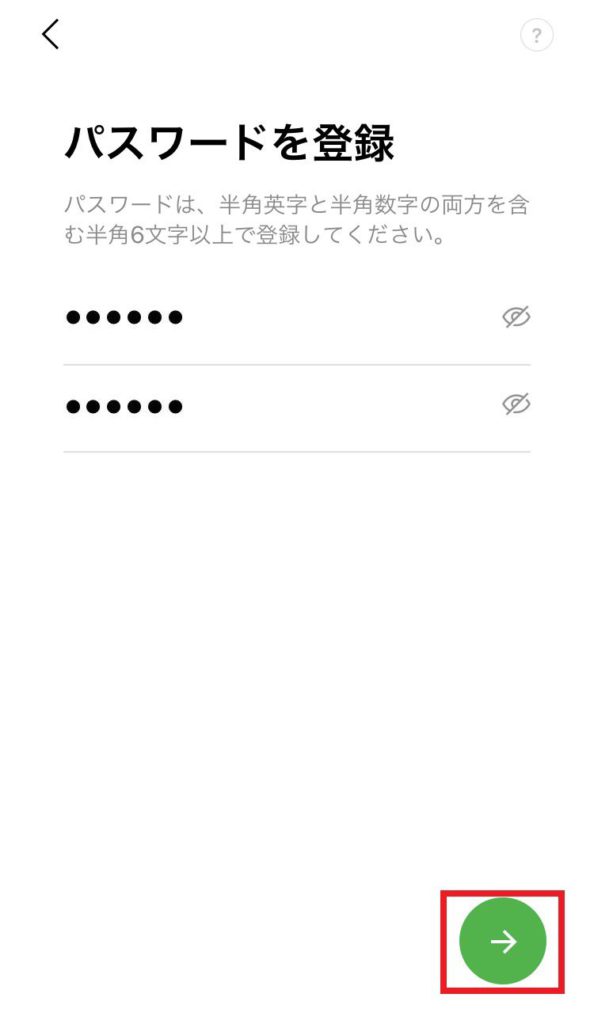
LINEアカウントにログインする際に使用するパスワードの設定をします。
使える文字は、半角の英数字のみです。
その両方を含んだ6文字以上のパスワードを設定しましょう。
パスワードは、ログインだけではなく機種変更をする際に引き継ぎや、万が一端末を紛失した場合の復旧にも必要となるので、忘れないように保管しておくことが大切です。
7:プロフィールとアイコンを作成する
プロフィールやトークリストに表示される名前とアイコンを作成します。
これらはあとから変えることも可能なので、とりあえず作っておくのでも問題ありません。
アイコンは、丸いプロフィールアイコンをタップすることで、端末に保管されている画像から選ぶことができます。
8:友達の追加設定を行う
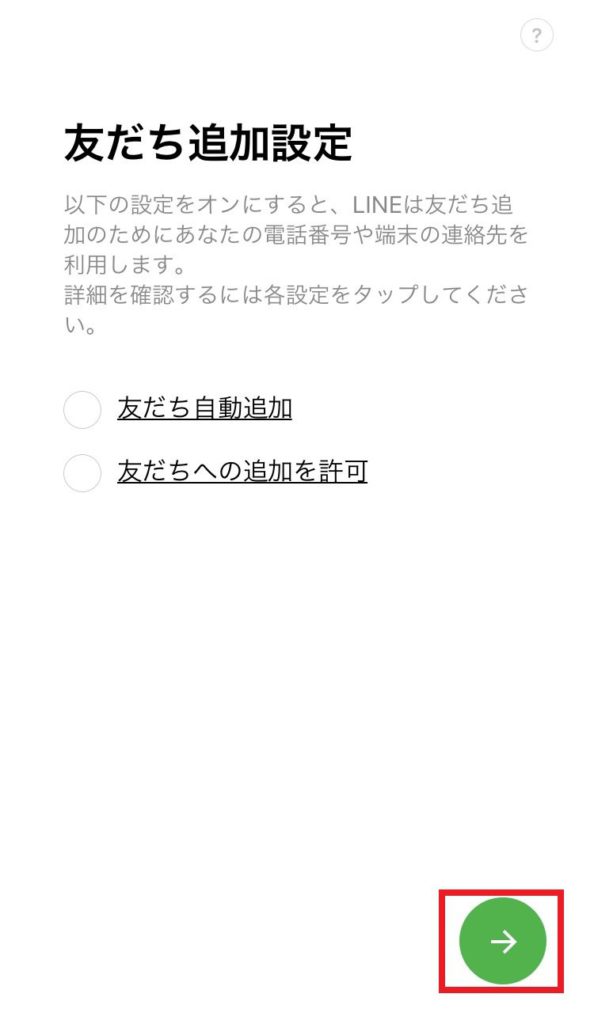
友達の追加設定とは、端末に登録している電話番号や関連のある友だちを自動的に追加する機能や、追加を許可する機能のことを言います。
オン・オフの設定ができますが、基本的にはオフにしておくことが望ましいでしょう。
そうすることで繋がりたくない相手と友だちになることを避けられます。
9:年齢確認を行う
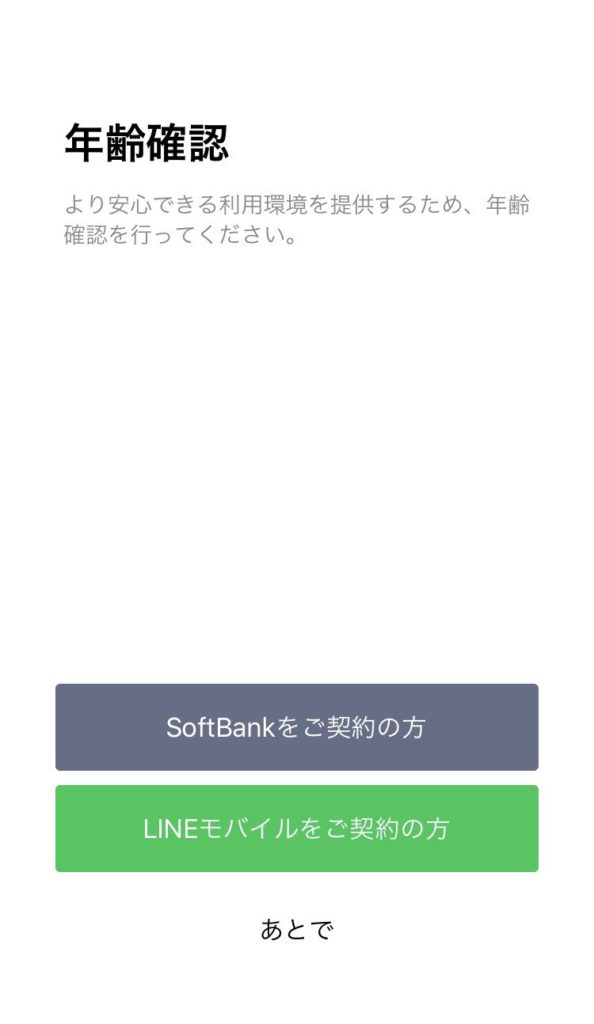
LINEでは、IDで友だちを検索する場合に、年齢確認を行っておく必要があります。
年齢確認自体は必須条件ではありませんが、ID検索は非常に便利なので最初の段階で行っておくことが大切です。
ただし、未成年の場合はID検索ができません。
また、年齢判定サービスのない回線もあるので注意が必要です。
10:サービス利用の確認項目に同意する
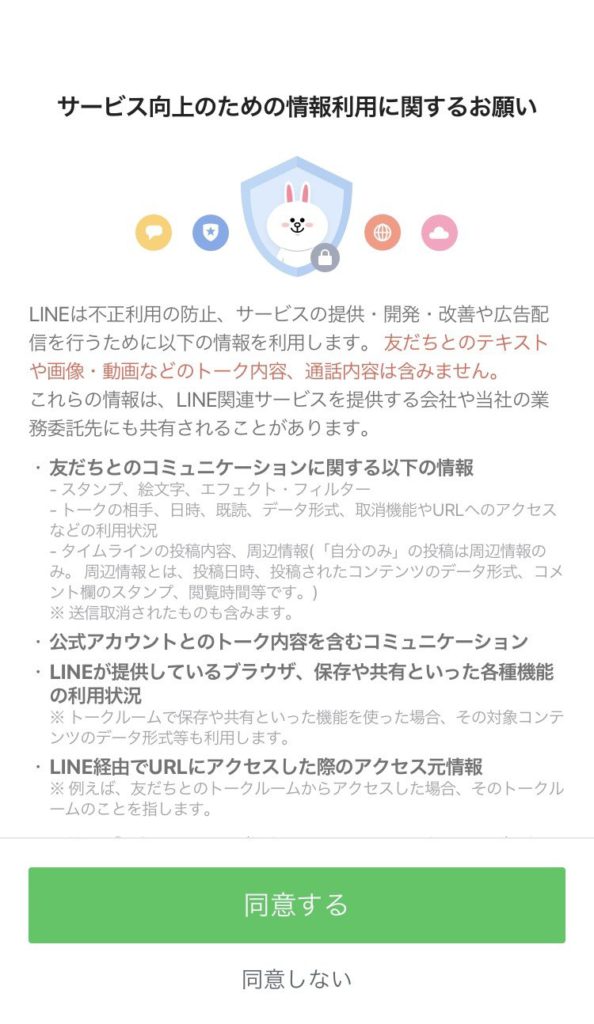
登録の最後に、LINEから「サービス向上のための情報利用に関するお願い」があるので、一つずつ目を通して、問題がなければ「同意する」を選択し、寛郎です。
ただし、同意できない場合は「同意しない」を選択するようにしましょう。
万が一、「同意しない」としてもLINEの使用には問題ありません。
まとめ
LINEを登録する上では、電話番号は必要です。
格安の端末を使う場合でも、今回のやり方を参考にして賢くLINEを登録するようにしましょう。
また、一度登録すればFacebookでのログインも活用できるので、安心と言えるでしょう。
LINEのバースデーカードの使い方とは?風船や非公開のカードも紹介!
LINEでは、友だちの誕生日をお祝いするバースデーカードやギフトを贈ることができます。
しかも、タイムライン上から気軽に贈れるのもポイント。
また、「おめでとう!」の気持ちを風船ボタンで表現することもできるため、とても便利といえるでしょう。
今回は、LINEにおけるバースデーカードや風船の送り方や、作り方を紹介します。
LINEで誕生日が通知されるのはどこ?
LINEに誕生日を登録しておくと、2つの場所に誕生日が表示されます。
一つは、LINE友だちの「ホーム」タブです。
ホームタブでは、今日誕生日を迎える人だけではなく、一週間以内に誕生日を迎える人も「誕生日が近い友だち」と表記されます。
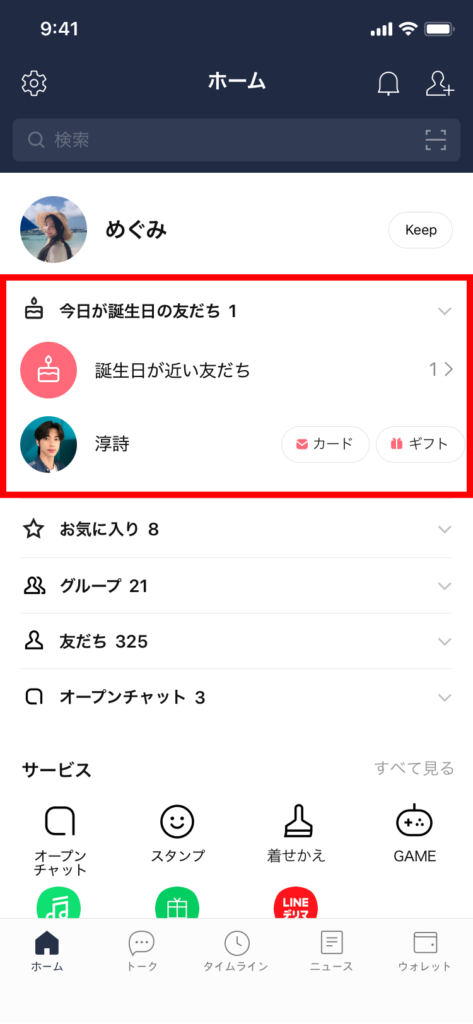
もう一つは、タイムラインに届く通知です。
タイムラインに流れてくる友人の表示で、誕生日を知ることができます。
LINEにおける誕生日のお祝い機能
LINEでは、誕生日のお祝い機能が3つ搭載されています。
それぞれの機能をご紹介していきましょう。
風船(バルーン)
もっとも簡単に使える誕生日のお祝い機能は「バルーン機能」です。
LINEのタイムラインに流れてきた誕生日投稿を利用して贈ります。
やり方は非常に簡単です。
誕生日投稿の真ん中にある「風船」のアイコンをタップするだけ。
これで、風船が出てきて、相手にも届きます。

この風船がタップできるのは最大100回までで、送信した履歴や回数に関しては、送った相手にしかわかりません。
そのため、他の人の目を気にする事なく、お祝いの気持ちを伝えることができる機能です。
風船の数を確認するには?
風船のギフトを受け取った本人は、風船の数を確認することが可能です。
方法もとても簡単で、バースデー投稿の真ん中にある「すべてのお祝いを見る」をタップするだけです。
これで、風船を送ってくれた友だちリストや送られた風船の数を知ることが可能。
風船を取り消したいときは
間違えて風船を送ってしまった場合は、後から取り消すことも可能です。
取り消し方はこちらです。
1:送った相手のバースデー投稿を開く
2:「…」をタップし、「風船の送信を取消」を選択して間違いなければ「OK」で完了
バースデーカード
LINEオリジナルのバースデーカードを、誕生日の人に贈ることができる機能です。
バースデーカードを贈ることができるのは、誕生日の前後と当日のみ。
タイムラインの誕生日リレー投稿を活用して贈ります。
バースデーカードを贈ると、自動的にタイムラインに誕生日投稿として反映されるのが特徴です。
バースデーカードが公開されるのは、基本的に誕生日を迎えた人の「友だち」全員となるので、注意が必要です。
自分の知らない相手に対しても、バースデーカードが表示されます。
本人以外に見られたくない場合は、非公開設定にしましょう。
また、タイムラインの公開範囲設定を「非公開」にしている友だちに対しては、誕生日投稿自体が表示されることはありません。
バースデーカードの作り方
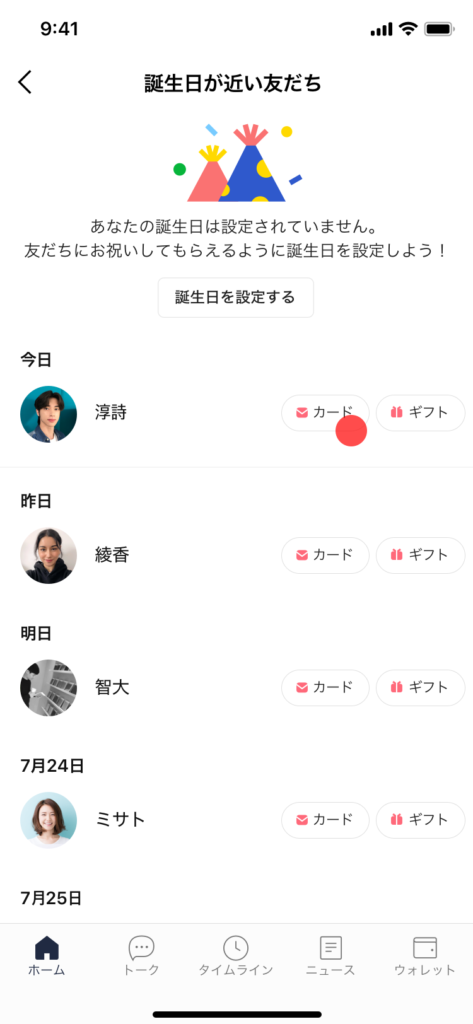
LINEでバースデーカードを贈る方法もとても簡単です。
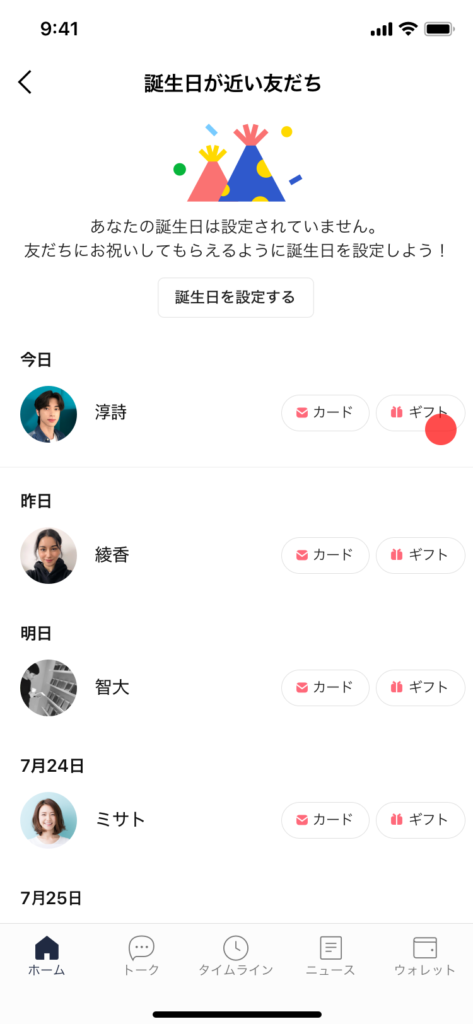
手順は、「ホーム」タブの「今日が誕生日の友だち」もしくは「誕生日が近い友だち」リストの中から、贈りたい相手の右側にある「カード」をタップして完了です。
カードのデザインを選んだり、テキストを添えることも可能なので、オリジナルなバースデーカードを作りましょう。

LINEギフト
3つ目はLINEギフトです。
ギフトではスターバックスのドリンクチケットやLINEスタンプなどをプレゼントにすることができます。
LINEギフトを贈る方法は次の通りです。
1:ホーム」タブの「今日が誕生日の友だち」もしくは「誕生日が近い友だち」リストの中から、贈りたい相手の右側にある「ギフト」をタップ
2:ギフト商品を選んで「友だちにギフト」を選択して決済すれば完了です。
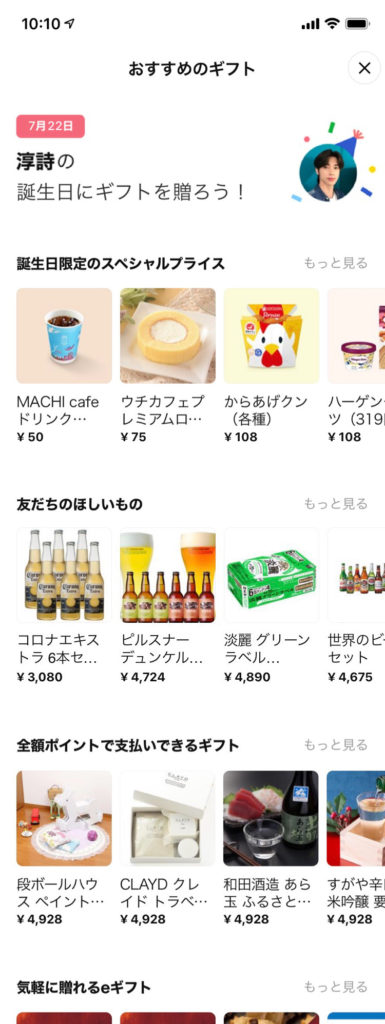
決済が終わると、LINEギフトに合わせてメッセージカードのテンプレートを選ぶことができます。
LINEのバースデーカードを非公開にするには?
友だちにバースデーカードを送りたいものの、タイムラインの誕生日リレーに参加したくないケースも考えられます。
その場合は、バースデーカードを作成する際に「非公開設定」にしておくようにしましょう。
LINEのバースデーカードを削除するには?
間違えてバースデーカードを投稿してしまった場合は、一度送ったバースデーカードを消すことができます。
その手順は次の通りです。
1:バースデーボードをタップし、送ったカードの右上の「…」をタップ
2:「削除」をタップして完了
これで、完全にタイムラインからバースデーカードが削除されます。
誕生日カードのボタンが表示されない場合
誕生日リストを見ているのに、贈りたい相手の右側に「カード」のボタンが表示されないケースがあります。
基本的に、「カード」ボタンが表示されるのは、誕生日の前後か当日のみ。
誕生日リストは誕生日の一週間前という人も表示されますが、「カード」が表示される条件に当てはまっていない場合は、誕生日カードを送ることができません。
まとめ
LINEの誕生日カードや風船は、気軽に友人の誕生日をお祝いすることができるツールです。
また、スターバックスのギフトカードなど、本格的なお祝いもできるので、賢く活用して、離れている友人へのお祝いをしましょう。
LINEのデコレーション機能の使い方が知りたい!SNSやスタンプの貼り付け方を紹介
LINEには、SNSのリンクをプロフィールの背景に貼り付けられる「デコレーション」という機能があります。
この機能を使うことで、LINEのプロフィールからすぐに別のSNSに飛べるので非常に便利です。
また、デコレーション機能は、プロフィールの背景画像にLINEスタンプやカウントウィジェットを貼り付けることも可能。
自分だけのプロフィールにカスタマイズできるので、ぜひチャレンジしたい機能です。
今回は、LINEのデコレーション機能について細かく紹介していきます。
LINEのデコレーションとは?
LINEでは2020年8月に行われた更新で、LINEのプロフィール背景にオリジナルのデコレーションを施すことができる機能が追加されています。
この更新で、プロフィールの背景にLINEスタンプを貼ったりSNSにリンクを飛ばしたりできるようになりました。
これがデコレーション機能ですが、さらにプロフィールを活用したPRの幅が広がったと人気がある機能です。
LINEデコレーションの活用方法
LINEデコレーションは、やり方によって様々な活用方法が考えられます。
例えば、自分の趣味や活動していることをUPすると、同じ趣味を持った人と繋がることができるチャンスが増えるでしょう。
また、仕事やお店のPRをすれば、顧客や仕事をゲットできる可能性もあります。
友だち同士でコミュニケーションを深める際にも、LINEデコレーションは大いに役立ちます。
LINEデコレーションでできる加工
LINEのデコレーション機能を使うと、6種類の加工をすることができます。
- テーマ…既存のテーマを使ってプロフィール画面をデコレーションする
- スタンプ…LINEスタンプや絵文字をプロフィールの背景に貼り付ける
- ウィジェット…カウントウィジェットやSNSへのリンクを設定する
- テキスト…8種類のフォントを利用してテキストを入力する
- アバター…自分で作成したオリジナルのアバターを背景画像に貼り付ける
- エフェクト…落書き効果を使ってプロフィールの背景画像を彩る
これらの機能を駆使して、自分らしいオリジナルなプロフィールの背景画像を作りましょう。
デコレーション機能でSNSのリンクを貼る方法
デコレーション機能を使うなら、欠かせないのがSNSのリンクを貼る方法です。
LINEのプロフィール背景画像に、InstagramやFacebook、YouTubeといったSNSリンクを貼り付けることができます。
プロフィールを見た人は、リンクからすぐにそれぞれのSNSに飛ぶことができるので、非常に便利な機能です。
貼り付け方は次の通りです。
1:プロフィール画面から「デコ」をタップ
2:6つのアイコンの中から「ウィジェット」のアイコンをタップ
3:SNSのリンクを選択
4:リンクを貼りたいSNSを選びタップ
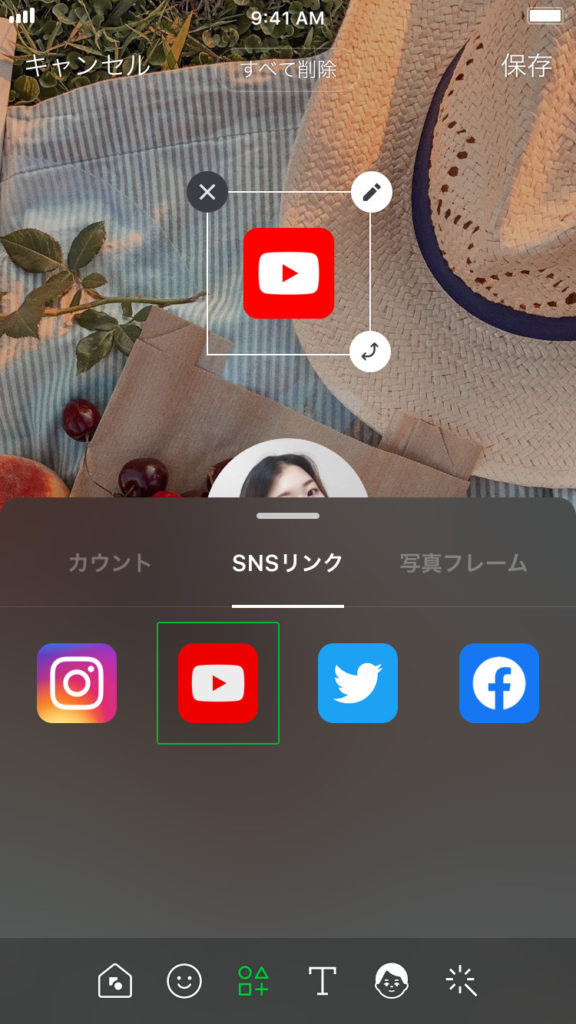
5:SNSのアイコンが貼り付けられ、右下の「ペン」アイコンをタップ
6:「完了」をタップ
7:SNSのロゴを位置調整し、確定したら「保存」をタップ
プロフィールの背景をデコレーションする方法
LINEのデコレーション機能においてベースとなるのは、テキストやスタンプを利用してプロフィールの背景をオリジナルなデザインにすることです。
また、様々なウィジェットを使うことも可能。
それぞれの方法をご紹介していきましょう。
テーマを変える
LINEにもともと装備されているテーマを使って、プロフィールをデコレーションする方法です。
プロフィール画面で「テーマ」をタップすると、デフォルトのテーマを利用することができます。
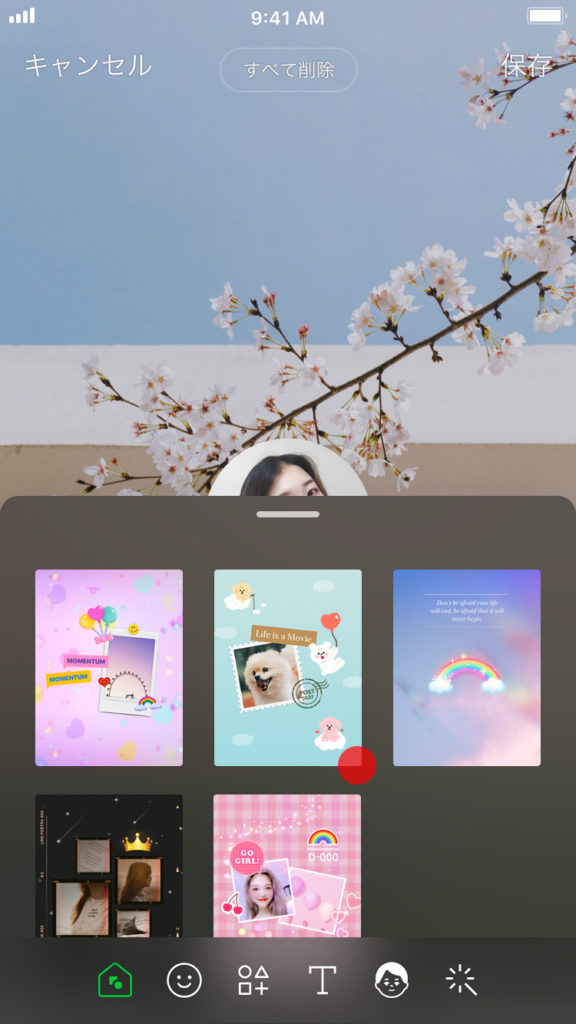
テーマにはあらかじめ、スタンプや写真が貼り付けられていますが、それらは移動したりサイズ変換したりが可能なので、自分好みに調節すると良いでしょう。
スタンプを貼り付ける
プロフィール画面で「スタンプ」をタップすると、ダウンロードしたLINEスタンプや絵文字を配置することができます。
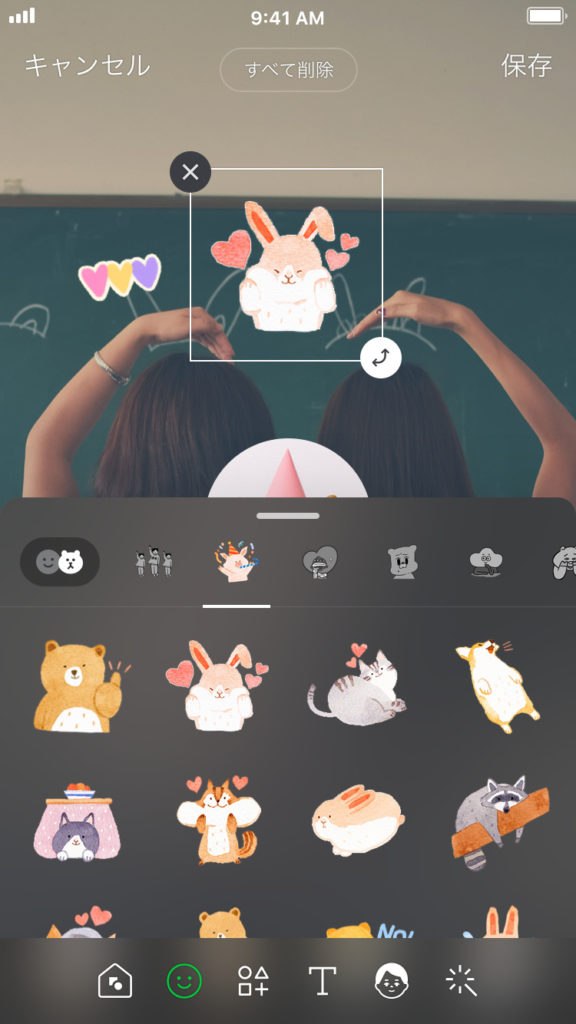
いくつかのスタンプを組み合わせて貼ることもできるので、オリジナルのスタイルを楽しんでください。
ただし、スタンプによっては貼り付けられないものがあるので注意が必要です。
ウィジェットを使う
ウィジェットアイコンをタップすると、SNSリンクや写真フレーム、カウントを使うことができます。
そのうち「カウント」と「写真フレーム」を紹介しましょう。
カウント
特定の日程までカウントダウンをすることができるウィジェットです。
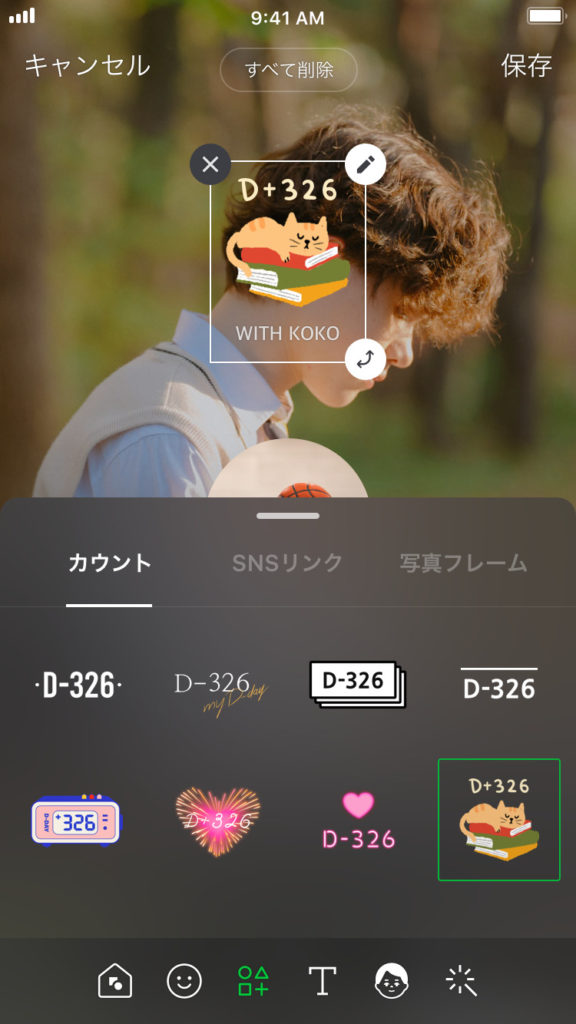
例えば、ライブまであと何日とか、誕生日まであと何日といったシーンで利用すると良いでしょう。
カウントウィジェットを開き、「日付」と「タイトル」を入力すれば完了です。
写真フレーム
スマホに保存された画像を使って、写真フレームを設定するウィジェットです。
やり方は次の通り。
1:「写真フレーム」タブをタップ
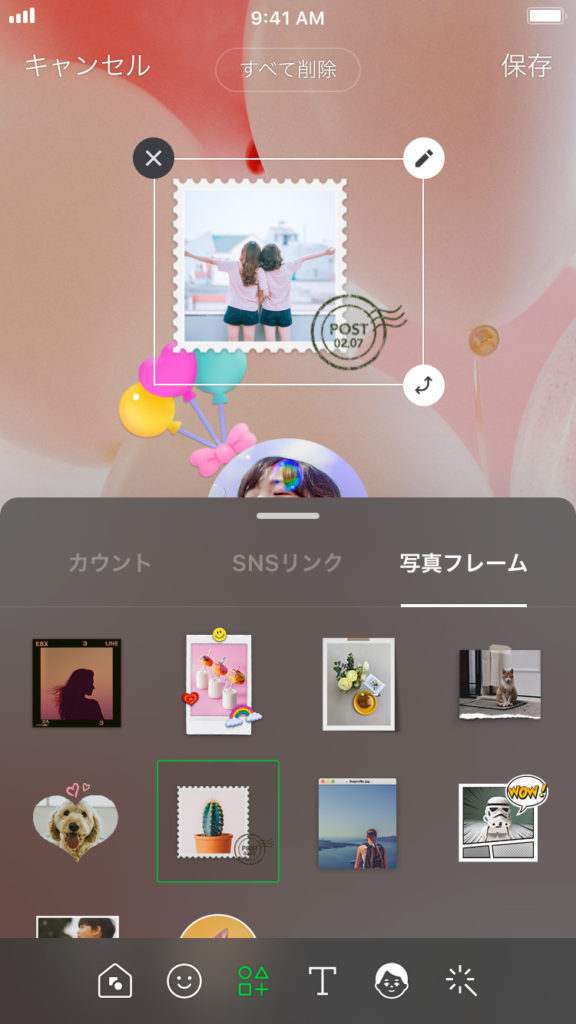
2:「ペン」のアイコンタップし、保存された画像を選択
3:位置やサイズを整えて「保存」
テキスト
テクストウィジェットを利用すると、8種類のフォントから好きなフォントを選んで文字を入力することができます。

アバター
自作のLINEアバターを、プロフィール背景画像に設置することができます。
方法は次の通りです。
1:プロフィール画面から「アバター」をタップ

2:「1人」「グループ」「ペット」のカテゴリーから、ポーズを選択
3:「ペン」のアイコンをすると別のアイコンに切り替えられる
4:編集が完了したら「保存」をタップ
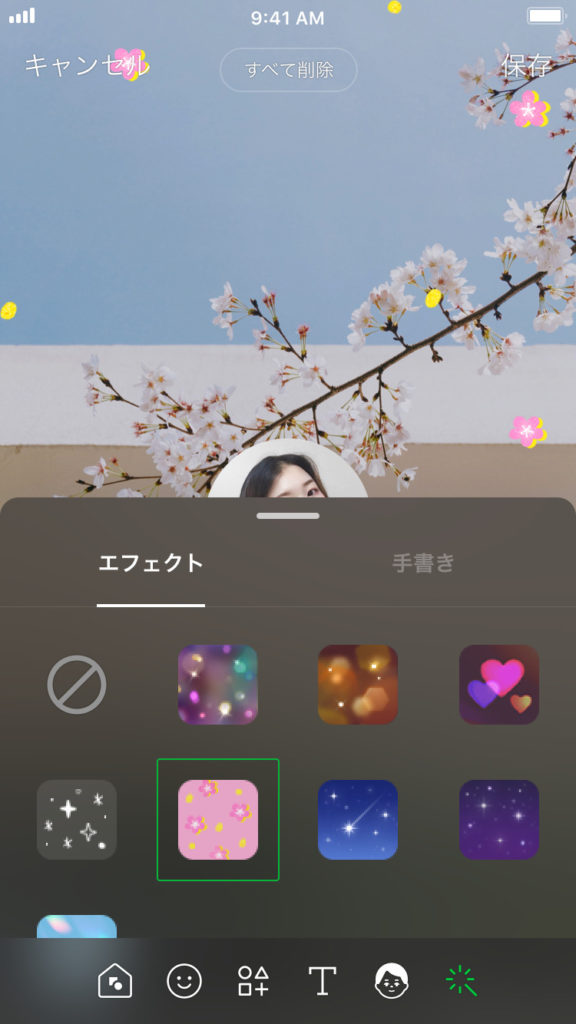
エフェクト
プロフィール画面から、エフェクトを選択するとプロフィールの背景画像に好きなエフェクトをかけることができます。
また、「手書き」タブを選択することで、落書きも可能です。
まとめ
LINEのデコレーションは、非常に機能も多く自分好みのデザインを楽しむことができます。
いろんな機能を組み合わせることで、より自分らしいLINEに仕上げていきましょう。
LINEのステータスメッセージって何?変更方法を徹底解説
LINEにおけるステータスメッセージとは、LINEのプロフィール上に表示されるメッセージのことを表しています。
略して「ステメ」と呼ばれることも。
基本的には、アイコンの下に表示され、画像だけでは伝えきれない状況や気分などを短い文章で表現することができるのが特徴です。
こちらの記事では、LINEのステータスメッセージの設定方法に加えて、活用方法もご紹介していきます。
ステータスメッセージとは?
LINEのステータスメッセージが持つ機能とはどんなものなのでしょうか?
設定した場合や変更時にどのように表示されるかも紹介していきましょう。
以前は「ひとこと」だった
LINEでは、友だちリストやプロフィール画面に表示される小さな短文メッセージがあります。
これが、いわゆるステータスメッセージです。
以前は、「ひとこと」と呼ばれていますが、最近はステータスメッセージに変更されました。
小さい表示ですが、現在の様子を友だちに伝えられることから重宝される表示の一つです。
ステータスメッセージは通知されない
ステータスメッセージを変えたいけど、気になるのが友だちに知られてしまうかどうかという点でしょう。
基本的に、ステータスメッセージを設定したり変更したりしても、通知は行われません。
そのため、友だちにステータスメッセージを変えたことが知られる心配はないと言えるでしょう。
注意しなければならないのは、変更をすると友だちリストの名前に表示される「緑の丸」でバレる可能性は否めません。
この点は、ブロックしている友だちにも表示されるため、要注意です。
とは言え、どんな変更をしてもこの「緑の丸」は表示されるため、ステータスメッセージを変更したことを特定されることはありません。
ステータスメッセージの制限文字数はある?
実は、LINEのステータスメッセージは割と長い文字数登録することができます。
友だちリスト上に表示される文字数は全角で24文字と設定されているものの、すべての文字数は全角で最大500文字まで登録可能です。
24文字を超えた場合は、友だちリストには「…」で表示されます。
機種によって、リストに出る文字数が異なる可能性もあるので注意が必要でしょう。
また、プロフィールBGMを設定している場合も、表示される文字数が少なくなるので要注意です。
LINEのステータスメッセージを設定する方法
ステータスメッセージは、簡単に設定することができます。
また、手書き風のフォントにしたり個性を出すことも可能です。
加えて、ステータスメッセージを削除する方法も紹介していきましょう。
ステータスメッセージを初めて設定する場合
iOSでもAndroidでも設定方法はほぼ同じです。
一連の流れをまとめていきましょう。
1:プロフィール画面を開く
まずはじめに、自分のホーム画面を開き、右上の歯車をクリックしましょう。
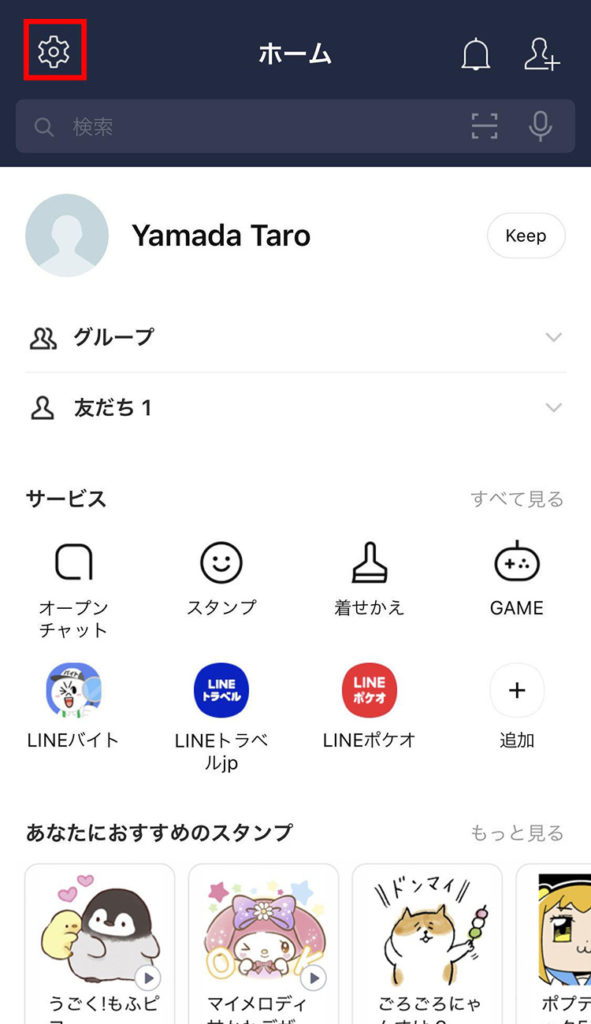
2:設定画面から「プロフィール」をタップ。
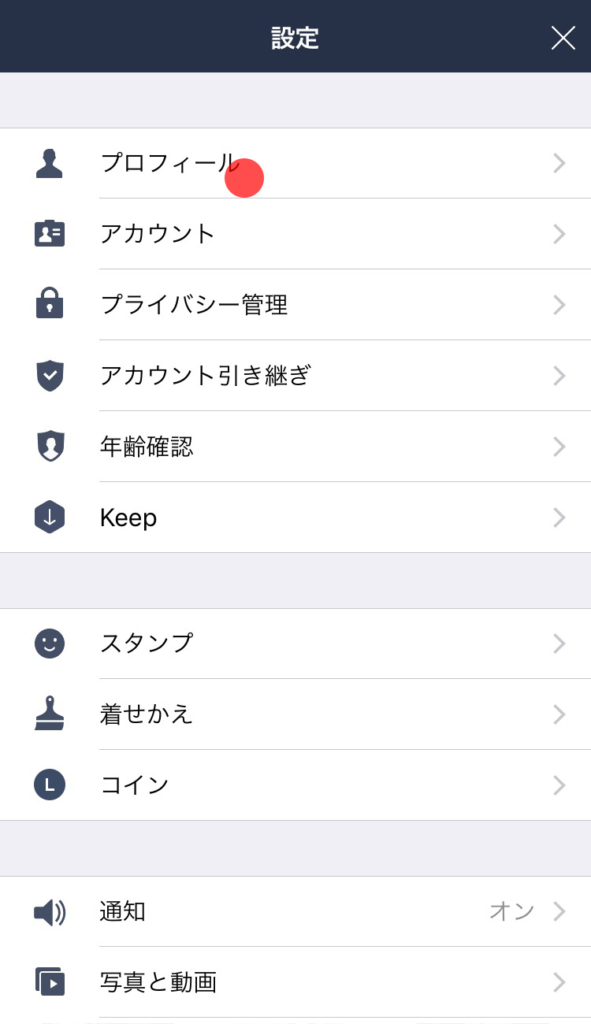
3:ステータスメッセージ入力画面でメッセージを入力。
4:完了したら保存をタップしましょう。
これでステータスメッセージの設定は完了です。
自分のプロフィール画面や、友だちリストにメッセージが反映されます。
手書き風フォントへの変更について
LINEでは2020年5月の段階でのアップデートにおいて、ステータスメッセージに入力した文字を手書き風フォントに変更できるようになっています。
手書き風フォントに変える手順は非常に簡単で、次の流れです。
1:ステータスメッセージの入力画面で画面右下にあるフォントをタップ。
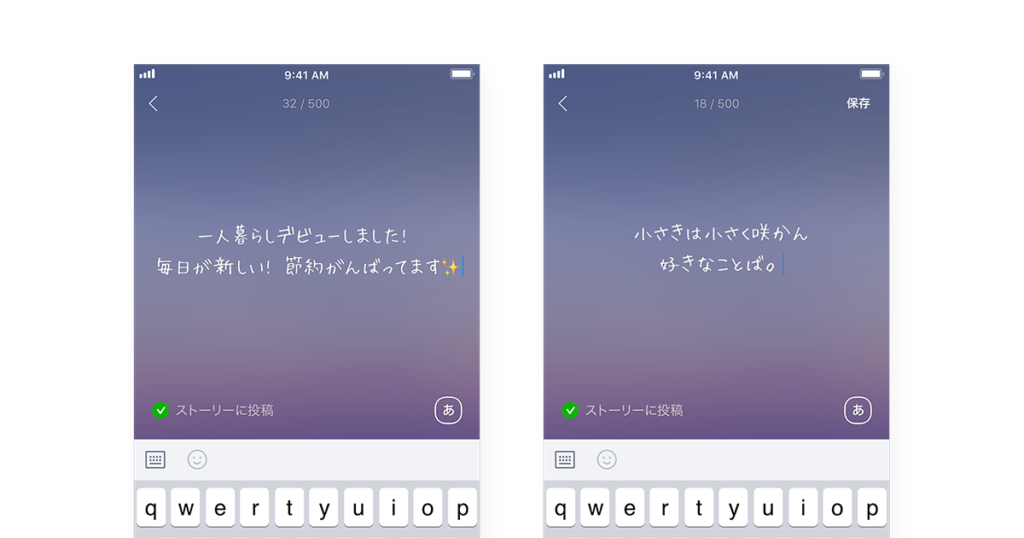
2:手書きフォントに変わったら「保存」をタップ。
変更したフォントは、プロフィール画面に反映されます。
ただし、友だちリストに表示されたステータスメッセージのフォントは元のままです。
ステータスメッセージを削除する方法
設定したステータスメッセージは削除することも可能です。
その方法も非常に簡単で、ステータスメッセージの入力画面を開いて、すべてのメッセージを削除し「保存」をタップするだけで完了します。
これで、プロフィール画面と友だちリストに載っていたステータスメッセージは消えるでしょう。
ステータスメッセージをどう活用する?
ステータスメッセージを活用してみたいけど、具体的な活用方法がわからなくて一歩踏み出せない方も多いでしょう。
活用例としていくつかのスタイルを紹介します。
自分のスタンスをのせる
自分が日々大切にしている生き方や目標をステータスメッセージに書くのも一つの方法です。
「Smille!」とシンプルに書くのも良いでしょう。
「ポジティブに生きる」といったフレーズを書くのもおすすめです。
名言をのせる
偉人の名言や、映画で使われた有名なセリフを載せるのもおしゃれです。
「Don’t’ Think Feel!(ブルースリー)」など、洗練された一言を載せるとかっこいい印象を与えます。
肩書きをのせる
名刺がわりにLINEのステータスメッセージを活用するケースもあるでしょう。
「ライター」や「エンジニア」などを載せておくと、仕事につながる可能性もあります。
まとめ
LINEノステータスメッセージについてお分りいただけたかと思います。
素敵なフレーズを入れて、自分らしさをアピールするのに使うと良いでしょう。
とは言え、必ずしも使わなければならないというわけではないので、必要に応じて利用することをおすすめします。
LINEの言語設定を変更する方法を紹介:表示を英語に変更
LINEは日本だけではなく、韓国や英語圏でも使われているSNSツールです。
そのため、アプリ内の言語設定も日本語だけではありません。
自分が使用したい言語に設定することで、LINE内の全ての項目が変換されます。
今回は、LINEの言語設定の変更の仕方を紹介していきましょう。
LINEの言語設定をするとどんなメリットがある?
日本で暮らす外国人や日本人が国外で暮らすことになった場合でもiPhoneやAndroidを使用してLINEを活用することがあるでしょう。
初期設定の段階で言語を設定することはできますが、場合によっては使用する国の言語に設定される可能性もゼロではありません。
その場合、LINEの言語設定で母国語に設定することができれば、より活用しやすいアプリになるでしょう。
また、ほかの活用法として言語の勉強をする際に言語設定を変えるのもおすすめです。
例えば、英語の勉強をしている人がLINEを含めたスマホの言語設定をしておくと、自ずと英語に触れる日々が手に入ります。
特に、LINEは日常的に利用する人が多いツールでもあり、より一層英語がみじかなものになるでしょう。
LINEの言語設定には思わぬメリットがあります。
LINEで設定できる言語について
LINEでは、日本語以外に約20種類もの言語に対応しています。
OSによって一部使えない言語はあるものの、多くの国の言葉が使えることから日本語がわからない人でも安心して使えるでしょう。
LINEで設定できる言語は次の通りです。
- 英語
- 簡体中国語
- 繁体中国語
- 韓国語
- アラビア語
- イタリア語
- インドネシア語
- スペイン語
- スペイン語(メキシコ)
- スペイン語(ラテンアメリカ)
- タイ語
- ドイツ語
- トルコ語
- フランス語
- ベトナム語
- ポルトガル語(ブラジル)
- ポルトガル語(ポルトガル)
- マレー語
- ロシア語
LINEの言語設定を変更する方法
現在設定されているLINEの言語設定からほかの言語に変更したい場合は次のような手順を踏みます。以下で紹介するのはiPhoneを使った場合の手順です。
1:設定をタップする。
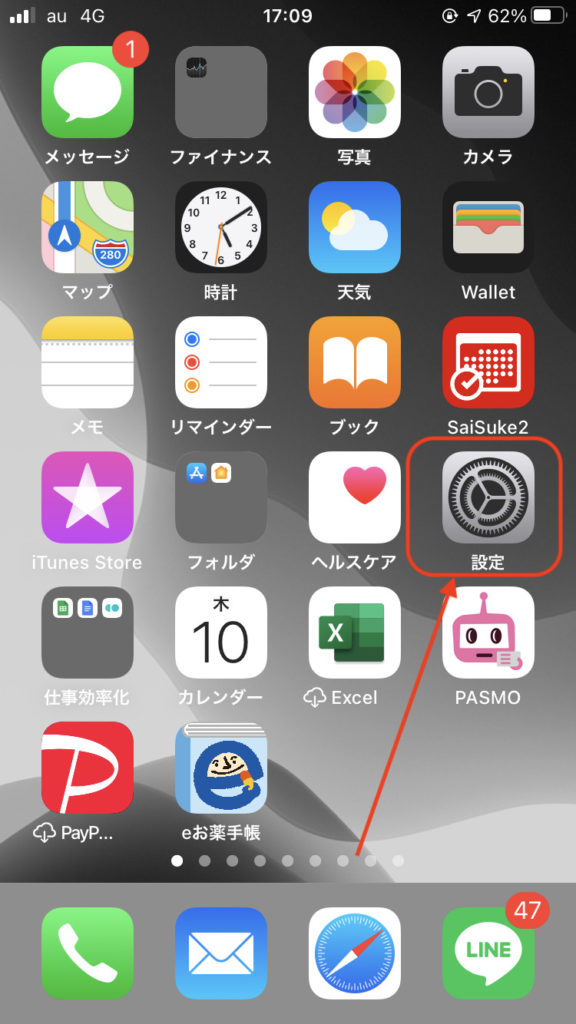
2:LINEを選択する。
3:言語をタップする。
4:変更したい言語をタップする。
これだけで、LINEアプリも言語が変更されています。
このやり方で、どの言語にも変えることが可能です。
ただし、LINEのトーク上でやりとりした内容は翻訳されません。
iPhone全体の言語を変更することも可能
上記の手段だとLINEのみの言語が変更されますが、iPhone全体の言語を変更することも可能です。
その場合は次の手段をとってください。
1:設定をタップする。
2:一般をタップする。
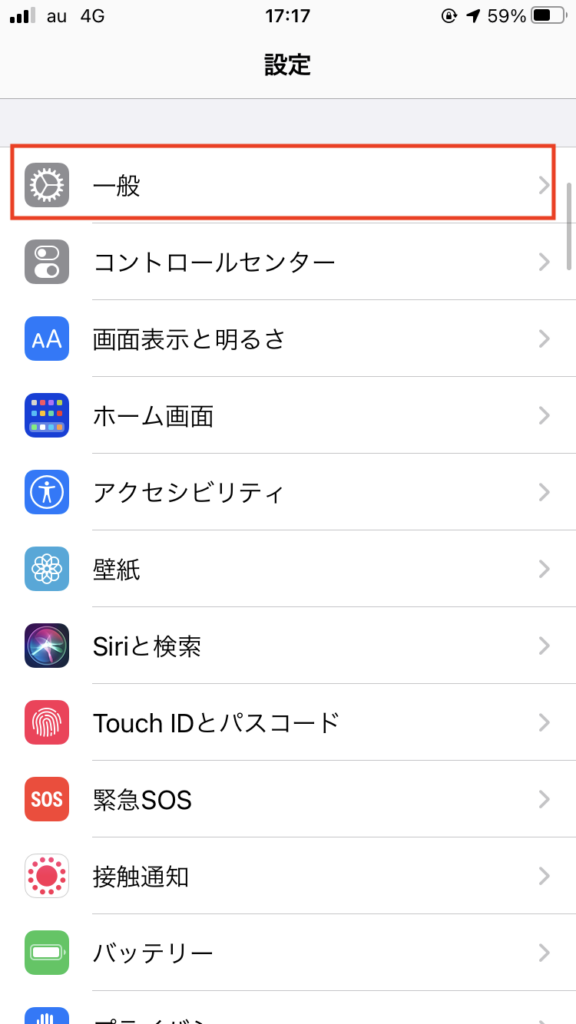
3:言語と地域をタップする。
4:iPhoneの使用言語をタップ
5:使いたい言語を選択する。
Androidで言語設定を変更する方法
iPhoneと同じく、Androidでも言語設定をすることが可能です。
違いは、LINEアプリの設定から変更するという点。
Androidを使用している人は、次の手段で言語設定を変更してみてください。
1:ホーム画面の右上にある歯車アイコンをタップする。
2:言語をタップする。
3:設定したい言語を選んで「保存」をタップする。
これでLINEの表示言語を変更することができます。
ただし、iPhoneの時と同様にトークの内容は変更されることがありません。
間違えて言語設定してしまったら?
例えば、日本語から英語に設定したかったのに、間違えてフランス語に設定してしまった場合、読み方がわからないので焦ってしまうこともあります。
しかし、落ち着いて対応すれば設定したい言語に再び変更することができるので安心してください。
間違えて設定した場合の変更方法は、はじめに設定したやり方と同じです。
ただし、言語が変わっているので読み方がわからなくて戸惑う可能性があるでしょう。
しかし、アイコンはどの言語でも共通しているので落ち着いて探すことをおすすめします。
LINEの言語設定ができない時の対処法は?
LINEの言語設定を使用としたら、うまくいかないことがあります。
特にiPhoneでの設定の場合に起こりやすい現象です。
もしも、言語設定がうまくいかない場合は次の方法を試してみてください。
1:iPhone本体のホーム画面から「設定」のアイコンをタップする。
2:「一般」をタップする。
3:「言語と地域」をタップする。
4:「言語を追加」をタップ
5:言語を追加したら「日本語のまま」をタップ
ここで「〇〇語に変更」をタップすると、iPhone全ての言語が変更されてしまいます。
これで、使いたい言語がLINEの言語設定にも追加されました。
以前は言語変更できなかった?
実は、LINEの言語変更は2017年までは不可能でした。
バージョン7.16.0になった段階で様々な機能が追加されていますが、その一つが言語変更です。
Android版が先行となったこともあり、現在もAndroidのみLINEアプリ内で言語を変更することが可能となっています。
また、時を同じくして追加された機能がセキュリティ対策のための「通報」ボタンでした。
まとめ
LINEの言語設定は意外と簡単にできることがお分かりいただけたかと思います。
周りに、日本に来たばかりの外国人がいる場合にも助けてあげられるのではないでしょうか。
もちろん、自分自身の勉強のためや海外に転勤になった場合にも活用できる方法です。
LINEには思いがけない機能が備わっています。
シーンにあわせて使いこなすことで、より快適に、そして便利に使うことができるでしょう。
LINEの言語設定もその一つといっても過言ではありません。
LINEプロフアイコンにおすすめな画像を紹介:おしゃれに加工できるLINEアプリも紹介
Facebookやインスタグラム同様、LINEのプロフィール画像であるアイコンはおしゃれにしたいものですよね。
とはいえ、どんな風にしたらいいかわからない人も少なくはありません。
こちらの記事では、LINEのアイコンに提案したい画像のサンプルやアイディアをまとめています。
また、おしゃれに仕上げられるアプリも合わせて紹介しているので是非チェックしてみてくださいね。
LINEのアイコンにぴったりの画像とは?
友人のLINEを見ていると、おしゃれなアイコンで羨ましくなりませんか?
そこでおすすめしたいパッと目を引く画像のアイディアをご紹介します。
旅先で撮った美しい風景画像

旅先に行けば風景や街の写真など、美しいと思ったものをスマホで撮影している人は多いでしょう。
実は、風景写真もLINEのアイコンにぴったりです。
写真のうまさやセンスの良さもアピールできて一石二鳥でしょう。
大自然の写真はもちろん、都会の街中や夜景などもおすすめ。
季節に合わせてアイコンを変えるのも楽しいですよ。
おしゃれなスイーツの画像

インスタ映えを狙って撮ったスイーツの写真もLINEのアイコンにおすすめです。
どんなスイーツを取るかによって、LINEの印象も大きく変わります。
ちょっと大人っぽい写真を選びたい人は、カプチーノやカフェの様子も良いでしょう。
可愛らしいケーキを選ぶと、親しみやすい印象になります。
綺麗な花や植物の画像

近所を散歩している時にふと目に入った植物や花を写真に撮ることもあるでしょう。
花そのものをLINEのアイコンにするのもおすすめ。
女性らしい印象を与えたり、大きな巨木などを使えば男女問わず楽しむことができます。
愛犬や愛猫など可愛い動物の画像

ペットの写真はアイコンの代名詞です。
可愛がっているペットを紹介し合う意味でも、LINEのペットの写真を使うのは交流が深まるきっかけにもなるでしょう。
ペットを飼っていない人は、可愛い動物の画像を選ぶのもおすすめです。
ナチュラルな姿を撮った画像

やはり、自分のLINEのアイコンですから自分の写真を使いたい人も多いでしょう。
とはいえ、正面から撮った写真はなんとなく恥ずかしいもの。
そこでおすすめしたいのが、横顔や後姿などを撮った画像です。
雰囲気が変わるたびに変えるのもおすすめ。
友達同士や恋人と撮った画像

LINEは身内で楽しむSNSなので、身近な人と撮った写真を使うと絆が深まることがあります。
仲間同士や友人、恋人と撮った写真もおすすめです。
音楽やアートなど趣味に関連した画像

自分の趣味の画像をアイコンに使うのも一つの手段です。
音楽をしている人は、演奏中の写真を使ったり愛用している楽器を載せたりするのも良いでしょう。
アート活動をしている人は、自分の作品を使うとPRにもなります。
アバターもLINEアイコンにおすすめ
実は、LINEにはアバター機能が搭載されています。
自分の似顔絵を作るようにアバターを使えば、より親しみがわくアイコンを作ることができるでしょう。
アバターの作り方は次の通りです。
1:ホームから左上の自分のアカウントをタップする。
2:プロフィール画面にある「アバター」をタップ
3:LINEアプリのカメラで自撮りした写真またはスマホに保存している写真を使ってアバターを作る。
4:「編集」をタップするとカスタマイズも可能。
5:「プロフィールに設定」で完了。
iPhoneX以降のモデルで可能なアイコン
「アニ文字」と「ミー文字」という機能がiPhoneX以降のモデルには搭載されています
これらの機能は3Dキャラクターを作るもので、なんと自分の表情と合わせて連動させることができるのです。
まず、「アニ文字」はもともと搭載されている動物やロボットの画像を使って作ります。
一方、「ミー文字」は、顔のパーツを組み合わせることで独自のキャラクター制作が可能。
アニ文字とミー文字の作り方は次の通りです。
1:iMessageアプリを起動する。
2:入力画面の左側にある「顔マーク」をタップする。
3:一番左にスワイプし「+」のマークをタップする。
これで新しいアニ文字とミー文字が作れます。
肌の色から唇、目など顔のパーツの形や色を選ぶことが可能です。
そのバリエーションはとても豊富で、組み合わせ次第で無限に楽しむことができるでしょう。
アイコンにもおすすめなフリー素材
LINEを始めSNSのアイコンに使えるフリー画像もたくさんリリースされています。
その中の2つをご紹介しましょう。
利用する際は、利用規約をしっかりと読んでから使うことが大切です。
ぴよたそ

見るだけで癒されるゆるいイラストが人気のこちらのサイト。
ひよこやウサギなどのイラストに自分でカスタマイズできる機能が付いています。
リボンをつけたりカラーを変えたりしながら自分好みのイラストに変えるのもおすすめです。
公式サイト:ぴよたそ
ダ鳥獣ギ画
鳥獣戯画風のイラストをアイコンにできるサイトです。
個性的にアレンジされたシュールなイラストで、好きな画像をダウンロードすることができます。
公式サイト:ダ鳥獣ギ画
まとめ
LINEのアイコンは小さいのでそこまで意識していないという人も多いでしょう。
しかし、ほとんどの人が毎日目にするものであり、ちょっとした部分がおしゃれで可愛いとつい注目してしまいますよね。
また、細部までセンスがいいと印象もよくなるでしょう。
自分が撮った写真やフリー素材などをフル活用して、素敵なアイコンを設定して見ましょう。
LINEで「誕生日」を設定する方法:通知やタイムライン表示についても解説
LINEはSNSと同じように誕生日を設定することができます。
Facebookやtwitterでも、設定した誕生日がフォロワーにも表示されますが、LINEにも同じような機能があります。
こちらの記事では、LINEでの誕生日の設定方法やタイムライン表示などを解説します。
LINEにおける「誕生日」の設定方法
LINEで誕生日を設定する方法は、iPhoneとAndroidで異なります。
それぞれの方法を確認していきましょう。
iPhoneの設定方法
1:ホームの右上にある歯車アイコンをタップする。
2:プロフィールをタップ。
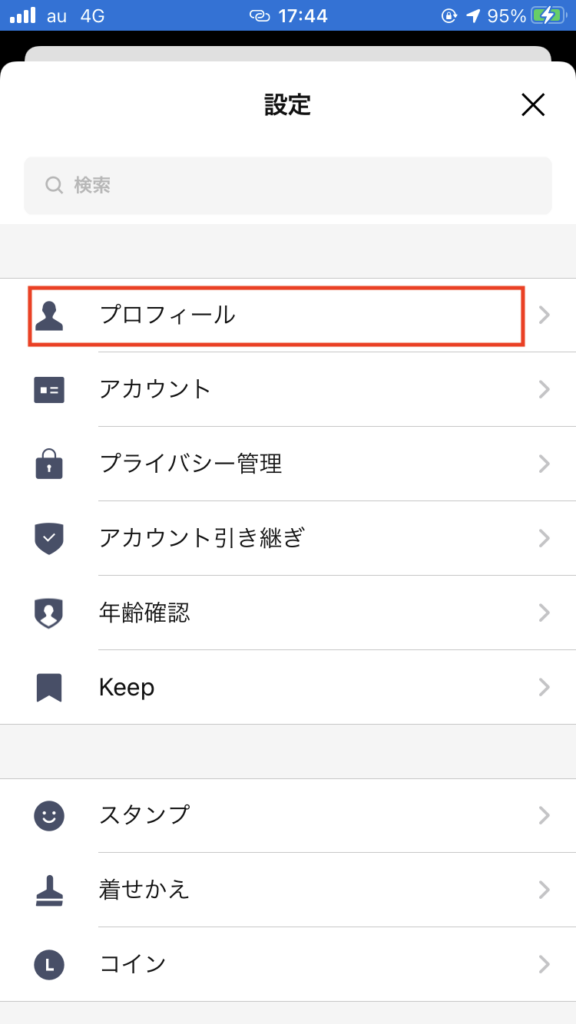
3:誕生日をタップ。
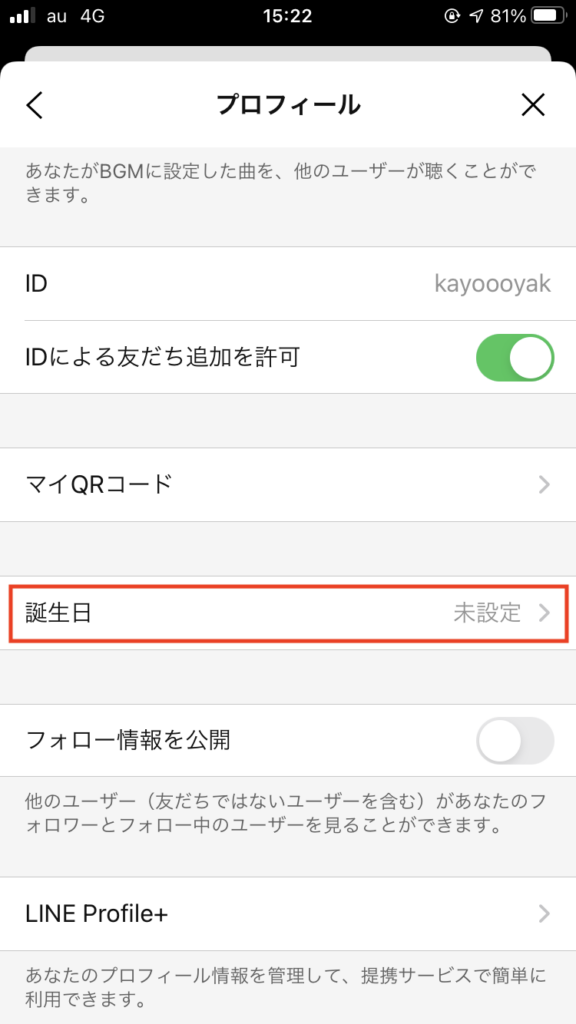
4:ジョグダイヤルが表示されるので、自分の誕生日に設定して「完了」をタップ。
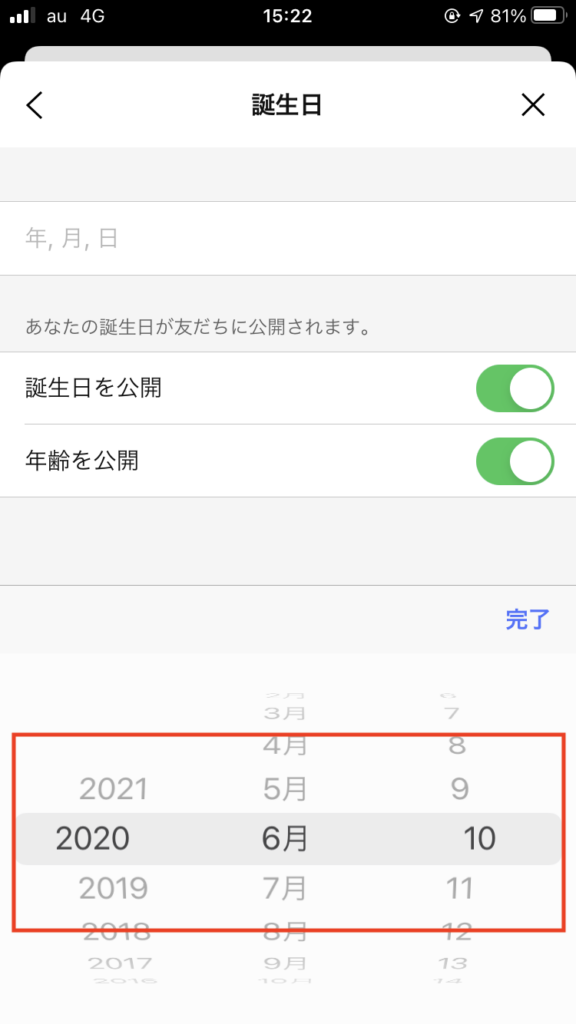
5:公開や非公開の設定も可能です。
Androidの設定方法
1:ホームの右上にある歯車アイコンをタップする。
2:プロフィールをタップ。
3:誕生日をタップ。
4:カレンダーが表示されるので、自分の誕生日を設定して「OK」をタップ。
5:公開や非公開の設定も可能です。
誕生日が公開されるのはどこ?
誕生日の設定画面で、「公開」を選択すると、LINE内のさまざまな場所で誕生日が公開されることになります。
誕生日の友達リスト
ホームタブを開くと友だちリストがありますが、誕生日の近い友だちがいると「誕生日の友だち」という項目が友だちリストの上に表示されます。
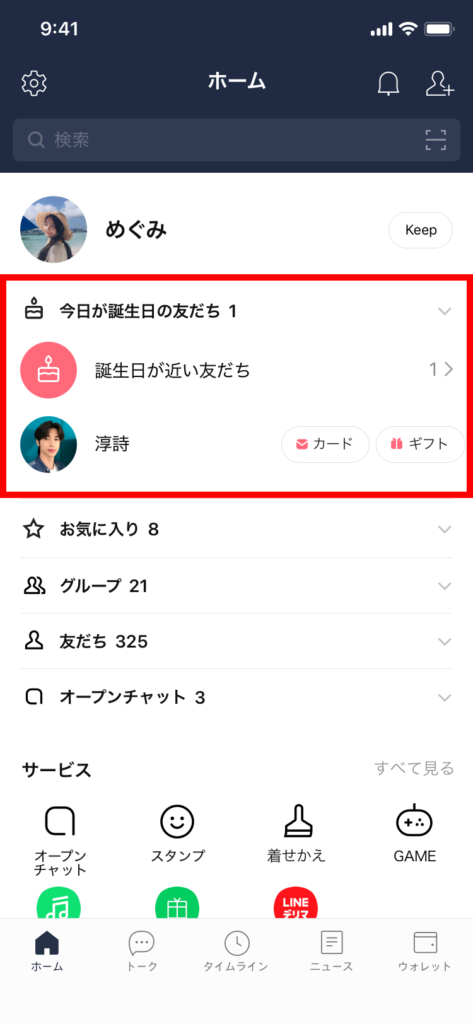
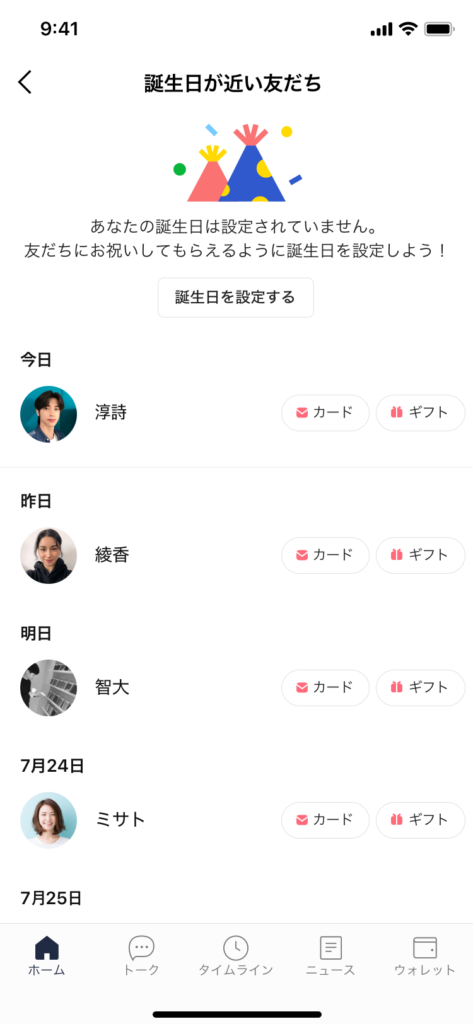
項目をタップすると、今日から1週間以内に誕生日を迎える人が表示されるとともに、昨日誕生日だった人も公開されます。
アカウント右側にある「カード」や「ギフト」をクリックすることで、誕生日のメッセージカードやLINEギフトを贈ることが可能です。
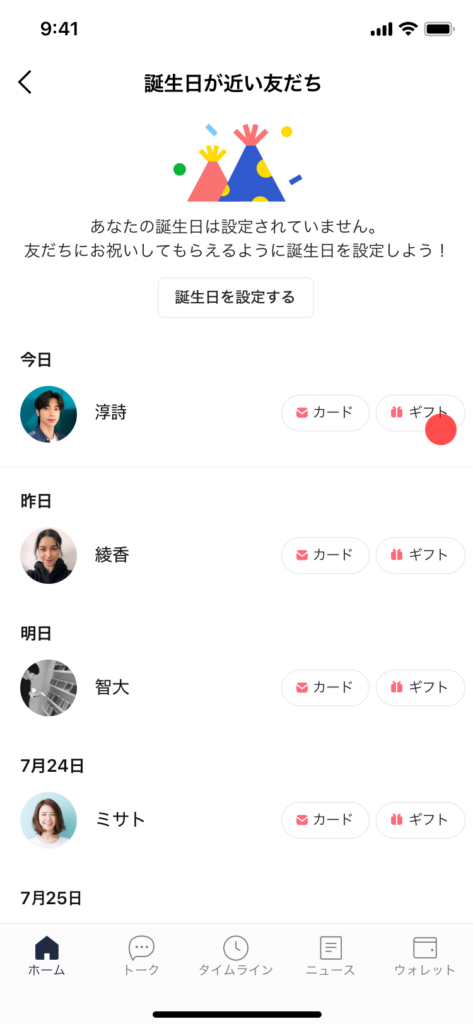
プロフィール画面
友だちのホーム画面に行くと、「今日が誕生日の友だちです!」というお知らせが出ていることがあります。
当日に誕生日を迎える人のみですが、お知らせの中からカードやギフトを贈ることが可能です。
また、プロフィール上では、風船が飛ぶ演出なども表示されます。
ホームタブのベルマークで通知される
誕生日当日の友だちがいると、ホームタブの右上にあるベルマークで通知されます。
通知されたマークをタップすると、当日だけではなく1週間以内に誕生日を迎える友だちが表示されるのが特徴です。
LINEでギフトを贈る方法
誕生日のお知らせからもギフトを贈ることができますが、LINEウォレットからも可能です。
続いては、LINEウォレットからのギフト方法を確認していきましょう。
1:LINEウォレットを開く。
2:「ギフト」をタップする。
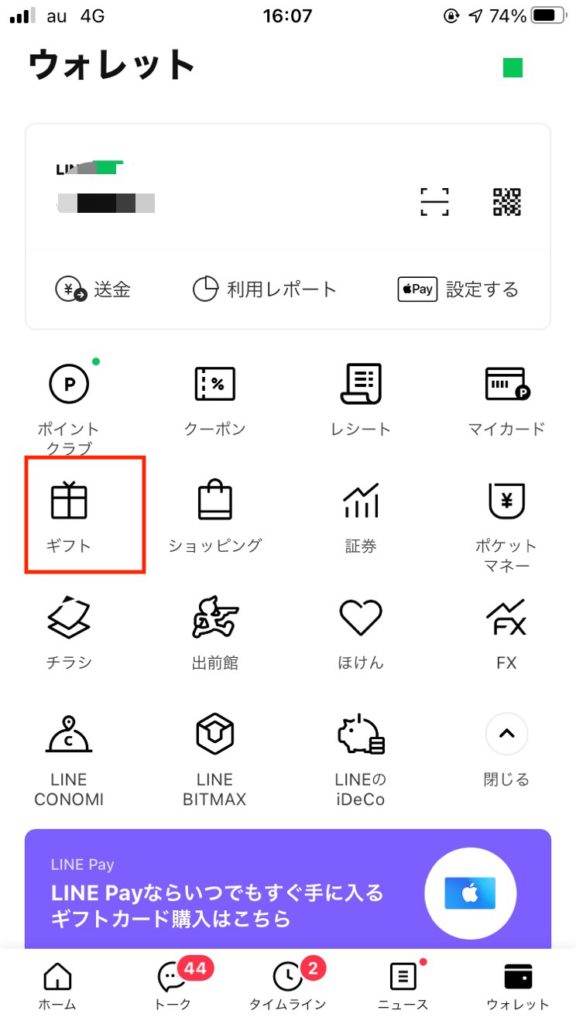
3:「誕生日カレンダー」をタップし、友だちの一覧を確認する。
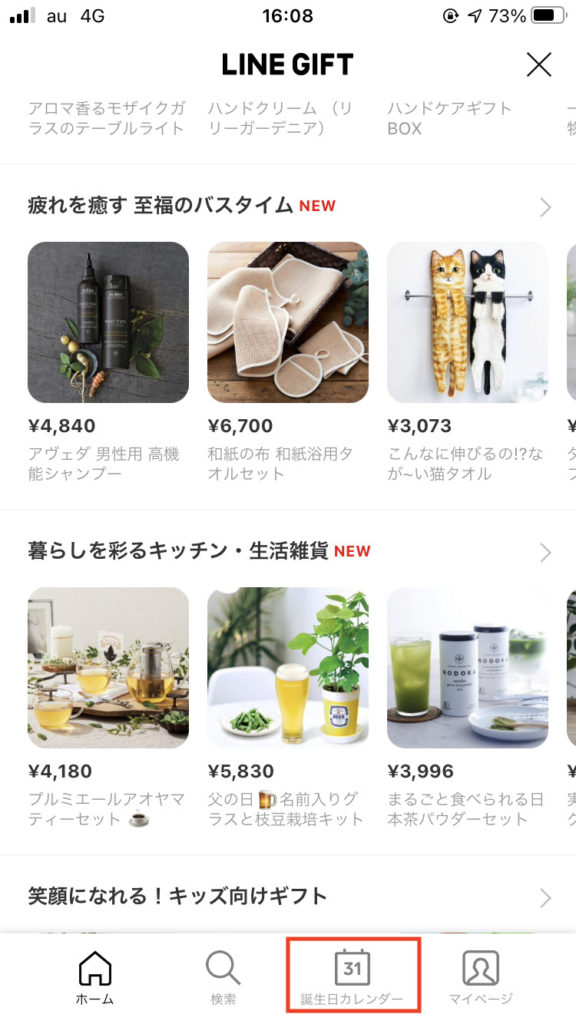
4:ギフトを贈りたい友だちをタップしてギフトを贈る。
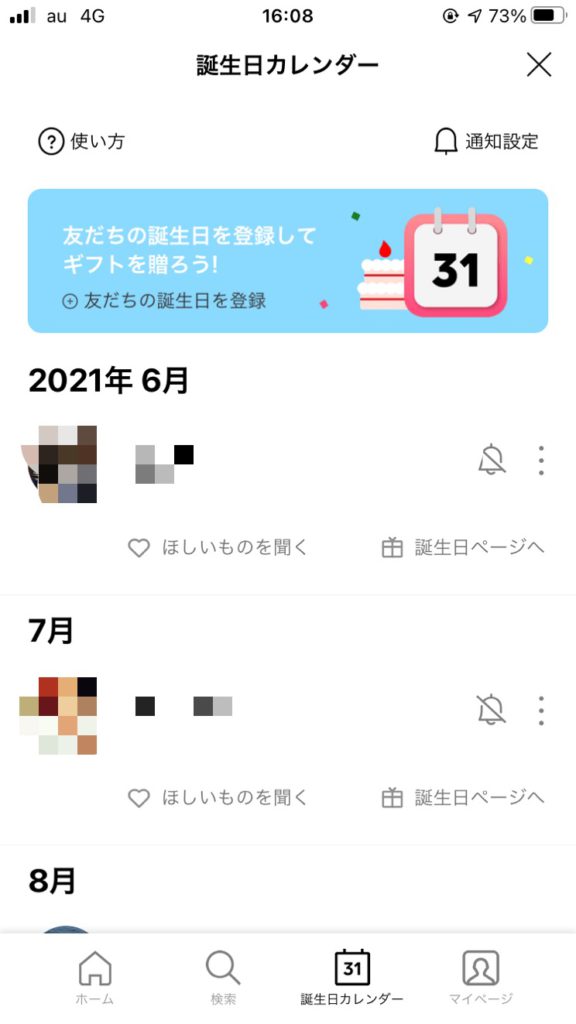
誕生日を非公開にする方法
LINEでは、一度誕生日の設定をすると未設定の状態に戻すことができません。
とはいえ、誕生日を公開したくない場合もあるでしょう。
続いては、LINEにおける誕生日の非公開方法をご紹介します。
全員に非公開にする方法
誕生日の設定画面を公開のままにしておくと、全てのLINE友だちに誕生日が通知されますが、オフにしておけば問題ありません。
とはいえ、オフにした後も設定した誕生日が削除されることはないので注意が必要です。
1:ホームの右上にある歯車アイコンをタップする。
2:プロフィールをタップ。
3:誕生日をタップ。
4:「誕生日を公開」をオフにする
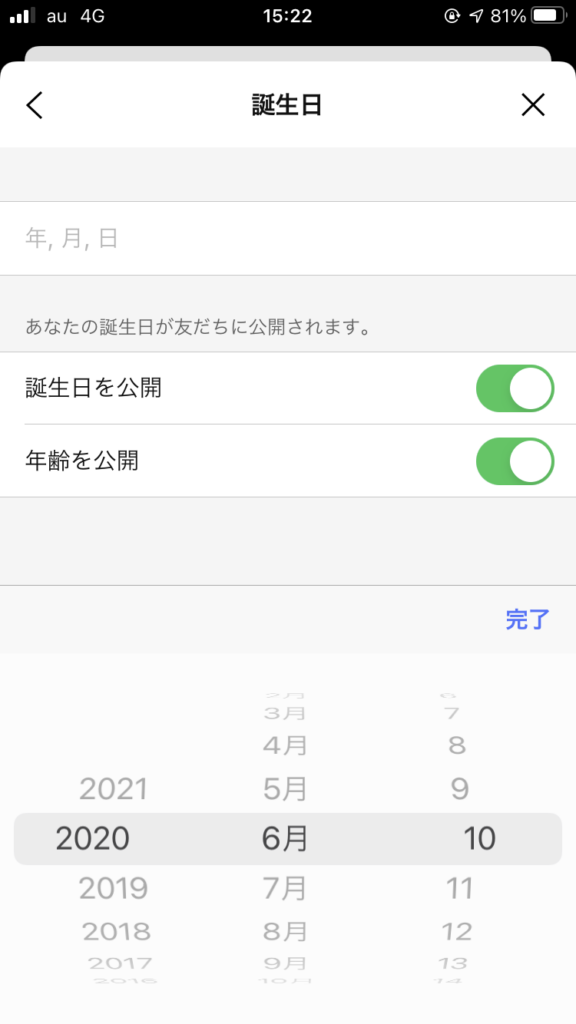
特定の友達に対して非公開にする方法
仲のいい友人には誕生日を公開したいけど、関係性の浅い人や誕生日を知らせたくない人だけ非公開にしたいパターンもあるでしょう。
その場合は、次のようなステップを取ります。
1:ホームの右上にある歯車アイコンをタップする。
2:「タイムライン」をタップ
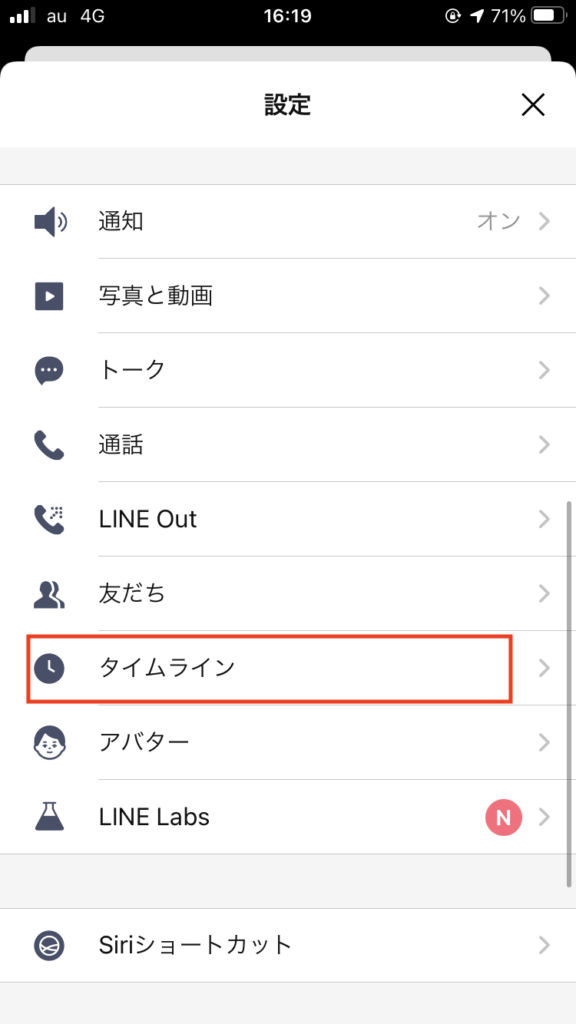
3:「友達の公開設定」をタップ
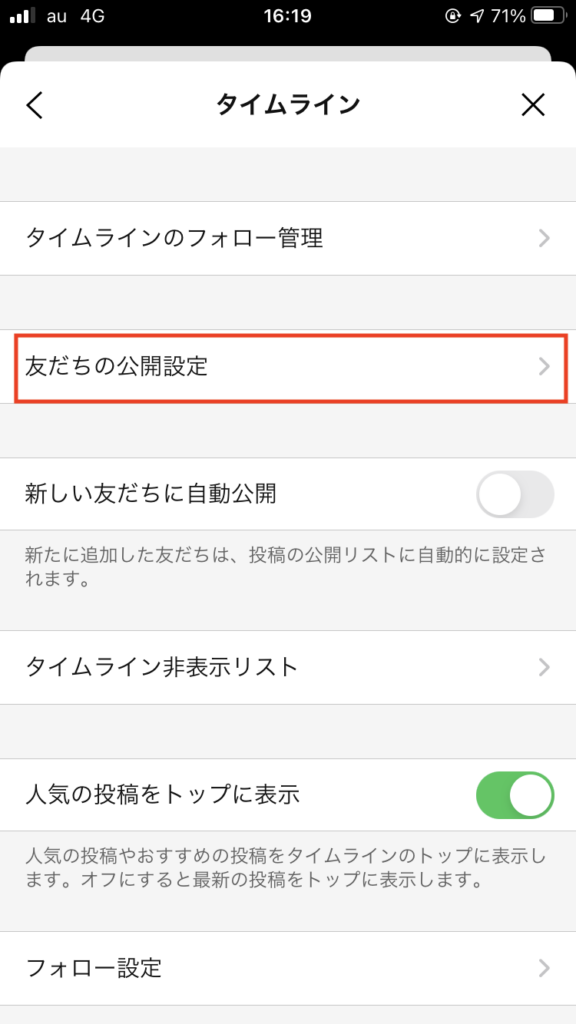
4:誕生日を公開したくない友だちを選んで「非公開」をタップ
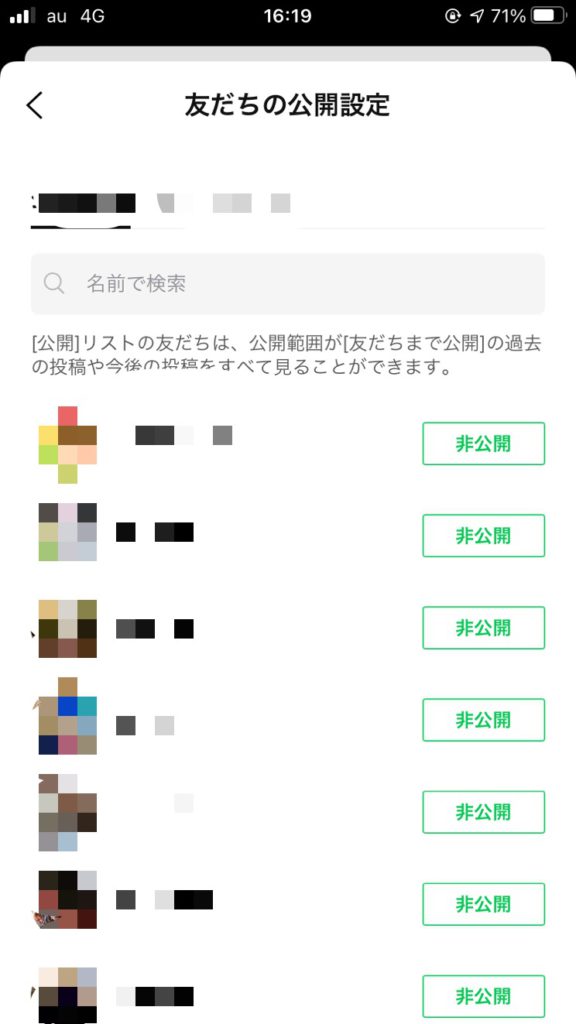
これだけで、非公開にした友だちはタイムラインの非公開リストに登録されます。
誕生日当日になっても、誕生日が公開されることはありません。
ただし、誕生日非公開に伴ってそのほかのタイムラインも表示されなくなるため、相手を選ぶときは注意するようにしましょう。
誕生日の投稿を削除する方法
タイムラインに誕生日投稿をされた場合、後から消すことが可能です。
誕生日投稿の全てを一括して削除する方法のほか、個別に削除する方法もあります。
1:投稿右上にある「…」をタップ。
2:「投稿を削除」を選択。
3:「削除」をタップして完了。
そのほか、友だちに非公開にすることもできます。
個別に投稿を削除する方法
特定のバースデーカードを削除する際は次の方法を行います。
1:投稿されたバースデーカードの右上にある「…」をタップ。
2:「投稿を削除」を選択。
3:「削除」をタップして完了。
バースデーカードを送ってくれた人に通知が行くのではないかという心配がありますが、削除通知は届かないため安心です。
ただし、相手が投稿を見返した場合は、気づかれてしまう可能性があるので注意しましょう。
まとめ
LINEもSNSの仲間です。
そのため、誕生日機能も上手に使うと仲間同士で楽しい時間を過ごすことができるでしょう。
離れていてなかなか会えない友だちに、LINE上でバースデーカードやギフトなどを贈ると喜ばれます。
とはいえ、多くの人が利用するサービスのため管理には注意が必要です。
不特定多数に知られたくない場合は、公開設定を使って本当に伝えたい人だけに表示されるように準備しておきましょう。
LINEでIDを変更したい場合の対処方法まとめ:アカウント再作成するしかない?削除方法も解説
LINE IDを設定すると友だち追加をする際に非常に役立ちます。
設定は必須条件ではありませんが、便利なので多くの人が設定しているでしょう。
ただし、ひとつ注意点があります。
それは、一度設定すると変更や削除ができないといった点です。
こちらの記事では、LINE IDを変更したくなった時や削除する際にどうしたらいいのかを解説していきます。
LINE IDとは?
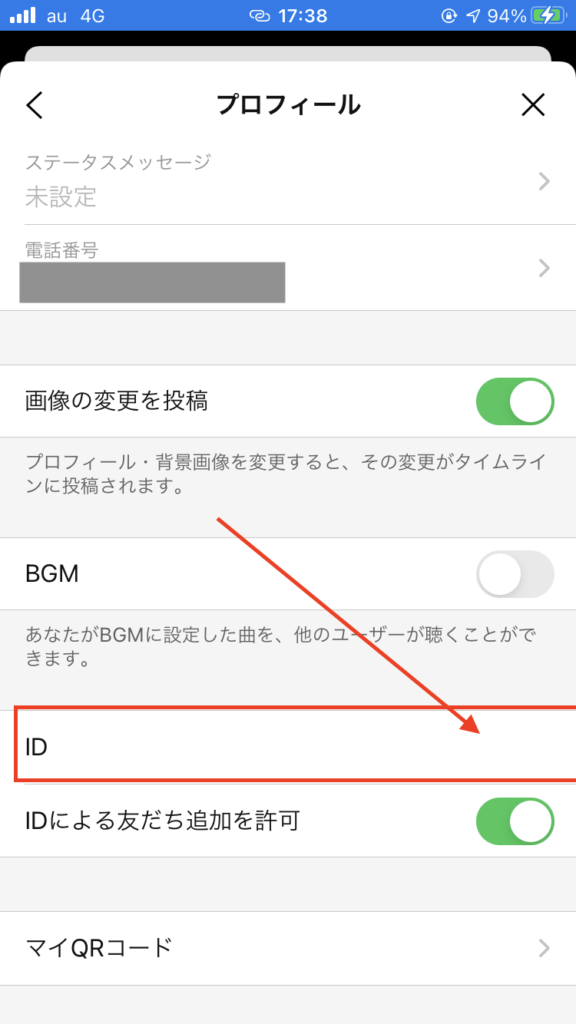
LINEを使う上で、それぞれのユーザーを認識するための符号を「LINE ID」と言います。
LINE IDを設定すると、電話番号を知らない場合や相手が近くにいない時でも友だち登録が可能になります。
LINE IDに使用できる文字とは?
LINE IDにはどんな文字でも使用できるわけではありません。
使用可能なのは小文字の半角英数字と「.」「–」「_」の身です。
意外と勘違いしやすいのが、大文字も使えると思っているケースです。
半角英数字だとしても大文字は使えないので気をつけましょう。
もしも、間違えて希望のIDとは違う文字を設定してしまうと、簡単には変更できなくなります。
LINE IDを設定する際は、しっかりと練ってから間違えないように入力することをおすすめします。
LINE IDの変更と削除は不可能
非常に便利なLINE IDですが、変更と削除ができない点を忘れがちです。
アカウント名は気軽に変えられるため、LINE IDも変更可能だろうと思って始めの段階で適当につけてしまうと大問題。
結果的に、ずっと同じLINE IDを使う必要が出てくるため慎重に設定しなくてはなりません。
また、削除も不可能なので、一旦LINEを登録したらそのままです。万が一、LINE IDが流出してしまった場合でも対応が難しくなるので気をつけましょう。
どうしてもLINE IDを変更したい場合は?
基本的にLINE IDを変更したり削除したりすることはできません。
それでも、何かトラブルに巻き込まれた場合はLINE IDの変更を余儀なくされることもあるでしょう。
ひとつだけLINE IDを変更・削除する手段があります。
それは、LINEアカウントを一旦削除し、再び作成する方法です。
もちろん、一度LINEアカウントを削除すると、それまで使っていた情報が全て消えることになります。
スタンプやアカウント情報はもちろん、友だちも消えてしまうので注意が必要です。
どうしてもLINE IDを変更したい場合は、本当に変更するべきなのかを検討してから決めるようにしましょう。
LINE IDの再作成方法
続いては、万が一のためにLINE IDの再作成方法を順を追ってご紹介します。
1:LINE アカウントの削除
LINE IDを変更したり削除する場合には、LINEアカウントの削除が必須です。
まず、ホームタブから右上の歯車マークをタップしてください。
続いて、「アカウント」をタップし「アカウント削除」に移動します。
2:LINEアカウントを新規で作成する
一旦LINEアカウントを削除した上で、新規登録するので以前と同じ電話番号でも作成可能です。
とはいえ、別のLINEアカウントになるので、データの引き継ぎはできません。
友だちも改めて登録する必要があります。
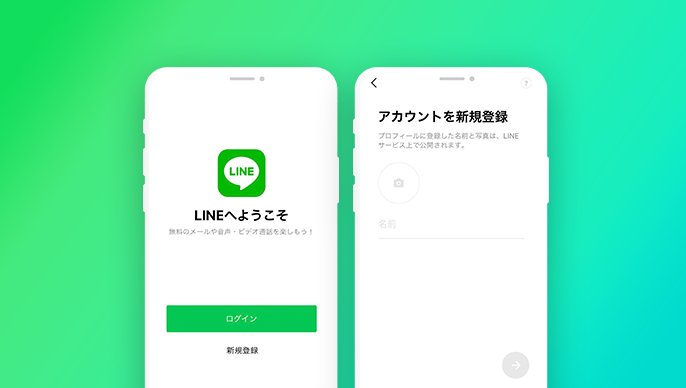
3:LINE IDを設定する
新たなアカウントを取得したら、IDの設定に移ります。
「ホーム」の右上にある歯車マークをタップしましょう。
続いて「プロフィール」をタップし「ID」へと進みます。
せっかく新たにLINE IDを設定するので、失敗のないように注意して作業するように気をつけましょう。
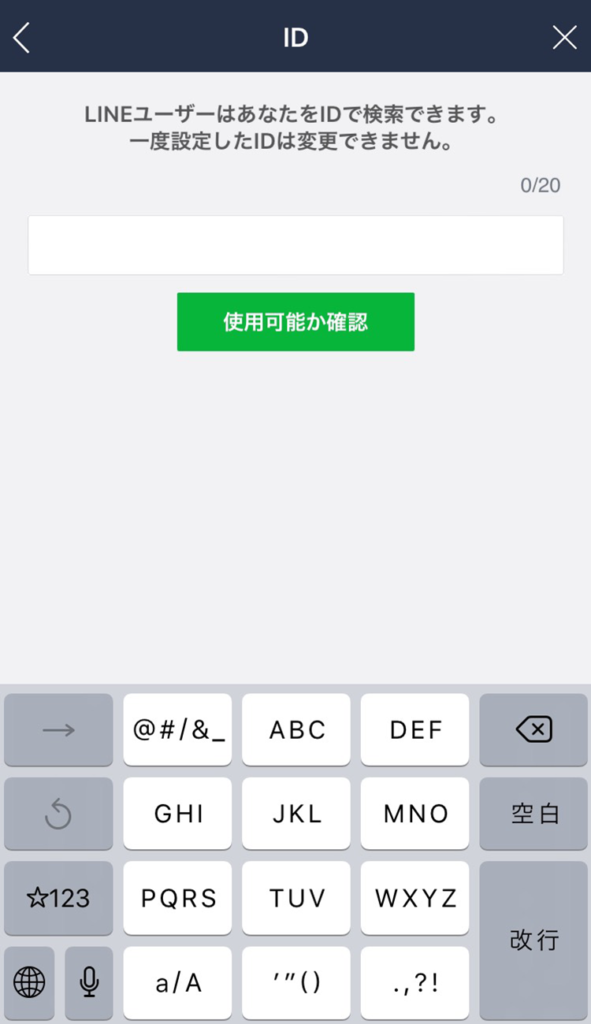
LINE IDの扱いには要注意
非常に便利なLINE IDですが、それなりの注意点があります。
例えばLINE IDが知らない人に伝わってしまうと、誰でも友だち登録ができてしまうでしょう。
そのため、簡単にLINE IDを教えないように気をつけることをおすすめします。
信頼できる相手との友だち追加に使うように心がけましょう。
LINE IDで友だち登録されないために
いくら注意していても、知らない間にLINE IDが一人歩きして広まってしまうこともゼロではありません。
そこで実行しておきたいのが、「IDによる友だち追加を許可」をオフにする設定です。
オフにしておくと、LINE IDを使って知らない人が勝手に友だち追加をすることができなくなります。
「IDによる友だち追加を許可」をオフにする方法をご紹介しましょう。
1:ホームから右上にある歯車アイコンをタップします。
2:続いてプライバシー管理をタップしましょう。
3:「IDによる友だち追加を許可」をオフに設定
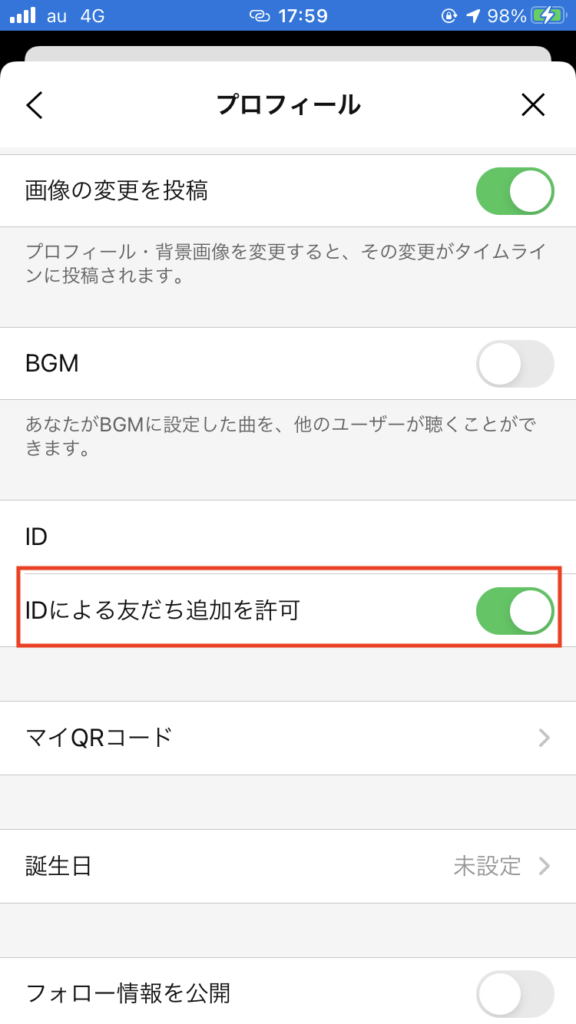
たったこれだけでLINE IDでの友だち追加をオフにすることが可能です。
信頼できる新たな友だちを追加する際には、その時だけオンにするようにしましょう。
また、この作業をしておけばわざわざ新たにアカウントを作って、LINE IDを作り直さなくても対処できる可能性があります。
まとめ
LINE以外のサービスはIDが変えられたりするパターンもあり、ついLINEでも問題ないだろうと油断しがちです。
しかし、LINE IDは基本的に変更もできない上に、削除も不可能。
もしも、流出してしまっても簡単には再設定することができません。
アカウントを削除して対応するような展開にならないように、LINE IDを設定するときは慎重に対応することが何よりも大切です。
とはいえ、万が一の事態が起きた時のために、アカウントの削除方法や再設定の方法を理解しておくと安心です。
さまざまな事態を想定して、LINE を賢く使うようにしましょう。
LINEでID検索ができない?原因や対策を徹底調査:解決方法まとめ
LINEで友だちを追加する際に便利なID検索。
しかし、間違いなくIDを入力したにも関わらずエラーが出たり検索ができないケースが見られます。
これまでできていたID検索ができなくなると、とても困るものです。
こちらの記事では、LINEでID検索ができない時の原因や対策を解説していきます。
LINEのID検索ができなくなった原因
LINEのID検索ができなくなるのには、何らかの原因があります。
さまざまなパターンがあるので、ひとつずつ確認していきましょう。
自分の症状がわかれば、対処法も見えてきます。
IDの打ち間違え
基本的な問題ですが、LINE IDを打ち間違えている可能性も少なくはありません。
LINE IDは、数字やローマ字だけではなく記号を取り入れている場合もあり、細かい点を間違えやすいため、まずは確認することが大切です。
どうしても間違う場合は、もう一度相手のIDと照らし合わせながら入力してみましょう。
意外と、すぐに解決することもあります。
年齢確認をしていない
LINEでID検索をするためには、年齢確認をしておく必要があります。
年齢確認は、18歳未満のLINEユーザーをトラブルから守るために設けられたもので、18歳未満はID検索をすることができません。
年齢確認は、LINEと使っている端末との連携で行うことができます。
1:ホームから右上の歯車アイコンをタップする
2:年齢確認を選択する
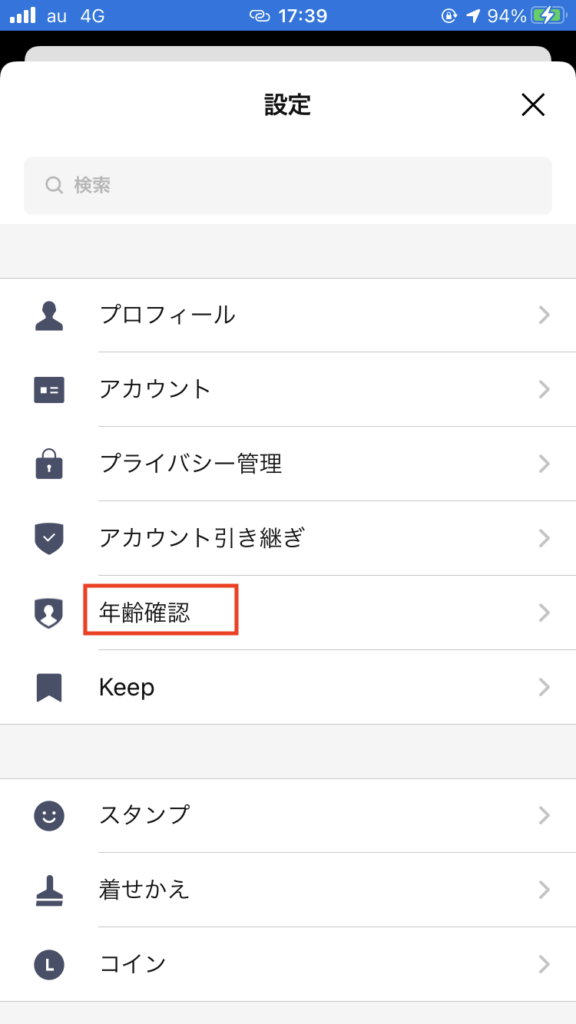
3:年齢確認結果の項目をタップ
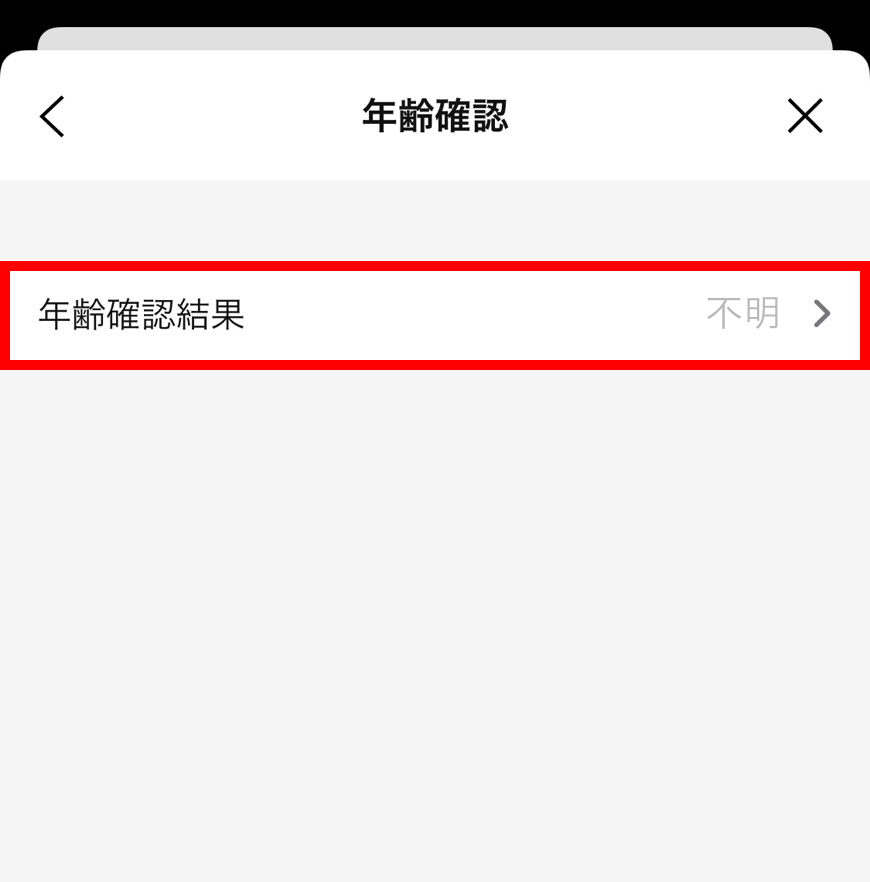
4:自分が使っているキャリアを選択
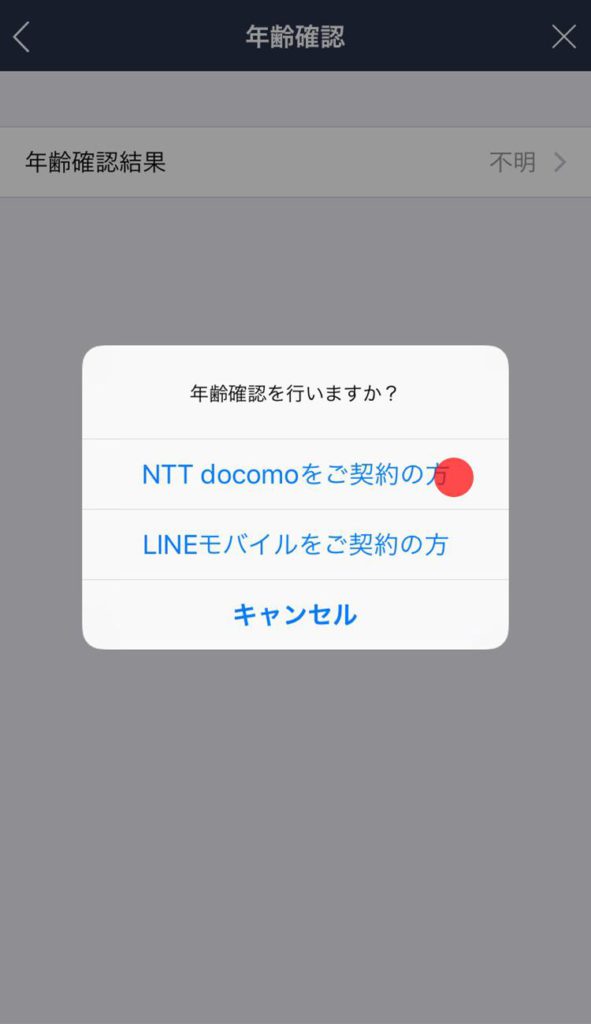
5:キャリアの指示に従って年齢確認を済ませる
IDによる友だち追加を許可がオフになっている
LINEでID検索を行うためには、検索される側が「IDによる友だち追加を許可」の設定をオンにする必要があります。
そのため、相手の設定がオフになっていると、いくらID検索をしても表示されることがありません。
「IDによる友だち追加を許可」をオンにする方法は、次の通りです。
1:ホームの右上にある歯車アイコンをタップする。
2:プライバシー管理をタップ
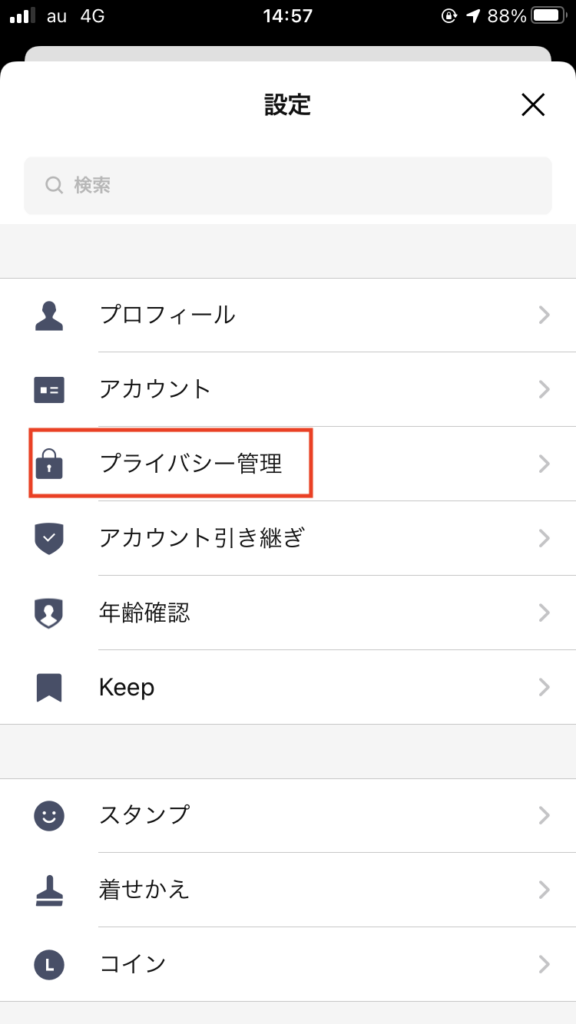
3:「IDによる友だち追加を許可」をオンにする
ただし、勝手にID検索されないために、必要のないときはオフにしておくことをおすすめします。
ID検索に対応していない格安SIMを使っている
LINEはさまざまなキャリアで利用することができます。
しかし、年齢確認に対応していないキャリアもあるため、気をつける必要があります。
有名キャリアは対応していますが、格安SIMの場合は非対応となっていることもゼロではありません。
ID登録をしていない
LINE IDは、アカウントを取得した後に自分で設定する必要があります。
ID検索以外でLINE IDが必要となるシーンが少ないため、つい設定するのを忘れていることもあるでしょう。
設定したつもりで未設定だった場合、いくらID検索をしても表示されません。
ID検索をする場合は、設定を終えてからするようにしましょう。
ID検索ができなかった場合の対策
18歳未満の人や年齢確認に対応していないキャリアを使っている場合は、残念ながらID検索をすることができません。
しかし、他の手段で検索することができるので心配する必要はないでしょう。
ID検索ができなかった場合の友だち追加の方法をひとつずつご紹介します。
QRコードを活用する
一番使いやすい方法がQRコードを使った友だち追加です。
自分のQRコードを表示して相手に読み取ってもらうパターンの他に、相手のQRコードを読み取ることも可能です。
その場に相手がいれば、すぐに読み取ることができます。
また、ID検索と同じく離れた場所にいたとしても、メールやメッセージにQRコードを添付することで友だち追加できる点も助かるでしょう。
QRコードを使った友だち追加の方法は次の通りです。
1:ホームの右上の「友だち追加」をタップする。
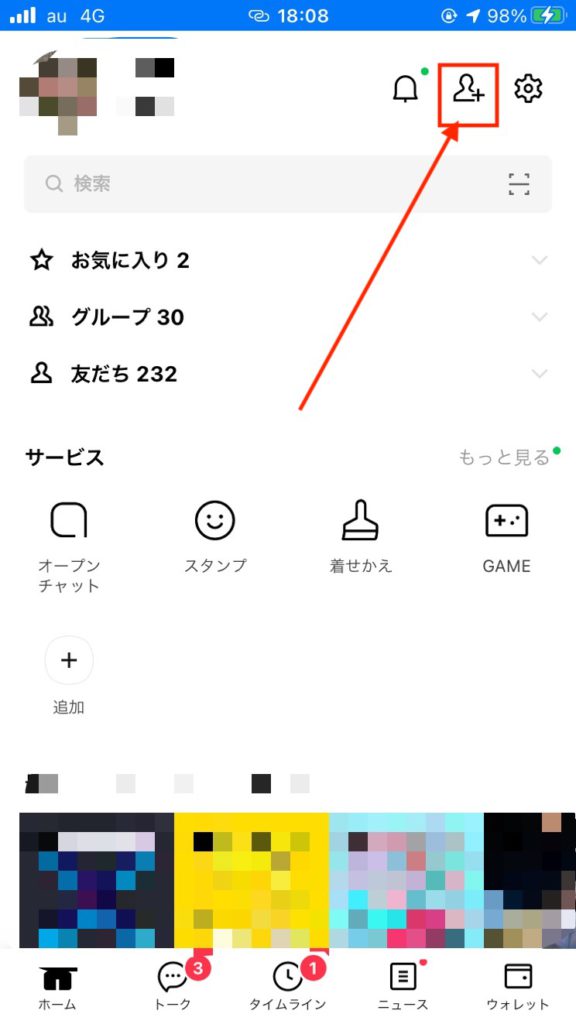
2:QRコードを選ぶ。
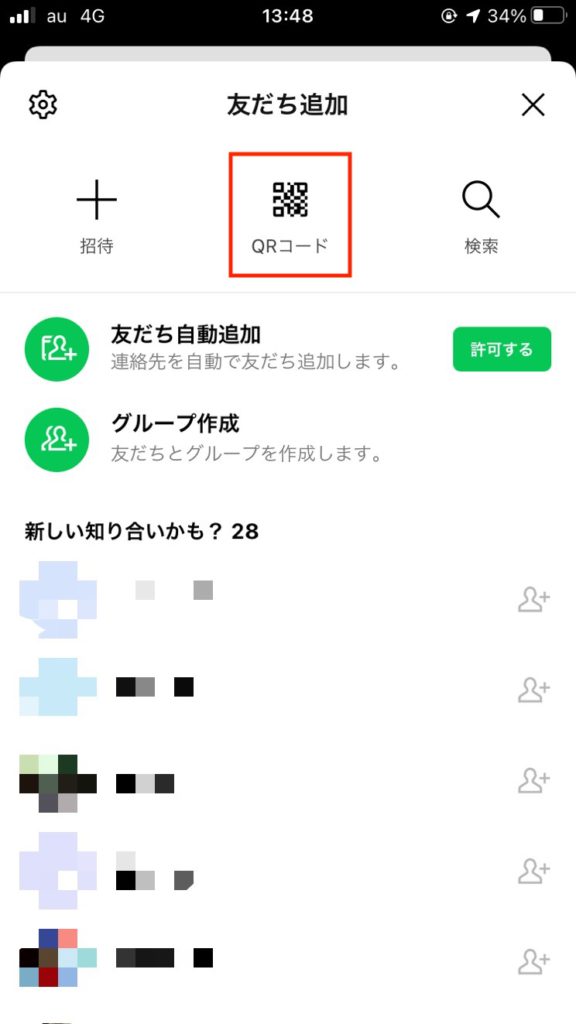
3:相手にQRコードを読み取ってもらう場合は、「マイQRコード」をタップする。
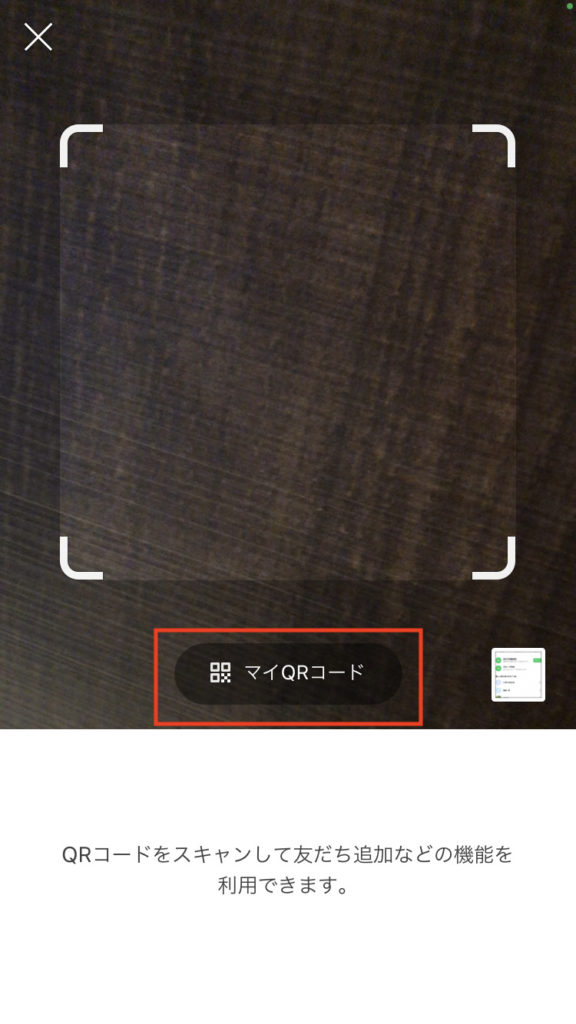
電話番号での検索をする
電話番号を登録している人なら、「友だち自動追加」をオンにすることで友だち追加が可能です。
1:ホームの右上の歯車をタップする。
2:友だちを選択する。
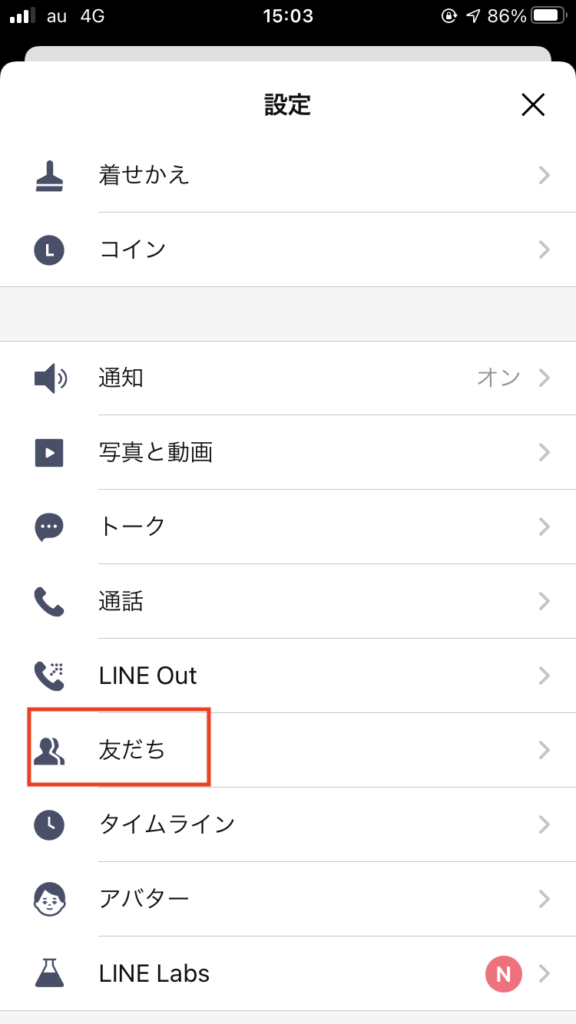
3:「友だち自動追加」をオンにする。
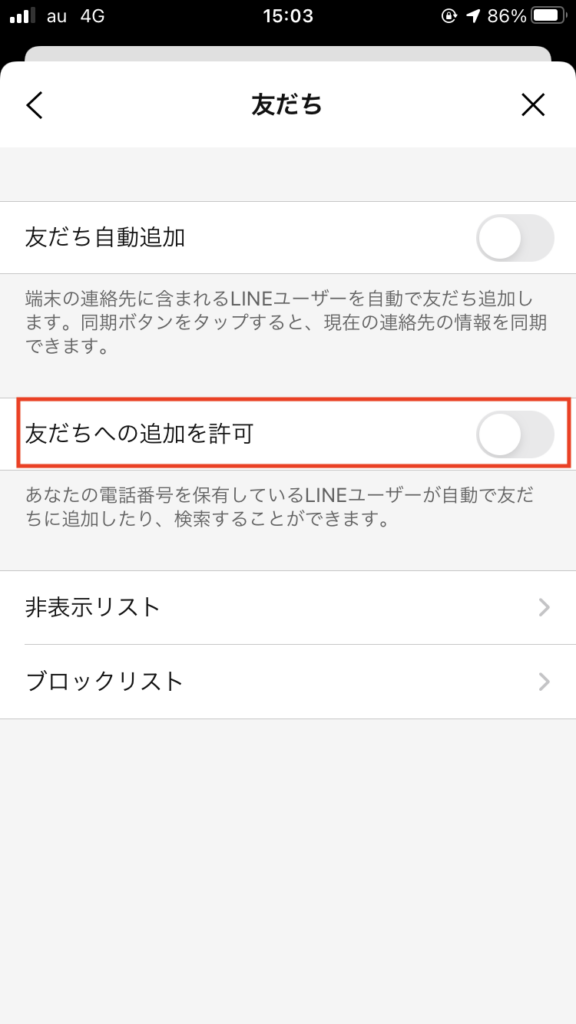
ただし、オンにしたままにしておくと、LINEに追加したくない人ともつながる可能性があります。
必要な時だけオンにして、登録が終わったらオフにしておくことがおすすめです。
他のLINE友だちに紹介する
既にLINE友だちになっている人に対して、自分の友だちを紹介するのもひとつの手段です。
1:紹介する人とのトーク画面を開く。
2:画面下にある「+」をタップ。
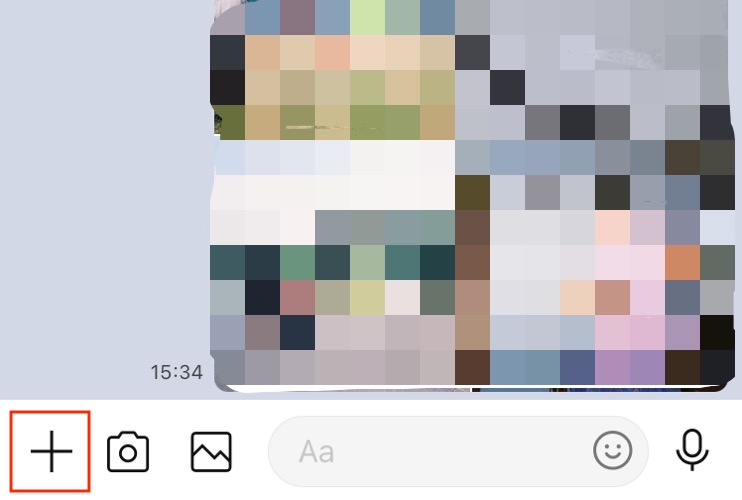
3:「連絡先」をタップし「LINE友だちから選択」をタップ。
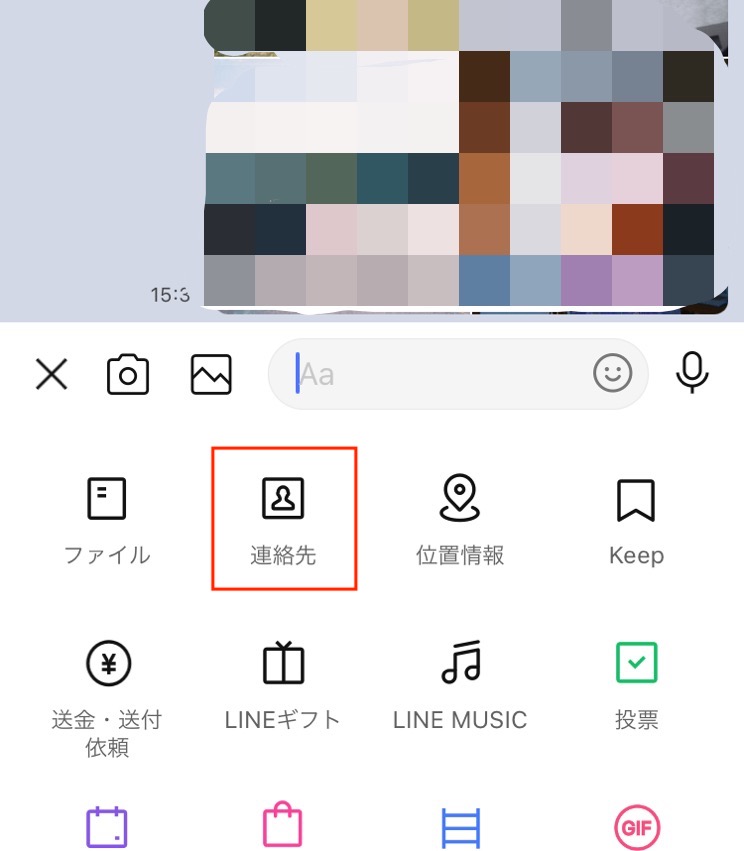
4:紹介したい友だちを選んで「送信」する。
まとめ
突然起きるID検索ができないという現象。
いつもできていることができなくなると驚きますが、いくつかの原因が考えられるので慌てる必要はありません。
自分の症状が、どの原因に当てはまるのかをチェックして対応すれば、ほとんどの場合解決するでしょう。
また、LINE IDを設定したくない人や未成年のLINEユーザーをLINE
友だちにする場合にも、さまざまな手段があるので問題ありません。
自分のスタイルにあった方法で、快適にLINEを活用することをおすすめします。