LINEの年齢確認方法:docomoの場合をチェック

LINEでは未成年がトラブルに巻き込まれないために、ID検索機能が制限されています。
ID検索をするためには、年齢確認が必須。
LINEにおける年齢確認は、各携帯キャリアの契約に紐づいているため、キャリアでのチェックが不可欠です。
実は、docomoにおける年齢確認は手続きが少々ややこしく、うまくいかない人も少なくはありません。
こちらの記事では、docomoユーザーのためにdocomoを使ったLINEの年齢確認についてまとめていきます。
LINE ID検索の利用制限を解除したい
LINEでは未成年はID検索ができない仕様になっています。
一方、18歳以上の人は年齢確認を行うことで制限解除となり、ID検索が可能です。
LINEの年齢確認は、それぞれの携帯キャリアが提供する年齢判定に紐づいており、LINEを通して自分の携帯キャリアにアクセスする必要があります。
大抵の場合、すんなりと年齢確認が完了するのですが、docomoの場合は少々手順が複雑です。
docomoユーザーが年齢確認をする場合には次のような方法があります。
- docomoのインフォメーションセンターに問い合わせる
- ドコモショップで利用者情報の登録を行う
ここまで行ってからLINE青売りで年齢確認を行い、ID検索が解除されます。
docomoの利用者登録とは?
契約者の登録とは別に、実際に携帯電話を利用している人を登録することを利用者登録と言います。
LINEでの年齢確認に限らず、docomoでは利用者登録をしていないと使えないサービスがあるため登録しておくと便利でしょう。
docomoの利用者登録をすると何ができるの?
LINEの年齢確認はもちろん、docomo自体のサービスが使えるようになります。
その一部をご紹介しましょう。
- 契約者の年齢に応じた割引サービスが受けられる
- dポイントが使えるようになる
docomoのインフォメーションセンターに問い合わせる方法
携帯の利用者自体が契約している場合は、インフォメーションに問い合わせることで利用者情報を登録することができます。
その方法をご紹介しましょう。

1:LINEを使っているdocomoの携帯で「151」にかける
2:「0」をタップしてオペレーターにつなげる
3:利用者情報の登録を依頼する
4:氏名と契約電話番号を聞かれるので答える
5:自動音声ガイダンスを聞き、4桁の暗証番号を入力して本人確認をする
6:入力するとオペレーターに繋がり、質問に答えていく
7:オペレーターとのやりとりが終わると、数分で登録完了
LINEでの年齢確認をする
docomoでの利用者登録が完了して初めて、docomoユーザーもLINEにおける年齢確認が行えます。
それでは、docomoにおけるLINEの年齢確認の手段をご紹介しましょう。
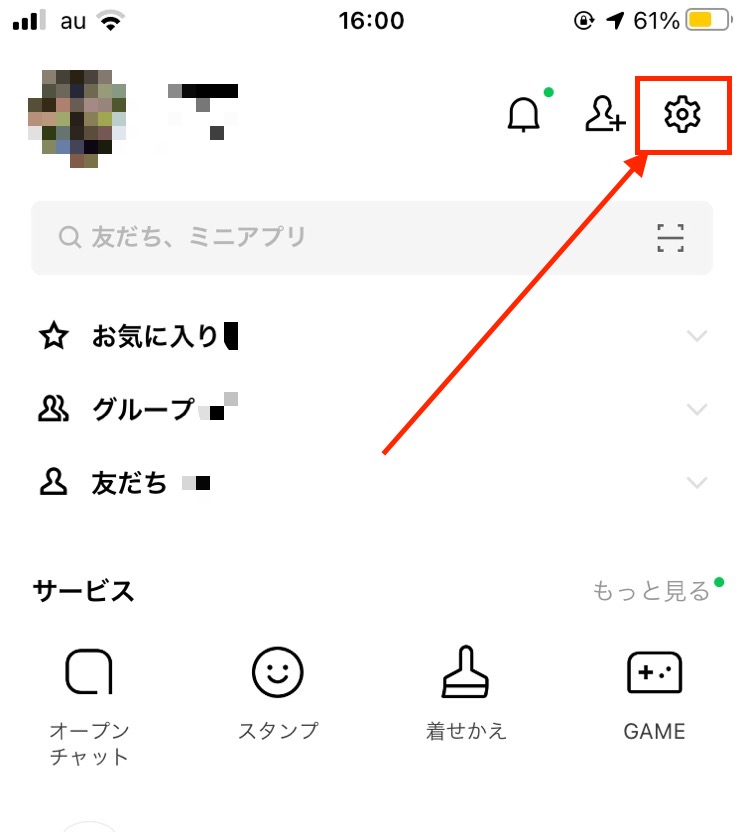
1:ホーム画面の右上にある歯車をタップ
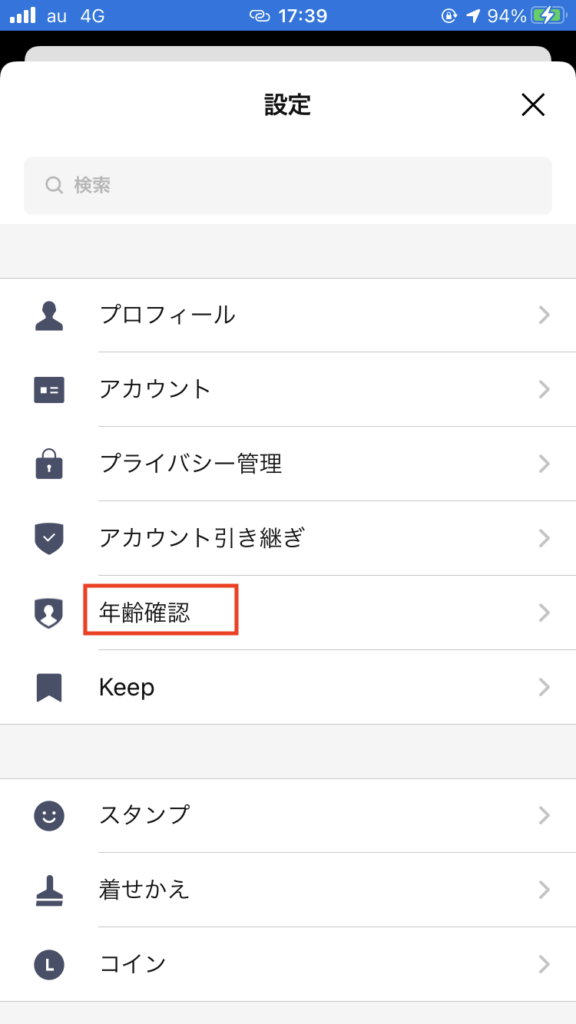
2:年齢確認をタップ
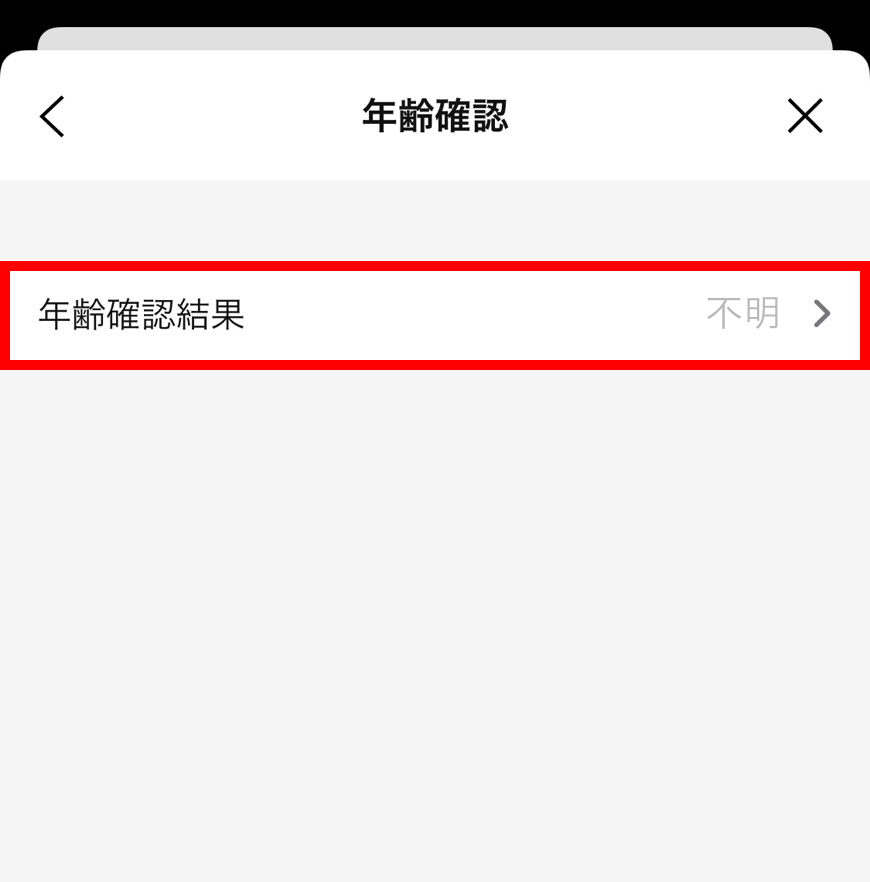
3:年齢確認結果をタップ
4:NTT docomoを契約の方をタップ
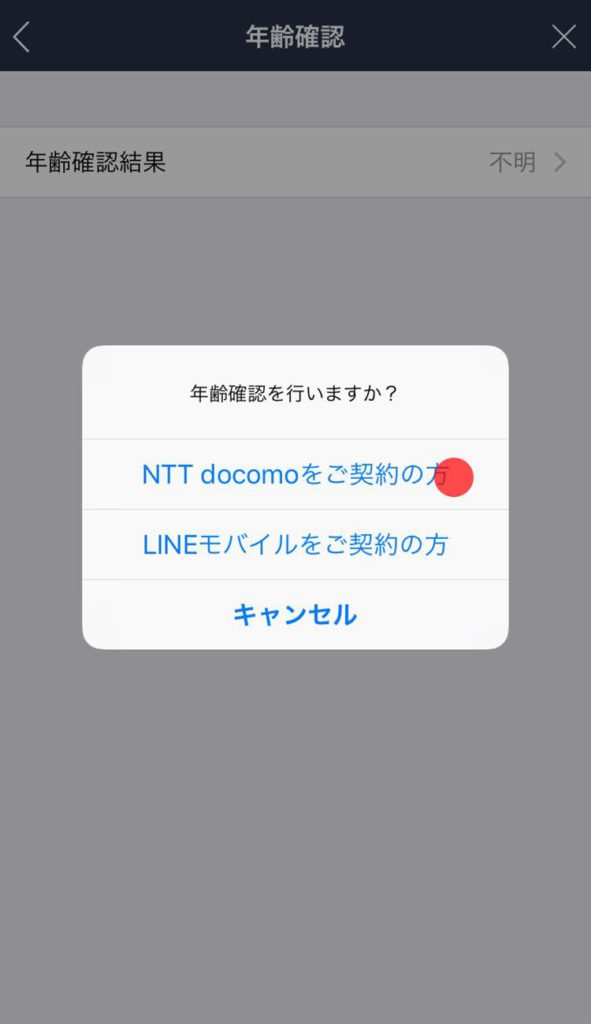
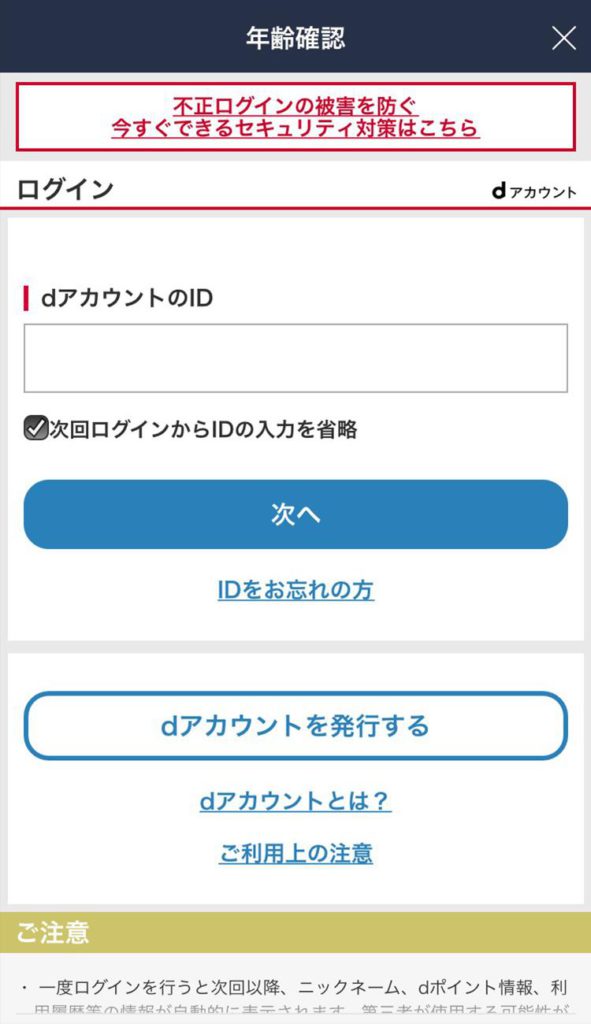
5:dアカウントでdocomoのマイページにログインして設定する
年齢確認でエラーが出た場合の対処法
docomoユーザーで苦労して利用者登録まで行い、年齢確認も完了しているのに突然えぐちD検索ができないというエラーが起こるケースもあります。
手順を踏んで年齢確認した後なので、ID検索ができなくなると非常に困りますよね。
万が一、突然エラーが出た場合いは次のような対処法を行ってみましょう。
Wi-Fiを接続し直す
よくあるパターンがWi-Fiの接続エラーです。
つまりLINE自体には問題がないものの、Wi-Fiが何らかの原因で繋がらないタイミングでID検索をした場合にエラーが起こる可能性があります。
エラーが起きたら、まずWi-Fiを接続し直してみましょう。
意外と、簡単に解決する場合もあります。
LINEアプリを再起動する
アプリ自体がエラーを起こしている可能性も否めません。
Wi-Fiを接続し直してもエラーが起こった場合は、LINEアプリを一旦落としてみましょう。
その上で再起動してID検索をするとうまくいくケースもあります。
スマホ自体を再起動する
例えば、たくさんのアプリを立ち上げすぎてスマホ自体がフリーズを起こしている可能性もあるでしょう。
動きが悪いなどその他の症状もある場合は、スマホの再起動をしてみるのも一つの手段です。
時間を置いてみる
LINE自体の不具合などがある場合もID検索ができなくなる可能性があります。
その場合、しばらくLINEから離れてから再度ID検索をしてみるとうまくいくこともあるでしょう。
LINEアプリをインストールし直す
どうしてもうまくいかない場合は、一度LINEアプリをアンインストールしてみましょう。
その上で再度インストールしてからID検索をするとエラーが解消されることもあります。
LINEの運営に相談する
どの方法を試してみてもうまくいかなかった場合は、最終手段としてLINEの運営側に問い合わせるという方法もあります。
まとめ
日本の携帯キャリアの中でも大手3社に入っているdocomo。
たくさんの人が利用しているキャリアであるため、LINEユーザーの多くもdocomoを使っているでしょう。
つまり、多くの人がLINEの年齢確認に手間取っている可能性があるのです。
これからLINEの年齢確認をする人にとってはなんだか億劫な感じがしますよね。
それでも、手順を踏んで行えば意外と簡単に手続きは進みます。
また、docomoでの利用者登録をしておくと、LINEの年齢確認以外にも使えるサービスがあるため、早めに済ませておく方がよいでしょう。
LINE IDの確認方法とIDが無い場合の友だち追加方法を解説
LINE IDとは、LINEにおいてそれぞれに与えられる識別符号のことを表しています。
普段は特に必要ありませんが、友だちを検索する際に活用すると便利です。
しかし、いざLINE IDが必要になるシーンにおいて、普段使わないが故にとっさにIDがわからないことも多いでしょう。
こちらの記事では、LINE IDを確認する手段やIDが無い場合の友だち追加の方法をお伝えしていきます。
LINE IDを確認する方法
LINE IDが必要となるのは、友だち追加をしてもらう場合のみ。
そもそも、LINE登録当初はIDを設定することが必須ではありません。
場合によっては、LINEを初めて長らく経つけれど、いまだにIDを登録していないという人も多いでしょう。
以前設定したけれど、忘れてしまった人もあります。
実は、自分のLINE IDは簡単に確認することができるので安心です。
自分のLINE IDの確認方法
1:ホーム画面の右上にある歯車をタップ
2:「設定」の中の「プロフィール」をタップ
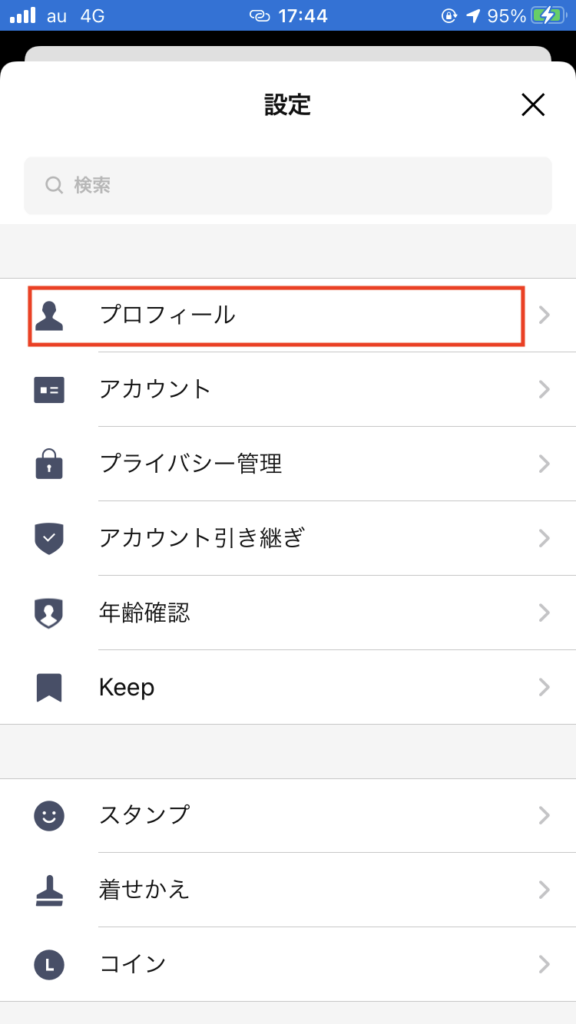
3:「ID」の欄をチェック
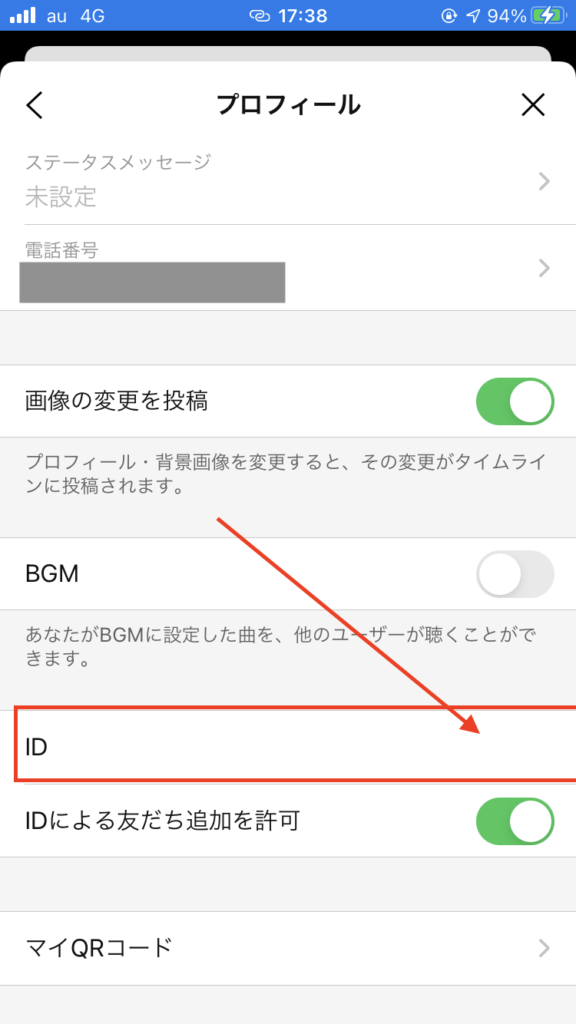
この欄に表示された文字列が自分のLINE IDとなります。
ただし、まだ設定していない場合は「未設定」と表示されるので、設定しなければいけません。
LINE ID を友だち登録したい相手に伝えると、ID検索で見つけられるようになります。
しかし、LINE IDは画面上でコピーすることができないので、伝える際には間違えないように注意しましょう。
スクリーンショットを撮って送ると、確実なIDが伝えられます。
ID検索には年齢確認が必須
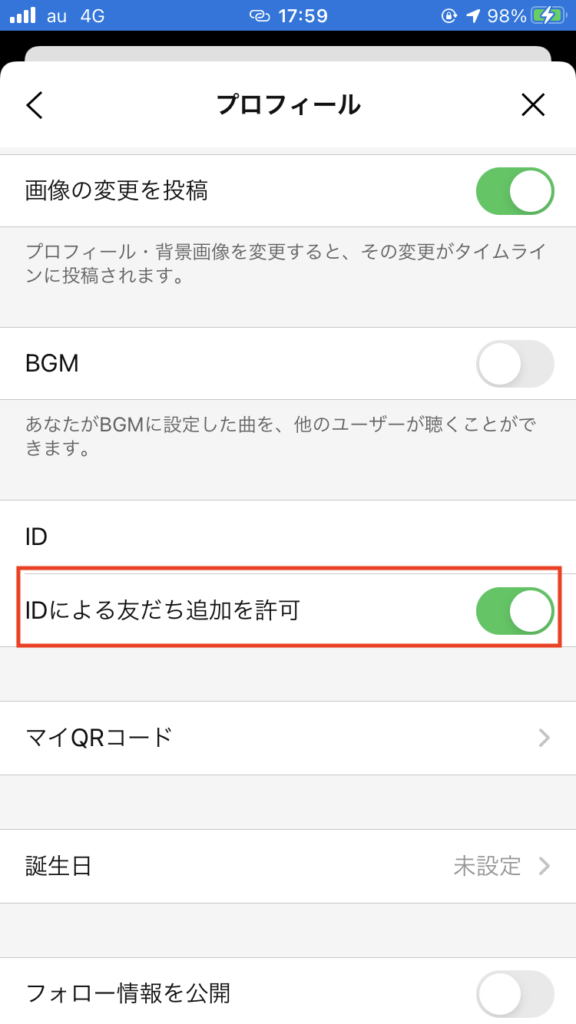
自分のLINE IDがわかったので友人に伝えたけど、ID検索ができないと言うときは「IDによる友だち追加を許可」がオンになっていない可能性があります。
プライバシー管理で設定が可能ですが、オンにするためには年齢確認が必要です。
年齢確認は検索される側だけではなく検索する側も必要で、どちらか片方でも年齢確認をしていなければいくらIDを伝えても検索するこができません。
LINE IDは変更や削除ができない
IDを確認したけれど、まだ設定していないことに気づいたらIDを設定しましょう。
ここで気をつけたいのが、一度設定したIDは変更や削除ができないという点です。
また、アカウント一つにつきIDは一つとなっています。
同じIDを使うこともできないので注意しましょう。
他人のLINE ID は確認できない
自分のLINE IDは簡単に調べることができましたが、友人や登録したい相手のIDはどうやって調べたらいいのでしょうか?
結論から言うと、自分以外のIDは調べることができません。
LINEのプロフィールをみても、LINEのアカウント名は乗っていますがIDは記載されていないのです。
LINE IDは個人を特定する大切な符号です。
もちろん、LINEにおいても流出するようなことがないように、他人からはわからない設定になっています。
とはいえ、友だち登録をする際は必要となりますよね。
どうしても相手のIDが必要となった場合は、直接相手に問い合わせるほかありません。
PC版LINEでも確認可能
LINEはスマホだけではなくPCでも利用することができます。
PC版だと年齢確認ができないなどスマホとは仕様が異なりますが、IDの確認は可能です。手順は次の通り
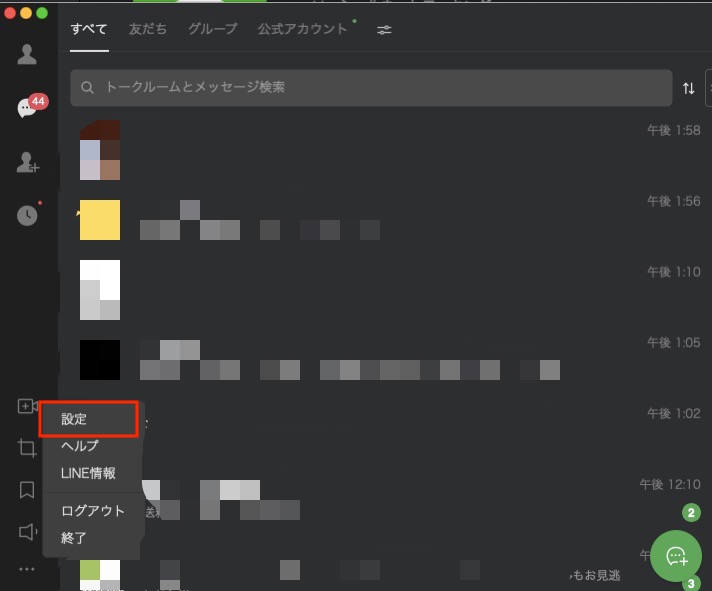
1:LINEアプリの左下にある「…」をタップ
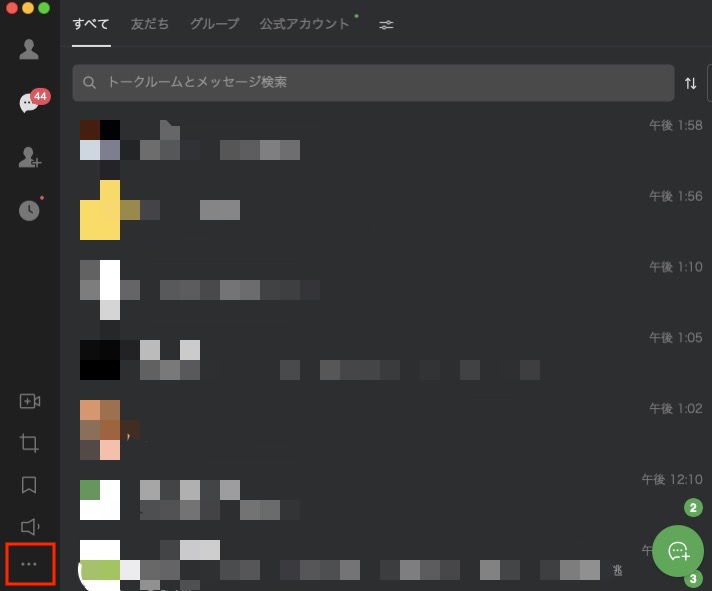
2:ポップアップの中にある「設定」をタップ
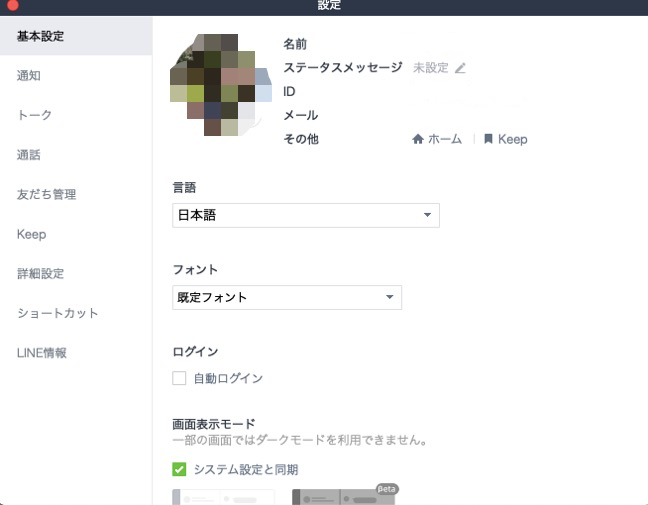
3:基本設定が表示され、「ID」の項目にLINE IDが表示されます
LINE IDで検索されたくない時
親しい友人ならIDを伝えてもいいけれど、そこまで関係性の深くない人にLINE IDで検索されたくない人も少なくはありません。
また、LINE IDが流出するようなことに巻き込まれたら、知らない相手からメッセージが来てしまうようなこともあり得るでしょう。
不安を抱えてLINEをするよりは、安心して便利に使いたいものです。
そのためには、普段は「IDによる友だち追加を許可」をオフにしておくのをおすすめします。
必要となった時だけオンにすれば、必要以上にLINE IDでの検索をされることがありません。
LINE IDがわからない場合に友だち登録するには?
もしも、LINE IDがわからなかったとしても、別のやり方で友だち登録することができます。
別の友だちから紹介してもらう
共通の友人がいる場合に有効なやり方です。
LINEのトーク上では、自分の友だちリストに登録されている人を別のLINE友だちに共有することができます。
下記のイメージをご覧ください。
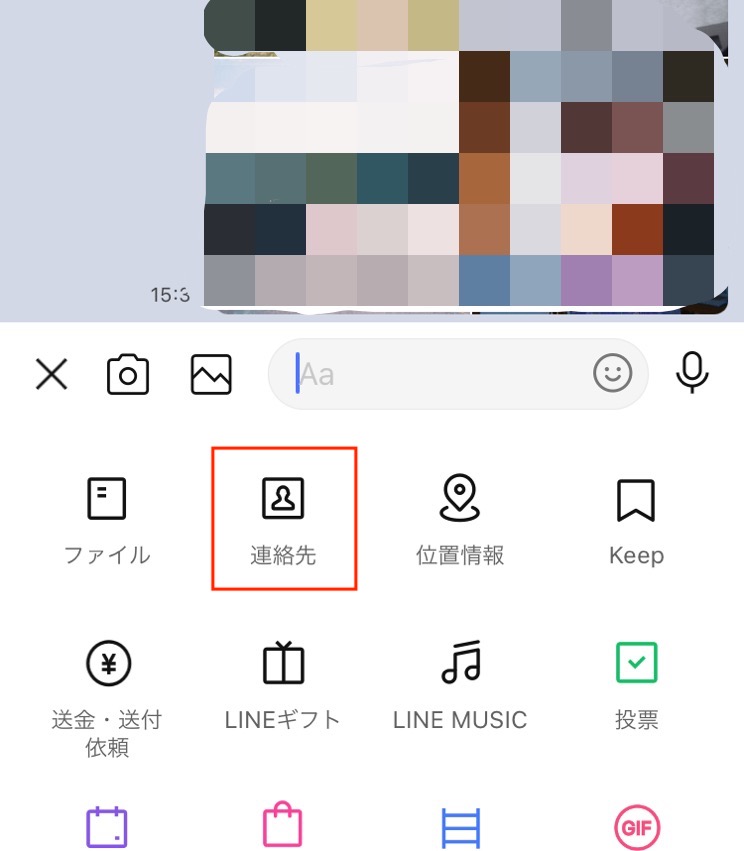
1:紹介したい友人のトーク画面を開く
2:左下の「+」をタップ

3:「連絡先」をタップ
4:「LINE友だちから選択」をタップ
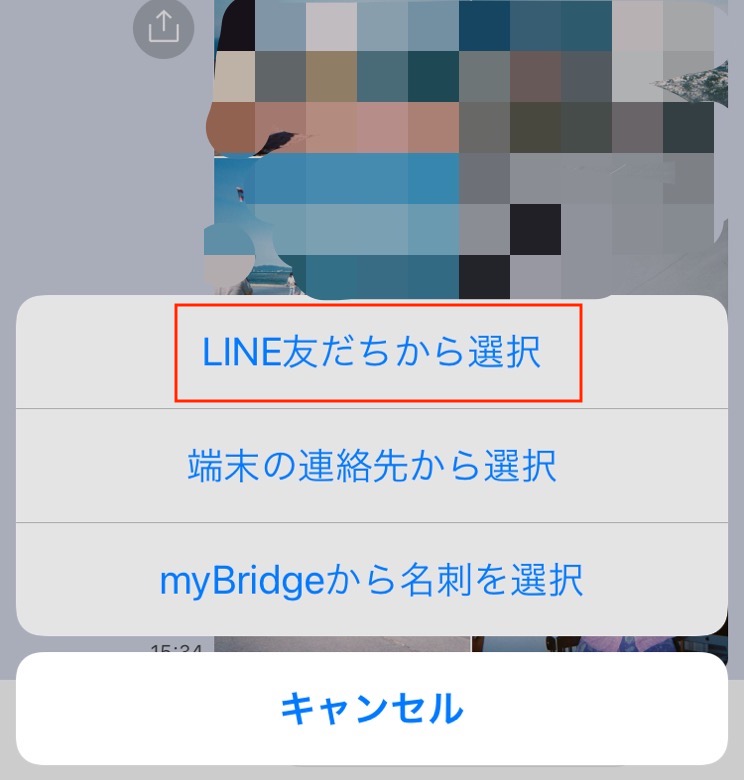
ここまですると友だちリストが表示されるため、紹介したい友だちをタップして送信しましょう。
相手が連絡先をタップすることで、友だちのプロフィール画面が表示され、追加することが可能です。
まとめ
これだけLINEが浸透している昨今。LINE IDの管理には気をつけたいものです。
万が一流出して、リスクを被らないようにLINE IDを伝えるのは必要な相手だけにしましょう。
また、自分のIDが何かを確認しておくことはリスク回避にもつながります。
とはいえ、友だち検索をする場合は非常に役立つID。
賢く活用してスムーズなLINEライフを楽しみたいものですね。
LINEの年齢確認方法と認証できない場合は?徹底調査
LINEでは、未成年のユーザーがトラブルに巻き込まれることを防ぐために「年齢確認」を設けています。
基本的にLINEの機能は年齢確認をすることなく利用できますそのため、いざ年齢確認が必要となるとやり方がわからないこともあるでしょう。
こちらの記事では、LINEにおける年齢確認の方法やできないケースを調査していきます。
LINEの年齢確認が必要になるのはいつ?
LINEで新しく友達を追加する際に、ID検索と電話番号検索という手段があります。
相手が違う場所にいても追加できるため、非常に便利な方法です。
しかし、これらの手段を使う場合は年齢確認が必須です。
年齢確認ができていないと追加したくてもできないという状態になってしまいます。
LINE ID検索における年齢確認
LINE IDを使って友だちを検索する場合、検索する側もされる側もどちらも年齢確認をしなくてはなりません。
まず、検索される側は「IDによる友だちの追加を許可」をオンにすることで、検索してもらえるようになります。
その際に必要となるのが年齢確認です。
年齢確認ができていないと、「IDによる友だちの追加を許可」をオンにすることができません。
一方、LINE IDを使って検索する側は、年齢確認をしていることが検索の必須条件となります。
電話番号検索における年齢確認
電話番号検索の場合、LINE ID検索とは違い検索される側は年齢確認をする必要がありません。
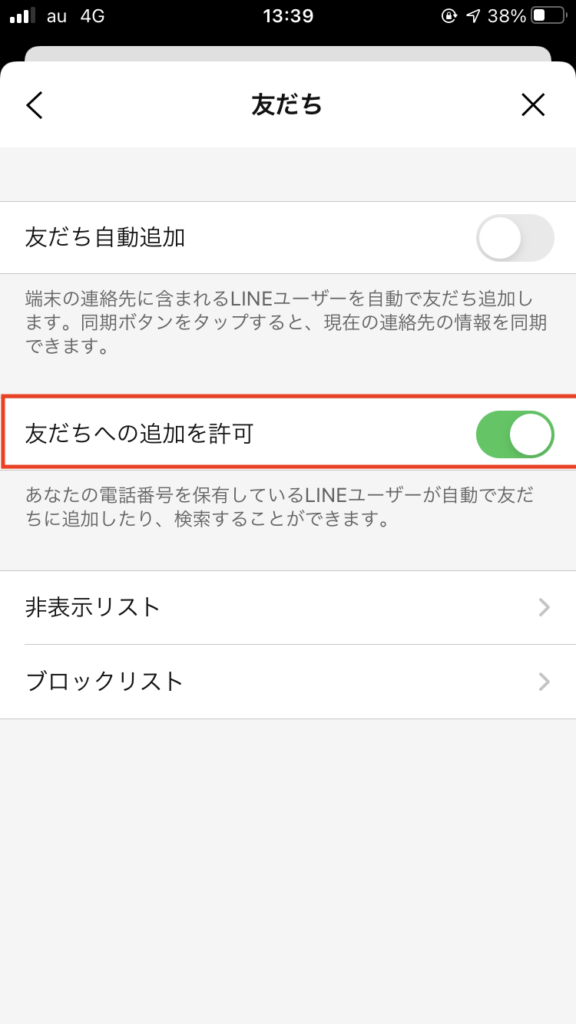
この際に必要となるのは、「友だちへの追加を許可」をオンにすることだけです。
LINEの設定画面から「友だち」にアクセスして実行しましょう。
ただし、検索する側は年齢確認をしておかなければ電話番号検索をすることができないので注意しましょう。
年齢確認が不要になったサービスもある
LINEの年齢確認は、以前オープンチャット機能でも必要となっていました。しかし、LINEのセキュリティが上がりモニタリング性能が向上した現在は、年齢確認をすることなくトークルームを作成したり参加することが可能です。
同じく、LINEミーティングも以前は年齢確認が必要でしたが、LINEアプリのアップデートに伴い不要となっています。
LINEで年齢確認を行う手段
LINEの年齢確認をこれまでしていなかった人には、なんだかややこしい手順に感じることもあるでしょう。
しかし、LINEでの年齢確認はホーム画面の設定から簡単にできます。
続いては、順を追って年齢確認の手段を説明していきましょう。
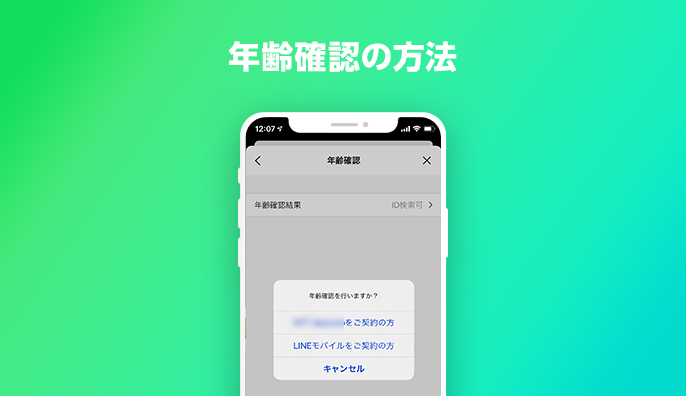
1:LINEのホーム画面右上の歯車をタップ
2:「年齢確認」をタップ
3:契約している端末の会社を選択
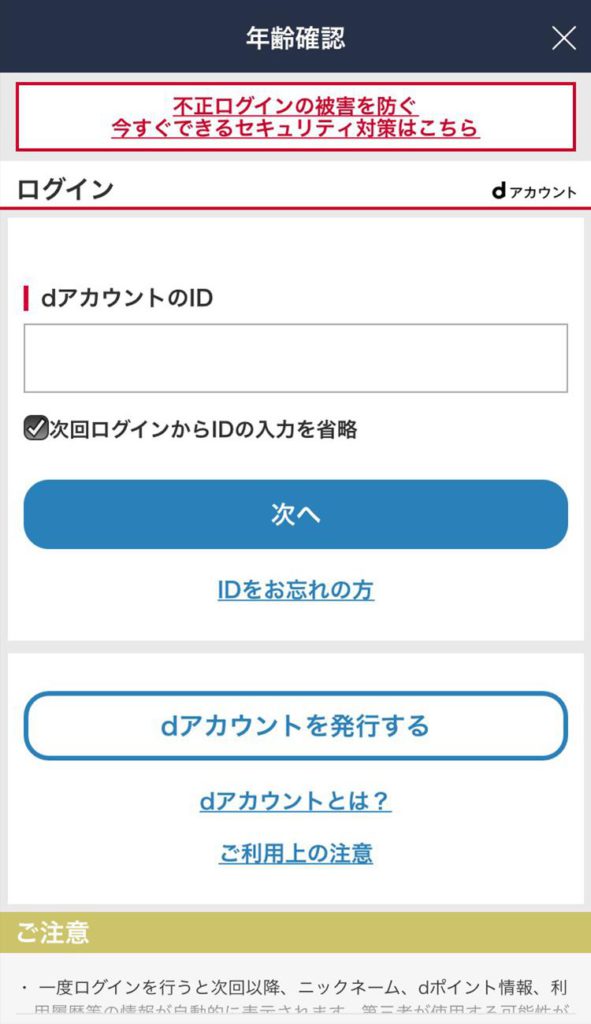
4:表示された端末のマイページにログイン
5:完了

設定が終わると、「ID検索可」という表示が出ます。
このように、LINEでの年齢確認は携帯電話を契約した段階の状況に基づいて行われます。
もしも、うまく年齢確認ができないときは、それぞれの端末の公式サイトに問い合わせることをおすすめします。
LINEの年齢確認ができないケースとは?
実は、LINEの年齢確認は全てのキャリアでできるわけではありません。2021年5月現在対応しているキャリアは次の7社です。
l ドコモ
l au
l ソフトバンク
l 楽天モバイル
l IIJimio
l mineo
l イオンモバイル
それ以外の格安SIMだと年齢確認に対応していない場合があります。
PC版のLINEは対応していない
LINEでの年齢確認は、PC版のLINEで実行することができません。年齢確認が必要な時は、必ずスマートフォンを使って行うようにしましょう。
18歳未満の場合はどうなる?
実は、LINEユーザのうち18歳未満の場合は、年齢確認に対応しているキャリアであったとしても不可能です。
そのため、ID検索や電話検索はできないのでそのほかの手段で検索をする必要があります。
年齢確認ができないときの友だち追加方法
LINEでの年齢確認ができないと友だちの追加ができないのではないかと不安になりますよね。
特に、離れている人とはID検索や電話番号検索が便利なので、ほかの手段がないと困るでしょう。
実は、年齢確認ができなくても友だちを追加することは可能です。
以下の方法を試してみてください。
QRコード検索
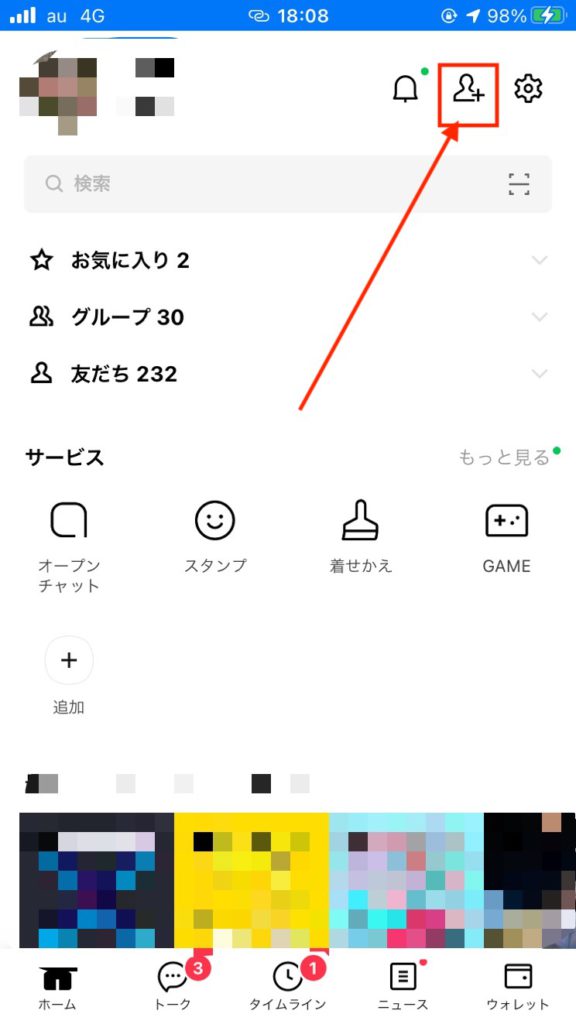
1:LINEのホーム画面から右上の歯車の隣にある友だち追加をタップ
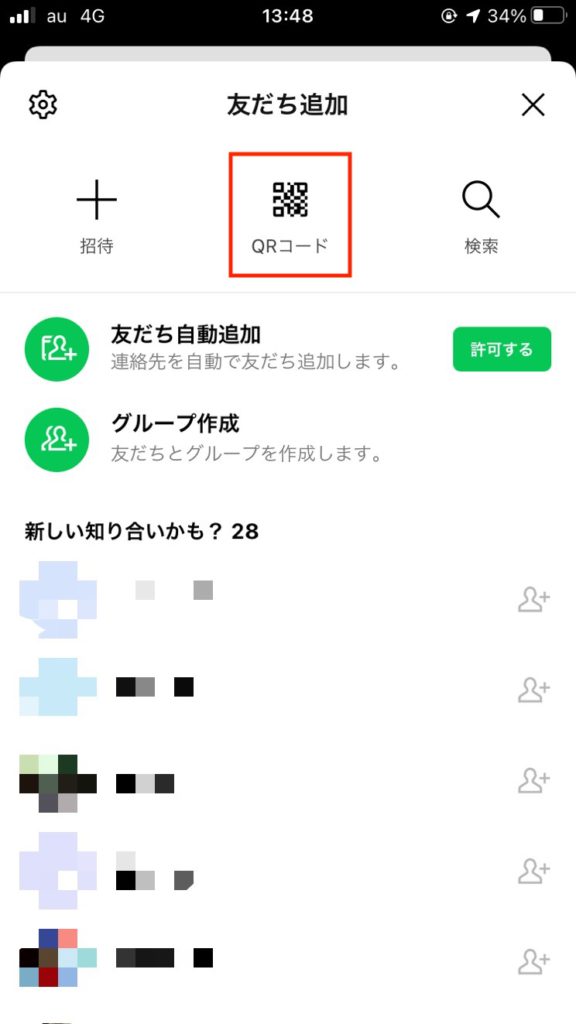
2:「QRコード」をタップ
3:「マイQRコード」をタップ

4:作成したQRコードを、メールやLINE以外のメッセージで送ると友だち追加をすることが可能です。
友だち追加URLでの検索
QRコードを作成すると、自動的に友だち登録に使えるURLが発行されます。このURLをメールやLINE以外のメッセージで送ると友だち追加をすることが可能です。
まとめ
LINEにおける年齢確認は、未成年が犯罪に巻き込まれないようにするための大切な手順です。
少し面倒に感じることもありますが、一度確認してしまえば何度もする必要がないため、18歳以上であれば気づいた段階でしておくことをおすすめします。
年齢確認をしておくと、新たに友だち登録する際に非常に便利になりスムーズです。
ただし、むやみにLINE IDを人に伝えるのは危険です。
必要以上に情報が漏れることがないように、ID検索や電話番号検索をする場合は身近な相手や必要となる関係性だけにして、取り扱いには十分に気をつけて行いましょう。
「LINE ID」とは?徹底解説!ID登録で友達検索もできる
初めてLINE交換をする時に便利なのがLINE ID(ラインアイディー)です。
自分のIDが何かを知っておくと、簡単に友達追加が可能となります。
しかし、検索するためには一定の制限があり、IDがどのような役目を担っているかを知っておく必要があります。
こちらの記事では、LINE IDについて細かくご紹介するとともに、注意点についても触れていきます
より便利にLINEを活用するためにも、ぜひチェックしてみてくださいね。
そもそもLINE IDとは?
「ID」は、利用者を識別するために割り振られた番号や符号のこと。
つまり、LINE IDとはLINEを使用する際の識別記号です。
一般的に、webサービス上ではログインする際にIDやパスワードが必要となりますが、LINEの場合はログインの際に使用するわけではありません。
しかも、プロフィールとして表示されるわけでもなく、必要となるのは友だち追加をする際です。
LINE IDの登録は必須ではない
上記で触れたように、LINEにおけるIDの役割は友だち追加をすることにあります。
そのため、実は必ずしも登録しなくてもいいのですが、電話番号を知らなくても友だち追加をすることができるため、非常に便利な手段と言えるでしょう。
LINE IDを使うためには年齢確認が必須
LINE IDはパスワードやメールアドレスのように変更ができません。
つまり、一度設定したら同じIDを使用することになります。
そのため、もしもIDが流出するようなことがあれば、迷惑メッセージが届いたり、知らないユーザーとつながってしまうようなこともあり得るでしょう。
こういったリスクを踏まえて、未成年のユーザーはIDを利用できないような設定になっています。
LINE IDは複数持つことができない
LINE IDが変更不可能なことには触れましたが、実は複数持つこともできません。
もしも、IDを変更したいと思った場合には、一度アカウントを削除する必要があります
その上で改めてIDを作ることで、ようやく変更することができるわけです。
LINE IDを使いたくない時は?
LINE IDを設定してみたけど、IDで検索されたくないこともあります。
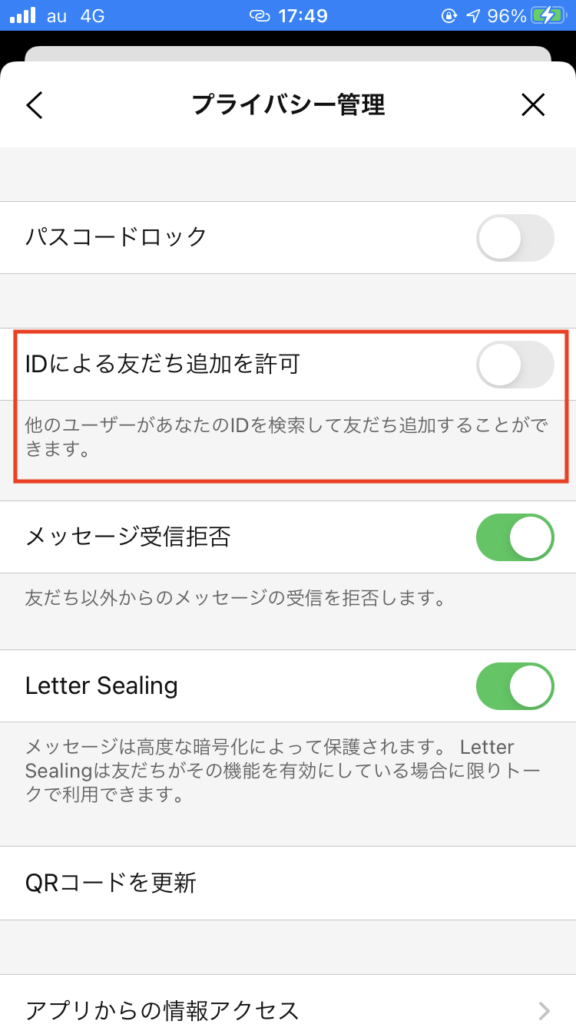
そんな時は、「IDで友だちを追加を許可」のタグをオフにしておけば安心です。
LINE IDの登録方法とは?
続いては、LINE IDを登録するための手段をご紹介していきます。
登録自体は簡単ですが、一度登録すると変更できないので注意して作業するようにしましょう。
1:ホームの右上にある歯車をタップ
2:プロフィールをタップ

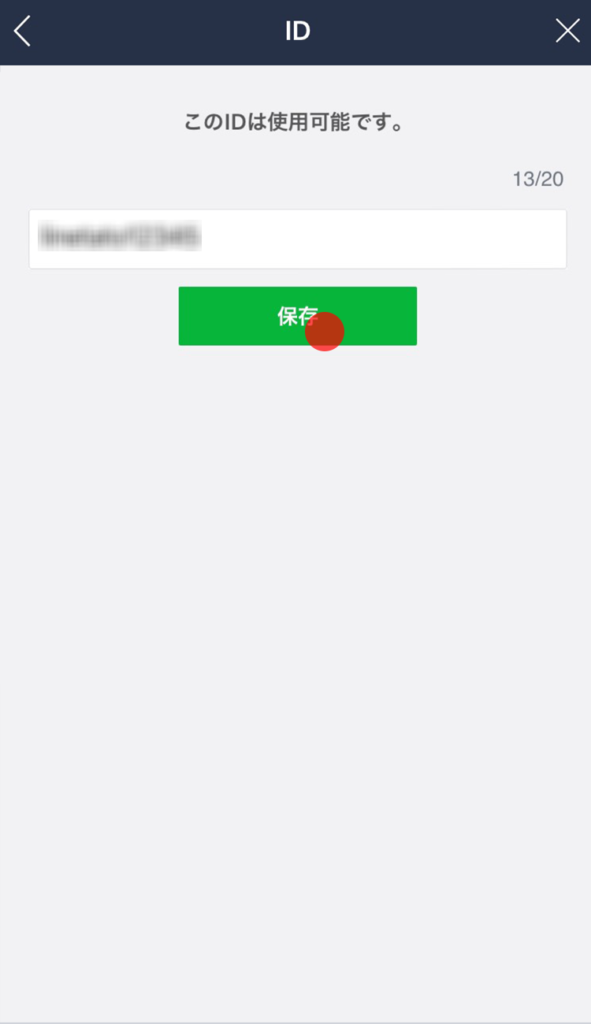
5:使用可能なIDを「保存」をタップして登録
LIND ID設定時の注意点
LINE IDは、20文字以内の半角英数字と決まっています。
また、早い者勝ちで取得できるため、すでに使われているIDを利用することはできません。
もしも使いたいIDが使われていた場合は、末尾に数字やアルファベットを加えるなどして工夫してみましょう。
LINE IDを使って友だちを追加する方法
せっかくLINE IDを登録したなら友だち追加をしてみたいですよね。
続いては、LINE IDを活用して友だち追加をする方法について順を追ってご紹介していきます。
年齢確認を行う
LINE IDで検索する場合だけではなく、検索される側も大切なのは年齢確認を行っておくことです。
注意したいのは、下記の写真のように年齢確認ができるのは大手3キャリアとに加えてLINEモバイルとワイモバイルのみという点。
実は、UQモバイルやBIGLOBEモバイルといったMVNOでは年齢確認ができません。

「IDによる友だち追加」をオンにしておこう
IDでの友だち追加をしてもらうためには、「IDによる友だち追加」をオンにしておく必要があります。
LINE IDが流出するのを防ぐ観点からオフにしている場合は、友だち追加の際にはオンにするようにしておきましょう。
検索される場合
LINE友だちとして検索してもらう場合には、自分のLINE IDを伝える必要があります。
確認方法は非常に簡単。
1:ホームの右上にある歯車をタップ
2:メニューからプロフィールを選択
3:IDの項目にある文字列がLINE ID
4:相手が検索すると「友だち追加」の中の「知り合いかも」の中にアカウントが表示されます。間違いなければ追加するようにしましょう。
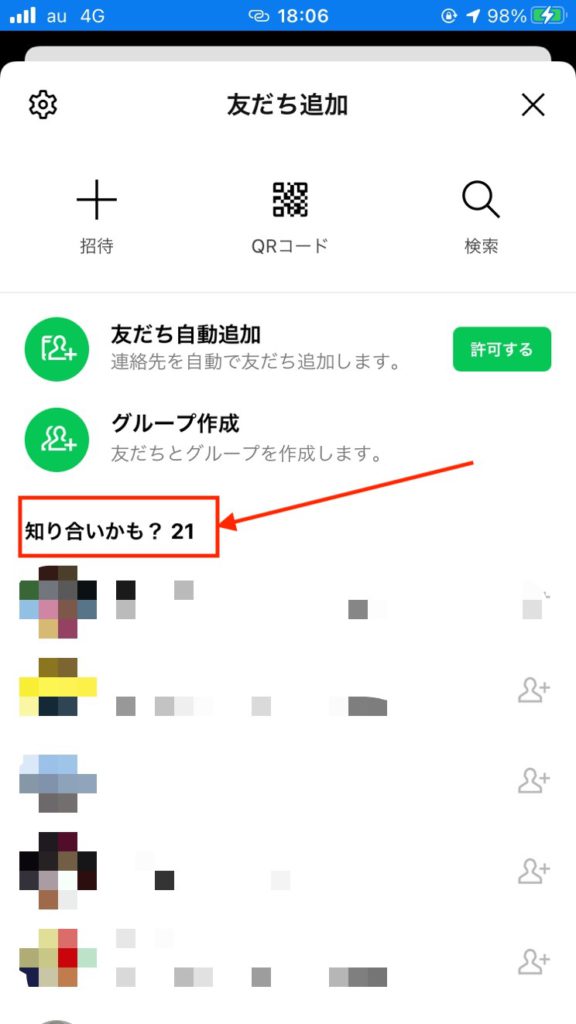
検索をする場合
LINE友だちになる相手からLINE IDを聞いて検索する際には、次の手段をとります。
1:ホームの右上にある歯車の隣の友だち追加ボタンをタップ
2:検索をタップ
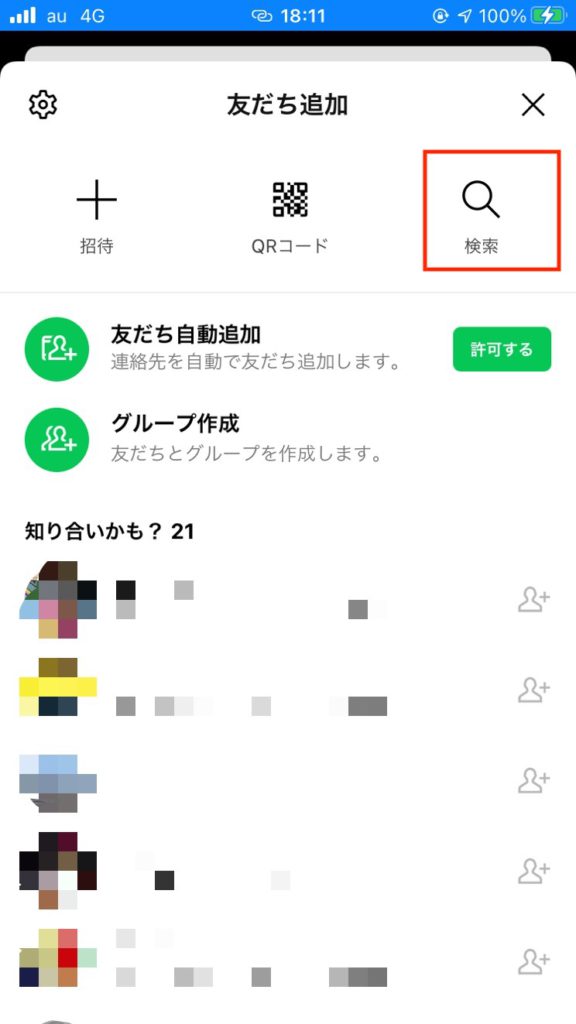
3:LINE IDを入力して出てきたアカウントに間違いがなければ「追加」をタップ
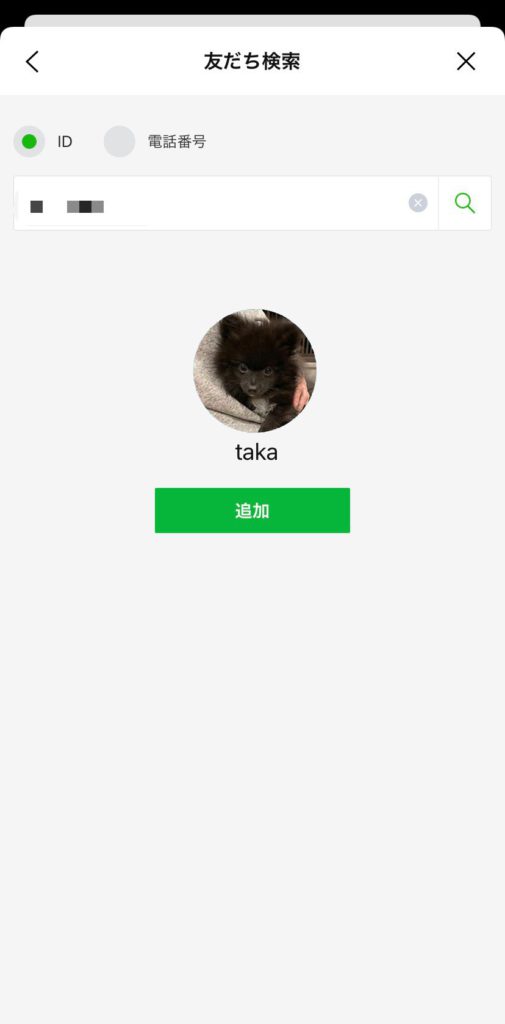
LINE IDで検索ができなかったら?
順番通りにID検索を行っても検索ができない時や、年齢確認ができないスマホを使っている場合には次のような方法を試してみてください。
時間を置いてみる
一度に続けてLINE ID検索をしすぎると「規定の検索回数を超過しました。一時的にID検索機能をご利用頂けません。」と表示されます。
この場合は、少し時間を置いてから検索をするとよいでしょう。
QRコードを利用する
友だち検索はLINE IDだけではなくQRコードを利用して行うことができます。
相手が近くにいる場合に有効な手段です。
また、相手が遠方にいる場合は、電話番号や友だち追加用のURLを利用するとよいでしょう。
まとめ
LINE IDは友だち検索の際に使うだけとはいえ、非常に大切な役目を果たしてくれる記号です。
ましてや、一度登録したら変えることができないため大切に管理する必要があります。
むやみに人に伝えたり、情報が漏れたりするようなことがないように普段から意識しておくようにしましょう。
LINEでメールアドレスの登録・変更・解除方法まとめ
LINEに登録したけれど、まだメールアドレスを登録していない人も少なくはありません。
実は、LINEではメールアドレスを登録しておくと様々なサービスが使えます。
LINEをフルに活用するためにも、メールアドレスを登録するのは大切なポイント。
こちらの記事では、LINEにおけるメールアドレスの登録方法を変更方法や解除方法も踏まえて解説していきます。
LINEでメールアドレスを登録するとできること
LINEを利用する人の多くはスマホを活用していますが、実はパソコンでも使えることをご存知ですか?
パソコン版かLINEを使うためには、メールアドレスを登録しなくてはなりません。
また、LINEにはメッセージのやりとり以外にもLINEストアをはじめとしたサービスもあり、同じくメールアドレスを登録することで利用しやすくなります。
LINEでメールアドレスを新規登録する方法とは?
LINEで登録する際のメールアドレスは、一般的なメールアドレスのほかGmailなどのフリーメールも活用できます。
携帯キャリアのメールも登録可能ですが、乗り換える可能性がある人は避けた方が良いでしょう。
それでは、LINEでメールアドレスを登録する方法について順を追ってご紹介します。
1:LINEのホームから右上の歯車をタップ
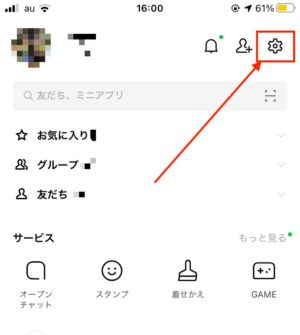
2:設定内のアカウントをタップ
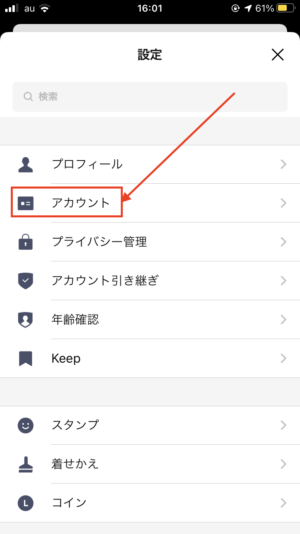
3:続いてメールアドレスをタップ
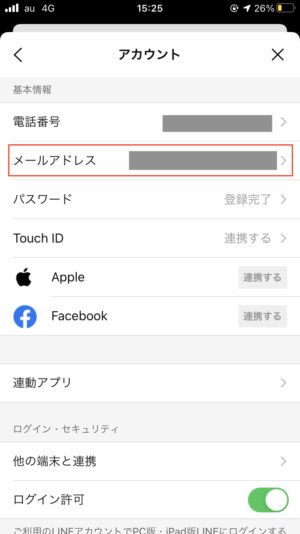
4:メールアドレスを入力して「次へ」をタップ

5:登録したメールアドレスに届いた暗証番号を入力して完了となります。
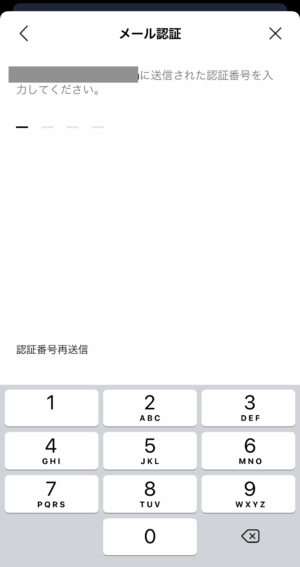
これで、LINEをより便利に使えるようになりました。
簡単にできるので、ぜひメールアドレスを登録することをおすすめします。
LINEでメールアドレスを確認できる?
メールアドレスを登録したけれど、うまくできているか不安になるものですよね。
LINEでは登録したメールアドレスを確認することも可能です。
その方法を一つずつ確認していきましょう。
1:LINEのホームから右上の歯車をタップ
2:設定内のアカウントをタップ
iOS版のLINEの場合、上記の「メールアドレス」の欄に正しいメールアドレスが表示されていれば問題ありません。
もしも、うまく登録できていなければ「未登録」と表示されます。
Android版だときちんと登録されていても「登録完了」のみの表示です。
正しいアドレスかどうかを確認するためには、「メールアドレス」タブをタップすると確認することができます。
LINEで登録したメールアドレスを変更したい!
普段使うメールアドレスを変更した場合、LINEに登録したアドレスも変更する必要が出てきます。
万が一、変更することになっても慌てる必要はありません。
簡単にアプリ上で変更できます。
1:LINEのホームから右上の歯車をタップ
2:設定内のアカウントをタップ
3:設定内のメールアドレスをタップ
4:続いてメールアドレスの変更をタップ

5:新しいメールアドレスを入力して「次へ」をタップして指紋認証や顔認証などの本人確認をする。
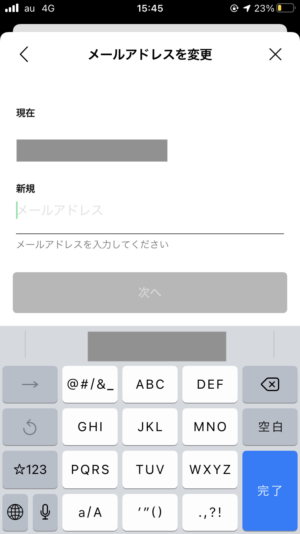
6:登録したメールアドレスに届いた暗証番号を入力して完了となります。
LINEで登録したメールアドレスを削除したい!
場合によっては、今登録しているメールアドレスを削除したくなることもあるでしょう。
その際も、メールアドレスを変更するような流れで削除することが可能です。
1:LINEのホームから右上の歯車をタップ
2:設定内のアカウントをタップ
3:設定内のメールアドレスをタップ
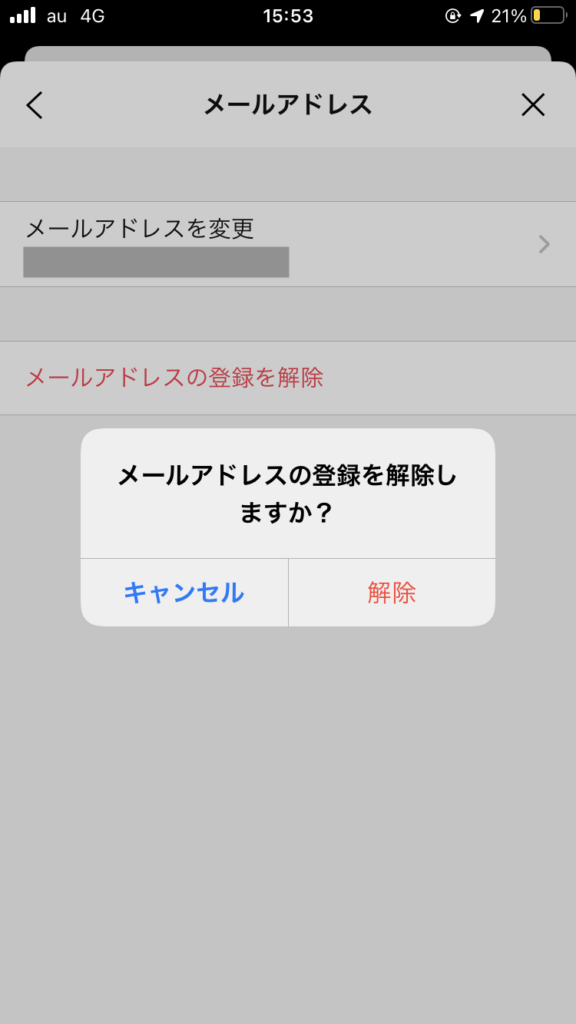
4:「メールアドレスの登録を解除」をタップ
5:顔認証や指紋認証等をしたのち、「解除」をタップして完了
LINEに登録したメールアドレスを忘れてしまった場合
かつてLINEに登録したメールアドレスを忘れてしまい、いざ必要となった時に困ることもあり得ます。
しかし、そういった場合にも慌てる必要はなく、メールアドレスの確認方法を行なってください。
パスワードを忘れた場合にもメールアドレスが役立つ
スマホを機種変する際に、LINEアカウントも引き継ぐ必要があります。
その際に必要となるのがパスワードですが、万が一パスワードを忘れてしまったとしてもメールアドレスを入力することで再設定ができます。
もしも、メールアドレスを忘れてしまっても、以前の端末を開くことで確認できるので問題ないでしょう。
とはいえ、以前の端末を下取り等に出してしまい手元にない時は注意が必要です。
LINEへ問い合わせることで解決はできますが、返答が来るまでに7日程度かかる可能性があり、すぐに引き継ぐことができません。
スマホを機種変する際には、LINEに登録したメールアドレスを前もってメモしておくことが大切です。
まとめ
LINEをインストールしたものの、メールアドレスがなくても使えることからついつい登録を後回しにしてしまう気持ちもわかります。
とはいえ、メールアドレスを登録しておくと非常に便利なのは否めません。
実際にやってみると非常に簡単に登録できるので、まだ登録していない方は早速登録してみることをおすすめします。
便利なLINEがより一層使えるアイテムへと変身しますよ。
また、パスワードと同様にメールアドレスの管理も気をつけて行うようにしましょう。
LINEのパスワードを忘れた場合は?パスワード変更方法を徹底解説!
LINEを使っていると、思いがけないタイミングでパスワードを求められることがあります。
しかし、普段スマートフォンばかりでLINEを使っているとパスワードの存在を忘れがちですよね。
いざパスワードが必要になった時に、忘れていたとしても慌てないために、パスワードの変更方法を確認しておきましょう。
LINEパスワード設定は必須ではない
実は、LINEにおけるパスワード設定は必須項目ではありません。
スマートフォンだけでログインをしている人にとっては、縁遠い話とも言えるでしょう。
しかも、最近は指紋認証が浸透しており、もしも指紋認証ができなくてもパスコードがあれば問題なくログインできます。
そのため、LINEにパスワードがあることすら知らない人も少なくはありません。
しかし、LINEの操作においてパスワードが必要となることがあるので、設定しておいて損はないでしょう。
LINEでパスワードが必要になるのはいつ?
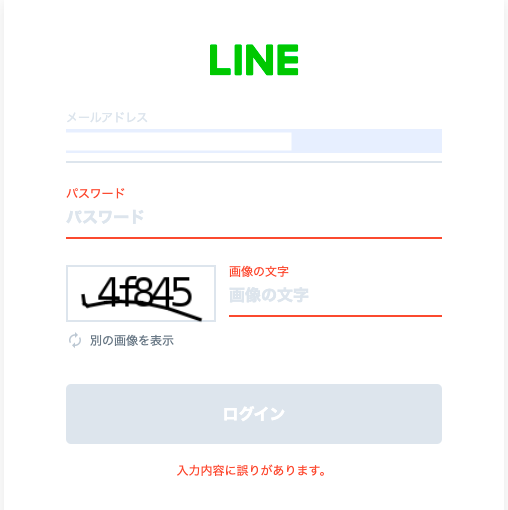
基本的に、LINEでパスワードが必要となるのは、LINEアカウントを別の端末に引き継ぐ時とスマートフォン以外のデバイスでログインする時です。
もし、間違えてパスワードを入れてしまうと下の画像のようなエラーが出るので注意しましょう。
LINEパスワードは確認できる?
LINEに限らず、昨今のwebサービスやアプリではパスワードが必須です。
ほとんどの場合、パスワードを忘れた場合でも何らかの方法で正しいパスワードを確認することができます。
しかし、LINEのログインパスワードは確認できないので注意が必要です。
設定した段階で、忘れないようにメモをすることをおすすめします。
LINEのパスワードを再設定することは可能?
すっかりLINEのパスワードを忘れてしまい、メモも取っていない場合でも慌てる必要はありません。
この場合は、パスワードの再設定をする事で対処することができます。
再設定方法は、ログインしている状態とログインしていない状態との2パターンあるのでそれぞれにチェックしておきましょう。
ログイン時におけるパスワード再設定
LINEにログインしている場合は、次のようにパスワードを設定しましょう。
1:ホームの右上の歯車マークをタップ
2:設定内の「アカウント」をタップ
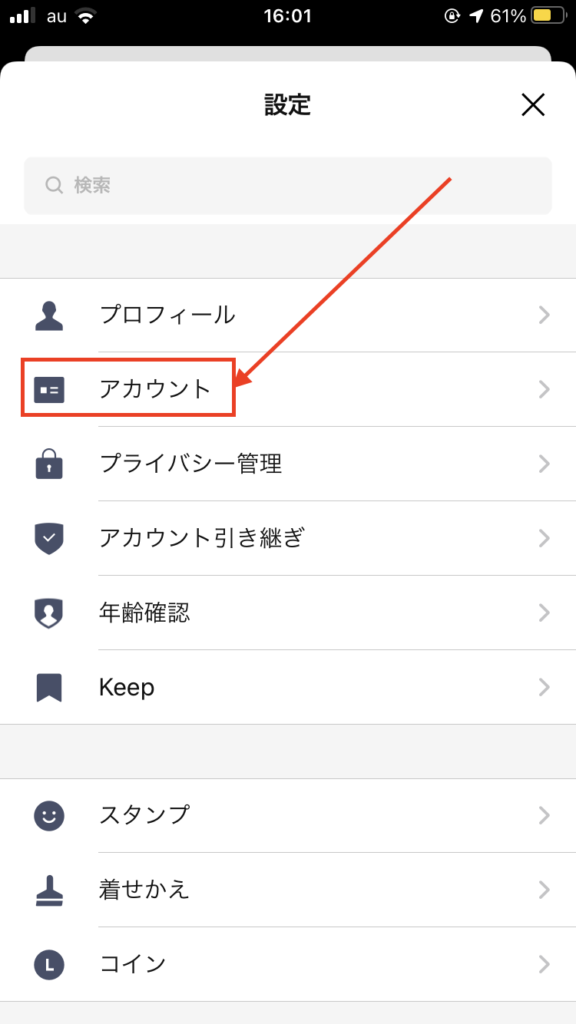
3:「パスワード」をタップ
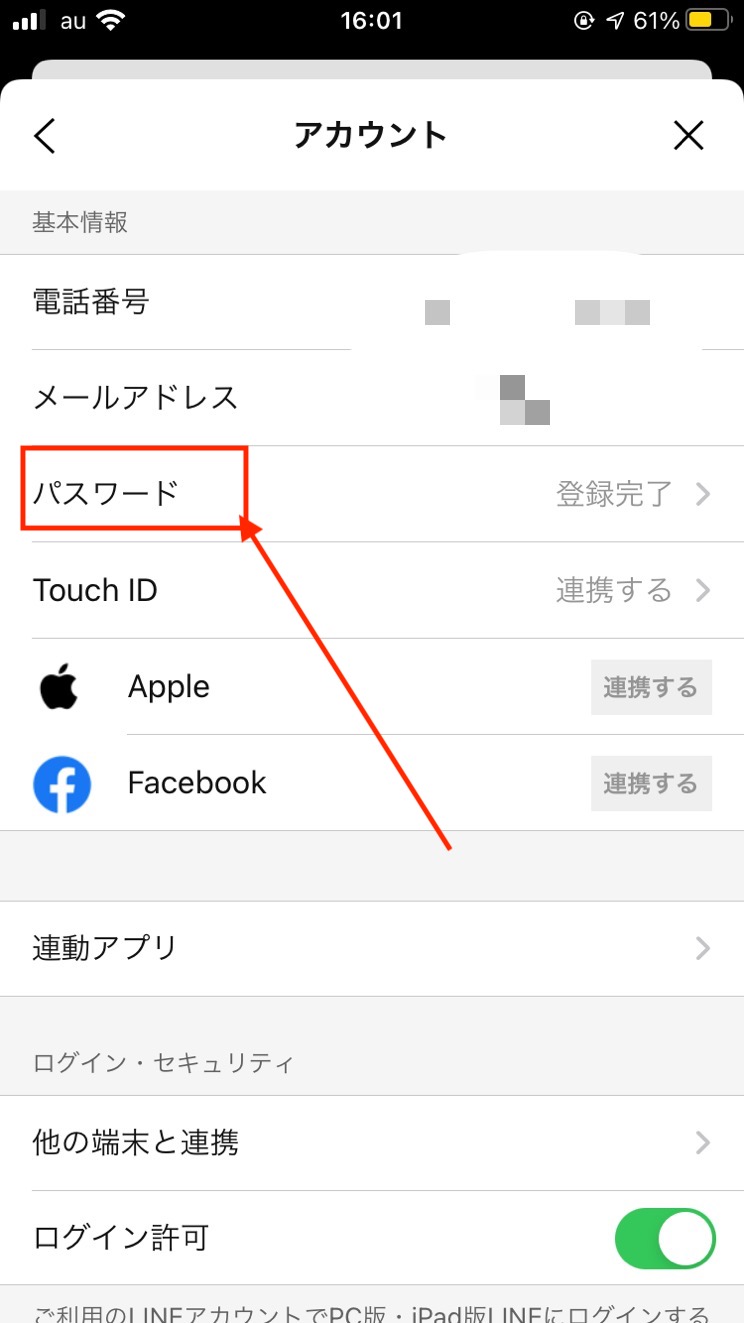
4:本人認証を行い、パスワードを設定する

未ログイン時におけるパスワード再設定
スマートフォンを変えた時など、新たなデバイスでLINEを使う際にもパスワードが必要です。
旧デバイスでパスワードを設定する場合は、ログイン時の再設定方法を利用すれば問題ありません。
しかし、旧デバイスでの再設定を忘れた場合でも新たなデバイスで再設定をすることができます。
1:LINEを起動し電話番号でログインする
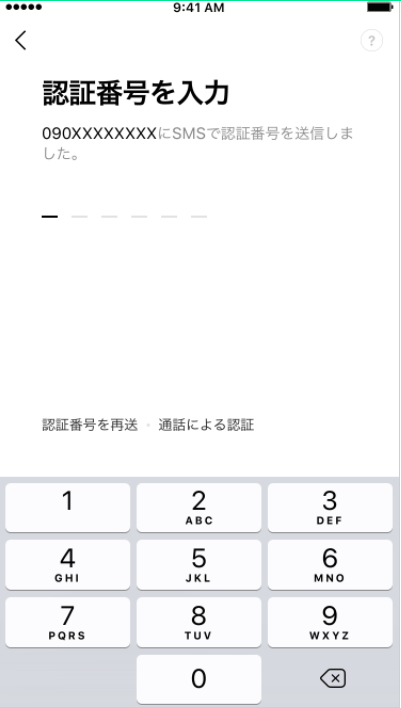
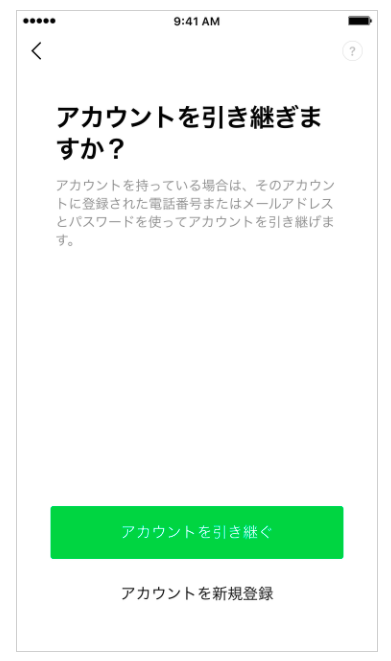
2:「アカウントを引き継ぐ」を選択
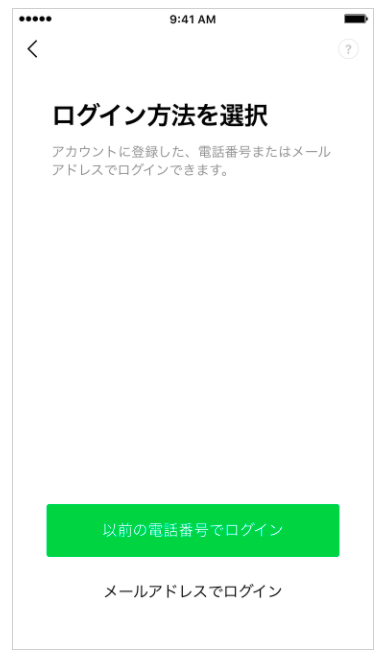
3:ログイン方法を選択
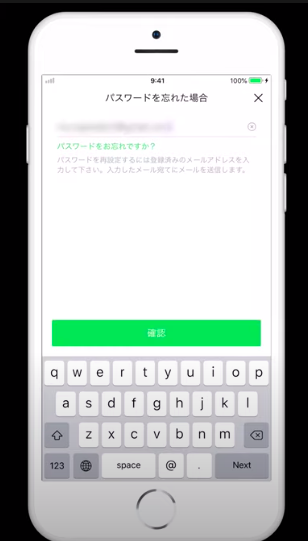
4:パスワードを入力の画面で「パスワードを忘れた場合」をタップ

5:登録したメールアドレスを入力
6:メールに届いた案内メールのURLをタップ
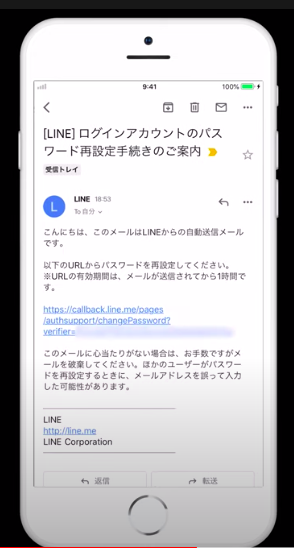
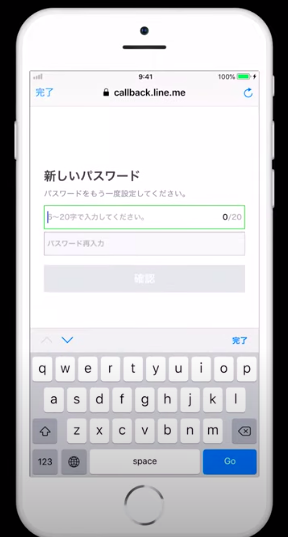
7:新しいパスワードを設定
安全なLINEパスワードを決める方法
最近、問題になっているのがLINEの乗っ取りです。
他人にアカウントを乗っ取られる理由の一つに、パスワードの設定があります。
特に、LINEアカウントは、電話番号やメールアドレスに紐付けられているため容易に乗っ取られたり覗かれたりする可能性があるのです。
とはいえ、パスワードを設定したからといって100%乗っ取られないかといえばそうでもありません。
大切なのは、誰にもバレない安全性の高いパスワードを設定することです。
例えば、誕生日や電話番号といった誰でもわかりそうな数字を選ぶと、すぐに乗っ取られてしまう可能性が高いでしょう。
また、数字やローマ字だけのパスワードでも不安が残ります。
一番おすすめなのは、数字とローマ字に加えて記号も組み合わせること。
複雑であればあるほど、乗っ取られにくいパスワードになります。
ただし、複雑にしすぎてパスワードを忘れてしまっては、振り出しに戻ってしまうため気をつけましょう。
LINEのパスワードは定期的に変更しよう
パスワードをいくら強固なものにしても、いつまでも同じパスワードにしておくと、セキュリティが弱まってしまいます。
また、他のアプリやwebサービスと同じパスワードにするのも要注意です。
万が一、パスワードが外部に漏れるようなことがあれば、芋づる式に他のサービスにもログインされてしまう可能性が高まります。
そのため、LINEのパスワードは定期的に変更することをおすすめします。
変更方法は、これまで記してきたパスワードを忘れた時の再設定と同じです。
まとめ
LINEはもちろん、パスワードはあらゆるシーンで重要な役割を担うものです。
ましてや、LINEがこれだけ浸透している昨今、プライバシーをしっかりと守るためにもLINEのパスワードを設定することは大切なポイントと言えます。
様々なwebサービスやアプリにおける個人情報漏洩の事件が後を絶たない中で、便利なツールを賢く使うように心がけたいものです。
まだ、LINEのパスワードを作っていない人は、意外と簡単に設定できるのでぜひ今すぐチャレンジしてみてください。
万が一の時や、新たにスマートフォンの機種変をする際に役立つことでしょう。