LINE(ライン)の使い方まとめ-初心者向け設定方法から便利機能まで紹介

こちらではLINEの使い方を初心者にも分かりやすく、かつ詳しく解説しています。
LINEを使い始めた方や初心者の方は、まず初心者向け記事を読んでください
こちらではLINEの基本機能の紹介だけでなく、セキュリティやプライバシー保護、LINEアカウントの引っ越しなどLINEに関する機能をくまなく説明しています。
こんな機能もあったのか!?という発見もあるかもしれませんのでチェックしてみてください
LINE(ライン)についてのおさらい
LINE(ライン)の基本まとめ
LINEを使い始めた方や初心者の方はまず下の記事を参考にLINEでできることを見てみましょう。
LINE(ライン)アカウントまとめ
LINEを使うにはLINEアカウントを作成する必要があります、LINEアカウントを作成するために必要なものや、電話番号がなくても登録できる方法などを紹介しています。
【保険として便利】LINEでFacebookと連携・解除する方法、そのメリット・注意点
LINEアカウントを複数作る5つの方法とオススメの方法まとめ
LINEは電話番号がなくても登録できる?通話ができない端末でLINE使うやり方とは?
LINE(ライン)IDまとめ
LINEアカウントを作成したらLINE IDをつけます。LINE IDとは?という基本的な解説から変更方法までを解説しています。
「LINE ID」とは?徹底解説!ID登録で友達検索もできる
LINE IDの確認方法とIDが無い場合の友だち追加方法を解説
LINEでIDを変更したい場合の対処方法まとめ:アカウント再作成するしかない?削除方法も解説
友だち追加まとめ
LINEといえば、友だちと楽しくトーク!友だちを追加する方法や自動で友だちを追加したくないときはどうしたらよいのかなどを解説しています。
LINE「友だち自動追加」機能を有効にするとどうなる?「友だちへの追加を許可」との違いは?
【LINEうらわざ】公式アカウントをブロックする方法+削除する方法
パスワード関連まとめ
LINEを使うにはパスワードも重要です、重要なパスワードをどのように管理していけばよいのか解説しています。
LINEのパスワードを忘れたらどうする変更方法を徹底チェック!
LINEプロフィール・プロフまとめ
LINEでは自分のプロフィールを書いたり写真を使ったりして、自分オリジナルのLINEプロフィールを作成することができます。ここではLINEプロフィールの基本的な機能やできることから上級者向けの解説なども紹介しています。
LINEでプロフィール名を変えるには?友だちには通知される?
LINEプロフアイコンにおすすめな画像を紹介:おしゃれに加工できるLINEアプリも紹介
LINE(ライン)アカウントのお引越しまとめ
スマホの機種変などでLINEのアカウントを別のスマホにお引越しする必要がでてくるときがあります。どうやってLINEアカウントを引っ越しさせればよいのか、注意点などを紹介しています。
LINE(ライン)の便利機能まとめ
LINEには友だちとトークを楽しむだけでなく、便利な機能が沢山搭載されています。普通に使っていたら知らなかった便利機能なども紹介しています。
LINEのバースデーカードの使い方とは?風船や非公開のカードも紹介!
LINEのデコレーション機能の使い方が知りたい!SNSやスタンプの貼り付け方を紹介
【LINEうらわざ】既読をつけないでトークを読む方法【iPhone】
【LINEうらわざ】LINE お天気で毎日天気予報をチェック!
【LINEうらわざ】Enterキーで改行せずにメッセージを送信する方法
設定変更まとめ
LINEにはいろいろ設定をカスタマイズさせる設定変更ができます。どのような設定変更があるのかチェックしてみましょう
LINEで「誕生日」を設定する方法:通知やタイムライン表示についても解説
セキュリティ・盗難・プライバシー保護まとめ
LINEを安全に使うためにセキュリティのことも知っておく必要があります、知らない人からの友だち申請をさせない方法などチェックしておきましょう
【LINEうらわざ】LINEトークが盗み見されていないか確認する方法と防止する方法
【LINEうらわざ】知らない人からのID検索をブロックする方法
LINE(ライン)スタンプまとめ
LINEといえばトーク中で使えるスタンプがたくさん。無料でゲットできる無料スタンプや、友だちにスタンプをプレゼントする方法などを紹介しています。
LINE(ライン)無料スタンプとは?そのダウンロード方法を解説
Android先行スタンプをiPhoneでもGETできる方法
海外スタンプをGETするために、海外のネット環境を使用する方法
LINE(ライン)で困ったら・・・
LINEを使っていて困ったことやわからないことが起きる場合があります。そんなときはLINEに問い合わせたり、よくある対処方法を参考にしてください。
LINEに問い合わせたい時はどうしたらいい?専用フォームの使い方
母から来た爆笑LINEオカン語録#4:母「あんたの好きなハヤシジル」
母から来たLINE爆笑オカン語録を編集部がアンケートを元にLINEトークを再現してみた第4弾です。
今回はどんな言い間違い・オカン語録が登場するでしょうか
近所のマツモトヒトシ
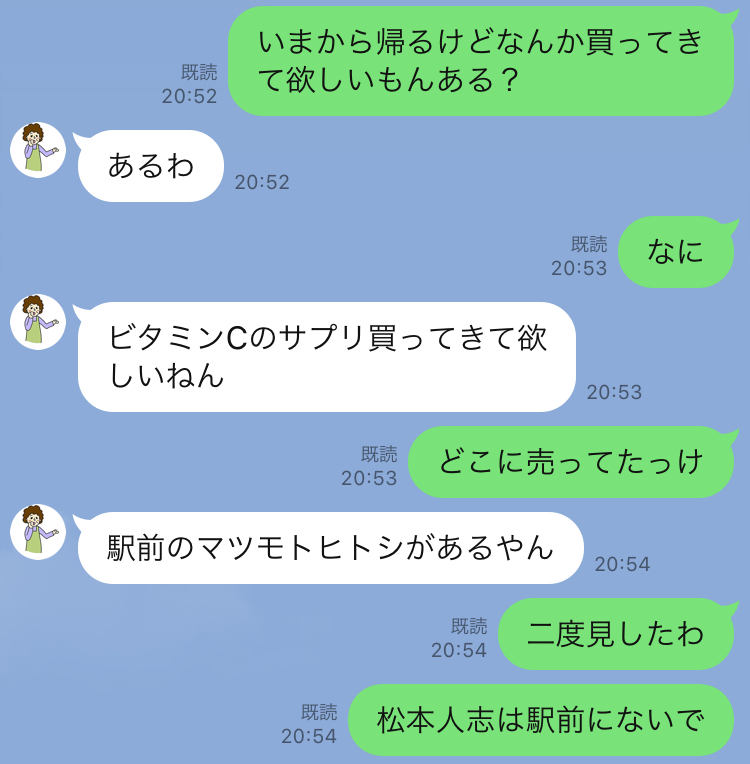
俺:いまから帰るけどなんか買ってきてほしいもんある?
オカン:あるわ
俺:なに
オカン:ビタミンのサプリ買ってきて欲しいねん
俺:どこに売ってたっけ
オカン:駅前のマツモトヒトシがあるやん
俺:二度見したわ、松本人志は駅前にないで
ダイソンでペンを
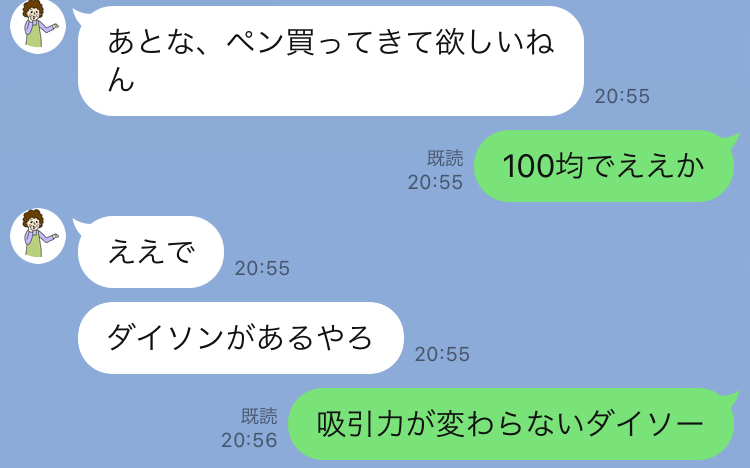
オカン:あとな、ペン買ってきて欲しいねん
俺:100均でええか
オカン:ええで、ダイソンがあるやろ
俺:吸引力が変わらないダイソー
あんたの好きなハヤシジル
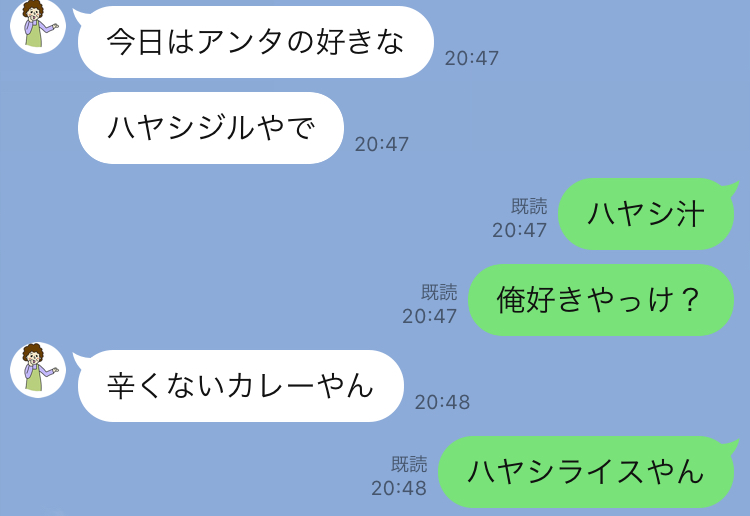
オカン:今日はアンタの好きなハヤシジルやで
俺:ハヤシ汁。俺好きやっけ?
オカン:辛くないカレーやん
俺:ハヤシライスやん
きかんしゃトースト
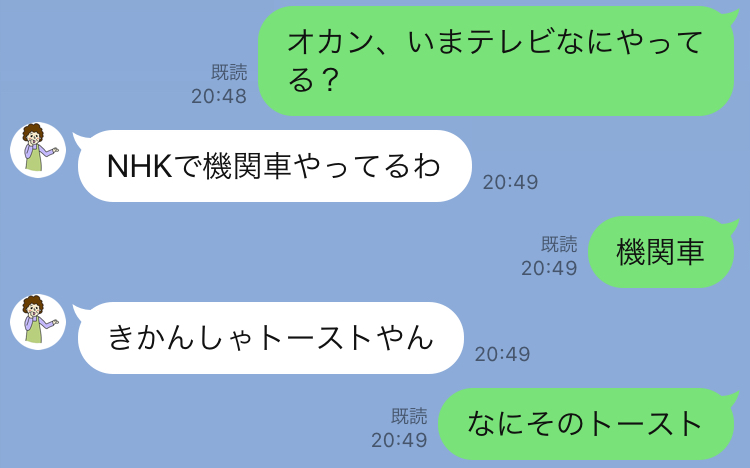
俺:オカン、いまテレビなにやってる?
オカン:NHKで機関車やってるわ
俺:機関車
オカン:きかんしゃトーストやん
俺:なにそのトースト
いかがだったでしょうか、まだまだおもしろいい間違えLINEトークをお届けしますのでお楽しみに。
LINEトークあるある#3:いつもは関西弁のオカンがLINEでは標準語になる
今回はLINEトークでよくある「あるある」ネタ第3弾です。
今回も普段の生活に欠かせないLINEトークでよくある「あるある」ネタのアンケートを集計して、編集部がそのLINEトークを再現してみました。
大事な事を送っても了解だけしか返ってこない
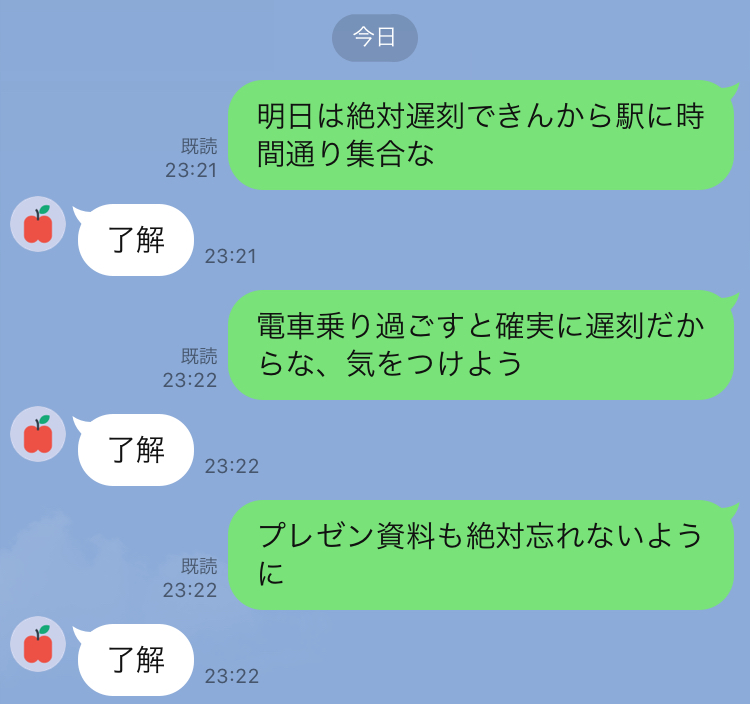
俺:明日は絶対遅刻できんから駅に時間通り集合な
同僚:了解
俺:電車乗り過ごすと確実に遅刻だからな、気をつけよう
同僚:了解
俺:プレゼン資料も絶対わすれないように
同僚:了解
大事な要件なので了解以外を返してほしい・・・・(39歳男性、会社員)
会話の辞めどきが見えず結局最後はスタンプで締める
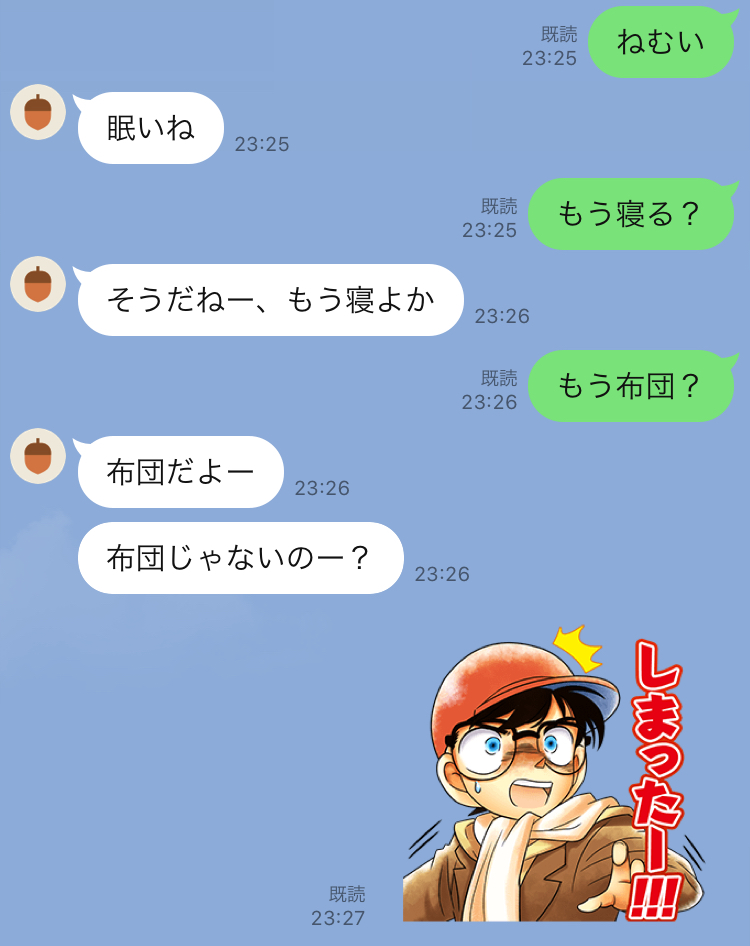
私:ねむい
友:眠いねー
私:寝よか
友:そうだね、もう寝よかー
私:もう布団?
友:布団だよー、布団じゃないのー?
私:スタンプ
LINEのトークの辞め時がわからない時はスタンプになりがちですよね(26歳 女性 パートアルバイト(飲食業))
いつもは関西弁のオカンがLINEでは標準語
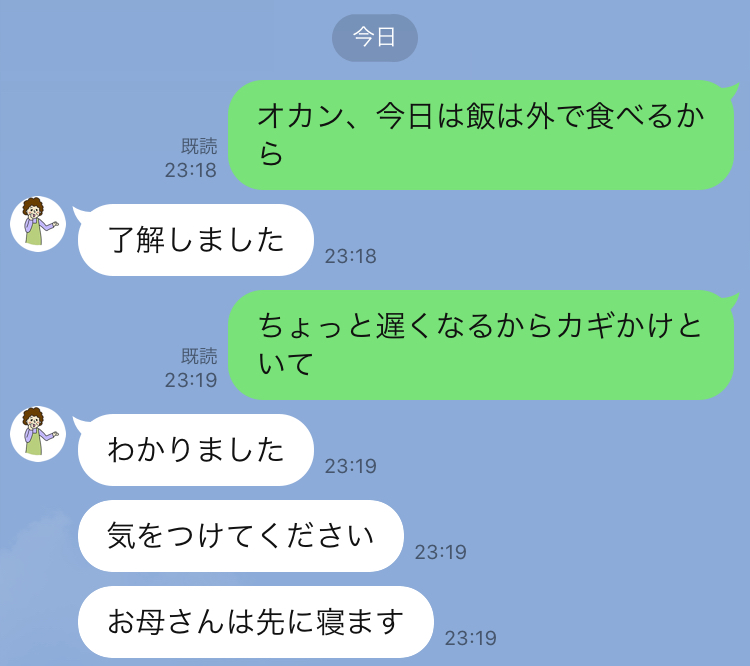
俺:オカン、今日は飯は外で食べるから
オカン:了解しました
俺:ちょっと遅くなるからカギかけておいて
オカン:わかりました、気をつけてください、お母さんは先に寝ます。
いつもはどぎつい関西弁のおかんがLINEでは分かりましたよ、了解ですなどの敬語になる(32歳 女性 専業主婦)
いつも自分のことは私と言っているオカンがLINEでは急にお母さんと呼び出すこともありますよね
トークが細かく何回にも分けてくる
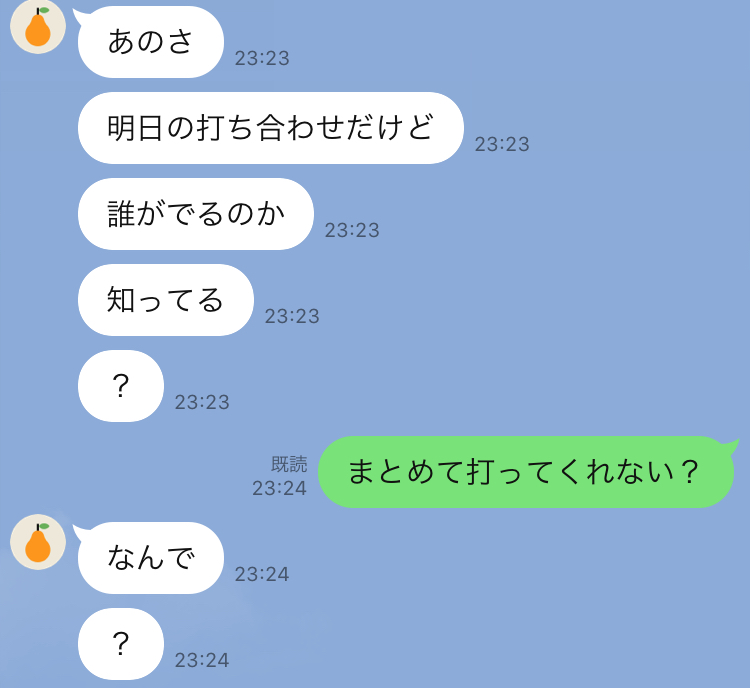
友:あのさ
友:明日の打ち合わせだけど
友:誰がでるのか
友:しってる
友:?
私:まとめて打ってくれない?
友:なんで
友:?
(39歳 女 製造業)
文字を打ち続けるのが億劫なのか、文章を細切れで送ってくる人いますよね
母から来た爆笑LINEオカン語録#3:母「ブラックパンサー買ってきて」→ブラックサンダー
母から来たLINE爆笑オカン語録を編集部がアンケートを元にLINEトークをまた再現してみた第3弾です。
今回はどんな言い間違い・オカン語録が登場するでしょうか
ジェリー好きやねん
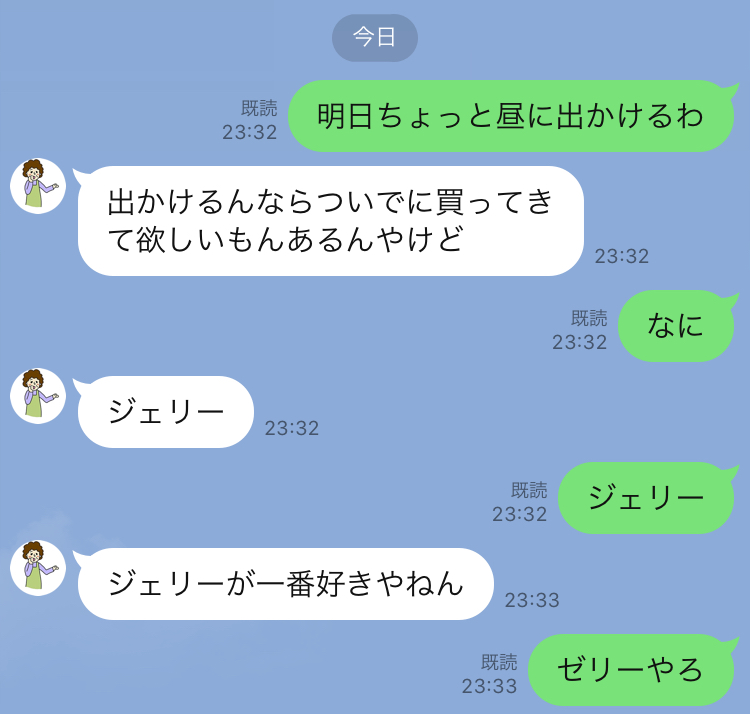
俺:明日ちょっと昼に出かけるわ
オカン:出かけるんならついでに買ってきてほしいもんあるんやけど
俺:なに
オカン:ジェリー
俺:ジェリー
オカン:ジェリーが一番好きやねん
俺:ゼリーやろ(34歳 男性 会社員)
ジャンプも買うてきて
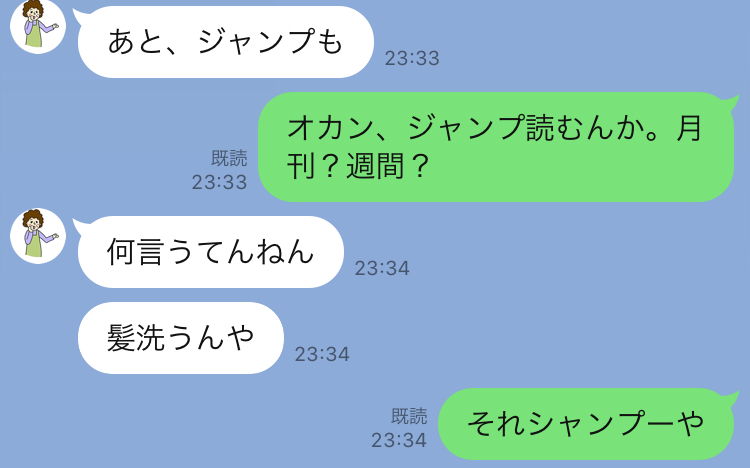
オカン:あとジャンプも
俺:オカン、ジャンプ読むんか。月間?習慣?
オカン:何言うてんねん、髪洗うんや
俺:それシャンプーや(34歳 男性 会社員)
ブラックパンサー、ブラックタイガー
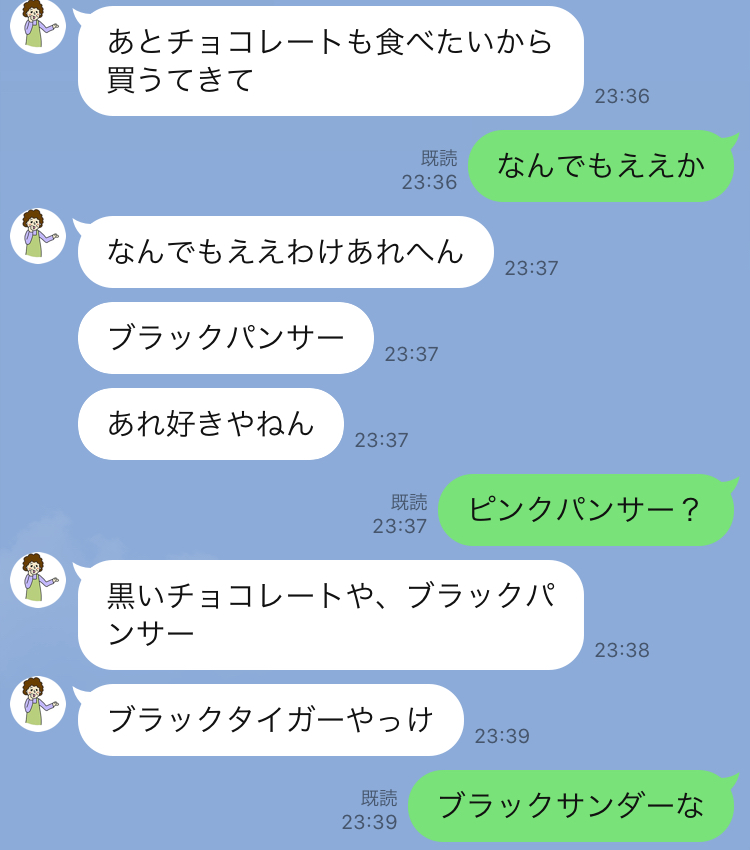
オカン:あとチョコレートも食べたいから買うてきて
俺:何でもええか
オカン:何でもええわけあれへん、ブラックパンサー、あれ好きやねん
俺:ピンクパンサー?
オカン:黒いチョコレートや、ブラックパンサー、ブラックタイガーやっけ
俺:ブラックサンダーな(24歳 女性 会社員)
パチコンはええ加減に
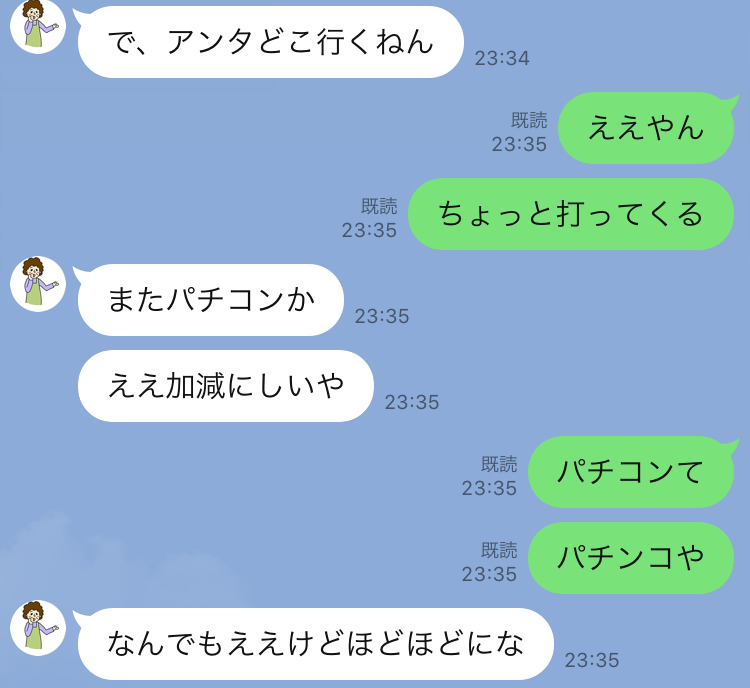
オカン:で、アンタどこ行くねん
俺:ええやん、ちょっと打ってくる
オカン:またパチコンか、ええ加減にしいや
俺:パチコンて、パチンコや
オカン:なんでもええけどほどほどにな(57歳 女性 会社員)
いかがだったでしょうか、これからも皆さんのおもしろオカン語録を紹介していきたいと思いますので楽しみにしていてください。
LINEトークあるある#2:夜のトークの終了はおやすみ
今回はLINEトークでよくある「あるある」ネタ第2弾です。
今回も普段の生活に欠かせないLINEトークでよくある「あるある」ネタのアンケートを集計して、編集部がそのLINEトークを再現してみました。
グループトークで自分が送信したら急に静かになる
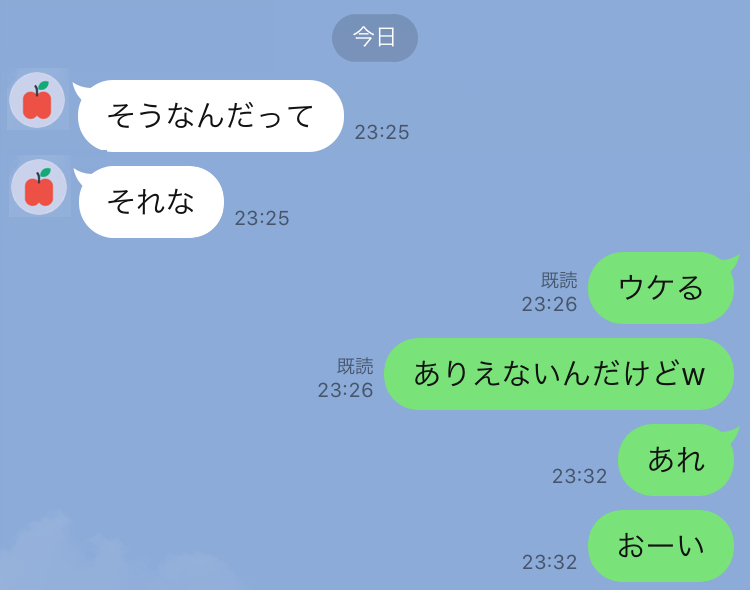
友1:そうなんだった
友2:それな
私:ウケる、ありえないんだけどw
・・・・
私:あれ、おーい(既読つかず)
グループトークで、しばらくテンポ良く続いていたのに急に自分のメッセージに既読が一つも付かなくなると、何か変なこと言ったかなと不安になる(30歳女性、薬剤師)
既読もつかないと何か気に触ったこと言ったかなとか、無視されてるのかなとかぐるぐる気になってしまいますよね・・
夜のトークの終了は決まっておやすみ
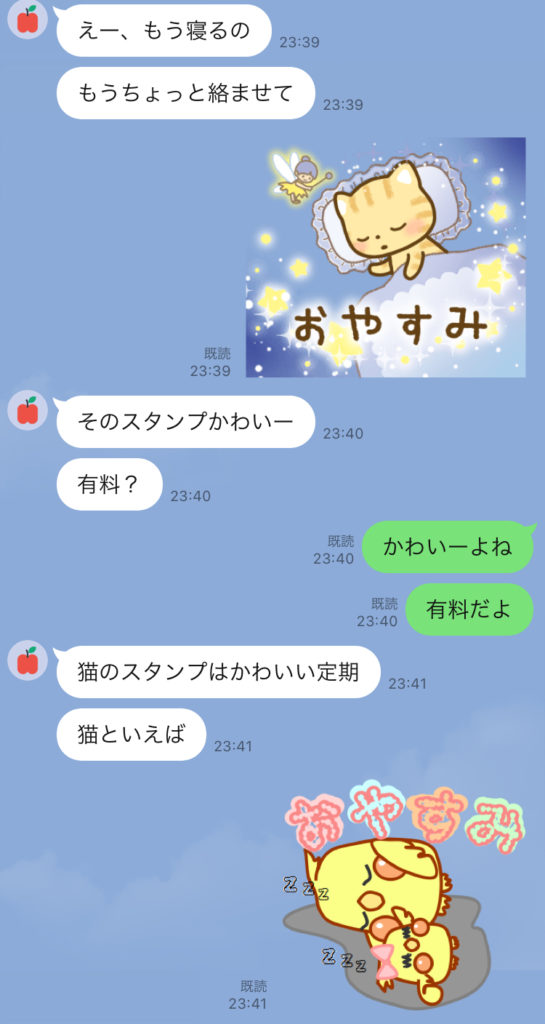
友:えー、もう寝るの?
友:もうちょっと絡ませて
私:おやすみスタンプ
友:そのスタンプかわいー、有料?
私:かわいーよね、有料だよ
友:猫のスタンプはかわいい定期。猫といえば
私:おやすみスタンプ(寝かせろ)
トークの終了はスタンプ→夜のトーク終了は「おやすみ」のスタンプで終わる(23、女性、アルバイト)
トークをどうやって終わらせるかはLINEトークあるあるですよね、夜眠いときは「おやすみ」と送るより、おやすみスタンプのほうが相手に伝わりやすいかも
トークの返信が面倒な時はスタンプだけ送る
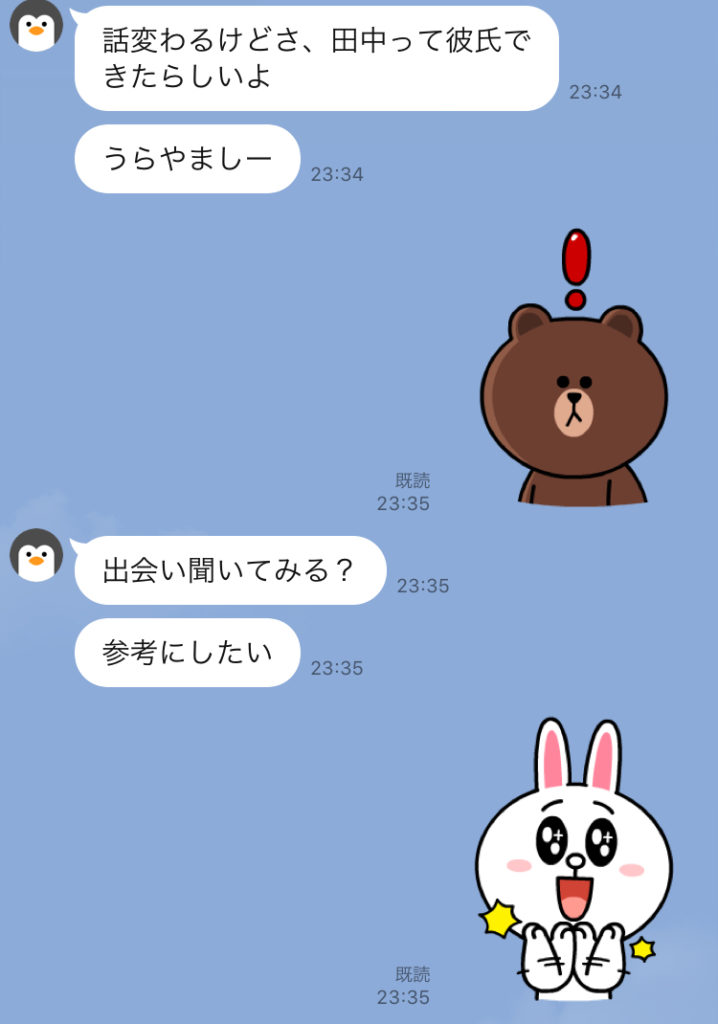
友:話かわるけどさ、田中って彼氏できたらしいよ。うらやましー
私:スタンプ
友:出会い聞いてみる?参考にしたい
私:スタンプ
トークを続けるのが面倒だと感じたら、笑っている感じのスタンプだけ返す(39歳 女性 主婦)
トークを無視するのも気が引けるし、メッセージを書いて送るのは面倒だしって時にスタンプはLINEあるあるですよね
母から来た爆笑LINEオカン語録#2:母「ブルータス対応のイヤホン買ったで」→ブルートゥース
母から来たLINE爆笑オカン語録を編集部がアンケートを元にLINEトークをまた再現してみました、第二弾です。
みなさんのオカンはどんないい間違えでLINEを送ってきますか?
ブルータス対応のイヤホン
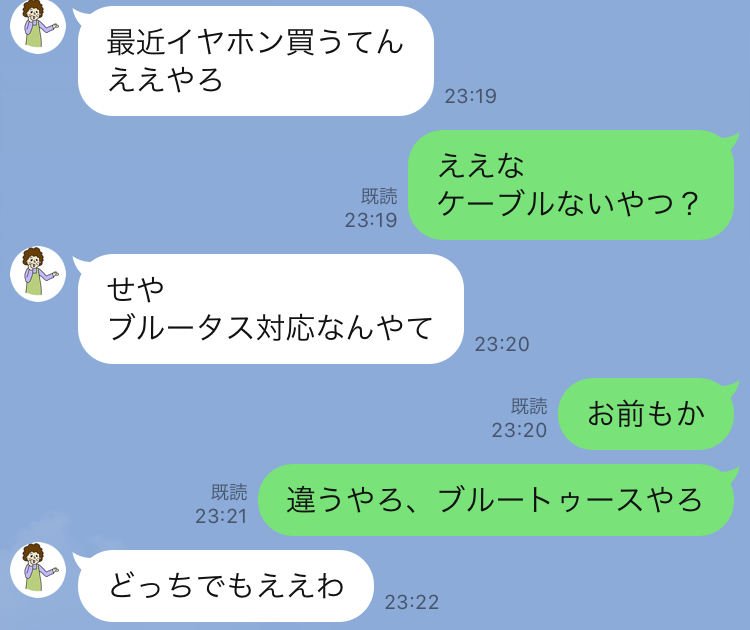
母:最近イヤホン買うてん、ええやろ
俺:ええな、ケーブルないやつ?
母:せや、ブルータス対応なんやて
俺:(ブルータス)お前もか、違うやろ、ブルートゥースやろ
母:どっちでもええわ
ブルータス対応のイヤホン・・・それなんて走れメロス
ドンキホーテのハンバーグ
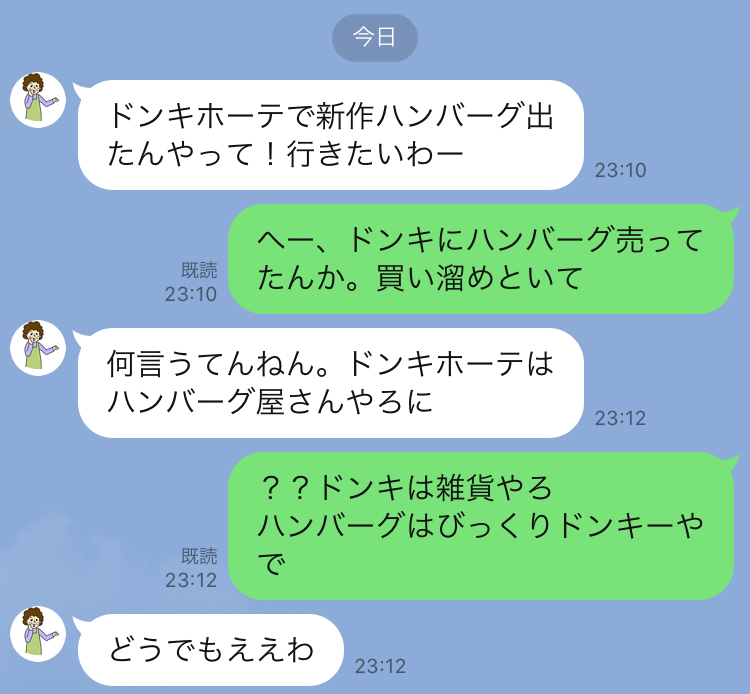
母:ドンキホーテで新作ハンバーグ出たんやって!行きたいわー
俺:へー、ドンキにハンバーグ売ってたんか。買い溜めといて
母:何言うてんねん。ドンキホーテはハンバーグ屋さんやろに
俺:??ドンキは雑貨やろ?ハンバーグはびっくりドンキーや
母:どうでもええわ
なかなかのドンキ違い、ドンキホーテにもハンバーグは売っていますけれど、
近所の旦那さんがAV
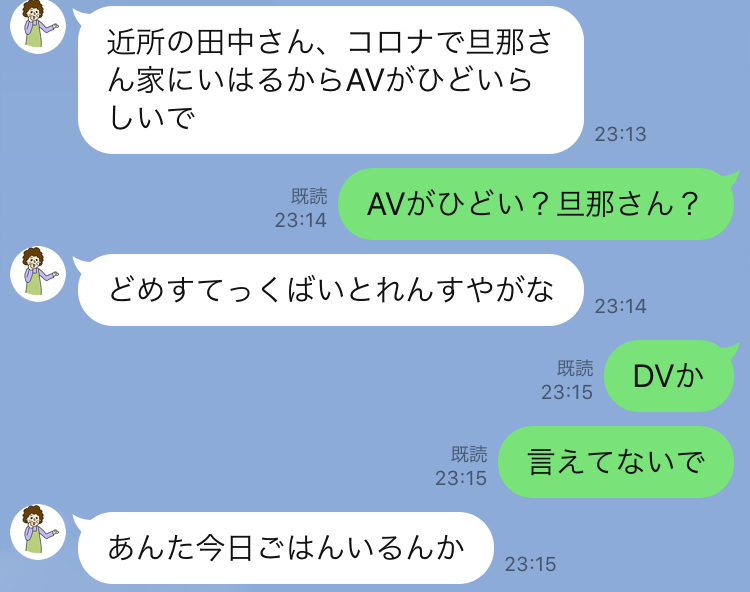
母:近所の田中さん、コロナで旦那さんが家にいはるからAVがひどいらしいで
俺:AVがひどい?旦那さん?
母:どめすてっくばいとれんすやがな
俺:DVか、言えてないで
母:あんた今日ごはんいるんか
DVとAV、似ているけれども全然違う!旦那さんがAVってどんなAV・・・
風船の予防接種
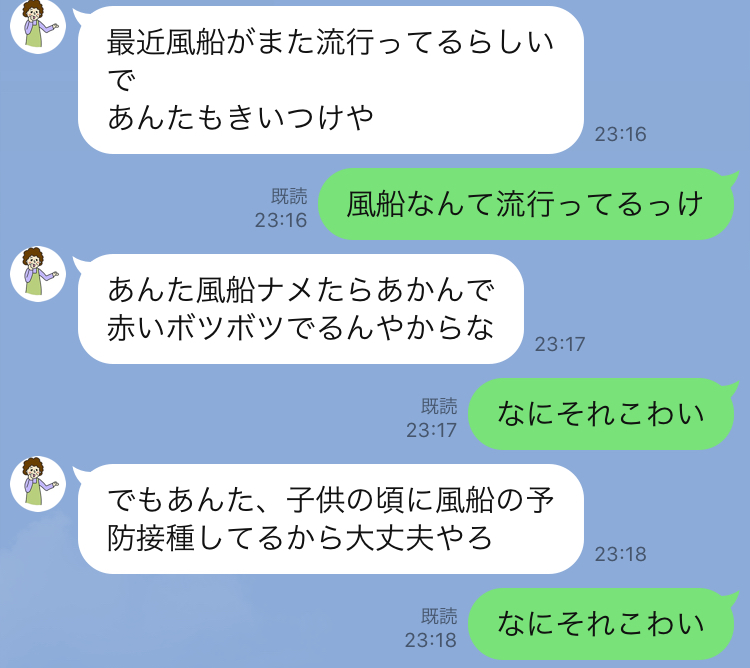
母:最近風船がまた流行ってるらしいで、あんたもきいつけや
俺:風船なんて流行ってるっけ
母:あんた風船ナメたらあかんで、赤いボツボツでるんやからな
俺:なにそれこわい
母:でもあんた、子供の頃に風船の予防接種してるから大丈夫やろ
俺:なにそれこわい
風船の予防接種で赤いボツボツ・・なかなかのホラーないい間違えでした
LINEトークあるある#1:トークが面倒な時はスタンプで返す、削除履歴でいっぱいになる
今回はLINEトークでよくある「あるある」ネタ第1弾
普段の生活に欠かせないLINEトークでよくある「あるある」ネタのアンケートを集計して、編集部がそのLINEトークを再現してみました。
LINEを使っていて「あるある」と思ってもらえると嬉しいです
文章の途中で送ってしまう、誤字が多い

文章の途中に送信ボタンに手があたってしまい、そのまま送ってしまう。そして慌てて間違えた単語を修正する(38歳、男性、建設業)
文字の変換ミス→絶対にこう入力したはずという絶対的な自信があるのに、よく全く意味不明な変換をして送ってしまっている。(27歳、女、フリーター)
トークのテンポについていくためにフリック操作で早く入力できるのはいいのですが、ボタンの押し間違いや変換島違いは多いようです。
トークが取り消しだらけ

LINEが入ったと思って見てみると「○○がメッセージの送信を取り消しました」と書いてあり、どんな内容だったのかが無性に気になる(26歳 女性 パートアルバイト)
送信取消された内容が気になる→気づいたときには消えている。永遠にわからない(49歳、男性、自営業)
取り消し機能がLINEにできて相手のスマホからのメッセージを消すことができるようになりましたが、「取り消しました」は消せないので、「取り消しました」だらけのトークはちょっとやめたほうがいいですね
動物のペコリスタンプだけで対応される

LINEで終わるとき動物のスタンプなどでペコリされる。(57歳 女性 会社員)
困った時の動物ペコリスタンプ!めんどくさいトークに反応しなければならない時、多くの人が動物ペコリスタンプでやり過ごすみたいです。逆に動物ペコリスタンプを送られたら要注意!?
LINEの通知が友達からではなく企業公式アカウントだった
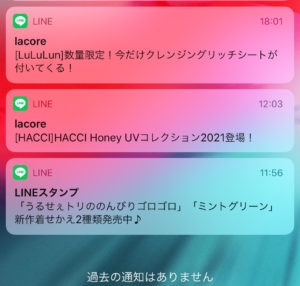
LINEが鳴って友達からの返信きたと思って慌てて見たら、企業公式アカウントからのお知らせだけで友達からの返信は一切なかった(49歳、男性、自営業)
企業のLINEアカウントに友達登録すると、企業からのお知らせも通知されるようになりますが、友達からのLINEを待っている時の企業LINE通知は勘弁してほしいですよね
いかがでしたでしょうか、動物のペコリスタンプなどはかなりあるあるなんではないでしょうか
次回もおもしろLINEあるあるを紹介していきますので楽しみにしてください。
母から来た爆笑LINEオカン語録#1:母「とびこむステーキ行きたいわ」→いきなりステーキ
母から来たLINE爆笑オカン語録を編集部がアンケートを元にLINEトークを再現してみました。
なぜか憎めないオカントークでほっこりしましょう
駅前のステーキ屋さん
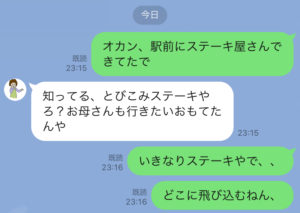
俺:オカン、駅前にステーキ屋さんできてたで
オカン;知ってる、とびこみステーキやろ?お母さんも行きたいおもてたんや
俺:いきなりステーキやで、、
俺:どこに飛び込むねん、、
「どこにとびこむのかマジつっこみしてしまいました」(35歳、男性、会社員)
ガソリンのえぬおす
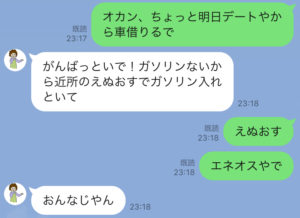
俺:オカン、ちょっと明日デートやから車借りるで
オカン:がんばっといで!ガソリンないから近所のえぬおすでガソリン入れといて
俺:えぬおす
俺:エネオスやで
オカン:おんなじやん
「えぬおすっていつも言ってましたけどLINEでも言ってくるなんて思ってもいませんでした、すぐわかりましたけど他の人はわからないかもしれませんね」(38歳 男性 建設業)
スマホのゴーグルで検索
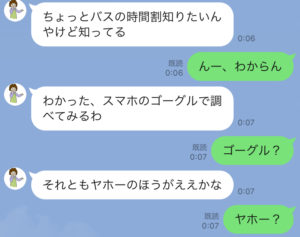
オカン:ちょっとバスの時間割知りたいんやけど知ってる?
私:んー、わからん
オカン:わかった、スマホのゴーグルで調べてみるわ
私:ゴーグル?
オカン:それともヤホーのほうがええかな
私:ヤホー?
「スマホにゴーグルなんでないのに、と一瞬頭が真っ白になってしまいました」(46歳、女、会社員)
LINEアカウントを複数作る5つの方法とオススメの方法まとめ
Twitterの本垢・裏垢のようにLINEアカウントを複数持って使い分けたいという方もいるかと思います。
こちらでは、LINEアカウントを複数作成する方法を紹介しています。
基本的なことと注意点
基本的にLINEアカウントは1人が複数のLINEアカウントを持つことを想定されいないため、複数アカウントを持つ注意点を把握しておきましょう
基本1:LINEアカウント作成にはSMSもしくは通話ができる電話番号が必要
LINEアカウントを作成するには、個人を証明する手続きを行う必要があり、その手続きとして2つあります
- SMS経由で認証番号が送られてくる
- 電話番号に音声で認証番号がアナウンスされる
です。いずれにしても、SMSもしくは通話ができる電話番号が必要になります。

LINEアカウント1つに電話番号1つ
基本2:Facebook連携だけでアカウントを作成することができなくなりました
2020年4月ごろにLINEアカウントの作成ポリシーが変更され、Facebookアカウントとの連携でLINEアカウントの新規作成ができなくなっています。
これまではFacebookアカウントを持っている人は電話番号を持っていなくてもLINEアカウントを作成することができましたが、この方法はすでに使えないので注意です。
ただ、すでにFacebookアカウントでLINEアカウントを作成している方については継続してLINEアカウントを利用することができます。
またFacebook連携自体は継続して機能は継続しており、機種変更などのLINEアカウント引継ぎの際にFacebookアカウント連携を利用することも可能です

Facebookアカウントのみの新規作成はできなくなりました
基本3:1台のスマホに登録できるLINEアカウントは1つまで(パソコンは別)
1つのスマホにあるLINEアプリに登録できるLINEアカウントは1つだけになります。
複数のLINEアカウントを持てても、複数のLINEアカウントを使い分ける場合、
- 一度LINEアプリをアンインストール
- ログインし直す
という方法を取る必要があります。なかなかめんどくさい。。
さらにアプリを削除するということは、トーク履歴などのバックアップをしていないデータは削除されるので、あまりよい方法では有りません。
LINEアカウントごとにスマホを用意した方が良さそうです、幸いにもLINEだけなら、超安いスマホでも動作するので、格安SIMを契約したついでに安いスマホも購入してしまったほうがいいかもしれません。

スマホ1台につきLINEアカウント1つ登録できます
LINEアカウントを複数作る方法まとめ
方法1:複数の電話番号を契約する(お金かかる)
基本的にLINEアカウント1つにつき電話番号1つ必要なので、2つLINEアカウントが必要なら電話番号を複数契約してしまえプランです。
こちらはもっともハードルが低くてリスクが低い方法になります。
ただ電話番号2つ持ちになるので、お金がかかってしまいます。
残念ながら050電話番号や仮想電話番号は利用できないので、携帯キャリアなどで電話番号を契約するしかないです。
電話番号だけなら安い電話番号契約プランがある格安SIMがあるので、割とコスパいいかもしれません

ガラケーでもLINEアカウントは作れます
方法2:家の電話番号を登録する(家に電話があればお金かからない)
実は家の固定電話が使える
LINEアカウントを作るために電話番号が必要であることはすでに説明しましたが、実はこの電話番号。
携帯電話番号である必要はありません!
なんと、家の固定電話でも電話番号認証してLINEアカウントを作成することができるのです
この方法を使用すれば、
- 1つ目は自分の携帯電話
- 2つ目は家の固定電話
という感じで新しく携帯電話番号を契約しなくてもLINEアカウントを複数作ることができます

家の電話でもLINEアカウントが作れます
家の固定電話番号認証での注意点
家の固定電話番号認証での注意点ですが、LINEアカウントの特性上、すでにLINEアカウントと紐付いている電話で新しいLINEアカウントを作成した場合、古いLINEアカウントが削除されてしまいます。
家の誰かが同じことを考えて、あなたが登録した家の電話番号でLINEアカウントを作成してしまった場合、あなたの家電(いえでん)のLINEアカウントが削除されてしまいますので注意が必要です。

家の電話番号でLINEアカウントを作るときの注意
方法3:1つの電話番号でアカウント作成→Facebook認証→電話番号を解除→次のアカウント作成(お金かからない)
基本的なところでFacebook連携による新しいLINEアカウント作成は2020年4月に終了したと説明しましたが、Facebook連携自体の機能は継続して利用することができます。
実はLINEアカウントを作成してから、Facebookアカウントを連携させて、Facebookアカウントでログインし直すとなぜか電話番号登録が解除されます。
この方法を利用して1つの電話番号で複数のLINEアカウントを作ることができます
Facebookアカウントとの連携
この方法の注意点
この方法は最初のLINEアカウントに紐づく電話番号を解除してしまうので、LINEアプリの下記機能は使用できませんので注意してください
- 電話番号による友だち検索
- 友だち自動追加の機能
- LINE Pay(ラインペイ)の利用
- LINEポイントの利用
- LINE STOREの利用
- LINE Outの利用
保有しているLINE Pay残高やLINEポイントなどのデータは消えませんが、メインアカウントではこれらのサービスの利用ができなくなります。
できれば、電話番号解除するLINEアカウントはサブアカウントにしておきたいですね。
以下の手順で、LINEアカウントAとBと作成する方法を説明しています。
- アカウントA:メインLINEアカウント→最終的にFacebookアカウント連携のみ
- アカウントB:サブLINEアカウント→最終的に電話番号で紐付け
もしスマホ2台あれば、スマホ2台でやったほうが、いちいちLINEアプリをアンインストールしたりトーク履歴のバックアップを取ったりする必要ないので楽です。
手順1:アカウントAをFacebookに連携する
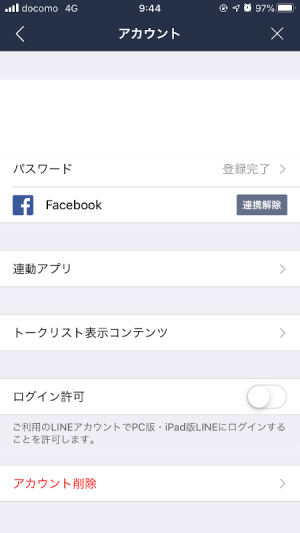
まずLINEアカウントを電話番号認証で作成した後、Facebookアカウントが無いならFacebookアカウントを作成して、LINEアプリ上でFacebookアカウントと連携しましょう。
LINEでFacebookと連携・解除する方法、そのメリット・注意点
手順2:トーク履歴をバックアップする
メインLINEアカウントAにFacebookアカウントでログインし直すため、一度LINEアプリをアンインストールする必要があります。
アンインストールすると、これまでのトーク履歴などがすべて消えてしまいますので、アンインストール前には必ずトーク履歴のバックアップを行っておきましょう。
もしバックアップを取っておらずトーク履歴が消えてしまっても、友だちリストやスタンプなど他のデータは消えません
「ホーム」タブの設定ボタンからトーク履歴のバックアップ・復元を選択して、トーク履歴のバックアップをとっておきましょう。
手順3:FacebookアカウントでログインするためLINEアプリを再インストールする
トーク履歴がバックアップ取られていることを確認してから、一度LINEアプリをアンインストールしてLINEアプリを再インストールしましょう。
手順4:Facebookアカウントでログイン
LINEアプリを起動するため、スマホにいくつかのログイン方法が表示されるので、「Facebookで続ける」を選択し、「Facebookログイン」を選択しましょう。
Facebookログイン画面が表示されたら、連携したFacebookアカウントのメールアドレスとパスワードを入力し、ログインボタンを選択してFacebookアカウントにログインしましょう。
LINEアカウントとFacebookアカウントが正しく連携されていれば、「すでにLINEにFacebookを使用してログインしたことがあります。」という画面が表示されるので、次へボタンをタップします。
先程Facebookアカウントと連携させたLINEアカウントAが表示されます。表示されたアイコンとアカウント名に間違いがなければ、ログインをタップしましょう。
必要があれば、トーク履歴の復元と年齢認証を行いましょう。
最後に「電話番号が登録されていません」と表示されていれば、Facebookアカウントでのログインは完了です。
これで、メインLINEアカウントAに登録していた電話番号が解除されているはずです
手順5:サブアカウントを作成するため、LINEアプリを再インストール
もしスマホ1台でやっている場合は、今度はサブアカウントを作成するため、もう一度LINEアプリをアンインストールして再インストールしましょう。
もしスマホ2台でやっている場合は、2台目のスマホにLINEアプリをインストールしましょう。
LINEアカウントの作成方法は↓を参照してください
【最新版】LINEアカウント新規登録・作成方法と注意点まとめ
なお、LINEアカウント作成中に「友だち自動追加」と「友だちの電話検索を有効化」をオフにしておきましょう。オンにすると、サブアカウントもあなたの友だちのLINE上に「友だちではありませんか?」と表示されてしまいます。
LINE「友だち自動追加」機能を有効にするとどうなる?「友だちへの追加を許可」との違いは?
これで、メインLINEアカウントAとサブLINEアカウントBの2つのLINEアカウントを作成することができました。
1つのスマホで切り替える場合は、一旦LINEアプリを削除→再インストールすることで切り替え可能です。その際、トーク履歴をバックアップ取ることを忘れないように
方法4:オープンチャットを使う(オススメ&お金かからない)
LINEアプリにはトークごとに名前とアイコンを設定でき、友だちリストに関係なく不特定多数の人と匿名で会話できる「オープンチャット」という機能があります。
トークごとの名前やアイコンはLINEのアカウントと切り離されているため、オープンチャット上でやりとりしたとしても、LINEのメインアカウントが特定されることはありません。
実質的に複数のLINEアカウントを使っているのと同じ状態になります。便利。
特定したグループだけでチャットをしたい場合、オープンチャットに専用のグループを作成して招待すれば、メインLINEアカウントを隠しつつメッセージのやり取りを行うことができます。
オープンチャットは、普通のLINEメッセージと同じくメッセージやスタンプ、写真などを投稿できるほか、ノートやアルバム、投票などの機能も使うことができます。
オープンチャット機能はLINEアプリの1つの機能なので、わざわざ複数のLINEアカウントを切り替えるためにアプリの削除などをする必要は有りません。
オープンチャットを利用するには「ホーム」タブのオープンチャットボタンをタップ、オープンチャットを作成をタップしてオープンチャットの名前などを設定すると完成です。
あとは、QRコードや参加リンクを共有してメンバーを招待すれば、オープンチャットでの会話が可能になります。
方法5:LINEWorksを使う(お金かからない)

LINEWorksという選択肢
LINEがビジネス用に提供している「LINEworks」というアプリがあります。こちらはビジネス用になっていますが、無料でインストールすることができます。
メッセージ、スタンプ送信、掲示板、カレンダー、アドレス帳、アンケートなどのLINEでもおなじみの機能をLINEworksでも利用することができます。
電話番号認証は必要ですが、LINEのメインアカウントに登録している電話番号を使ってLINEworksのアカウントの作成が可能です。
ただし、LINEworksを使うメンバー全員がLINEworksアプリをインストールして会員登録をおこなう必要があるので、オープンチャットよりはハードルが高いかもしれません。
LINE「友だち自動追加」機能を有効にするとどうなる?「友だちへの追加を許可」との違いは?
LINEアカウントの新規登録時でも有効にしますか?と聞かれる「友だち自動追加」機能。
この機能を有効にすると、スマホの電話帳に電話番号を登録している人を自動的にLINEの友だちとして追加する機能になっています。
LINEアプリが出た頃は、この機能を有効化すると電話帳に乗っているすべての友だちにSMSを自動で送る「魔の機能」だったのですが、いまはどうなっているのでしょうか
また「友だちへの追加を許可」機能というのもありますが、「友だち自動追加」と違う点は友だちのLINEアプリに自動で友だちとして追加されるのを回避できる機能になっています。
ここでは「友だち自動追加」と「友だちへの追加を許可」をそれぞれオンにしたときにどのようなことが起きるのかを解説しています。
LINE「友だち自動追加」機能とは?有効にするとどうなる?
「友だち自動追加」機能は、LINEアカウント新規作成時・引継ぎ時に表示されたり、普段ではLINEアプリの友だちを追加する画面で設定することができます。
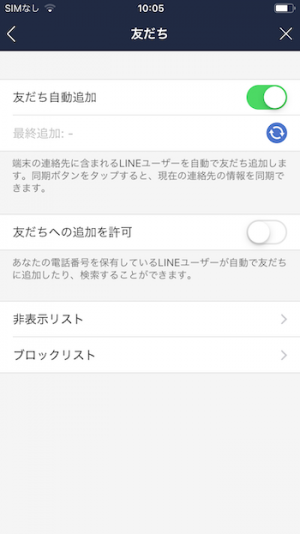
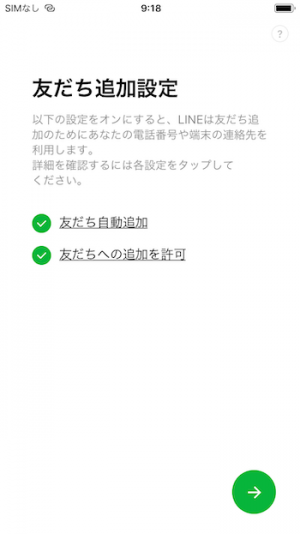
この「友だち自動追加」機能を有効にするとどのようなことが起きるのかを解説していきます。
有効にするとスマホの電話帳(アドレス帳)とLINEがデータ同期します
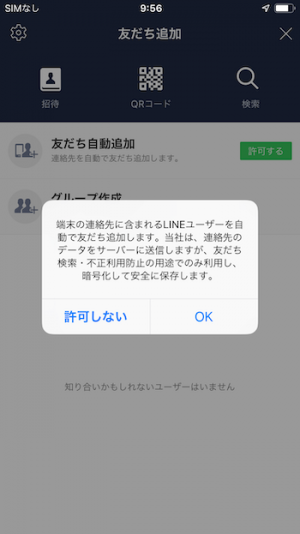
「友だち自動追加」機能を有効にすると、LINEアプリが入っているスマホの電話帳(アドレス帳)の情報がLINEのサーバに送信され、LINEアプリに友だち情報が反映されます。
LINEサーバにアップロードされたデータは電話番号とメールアドレスになり、LINEサーバ側で暗号化されて安全な状態で保管されます。
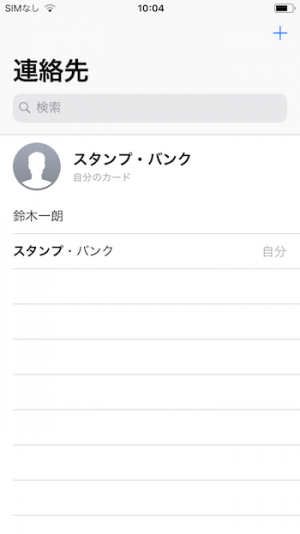
LINE「友だち自動追加」機能のメリットとデメリット
この「友だち自動追加」機能を有効にしている状態で、スマホに電話帳(アドレス帳)に電話番号を登録していくと、都度LINEアプリにも反映されることになります。
この「友だち自動追加」機能のメリットとしてはLINEアプリの友だちをいちいち登録する必要がなくて楽な点です。
ただデメリットとしては、仕事関係の部下や上司、ノリで連絡交換した友だちなどLINEアプリに追加したくない人も友だちとして追加されてしまう点です
電話帳にある友だちが自動登録される条件とは?
この「友だち自動追加」機能を有効にした場合、電話帳すべての友だちがLINEの友だちとして登録されるのでしょうか?
答えは「NO」です
自動で登録される友だちの条件があり、その条件を満たしていないとLINEの友だちとして自動登録されません。
この条件は自分が自動で友だちのLINEアプリの友だちに表示させたくない場合にも該当するので覚えておきましょう。
その条件は
- LINEアプリで電話帳(アドレス帳)へのアクセスを許可している
- LINEアプリで「友だちへの追加を許可」設定をオンにしている
- 電話帳(アドレス帳)に登録された電話番号とLINEに登録された電話番号が一致している
ことが条件になります。LINEアプリ登録に使われていない電話番号はLINEアプリに登録されませんし、「友だちへの追加を許可」設定を無効にしている友だちにもLINEアプリに登録されません。後で詳しく説明しますが、自分が友だちのLINEアプリに自動登録させないようにするには「友だちへの追加を許可」設定を無効にしておく必要があります。
友だちを自動追加すると相手に通知は届くか?
もし相手があなたをすでに友だちとして登録している場合は、相手のLINEアプリの通知であなたが友だちを追加したという通知が送信されます。
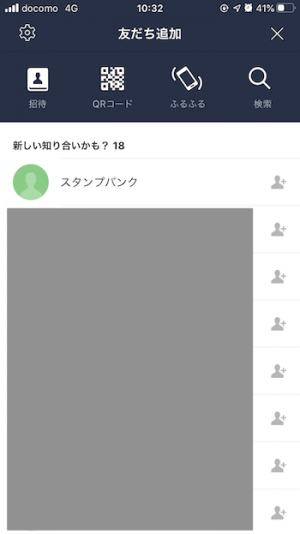
もし相手があなたを友だちとして登録していない場合は、相手のLINEアプリ上の「知り合いかも?」欄にあなたの名前が表示されます。
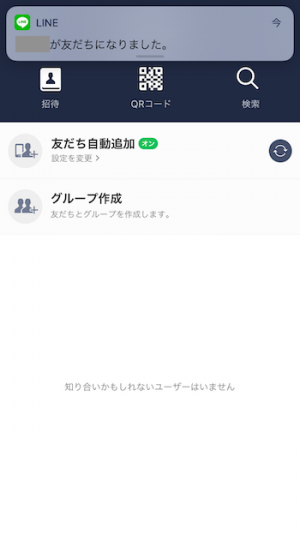
相手のLINEアプリの「知り合いかも?」欄に表示される
電話帳(アドレス帳)に登録している人をLINEの友だちに自動追加すると、相手のLINEアプリ上に「知り合いかも?」という項目にあなたのアカウントが表示される可能性があります。
こちらは片方しか友だちとして登録していないときに表示されます。どちらかが「友だち自動追加」を有効化している友だち登録すると表示されます。
筆者のスマホは基本「友だち自動追加」も「友だちへの追加を許可」も無効にしていましたが、友だちが自動追加したのか「知り合いかも?」が表示されました
SMSを自動で送る「魔の機能」は無くなった
LINEアプリが出た頃は、友だち自動登録を有効化すると、その登録されている電話番号すべてに「LINE使い始めたよ」という迷惑SMSを送信する機能も搭載されていたのですが、現在その機能はなくなって、自動登録されてもSMSは送信されないようになっているようです。
【裏ワザ】電話帳(アドレス帳)の名前の前に「#」を追加すると、友だち自動追加の対象から外せる
「#鈴木一郎」のように、電話帳(アドレス帳)の名前の前に「#」を追記すると、その友だちをLINEアプリと同期させないようにできます。
自動でLINEアプリと同期させたいけれども、この人はLINEアプリの友だちに入れたくないという場合に使える裏ワザです
LINE「友だちへの追加を許可」機能とは?有効にするとどうなる?
「友だちへの追加を許可」機能は、「友だち自動追加」機能と同じくLINEアカウント新規作成時・引継ぎ時に表示されたり、普段ではLINEアプリの友だちを追加する画面で設定することができます。
この「友だちへの追加を許可」機能を有効にするとどのようなことが起きるのかを解説していきます。
「友だち自動追加」される対象になる。
「友だちへの追加を許可」を有効にすると「友だち自動追加」される対象になります。
自動追加を有効にしているLINEユーザがあなたの電話番号を電話帳(アドレス帳)に登録しているとき、自動的にそのLINEユーザの友だちとしてLINEアプリに登録されます。
仕事関係の部下や上司、ノリで連絡交換した友だちなどのLINEアプリにも無条件で登録されてしまいますので、親しい人にしか友だちとして登録してほしくない場合は無効にしておくことをおすすめします。
友だちをどんどんふやしていきたい人は有効にしておくとよいと思います
電話番号検索による友だち追加の対象になる
「友だちへの追加を許可」を有効にすると、さらに「電話番号検索」で友だち追加される対象になります。
電話番号検索は、QRコードやふるふるなどお互いに近い場所にいる友だちの友だち追加ができない場合に便利な機能です。
この「友だちへの追加を許可」を有効にして、相手が電話番号検索すると検索結果にヒットしてあなたを友だち追加することができます。
メリットとしては、離れた人でも友だち追加できる点
デメリットとしては、あなたが知らない人でも友だち追加できてしまう点
です。デメリットの方が大きいような気がするのですが、、
LINE「友だちへの追加を許可」機能を有効にしても自分の電話帳(アドレス帳)は同期されません
「友だちへの追加を許可」を有効にしても、「友だち自動追加」とは異なり、電話帳(アドレス帳)の情報はLINEサーバに送信されることはありません。
LINEサーバに電話帳(アドレス帳)の情報が送信されるのは、「友だち自動追加」を有効にした場合のみになります。
「友だちへの追加を許可」は、あくまで相手のLINEユーザが「友だち自動追加」や「電話番号検索」であなたを友だちとして追加できる機能になります。
結局「友だち自動追加」と「友だちへの追加を許可」は有効にしておいたほうがいい?
それぞれの機能を要約すると
「友だち自動追加」まとめ
機能:スマホの電話帳(アドレス帳)にある友だちをLINEの友だちとして自動登録ができる(ただし相手が「友だちへの追加を許可」を有効にしている場合のみ)
メリット:LINEアプリの友だちをいちいち登録する必要がなくて楽
デメリット:LINEの友だちとして登録したくない友だちもLINEの友だちとして登録されてしまう(電話帳の名前に#をつけると回避できる)
「友だちへの追加を許可」まとめ
機能:相手があなたを「友だち自動追加」や「電話番号検索」であなたを友だちとして追加できる機能。一瞬でも有効にするとその時点で「友だち自動追加」を有効にしている友だちのLINEアプリには友だちとして追加される。
メリット:相手が自分を友だちとして登録しやすくなる。
デメリット:どうでもいい相手のLINEにも友だちとして登録されてしまい、連絡が来る可能性がある。
となります。
総合すると、友だち登録は必要な人だけ自動ではなく手で入力し、相手にも勝手に登録されないようにするのはセキュリティ的にはよいと思いますので、結局「友だち自動追加」と「友だちへの追加を許可」は両方無効にしておいたほうがよいと筆者は考えています。
「友だち自動追加」のトラブル
電話帳(アドレス帳)に登録している友だちが自動追加されない
「友だち自動追加」を有効にしているのに、電話帳(アドレス帳)に登録している友だちが自動追加されない場合は以下の原因が考えられます
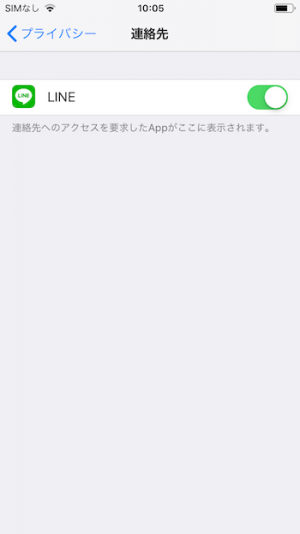
- LINEアプリの電話帳(アドレス帳)へのアクセスを許可していない
- 相手が「友だちへの追加を許可」設定を無効にしている
- 電話帳(アドレス帳)に登録している相手の電話番号と、相手がLINEに登録している電話番号が違う電話番号になっている
- LINEアプリを相手が使っていない
です。
LINEアプリの電話帳(アドレス帳)へのアクセスを許可していること、相手が「友だちへの追加を許可」設定を有効にしていることを確認しましょう。
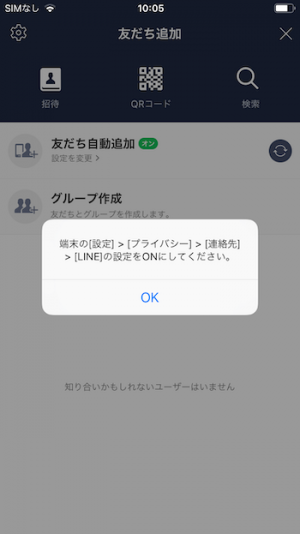
LINEアカウント新規登録時にトラブル解決方法まとめ
LINEアカウントを作成するときに電話番号認証やなにかのトラブルで正しくアカウントが作成できないことがあります。
こちらではLINEアカウント新規作成のときのトラブルとその解決方法をまとめています。
SMS・電話番号認証のトラブル
SMSに認証番号が届かない
SMSの再送または電話通話での認証を試してみましょう。
LINEアカウント作成方法#1
認証番号の入力画面が表示されない
一部端末では、SMS受信時に自動的に認証番号が入力される仕組みになっている場合があります。
LINEを起動してみて、LINEのホームやトークなどが表示され使える状態であれば、登録は正常に終了しています
認証番号を入力するとエラーが出る
エラーが表示される場合、LINEアプリの再起動やスマホ端末の再起動を試してみてください
長時間認証画面を表示し続けた場合、エラーが表示されて認証ができない場合があります。
認証方法のトラブル
電話通話による認証のやり方を教えてほしい
電話通話でのアカウント認証は、SMSで認証番号が届かない場合に使える認証方法です。
LINEアカウント作成時に「通話による認証」をタップすると、登録した電話番号に電話がかかってきて自動音声で6桁の認証番号が発音されます。
その番号をLINEアプリで入力することで認証を行うことができます。
SMSが使えない端末でLINEを使うにはどうしたらいい
SMSが使えない場合は、電話通話による認証を行ってLINEアカウントを作成することができます。
ただし、LINEアカウントを作成しようとしている国によっては通話での認証が使えない場合があります。
残念ながら。SMSも通話認証もできない場合、LINEアカウントを作成することはできません
電話番号認証ができない電話番号がある
電話番号認証をするには、SMSが受信できる端末か、音声通話ができる端末が必要となります。
ただし、電話番号といっても050から始まる電話番号や、仮想電話番号によるアカウントの作成やアカウントの引き継ぎができませんので注意してください。
登録したい電話番号でアカウントの作成や引き継ぎができない場合は、格安SIMや携帯キャリアが提供している携帯電話番号を契約して、その番号を登録するようにしてください。
もし別の端末で登録している電話番号を新たに登録しようとすると、その電話番号が登録されていたLINEアカウントが削除されますので注意。
複数の端末から同じアカウントを使うことはできますか?
スマホアプリLINEは、複数のスマホ端末から同じアカウントを使うことはできません。
携帯電話番号1つまたはメールアドレス1つにつき、1台のアプリ認証が行えます。
別の端末で登録している電話番号を新たに登録しようとすると、その電話番号が登録されていたLINEアカウントが削除されますので注意。
パソコン版LINEとiPad版LINEはLINEアカウントに登録しているメールアドレスでログインすることで、同じアカウントを使うことができます。
LINEアカウントの引継ぎのトラブル
LINEアカウントを引き継ぐときのパスワードを忘れた
LINEアカウントを引き継ぐときのパスワードの再確認ができないため、パスワードが分からない場合は、以下の手順を試してみてください。
引継ぎパスワードの再設定手順
- LINEアプリを起動して、ログインをタップ
- 電話番号を入力して矢印をタップ
- 6桁の認証番号が届くのでその認証番号を入力
- 「はい、私のアカウントです」をタップ、もしくは「アカウントを引き継ぐ」→「以前の電話番号でログイン」「メールアドレスでログイン」をタップして、登録情報を入力
- 「パスワードを忘れた場合」をタップ
- LINEに登録したメールアドレスを入力
LINEアカウントを引き継ぐときのパスワード再設定メールが届かない
パスワード再設定メールが届かない場合、メールアドレスが間違っていたりする場合があったり、パスワード送信間隔が短かったりするので、メールアドレスを再度確認して少し時間をおいてから再度メール送信してみましょう。
LINEアカウントを引き継ぐための条件
LINEアカウントの引き継ぎは、例えば機種変など古い端末で使っていたLINEアカウントを新しい端末で使えるようにする作業です。
LINEアカウントを引き継ぐには、↓のどれかの条件を満たしている必要があります。
- 電話番号とメールアドレスとパスワードを登録している場合
- FacebookやApple IDと連携させている場合(ただしApple IDを使ったアカウントの引き継ぎはiOS同士でのみ可能ですので注意してください)
LINEアカウントを引き継ぐ設定の仕方がわからない
LINEアカウントを引き継ぐ設定の仕方は以下の通りです。
「ホーム」→「設定」→「アカウントの引き継ぎ」をタップ
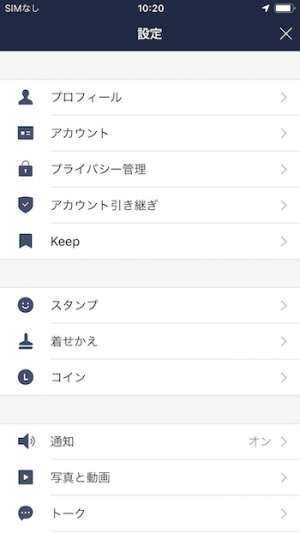
「アカウントの引継ぎ」をオン
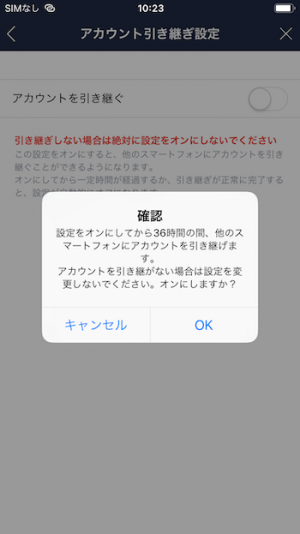
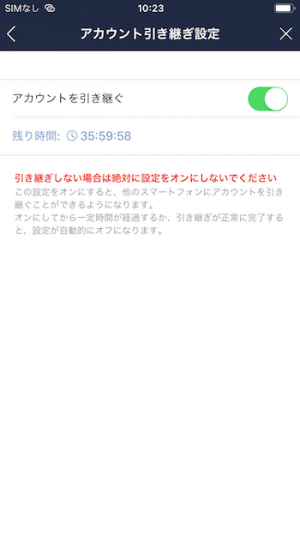
36時間以内に引き継ぎを行う必要があるので、カウントダウンが始まります。
LINEアカウントを引き継ぐための条件が揃っている必要がありますので、上に書いている引き継ぐための条件を必ず満たすようにしてください。
パスワード設定番号が届かない
引継ぎのためのパスワード設定番号は、引き継ごうとしているLINEアカウントのトークに送信されます。
LINEを使っていた古い端末を起動し、トークに届いたパスワード設定番号を確認しましょう。
スマホと同じLINEアカウントはPC版LINEやiPad版LINEでも利用できるので、PC版LINEやiPad版LINEのトークからもパスワードを確認することができます。
メールアドレスやパスワードの入力時にエラーが表示される
メールアドレスやパスワードを入力したときにエラーが表示される場合は、入力が誤っている可能性があるため下記項目をチェックしてもう一度入力してみてください
- 不要な空白(スペース)が含まれていないか
- 全ての文字が「半角」で入力されていて、「全角」の文字が入力されていないか
- 似ている文字を間違って入力していないか 例えば:[1(いち)][I(アイ)][l(エル)]や[0(ぜろ)][O(オー)]、[9(きゅう)][q(キュー)]などを間違っている
引き継ぎ認証番号を依頼すると「一時的に制限されています」と表示される
短い間隔で繰り返し引き継ぎ認証番号を依頼すると「連続して引き継ぎ認証番号が要求されたため、一時的に制限されています」と表示された場合、24時間のロックが掛かっている可能性があるため
24時間以上の時間を空けてから再度試してみてください。
引き継ぎ認証番号がトークとSMSに届かない
引き継ぎ認証番号は、LINEアカウントに登録されていたSMSに送られます。
またSMSと同時にLINEのトークへも送信されます。LINEトークに送られた引き継ぎの認証番号は、PC版LINEなどで確認できますので、スマホからアプリを消してしまっている場合パソコンで確認してみましょう
もしSMSに引継ぎ番号が届いていない場合は、下記を確認してみましょう
- LINEアカウントに電話番号の登録がそもそもない
- 登録されている電話番号でSMSを受信することができない(固定電話での認証など)
そもそもLINEアプリが起動しない
iOSバージョンが9.3.6以下の場合は、そもそもLINEアプリが起動しません。iOSバージョン 10.0以上にアップデートしてからLINEアプリを起動させてみてください。
【最新版】LINEアカウント新規登録・作成方法と注意点まとめ
2011年リリース以降、いつの間にか無くてはならないコミュニケーションツールとなったLINE(ライン)。
いまさら、LINEのアカウントを作成して登録する方法を誰かに聞きにくいかも。
また2020年になってからFacebookアカウントによるLINEアカウント新規作成の廃止など、アカウント作成関連でも変更が多くなっています。
こちらではLINEアカウントを新規作成・登録する方法と手順を紹介しています。
またアカウントを作成するときに問題が発生した場合の対処方法もまとめていますので、困ったときチェックしてみてください。
LINE(ライン)アカウントを作成・登録の注意点と作成前に準備しておくべきもの
最初にLINEアカウントを作成するときの注意点をチェックしておきましょう
【必須】アカウント作成には必要なもの
ということで、LINEアカウントを新規作成するために個人を特定できるものでアカウント認証する必要があります。
認証に使用できるものは以下の3つのどれかになりますので準備しましょう。
- 電話番号による認証
- SMS(ショートメッセージ)による認証
facebookアカウントによる認証(2020年5月で終了)
SMSを受信または通話ができる電話番号が必須となりますので、SIM等を契約する場合は必ずSMS受信もしくは電話での通話が使えるSIMになっていることを確認してからSIMを契約しましょう。
SIMによっては通話可能SIMにするとかなり高くなってしまうSIMもあると思いますので、通話が必要ないのであればSMSだけで使えるSIMプランにすればLINEアカウントを作ることができるので、最低でもSMSが使えるSIMプランを契約しましょう。
【意外】実は家の固定電話でも認証ができる!デメリットは?
LINEの電話番号認証は必ず携帯電話番号が必要というわけではなく、実は家の固定電話番号でもLINEアカウントの認証を行うことができます。意外!
LINEのヘルプページにも
「電話番号認証をするには、SMSが受信できる端末か、音声通話ができる端末が必要です。」
と書かれています。なので、どうしてもSMSが使えず、携帯電話番号も無い場合は最終手段として家の電話番号をLINEアカウント作成時の認証電話番号として利用することができます。
ただ、家の固定電話を使うデメリットがありますので注意しましょう。
- LINEアカウントを作成した固定電話番号をスマホのアドレス帳に登録している場合、相手のLINEに「友だちかも」と表示される
- LINEアカウント1つに電話番号1つなので、家族で電話番号を使い回せない。もし、家族がその電話番号を使って新しくLINEアカウントを作った場合、自分のLINEアカウントが削除されていまう
LINE公式ページには
すでに別の端末でLINEに登録している電話番号を登録すると、その電話番号が登録されていたLINEアカウントが削除されますので、ご注意ください
とLINEアカウント削除の注意が書かれているので、家族がその電話番号を使って新しくLINEアカウントを作らないように言っておく必要があります。
【注意】050電話番号は認証に使えない
SMSや通話が可能な電話番号なら何でも大丈夫というわけではありません
LINE公式ページにも
050から始まる電話番号や、仮想電話番号によるアカウントの作成および引き継ぎは行えません。
と書かれているように 050から始まる電話番号や仮想の電話番号を使ってLINEアカウントを作ることができませんので注意しましょう。
仮想の電話番号とは「HeyWire」や「Text+」のように電話番号を貸し出すサービスで払い出される電話番号のことです。
【悲報】Facebookアカウントによる新規作成が廃止
2011年リリース以降、2020年まではFacebookのアカウントを持っている人は電話番号が無くてもLINEアカウントを作成することができました。
これによって複数アカウントを1人でカンタンに作成することができ、複数のアカウントをスマホ1台で切り替えて使えていました。
2020年5月以降、FacebookアカウントによるLINEアカウント新規作成はできなくなっており、必ずLINEアカウント作成の際には電話番号が必要となっていますので注意してください
【でも】Facebookアカウント連携は継続
FacebookアカウントによるLINEアカウント新規作成は廃止されましたが、FacebookアカウントとLINEアカウントの連携は引き続き行うことができるようになっています。
「FacebookアカウントでLINEアカウントが作れないなら意味なくない?」と思われるかもしれませんが、以外なメリットがありますので、下記記事をチェックしてみてください
LINEでFacebookと連携・解除する方法、そのメリット・注意点
【結論】LINEアカウントを作りたいならSMSが使えるSIMを契約しよう
Facebookでのアカウント作成も廃止になり、家の固定電話もアカウント削除の危険性もあるので、自分だけが使えるSMSが使えるSIMを契約してLINEアカウントを作成するようにしましょう。これが一番安全で確実にLINEアカウントを作成できる方法になると思います。
【その他注意】ログインできる端末の制限
LINEでは1つのLINEアカウントがログインし続けられるスマホは1台だけに制限されています。
例外として、PC版LINEとiPad版LINEではメールアドレスでログインすることで、同じLINEアカウントを利用することができます。
スマホのバージョンに注意
【重要なお知らせ】LINEアプリ バージョン9.1.0以下でのアカウント新規登録⋅ログイン機能の提供終了について
LINEアプリ バージョン9.1.0以下でのアカウント新規登録⋅ログイン機能は終了しており、iOSのバージョンによってはLINEアプリを使えない場合があります。
[iOSバージョン 10.0以上の場合]
LINEアプリ バージョン9.2.0以上のものを使うことでLINEアカウントの新規登録やログイン・引き継ぎを行うことができます。
[iOSバージョン 9.3.6以下の場合]
残念ながら、LINEアプリを利用できません。iOSのバージョンをアップデートしましょう。
LINEアカウントの作成手順
こちらではSMS認証もしくは電話番号通話での認証を使用したLINEアカウント作成方法を解説しています。
1.LINEアプリをダウンロードしてLINEアプリを起動
とにかく最初はLINEアプリをダウンロードしましょう。


ダウンロードできたら早速起動しましょう
2.電話番号を入力 (SMS/電話番号認証両方)
LINEアプリが起動できたら、最初の画面で新規登録を選択しましょう。
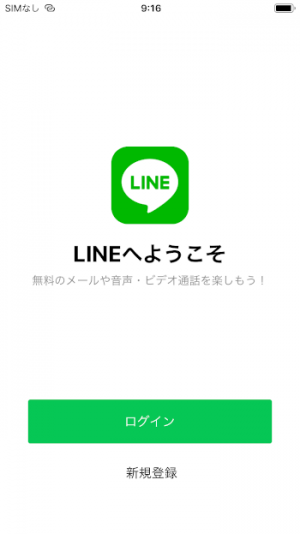
新規作成を選択
電話番号を入力してくださいのメッセージが表示されますので、SMS受信もしくは通話できる電話番号を入力します。
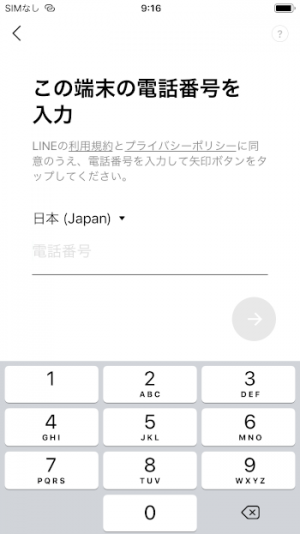
電話番号を入力
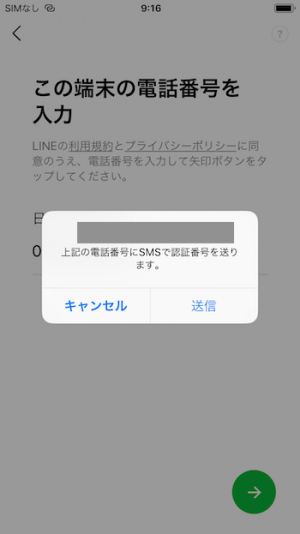
「上記の電話番号にSMSで認証番号を送ります」のメッセージが表示されますので送信をタップします。
送信をタップ
3.認証番号を入力
SMSに届いた認証番号を30分以内に入力して認証を完了させましょう。
通話での認証については、入力した電話番号に自動音声のアナウンスが着信するので、自動音声の認証番号を書き留めてから、LINEアプリに入力しましょう。
認証が成功すると、注意事項が表示されるので問題なければOKを押して次に進みましょう。
4.新規作成をタップして、プロフィール名を設定
認証した電話番号が問題なければ、アカウントの新規作成をタップします。
まれに同じ電話番号を使っていた前の人のアカウントとの紐付けがされていて、前の人のLINEアカウントが表示されますが、いいえ、違いますのボタンをタップして新規作成を行ってください。
アカウントの新規作成をタップすると、プロフィール名とアイコンを設定できるので設定しましょう
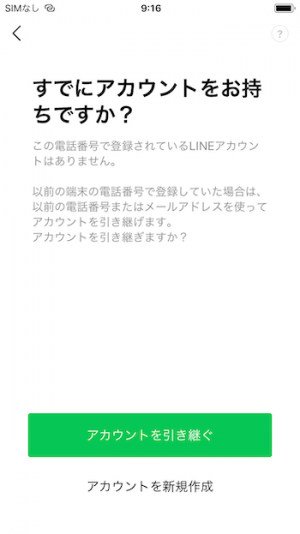
アカウントを新規作成
友だちに表示される「名前」と「アイコン」を設定します。
わかりやすい名前やアイコンを設定しましょう。アイコンの設定は丸いプロフィールアイコンをタップすると、アルバムや写真撮影で画像を選択できます。
アイコンとプロフィール名はいつでも変更することが可能なので、安心してください。
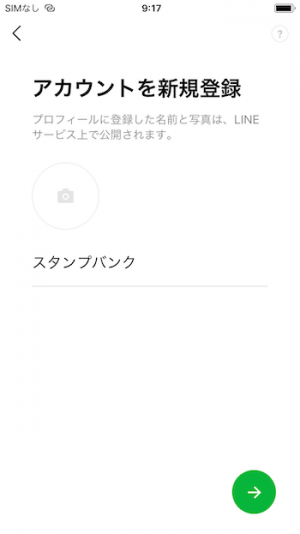
プロフィール名とアイコンを設定
5.パスワードを登録
機種変更の際LINEアカウントの引継ぎをするために必要なパスワードを設定しましょう。
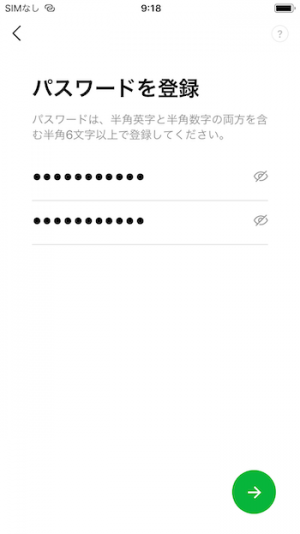
パスワードを設定
半角英字と半角数字の両方を含む半角6文字以上でパスワードを設定してください。
このパスワードは、機種変以外にも端末の故障や紛失の際、LINEアカウントを復旧させるためにも使われますので大事に覚えておきましょう。
6.友だち追加設定と年齢確認
友だち追加の設定と年齢確認になります。
友だち追加の設定は、とりあえず「オフ」にするのが無難です。自動追加設定にするのは、自動設定をすると何がおこわなれるのかをよく確認してから「オン」にすることをおすすめします。
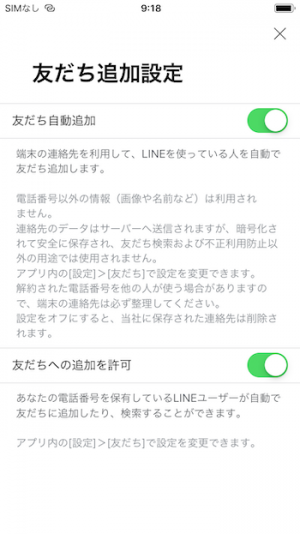
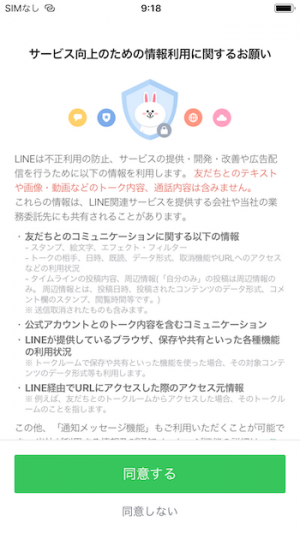
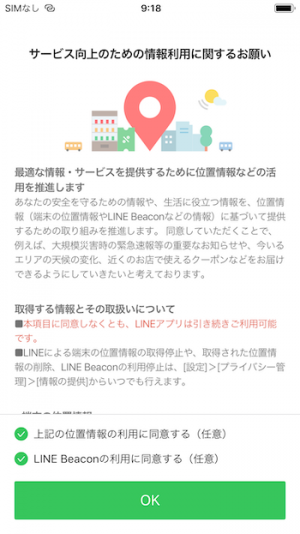
7.サービス利用項目を確認
最後に「サービス向上のための情報利用に関するお願い」が表示されます。目を通して問題なければ同意する、気がかりなことがあれば同意しないを選択します。
なお、ここで同意しないを選択しても、LINEは利用できるので安心してください。
これでLINEアカウントを新規で作成することができました!!
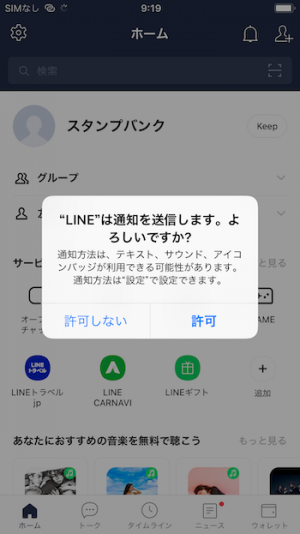
メッセージが着信したときのために「通知」はオンにしておきましょう。
【保険として便利】LINEでFacebookと連携・解除する方法、そのメリット・注意点
LINE(ライン)でFacebookアカウントを連携すると、スマホの機種変更などでLINE(ライン)アカウントを引き継ぎする際に電話番号認証の他にFacebook認証を利用することができます。
実は電話番号認証ができなかったときの保険としてFacebook認証を引き継ぎ方法として使えるので、心配性な方はFacebook認証しておくのもよいかもしれません。
こちらでは、LINE(ライン)でFacebookと連携するメリットと実際の連携の操作方法を紹介。具体的にはFacebook連携の確認・解除する方法、Facebook連携がうまくできないときの対処法なども解説していますので参考にしてください。
【その前に】Facebookログインからのアカウント新規作成はできなくなりました
以前は電話番号がなくてもFacebookアカウントだけでLINE(ライン)アカウントの新規作成ができたのですが、2020年4月からFacebookアカウントを使ったLINEアカウントの新規作成ができなくなりました。残念。
なので、LINEアカウントを作りたい場合は、必ず電話番号を登録しなければいけないため、電話番号契約があるスマホからLINEアカウントの作成を行う必要があります。
ただ、今回廃止されたのはFacebookアカウントを使っての「LINEアカウント新規作成」だけなので、Facebookログインを利用したアカウントの引き継ぎは可能となっています。
Facebookアカウント連携自体は引き続き利用することができます
【心配?】Facebookと連携して個人情報は大丈夫?
LINEをFacebookアカウントに連携させても、FacebookにLINEの内容が投稿されたり、Facebook上にLINEアカウント情報が公開されたり、逆にFacebookの個人情報がLINEのグループトークに投稿されてしまうということは有りませんので、ご安心を。
Facebook連携をしておくと、スマホの機種変更などでLINEアカウントを引き継ぐ場合、電話番号以外に「Facebookアカウント」という引き継ぎ方法がバックアップ方法として利用できるため、連携しておくとよいメリットがいくつかあります。
【保険として】LINEでFacebook連携するメリット
電話番号認証に失敗したときの保険として使える
LINEのアカウント引き継ぎは通常のやり方としては、登録したメールアドレスとパスワードを使ってLINEにログイン。さらに電話番号を使った電話番号認証が必要になります。
電話番号認証がうまくいかなかった場合、なんとFacebookによる認証でアカウント引き継ぎができるので、アカウント引き続き失敗用の保険として持っておくことができます。
また、タブレットやデータ専用格安SIMなどを使った端末での機種変更で電話番号が使えない場合、Facebook認証を使ったLINEのアカウント引き継ぎが可能です。
LINEアカウントを複数持つことができる
このほか、電話番号とFacebook連携を利用することでLINEのアカウントを複数持つことができます。
Facebook連携してからLINEアカウントの電話番号登録を解除すれば、元のアカウントはFacebook連携で残したまま、電話番号は別のLINEアカウントを作成するために使用することができます。
LINEでFacebookを連携する手順・方法まとめ
こちらではLINEアカウントとFacebookアカウントを連携する方法を解説しています。
この手順でFacebookとLINEアカウントの連携の状態も確認することができます
またこの手順はiOSのLINEで解説していますが、手順はAndroidでも同じとなっています
1.アカウントを開く
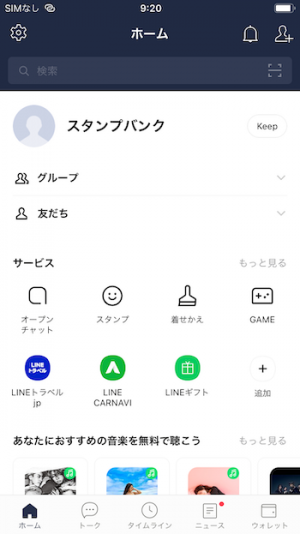
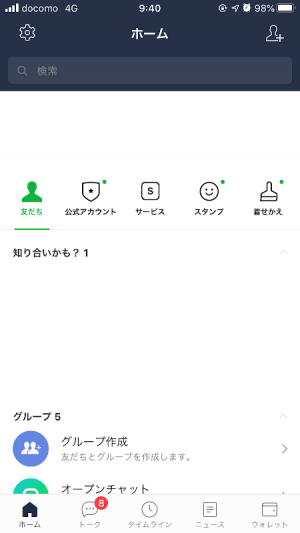
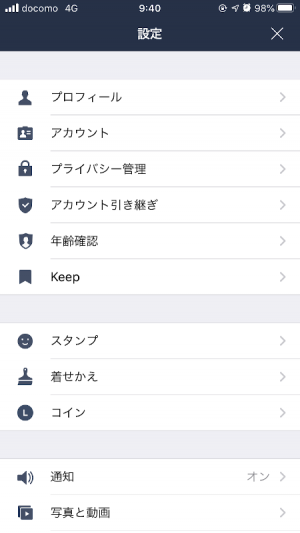
LINEアプリを開き、「ホーム」画面から左上の歯車マーク「設定」を開きます
「プロフィール」の下の「アカウント」を開きます。
2.Facebook「連携する」をタップ
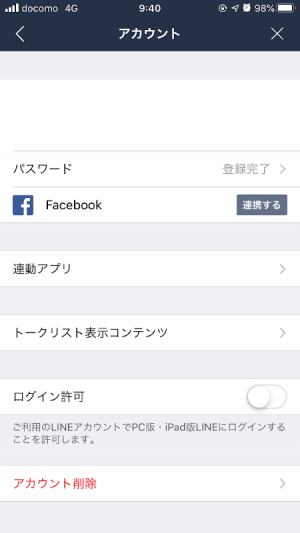
アカウントを開くと電話番号などのアカウント情報が表示されますが、パスワードの下のFacebookをタップします
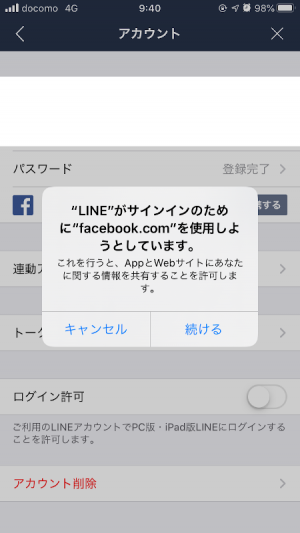
「LINEがサインインのためにFacebook.comを使用しようとしています」という画面が出ますので、「続ける」をタップしてください
Facebookの画面に変わりますので、ログイン情報を入力して、Facebookにログインしてください
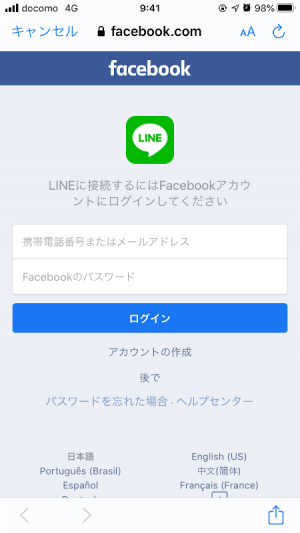
3.FacebookアカウントとLINEを連携(Facebookにログイン)
」をタップします
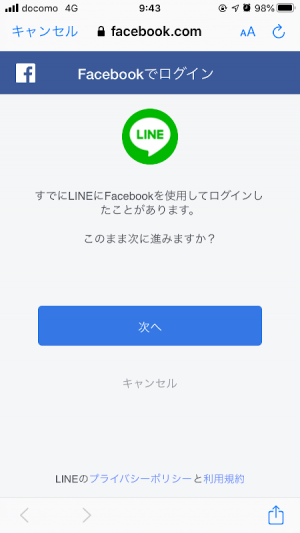
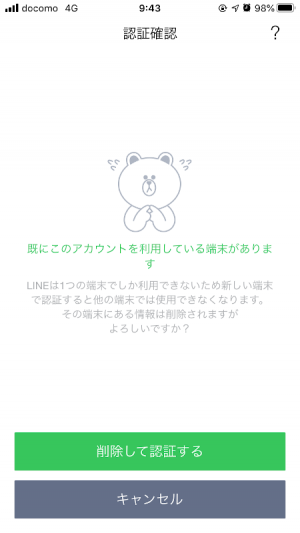
もしそのFacebookアカウントが別のLINEアカウントと連携している場合は、連携を削除して認証するか聞かれますので、問題なければ「削除して認証する」をタップしてください
4.連携完了
Facebookの項目が「連携解除」表示になりますので、連携が完了しました。
LINEでFacebook連携を解除する方法
LINEアカウントとFacebook連携を解除するには、連携方法と同じく「ホーム」タブの「設定」→「アカウント」ページを開き、「Facebook」の欄の「連携解除」をタップします。
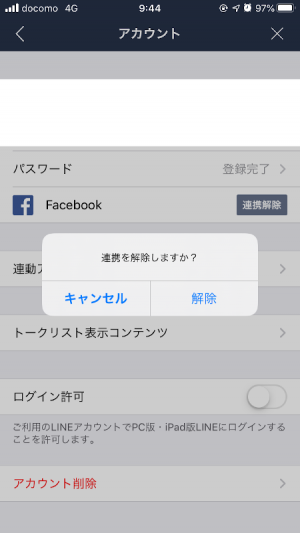
「解除する」をタップすれば解除完了です。
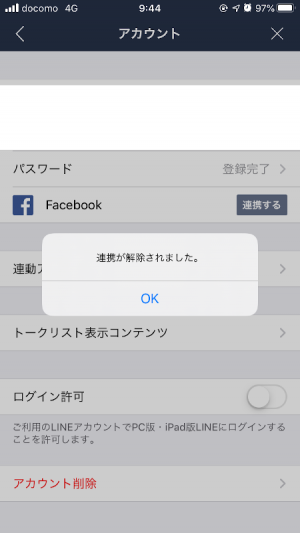
確認のため、アカウントのFacebookの欄が「連携する」に変わっていることを確認してください。
【クリエイターズスタンプ】古市憲寿×意識高い系になれるスタンプ、まとめ
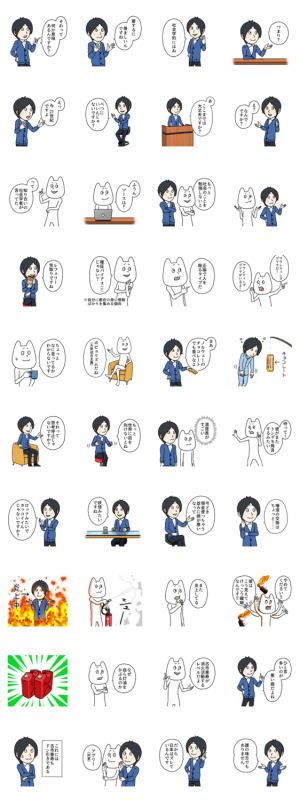
04月23日に出たスタンプ、「(株)新潮社 「週刊新潮」編集部」の「古市憲寿×意識高い系になれるスタンプ」をゲットする方法などをまとめてみました。
どんな時に使えるスタンプなのかなど、このスタンプを使いどころなどの参考にしてください。
このスタンプのダウンロードリンクは、記事下に書いています。期間限定の場合がありますので、早めにゲットしておきましょう!
ダウンロードボタンをクリックするとスタンプのダウンロード画面まで直接アクセスできますので、ダウンロードの仕方を参考にしながらスタンプをゲットしてください。
古市憲寿×意識高い系になれるスタンプについて
「誰の味方でもありません」のキャラクターがスタンプになりました。
使うと相手を煽ることができる意識高い系のスタンプが何と40コも揃っています。
これで、どんな相手とのトークでも意識高い系のトークが展開できますよ
「アグリー」

【古市憲寿×意識高い系になれるスタンプ スタンプダウンロード方法】
下のリンクからLINEを起動させて、ストアから購入しましょう☆
古市憲寿×意識高い系になれるスタンプ スタンプをダウンロード↓↓

【スタンプ説明文】
「週刊新潮」で好評連載中の古市憲寿「誰の味方でもありません」のキャラクターがスタンプに! 意識高い系になれるスタンプの作者(k.nakamura)による描き下ろし。
【スタンプ詳細情報】
- 【発売日】:2018年04月23日
- 【発行者】:(株)新潮社 「週刊新潮」編集部(Shukan Shincho)
- 【ダウンロード条件】:LINEストアで購入
- 【有効期間】:制限なし
- 【配布終了日】:なし
- 【クチコミ・ランキング】:古市憲寿×意識高い系になれるスタンプ スタンプの評価・クチコミ・現在ランキング
【スタンプ画像一覧】
【人気スタンプ】ファンタジー系スタンプ、まとめ
ダウンロードボタンをクリックするとスタンプのダウンロード画面まで直接アクセスできますので、ダウンロードの仕方を参考にしながらスタンプをゲットしてください。
ファンタジー系スタンプについて
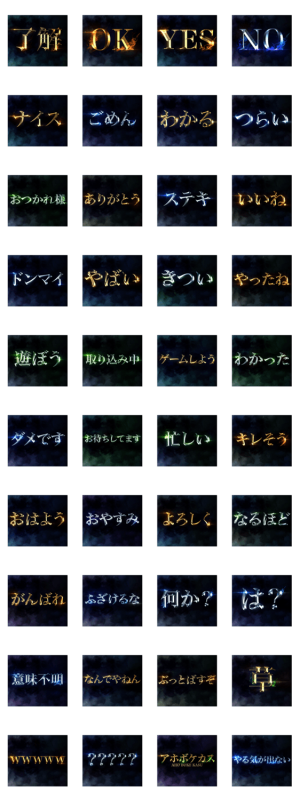
どこかのファンタジーRPGのような文字を使ったスタンプ。
書いている文字は某ファンタジーRPGのようにオサレではなく、「ナイス」「わかる」「つらい」「草」など日常で使いやすい文字になっています。
日常の会話をファンタジーっぽく彩りたい、ボケたい時に使えるスタンプです

【ファンタジー系スタンプ スタンプダウンロード方法】
下のリンクからLINEを起動させて、ストアから購入しましょう☆
ファンタジー系スタンプ スタンプをダウンロード↓↓
【スタンプ説明文】
日常で使えるファンタジックなデザインスタンプです。
【スタンプ詳細情報】
- 【発売日】:2018年05月19日
- 【発行者】:ケースワベ(KSUWABE)
- 【ダウンロード条件】:LINEストアで購入
- 【有効期間】:制限なし
- 【配布終了日】:なし
- 【クチコミ・ランキング】:ファンタジー系スタンプ スタンプの評価・クチコミ・現在ランキング
【スタンプ画像一覧】
【公式アカウントで遊ぼう!】
クリエイターズスタンプのため、友だちに追加する公式アカウントはありません
公式スタンプのため、友だちに追加する公式アカウントはありません
【人気スタンプ】いらすとや にこにこスタンプ、まとめ
05月17日に出たスタンプ、「みふねたかし」の「いらすとや にこにこスタンプ」をゲットする方法などをまとめてみました。
どんな時に使えるスタンプなのかなど、このスタンプを使いどころなどの参考にしてください。
このスタンプのダウンロードリンクは、記事下に書いています。
ダウンロードボタンをクリックするとスタンプのダウンロード画面まで直接アクセスできますので、ダウンロードの仕方を参考にしながらスタンプをゲットしてください。
公式アカウントと友だちになって、トークで遊んでみたりしています。記事最後の「公式アカウントと遊んでみた」も是非チェックしてみてください♪
いらすとや にこにこスタンプについて
大人気いらすとサイトの「いらすとや」からまたまたスタンプが登場!
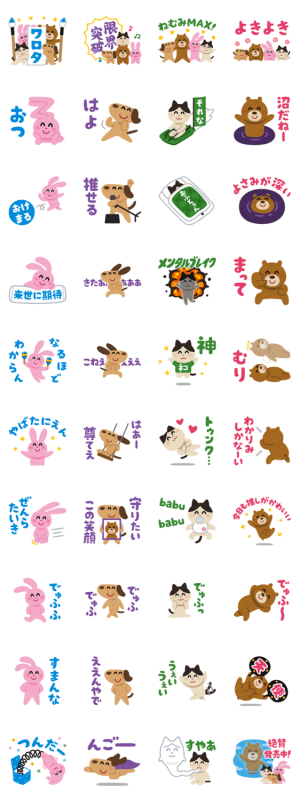
いらすとやのかわいい、ウサギ・犬・猫・熊が「限界突破」!
にこにこしている割に、言っている言葉が「メンタルブレイク」など、なかなかインパクトがあるスタンプになっていますよ

【いらすとや にこにこスタンプ スタンプダウンロード方法】
いらすとや にこにこスタンプ スタンプをダウンロード↓↓
【スタンプ説明文】
いらすとやのウサギとイヌとネコとクマのキャラクターが笑顔で遊んでいるスタンプです。
【スタンプ詳細情報】
- 【発売日】:2018年05月17日
- 【発行者】:みふねたかし(Takashi Mifune)
- 【ダウンロード条件】:LINEストアで購入
- 【有効期間】:制限なし
- 【配布終了日】:なし
- 【クチコミ・ランキング】:いらすとや にこにこスタンプ スタンプの評価・クチコミ・現在ランキング
【スタンプ画像一覧】
「サービス向上のための情報利用」の情報提供を解除したい場合
2018年1月15日にLINEがアップデートされ、その際に「サービス向上のための情報利用」への同意を求める画面が表示されます。
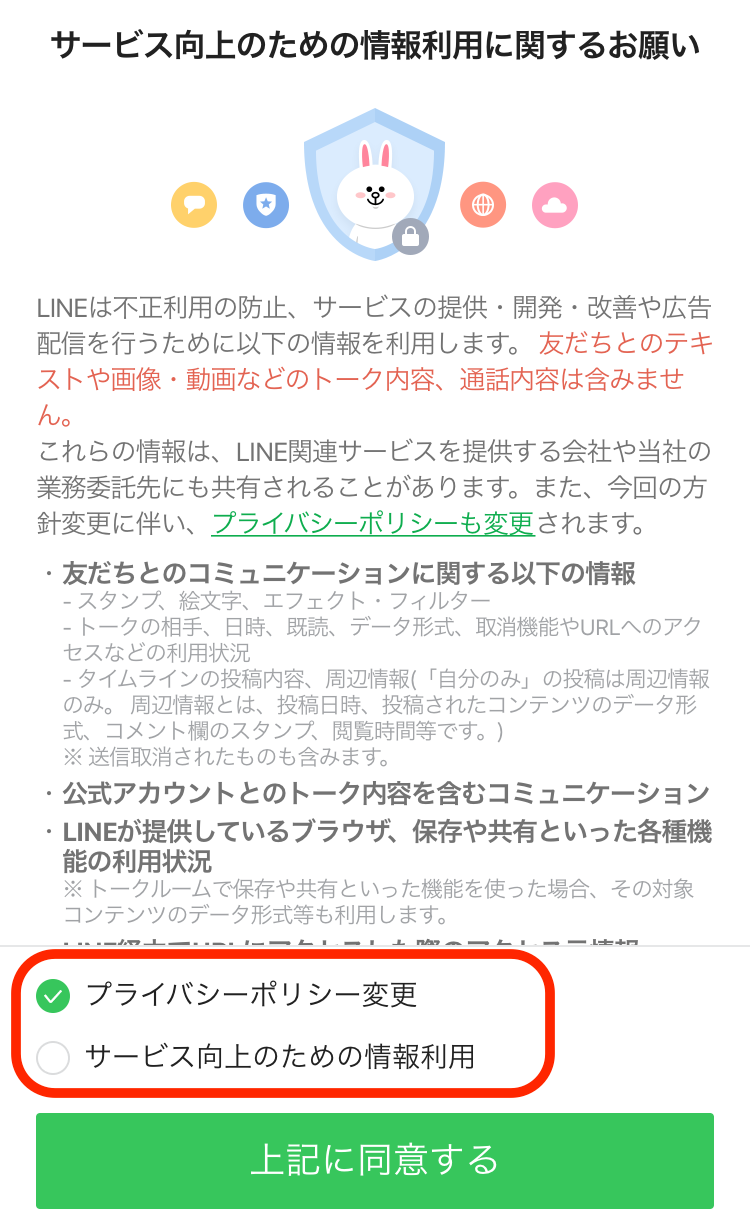
「プライバシーポリシー変更への同意」は必須ですが、「サービス向上のための情報利用」は実は同意しなくてもよく、設定画面からいつでも同意の可否を変更することができます。
「サービス向上のための情報利用」に同意すると、ユーザーの無料通話・トークの相手や、友人とのトークで使ったスタンプ、公式アカウントとのトーク内容などを、LINEがその情報をサービス向上のために活用するというものです。
もし同意してしまい、後から変更したい場合の変更方法は以下の通りです。
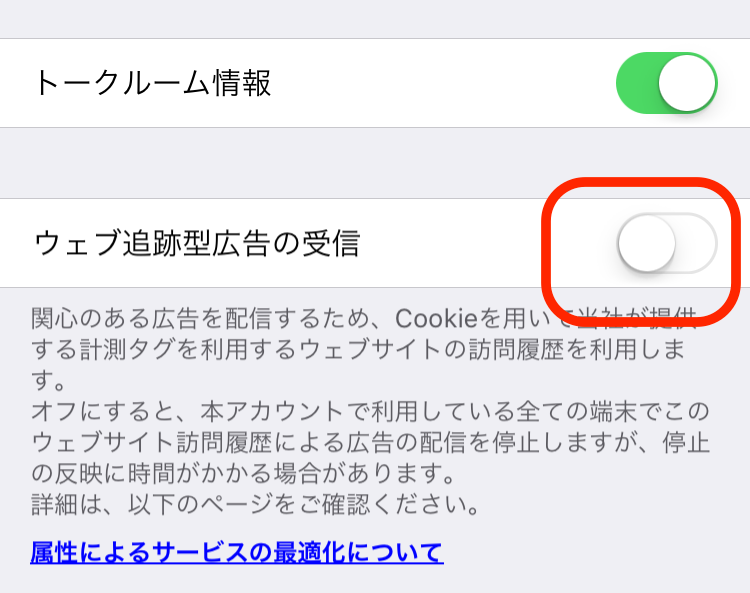
設定→プライバシー管理→情報の提供を開きます。

トークルーム情報、ウェブ追跡型広告の受信をOFFにすると「サービス向上のための情報利用に同意しない」に変更することができます。
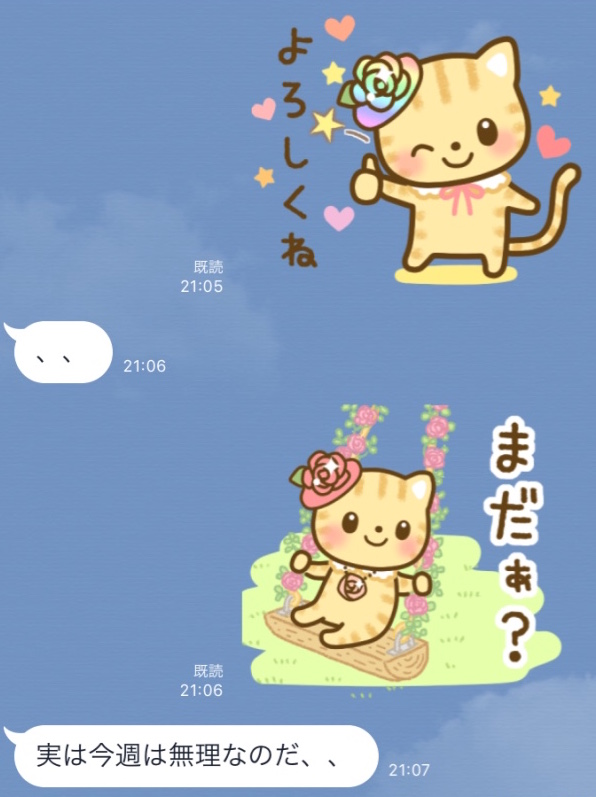
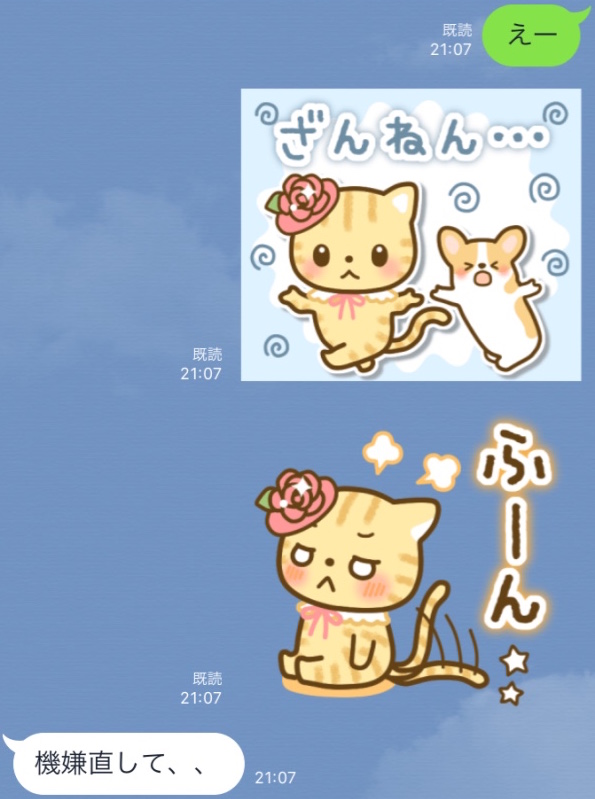
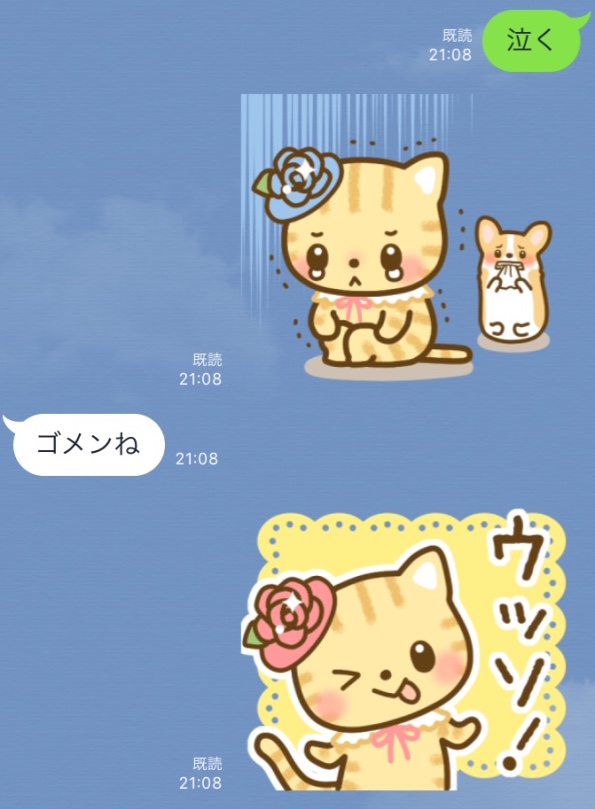
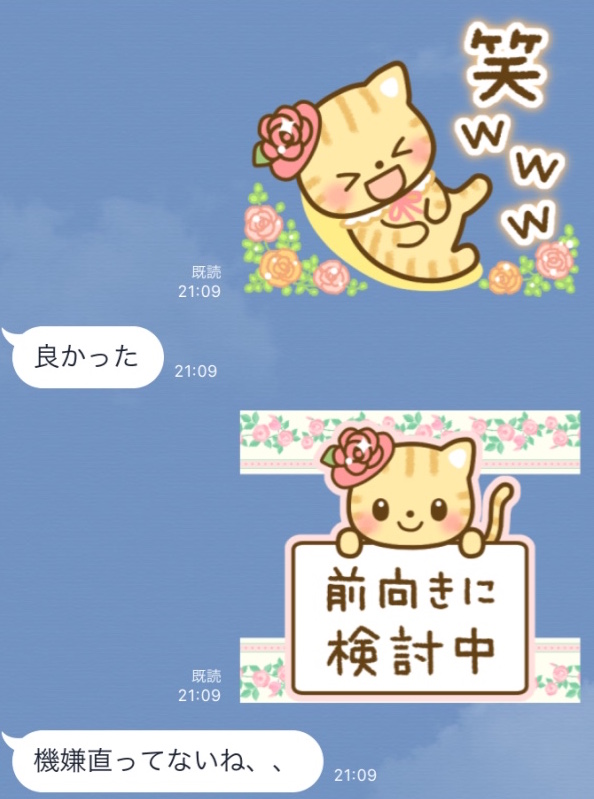
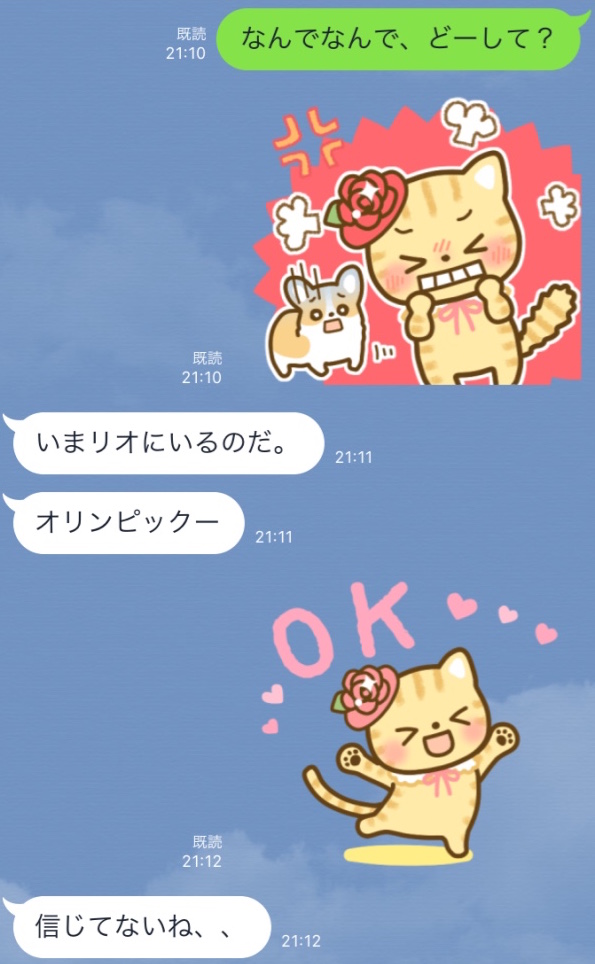
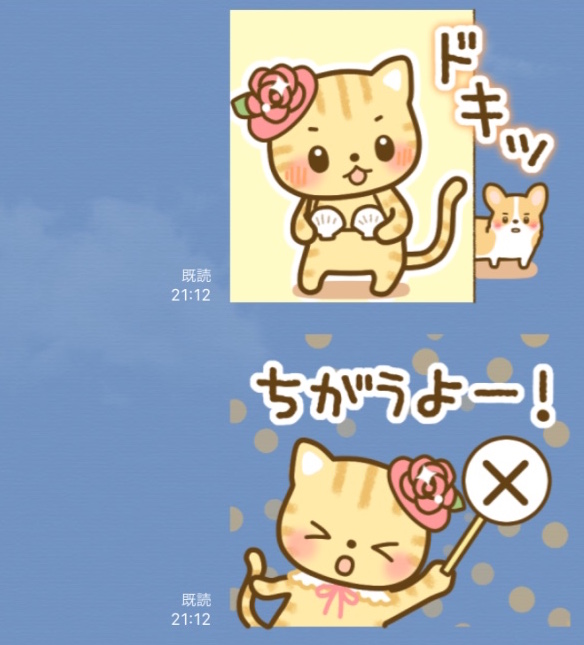
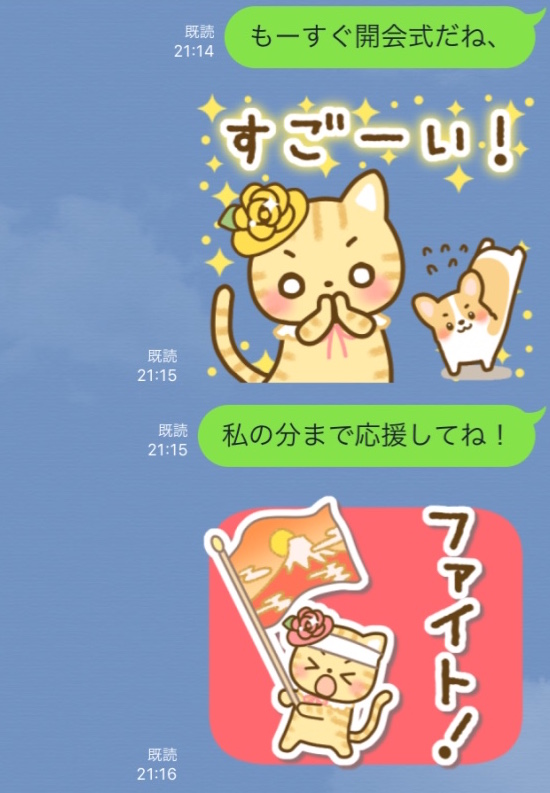
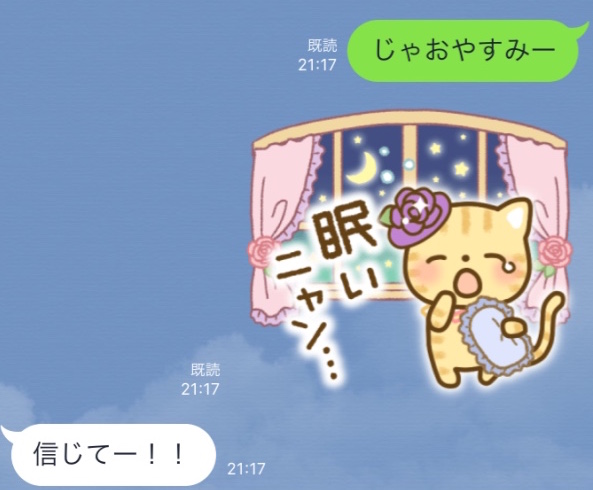
【オススメスタンプ】薔薇の妖精ロザニャンとお友達のコーギー スタンプ
【スタンプレビュー】
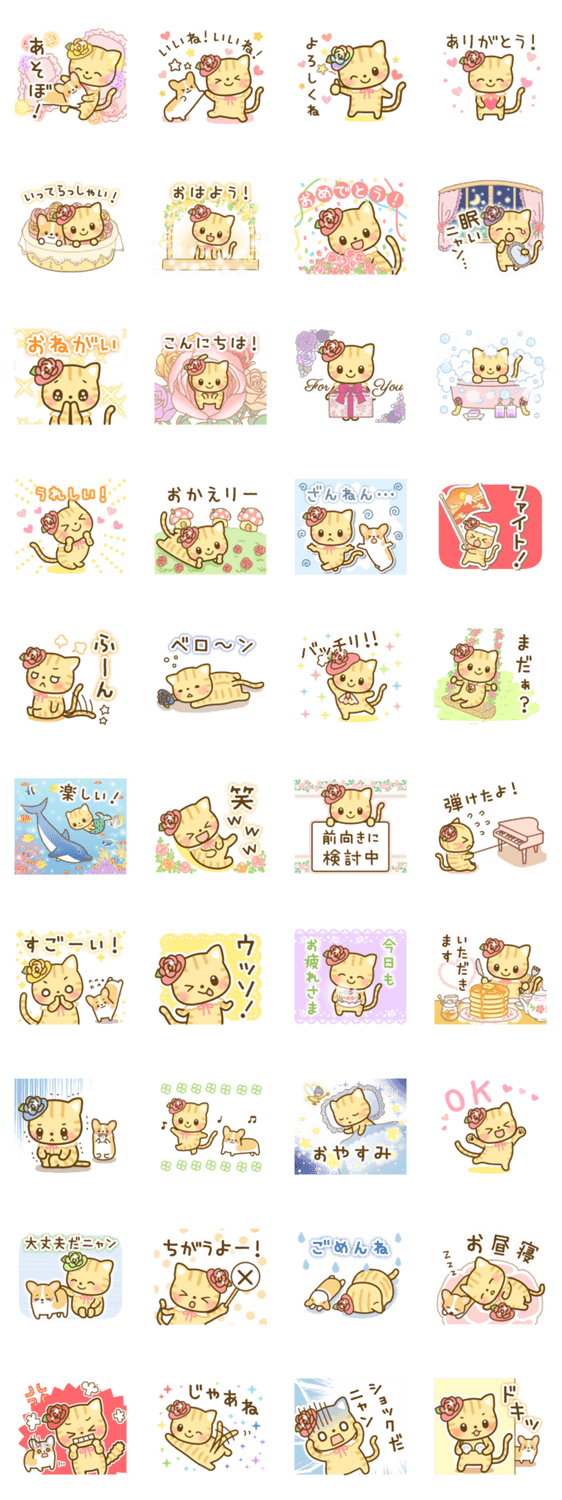
とってもかわいいバラの妖精の「ロザニャン」と「コーギー君」の可愛すぎるスタンプが登場!
いろいろなシーンで使えるスタンプがそろっていますので、かわいいスタンプをお探しの方にはぴったりです☆

【薔薇の妖精ロザニャンとお友達のコーギースタンプダウンロード方法】
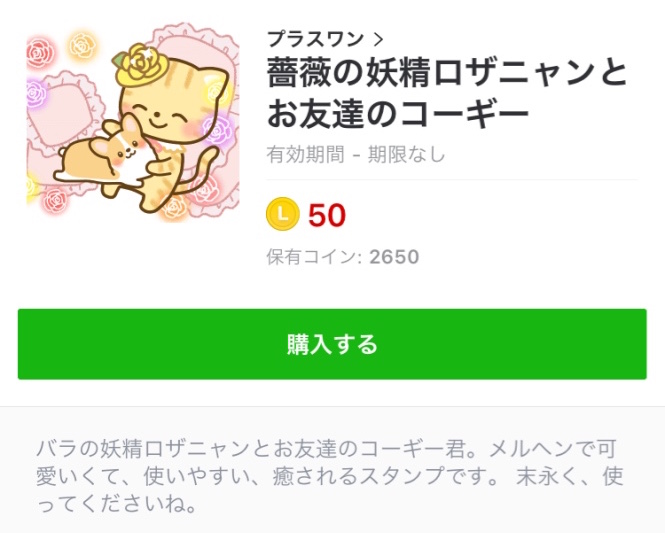
下のリンクからLINEを起動させて、ストアから購入しましょう☆
薔薇の妖精ロザニャンとお友達のコーギー スタンプをダウンロード↓↓
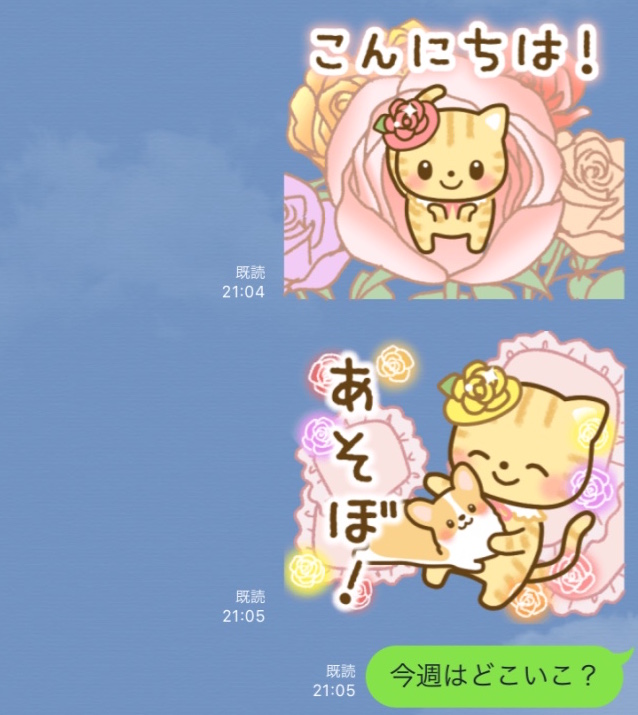
【薔薇の妖精ロザニャンとお友達のコーギースタンプの使い方:例】
【スタンプ公式説明】
バラの妖精ロザニャンとお友達のコーギー君。メルヘンで可愛いくて、使いやすい、癒されるスタンプです。 末永く、使ってくださいね。
【スタンプ公式説明(英語)】
Rozanyan is the fairy of the rose. Mr. Corgi of a dog is his friend. This Sticker is easy to use , and cute! Please use it for a long time!
【スタンプ詳細情報】
- 【発売日】:2016年08月02日
- 【発行者】:プラスワン(plusone)
- 【ダウンロード条件】:LINEストアで購入
- 【有効期間】:制限なし
- 【配布終了日】:なし
- 【クチコミ・ランキング】:薔薇の妖精ロザニャンとお友達のコーギー スタンプの評価・クチコミ・現在ランキング
【スタンプ画像一覧】
【無料スタンプ速報:隠し無料スタンプ】チオビタ・ドリンク 髙橋ひかるスタンプ(2016年09月21日まで)
【LINEスタンプ名】 チオビタ・ドリンク 髙橋ひかるスタンプ

【スタンプ情報】
愛情一本!チオビタ・ドリンクイメージキャラクターの高橋ひかるちゃんが8種類のスタンプになったよ!キュートな笑顔もいいけど、困った顔やちょっとすねた表情もGood!毎日ガンバル皆さんにエールを送ります。家族みんなで使ってね♪配布期間: 2016月9月21日まで

- 【発売日】:2016年06月30日
- 【発行者】:大鵬薬品工業(TAIHO PHARMACEUTICAL)
- 【ダウンロード条件】:公式アカウントを「友だち」に追加
- 【価格】:0円
- 【有効期間】:ダウンロードから180日間
- 【配布終了日】:(2016年09月21日まで)
- 【クチコミ・ランキング】:チオビタ・ドリンク 髙橋ひかるスタンプ スタンプの評価・クチコミ・現在ランキング
【チオビタ・ドリンク 髙橋ひかるスタンプダウンロード方法】
下のリンクからLINEを起動させて、公式アカウントを「友だち」に追加 して無料でスタンプをGETしましょう☆
チオビタ・ドリンク 髙橋ひかるスタンプ スタンプをダウンロード↓↓
【無料スタンプ速報:隠し無料スタンプ】カテエネコ スタンプ(2016年09月21日まで)
【LINEスタンプ名】 カテエネコ スタンプ
【スタンプ情報】
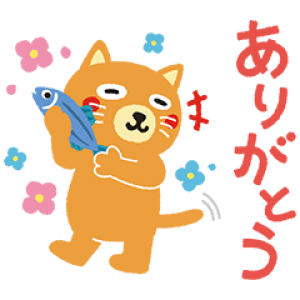
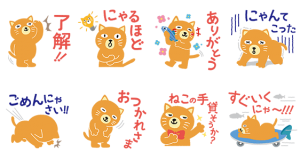
中部電力の家庭向けWEBサービス【カテエネ】のマスコットキャラクター「カテエネコ」がスタンプに!あなたのトークを盛り上げるにゃ~♪配布期間;2016月9月21日まで
- 【発売日】:2016年06月30日
- 【発行者】:中部電力(株)(CHUBU Electric Power)
- 【ダウンロード条件】:完全無料
- 【価格】:0円
- 【有効期間】:ダウンロードから180日間
- 【配布終了日】:(2016年09月21日まで)
- 【クチコミ・ランキング】:カテエネコ スタンプ スタンプの評価・クチコミ・現在ランキング
【カテエネコ スタンプダウンロード方法】
下のリンクからLINEを起動させて、完全無料して無料でスタンプをGETしましょう☆
カテエネコ スタンプ スタンプをダウンロード↓↓
【日替半額セール】水森亜土 スタンプ(2016年06月30日分)
2016年06月30日の日替わり半額スタンプはこちら↓↓
【LINEスタンプ名】 水森亜土

【スタンプ情報】
亜土ちゃんイラストのかわいいスタンプが登場!ラブラブでおちゃめでちょっぴりセクシー☆彼もキュンとしちゃう、ロマンティックでキュートなスタンプで気持ちを伝えてね♪

- 【発売日】:2013年03月21日
- 【発行者】:ネオス(株)(Neos Corporation)
- 【ダウンロード条件】:LINEストアで購入
- 【価格】:50ポイント
- 【クチコミ・ランキング】:水森亜土 スタンプの評価・クチコミ・現在ランキング
【水森亜土スタンプダウンロード方法】
下のリンクからLINEを起動させて、半額でスタンプをGETしましょう☆
水森亜土 スタンプをダウンロード↓↓
【日替半額セール】おじゃる丸 スタンプ(2016年06月29日分)
2016年06月29日の日替わり半額スタンプはこちら↓↓
【LINEスタンプ名】 おじゃる丸

【スタンプ情報】
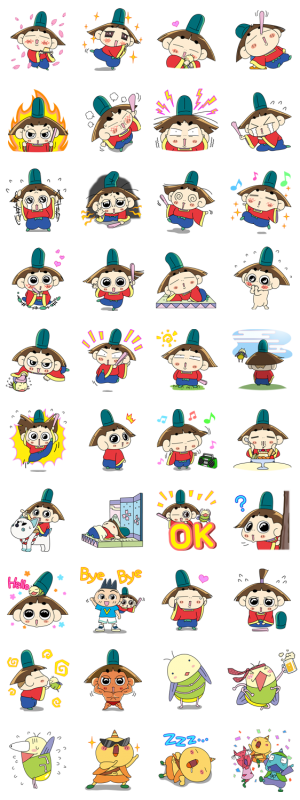
おじゃる丸がLINEスタンプに”まったり”登場♪LINEならではの衝撃ポーズ!可愛らしくて思わず顔がほころぶ、おじゃる丸の厳選スタンプ
- 【発売日】:2012年10月10日
- 【発行者】:(株)メディアシーク(MEDIASEEK Inc.)
- 【ダウンロード条件】:LINEストアで購入
- 【価格】:50ポイント
- 【クチコミ・ランキング】:おじゃる丸 スタンプの評価・クチコミ・現在ランキング
【おじゃる丸スタンプダウンロード方法】
下のリンクからLINEを起動させて、半額でスタンプをGETしましょう☆
おじゃる丸 スタンプをダウンロード↓↓
,
【無料スタンプ速報:隠しスタンプ】MINI Japan公式スタンプ(2016年09月19日まで)
【LINEスタンプ名】 MINI Japan公式スタンプ

【スタンプ情報】
MINI Japanより日本オリジナルのMINIスタンプが登場!MINI 正規ディーラーまたは、MINI Japanイベント会場にて先行配布中!MINI Japan公式アカウントと友だちになるともらえます!配布期間:2016月9月19日まで

- 【発売日】:2016年06月28日
- 【発行者】:MINI Japan(MINI Japan)
- 【ダウンロード条件】:条件クリア
- 【価格】:0円
- 【有効期間】:ダウンロードから180日間
- 【配布終了日】:(2016年09月19日まで)
- 【クチコミ・ランキング】:MINI Japan公式スタンプ スタンプの評価・クチコミ・現在ランキング
【MINI Japan公式スタンプダウンロード方法】
下のリンクからLINEを起動させて、条件クリアして無料でスタンプをGETしましょう☆
MINI Japan公式スタンプ スタンプをダウンロード↓↓
【無料スタンプ速報:隠しスタンプ】第2弾!エリザベート・姫子の日常 スタンプ(2016年10月10日まで)
【LINEスタンプ名】 第2弾!エリザベート・姫子の日常

【スタンプ情報】
アイメイクシリーズで人気のヒロインメイク「エリザベート・姫子」のスタンプがパワーアップして再登場!使いやすいスタンプでトークを楽しんじゃおう♪配布期間:2016月10月10日まで

- 【発売日】:2016年06月28日
- 【発行者】:伊勢半(ISEHAN)
- 【ダウンロード条件】:完全無料
- 【価格】:0円
- 【有効期間】:ダウンロードから180日間
- 【配布終了日】:(2016年10月10日まで)
- 【クチコミ・ランキング】:第2弾!エリザベート・姫子の日常 スタンプの評価・クチコミ・現在ランキング
【第2弾!エリザベート・姫子の日常スタンプダウンロード方法】
下のリンクからLINEを起動させて、完全無料して無料でスタンプをGETしましょう☆
第2弾!エリザベート・姫子の日常 スタンプをダウンロード↓↓
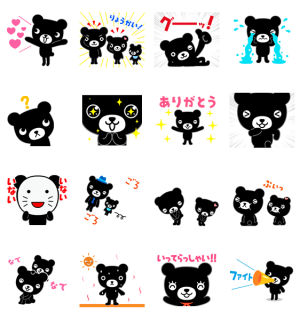
【無料スタンプ速報】動く♪くろくまくんファミリー スタンプ(2016年07月25日まで)
【LINEスタンプ名】 動く♪くろくまくんファミリー

【スタンプ情報】
BabyKumonキャラクターくろくまくんの動くスタンプ登場!ファミリーもいるよ。KUMON公式アカウントと友だちになるともらえるよ♪配布期間:2016月7月25日まで
- 【発売日】:2016年06月28日
- 【発行者】:公文教育研究会()
- 【ダウンロード条件】:公式アカウントを「友だち」に追加
- 【価格】:0円
- 【有効期間】:ダウンロードから180日間
- 【配布終了日】:(2016年07月25日まで)
- 【クチコミ・ランキング】:動く♪くろくまくんファミリー スタンプの評価・クチコミ・現在ランキング
【動く♪くろくまくんファミリースタンプダウンロード方法】
下のリンクからLINEを起動させて、公式アカウントを「友だち」に追加 して無料でスタンプをGETしましょう☆
動く♪くろくまくんファミリー スタンプをダウンロード↓↓
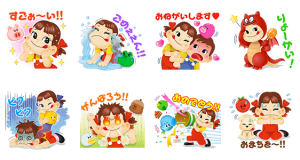
【無料スタンプ速報:隠しスタンプ】LINE バブル2 x ペコちゃんコラボ スタンプ(2016年07月27日まで)
【LINEスタンプ名】 LINE バブル2 x ペコちゃんコラボ

【スタンプ情報】
【LINE バブル2×ペコちゃん】 バブル2のスタンプミッションをクリアするとオリジナルコラボスタンプがもらえるよ!配布期間:2016月7月27日まで
- 【発売日】:2016年06月24日
- 【発行者】:LINE(LINE)
- 【ダウンロード条件】:条件クリア
- 【価格】:0円
- 【有効期間】:ダウンロードから90日間
- 【配布終了日】:(2016年07月27日まで)
- 【クチコミ・ランキング】:LINE バブル2 x ペコちゃんコラボ スタンプの評価・クチコミ・現在ランキング
【LINE バブル2 x ペコちゃんコラボスタンプダウンロード方法】
下のリンクからLINEを起動させて、条件クリアして無料でスタンプをGETしましょう☆
LINE バブル2 x ペコちゃんコラボ スタンプをダウンロード↓↓
【無料スタンプ速報】ウサギのウーに新キャラ登場! スタンプ(2016年07月25日まで)
【LINEスタンプ名】 ウサギのウーに新キャラ登場!

【スタンプ情報】
新キャラ「ウー美」が登場!ウサギのウーxマルイコラボスタンプです。ウー美はウサギのウーの近所に住んでいる年下の女の子♪二人のレアでかわいいスタンプはマルイ公式アカウントと友だちになるともらえるよ♪配布期間:2016年07月25日まで

- 【発売日】:2016年06月28日
- 【発行者】:マルイ(MARUI)
- 【ダウンロード条件】:公式アカウントを「友だち」に追加
- 【価格】:0円
- 【有効期間】:ダウンロードから180日間
- 【配布終了日】:(2016年07月25日まで)
- 【クチコミ・ランキング】:ウサギのウーに新キャラ登場! スタンプの評価・クチコミ・現在ランキング
【ウサギのウーに新キャラ登場!スタンプダウンロード方法】
下のリンクからLINEを起動させて、公式アカウントを「友だち」に追加 して無料でスタンプをGETしましょう☆
ウサギのウーに新キャラ登場! スタンプをダウンロード↓↓
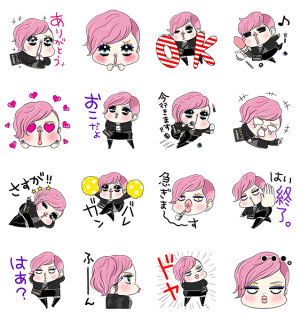
【無料スタンプ速報】♡M·A·Cのスタンプ16種類♡ スタンプ(2016年07月25日まで)
【LINEスタンプ名】 ♡M·A·Cのスタンプ16種類♡

【スタンプ情報】
NY発のメイクブランドM・A・CのLINEスタンプが遂に登場!人気クリエイター腹肉ツヤ子が描くトレンドメイクをもりこんだスタンプは、M・A・C公式アカウントと友だちになるともらえるよ♪配布期間:2016月7月25日まで
- 【発売日】:2016年06月28日
- 【発行者】:MAC COSMETICS(MAC COSMETICS)
- 【ダウンロード条件】:公式アカウントを「友だち」に追加
- 【価格】:0円
- 【有効期間】:ダウンロードから180日間
- 【配布終了日】:(2016年07月25日まで)
- 【クチコミ・ランキング】:♡M·A·Cのスタンプ16種類♡ スタンプの評価・クチコミ・現在ランキング
【♡M·A·Cのスタンプ16種類♡スタンプダウンロード方法】
下のリンクからLINEを起動させて、公式アカウントを「友だち」に追加 して無料でスタンプをGETしましょう☆
♡M·A·Cのスタンプ16種類♡ スタンプをダウンロード↓↓
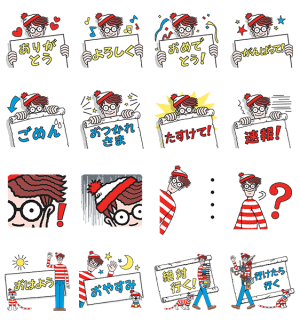
【無料スタンプ速報】選べるニュース×ウォーリーをさがせ! スタンプ(2016年07月27日まで)
【LINEスタンプ名】 選べるニュース×ウォーリーをさがせ!

【スタンプ情報】
期間限定!好きなアカウントを3つ以上追加でウォーリーをさがせ!スタンプGET!今すぐ詳細を確認。配布期間:2016月7月27日まで
- 【発売日】:2016年06月27日
- 【発行者】:LINE NEWS(LINE NEWS)
- 【ダウンロード条件】:条件クリア
- 【価格】:0円
- 【有効期間】:ダウンロードから180日間
- 【配布終了日】:(2016年07月27日まで)
- 【クチコミ・ランキング】:選べるニュース×ウォーリーをさがせ! スタンプの評価・クチコミ・現在ランキング
【選べるニュース×ウォーリーをさがせ!スタンプダウンロード方法】
下のリンクからLINEを起動させて、条件クリアして無料でスタンプをGETしましょう☆
選べるニュース×ウォーリーをさがせ! スタンプをダウンロード↓↓
【日替半額セール】ちっちゃいおっさん(LOVE&PEACE編) スタンプ(2016年06月28日分)
2016年06月28日の日替わり半額スタンプはこちら↓↓
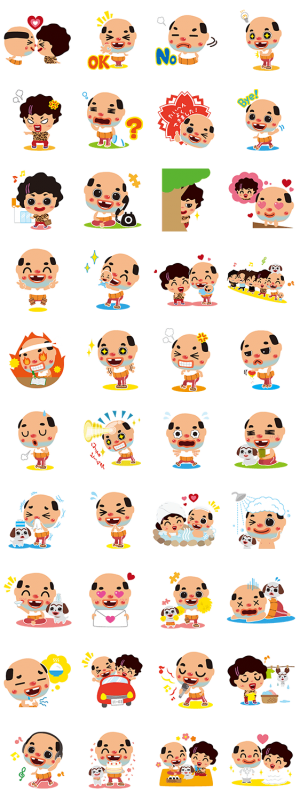
【LINEスタンプ名】 ちっちゃいおっさん(LOVE&PEACE編)

【スタンプ情報】
待望の「ちっちゃいおっさん」のスタンプ第2弾が遂に登場!喜怒哀楽たっぷりの「おっさん」がアナタに変わりゆる~く(笑)気持ちを伝えちゃう新世代スタンプです♪
- 【発売日】:2014年02月20日
- 【発行者】:(有)アップライト(UPRIGHT Co., Ltd.)
- 【ダウンロード条件】:LINEストアで購入
- 【価格】:50ポイント
- 【クチコミ・ランキング】:ちっちゃいおっさん(LOVE&PEACE編) スタンプの評価・クチコミ・現在ランキング
【ちっちゃいおっさん(LOVE&PEACE編)スタンプダウンロード方法】
下のリンクからLINEを起動させて、半額でスタンプをGETしましょう☆
ちっちゃいおっさん(LOVE&PEACE編) スタンプをダウンロード↓↓
【日替半額セール】カピバラさん スタンプ(2016年06月27日分)
2016年06月27日の日替わり半額スタンプはこちら↓↓
【LINEスタンプ名】 カピバラさん

【スタンプ情報】
のんびりマイペースなキャラクター『カピバラさん』が「もで~ん」とLINEに登場!『カピバラさん』とその仲間たちの表情豊かな一面が垣間見れちゃうスタンプです。

- 【発売日】:2012年11月08日
- 【発行者】:イマジニア(株)(Imagineer Co.,Ltd.)
- 【ダウンロード条件】:LINEストアで購入
- 【価格】:50ポイント
- 【クチコミ・ランキング】:カピバラさん スタンプの評価・クチコミ・現在ランキング
【カピバラさんスタンプダウンロード方法】
下のリンクからLINEを起動させて、半額でスタンプをGETしましょう☆
カピバラさん スタンプをダウンロード↓↓
【日替半額セール】次の日ケロリ スタンプ(2016年06月26日分)
2016年06月26日の日替わり半額スタンプはこちら↓↓
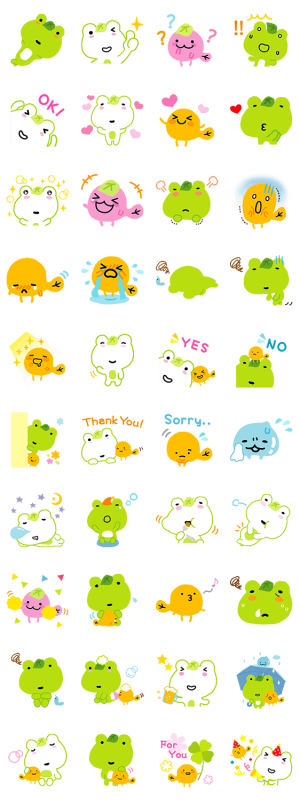
【LINEスタンプ名】 次の日ケロリ

【スタンプ情報】
次の日ケロリは落ち込むと緑色になるけど、次の日にはケロリと白くなるよ。合い言葉は「ま、いいケロ」
- 【発売日】:2014年03月06日
- 【発行者】:イマジニア(株)/サンエックス(株)(Imagineer Co.,Ltd. / San-X Co., Ltd.)
- 【ダウンロード条件】:LINEストアで購入
- 【価格】:50ポイント
- 【クチコミ・ランキング】:次の日ケロリ スタンプの評価・クチコミ・現在ランキング
【次の日ケロリスタンプダウンロード方法】
下のリンクからLINEを起動させて、半額でスタンプをGETしましょう☆
次の日ケロリ スタンプをダウンロード↓↓
,
【日替半額セール】ペネロペ スタンプ(2016年06月24日分)
2016年06月24日の日替わり半額スタンプはこちら↓↓
【LINEスタンプ名】 ペネロペ

【スタンプ情報】
ペネロペのスタンプがいよいよ登場!様々なシーンで使えるかわいいスタンプがたくさん入ってるよ!

- 【発売日】:2014年04月03日
- 【発行者】:日本アニメーション(株)(NIPPON ANIMATION CO., LTD.)
- 【ダウンロード条件】:LINEストアで購入
- 【価格】:50ポイント
- 【クチコミ・ランキング】:ペネロペ スタンプの評価・クチコミ・現在ランキング
【ペネロペスタンプダウンロード方法】
下のリンクからLINEを起動させて、半額でスタンプをGETしましょう☆
ペネロペ スタンプをダウンロード↓↓
【無料スタンプ速報:隠しスタンプ】ルーレット限定 あなたなら使いこなせるわ スタンプ(2016年12月18日まで)
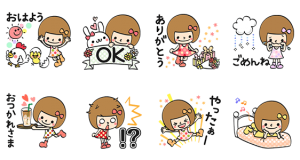
【LINEスタンプ名】 ルーレット限定 あなたなら使いこなせるわ

【スタンプ情報】
ルーレットでのみ手に入れることができる限定スタンプ第六弾!大人気クリエイターズ 遠藤まめ子さんの「あなたなら使いこなせるわ」コラボ♪配布期間:2016月12月18日まで
- 【発売日】:2016年06月21日
- 【発行者】:LINE(LINE)
- 【ダウンロード条件】:条件クリア
- 【価格】:0円
- 【有効期間】:ダウンロードから180日間
- 【配布終了日】:(2016年12月18日まで)
- 【クチコミ・ランキング】:ルーレット限定 あなたなら使いこなせるわ スタンプの評価・クチコミ・現在ランキング
【ルーレット限定 あなたなら使いこなせるわスタンプダウンロード方法】
下のリンクからLINEを起動させて、条件クリアして無料でスタンプをGETしましょう☆
ルーレット限定 あなたなら使いこなせるわ スタンプをダウンロード↓↓
【無料スタンプ速報:隠しスタンプ】GU×ゆたんぽコラボスタンプ(2016年09月14日まで)
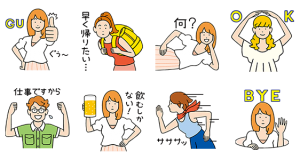
【LINEスタンプ名】 GU×ゆたんぽコラボスタンプ

【スタンプ情報】
クリエイターコラボスタンプを無料配布中!大人気のイラストレーター「ゆたんぽ」さんとスペシャルコラボ!配布期間: 2016月9月14日まで
- 【発売日】:2016年06月23日
- 【発行者】:ジーユー(GU)
- 【ダウンロード条件】:完全無料
- 【価格】:0円
- 【有効期間】:ダウンロードから180日間
- 【配布終了日】:(2016年09月14日まで)
- 【クチコミ・ランキング】:GU×ゆたんぽコラボスタンプ スタンプの評価・クチコミ・現在ランキング
【GU×ゆたんぽコラボスタンプダウンロード方法】
下のリンクからLINEを起動させて、完全無料して無料でスタンプをGETしましょう☆
GU×ゆたんぽコラボスタンプ スタンプをダウンロード↓↓
【日替半額セール】おさわり探偵なめこ栽培キット スタンプ(2016年06月23日分)
2016年06月23日の日替わり半額スタンプはこちら↓↓
【LINEスタンプ名】 おさわり探偵なめこ栽培キット

【スタンプ情報】
あの「おさわり探偵なめこ栽培キット」の「なめこ」がLINEに登場。おなじみの「んふんふ」とつぶやく姿もあり、ファン必須!

- 【発売日】:2012年04月26日
- 【発行者】:Beeworks / SUCCESS(Beeworks / SUCCESS)
- 【ダウンロード条件】:公式アカウントを「友だち」に追加
- 【価格】:50ポイント
- 【クチコミ・ランキング】:おさわり探偵なめこ栽培キット スタンプの評価・クチコミ・現在ランキング
【おさわり探偵なめこ栽培キットスタンプダウンロード方法】
下のリンクからLINEを起動させて、半額でスタンプをGETしましょう☆
おさわり探偵なめこ栽培キット スタンプをダウンロード↓↓